%22%3E%3Cpath%20d%3D%22m-369%200h408v79h-408z%22%20fill%3D%22%237933ff%22%2F%3E%3Cpath%20d%3D%22m-148%200h306v45h-306z%22%20fill%3D%22%23974dff%22%2F%3E%3C%2Fg%3E%3C%2Fsvg%3E)
%22%2F%3E%3C%2FclipPath%3E%3Cg%20clip-path%3D%22url(%23a)%22%3E%3Cpath%20d%3D%22m76%200h484v36h-484z%22%20fill%3D%22%23974dff%22%2F%3E%3Cpath%20d%3D%22m0%200h384v24h-384z%22%20fill%3D%22%2306bdfc%22%20transform%3D%22matrix(1%200%200%20-1%200%2060)%22%2F%3E%3C%2Fg%3E%3C%2Fsvg%3E)
Você informa três coisas:
- Definir célula (Set cell): a célula que contém sua fórmula (o resultado)
- Para valor (To value): o resultado-alvo desejado
- Alterando célula (By changing cell): a célula de entrada que o Excel pode ajustar
Vamos ver na prática.
Você tem uma pequena empresa que vende cadernos. Sua receita atual é $25,000, mas a meta é $50,000. O preço é fixo em $25, então você precisa descobrir quantas unidades deve vender.
Veja como fazer:
-
Vá em Dados > Análise de hipóteses > Atingir Meta
-
Em Definir célula, clique na célula
B4(sua célula de fórmula de receita) -
Em Para valor, digite
50000 -
Em Alterando célula, selecione
B2(Unidades vendidas) -
Clique em OK
O Goal Seek ajusta B2 de 1.000 para 2.000 unidades — o número exato para alcançar $50.000 de receita a $25 por unidade.
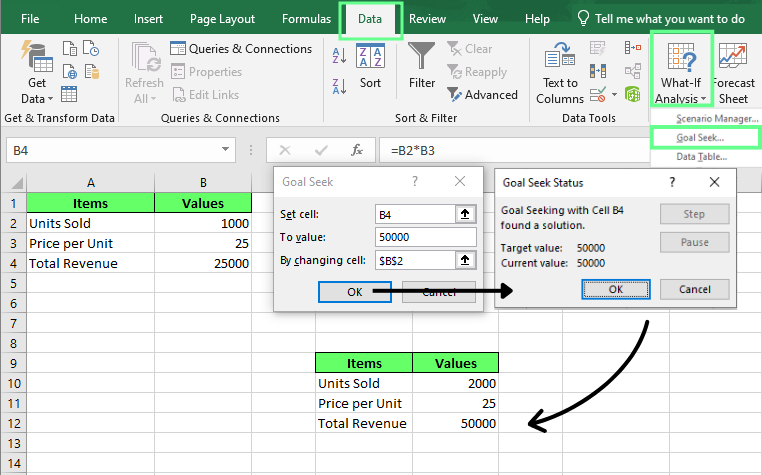
Usando o Goal Seek para atingir um resultado específico. Imagem do autor.
Como usar o Scenario Manager no Excel
O Scenario Manager é uma ferramenta de análise de hipóteses que permite salvar e alternar entre vários conjuntos de valores de entrada na mesma planilha. Cada versão salva é um cenário.
Você pode criar quantos precisar e alternar entre eles na hora para comparar resultados.
É útil para planejar cenários de melhor caso, pior caso e caso esperado sem manter três arquivos separados.
Você informa três coisas:
- Nome do cenário: um rótulo para cada conjunto de premissas
- Células variáveis: as células de entrada que mudam entre os cenários
- Valores: os números específicos de cada cenário
Criar um cenário
Suponha que você esteja planejando as vendas trimestrais do seu negócio de cadernos.
Seu lucro atual é de $15,000. Você quer modelar três cenários: melhor caso, pior caso e caso esperado.
Veja como criar um cenário:
-
Vá em Dados > Análise de hipóteses > Gerenciador de cenários
-
Na caixa de diálogo do Gerenciador de cenários, clique em Adicionar
-
Em Nome do cenário, digite
Melhor caso. -
Em Células variáveis, selecione
B2:B4. -
Uma caixa de diálogo Valores do cenário será exibida. Nos campos, insira:
-
B2 = 2000
-
B3 = $30
-
B4 = $10
-
Clique em OK.
Repita esses passos para os outros dois cenários usando os valores abaixo:
|
Cenário |
Unidades vendidas |
Preço por unidade |
Custo por unidade |
|
Melhor caso |
2.000 |
$30 |
$10 |
|
Caso esperado |
1.000 |
$25 |
$10 |
|
Pior caso |
500 |
$20 |
$10 |
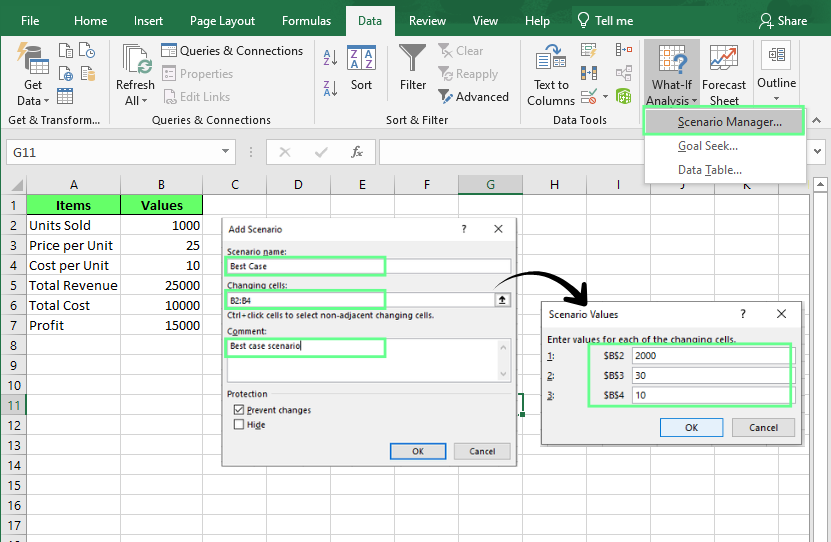
Crie um cenário com três casos. Imagem do autor.
Para alternar entre cenários, selecione um na lista e clique em Mostrar. O Excel troca os valores na hora e seu lucro é atualizado.
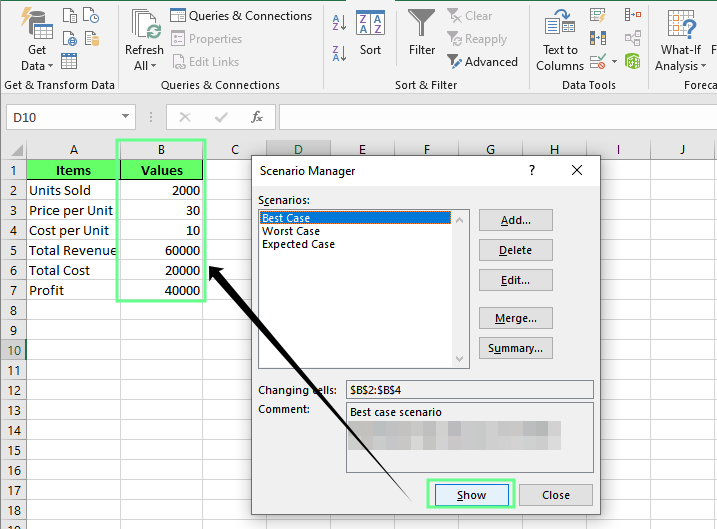
Clique em Mostrar para ver os valores de cada cenário. Imagem do autor.
Editar cenários
Selecione qualquer cenário na lista e clique em Editar. Você pode renomeá-lo, mudar as células cobertas ou atualizar os valores. Nada muda na planilha até você clicar em Mostrar
Gerar relatórios de cenários
O Scenario Manager também cria um relatório que compara todos os cenários lado a lado.
Para gerar um relatório de cenários:
-
Dentro do Gerenciador de cenários, clique em Resumo
-
Em Resumo do cenário, escolha Resumo do cenário
-
Em Células de resultado, selecione
B7(sua célula de lucro) -
Clique em OK
O Excel gera uma tabela-resumo em uma nova planilha mostrando os três cenários lado a lado
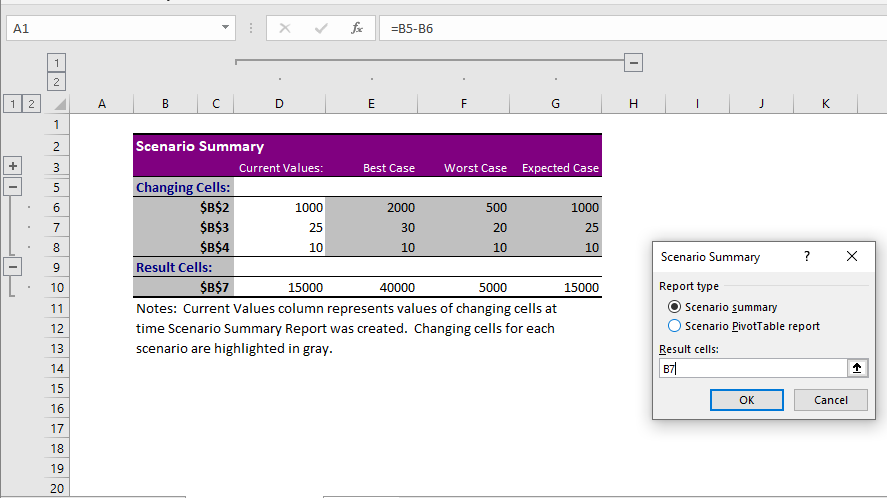
Gere um relatório-resumo de cenários. Imagem do autor.
Como usar Tabelas de Dados no Excel
As Tabelas de Dados automatizam cálculos repetidos em um intervalo de valores de entrada. Em vez de mudar um input manualmente, anotar o output e repetir, você define o intervalo uma vez e o Excel preenche todos os resultados de uma vez.
Você informa três coisas:
- Intervalo de entrada: os valores que você quer testar
- Célula de entrada da linha/coluna: a célula na sua fórmula que esses valores vão substituir
- Célula da fórmula: o output em torno do qual a tabela é construída
Tabela de Dados com uma variável
Uma Tabela de Dados com uma variável testa como a mudança de um input afeta o resultado de uma fórmula.
Por exemplo, você tem uma fórmula de parcela de empréstimo e quer ver como a mensalidade muda com taxas de juros de 5% a 10%.
Para criar uma Tabela de Dados com uma variável:
- Configure o seu conjunto de dados. Um detalhe importante: no meu conjunto, na célula
E1, diretamente acima da primeira taxa (não ao lado do cabeçalho da coluna), eu insiro=B5. SeE1ficar em branco, ou a referência da fórmula for para outra célula, a tabela de dados roda, mas retorna zeros em vez dos valores das parcelas.
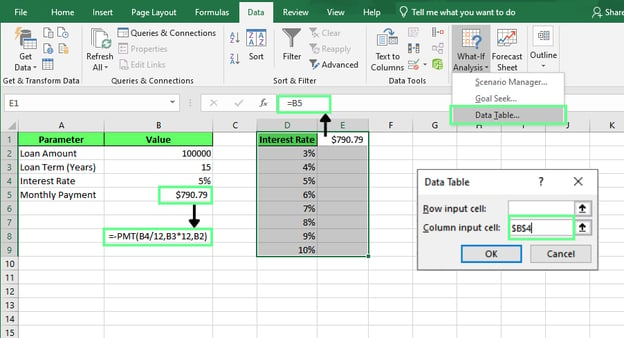
Crie uma Tabela de Dados com uma variável. Imagem do autor.
-
Em seguida, selecione todo o intervalo
D1:E9(incluindoE1) -
Vá em Dados > Análise de hipóteses > Tabela de dados
-
Deixe a célula de entrada da Linha em branco
-
Na célula de entrada da Coluna, selecione
B4(taxa de juros) -
Clique em OK.
O Excel preenche a tabela com os resultados calculados para cada valor de entrada. Repare que a parcela não cresce de forma linear. O salto de 3% para 4% é $49, mas de 9% para 10% é $61. Mudanças na taxa de juros pesam mais quanto mais altas ficam.
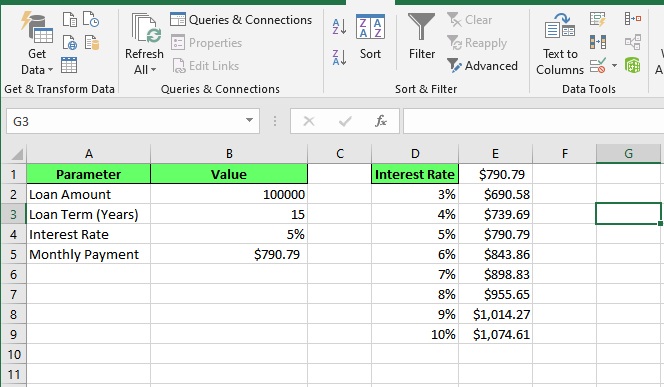
Resultados calculados para cada valor de entrada. Imagem do autor.
Tabela de Dados com duas variáveis
Uma Tabela de Dados com duas variáveis testa como a alteração de dois inputs ao mesmo tempo afeta o resultado de uma fórmula.
Por exemplo, um modelo de preço pode depender do preço do produto e das unidades vendidas. Uma Tabela de Dados com duas variáveis mostra o lucro em diferentes preços e volumes de vendas em uma única visão.
Primeiro, prepare o conjunto de dados.
Veja o conjunto que estou usando:
-
Na célula
D1, insira=B5. Esta é a referência da fórmula e deve ficar no canto superior esquerdo da grade, não ao lado de um rótulo -
Na linha 1, a partir de
E1, liste os valores de unidades vendidas que você quer testar:500,1000,1500,2000 -
Na coluna D, a partir de
D2, liste os preços que você quer testar:$20,$25,$30,$35
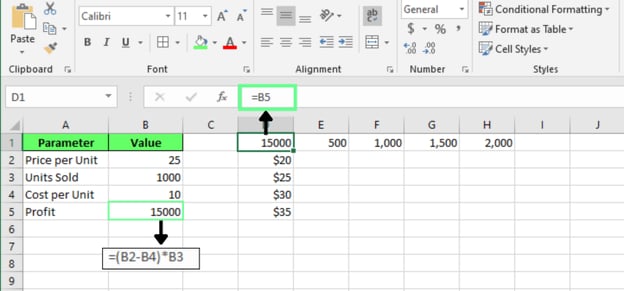
Prepare um conjunto de dados para a Tabela de Dados com duas variáveis. Imagem do autor.
Para criar a Tabela de Dados com duas variáveis:
-
Selecione todo o intervalo
D1:H5. -
Vá em Dados > Análise de hipóteses > Tabela de dados
-
Na Célula de entrada da linha, selecione
B3(unidades vendidas) -
Na Célula de entrada da coluna, selecione
B2(preço por unidade) -
Clique em OK.
O Excel preenche o lucro para cada combinação de preço e unidades vendidas
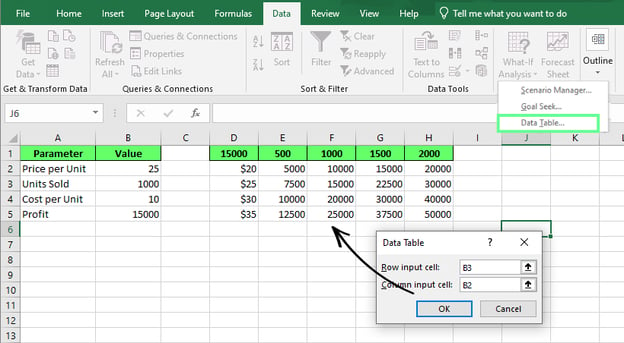
Resultados calculados para cada valor de entrada. Imagem do autor.
As Tabelas de Dados com duas variáveis são especialmente úteis quando uma única premissa não conta a história toda. O preço pode parecer ótimo isoladamente, mas o lucro também depende de quantas unidades os clientes de fato compram. Essa segunda variável deixa o modelo muito mais útil.
Goal Seek vs. Scenario Manager vs. Data Tables
Goal Seek, Scenario Manager e Data Tables fazem parte do kit de análise de hipóteses do Excel, mas resolvem problemas diferentes.
Veja uma comparação rápida entre eles
|
Goal Seek |
Scenario Manager |
Data Tables | |
|
Definição |
Encontra o valor de entrada necessário para atingir um resultado específico em uma fórmula |
Armazena vários conjuntos de inputs como cenários nomeados e permite alternar entre eles |
Calcula automaticamente o resultado de uma fórmula em um intervalo de inputs |
|
Pergunta que responde |
Qual input me leva a este resultado? |
Como essas situações se comparam? |
Como isso muda ao longo de um intervalo? |
|
Resolve |
Um resultado-alvo |
Vários conjuntos de premissas |
Um intervalo de valores |
|
Número de inputs |
Um |
Múltiplos |
Um ou dois |
|
Saída |
Valor único |
Comparação lado a lado |
Grade completa de resultados |
|
Use quando |
Você sabe o alvo, mas não o input |
Você quer salvar e alternar entre casos nomeados |
Você quer ver muitos resultados de uma vez, não só um |
Análise de hipóteses vs. Solver
A análise de hipóteses e o Solver ajudam a explorar diferentes resultados no Excel, mas resolvem tipos de problemas distintos.
- Análise de hipóteses testa premissas. Você altera um ou mais inputs e vê como essas mudanças afetam o resultado. O objetivo é entender os possíveis desfechos, não encontrar o melhor.
- Solver funciona de forma diferente. Você define uma meta, como maximizar o lucro ou minimizar o custo, e ele busca a combinação de inputs que melhor atinge esse objetivo. Ele não testa uma premissa — ele resolve pelo ótimo.
Por exemplo, um tomador de empréstimo pode usar o Goal Seek para determinar o valor do empréstimo que resulta em uma parcela mensal de $500. Já uma indústria pode usar o Solver para definir o mix de produção que gera o maior lucro respeitando limites de mão de obra e materiais.
Observação: o Solver não faz parte das ferramentas padrão de análise de hipóteses. É um suplemento separado. Na maioria das versões do Excel, você precisa ativá-lo manualmente em Opções do Excel para que apareça na guia Dados.
Boas práticas de análise de hipóteses
Siga estas boas práticas ao trabalhar com análise de hipóteses:
1. Separe premissas de fórmulas
Guarde os valores de entrada em células dedicadas e referencie essas células nas fórmulas. Evite colocar números fixos diretamente nos cálculos.
Por exemplo, esta fórmula é difícil de atualizar:
=(50*1000)-10000Mas esta versão é muito mais fácil de manter:
=(B2*B3)-B4Quando as premissas mudam, você só atualiza as células de entrada em vez de editar fórmulas pela pasta inteira.
2. Dê nomes claros aos cenários
Os nomes dos cenários devem deixar claro o que representam. "Cenário 1", "Cenário 2" e "Cenário 3" não ajudam em nada daqui a seis meses. Dê nomes descritivos, como "Melhor caso: 15% de crescimento".
3. Valide os inputs
A análise de hipóteses só é tão confiável quanto os inputs testados. Antes de rodar uma análise, verifique se:
- Percentuais foram digitados corretamente
- Datas usam um padrão consistente
- Unidades de medida são consistentes
- Valores de entrada estão em faixas realistas
Uma projeção de receita baseada em aumento de vendas de 500% pode estar tecnicamente correta, mas inútil para decidir.
4. Documente as premissas
Um modelo que faz sentido hoje pode não fazer sentido para você (ou para outra pessoa) daqui a três meses.
Uma notinha ao lado de cada premissa, mesmo que seja "baseado nos resultados do 3º tri", evita muita adivinhação depois. Documentar ajuda os outros a entender de onde vieram os números e facilita futuras atualizações.
Problemas comuns na análise de hipóteses
A maioria dos problemas vem da configuração da planilha, não das ferramentas. Se o Goal Seek, o Scenario Manager ou as Tabelas de Dados trouxerem resultados inesperados, revise alguns pontos comuns — geralmente resolve.
1. Fórmulas não atualizam
Você muda um input e nada acontece. Normalmente, o modo de cálculo do Excel foi alterado para manual em algum momento.
Como corrigir: vá em Fórmulas > Opções de cálculo e garanta que esteja em Automático. Se já estiver, pressione F9 para forçar o recálculo.
2. Referências de células incorretas
As ferramentas dependem de referências corretas. Se as células erradas forem selecionadas, o resultado sai errado mesmo com o cálculo concluído.
Por exemplo, o Goal Seek pode alterar a célula de entrada errada. Uma Tabela de Dados pode referenciar a célula de linha ou coluna errada. O Scenario Manager pode salvar valores para as células incorretas.
Como corrigir: revise as células de entrada antes de rodar a análise, confira o que está selecionado nas caixas de diálogo e use rótulos descritivos para ficar óbvio o que cada célula representa.
3. Não entender as limitações do Goal Seek
Muita gente espera que o Goal Seek resolva problemas com várias variáveis mudando. Ele não consegue. O Goal Seek só altera uma célula de entrada por vez para chegar ao valor-alvo.
Por exemplo, o Goal Seek pode determinar o volume de vendas necessário para gerar $15.000 de lucro. Ele não consegue ajustar simultaneamente volume, preço e custos para atingir essa meta.
Como corrigir: use o Goal Seek quando apenas uma variável precisa mudar. Use o Scenario Manager ou o Solver quando houver múltiplas variáveis.
4. Modelos de cenário complexos demais
Tecnicamente, o Scenario Manager permite até 32 células variáveis por cenário, mas não é porque dá que você deve usar tudo.
Passou de quatro ou cinco variáveis, os cenários ficam difíceis de comparar e ainda mais de explicar para outra pessoa. Se seu modelo precisa de tantas peças móveis, provavelmente é hora de reestruturar em vez de tentar enfiar tudo em um único cenário.
Considerações finais
Toda planilha tem premissas em algum lugar. Pode ser a taxa de crescimento, o preço ou os juros.
A análise de hipóteses não elimina essas premissas. Ela mostra o que acontece se elas não se confirmarem — que é grande parte do que uma boa tomada de decisão exige.
Se você está começando, não parta de um modelo com cinco variáveis e três cenários aninhados. Comece pequeno: um input, um output, um Goal Seek, e entenda como a entrada e o resultado se movimentam juntos. O avançado vem depois, quando os fundamentos estiverem claros.

Sou um estrategista de conteúdo que adora simplificar tópicos complexos. Ajudei empresas como Splunk, Hackernoon e Tiiny Host a criar conteúdo envolvente e informativo para seus públicos.
FAQs
A análise de hipóteses pode ser combinada com Tabelas Dinâmicas?
Sim. Muitos analistas usam a análise de hipóteses para gerar conjuntos de dados alternativos e depois resumir ou visualizar os resultados usando Tabelas Dinâmicas (PivotTables).
Por que a análise de hipóteses é importante para decisões sob incerteza?
Ela permite entender possíveis desfechos antes de decidir, ajudando você a se preparar para cenários favoráveis e desfavoráveis.
Qual é a diferença entre análise de sensibilidade e análise de hipóteses no Excel?
A análise de hipóteses é o processo amplo de testar diferentes premissas em um modelo. A análise de sensibilidade é um tipo específico de análise de hipóteses que mede o quanto um output é sensível a mudanças em um ou mais inputs.
Quais setores usam análise de hipóteses no Excel com mais frequência?
Finanças, contabilidade, vendas, operações, marketing, gestão da cadeia de suprimentos, mercado imobiliário e gestão de projetos usam com frequência a análise de hipóteses para planejamento e previsão.
%22%3E%0A%20%20%20%20%20%20%20%20%3Crect%20fill%3D%22%23EFEBE4%22%20height%3D%22180%22%20width%3D%22336%22%20%2F%3E%0A%20%20%20%20%20%20%20%20%3Crect%0A%20%20%20%20%20%20%20%20%20%20fill%3D%22%23DD3400%22%0A%20%20%20%20%20%20%20%20%20%20height%3D%22106.6%22%0A%20%20%20%20%20%20%20%20%20%20transform%3D%22rotate(-30%20-208.588%20220.18)%22%0A%20%20%20%20%20%20%20%20%20%20width%3D%22456.125%22%0A%20%20%20%20%20%20%20%20%20%20x%3D%22-208.588%22%0A%20%20%20%20%20%20%20%20%20%20y%3D%22220.18%22%0A%20%20%20%20%20%20%20%20%2F%3E%0A%20%20%20%20%20%20%20%20%3Crect%0A%20%20%20%20%20%20%20%20%20%20fill%3D%22%23FFEC3C%22%0A%20%20%20%20%20%20%20%20%20%20height%3D%2235.875%22%0A%20%20%20%20%20%20%20%20%20%20transform%3D%22rotate(-30%20-208.588%20220.18)%22%0A%20%20%20%20%20%20%20%20%20%20width%3D%22347.576%22%0A%20%20%20%20%20%20%20%20%20%20x%3D%22-208.588%22%0A%20%20%20%20%20%20%20%20%20%20y%3D%22220.18%22%0A%20%20%20%20%20%20%20%20%2F%3E%0A%20%20%20%20%20%20%20%20%3Crect%0A%20%20%20%20%20%20%20%20%20%20fill%3D%22%23FF931E%22%0A%20%20%20%20%20%20%20%20%20%20height%3D%2235.875%22%0A%20%20%20%20%20%20%20%20%20%20transform%3D%22rotate(-30%20-226.525%20189.111)%22%0A%20%20%20%20%20%20%20%20%20%20width%3D%22347.576%22%0A%20%20%20%20%20%20%20%20%20%20x%3D%22-226.525%22%0A%20%20%20%20%20%20%20%20%20%20y%3D%22189.111%22%0A%20%20%20%20%20%20%20%20%2F%3E%0A%20%20%20%20%20%20%20%20%3Crect%0A%20%20%20%20%20%20%20%20%20%20fill%3D%22%23DD3400%22%0A%20%20%20%20%20%20%20%20%20%20height%3D%22106.6%22%0A%20%20%20%20%20%20%20%20%20%20transform%3D%22rotate(-30%2085.5879%20256.055)%22%0A%20%20%20%20%20%20%20%20%20%20width%3D%22456.125%22%0A%20%20%20%20%20%20%20%20%20%20x%3D%2285.5879%22%0A%20%20%20%20%20%20%20%20%20%20y%3D%22256.055%22%0A%20%20%20%20%20%20%20%20%2F%3E%0A%20%20%20%20%20%20%20%20%3Crect%0A%20%20%20%20%20%20%20%20%20%20fill%3D%22%23FFEC3C%22%0A%20%20%20%20%20%20%20%20%20%20height%3D%2235.875%22%0A%20%20%20%20%20%20%20%20%20%20transform%3D%22rotate(-30%2085.5879%20256.055)%22%0A%20%20%20%20%20%20%20%20%20%20width%3D%22184.5%22%0A%20%20%20%20%20%20%20%20%20%20x%3D%2285.5879%22%0A%20%20%20%20%20%20%20%20%20%20y%3D%22256.055%22%0A%20%20%20%20%20%20%20%20%2F%3E%0A%20%20%20%20%20%20%20%20%3Crect%0A%20%20%20%20%20%20%20%20%20%20fill%3D%22%23FF931E%22%0A%20%20%20%20%20%20%20%20%20%20height%3D%2235.875%22%0A%20%20%20%20%20%20%20%20%20%20transform%3D%22rotate(-30%20227.432%20132.736)%22%0A%20%20%20%20%20%20%20%20%20%20width%3D%22271.625%22%0A%20%20%20%20%20%20%20%20%20%20x%3D%22227.432%22%0A%20%20%20%20%20%20%20%20%20%20y%3D%22132.736%22%0A%20%20%20%20%20%20%20%20%2F%3E%0A%20%20%20%20%20%20%3C%2Fg%3E%0A%20%20%20%20%20%20%3Cdefs%3E%0A%20%20%20%20%20%20%20%20%3CclipPath%20id%3D%22clip%22%3E%0A%20%20%20%20%20%20%20%20%20%20%3Crect%20fill%3D%22white%22%20height%3D%22180%22%20width%3D%22336%22%20%2F%3E%0A%20%20%20%20%20%20%20%20%3C%2FclipPath%3E%0A%20%20%20%20%20%20%3C%2Fdefs%3E%0A%20%20%20%20%3C%2Fsvg%3E)

%22%3E%0A%20%20%20%20%20%20%20%20%3Crect%20fill%3D%22%23EFEBE4%22%20height%3D%22180%22%20width%3D%22336%22%20%2F%3E%0A%20%20%20%20%20%20%20%20%3Crect%0A%20%20%20%20%20%20%20%20%20%20fill%3D%22%23FF931E%22%0A%20%20%20%20%20%20%20%20%20%20height%3D%22106.6%22%0A%20%20%20%20%20%20%20%20%20%20transform%3D%22rotate(-30%20-208.588%20220.18)%22%0A%20%20%20%20%20%20%20%20%20%20width%3D%22456.125%22%0A%20%20%20%20%20%20%20%20%20%20x%3D%22-208.588%22%0A%20%20%20%20%20%20%20%20%20%20y%3D%22220.18%22%0A%20%20%20%20%20%20%20%20%2F%3E%0A%20%20%20%20%20%20%20%20%3Crect%0A%20%20%20%20%20%20%20%20%20%20fill%3D%22%23F7F3EB%22%0A%20%20%20%20%20%20%20%20%20%20height%3D%2235.875%22%0A%20%20%20%20%20%20%20%20%20%20transform%3D%22rotate(-30%20-208.588%20220.18)%22%0A%20%20%20%20%20%20%20%20%20%20width%3D%22347.576%22%0A%20%20%20%20%20%20%20%20%20%20x%3D%22-208.588%22%0A%20%20%20%20%20%20%20%20%20%20y%3D%22220.18%22%0A%20%20%20%20%20%20%20%20%2F%3E%0A%20%20%20%20%20%20%20%20%3Crect%0A%20%20%20%20%20%20%20%20%20%20fill%3D%22%23000820%22%0A%20%20%20%20%20%20%20%20%20%20height%3D%2235.875%22%0A%20%20%20%20%20%20%20%20%20%20transform%3D%22rotate(-30%20-226.525%20189.111)%22%0A%20%20%20%20%20%20%20%20%20%20width%3D%22347.576%22%0A%20%20%20%20%20%20%20%20%20%20x%3D%22-226.525%22%0A%20%20%20%20%20%20%20%20%20%20y%3D%22189.111%22%0A%20%20%20%20%20%20%20%20%2F%3E%0A%20%20%20%20%20%20%20%20%3Crect%0A%20%20%20%20%20%20%20%20%20%20fill%3D%22%23000820%22%0A%20%20%20%20%20%20%20%20%20%20height%3D%22106.6%22%0A%20%20%20%20%20%20%20%20%20%20transform%3D%22rotate(-30%2085.5879%20256.055)%22%0A%20%20%20%20%20%20%20%20%20%20width%3D%22456.125%22%0A%20%20%20%20%20%20%20%20%20%20x%3D%2285.5879%22%0A%20%20%20%20%20%20%20%20%20%20y%3D%22256.055%22%0A%20%20%20%20%20%20%20%20%2F%3E%0A%20%20%20%20%20%20%20%20%3Crect%0A%20%20%20%20%20%20%20%20%20%20fill%3D%22%23D87300%22%0A%20%20%20%20%20%20%20%20%20%20height%3D%2235.875%22%0A%20%20%20%20%20%20%20%20%20%20transform%3D%22rotate(-30%2085.5879%20256.055)%22%0A%20%20%20%20%20%20%20%20%20%20width%3D%22184.5%22%0A%20%20%20%20%20%20%20%20%20%20x%3D%2285.5879%22%0A%20%20%20%20%20%20%20%20%20%20y%3D%22256.055%22%0A%20%20%20%20%20%20%20%20%2F%3E%0A%20%20%20%20%20%20%20%20%3Crect%0A%20%20%20%20%20%20%20%20%20%20fill%3D%22%23FF931E%22%0A%20%20%20%20%20%20%20%20%20%20height%3D%2235.875%22%0A%20%20%20%20%20%20%20%20%20%20transform%3D%22rotate(-30%20227.432%20132.736)%22%0A%20%20%20%20%20%20%20%20%20%20width%3D%22271.625%22%0A%20%20%20%20%20%20%20%20%20%20x%3D%22227.432%22%0A%20%20%20%20%20%20%20%20%20%20y%3D%22132.736%22%0A%20%20%20%20%20%20%20%20%2F%3E%0A%20%20%20%20%20%20%3C%2Fg%3E%0A%20%20%20%20%20%20%3Cdefs%3E%0A%20%20%20%20%20%20%20%20%3CclipPath%20id%3D%22clip%22%3E%0A%20%20%20%20%20%20%20%20%20%20%3Crect%20fill%3D%22white%22%20height%3D%22180%22%20width%3D%22336%22%20%2F%3E%0A%20%20%20%20%20%20%20%20%3C%2FclipPath%3E%0A%20%20%20%20%20%20%3C%2Fdefs%3E%0A%20%20%20%20%3C%2Fsvg%3E)



%22%3E%0A%20%20%20%20%20%20%20%20%3Crect%20fill%3D%22%2372E5FE%22%20height%3D%22180%22%20width%3D%22336%22%20%2F%3E%0A%20%20%20%20%20%20%20%20%3Crect%0A%20%20%20%20%20%20%20%20%20%20fill%3D%22%237933FF%22%0A%20%20%20%20%20%20%20%20%20%20height%3D%22106.6%22%0A%20%20%20%20%20%20%20%20%20%20transform%3D%22rotate(-30%20-208.588%20220.18)%22%0A%20%20%20%20%20%20%20%20%20%20width%3D%22456.125%22%0A%20%20%20%20%20%20%20%20%20%20x%3D%22-208.588%22%0A%20%20%20%20%20%20%20%20%20%20y%3D%22220.18%22%0A%20%20%20%20%20%20%20%20%2F%3E%0A%20%20%20%20%20%20%20%20%3Crect%0A%20%20%20%20%20%20%20%20%20%20fill%3D%22%235EB1FF%22%0A%20%20%20%20%20%20%20%20%20%20height%3D%2235.875%22%0A%20%20%20%20%20%20%20%20%20%20transform%3D%22rotate(-30%20-208.588%20220.18)%22%0A%20%20%20%20%20%20%20%20%20%20width%3D%22347.576%22%0A%20%20%20%20%20%20%20%20%20%20x%3D%22-208.588%22%0A%20%20%20%20%20%20%20%20%20%20y%3D%22220.18%22%0A%20%20%20%20%20%20%20%20%2F%3E%0A%20%20%20%20%20%20%20%20%3Crect%0A%20%20%20%20%20%20%20%20%20%20fill%3D%22%23000820%22%0A%20%20%20%20%20%20%20%20%20%20height%3D%2235.875%22%0A%20%20%20%20%20%20%20%20%20%20transform%3D%22rotate(-30%20-226.525%20189.111)%22%0A%20%20%20%20%20%20%20%20%20%20width%3D%22347.576%22%0A%20%20%20%20%20%20%20%20%20%20x%3D%22-226.525%22%0A%20%20%20%20%20%20%20%20%20%20y%3D%22189.111%22%0A%20%20%20%20%20%20%20%20%2F%3E%0A%20%20%20%20%20%20%20%20%3Crect%0A%20%20%20%20%20%20%20%20%20%20fill%3D%22%237933FF%22%0A%20%20%20%20%20%20%20%20%20%20height%3D%22106.6%22%0A%20%20%20%20%20%20%20%20%20%20transform%3D%22rotate(-30%2085.5879%20256.055)%22%0A%20%20%20%20%20%20%20%20%20%20width%3D%22456.125%22%0A%20%20%20%20%20%20%20%20%20%20x%3D%2285.5879%22%0A%20%20%20%20%20%20%20%20%20%20y%3D%22256.055%22%0A%20%20%20%20%20%20%20%20%2F%3E%0A%20%20%20%20%20%20%20%20%3Crect%0A%20%20%20%20%20%20%20%20%20%20fill%3D%22%235EB1FF%22%0A%20%20%20%20%20%20%20%20%20%20height%3D%2235.875%22%0A%20%20%20%20%20%20%20%20%20%20transform%3D%22rotate(-30%2085.5879%20256.055)%22%0A%20%20%20%20%20%20%20%20%20%20width%3D%22184.5%22%0A%20%20%20%20%20%20%20%20%20%20x%3D%2285.5879%22%0A%20%20%20%20%20%20%20%20%20%20y%3D%22256.055%22%0A%20%20%20%20%20%20%20%20%2F%3E%0A%20%20%20%20%20%20%20%20%3Crect%0A%20%20%20%20%20%20%20%20%20%20fill%3D%22%23000820%22%0A%20%20%20%20%20%20%20%20%20%20height%3D%2235.875%22%0A%20%20%20%20%20%20%20%20%20%20transform%3D%22rotate(-30%20227.432%20132.736)%22%0A%20%20%20%20%20%20%20%20%20%20width%3D%22271.625%22%0A%20%20%20%20%20%20%20%20%20%20x%3D%22227.432%22%0A%20%20%20%20%20%20%20%20%20%20y%3D%22132.736%22%0A%20%20%20%20%20%20%20%20%2F%3E%0A%20%20%20%20%20%20%3C%2Fg%3E%0A%20%20%20%20%20%20%3Cdefs%3E%0A%20%20%20%20%20%20%20%20%3CclipPath%20id%3D%22clip%22%3E%0A%20%20%20%20%20%20%20%20%20%20%3Crect%20fill%3D%22white%22%20height%3D%22180%22%20width%3D%22336%22%20%2F%3E%0A%20%20%20%20%20%20%20%20%3C%2FclipPath%3E%0A%20%20%20%20%20%20%3C%2Fdefs%3E%0A%20%20%20%20%3C%2Fsvg%3E)

%22%3E%0A%20%20%20%20%20%20%20%20%3Crect%20fill%3D%22%23EFEBE4%22%20height%3D%22180%22%20width%3D%22336%22%20%2F%3E%0A%20%20%20%20%20%20%20%20%3Crect%0A%20%20%20%20%20%20%20%20%20%20fill%3D%22%2372E5FE%22%0A%20%20%20%20%20%20%20%20%20%20height%3D%22106.6%22%0A%20%20%20%20%20%20%20%20%20%20transform%3D%22rotate(-30%20-208.588%20220.18)%22%0A%20%20%20%20%20%20%20%20%20%20width%3D%22456.125%22%0A%20%20%20%20%20%20%20%20%20%20x%3D%22-208.588%22%0A%20%20%20%20%20%20%20%20%20%20y%3D%22220.18%22%0A%20%20%20%20%20%20%20%20%2F%3E%0A%20%20%20%20%20%20%20%20%3Crect%0A%20%20%20%20%20%20%20%20%20%20fill%3D%22%23000820%22%0A%20%20%20%20%20%20%20%20%20%20height%3D%2235.875%22%0A%20%20%20%20%20%20%20%20%20%20transform%3D%22rotate(-30%20-208.588%20220.18)%22%0A%20%20%20%20%20%20%20%20%20%20width%3D%22347.576%22%0A%20%20%20%20%20%20%20%20%20%20x%3D%22-208.588%22%0A%20%20%20%20%20%20%20%20%20%20y%3D%22220.18%22%0A%20%20%20%20%20%20%20%20%2F%3E%0A%20%20%20%20%20%20%20%20%3Crect%0A%20%20%20%20%20%20%20%20%20%20fill%3D%22%235EB1FF%22%0A%20%20%20%20%20%20%20%20%20%20height%3D%2235.875%22%0A%20%20%20%20%20%20%20%20%20%20transform%3D%22rotate(-30%20-226.525%20189.111)%22%0A%20%20%20%20%20%20%20%20%20%20width%3D%22347.576%22%0A%20%20%20%20%20%20%20%20%20%20x%3D%22-226.525%22%0A%20%20%20%20%20%20%20%20%20%20y%3D%22189.111%22%0A%20%20%20%20%20%20%20%20%2F%3E%0A%20%20%20%20%20%20%20%20%3Crect%0A%20%20%20%20%20%20%20%20%20%20fill%3D%22%23000820%22%0A%20%20%20%20%20%20%20%20%20%20height%3D%22106.6%22%0A%20%20%20%20%20%20%20%20%20%20transform%3D%22rotate(-30%2085.5879%20256.055)%22%0A%20%20%20%20%20%20%20%20%20%20width%3D%22456.125%22%0A%20%20%20%20%20%20%20%20%20%20x%3D%2285.5879%22%0A%20%20%20%20%20%20%20%20%20%20y%3D%22256.055%22%0A%20%20%20%20%20%20%20%20%2F%3E%0A%20%20%20%20%20%20%20%20%3Crect%0A%20%20%20%20%20%20%20%20%20%20fill%3D%22%23D87300%22%0A%20%20%20%20%20%20%20%20%20%20height%3D%2235.875%22%0A%20%20%20%20%20%20%20%20%20%20transform%3D%22rotate(-30%2085.5879%20256.055)%22%0A%20%20%20%20%20%20%20%20%20%20width%3D%22184.5%22%0A%20%20%20%20%20%20%20%20%20%20x%3D%2285.5879%22%0A%20%20%20%20%20%20%20%20%20%20y%3D%22256.055%22%0A%20%20%20%20%20%20%20%20%2F%3E%0A%20%20%20%20%20%20%20%20%3Crect%0A%20%20%20%20%20%20%20%20%20%20fill%3D%22%235646A5%22%0A%20%20%20%20%20%20%20%20%20%20height%3D%2235.875%22%0A%20%20%20%20%20%20%20%20%20%20transform%3D%22rotate(-30%20227.432%20132.736)%22%0A%20%20%20%20%20%20%20%20%20%20width%3D%22271.625%22%0A%20%20%20%20%20%20%20%20%20%20x%3D%22227.432%22%0A%20%20%20%20%20%20%20%20%20%20y%3D%22132.736%22%0A%20%20%20%20%20%20%20%20%2F%3E%0A%20%20%20%20%20%20%3C%2Fg%3E%0A%20%20%20%20%20%20%3Cdefs%3E%0A%20%20%20%20%20%20%20%20%3CclipPath%20id%3D%22clip%22%3E%0A%20%20%20%20%20%20%20%20%20%20%3Crect%20fill%3D%22white%22%20height%3D%22180%22%20width%3D%22336%22%20%2F%3E%0A%20%20%20%20%20%20%20%20%3C%2FclipPath%3E%0A%20%20%20%20%20%20%3C%2Fdefs%3E%0A%20%20%20%20%3C%2Fsvg%3E)

Muitas decisões em planilhas esbarram no mesmo problema: você está montando um orçamento e ainda não sabe a taxa de crescimento, planejando um empréstimo com juros indefinidos ou definindo um preço em que a margem também depende do volume. A fórmula está certa — a incerteza está no input.
É exatamente isso que as ferramentas de análise de hipóteses do Excel resolvem. Elas permitem mudar um input e ver na hora como o resultado se altera, sem reescrever nenhuma fórmula. O Excel oferece três maneiras de fazer isso: Atingir Meta (Goal Seek), Gerenciador de Cenários (Scenario Manager) e Tabelas de Dados (Data Tables) — cada uma indicada para um tipo de pergunta.
Neste artigo, vamos ver as três: o que cada uma faz, quando usar e como aplicar na prática com um exemplo real.
O que é a análise de hipóteses no Excel?
A análise de hipóteses no Excel é um conjunto de ferramentas nativas que permitem alterar valores de entrada e ver como essas mudanças afetam os resultados.
O Excel tem três ferramentas de análise de hipóteses:
Cada uma resolve um problema um pouco diferente, e vamos explorar todas em detalhes a seguir.
Essas ferramentas ajudam sempre que você trabalha com números que dependem de premissas, como projeções, orçamentos, modelagem financeira e análise de sensibilidade.
Quando usar a análise de hipóteses
Use a análise de hipóteses quando você conhece a fórmula, mas quer testar diferentes premissas. Ela responde perguntas como "O que acontece se este número mudar?" sem precisar refazer sua planilha.
Essas são as situações mais comuns:
Visão geral das ferramentas de análise de hipóteses no Excel
Cada uma das três ferramentas foi feita para um tipo de pergunta diferente, então vale escolher a certa antes de começar.
Ferramenta
Melhor para
Número de variáveis
Goal Seek
Encontrar o input necessário para atingir um resultado específico
Uma
Scenario Manager
Comparar vários conjuntos de premissas
Múltiplas
Data Tables
Testar como um ou dois inputs afetam um resultado
Um ou dois
Como usar o Goal Seek no Excel
O Goal Seek encontra o valor de entrada necessário para atingir um resultado específico em uma fórmula. Você define o resultado-alvo, e o Excel calcula de trás para frente o input requerido. Ele ajusta apenas uma variável por vez.