%22%3E%3Cpath%20d%3D%22m-369%200h408v79h-408z%22%20fill%3D%22%237933ff%22%2F%3E%3Cpath%20d%3D%22m-148%200h306v45h-306z%22%20fill%3D%22%23974dff%22%2F%3E%3C%2Fg%3E%3C%2Fsvg%3E)
%22%2F%3E%3C%2FclipPath%3E%3Cg%20clip-path%3D%22url(%23a)%22%3E%3Cpath%20d%3D%22m76%200h484v36h-484z%22%20fill%3D%22%23974dff%22%2F%3E%3Cpath%20d%3D%22m0%200h384v24h-384z%22%20fill%3D%22%2306bdfc%22%20transform%3D%22matrix(1%200%200%20-1%200%2060)%22%2F%3E%3C%2Fg%3E%3C%2Fsvg%3E)
आप इसे तीन चीजें देते हैं:
- Set cell: वह सेल जिसमें आपका फ़ॉर्मूला है (आउटपुट)
- To value: वह लक्षित परिणाम जो आप चाहते हैं
- By changing cell: वह इनपुट सेल जिसे Excel बदल सकता है
आइए इसे व्यवहार में देखें.
आप नोटबुक बेचने वाला एक छोटा व्यवसाय चलाते हैं। आपका वर्तमान राजस्व $25,000 है, लेकिन आपका लक्ष्य $50,000 है। कीमत $25 तय है, इसलिए आपको पता लगाना है कि आपको कितनी इकाइयाँ बेचनी होंगी।
ऐसा कैसे करें:
-
Data > What-If Analysis > Goal Seek पर जाएँ
-
Set cell में,
B4सेल पर क्लिक करें (आपके राजस्व फ़ॉर्मूला वाला सेल) -
To value में,
50000टाइप करें -
By changing cell में,
B2चुनें (Units Sold) -
OK पर क्लिक करें
Goal Seek B2 को 1,000 से 2,000 इकाइयों में समायोजित करता है — $25 प्रति इकाई की कीमत पर $50,000 राजस्व हासिल करने के लिए आवश्यक सटीक संख्या।
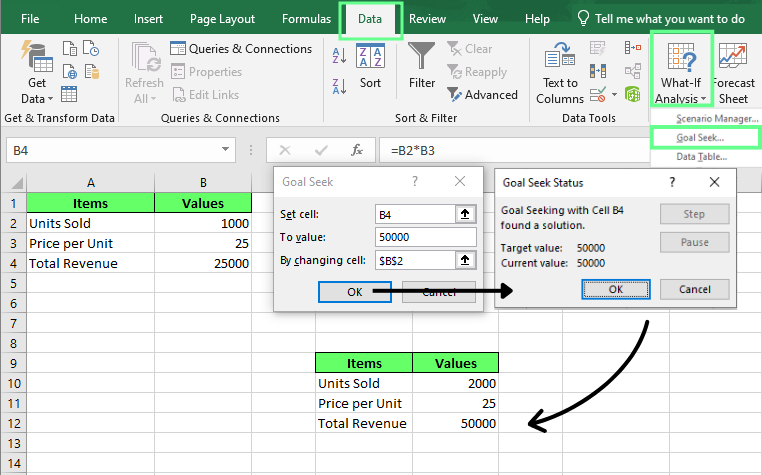
किसी विशिष्ट परिणाम के लिए Goal Seek का उपयोग। छवि: लेखक।
Excel में Scenario Manager कैसे उपयोग करें
Scenario Manager एक What-If Analysis टूल है जो आपको एक ही स्प्रेडशीट में इनपुट मानों के कई सेट सेव करके उनके बीच स्विच करने देता है। हर सेव किया गया संस्करण एक परिदृश्य कहलाता है।
आप जितने चाहें उतने बना सकते हैं और परिणामों की तुलना के लिए तुरंत उनके बीच स्विच कर सकते हैं।
यह तब उपयोगी है जब आप बेस्ट-केस, वर्स्ट-केस और अपेक्षित परिणामों की योजना बनाना चाहते हैं—वह भी तीन अलग फाइलें रखे बिना।
आप इसे तीन चीजें देते हैं:
- Scenario name: प्रत्येक मान्यताओं के सेट के लिए एक लेबल
- Changing cells: वे इनपुट सेल जो परिदृश्यों के बीच अलग होते हैं
- Values: प्रत्येक परिदृश्य के लिए विशिष्ट संख्याएँ
परिदृश्य बनाएँ
मान लीजिए आप अपने नोटबुक व्यवसाय के लिए तिमाही बिक्री की योजना बना रहे हैं।
मान लें आपका वर्तमान लाभ $15,000 है। आप तीन परिदृश्य बनाना चाहते हैं: बेस्ट केस, वर्स्ट केस, और अपेक्षित केस।
परिदृश्य ऐसे बनाएँ:
-
Data > What-If Analysis > Scenario Manager पर जाएँ
-
Scenario Manager डायलॉग बॉक्स में, Add पर क्लिक करें
-
Scenario name में
Best Caseटाइप करें। -
Changing cells में,
B2:B4चुनें। -
Scenario Value डायलॉग बॉक्स खुलेगा। दिए गए फ़ील्ड में ये मान दर्ज करें:
-
B2 = 2000,
-
B3 = $30
-
B4 = $10
-
OK पर क्लिक करें।
शेष दो परिदृश्यों के लिए ये चरण नीचे दिए मानों के साथ दोहराएँ:
|
परिदृश्य |
बिकी हुई इकाइयाँ |
प्रति इकाई मूल्य |
प्रति इकाई लागत |
|
Best Case |
2,000 |
$30 |
$10 |
|
Expected Case |
1,000 |
$25 |
$10 |
|
Worst Case |
500 |
$20 |
$10 |
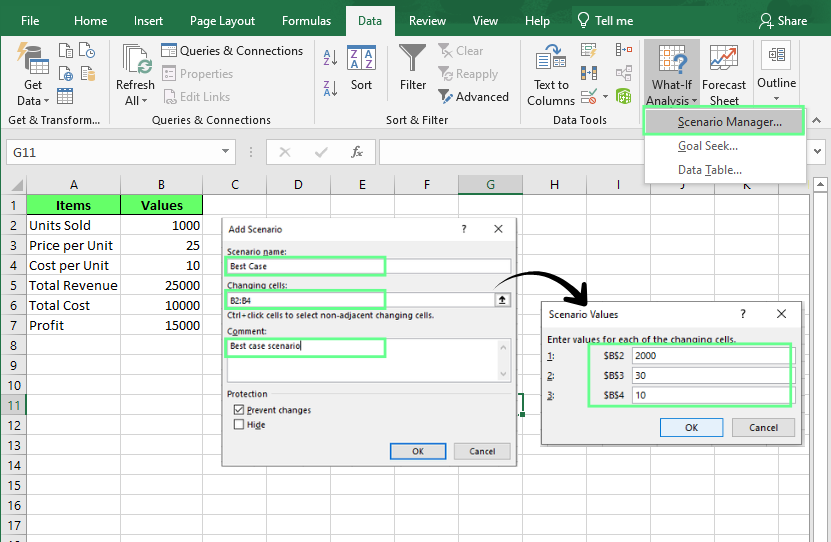
तीन मामलों के साथ परिदृश्य बनाएँ। छवि: लेखक।
परिदृश्यों के बीच स्विच करने के लिए, सूची से एक चुनें और Show पर क्लिक करें। Excel तुरंत मान बदल देता है और आपका लाभ अपडेट होता है।
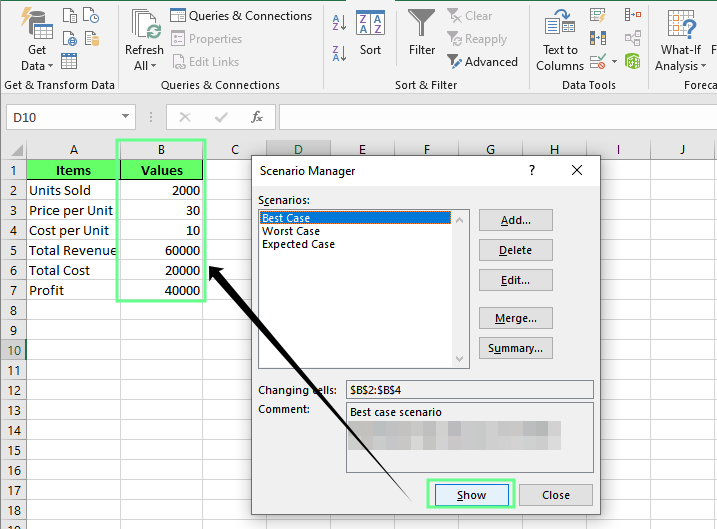
प्रत्येक परिदृश्य के मान देखने के लिए Show पर क्लिक करें। छवि: लेखक।
परिदृश्यों को संपादित करें
सूची से कोई भी परिदृश्य चुनें और Edit पर क्लिक करें। आप उसका नाम बदल सकते हैं, किन सेल्स को कवर करता है यह बदल सकते हैं, या मान अपडेट कर सकते हैं। जब तक आप Show पर क्लिक नहीं करते, आपकी स्प्रेडशीट में कुछ नहीं बदलेगा।
परिदृश्य रिपोर्ट जनरेट करें
Scenario Manager सभी सेव किए परिदृश्यों की साइड-बाय-साइड तुलना वाली रिपोर्ट भी बना सकता है।
परिदृश्य रिपोर्ट बनाने के लिए:
-
Scenario Manager में, Summary पर क्लिक करें
-
Scenario Summary में Scenario Summary चुनें
-
Result cells में
B7चुनें (आपका लाभ वाला सेल) -
OK पर क्लिक करें
Excel नए शीट पर एक सारांश तालिका बनाता है जो तीनों परिदृश्यों को साइड-बाय-साइड दिखाती है
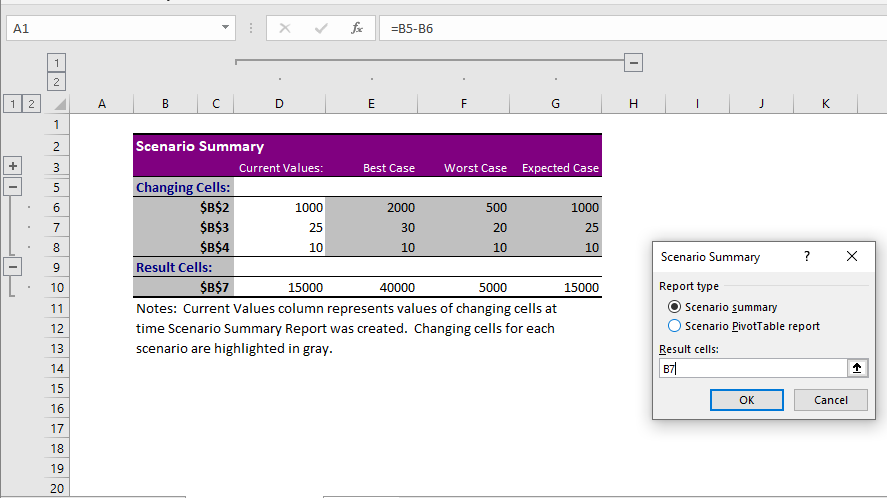
परिदृश्य सारांश रिपोर्ट जनरेट करें। छवि: लेखक।
Excel में Data Tables कैसे उपयोग करें
Data Tables किसी इनपुट मानों की श्रृंखला पर बार-बार की गणनाओं को स्वचालित करती हैं। इनपुट मैन्युअल रूप से बदलने, आउटपुट नोट करने और दोहराने के बजाय, आप एक बार रेंज तय करते हैं, और Excel सभी परिणाम एक साथ भर देता है।
आप इसे तीन चीजें देते हैं:
- Input range: वे मान जिन्हें आप परखना चाहते हैं
- Row/column input cell: आपके फ़ॉर्मूला में वह सेल जिसे ये मान प्रतिस्थापित करते हैं
- Formula cell: वह आउटपुट जिसके इर्द-गिर्द आपकी तालिका बनी है
एक-वेरिएबल Data Tables
एक-वेरिएबल Data Table यह परखती है कि एक इनपुट बदलने पर किसी फ़ॉर्मूला का परिणाम कैसे बदलता है।
उदाहरण के लिए, आपके पास ऋण भुगतान का फ़ॉर्मूला है और आप देखना चाहते हैं कि 5% से 10% तक की ब्याज दरों पर मासिक भुगतान कैसे बदलता है।
एक-वेरिएबल Data Table बनाने के लिए:
- अपना डेटासेट सेट करें। एक बात नोट करें: मेरे डेटासेट में, सेल
E1में, ठीक पहले दर के ऊपर, कॉलम हेडर के पास नहीं, मैं=B5दर्ज करता/करती हूँ। यदिE1खाली रहा, या फ़ॉर्मूला संदर्भ किसी और सेल में गया, तो डेटा टेबल चलेगी लेकिन भुगतान मानों के बजाय सभी शून्य लौटाएगी।
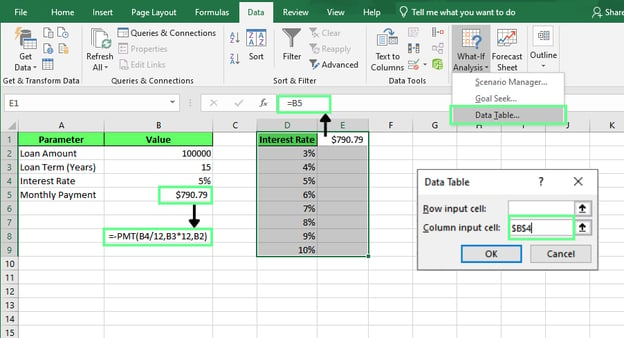
एक-वेरिएबल Data Table बनाएँ। छवि: लेखक।
-
अब, पूरा रेंज
D1:E9चुनें (जिसमेंE1भी शामिल हो) -
Data > What-If Analysis > Data Table पर जाएँ
-
Row input cell खाली छोड़ें
-
Column input cell में
B4चुनें (ब्याज दर) -
OK पर क्लिक करें।
Excel प्रत्येक इनपुट मान के लिए गणना किए गए परिणामों से तालिका भर देता है। ध्यान दें कि भुगतान समान रूप से नहीं बढ़ता। 3% से 4% का उछाल $49 है, लेकिन 9% से 10% का $61। जैसे-जैसे ब्याज दरें ऊपर जाती हैं, बदलाव का असर ज़्यादा होता है।
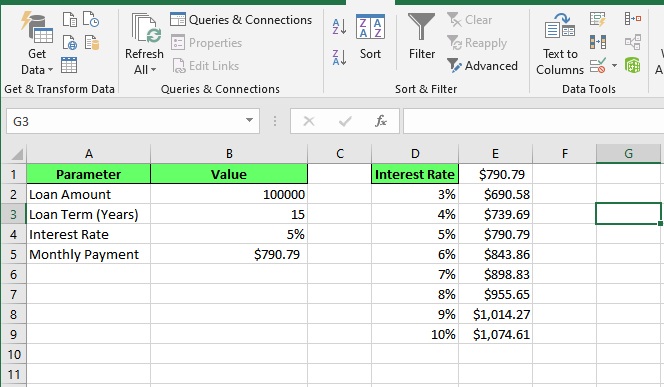
प्रत्येक इनपुट मान के लिए गणना परिणाम। छवि: लेखक।
दो-वेरिएबल Data Tables
दो-वेरिएबल Data Table यह परखती है कि एक साथ दो इनपुट बदलने पर किसी फ़ॉर्मूला का परिणाम कैसे बदलता है।
उदाहरण के लिए, किसी प्राइसिंग मॉडल का निर्भर होना उत्पाद की कीमत और बिकी हुई इकाइयों दोनों पर हो सकता है। दो-वेरिएबल Data Table एक ही दृश्य में अलग-अलग मूल्य बिंदुओं और बिक्री मात्रा पर लाभ दिखा सकती है।
पहले, डेटासेट सेट करें.
मैं जो डेटासेट उपयोग कर रहा/रही हूँ, उसे देखें:
-
D1सेल में=B5दर्ज करें। यह फ़ॉर्मूला संदर्भ है, और इसे ग्रिड के ऊपर-बाएँ कोने में ही जाना चाहिए, किसी लेबल के पास नहीं -
पंक्ति 1 में,
E1से शुरू करते हुए, परखने हेतु बिकी हुई इकाइयों के मान सूचीबद्ध करें:500,1000,1500,2000 -
स्तंभ D में,
D2से शुरू करते हुए, परखने हेतु मूल्य बिंदु सूचीबद्ध करें:$20,$25,$30,$35
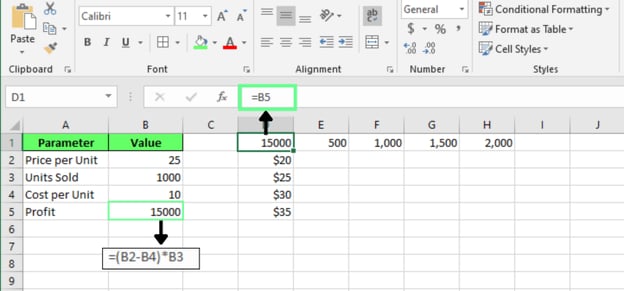
दो-वेरिएबल Data Table के लिए डेटासेट सेट करें। छवि: लेखक।
दो-वेरिएबल Data Table बनाने के लिए:
-
पूरा रेंज
D1:H5चुनें। -
Data > What-If Analysis > Data Table पर जाएँ
-
Row input cell में
B3चुनें (बिकी हुई इकाइयाँ) -
Column input cell में
B2चुनें (प्रति इकाई मूल्य) -
OK पर क्लिक करें।
Excel हर कीमत और बिकी हुई इकाइयों के संयोजन के लिए लाभ भर देता है
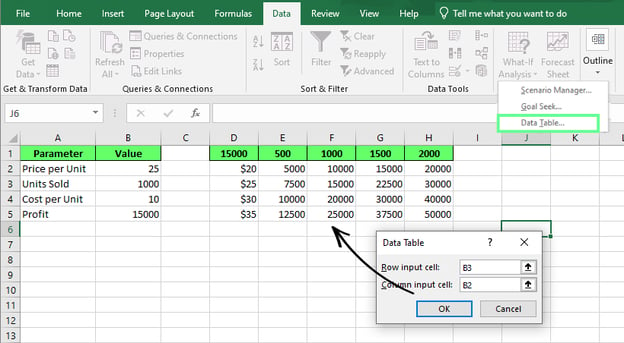
इनपुट मानों के लिए गणना परिणाम। छवि: लेखक।
दो-वेरिएबल Data Tables तब खास तौर पर उपयोगी होती हैं जब अकेली एक मान्यता पूरी कहानी नहीं बताती। कीमत अपने आप में अच्छी दिख सकती है, लेकिन लाभ इस पर भी निर्भर है कि ग्राहक वास्तव में कितनी इकाइयाँ खरीदते हैं। यही दूसरा वेरिएबल मॉडल को अधिक उपयोगी बनाता है।
Goal Seek बनाम Scenario Manager बनाम Data Tables
Goal Seek, Scenario Manager और Data Tables सब Excel के What-If Analysis टूलकिट के हिस्से हैं, लेकिन ये अलग समस्याएँ हल करते हैं।
यहाँ इनके बीच एक त्वरित तुलना दी गई है
|
Goal Seek |
Scenario Manager |
Data Tables | |
|
परिभाषा |
किसी फ़ॉर्मूला में विशिष्ट परिणाम पाने हेतु आवश्यक इनपुट ढूंढता है |
इनपुट मानों के कई सेटों को नामित परिदृश्यों के रूप में सहेजता है और उनके बीच स्विच करने देता है |
इनपुट मानों की एक रेंज पर किसी फ़ॉर्मूला का परिणाम स्वतः गणना करता है |
|
जो प्रश्न यह हल करता है |
कौन सा इनपुट मुझे यह परिणाम देगा? |
ये स्थितियाँ एक-दूसरे से कैसे तुलना करती हैं? |
यह रेंज में कैसे बदलता है? |
|
किसके लिए हल करता है |
एक लक्षित परिणाम |
कई मान्यता सेट |
मानों की एक रेंज |
|
इनपुट की संख्या |
एक |
एकाधिक |
एक या दो |
|
आउटपुट |
एकल मान |
साइड-बाय-साइड तुलना |
परिणामों का पूर्ण ग्रिड |
|
कब उपयोग करें |
जब आपको लक्ष्य पता हो, इनपुट नहीं |
जब आप नामित केस स्टोर कर के उनके बीच स्विच करना चाहें |
जब आप एक साथ कई परिणाम देखना चाहें, सिर्फ एक नहीं |
What-If Analysis बनाम Solver
What-If Analysis और Solver दोनों Excel में अलग-अलग परिणामों की पड़ताल करने में मदद करते हैं, लेकिन ये अलग प्रकार की समस्याएँ सुलझाते हैं।
- What-If Analysis मान्यताओं का परीक्षण करता है। आप एक या अधिक इनपुट बदलते हैं और देखते हैं कि उनका परिणाम पर क्या असर होता है। लक्ष्य संभावित परिणामों को समझना होता है, सर्वोत्तम ढूंढना नहीं।
- Solver अलग तरह से काम करता है। आप इसे कोई लक्ष्य देते हैं, जैसे लाभ अधिकतम करना या लागत न्यूनतम करना, और यह उस लक्ष्य को सर्वोत्तम रूप से पूरा करने वाले इनपुट संयोजन की खोज करता है। यह एक मान्यता नहीं परख रहा—यह इष्टतम को सुलझा रहा है।
उदाहरण के लिए, कोई ऋण आवेदक $500 मासिक भुगतान देने वाला ऋण राशि पता करने के लिए Goal Seek का उपयोग कर सकता है। लेकिन कोई विनिर्माण कंपनी श्रम और सामग्री सीमाओं के भीतर रहते हुए सबसे अधिक लाभ देने वाले उत्पादन मिश्रण का निर्धारण करने के लिए Solver का उपयोग कर सकती है।
ध्यान दें: Solver मानक What-If Analysis टूल्स का हिस्सा नहीं है। यह अलग ऐड-इन है। Excel के अधिकांश संस्करणों में, इसे Data टैब पर दिखने से पहले Excel Options में मैन्युअली चालू करना पड़ता है।
What-If Analysis सर्वोत्तम अभ्यास
What-If Analysis के साथ काम करते समय कुछ सर्वोत्तम अभ्यास इस प्रकार हैं:
1. मान्यताओं को फ़ॉर्मूलों से अलग रखें
इनपुट मान समर्पित सेल्स में रखें और फ़ॉर्मूलों में उन्हीं का संदर्भ लें। गणनाओं में सीधे संख्याएँ हार्डकोड करने से बचें।
उदाहरण के लिए, यह फ़ॉर्मूला अपडेट करना कठिन है:
=(50*1000)-10000लेकिन यह संस्करण बनाए रखना बहुत आसान है:
=(B2*B3)-B4जब मान्यताएँ बदलती हैं, तो आप पूरे वर्कबुक में फ़ॉर्मूला एडिट करने के बजाय केवल इनपुट सेल्स अपडेट करते हैं।
2. परिदृश्यों को स्पष्ट रूप से लेबल करें
परिदृश्य के नाम तुरंत यह बता दें कि वे क्या दर्शाते हैं। "Scenario 1", "Scenario 2", और "Scenario 3" छह महीने बाद कुछ नहीं बताते। उन्हें वास्तविक अर्थ के अनुसार नाम दें, जैसे "Best Case: 15% Growth."
3. इनपुट मान्य करें
What-If Analysis उतना ही भरोसेमंद है जितने भरोसेमंद उसके इनपुट। विश्लेषण चलाने से पहले जाँचें कि:
- प्रतिशत सही तरह से दर्ज किए गए हों
- तिथियाँ एकसमान फ़ॉर्मेट में हों
- माप की इकाइयाँ एकसमान हों
- इनपुट मान यथार्थवादी सीमाओं में हों
500% बिक्री वृद्धि पर आधारित राजस्व पूर्वानुमान तकनीकी रूप से सही हो सकता है, लेकिन निर्णय लेने के लिए फिर भी बेकार।
4. मान्यताओं का दस्तावेजीकरण करें
आज जो मॉडल आपको समझ में आता है, वह तीन महीने बाद आपको या किसी और को ज़रूरी नहीं समझ आए।
हर मान्यता के पास छोटा सा नोट, भले ही बस "Q3 के वास्तविक आँकड़ों पर आधारित", बाद में बहुत-सा अनुमान लगाने से बचाता है। उन्हें दस्तावेजीकृत करना दूसरों को समझने में मदद करता है कि संख्याएँ कहाँ से आईं और भविष्य के अपडेट आसान बनाता है।
What-If Analysis की आम समस्याएँ
अधिकांश What-If Analysis समस्याएँ टूल्स से नहीं बल्कि वर्कशीट सेटअप से आती हैं। यदि Goal Seek, Scenario Manager या Data Tables अप्रत्याशित परिणाम देते हैं, तो कुछ सामान्य क्षेत्रों की जाँच करें; अक्सर वहीं समाधान मिल जाता है।
1. फ़ॉर्मूले अपडेट नहीं हो रहे
आपने इनपुट बदला और कुछ नहीं हुआ। आमतौर पर इसका मतलब है कि Excel का गणना मोड कहीं मैनुअल पर चला गया।
इसे ठीक करने के लिए: Formulas > Calculation Options पर जाएँ और सुनिश्चित करें कि यह Automatic पर सेट हो। अगर पहले से है, तो पुनर्गणना मजबूर करने के लिए F9 दबाएँ।
2. गलत सेल संदर्भ
What-If Analysis टूल सटीक सेल संदर्भों पर निर्भर करते हैं। यदि गलत सेल चुने गए, तो Excel गणना पूरी कर देने पर भी परिणाम गलत होंगे।
उदाहरण के लिए, Goal Seek गलत इनपुट सेल बदल सकता है। Data Table गलत Row या Column input cell संदर्भित कर सकती है। Scenario Manager गलत सेल्स के लिए मान सहेज सकता है।
इसे ठीक करने के लिए: विश्लेषण चलाने से पहले अपने इनपुट सेल्स की समीक्षा करें, हर टूल के डायलॉग बॉक्स में चुनी गई चीज़ों को दोबारा जाँचें, और वर्णनात्मक लेबल उपयोग करें ताकि हर सेल क्या दर्शाता है यह स्पष्ट रहे।
3. Goal Seek की सीमाएँ समझना
कई उपयोगकर्ता उम्मीद करते हैं कि Goal Seek कई बदलते वेरिएबल्स वाली समस्याएँ हल कर देगा। यह नहीं कर सकता। Goal Seek एक समय में केवल एक इनपुट सेल बदलकर लक्षित मान तक पहुँचता है।
उदाहरण के लिए, Goal Seek $15,000 लाभ पाने के लिए आवश्यक बिक्री मात्रा पता कर सकता है। यह एक साथ बिक्री मात्रा, कीमत और लागत समायोजित करके उस लक्ष्य तक नहीं पहुँचा सकता।
इसे ठीक करने के लिए: जब केवल एक वेरिएबल बदलना हो तब Goal Seek का उपयोग करें। जब कई वेरिएबल्स हों तो Scenario Manager या Solver का उपयोग करें।
4. अत्यधिक जटिल परिदृश्य मॉडल
Scenario Manager तकनीकी रूप से प्रति परिदृश्य 32 बदलते सेल्स की अनुमति देता है, लेकिन केवल इसलिए कि आप कर सकते हैं, इसका मतलब यह नहीं कि आपको करना चाहिए।
चार-पाँच वेरिएबल्स से आगे परिदृश्यों की तुलना करना कठिन और किसी और को समझाना उससे भी कठिन हो जाता है। यदि आपके मॉडल में इतने चलते-फिरते हिस्से चाहिए, तो सब कुछ एक परिदृश्य में ठूँसने की बजाय शायद उसे पुनर्संरचित करने का समय है।
अंतिम विचार
हर स्प्रेडशीट में कहीं न कहीं मान्यताएँ होती हैं। यह वृद्धि दर, कीमत, या ब्याज दर हो सकती है।
What-If Analysis उन मान्यताओं को हटाता नहीं। यह दिखाता है कि अगर वे गलत निकलीं तो क्या होगा—और अच्छा निर्णय लेना अधिकतर इसी पर आकर टिकता है।
यदि आप इसमें नए हैं, तो पाँच वेरिएबल्स और तीन नेस्टेड परिदृश्यों वाले मॉडल से शुरू न करें। पहले कुछ छोटा बनाएँ—एक इनपुट, एक आउटपुट, एक Goal Seek—और समझें कि इनपुट और परिणाम साथ में कैसे बदलते हैं। जटिल चीजें बाद में आ सकती हैं, जब बुनियादी बातें समझ में आ जाएँ।
FAQs
क्या What-If Analysis को PivotTables के साथ जोड़ा जा सकता है?
हाँ। कई विश्लेषक What-If Analysis से वैकल्पिक डेटासेट बनाते हैं और फिर PivotTables का उपयोग करके परिणामों का सारांश या विज़ुअलाइज़ेशन करते हैं।
अनिश्चितता में निर्णय लेने के लिए What-If Analysis क्यों महत्वपूर्ण है?
यह उपयोगकर्ताओं को निर्णय लेने से पहले संभावित परिणाम समझने देता है, जिससे वे अनुकूल और प्रतिकूल दोनों परिदृश्यों के लिए तैयार हो सकें।
Excel में सेंसिटिविटी एनालिसिस और What-If Analysis में क्या अंतर है?
What-If Analysis किसी मॉडल में अलग-अलग मान्यताओं का परीक्षण करने की समग्र प्रक्रिया है। सेंसिटिविटी एनालिसिस What-If Analysis का एक विशिष्ट प्रकार है जो यह मापता है कि एक या अधिक इनपुट में बदलाव के प्रति आउटपुट कितना संवेदनशील है।
कौन-से उद्योग Excel What-If Analysis का सामान्यतः उपयोग करते हैं?
वित्त, लेखा, बिक्री, संचालन, मार्केटिंग, सप्लाई चेन प्रबंधन, रियल एस्टेट, और परियोजना प्रबंधन में योजना और पूर्वानुमान के लिए अक्सर What-If Analysis का उपयोग होता है।
कई स्प्रेडशीट निर्णयों में वही समस्या आती है: आप बजट बना रहे हैं और अभी वृद्धि दर तय नहीं है, आप ऋण की योजना बना रहे हैं और ब्याज दर फाइनल नहीं हुई, या आप ऐसी कीमत तय कर रहे हैं जहाँ मार्जिन मात्रा पर भी निर्भर है। फ़ॉर्मूला ठीक है — अनिश्चितता इनपुट में है।
यही समस्या Excel के What-If Analysis टूल हल करते हैं। ये आपको किसी इनपुट को बदलकर तुरंत देखते हैं कि परिणाम कैसे बदलता है—बिना एक भी फ़ॉर्मूला दोबारा लिखे। Excel यह करने के तीन तरीके देता है: Goal Seek, Scenario Manager, और Data Tables — प्रत्येक अलग तरह के प्रश्न के लिए उपयुक्त।
इस लेख में, हम तीनों को कवर करेंगे: यह क्या करते हैं, कब उपयोग करें, और वास्तविक उदाहरण के साथ कैसे उपयोग करें।
Excel में What-If Analysis क्या है?
Excel में What-If Analysis बिल्ट-इन टूल्स का एक संग्रह है जो आपको इनपुट मान बदलने और यह देखने देता है कि उन बदलावों का आपके आउटपुट पर क्या प्रभाव पड़ता है।
Excel में तीन What-If Analysis टूल हैं:
हर एक थोड़ा अलग समस्या हल करता है, और हम नीचे तीनों को विस्तार से देखेंगे।
ये टूल तब सहायक होते हैं जब आप ऐसी संख्याओं पर काम कर रहे हों जो मान्यताओं पर निर्भर करती हैं, जैसे पूर्वानुमान, बजटिंग, वित्तीय मॉडलिंग, और सेंसिटिविटी विश्लेषण।
What-If Analysis कब उपयोग करें
जब आपको फ़ॉर्मूला पता है लेकिन अलग-अलग मान्यताओं को परखना चाहते हैं, तब What-If Analysis का उपयोग करें। यह ऐसे प्रश्नों का उत्तर देता है, "अगर यह संख्या बदल जाए तो क्या होगा?"—वह भी बिना वर्कशीट फिर से बनाए।
ये स्थितियाँ सबसे ज़्यादा सामने आती हैं:
Excel What-If Analysis टूल्स का अवलोकन
तीनों टूल अलग-अलग तरह के प्रश्नों के लिए बने हैं, इसलिए शुरू करने से पहले किसका उपयोग करना है यह जानना मददगार होता है।
टूल
सबसे उपयुक्त
वेरिएबल्स की संख्या
Goal Seek
किसी विशेष परिणाम तक पहुँचने हेतु आवश्यक इनपुट ढूंढना
एक
Scenario Manager
कई मान्यताओं के सेट की तुलना करना
एकाधिक
Data Tables
एक या दो इनपुट का परिणाम पर प्रभाव परखना
एक या दो
Excel में Goal Seek कैसे उपयोग करें
Goal Seek किसी फ़ॉर्मूला में किसी विशिष्ट परिणाम के लिए आवश्यक इनपुट मान ढूंढता है। आप लक्षित आउटपुट सेट करते हैं, और Excel उल्टा चलकर आवश्यक इनपुट निकालता है। यह एक बार में केवल एक वेरिएबल को समायोजित करता है।