%22%3E%3Cpath%20d%3D%22m-369%200h408v79h-408z%22%20fill%3D%22%237933ff%22%2F%3E%3Cpath%20d%3D%22m-148%200h306v45h-306z%22%20fill%3D%22%23974dff%22%2F%3E%3C%2Fg%3E%3C%2Fsvg%3E)
%22%2F%3E%3C%2FclipPath%3E%3Cg%20clip-path%3D%22url(%23a)%22%3E%3Cpath%20d%3D%22m76%200h484v36h-484z%22%20fill%3D%22%23974dff%22%2F%3E%3Cpath%20d%3D%22m0%200h384v24h-384z%22%20fill%3D%22%2306bdfc%22%20transform%3D%22matrix(1%200%200%20-1%200%2060)%22%2F%3E%3C%2Fg%3E%3C%2Fsvg%3E)
สิ่งที่ต้องระบุมีสามอย่าง:
- Set cell: เซลล์ที่มีสูตรของคุณ (เอาต์พุต)
- To value: ผลลัพธ์เป้าหมายที่ต้องการ
- By changing cell: เซลล์อินพุตที่อนุญาตให้ Excel ปรับค่าได้
มาดูการใช้งานจริงกัน
คุณทำธุรกิจขายสมุดโน้ต รายได้ปัจจุบันคือ $25,000 แต่เป้าหมายคือ $50,000 ราคาขายต่อหน่วยคงที่ $25 ดังนั้นต้องรู้ว่าต้องขายกี่หน่วยจึงจะถึงเป้า
ทำตามนี้:
-
ไปที่ Data > What-If Analysis > Goal Seek
-
ในช่อง Set cell ให้คลิกเซลล์
B4(เซลล์สูตรรายได้) -
ในช่อง To value พิมพ์
50000 -
ใน By changing cell ให้เลือก
B2(Units Sold) -
คลิก OK
Goal Seek จะปรับ B2 จาก 1,000 เป็น 2,000 หน่วย — จำนวนพอดีที่จะทำให้รายได้ $50,000 ที่ราคา $25 ต่อหน่วย
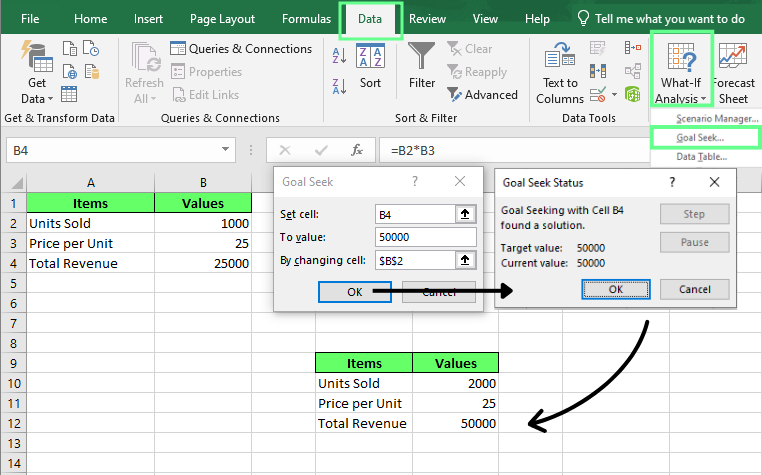
ใช้ Goal Seek เพื่อให้ได้ผลลัพธ์เฉพาะเจาะจง ภาพโดยผู้เขียน
วิธีใช้ Scenario Manager ใน Excel
Scenario Manager เป็นเครื่องมือ What-If Analysis ที่ให้บันทึกและสลับระหว่างชุดค่าอินพุตหลายชุดในสเปรดชีตเดียว แต่ละชุดเรียกว่า “ฉากทัศน์”
สามารถสร้างได้ตามต้องการและสลับดูผลได้ทันทีเพื่อเปรียบเทียบ
มีประโยชน์เมื่ออยากวางแผนกรณีดีที่สุด แย่ที่สุด และคาดหวัง โดยไม่ต้องเก็บไฟล์แยกสามไฟล์
ต้องระบุสามอย่าง:
- Scenario name: ชื่อระบุแต่ละชุดสมมติฐาน
- Changing cells: เซลล์อินพุตที่ต่างกันในแต่ละฉากทัศน์
- Values: ตัวเลขเฉพาะสำหรับแต่ละฉากทัศน์
การสร้างฉากทัศน์
สมมติว่ากำลังวางแผนยอดขายรายไตรมาสของธุรกิจสมุดโน้ต
กำไรปัจจุบันคือ $15,000 ต้องการจำลองสามฉากทัศน์: กรณีดีที่สุด แย่ที่สุด และคาดหวัง
วิธีสร้างฉากทัศน์มีดังนี้:
-
ไปที่ Data > What-If Analysis > Scenario Manager
-
ในกล่องโต้ตอบ Scenario Manager คลิก Add
-
ใน Scenario name พิมพ์
Best Case. -
ใน Changing cells ให้เลือก
B2:B4. -
จะมีกล่องโต้ตอบ Scenario Value ปรากฏขึ้น ในช่องที่ให้มา ใส่ค่าเหล่านี้:
-
B2 = 2000,
-
B3 = $30
-
B4= $10
-
คลิก OK.
ทำซ้ำขั้นตอนนี้กับอีกสองฉากทัศน์โดยใช้ค่าด้านล่าง:
|
ฉากทัศน์ |
จำนวนหน่วยที่ขาย |
ราคาต่อหน่วย |
ต้นทุนต่อหน่วย |
|
Best Case |
2,000 |
$30 |
$10 |
|
Expected Case |
1,000 |
$25 |
$10 |
|
Worst Case |
500 |
$20 |
$10 |
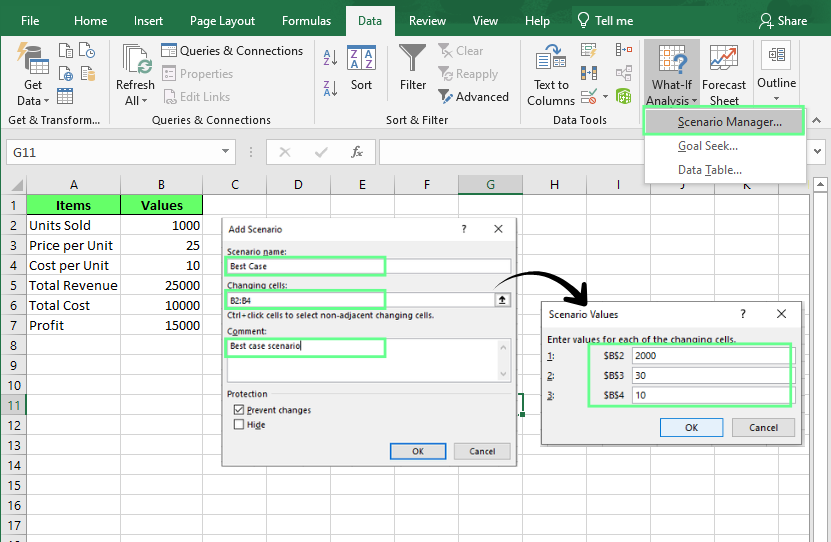
สร้างฉากทัศน์สามกรณี ภาพโดยผู้เขียน
หากต้องการสลับฉากทัศน์ ให้เลือกจากรายการแล้วคลิก Show Excel จะสลับค่าให้ทันที และกำไรจะอัปเดตตาม
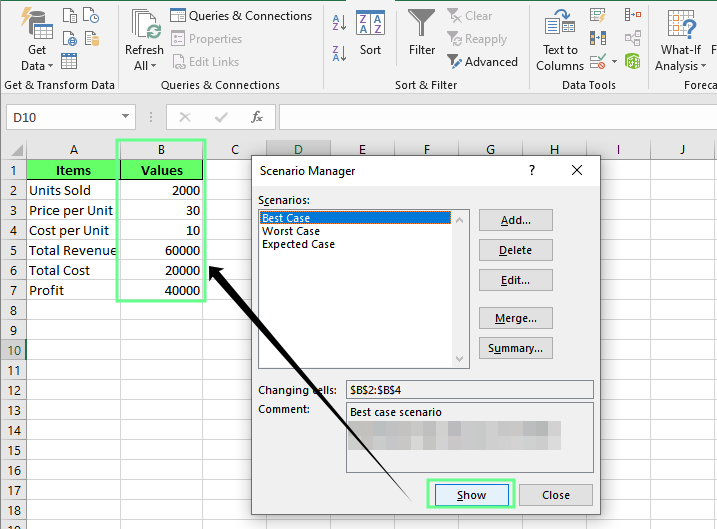
คลิก Show เพื่อดูค่าของแต่ละฉากทัศน์ ภาพโดยผู้เขียน
แก้ไขฉากทัศน์
เลือกฉากทัศน์ใดก็ได้จากรายการแล้วคลิก Edit สามารถเปลี่ยนชื่อ เปลี่ยนช่วงเซลล์ที่ครอบคลุม หรืออัปเดตค่าได้ จะไม่มีอะไรเปลี่ยนในสเปรดชีตจนกว่าจะคลิก Show
สร้างรายงานฉากทัศน์
Scenario Manager ยังสามารถสร้างรายงานเปรียบเทียบฉากทัศน์ทั้งหมดแบบเคียงข้างกันได้ด้วย
ขั้นตอนการสร้างรายงานฉากทัศน์:
-
ใน Scenario Manager ให้คลิก Summary
-
ใน Scenario Summary ให้เลือก Scenario Summary
-
ใน Result cells ให้เลือก
B7(เซลล์กำไร) -
คลิก OK
Excel จะสร้างตารางสรุปในชีตใหม่ แสดงทั้งสามฉากทัศน์แบบเคียงข้างกัน
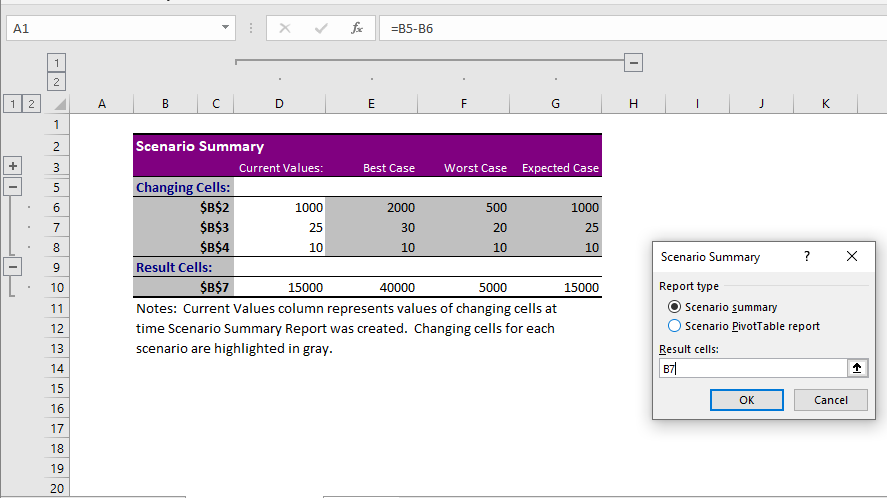
สร้างรายงานสรุปฉากทัศน์ ภาพโดยผู้เขียน
วิธีใช้ Data Tables ใน Excel
Data Tables ช่วยทำการคำนวณซ้ำ ๆ ในช่วงค่าของอินพุตโดยอัตโนมัติ แทนที่จะเปลี่ยนอินพุตเอง บันทึกเอาต์พุต แล้วทำซ้ำ แค่กำหนดช่วงครั้งเดียว จากนั้น Excel จะเติมผลลัพธ์ทั้งหมดให้ในครั้งเดียว
ต้องระบุสามอย่าง:
- Input range: ค่าที่ต้องการทดสอบ
- Row/column input cell: เซลล์ในสูตรที่ค่าดังกล่าวจะเข้าไปแทน
- Formula cell: เซลล์ผลลัพธ์ที่ตารางยึดเป็นแกนกลาง
Data Table แบบตัวแปรเดียว
Data Table แบบตัวแปรเดียวใช้ทดสอบว่าการเปลี่ยนอินพุตหนึ่งตัวส่งผลต่อผลลัพธ์ของสูตรอย่างไร
ตัวอย่างเช่น มีสูตรค่างวดเงินกู้และอยากดูว่าค่างวดรายเดือนเปลี่ยนอย่างไรเมื่ออัตราดอกเบี้ยตั้งแต่ 5% ถึง 10%
วิธีสร้าง Data Table แบบตัวแปรเดียว:
- ตั้งค่าชุดข้อมูล สิ่งสำคัญ: ในชุดข้อมูลของฉัน ที่เซลล์
E1,ตรงเหนืออัตราดอกเบี้ยตัวแรก ไม่ใช่ถัดจากหัวคอลัมน์ ฉันใส่=B5ถ้าปล่อยE1ว่างไว้ หรือใส่อ้างอิงสูตรไว้ที่เซลล์อื่น ตารางข้อมูลจะรันได้แต่จะคืนค่าเป็นศูนย์ทั้งหมดแทนที่จะเป็นค่างวด
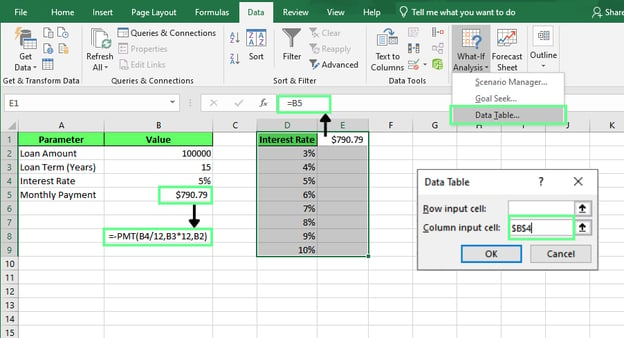
สร้าง Data Table แบบตัวแปรเดียว ภาพโดยผู้เขียน
-
จากนั้นเลือกช่วงทั้งหมด
D1:E9(รวมE1) -
ไปที่ Data > What-If Analysis > Data Table
-
ปล่อยช่อง Row input cell ว่างไว้
-
ใน Column input cell ให้เลือก
B4(อัตราดอกเบี้ย) -
คลิก OK.
Excel จะเติมตารางด้วยผลลัพธ์ที่คำนวณได้สำหรับค่าทุกค่า สังเกตว่าค่างวดไม่ได้เพิ่มขึ้นเท่า ๆ กัน ช่วง 3% เป็น 4% เพิ่ม $49 แต่ช่วง 9% เป็น 10% เพิ่ม $61 การเปลี่ยนอัตราดอกเบี้ยยิ่งสูง ผลกระทบยิ่งแรง
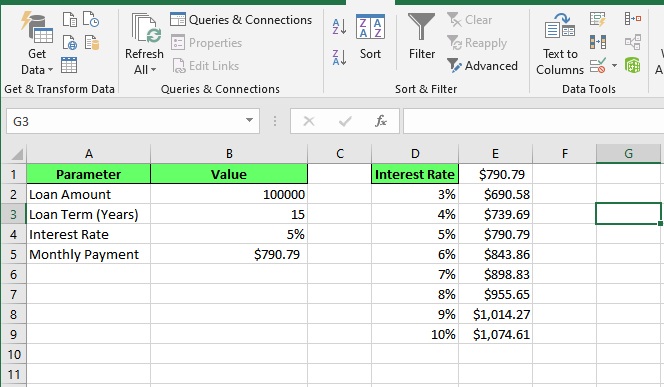
ผลลัพธ์ที่คำนวณได้สำหรับแต่ละค่าอินพุต ภาพโดยผู้เขียน
Data Table แบบสองตัวแปร
Data Table แบบสองตัวแปรใช้ทดสอบว่าการเปลี่ยนอินพุตสองตัวพร้อมกันส่งผลต่อผลลัพธ์ของสูตรอย่างไร
เช่น โมเดลการตั้งราคาอาจขึ้นกับทั้งราคาสินค้าและจำนวนหน่วยที่ขาย Data Table แบบสองตัวแปรจะแสดงกำไรตามระดับราคาและปริมาณขายต่าง ๆ ได้ในมุมมองเดียว
ก่อนอื่น ตั้งค่าชุดข้อมูลให้พร้อม
ดูชุดข้อมูลที่ฉันใช้:
-
ที่เซลล์
D1ใส่=B5นี่คืออ้างอิงสูตร และต้องอยู่มุมซ้ายบนของกริด ไม่ใช่ถัดจากป้ายกำกับ -
ตามแถวที่ 1 เริ่มจาก
E1ใส่ค่าจำนวนหน่วยที่ขายที่ต้องการทดสอบ:500,1000,1500,2000 -
ตามคอลัมน์ D เริ่มจาก
D2ใส่ระดับราคาที่ต้องการทดสอบ:$20,$25,$30,$35
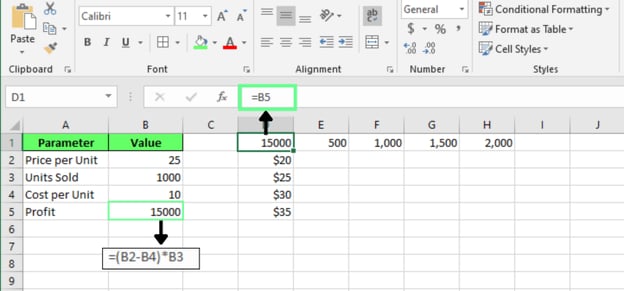
ตั้งค่าชุดข้อมูลสำหรับ Data Table แบบสองตัวแปร ภาพโดยผู้เขียน
วิธีสร้าง Data Table แบบสองตัวแปร:
-
เลือกช่วงทั้งหมด
D1:H5. -
ไปที่ Data > What-If Analysis > Data Table
-
ในช่อง Row input cell ให้เลือก
B3(จำนวนหน่วยที่ขาย) -
ในช่อง Column input cell ให้เลือก
B2(ราคาต่อหน่วย) -
คลิก OK.
Excel จะเติมค่ากำไรสำหรับทุกคู่ของราคาและจำนวนหน่วยที่ขาย
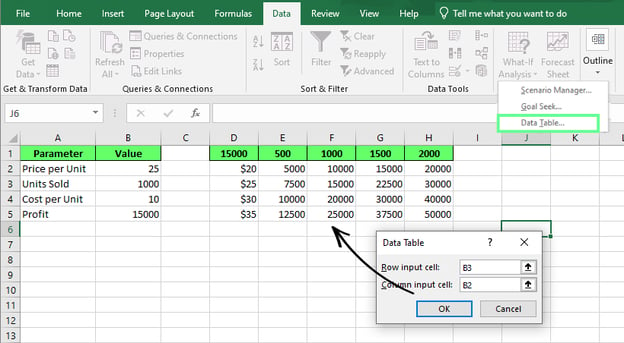
ผลลัพธ์ที่คำนวณได้สำหรับค่าอินพุต ภาพโดยผู้เขียน
Data Table แบบสองตัวแปรมีประโยชน์มากเมื่อสมมติฐานตัวเดียวไม่เล่าเรื่องทั้งหมด ราคาอาจดูดีเมื่อดูเดี่ยว ๆ แต่กำไรยังขึ้นกับจำนวนหน่วยที่ลูกค้าซื้อจริง ตัวแปรที่สองนี่แหละที่ทำให้โมเดลมีประโยชน์มากขึ้น
เปรียบเทียบ Goal Seek, Scenario Manager และ Data Tables
Goal Seek, Scenario Manager และ Data Tables ต่างก็เป็นส่วนหนึ่งของชุดเครื่องมือ What-If Analysis ใน Excel แต่แก้ปัญหาคนละแบบ
นี่คือการเปรียบเทียบแบบย่อระหว่างกัน
|
Goal Seek |
Scenario Manager |
Data Tables | |
|
คำนิยาม |
ค้นหาค่าอินพุตที่จำเป็นเพื่อให้ได้ผลลัพธ์เฉพาะในสูตร |
เก็บชุดค่าอินพุตหลายชุดเป็นฉากทัศน์ที่ตั้งชื่อไว้และสลับดูได้ |
คำนวณผลลัพธ์ของสูตรในช่วงค่าอินพุตโดยอัตโนมัติ |
|
คำถามที่ตอบ |
อินพุตไหนทำให้ได้ผลลัพธ์นี้? |
สถานการณ์เหล่านี้เปรียบเทียบกันอย่างไร? |
สิ่งนี้เปลี่ยนไปอย่างไรเมื่อค่าสงวนกว้างขึ้น? |
|
แก้หา |
ผลลัพธ์เป้าหมายหนึ่งค่า |
ชุดสมมติฐานหลายชุด |
ช่วงของค่า |
|
จำนวนอินพุต |
หนึ่ง |
หลาย |
หนึ่งหรือสอง |
|
เอาต์พุต |
ค่าเดียว |
ตารางเปรียบเทียบแบบเคียงข้าง |
กริดผลลัพธ์เต็มชุด |
|
ใช้เมื่อ |
รู้ค่าเป้าหมาย แต่ไม่รู้ค่าอินพุต |
ต้องการบันทึกและสลับกรณีที่ตั้งชื่อไว้ |
อยากเห็นผลลัพธ์หลายค่าในครั้งเดียว ไม่ใช่แค่ค่าเดียว |
What-If Analysis กับ Solver ต่างกันอย่างไร
ทั้ง What-If Analysis และ Solver ช่วยให้สำรวจผลลัพธ์ต่าง ๆ ใน Excel ได้ แต่แก้ปัญหาคนละประเภท
- What-If Analysis คือการทดสอบสมมติฐาน เปลี่ยนอินพุตหนึ่งตัวหรือมากกว่าและดูว่าผลลัพธ์เปลี่ยนอย่างไร เป้าหมายคือทำความเข้าใจผลลัพธ์ที่เป็นไปได้ ไม่ใช่หาค่าที่ดีที่สุด
- Solver ทำงานต่างออกไป กำหนดเป้าหมาย เช่น เพิ่มกำไรสูงสุดหรือลดต้นทุนต่ำสุด แล้วมันจะค้นหาชุดอินพุตที่ตอบโจทย์นั้นที่สุด ไม่ได้ทดสอบสมมติฐานทีละตัว แต่แก้หา “ค่าสุดเหมาะสม”
ตัวอย่างเช่น ผู้กู้เงินอาจใช้ Goal Seek เพื่อหาวงเงินกู้ที่ทำให้ค่างวดรายเดือน $500 ส่วนบริษัทผู้ผลิตอาจใช้ Solver เพื่อหาส่วนผสมการผลิตที่ให้กำไรสูงสุดโดยยังอยู่ในข้อจำกัดแรงงานและวัสดุ
หมายเหตุ: Solver ไม่ได้เป็นส่วนหนึ่งของเครื่องมือ What-If Analysis มาตรฐาน แต่เป็นส่วนเสริม (add-in) แยกต่างหาก ใน Excel หลายเวอร์ชันต้องไปเปิดใช้งานเองที่ Excel Options ก่อนจึงจะเห็นบนแท็บ Data
แนวทางปฏิบัติที่ดีที่สุดสำหรับ What-If Analysis
แนวทางที่ควรทำเมื่อใช้งาน What-If Analysis มีดังนี้:
1. แยกสมมติฐานออกจากสูตร
เก็บค่าอินพุตไว้ในเซลล์ที่จัดสรรไว้โดยเฉพาะและอ้างอิงเซลล์เหล่านั้นในสูตร หลีกเลี่ยงการใส่ตัวเลขลงไปในสูตรโดยตรง
ตัวอย่างเช่น สูตรนี้อัปเดตได้ยาก:
=(50*1000)-10000แต่เวอร์ชันนี้ดูแลง่ายกว่ามาก:
=(B2*B3)-B4เมื่อสมมติฐานเปลี่ยน ก็อัปเดตแค่เซลล์อินพุต แทนที่ต้องไปแก้สูตรทั่วทั้งเวิร์กบุ๊ก
2. ตั้งชื่อฉากทัศน์ให้ชัดเจน
ชื่อฉากทัศน์ควรบอกผู้อ่านได้ทันทีว่าแทนอะไร “Scenario 1,” “Scenario 2,” “Scenario 3” จะไม่ช่วยอะไรในอีกหกเดือนข้างหน้า ตั้งชื่อให้สื่อความหมายจริง เช่น “Best Case: เติบโต 15%”
3. ตรวจสอบความถูกต้องของอินพุต
ความน่าเชื่อถือของ What-If Analysis เทียบเท่าความน่าเชื่อถือของอินพุต ก่อนรันวิเคราะห์ ควรตรวจว่า:
- เปอร์เซ็นต์ถูกป้อนอย่างถูกต้อง
- รูปแบบวันที่สอดคล้องกัน
- หน่วยวัดสอดคล้องกัน
- ค่าอินพุตอยู่ในช่วงที่เป็นจริง
การพยากรณ์รายได้โดยอิงยอดขายเพิ่ม 500% อาจถูกต้องทางเทคนิค แต่ก็ไร้ประโยชน์ต่อการตัดสินใจ
4. บันทึกสมมติฐาน
โมเดลที่วันนี้เข้าใจได้ชัดเจน ไม่ได้แปลว่าอีกสามเดือนข้างหน้าจะเข้าใจได้เหมือนเดิม
โน้ตสั้น ๆ ข้างแต่ละสมมติฐาน แม้แค่ “อิงจากผลจริงไตรมาส 3” ก็ช่วยลดการเดาในภายหลัง การบันทึกช่วยให้คนอื่นเข้าใจที่มาของตัวเลข และทำให้อัปเดตในอนาคตง่ายขึ้น
ปัญหาที่พบบ่อยกับ What-If Analysis
ปัญหา What-If Analysis ส่วนใหญ่มาจากการตั้งค่าเวิร์กชีต ไม่ใช่ตัวเครื่องมือเอง หาก Goal Seek, Scenario Manager หรือ Data Tables ให้ผลไม่คาดคิด ให้ตรวจจุดเสี่ยงไม่กี่อย่างต่อไปนี้ ก็มักจะแก้ได้
1. สูตรไม่อัปเดต
เปลี่ยนค่าอินพุตแล้วไม่เกิดอะไรขึ้น ปกติแปลว่าโหมดคำนวณของ Excel ถูกสลับเป็น Manual ไว้
วิธีแก้: ไปที่ Formulas > Calculation Options และตรวจให้ตั้งเป็น Automatic หากตั้งอยู่แล้ว ให้กด F9 เพื่อบังคับคำนวณใหม่
2. อ้างอิงเซลล์ผิด
เครื่องมือ What-If Analysis พึ่งพาการอ้างอิงเซลล์ที่ถูกต้อง หากเลือกเซลล์ผิด ผลลัพธ์จะผิดแม้ Excel จะคำนวณสำเร็จก็ตาม
เช่น Goal Seek อาจไปเปลี่ยนเซลล์อินพุตผิดตัว Data Table อาจอ้างอิงแถวหรือคอลัมน์อินพุตผิด Scenario Manager อาจเก็บค่าให้กับเซลล์ผิด
วิธีแก้: ทบทวนเซลล์อินพุตก่อนรันวิเคราะห์ ตรวจซ้ำสิ่งที่เลือกในกล่องโต้ตอบของแต่ละเครื่องมือ และใช้ป้ายกำกับที่สื่อความหมายเพื่อให้เห็นชัดว่าแต่ละเซลล์แทนอะไร
3. เข้าใจข้อจำกัดของ Goal Seek ไม่ถูกต้อง
หลายคนคาดหวังว่า Goal Seek จะช่วยแก้ปัญหาที่มีตัวแปรเปลี่ยนหลายตัวได้ ซึ่งทำไม่ได้ Goal Seek ปรับได้ครั้งละอินพุตเดียวเพื่อให้ถึงค่าเป้าหมาย
เช่น Goal Seek หาปริมาณขายที่ทำให้กำไร $15,000 ได้ แต่ไม่สามารถปรับปริมาณขาย ราคา และต้นทุนพร้อมกันให้ถึงเป้านั้นได้
วิธีแก้: ใช้ Goal Seek เมื่อมีตัวแปรต้องเปลี่ยนเพียงตัวเดียว ใช้ Scenario Manager หรือ Solver เมื่อมีหลายตัวแปรเกี่ยวข้อง
4. โมเดลฉากทัศน์ที่ซับซ้อนเกินไป
ตามทฤษฎี Scenario Manager รองรับได้สูงสุด 32 เซลล์ที่เปลี่ยนต่อฉากทัศน์ แต่ทำได้ไม่ได้แปลว่าควรทำ
เกินสี่หรือห้าตัวแปรขึ้นไป ฉากทัศน์จะเริ่มเทียบกันยาก และยากยิ่งกว่าจะอธิบายให้คนอื่นเข้าใจ หากโมเดลต้องมีตัวแปรมากขนาดนั้น ควรพิจารณาจัดโครงสร้างใหม่แทนที่จะยัดทุกอย่างไว้ในฉากทัศน์เดียว
ข้อคิดส่งท้าย
ทุกสเปรดชีตย่อมมีสมมติฐานซ่อนอยู่ ไม่ว่าจะเป็นอัตราการเติบโต ราคา หรืออัตราดอกเบี้ย
What-If Analysis ไม่ได้ลบสมมติฐานเหล่านั้นออกไป แต่มันแสดงให้เห็นว่าจะเกิดอะไรขึ้นถ้าสมมติฐานนั้นผิด ซึ่งก็คือแก่นของการตัดสินใจที่ดีส่วนใหญ่
ถ้าเพิ่งเริ่มต้น อย่าเริ่มจากโมเดลที่มีห้าตัวแปรและซ้อนฉากทัศน์สามชั้น เริ่มจากเล็ก ๆ ก่อน เช่น อินพุตหนึ่งตัว เอาต์พุตหนึ่งตัว ใช้ Goal Seek หนึ่งครั้ง และเรียนรู้ว่าค่าอินพุตกับผลลัพธ์เคลื่อนไหวสัมพันธ์กันอย่างไร เรื่องซับซ้อนค่อยตามมาภายหลังเมื่อพื้นฐานแน่นแล้ว
FAQs
สามารถผสาน What-If Analysis เข้ากับ PivotTables ได้ไหม?
ได้ นักวิเคราะห์จำนวนมากใช้ What-If Analysis เพื่อสร้างชุดข้อมูลทางเลือก แล้วสรุปหรือทำภาพให้เห็นผลลัพธ์โดยใช้ PivotTables.
ทำไม What-If Analysis จึงสำคัญต่อการตัดสินใจภายใต้ความไม่แน่นอน?
ช่วยให้ผู้ใช้เข้าใจผลลัพธ์ที่เป็นไปได้ก่อนตัดสินใจ เพื่อเตรียมพร้อมทั้งกรณีที่เอื้อและไม่เอื้ออำนวย
ความแตกต่างระหว่างการวิเคราะห์ความอ่อนไหวกับ What-If Analysis ใน Excel คืออะไร?
What-If Analysis คือกระบวนการโดยรวมของการทดสอบสมมติฐานต่าง ๆ ในโมเดล ส่วนการวิเคราะห์ความอ่อนไหวเป็นรูปแบบเฉพาะของ What-If Analysis ที่วัดว่าผลลัพธ์ไวต่อการเปลี่ยนแปลงของอินพุตหนึ่งตัวหรือมากน้อยแค่ไหน
อุตสาหกรรมใดใช้ What-If Analysis ใน Excel บ่อย?
การเงิน บัญชี การขาย ปฏิบัติการ การตลาด ซัพพลายเชน อสังหาริมทรัพย์ และการจัดการโครงการ มักใช้ What-If Analysis เพื่อการวางแผนและการพยากรณ์
การตัดสินใจในสเปรดชีตจำนวนมากมักติดปัญหาเดิม ๆ: กำลังสร้างงบประมาณแต่ยังไม่รู้อัตราการเติบโต กำลังวางแผนกู้เงินแต่ดอกเบี้ยยังไม่ถูกล็อก หรือกำลังกำหนดราคาโดยที่มาร์จินขึ้นอยู่กับปริมาณด้วย สูตรคำนวณนั้นใช้ได้ — ความไม่แน่นอนอยู่ที่อินพุต
นั่นแหละคือสิ่งที่เครื่องมือ What-If Analysis ของ Excel แก้ปัญหาได้ ช่วยให้เปลี่ยนอินพุตและเห็นผลลัพธ์ที่เปลี่ยนทันที โดยไม่ต้องเขียนสูตรใหม่แม้แต่นิดเดียว Excel มีให้เลือกใช้สามแบบ: Goal Seek, Scenario Manager และ Data Tables — แต่ละแบบเหมาะกับคำถามคนละประเภท
บทความนี้จะครอบคลุมทั้งสามแบบ: แต่ละตัวทำอะไร ใช้เมื่อไร และวิธีใช้งานจริงพร้อมตัวอย่าง
What-If Analysis ใน Excel คืออะไร?
What-If Analysis ใน Excel คือชุดเครื่องมือที่ช่วยให้เปลี่ยนค่าอินพุตและดูว่าการเปลี่ยนแปลงนั้นส่งผลต่อเอาต์พุตอย่างไร
Excel มีเครื่องมือ What-If Analysis อยู่สามตัว:
แต่ละตัวแก้ปัญหาที่ต่างกันเล็กน้อย และด้านล่างนี้เราจะอธิบายทีละตัวโดยละเอียด
เครื่องมือเหล่านี้มีประโยชน์เมื่อทำงานกับตัวเลขที่พึ่งพาสมมติฐาน เช่น การพยากรณ์, การทำงบประมาณ, การสร้างแบบจำลองทางการเงิน และการวิเคราะห์ความอ่อนไหว
ควรใช้ What-If Analysis เมื่อไร
ใช้ What-If Analysis เมื่อต้องการทดสอบสมมติฐานต่าง ๆ ทั้งที่สูตรคำนวณมีพร้อมแล้ว ตอบคำถามอย่างเช่น “ถ้าตัวเลขนี้เปลี่ยน จะเกิดอะไรขึ้น?” โดยไม่ต้องสร้างเวิร์กชีตใหม่
สถานการณ์ที่พบได้บ่อยมีดังนี้:
ภาพรวมเครื่องมือ What-If Analysis ใน Excel
ทั้งสามเครื่องมือถูกออกแบบมาสำหรับคำถามคนละแบบ ดังนั้นการรู้ว่าจะใช้ตัวไหนก่อนเริ่มทำจะช่วยได้มาก
เครื่องมือ
เหมาะสำหรับ
จำนวนตัวแปร
Goal Seek
ค้นหาค่าอินพุตที่จำเป็นเพื่อให้ได้ผลลัพธ์ที่ต้องการ
หนึ่งตัวแปร
Scenario Manager
เปรียบเทียบชุดสมมติฐานหลายชุด
หลายตัวแปร
Data Tables
ทดสอบว่าการเปลี่ยนอินพุตหนึ่งหรือสองตัวส่งผลต่อผลลัพธ์อย่างไร
หนึ่งหรือสองตัวแปร
วิธีใช้ Goal Seek ใน Excel
Goal Seek ใช้ค้นหาค่าอินพุตที่จำเป็นเพื่อให้ได้ผลลัพธ์เฉพาะในสูตร กำหนดค่าเป้าหมาย แล้วให้ Excel คำนวณย้อนกลับเพื่อหาค่าอินพุตที่ต้องใช้ โดยจะปรับได้ทีละตัวแปรเท่านั้น