%22%3E%3Cpath%20d%3D%22m-369%200h408v79h-408z%22%20fill%3D%22%237933ff%22%2F%3E%3Cpath%20d%3D%22m-148%200h306v45h-306z%22%20fill%3D%22%23974dff%22%2F%3E%3C%2Fg%3E%3C%2Fsvg%3E)
%22%2F%3E%3C%2FclipPath%3E%3Cg%20clip-path%3D%22url(%23a)%22%3E%3Cpath%20d%3D%22m76%200h484v36h-484z%22%20fill%3D%22%23974dff%22%2F%3E%3Cpath%20d%3D%22m0%200h384v24h-384z%22%20fill%3D%22%2306bdfc%22%20transform%3D%22matrix(1%200%200%20-1%200%2060)%22%2F%3E%3C%2Fg%3E%3C%2Fsvg%3E)
Podajesz mu trzy rzeczy:
- Ustaw komórkę: komórka z twoją formułą (wynik)
- Na wartość: docelowy wynik, który chcesz uzyskać
- Zmieniana komórka: komórka wejściowa, którą Excel może korygować
Zobaczmy to w praktyce.
Prowadzisz mały biznes sprzedający notesy. Twoje obecne przychody to $25,000, ale celem jest $50,000. Cena jest stała — $25, więc musisz ustalić, ile sztuk trzeba sprzedać.
Jak to zrobić:
-
Przejdź do Dane > Analiza warunkowa > Cel wyniku
-
W polu Ustaw komórkę kliknij
B4(komórka z formułą przychodu) -
W polu Na wartość wpisz
50000 -
W polu Zmieniana komórka wybierz
B2(sprzedane sztuki) -
Kliknij OK
Cel wyniku zmienia B2 z 1,000 na 2,000 sztuk — dokładnie tyle, ile potrzeba, by przy cenie $25 za sztukę osiągnąć $50,000 przychodu.
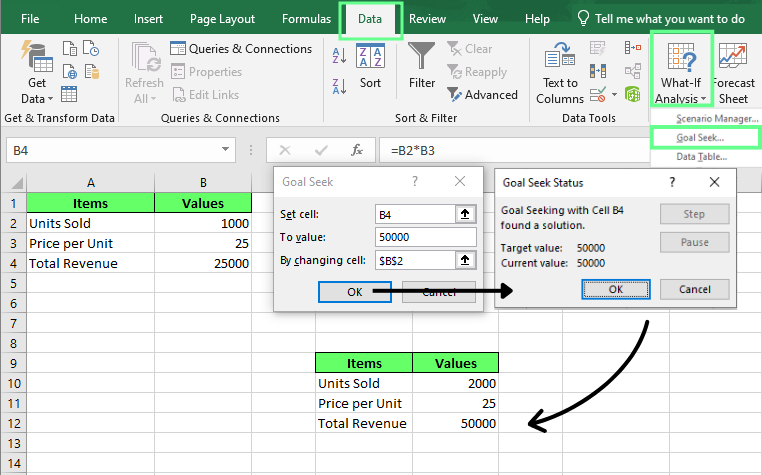
Używanie Celu wyniku do osiągnięcia konkretnego wyniku. Obraz: autor.
Jak używać Menedżera scenariuszy w Excelu
Menedżer scenariuszy to narzędzie Analizy warunkowej, które pozwala zapisywać i przełączać się między wieloma zestawami wartości wejściowych w tym samym arkuszu. Każda zapisana wersja to scenariusz.
Możesz utworzyć ich dowolnie wiele i przełączać się między nimi jednym kliknięciem, aby porównywać wyniki.
Przydaje się, gdy chcesz zaplanować wariant optymistyczny, pesymistyczny i bazowy, bez utrzymywania trzech osobnych plików.
Podajesz mu trzy rzeczy:
- Nazwa scenariusza: etykieta dla każdego zestawu założeń
- Zmieniane komórki: komórki wejściowe różniące się między scenariuszami
- Wartości: konkretne liczby dla danego scenariusza
Utwórz scenariusz
Załóżmy, że planujesz kwartalną sprzedaż w biznesie z notesami.
Przyjmijmy, że bieżący zysk to $15,000. Chcesz zamodelować trzy scenariusze: najlepszy, oczekiwany i najgorszy.
Jak utworzyć scenariusz:
-
Przejdź do Dane > Analiza-warunkowa > Menedżer scenariuszy
-
W oknie Menedżer scenariuszy kliknij Dodaj
-
W polu Nazwa scenariusza wpisz
Best Case. -
W polu Zmieniane komórki wybierz
B2:B4. -
Pojawi się okno dialogowe Wartości scenariusza. Wprowadź w odpowiednich polach następujące wartości:
-
B2 = 2000,
-
B3 = $30
-
B4= $10
-
Kliknij OK.
Powtórz te kroki dla pozostałych dwóch scenariuszy, używając wartości poniżej:
|
Scenariusz |
Sprzedane sztuki |
Cena za sztukę |
Koszt za sztukę |
|
Best Case |
2,000 |
$30 |
$10 |
|
Expected Case |
1,000 |
$25 |
$10 |
|
Worst Case |
500 |
$20 |
$10 |
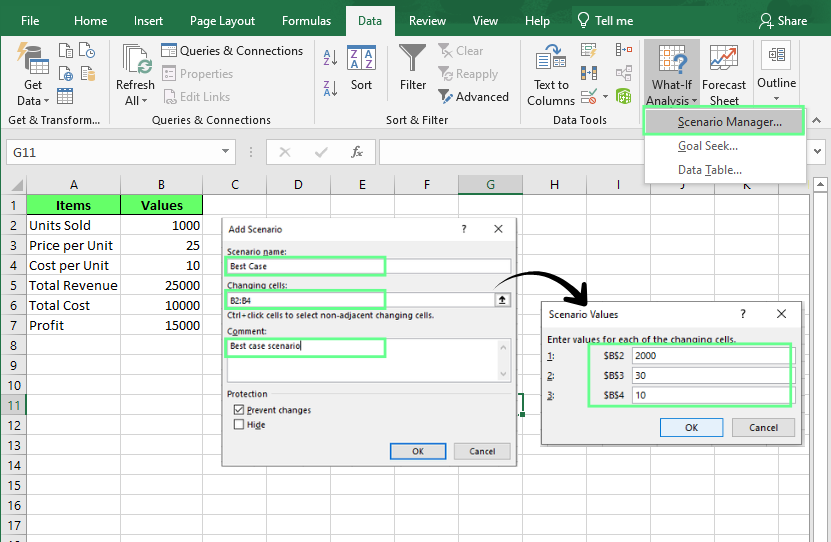
Utwórz scenariusz z trzema przypadkami. Obraz: autor.
Aby przełączać scenariusze, wybierz jeden z listy i kliknij Pokaż. Excel natychmiast podmieni wartości, a twój zysk się zaktualizuje.
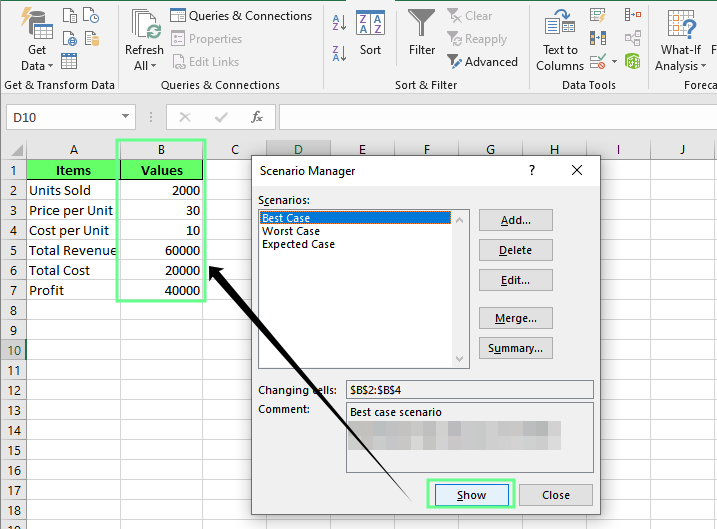
Kliknij Pokaż, aby zobaczyć wartości każdego scenariusza. Obraz: autor.
Edytuj scenariusze
Wybierz dowolny scenariusz z listy i kliknij Edytuj. Możesz zmienić jego nazwę, zakres komórek lub wartości. W arkuszu nic się nie zmieni, dopóki nie klikniesz Pokaż
Generuj raporty scenariuszy
Menedżer scenariuszy potrafi też utworzyć raport porównujący wszystkie zapisane scenariusze obok siebie.
Aby wygenerować raport scenariuszy:
-
W Menedżerze scenariuszy kliknij Podsumowanie
-
W oknie Podsumowanie scenariusza wybierz Podsumowanie scenariusza
-
W polu Komórki wyników wybierz
B7(twoja komórka zysku) -
Kliknij OK
Excel generuje tabelę podsumowującą na nowym arkuszu, pokazującą wszystkie trzy scenariusze obok siebie
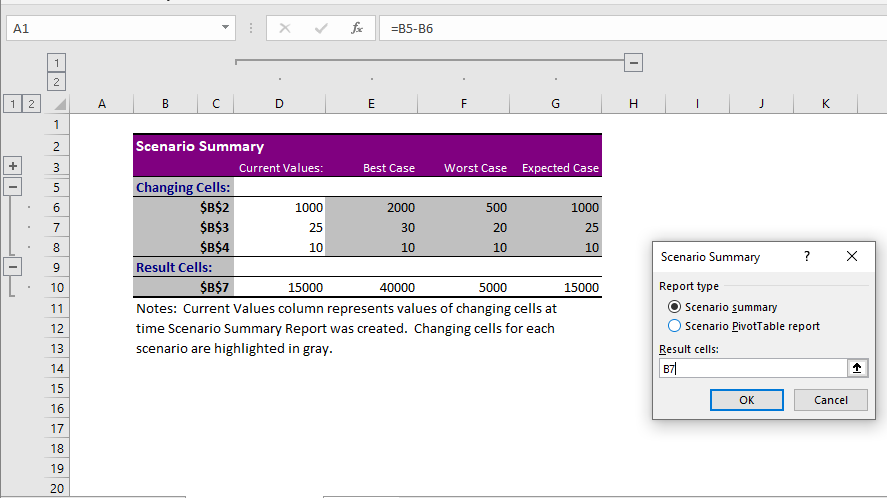
Wygeneruj raport podsumowania scenariuszy. Obraz: autor.
Jak używać Tabel danych w Excelu
Tabele danych automatyzują powtarzalne obliczenia dla zakresu wartości wejściowych. Zamiast ręcznie zmieniać dane wejściowe, zapisywać wynik i powtarzać, definiujesz zakres raz, a Excel uzupełnia wszystkie wyniki jednocześnie.
Podajesz trzy rzeczy:
- Zakres wejść: wartości, które chcesz przetestować
- Komórka wejściowa w wierszu/kolumnie: komórka w twojej formule, którą te wartości zastąpią
- Komórka z formułą: wynik, wokół którego budujesz tabelę
Jednowymiarowe Tabele danych
Jednowymiarowa Tabela danych sprawdza, jak zmiana jednego wejścia wpływa na wynik formuły.
Na przykład masz formułę raty kredytu i chcesz zobaczyć, jak miesięczna rata zmienia się przy oprocentowaniu od 5% do 10%.
Aby utworzyć Jednowymiarową Tabelę danych:
- Przygotuj zestaw danych. Uwaga: w moim zestawie, w komórce
E1,bezpośrednio nad pierwszą stopą, nie obok nagłówka kolumny, wpisuję=B5. JeśliE1zostanie puste albo referencja formuły trafi w inne miejsce, tabela danych się wykona, ale zwróci same zera zamiast wartości rat.
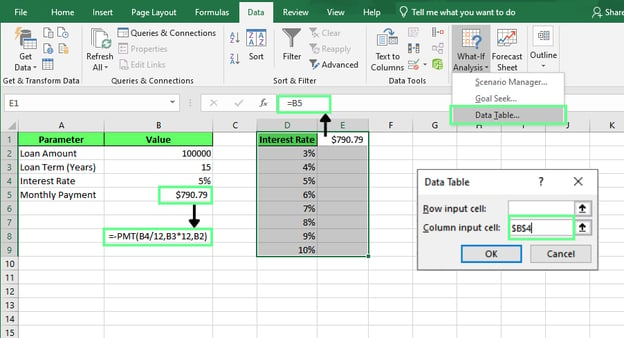
Utwórz Jednowymiarową Tabelę danych. Obraz: autor.
-
Następnie zaznacz pełny zakres
D1:E9(wraz zE1) -
Przejdź do Dane > Analiza warunkowa > Tabela danych
-
Pole Wejście w wierszu pozostaw puste
-
W polu Wejście w kolumnie wybierz
B4(oprocentowanie) -
Kliknij OK.
Excel wypełnia tabelę obliczonymi wynikami dla każdej wartości wejściowej. Zauważ, że rata nie rośnie równomiernie. Skok z 3% do 4% to $49, ale z 9% do 10% to już $61. Zmiany stóp procentowych uderzają mocniej, im wyżej idą.
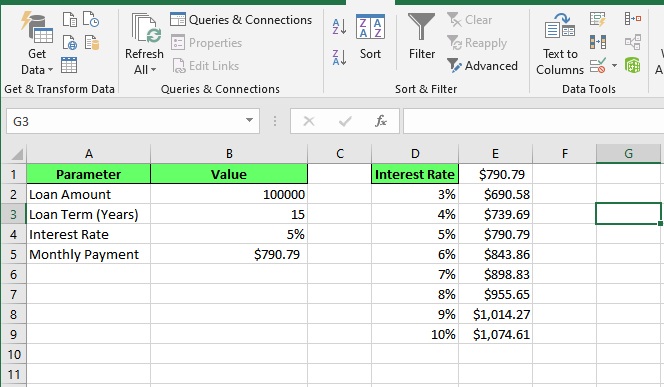
Obliczone wyniki dla każdej wartości wejściowej. Obraz: autor.
Dwuwymiarowe Tabele danych
Dwuwymiarowa tabela danych sprawdza, jak jednoczesna zmiana dwóch wejść wpływa na wynik formuły.
Na przykład model cenowy może zależeć zarówno od ceny produktu, jak i liczby sprzedanych sztuk. Dwuwymiarowa tabela danych pokaże zysk dla różnych cen i wolumenów sprzedaży w jednym widoku.
Najpierw przygotuj zestaw danych.
Spójrz na zestaw, którego używam:
-
W komórce
D1wpisz=B5. To referencja formuły i musi znaleźć się w lewym górnym rogu siatki, nie obok etykiety -
W wierszu 1, zaczynając od
E1, wypisz wartości sprzedanych sztuk, które chcesz przetestować:500,1000,1500,2000 -
W kolumnie D, zaczynając od
D2, wypisz testowane ceny:$20,$25,$30,$35
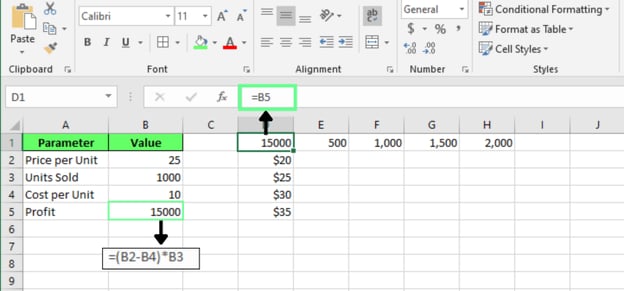
Przygotuj zestaw danych do Dwuwymiarowej Tabeli danych. Obraz: autor.
Aby utworzyć Dwuwymiarową Tabelę danych:
-
Zaznacz pełny zakres
D1:H5. -
Przejdź do Dane > Analiza warunkowa > Tabela danych
-
W polu Wejście w wierszu wybierz
B3(sprzedane sztuki) -
W polu Wejście w kolumnie wybierz
B2(cena za sztukę) -
Kliknij OK.
Excel wypełnia zysk dla każdej kombinacji ceny i sprzedanych sztuk
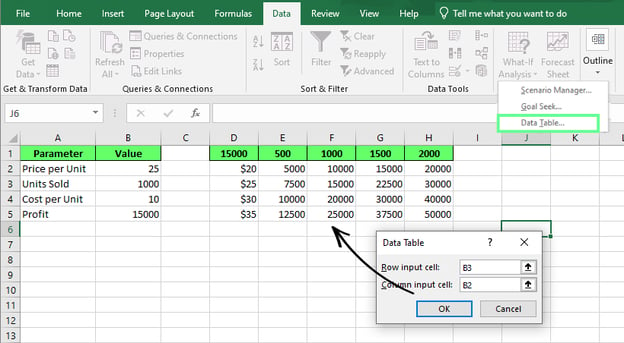
Obliczone wyniki dla wartości wejściowych. Obraz: autor.
Dwuwymiarowe Tabele danych są szczególnie pomocne, gdy jedno założenie nie daje pełnego obrazu. Cena może wyglądać dobrze sama w sobie, ale zysk zależy też od tego, ile sztuk faktycznie kupią klienci. Ta druga zmienna sprawia, że model staje się użyteczniejszy.
Cel wyniku vs. Menedżer scenariuszy vs. Tabele danych
Cel wyniku, Menedżer scenariuszy i Tabele danych to elementy zestawu Analizy warunkowej w Excelu, ale rozwiązują różne problemy.
Oto szybkie porównanie między nimi
|
Cel wyniku |
Menedżer scenariuszy |
Tabele danych | |
|
Definicja |
Znajduje wartość wejściową potrzebną do osiągnięcia konkretnego wyniku w formule |
Przechowuje wiele zestawów wartości wejściowych jako nazwane scenariusze i pozwala się między nimi przełączać |
Automatycznie oblicza wynik formuły dla zakresu wartości wejściowych |
|
Na jakie pytanie odpowiada |
Jaka wartość wejściowa da mi ten wynik? |
Jak porównują się te sytuacje? |
Jak to się zmienia w całym zakresie? |
|
Rozwiązuje dla |
Jednego celu |
Wielu zestawów założeń |
Zakresu wartości |
|
Liczba wejść |
Jedna |
Wiele |
Jedna lub dwie |
|
Wynik |
Pojedyncza wartość |
Porównanie obok siebie |
Pełna siatka wyników |
|
Używaj, gdy |
Znasz cel, a nie wejście |
Chcesz zapisywać i przełączać nazwane przypadki |
Chcesz zobaczyć wiele wyników naraz, nie tylko jeden |
Analiza warunkowa vs. Solver
Analiza warunkowa i Solver pomagają badać różne wyniki w Excelu, ale rozwiązują różne typy problemów.
- Analiza warunkowa testuje założenia. Zmieniasz jedno lub więcej wejść i widzisz, jak wpływają na wynik. Celem jest zrozumienie możliwych rezultatów, a nie znalezienie najlepszego.
- Solver działa inaczej. Podajesz cel, np. maksymalizację zysku lub minimalizację kosztu, a on szuka kombinacji wejść, która najlepiej go spełnia. Nie testuje jednego założenia — rozwiązuje je optymalnie.
Na przykład wnioskujący o kredyt może użyć Celu wyniku, by ustalić kwotę kredytu dającą ratę $500 miesięcznie. Firma produkcyjna może użyć Solver, by ustalić miks produkcji generujący najwyższy zysk przy zachowaniu ograniczeń pracy i materiałów.
Uwaga: Solver nie jest częścią standardowych narzędzi Analizy warunkowej. To osobny dodatek. W większości wersji Excela trzeba go ręcznie włączyć w Opcjach programu Excel, żeby pojawił się na karcie Dane.
Najlepsze praktyki Analizy warunkowej
Oto kilka dobrych praktyk podczas pracy z Analizą warunkową:
1. Oddzielaj założenia od formuł
Przechowuj wartości wejściowe w dedykowanych komórkach i odwołuj się do nich w formułach. Unikaj wpisywania liczb na sztywno bezpośrednio w obliczenia.
Na przykład ta formuła jest trudna do aktualizacji:
=(50*1000)-10000A ta wersja jest znacznie łatwiejsza w utrzymaniu:
=(B2*B3)-B4Gdy założenia się zmieniają, aktualizujesz tylko komórki wejściowe zamiast edytować formuły w całym skoroszycie.
2. Jasno opisuj scenariusze
Nazwy scenariuszy powinny od razu mówić, co reprezentują. „Scenariusz 1”, „Scenariusz 2” i „Scenariusz 3” za pół roku nic ci nie powiedzą. Nazwij je zgodnie z treścią, np. „Best Case: 15% wzrostu”.
3. Waliduj dane wejściowe
Analiza warunkowa jest tak wiarygodna, jak testowane dane wejściowe. Zanim ją uruchomisz, sprawdź, czy:
- Procenty są wpisane poprawnie
- Daty mają spójny format
- Jednostki miary są konsekwentne
- Wartości wejściowe mieszczą się w realistycznych zakresach
Prognoza przychodów oparta na 500% wzroście sprzedaży może być technicznie poprawna, ale bezużyteczna decyzyjnie.
4. Dokumentuj założenia
Model, który dziś ma sens, za trzy miesiące niekoniecznie będzie zrozumiały dla ciebie lub kogoś innego.
Krótka notatka przy każdym założeniu, choćby „na podstawie danych za Q3”, oszczędza później wielu domysłów. Dokumentowanie pomaga innym zrozumieć pochodzenie liczb i ułatwia przyszłe aktualizacje.
Typowe problemy z Analizą warunkową
Większość problemów z Analizą warunkową wynika z ustawienia arkusza, a nie z samych narzędzi. Jeśli Cel wyniku, Menedżer scenariuszy lub Tabele danych dają nieoczekiwane rezultaty, sprawdź kilka typowych obszarów — zwykle to rozwiązuje problem.
1. Formuły się nie aktualizują
Zmieniasz wejście i nic się nie dzieje. Zwykle oznacza to, że tryb obliczeń Excela został po drodze przestawiony na ręczny.
Aby to naprawić: przejdź do Formuły > Opcje obliczeń i upewnij się, że ustawiono Automatyczne. Jeśli już jest, naciśnij F9, aby wymusić przeliczenie.
2. Nieprawidłowe odwołania do komórek
Narzędzia Analizy warunkowej zależą od poprawnych odwołań do komórek. Jeśli wybrano złe komórki, wyniki będą błędne, mimo że Excel poprawnie zakończy obliczenia.
Na przykład Cel wyniku może zmieniać niewłaściwą komórkę wejściową. Tabela danych może odwoływać się do niewłaściwego wejścia w wierszu lub kolumnie. Menedżer scenariuszy może zapisać wartości dla nie tych komórek.
Aby to naprawić: Przejrzyj komórki wejściowe przed uruchomieniem analizy, dokładnie sprawdź zaznaczenia w oknach dialogowych narzędzi i używaj opisowych etykiet, by było jasne, co reprezentuje każda komórka.
3. Niezrozumienie ograniczeń Celu wyniku
Wielu użytkowników oczekuje, że Cel wyniku rozwiąże problemy z wieloma zmiennymi. Nie potrafi. Cel wyniku zmienia tylko jedną komórkę wejściową naraz, by osiągnąć cel.
Na przykład może ustalić wolumen sprzedaży potrzebny do wygenerowania zysku $15,000. Nie jest w stanie jednocześnie korygować wolumenu, ceny i kosztów, by osiągnąć ten cel.
Aby to naprawić: Używaj Celu wyniku, gdy zmienia się tylko jedna zmienna. Używaj Menedżera scenariuszy lub Solver, gdy zmiennych jest więcej.
4. Zbyt złożone modele scenariuszy
Menedżer scenariuszy technicznie pozwala na maks. 32 zmieniane komórki na scenariusz, ale to, że można, nie znaczy, że warto.
Powyżej czterech–pięciu zmiennych scenariusze trudno porównać, a jeszcze trudniej wytłumaczyć komuś innemu. Jeśli model potrzebuje tylu ruchomych elementów, to prawdopodobnie czas go przebudować, zamiast wszystko upychać w jednym scenariuszu.
Na koniec
Każdy arkusz ma gdzieś w sobie założenia. To może być stopa wzrostu, cena albo oprocentowanie.
Analiza warunkowa nie usuwa tych założeń. Pokazuje, co się stanie, jeśli okażą się błędne — a na tym w dużej mierze polega dobre podejmowanie decyzji.
Jeśli dopiero zaczynasz, nie startuj od modelu z pięcioma zmiennymi i trzema zagnieżdżonymi scenariuszami. Najpierw zbuduj coś małego: jedno wejście, jeden wynik, jeden Cel wyniku i poznaj, jak wejście i rezultat poruszają się razem. Złożone rzeczy przyjdą później, gdy podstawa będzie jasna.
FAQs
Czy Analizę warunkową można łączyć z tabelami przestawnymi?
Tak. Wielu analityków używa Analizy warunkowej do generowania alternatywnych zestawów danych, a następnie podsumowuje lub wizualizuje wyniki za pomocą tabel przestawnych.
Dlaczego Analiza warunkowa jest ważna przy podejmowaniu decyzji w warunkach niepewności?
Pozwala zrozumieć możliwe wyniki przed podjęciem decyzji, pomagając przygotować się zarówno na scenariusze korzystne, jak i niekorzystne.
Jaka jest różnica między analizą wrażliwości a Analizą warunkową w Excelu?
Analiza warunkowa to ogólny proces testowania różnych założeń w modelu. Analiza wrażliwości to konkretny rodzaj Analizy warunkowej, który mierzy, jak wrażliwy jest wynik na zmiany jednego lub więcej wejść.
W jakich branżach najczęściej używa się Analizy warunkowej w Excelu?
Finanse, księgowość, sprzedaż, operacje, marketing, zarządzanie łańcuchem dostaw, nieruchomości i zarządzanie projektami często korzystają z Analizy warunkowej do planowania i prognozowania.
Wiele decyzji w arkuszach kalkulacyjnych napotyka ten sam problem: tworzysz budżet i nie znasz jeszcze stopy wzrostu, planujesz kredyt i stopa procentowa nie jest ustalona, albo ustalasz cenę, gdzie marża zależy też od wolumenu. Z formułą wszystko w porządku — niepewność dotyczy danych wejściowych.
I właśnie to rozwiązują narzędzia Analizy warunkowej w Excelu. Pozwalają zmienić wartość wejściową i natychmiast zobaczyć, jak zmienia się wynik — bez przepisywania ani jednej formuły. Excel daje trzy sposoby: Cel wyniku, Menedżer scenariuszy i Tabele danych — każde do innego typu pytania.
W tym artykule omówimy wszystkie trzy: co robią, kiedy ich używać i jak zastosować je na prawdziwym przykładzie.
Czym jest Analiza warunkowa w Excelu?
Analiza warunkowa w Excelu to zestaw wbudowanych narzędzi, które pozwalają zmieniać wartości wejściowe i obserwować, jak te zmiany wpływają na wyniki.
Excel ma trzy narzędzia Analizy warunkowej:
Każde z nich rozwiązuje nieco inny problem — poniżej omówimy je szczegółowo.
Te narzędzia przydają się zawsze, gdy pracujesz z liczbami opartymi na założeniach, takich jak prognozowanie, budżetowanie, modelowanie finansowe i analiza wrażliwości.
Kiedy używać Analizy warunkowej
Używaj Analizy warunkowej, gdy znasz formułę, ale chcesz przetestować różne założenia. Odpowiada na pytania w stylu „Co się stanie, jeśli ta liczba się zmieni?” — bez przebudowywania arkusza.
Oto sytuacje, w których pojawia się najczęściej:
Przegląd narzędzi Analizy warunkowej w Excelu
Każde z trzech narzędzi jest stworzone do innego typu pytania, więc warto wiedzieć, którego użyć, zanim zaczniesz.
Narzędzie
Najlepsze do
Liczba zmiennych
Cel wyniku
Znajdowania wartości wejściowej potrzebnej do osiągnięcia konkretnego wyniku
Jednej
Menedżer scenariuszy
Porównywania wielu zestawów założeń
Wielu
Tabele danych
Testowania, jak jeden lub dwa wejścia wpływają na wynik
Jednej lub dwóch
Jak używać Celu wyniku w Excelu
Cel wyniku znajduje wartość wejściową potrzebną do osiągnięcia określonego wyniku w formule. Ustawiasz docelowy wynik, a Excel oblicza wstecz wymaganą wartość wejściową. Zmienia tylko jedną zmienną naraz.