Kurs
Multi-Agent Systems with LangGraph
2 tim 45 min
9K
Öva och håll koll på dina framsteg.
Fortsätt Med GoogleGrok 4.6 är den senaste AI-modellen som driver Grok Build, utformad för kodning, agentiska uppgifter och komplext kunskapsarbete. Grok Build tar dessa möjligheter direkt till din terminal, där den kan planera projekt, skapa och redigera filer, installera paket, köra kommandon, testa kod och åtgärda fel med ditt godkännande.
I den här guiden utforskar jag Grok Build, visar dess viktigaste funktioner och konfigurerar dess minne mellan sessioner, projektinstruktioner, återanvändbara färdigheter och säkerhetsinställningar.
Vi använder den sedan för att bygga ett komplett end-to-end-maskininlärningsprojekt, från att sätta upp miljön och analysera data till att träna modeller, utvärdera resultaten och skapa en applikation för prediktion.
Grok Build är SpaceXAI:s kodagent som körs direkt i din terminal.
Den tillhör samma kategori av verktyg som Claude Code och OpenCode: du beskriver vad du vill bygga med vanlig språkdräkt, och agenten arbetar med filerna och verktygen på din dator för att slutföra uppgiften.
Den kan utforska ett befintligt projekt, skapa och redigera filer, installera paket, köra kommandon, testa koden, identifiera fel och åtgärda problem.
Grok Build är också förvånansvärt lätt att använda. Du behöver inte ge detaljerade kodinstruktioner för varje steg, och den kan återanvända konfigurationer från andra kodagenter, inklusive agentfärdigheter, MCP-konfigurationer och projektinställningar.
Dessa funktioner gör att installations- och uppsättningsprocessen känns betydligt smidigare, särskilt om du redan använder liknande verktyg.
Den största nackdelen är användningsbegränsningen.
Även om Grok Build finns i gratisnivån kan den fria tilldelningen ta slut snabbt när du arbetar med ett komplett projekt.
Den fullständiga SuperGrok-planen kostar 30 USD per månad, vilket känns dyrt jämfört med vissa konkurrerande verktyg. Claude Pro kostar till exempel 20 USD per månad och inkluderar tillgång till Claude Code.
Trots prissättningen är Grok Build en kapabel och lättillgänglig kodagent, särskilt för användare som vill ha en AI-assistent som kan mer än att bara generera små kodsnuttar.
Grok Build inkluderar standardfunktioner för kodagenter som Planläge och projektinstruktioner via en AGENTS.md-fil.
Men dess minne, mediagenerering, bakgrundsautomatisering, agenthantering och tilläggssystem gör den mer användbar för större projekt.
Grok kan komma ihåg användbar information mellan olika sessioner, inklusive projektkommandon, tekniska beslut, mappstrukturer och kodningsregler.
Det innebär att du inte behöver förklara samma projekt varje gång du kommer tillbaka.
Grok kan skapa oberoende underagenter med eget sammanhang.
Till exempel kan en agent utforska kodbasen medan en annan skapar en plan, skriver tester eller arbetar på en separat funktion.
Du kan förgrena en session för att testa en annan metod utan att förlora din ursprungliga konversation.
Återspolning låter dig också gå tillbaka till ett tidigare skede när något går fel.
Git worktrees gör att Grok kan arbeta i en isolerad kopia av arkivet.
Detta skyddar huvudprojektet medan du testar experimentella funktioner eller kör flera agenter samtidigt.
Du kan generera bilder och videor direkt i Grok Build med kommandona /imagine och /imagine-video.
Det kan vara användbart när du bygger applikationer som behöver visuella tillgångar, mockups eller demoinnehåll.
Kommandot /loop låter Grok upprepa en prompt med valt intervall. Du kan till exempel be den att kontrollera dina tester, övervaka en driftsättning eller rapportera nya fel var några minut.
Grok Build har ett Vim-läge för användare som föredrar tangentbordskontroller i Vim-stil när de navigerar i terminalgränssnittet. Du kan aktivera eller inaktivera det med /vim-mode.
Personor låter dig ge agenter olika beteendestilar, fokusområden eller arbetsregler.
Du kan hantera dem med /personas och tillämpa dem på olika underagenter.
Agentinstrumentpanelen ger en liveöversikt över alla dina sessioner.
Du kan se vilka agenter som arbetar, väntar på inmatning, är klara eller har misslyckats, och öppna valfri session direkt från instrumentpanelen.
Hooks låter Grok automatiskt köra kommandon eller anropa en HTTP-endpoint före eller efter specifika händelser.
Du kan använda dem för att blockera farliga kommandon, formatera kod efter redigeringar, registrera verktygsanvändning eller skicka en avisering när en uppgift är klar.
Insticksmoduler utökar Grok Build med ytterligare agenter, hooks, MCP-servrar, språkservrar och annan funktionalitet. Befintliga Claude Code-tillägg kan också upptäckas automatiskt utan att kräva en helt ny uppsättning.
Den inbyggda marknadsplatsen låter dig bläddra och installera tillägg från konfigurerade källor direkt i Grok Build. Du öppnar den med kommandot /marketplace.
Innan vi bygger maskininlärningsprojektet behöver vi installera Grok Build, koppla vårt SpaceXAI-konto och öppna det i en dedikerad projektmapp.
Öppna din terminal och kör kommandot för ditt operativsystem.
För macOS, Linux eller WSL:
curl -fsSL https://x.ai/cli/install.sh | bashFör Windows PowerShell:
irm https://x.ai/cli/install.ps1 | iexInstallationsprogrammet laddar ner Grok Build och lägger till kommandot grok i ditt system.
Logga sedan in genom att köra:
grok login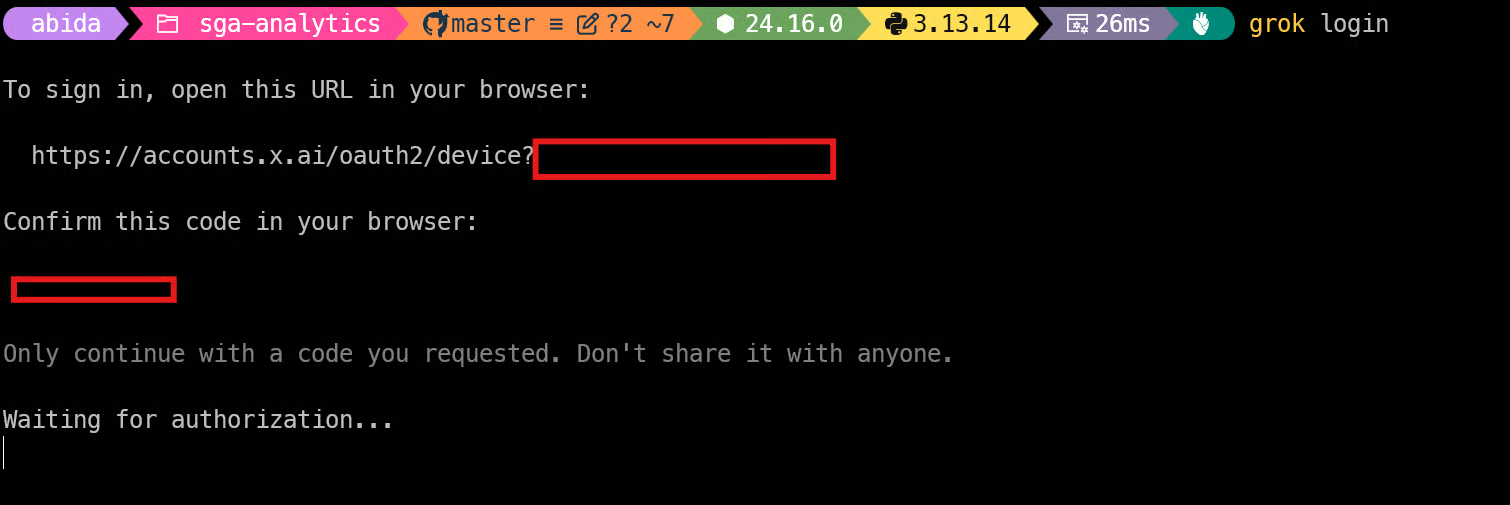
Grok Build öppnar ett webbläsarfönster där du kan logga in på ditt SpaceXAI-konto och godkänna åtkomst.
Du behöver normalt bara genomföra denna process en gång.
Skapa en separat mapp för maskininlärningsprojektet och gå in i den:
mkdir machine-learning-project
cd machine-learning-project
Starta nu Grok Build i mappen:
grok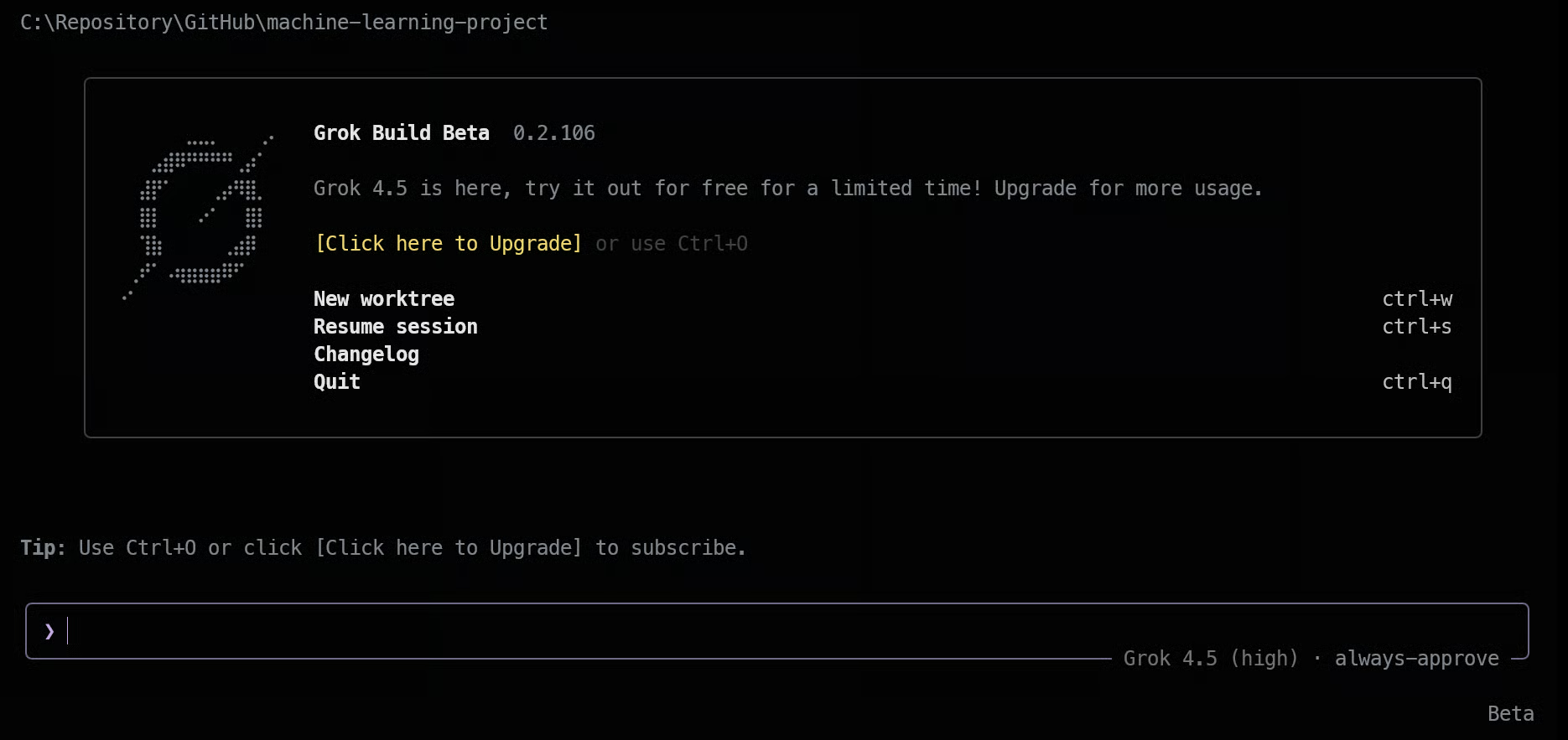
Innan vi bygger något konfigurerar vi Grok Build så att det kommer ihåg viktig projektinformation, följer säkrare behörighetsregler och tillämpar samma utvecklingsinstruktioner i varje session.
Minne mellan sessioner gör att Grok kan komma ihåg användbar information efter att du stängt terminalen och återvänder till projektet senare.
Starta Grok Build med minnet aktiverat:
grok --experimental-memoryInuti Grok Build kan du spara en viktig anteckning manuellt:
/remember This project uses uv for package management and pytest for testing.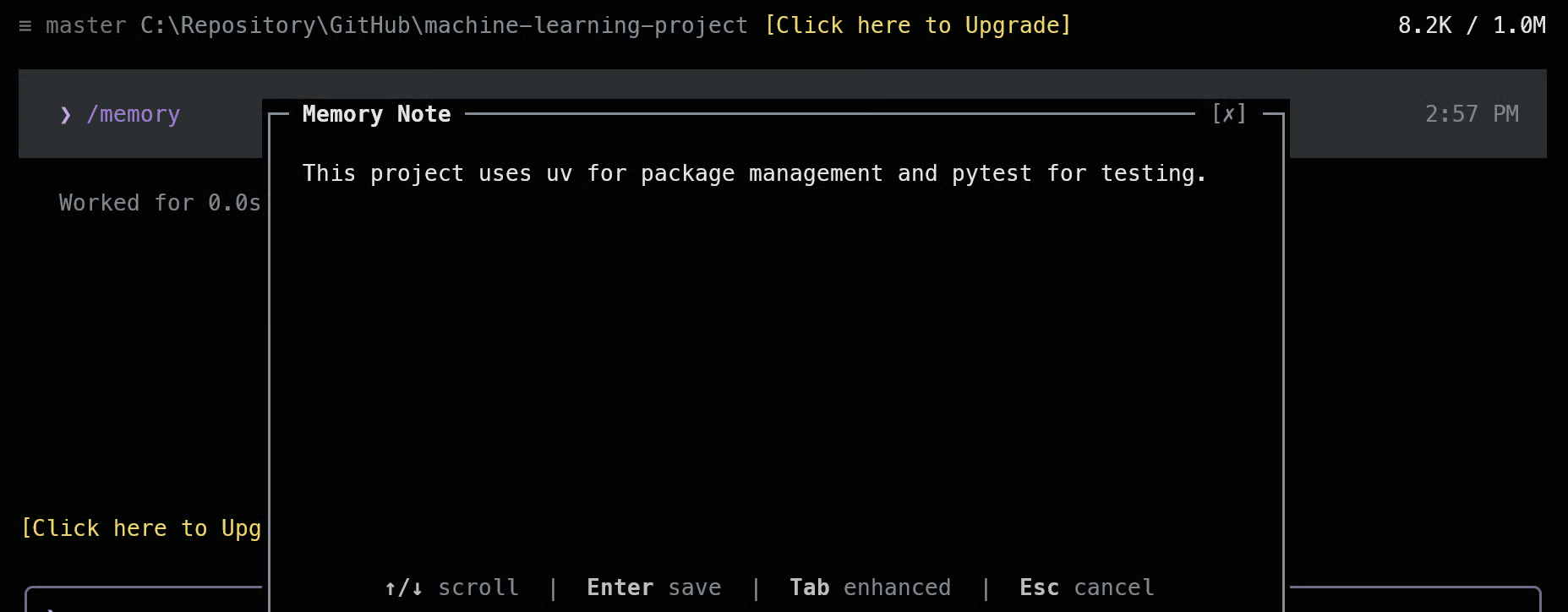
Du kan också använda /memory för att visa och hantera sparad information.
Använd minnet för stabila detaljer som viktiga kommandon, teknikval, mappstrukturer och kodningskonventioner.
Tillfälliga instruktioner bör stanna i den aktuella sessionen.
Grok Build använder Frågeläge som standard, vilket innebär att den begär godkännande innan den kör verktyg som inte redan har tillåtits.
Vi lägger till behörighetsregler på projektnivå för att göra normal utveckling smidigare samtidigt som vi uttryckligen blockerar riskfyllda åtgärder.
Be Grok att förbereda konfigurationen:
Create a safe .grok/config.toml configuration for this project.
Allow normal file editing, Git inspection, testing, and linting,
but deny access to secret files, destructive shell commands, Git pushes,
force pushes, and changes outside the project folder.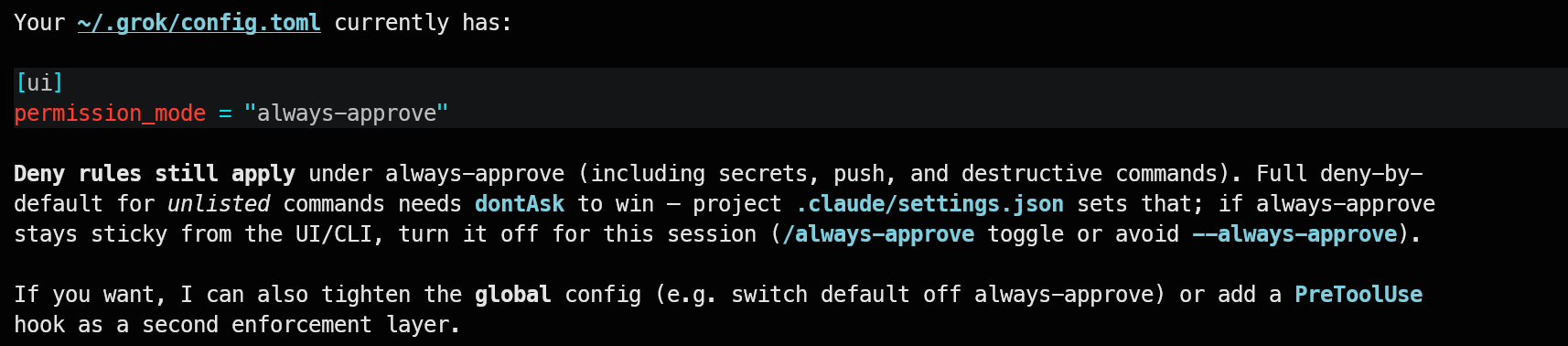
Skapa sedan en AGENTS.md-fil som innehåller de regler Grok ska följa genom hela projektet.
Grok laddar automatiskt denna fil när den arbetar i arkivet, så du behöver inte upprepa samma instruktioner i varje session.
Använd följande prompt:
Create a short AGENTS.md file for an end-to-end machine learning project.
Protect the raw data, prevent data leakage, use reusable Python modules,
manage packages with uv, add tests, commit every major change, and validate
each stage before continuing.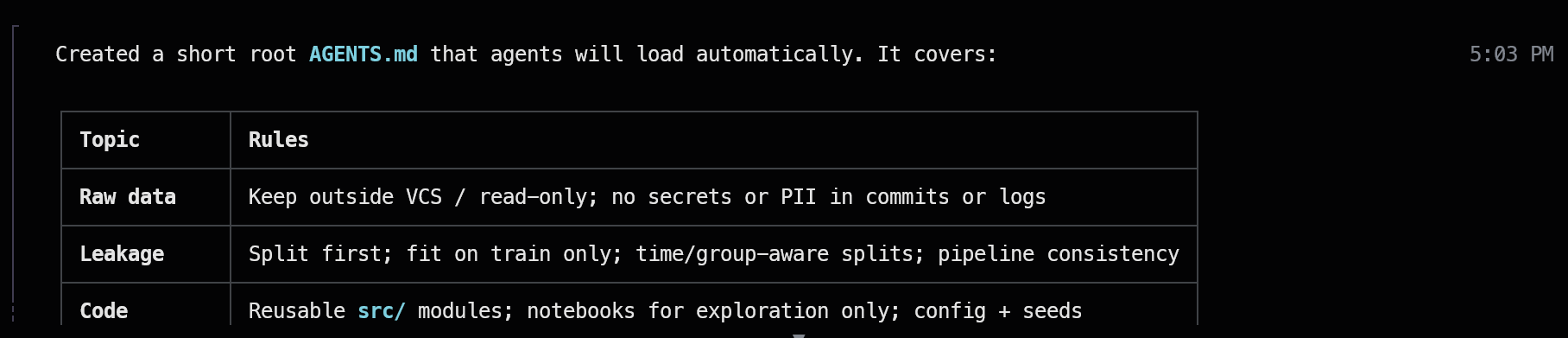
Håll instruktionerna korta och specifika, då är det mer sannolikt att Grok följer fokuserade projektriktlinjer konsekvent.
Kontrollera slutligen att Grok har upptäckt projekts regler, inställningar, färdigheter, tillägg och MCP-servrar:
grok inspect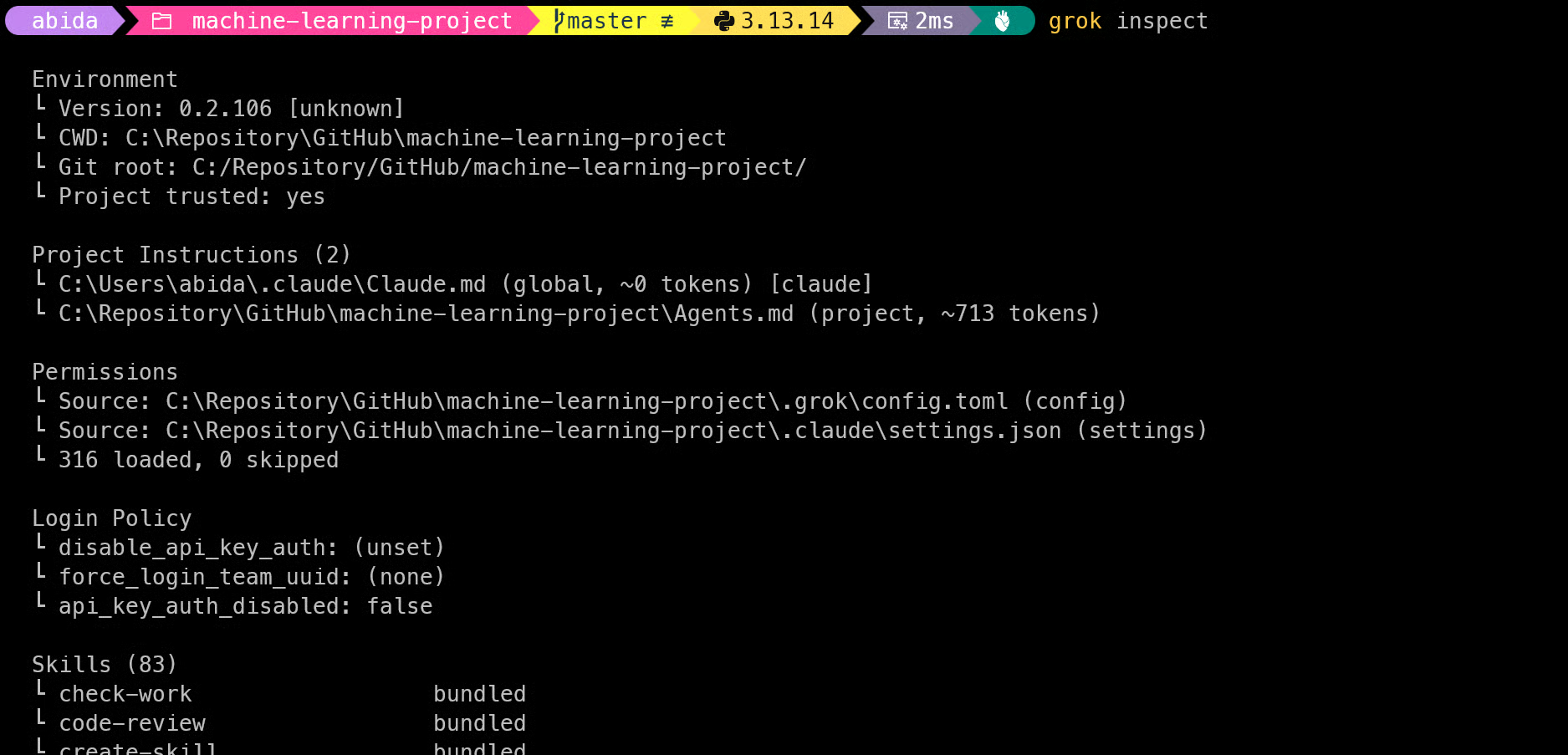
När allt ser korrekt ut kan vi börja bygga maskininlärningsprojektet.
Nu när Grok Build är installerat och konfigurerat kan vi använda det för att skapa det kompletta maskininlärningsprojektet från grunden.
Börja med att växla till Planläge, så att Grok kan granska uppgiften och förklara hur den tänker bygga projektet innan några filer ändras:
/planAnge sedan följande prompt:
Build an end-to-end machine learning project from scratch.
Check whether Git and uv are installed, initialize the repository,
create a uv environment, install the required packages, organize the project,
download a toy dataset, analyze and clean the data, create visualizations,
train and compare models, evaluate the best model, build a simple prediction
CLI application, add tests, and document the results.
När planen är klar, läs igenom den noggrant. Du kan be Grok lägga till saknade steg, ta bort onödigt arbete eller byta ut verktyg och bibliotek den planerar att använda.
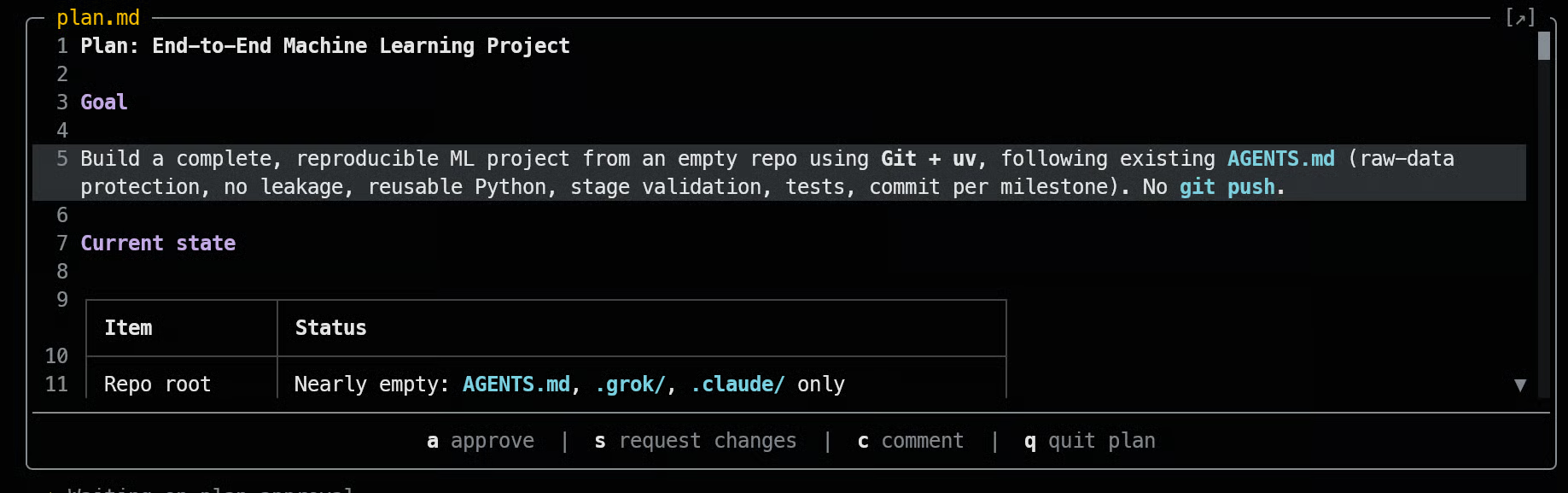
När allt ser korrekt ut, godkänn planen. Grok börjar då skapa projektet, installera paket, skriva kod, köra tester och visa vilka ändringar den gör.
När vi byggde projektet nådde vi gränsen för gratisanvändning.
Stora kodningsuppgifter förbrukar mer användning än vanliga chattförfrågningar, så detta kan hända snabbt när Grok analyserar data, tränar modeller, åtgärdar fel och kör tester.
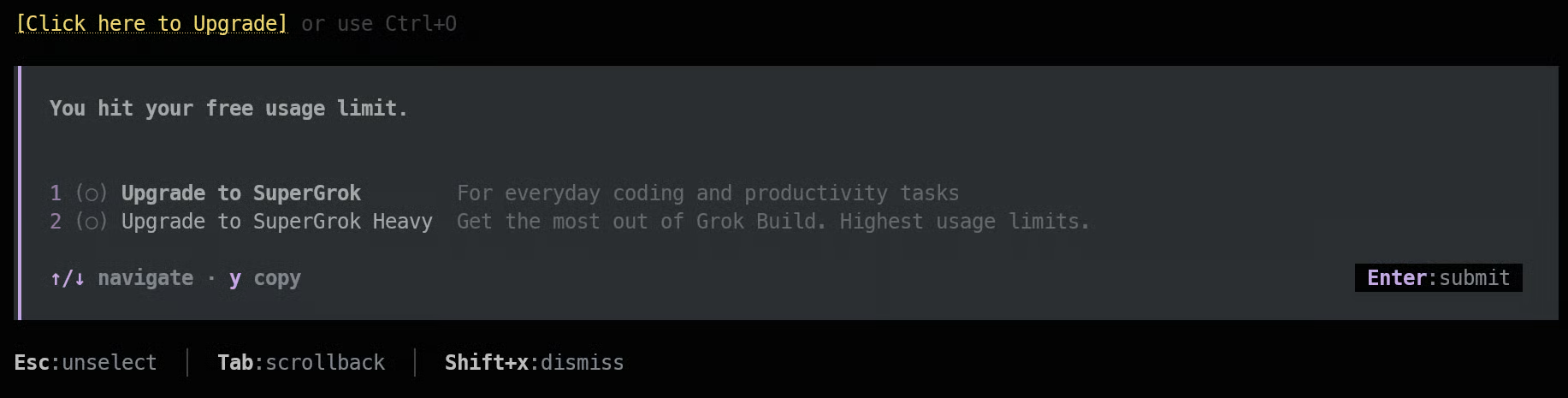
SuperGrok kostar för närvarande 30 USD per månad och ger högre användningsgränser i Groks funktioner.
Det är inte billigt, men den extra tilldelningen kan vara användbar när du bygger ett komplett projekt i stället för att testa några små prompts.
Efter uppgradering, gå tillbaka till samma session och skriv:
continue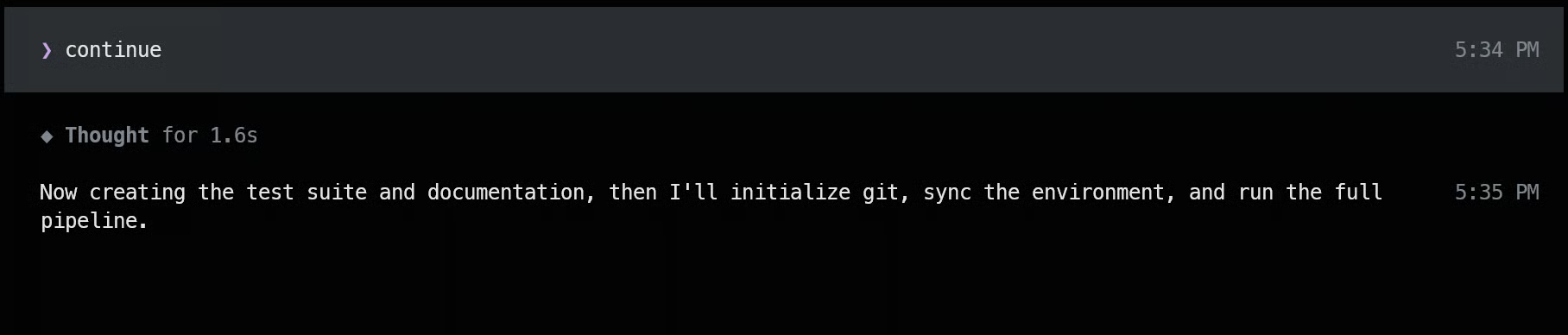
Grok fortsätter från där den stannade och bygger vidare på projektet.
När arbetet är klart ger Grok en sammanfattning som förklarar vad som skapats. Detta inkluderar dataanalys, visualiseringar, resultat från modelljämförelser, utvärderingsmått, tester, projektstruktur och instruktioner för att köra prediktionsapplikationen.
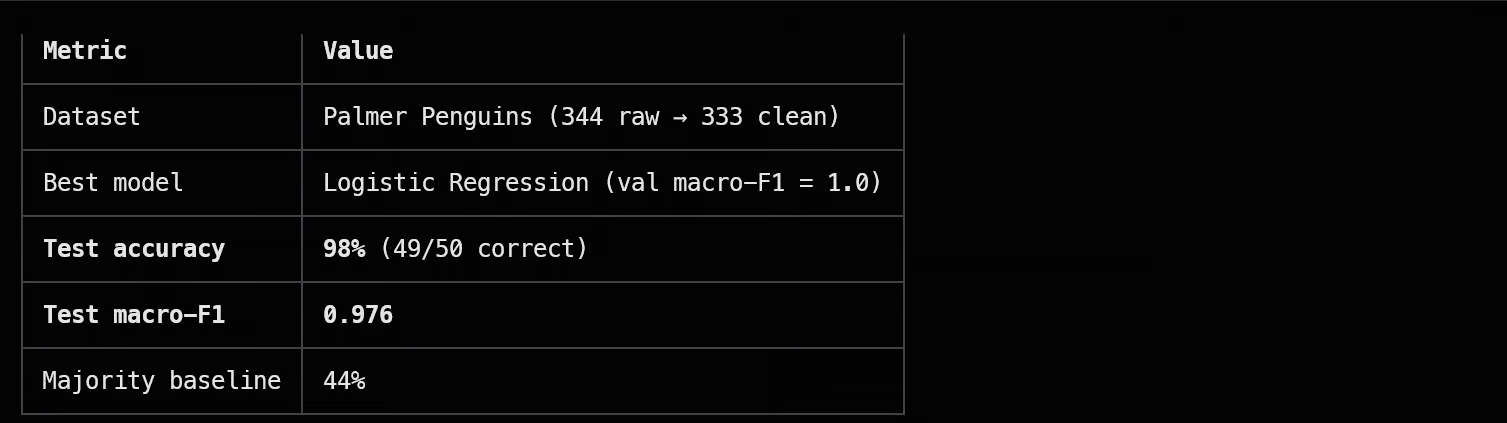
I vårt projekt tränade Grok en logistisk regressionsmodell på Palmer Penguins-datasetet.
Den bästa modellen uppnådde ungefär 98 % noggrannhet och ett F1-värde på 97,6 %, vilket är ett utmärkt resultat för detta lilla klassificeringsprojekt.
Du kan öppna projektmappen i VS Code och gå igenom de genererade filerna en efter en.
Det är användbart för att förstå hur Grok organiserade källkod, dataprepareringspipeline, tester, rapporter och kommandoradsapplikation.
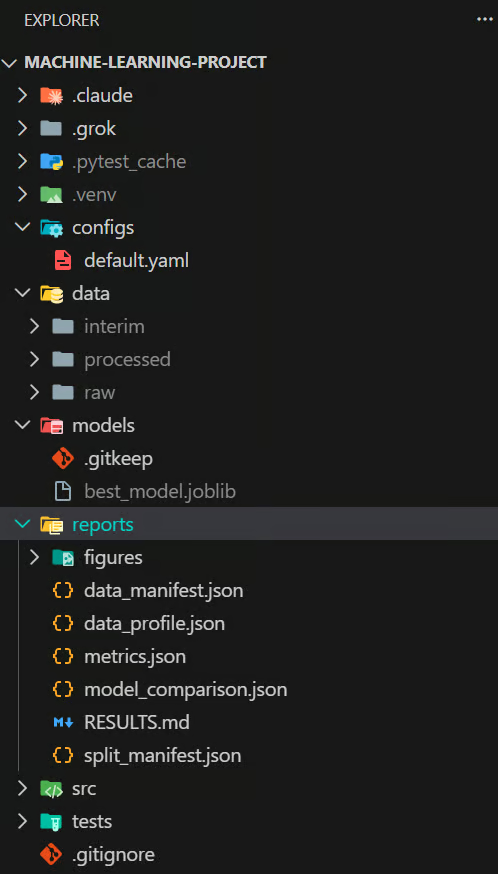
Även om Grok skapade projektet åt oss är det fortfarande viktigt att granska koden och förstå hur varje del fungerar.
Öppna en annan terminal i projektmappen och kör följande kommando:
uv run penguins predict \
  --bill-length 39.1 \
  --bill-depth 18.7 \
  --flipper 181 \
  --body-mass 3750 \
  --sex male \
  --island Torgersen
CLI-appen bearbetar värdena med samma förbehandlingspipeline och tränade modell som användes under utvärderingen. I vårt test returnerade den den förväntade pingvinarten, vilket bekräftar att prediktionsapplikationen fungerade korrekt.
Sammantaget tycker jag att Grok Build är en mycket bra och förvånansvärt förfinad kodagent.
Du kan använda den via din SuperGrok-prenumeration eller koppla den direkt till SpaceXAI API med en API-nyckel.
Viktigare är att du inte är begränsad till Grok-modeller.
Grok Build stöder anpassade modeller via OpenAI-kompatibla och Anthropic-kompatibla API:er, vilket betyder att du också kan koppla en öppen källkodsmodell som körs lokalt eller använda en annan API-leverantör.
Du kan följa den officiella guiden för konfiguration av anpassade modeller för att sätta upp detta.
Det fungerar också smidigt med tillägg, marknadsplatser, återanvändbara färdigheter, agenter, hooks och MCP-servrar.
Grok kan automatiskt upptäcka befintliga Claude Code-färdigheter, tillägg, MCP-konfigurationer och instruktionsfiler utan att du behöver sätta upp allt igen.
Helhetsupplevelsen är mycket användarvänlig.
Uppdateringar kontrolleras automatiskt när Grok Build startar, medan kommandot grok update låter dig installera den senaste versionen manuellt.
Allt från installation och konfiguration till att byta modeller och lägga till verktyg känns enkelt och väl genomtänkt.
Jämfört med OpenCode känns Grok Build för närvarande som den mer polerade och mogna produkten för mig.
Den ligger redan nära Claude Code vad gäller funktioner och den övergripande kodningsupplevelsen, och jag förväntar mig att den fortsätter att förbättras.
Min största farhåga är fortfarande kostnaden och den begränsade gratisanvändningen, men bortsett från prenumerationen har jag stora förhoppningar på Grok Build.
Toppkurser på DataCamp
Kurs
Kurs
Öva och håll koll på dina framsteg.
Fortsätt Med Google