หากเคยชนขีดจำกัดการใช้โทเค็นในแผน AI สำหรับช่วยเขียนโค้ดหลังส่งคำขอเพียงไม่กี่ครั้ง อาจสงสัยว่าโทเค็นหายไปไหนทั้งหมด
แค่ขอให้เอเจนต์แก้บั๊ก รีแฟกเตอร์ฟีเจอร์ หรือสำรวจรีโพสิทอรี อยู่ๆ โควตาการใช้งานก็หายไปก้อนใหญ่
นี่ไม่จำเป็นต้องเป็นปัญหาของผู้ให้บริการหรือแพ็กเกจสมัครสมาชิกของคุณเสมอไป
เอเจนต์เขียนโค้ดใช้โทเค็นมากกว่าบอทแชตทั่วไปอย่างมาก พวกมันไม่ได้แค่ตอบพรอมป์ต แต่ยังอ่านไฟล์หลายไฟล์ ค้นหาฐานโค้ด ตรวจบันทึกการทำงาน รันทดสอบ เรียกใช้เครื่องมือ สร้างโค้ด ตรวจทานการเปลี่ยนแปลงของตัวเอง และทำซ้ำหลายรอบก่อนปิดงานหนึ่งชิ้น
ข่าวดีคือสามารถลดการใช้โทเค็นที่ไม่จำเป็นเหล่านี้ได้มากพอสมควร
มีเครื่องมือที่ช่วยทำให้เอเจนต์พูดน้อยลง หยุดการทำงานที่วิศวกรรมเกินจำเป็น บีบอัดเอาต์พุตเทอร์มินัลที่มีแต่เสียงรบกวน และกันไม่ให้คำตอบจากเครื่องมือขนาดใหญ่ไหลเข้าหน้าต่างบริบท
ในคู่มือนี้จะดู 4 เครื่องมือสำหรับลดการใช้โทเค็นในเอเจนต์เขียนโค้ด ได้แก่ Caveman, Ponytail, RTK และ Context Mode
จะเห็นว่าทำอะไรได้บ้าง ติดตั้งอย่างไร และวิธีผสานรวมเพื่อทำงานโค้ดได้มากขึ้นภายใต้แพ็กเกจอย่าง Claude Code และ Codex ก่อนชนเพดานการใช้งาน
เหตุใดเวิร์กโฟลว์แบบเอเจนต์จึงใช้โทเค็นมาก?
บอทแชตทั่วไปอาจรับพรอมป์ตหนึ่งครั้งและตอบหนึ่งครั้ง เอเจนต์มักทำมากกว่านั้นมาก
อาจอ่านไฟล์ เรียกใช้เครื่องมือ ตรวจบันทึก ดึงเอกสาร เขียนโค้ด และทำซ้ำขั้นตอนเหล่านี้หลายครั้งก่อนจบงาน
ทุกขั้นตอนจะเพิ่มข้อมูลเข้าสู่บริบท และบริบทจำนวนมากนั้นอาจถูกส่งเข้าโมเดลซ้ำในคำขอถัดๆ ไป
ลูปของเอเจนต์แบบย่อหน้าตาเป็นดังนี้:
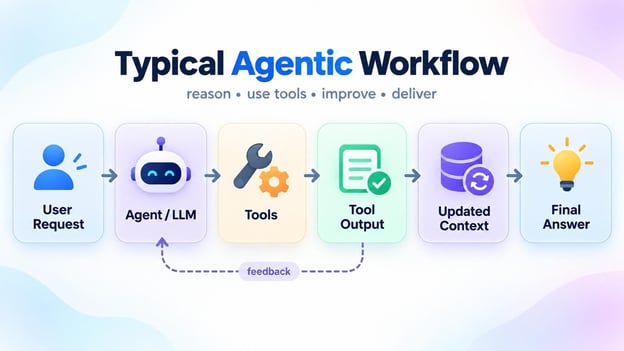
คำขอถูกส่งเข้าโมเดล โมเดลเรียกเครื่องมือ เครื่องมือส่งผลลัพธ์กลับ และผลลัพธ์นั้นถูกพับกลับเข้าบริบทก่อนขั้นตอนถัดไป ลูกศรย้อนกลับคือจุดที่มีต้นทุน: ทุกครั้งจะพาข้อมูลผลลัพธ์ก่อนหน้าไปด้วย ดังนั้นงานที่เรียกเครื่องมือ 6 ครั้งก็จะส่งประวัติส่วนใหญ่ให้โมเดลเห็นทั้งหมด 6 รอบ
สิ่งนี้ทำให้เกิดแหล่งสูญเปล่าของโทเค็นที่พบบ่อย:
- คำตอบเยิ่นเย้อ: เอเจนต์อธิบายมากเกินไป ทั้งที่คำตอบสั้นๆ ก็พอ
- โค้ดที่วิศวกรรมเกินจำเป็น: งานเล็กๆ กลายเป็นไฟล์เพิ่ม ชั้นนามธรรมเพิ่ม และดีเพนเดนซีเพิ่ม
- เอาต์พุตเครื่องมือขนาดใหญ่: ล็อก การทดสอบ ดิฟ Git และคำสั่งเทอร์มินัลอาจคืนข้อมูลนับพันโทเค็น
- บริบทมากเกินไป: เอกสารที่ดึงมา คำอธิบายเครื่องมือ และผลลัพธ์ก่อนหน้า เติมหน้าต่างบริบทได้อย่างรวดเร็ว
- เซสชันที่ยาว: ยิ่งเอเจนต์ทำงานนาน ยิ่งต้องพาประวัติและผลลัพธ์ระหว่างทางไปด้วยมากขึ้น
ดังนั้นความท้าทายจริงๆ ไม่ใช่แค่จำนวนโทเค็นที่เอเจนต์สร้างขึ้นมา แต่คือจำนวนที่มันอ่าน แบกไปข้างหน้า และประมวลผลซ้ำระหว่างที่เวิร์กโฟลว์ดำเนินต่อ
และนี่เองคือสิ่งที่เครื่องมืออย่าง Caveman, Ponytail, RTK และ Context Mode ถูกออกแบบมาเพื่อลด โดยแต่ละตัวมุ่งจัดการแหล่งสูญเปล่าของโทเค็นที่ต่างกัน
1. Caveman: ทำให้เอเจนต์พูดน้อยลง
Caveman เป็นวิธีง่ายๆ ในการทำให้เอเจนต์เขียนโค้ดตอบให้กระชับขึ้น
แทนที่จะปล่อยให้เอเจนต์บรรยายทุกขั้นตอน พูดซ้ำเรื่องชัดเจน หรือใส่คำฟุ่มเฟือย มันจะดันคำตอบไปยังข้อมูลที่สำคัญจริงๆ
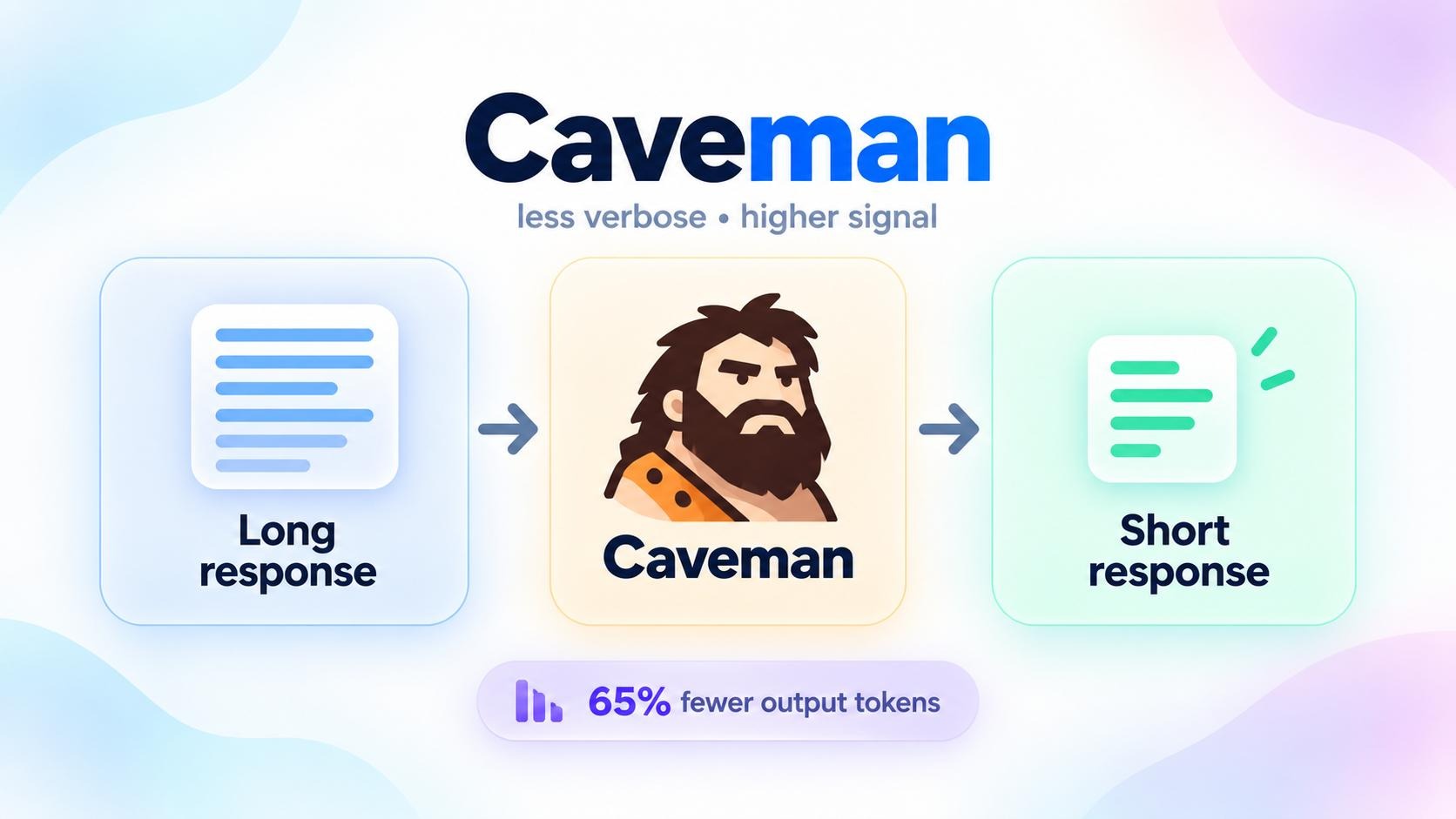
มีประโยชน์มากเป็นพิเศษในเซสชันโค้ดยาวๆ ที่คำตอบเยิ่นเย้อไม่ได้แค่เพิ่มโทเค็นเอาต์พุต
แต่ยังกลายเป็นส่วนหนึ่งของประวัติการสนทนาและถูกพาไปในรอบถัดๆ ไปด้วย
Caveman ทำงานอย่างไร
Caveman มีสองส่วนแยกกัน
ส่วน ทักษะของ Caveman จะปรับวิธีที่เอเจนต์เขียนคำตอบ
ตัดคำฟุ่มเฟือย คำทักทาย การออกตัว และการบรรยายที่ไม่จำเป็น โดยคงรายละเอียดสำคัญไว้ เช่น โค้ดบล็อก คำสั่ง ชื่อ API และข้อความผิดพลาดแบบเป๊ะๆ
และจะผ่อนคลายสไตล์ที่กระชับลงเมื่อความชัดเจนสำคัญกว่า เช่น ประเด็นด้านความปลอดภัยหรือการกระทำที่ย้อนกลับไม่ได้
ยังมีตัวเลือก พร็อกซีโลคัลเสริมที่จัดการอีกด้านของปัญหา: สิ่งที่เอเจนต์อ่าน
พร็อกซีจะอยู่ระหว่างเอเจนต์เขียนโค้ดกับผู้ให้บริการโมเดล และบีบอัดบริบทที่เข้าเกณฑ์ก่อนส่งคำขอ
ทักษะและพร็อกซีทำงานแยกกัน จึงเริ่มจากทักษะที่เบาได้ก่อน แล้วค่อยเพิ่มพร็อกซีภายหลังหากต้องการลดบริบทเชิงรุกมากขึ้น
แนวคิดง่ายๆ ดูได้จากไดอะแกรมด้านล่าง:
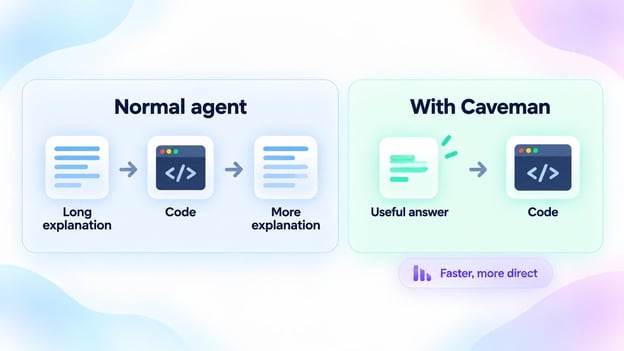
ด้านซ้าย เอเจนต์ห่อโค้ดด้วยคำนำและอธิบายโค้ดเดิมซ้ำอีกครั้ง ด้านขวาได้คำตอบที่มีประโยชน์และโค้ด เท่านั้น งานเท่าเดิม แต่ใช้โทเค็นน้อยลงมากในการบรรยาย
เริ่มต้นใช้งาน Caveman
วิธีติดตั้งทักษะที่ง่ายที่สุดคือ:
npx skills add JuliusBrussee/cavemanขับเคลื่อนโดย
จากนั้นเปิดใช้งานในเอเจนต์เขียนโค้ดด้วย:
/cavemanขับเคลื่อนโดย
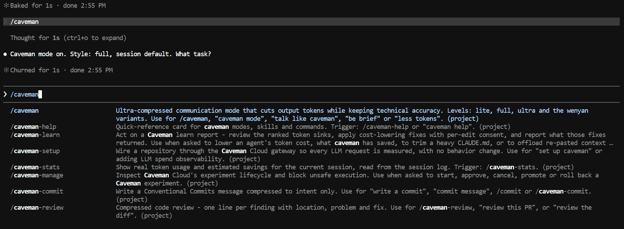
เปลี่ยนกลับเป็นคำตอบปกติได้ด้วย:
/caveman offขับเคลื่อนโดย
Caveman ยังมีตัวเลือกติดตั้งแบบเนทีฟสำหรับเครื่องมืออย่าง Claude Code, Codex, Gemini CLI, Cursor และ OpenCode
หากต้องการลดบริบทที่ส่งเข้าโมเดลด้วย ให้ติดตั้ง CLI:
npm install -g @caveman-ai/cli
caveman setup --installขับเคลื่อนโดย
แล้วเปิดเอเจนต์ที่รองรับผ่านมัน ตัวอย่างเช่น:
caveman claudeขับเคลื่อนโดย
คำสั่งนี้จะสตาร์ตพร็อกซีโลคัลของ Caveman และส่งเอเจนต์ผ่านชั้นบีบอัดบริบท
สำหรับผู้ใช้ส่วนใหญ่ แนะนำให้เริ่มจากทักษะก่อน
เพราะเพิ่มได้ง่าย ไม่ต้องเปลี่ยนเวิร์กโฟลว์การเขียนโค้ดปกติ และแก้ที่แหล่งสิ้นเปลืองโทเค็นที่ตรงไปตรงมาที่สุด: เอเจนต์พูดมากเกินจำเป็น
2. Ponytail: หยุดเอเจนต์จากการวิศวกรรมเกินจำเป็น
Ponytail ถูกออกแบบมาเพื่อจัดการการสิ้นเปลืองโทเค็นอีกแบบหนึ่ง: เอเจนต์เขียนโค้ดมากกว่างานที่ต้องการจริง.
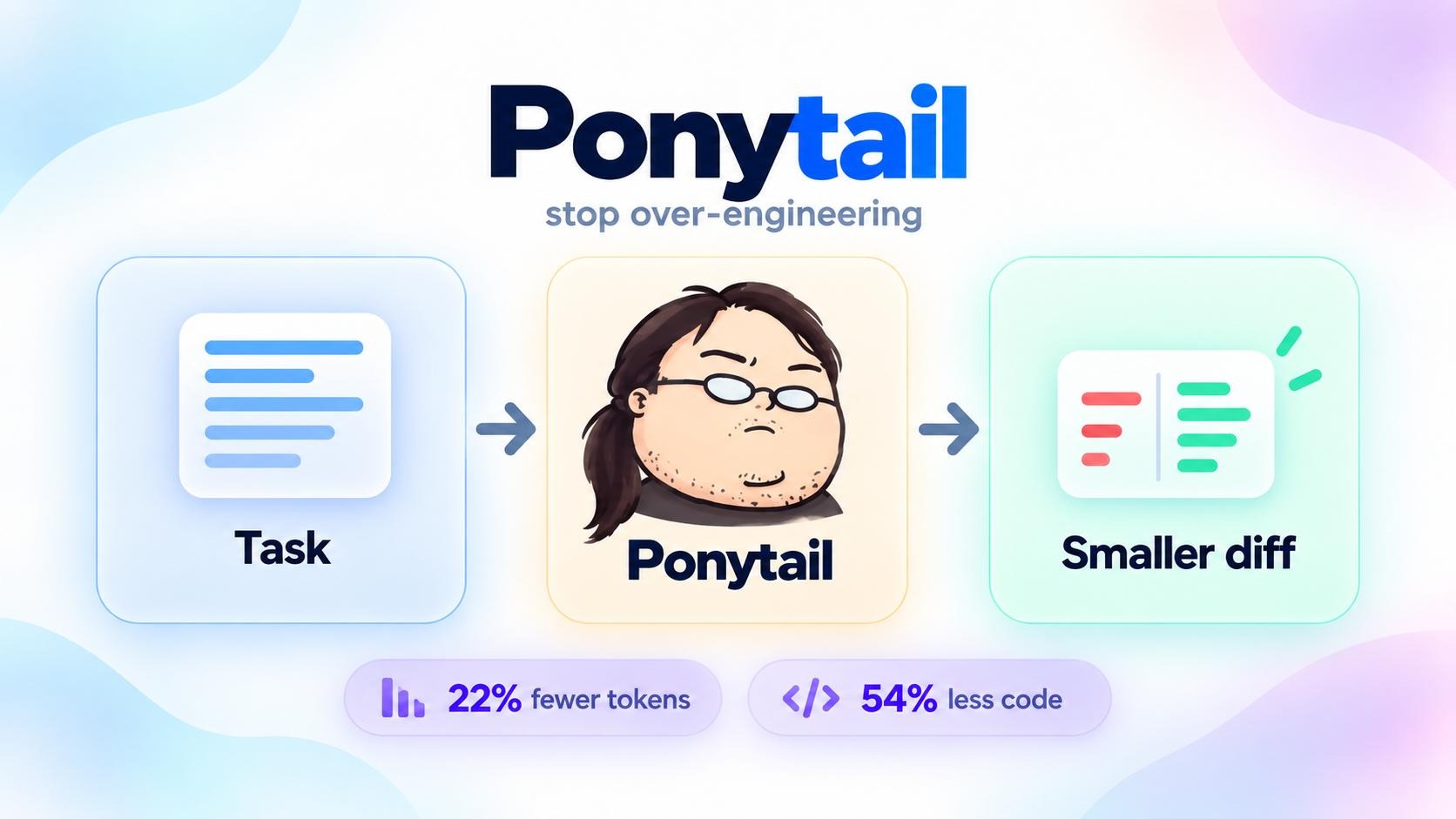
คำของ่ายๆ บางครั้งกลายเป็นดีเพนเดนซีใหม่ คลาสช่วยห่อ คอมโพเนนต์หุ้ม และคอนฟิกเพิ่ม
Ponytail พยายามหยุดสิ่งนี้ด้วยการผลักเอเจนต์ไปสู่ทางออกที่เล็กที่สุดแต่สมเหตุสมผลก่อน
Ponytail ทำงานอย่างไร
ก่อนเขียนโค้ด Ponytail จะให้เอเจนต์ไล่บันไดการตัดสินใจง่ายๆ
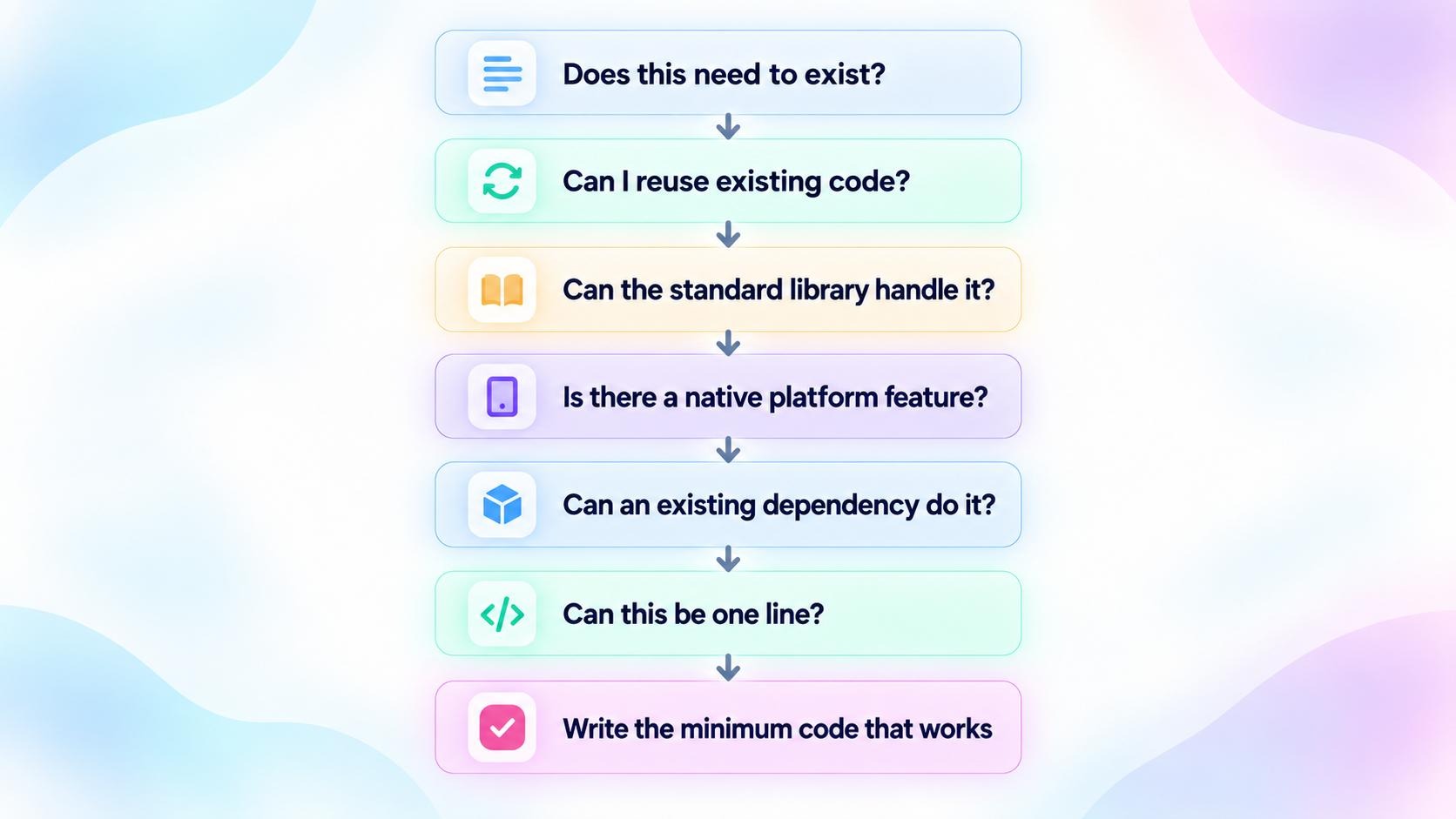
แต่ละขั้นเปิดโอกาสให้เอเจนต์หยุดก่อนจะเขียนอะไรใหม่ จะไปถึงขั้นล่างสุดคือเขียนโค้ดน้อยที่สุดที่ใช้งานได้ ก็ต่อเมื่อไลบรารีมาตรฐาน ฟีเจอร์เนทีฟของแพลตฟอร์ม และดีเพนเดนซีที่มีอยู่ ถูกตัดออกหมดแล้ว
เช่น แทนที่จะติดตั้งไลบรารี date-picker และสร้างคอมโพเนนต์หุ้ม Ponytail อาจตัดสินใจว่าเบราว์เซอร์มีอยู่แล้ว:
<input type="date">ขับเคลื่อนโดย
เป้าหมายไม่ใช่การทำให้ทุกอย่างสั้นลงแบบไม่ลืมหูลืมตา
Ponytail ตั้งใจเว้นสิ่งสำคัญอย่างการตรวจสอบความถูกต้อง ความปลอดภัย การเข้าถึงได้ และการป้องกันข้อมูลสูญหาย ไว้นอกกระบวนการตัดทอน
มันถูกออกแบบให้ขี้เกียจเรื่องการลงมือทำ แต่ไม่ประมาทเรื่องความถูกต้อง.
ในเบนช์มาร์กของเอเจนต์เองของ Ponytail พบว่าโค้ดลดลงราว 54% และโทเค็นลดลง 22% ใน 12 งานเขียนโค้ด เมื่อเทียบกับเอเจนต์เดิมที่ไม่มีทักษะนี้
มีเบนช์มาร์กจากภายนอกที่พบว่าอิมพลีเมนเทชันเล็กลงอย่างมีนัยสำคัญเช่นกัน แต่ก็ระบุว่าในโหมดที่ดุดันอาจแลกความทนทานในเคสขอบที่ไม่ได้ระบุไว้
เริ่มต้นใช้งาน Ponytail
สำหรับ Claude Code ให้เพิ่มมาร์เก็ตเพลส:
/plugin marketplace add DietrichGebert/ponytailขับเคลื่อนโดย
แล้วติดตั้ง Ponytail:
/plugin install ponytail@ponytailขับเคลื่อนโดย
ส่งเป็นสองคำสั่งแยกกัน
เมื่อติดตั้งแล้ว สามารถกำหนดความดุดันในการทำให้เรียบง่ายได้:
/ponytail lite
/ponytail full
/ponytail ultra
/ponytail offขับเคลื่อนโดย
full เป็นค่าเริ่มต้นและน่าจะเหมาะสำหรับการเริ่มต้น lite ยังสร้างสิ่งที่ขอ แต่จะชี้ทางเลือกที่ง่ายกว่า ส่วน ultra จะใช้หลัก YAGNI อย่างดุดันมากขึ้น
ยังสามารถรีวิวการเปลี่ยนแปลงที่มีอยู่เพื่อหาความซับซ้อนที่ไม่จำเป็นได้:
/ponytail-reviewขับเคลื่อนโดย
หรือสแกนโค้ดเบสขนาดใหญ่:
/ponytail-auditขับเคลื่อนโดย
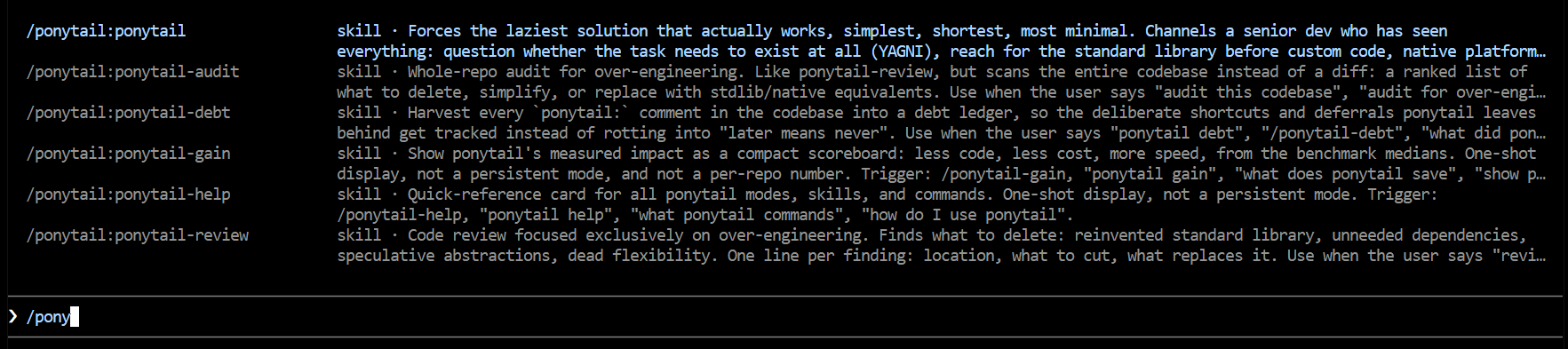
Ponytail ได้ผลดีกับเอเจนต์เขียนโค้ดเป็นพิเศษ เพราะการลดโค้ดที่ไม่จำเป็นส่งผลต่อเนื่อง: เอเจนต์เขียนโทเค็นน้อยลงตอนนี้ สร้างดิฟที่เล็กลง และทิ้งโค้ดให้อ่านซ้ำภายหลังน้อยลง
3. RTK: ตัดเอาต์พุตเครื่องมือที่มีแต่เสียงรบกวน
RTK ย่อมาจาก Rust Token Killer มุ่งจัดการแหล่งสูญเปล่าของโทเค็นอีกแบบ: ทุกอย่างที่เอเจนต์เขียนโค้ดได้รับกลับมาจากเทอร์มินัล
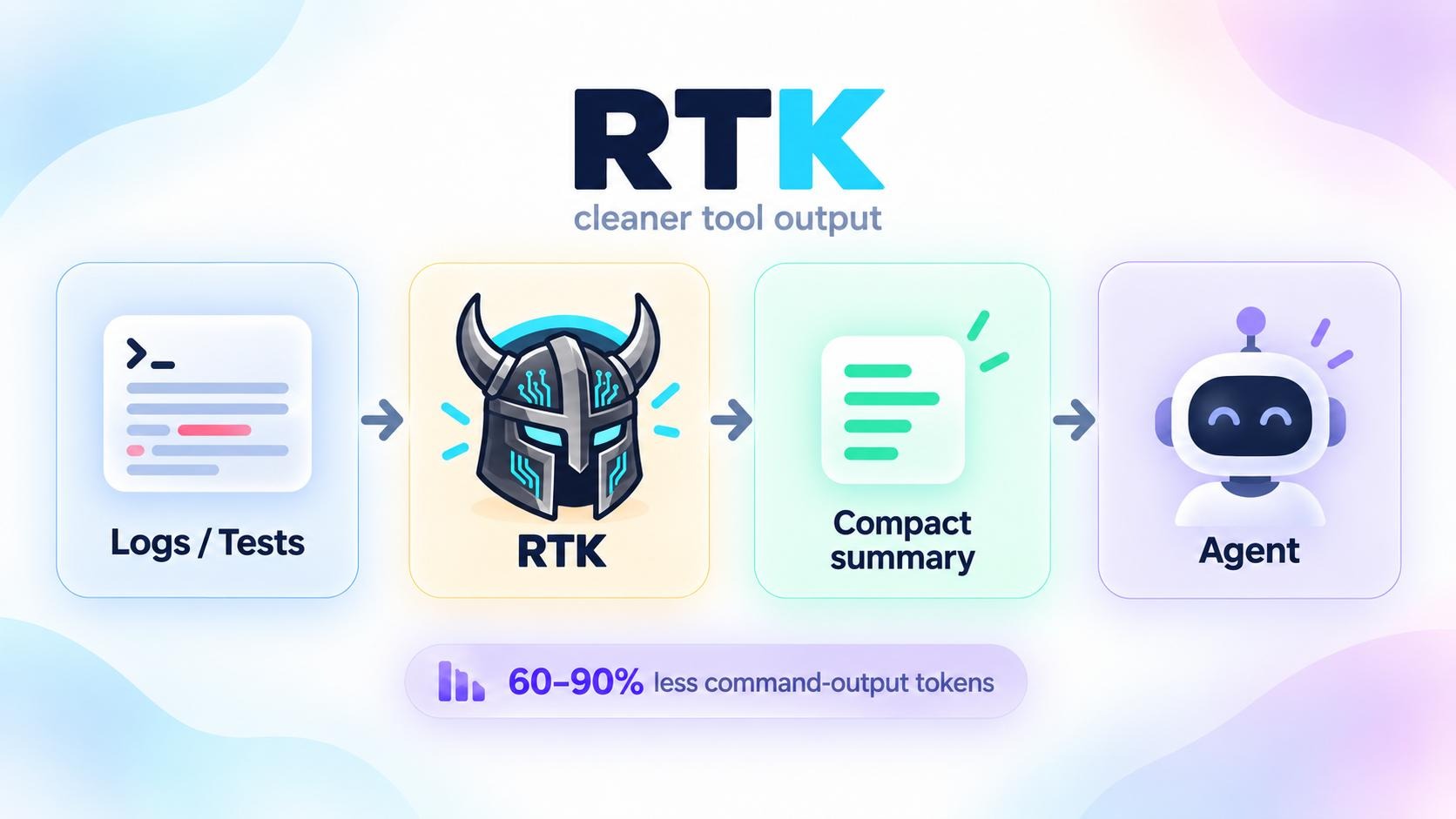
คำสั่งอย่าง git status การรันทดสอบ ล็อก การค้นหา และเอาต์พุตจากตัวจัดการแพ็กเกจ อาจคืนบรรทัดหลายร้อยหรือหลายพันบรรทัด
ข้อมูลเหล่านั้นส่วนใหญ่มีประโยชน์สำหรับมนุษย์ที่มองหน้าจอเทอร์มินัล แต่อเอเจนต์มักต้องการเพียงส่วนสำคัญ
RTK จะอยู่ระหว่างคำสั่งกับเอเจนต์และบีบอัดเอาต์พุตก่อนที่โมเดลจะเห็น
RTK ทำงานอย่างไร
RTK ใช้การกรองเฉพาะคำสั่ง การจัดกลุ่ม การตัดทอน และการลบข้อมูลซ้ำ เพื่อตัดเสียงรบกวนพร้อมคงข้อมูลที่มีประโยชน์ไว้ เช่น ข้อผิดพลาด เคสที่ล้มเหลว ไฟล์ที่เปลี่ยนแปลง และสรุปผล
เช่น:
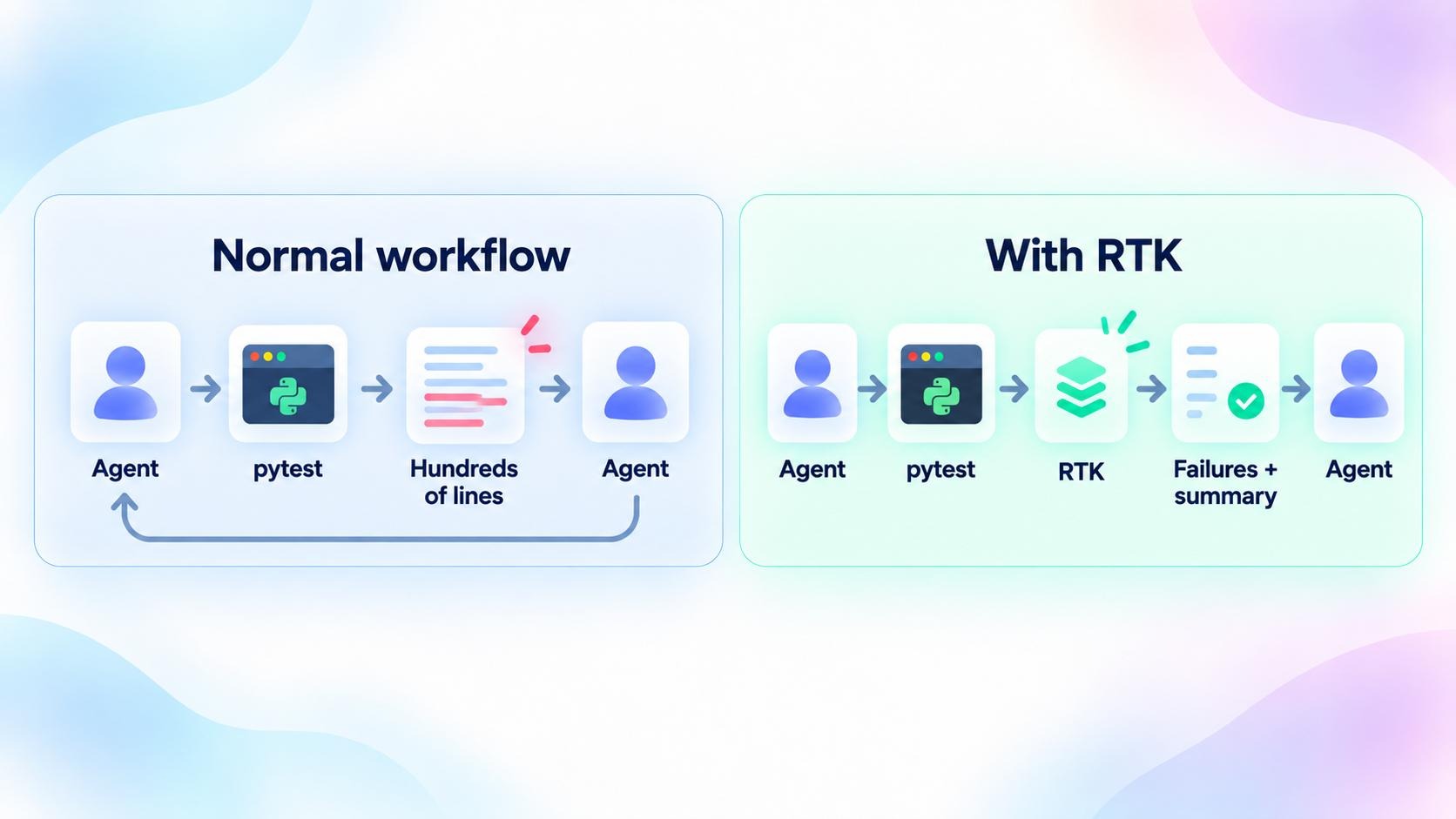
ในโฟลว์ปกติ เอเจนต์รัน pytest และอ่านทุกบรรทัดที่พิมพ์ ส่วนใหญ่คือการทดสอบที่ผ่านที่ไม่จำเป็นต้องเห็น เมื่อมี RTK คั่นกลาง การรันเดียวกันจะถูกย่อให้เหลือเคสล้มเหลวบวกสรุป ทำให้เอเจนต์อ่านเพียงไม่กี่สิบบรรทัดแทนหลายร้อย
กับเอเจนต์เขียนโค้ดที่รองรับ RTK สามารถฮุคเข้ากับการเรียกเชลล์โดยอัตโนมัติ คำสั่งเช่น:
git statusขับเคลื่อนโดย
สามารถถูกเขียนใหม่เบื้องหลังเป็น:
rtk git statusขับเคลื่อนโดย
แล้วเอเจนต์จะได้รับเอาต์พุตที่เล็กลง โดยไม่ต้องร้องขอ RTK ทุกครั้งอย่างชัดเจน
RTK รายงานว่าโทเค็นจากเอาต์พุตคำสั่งลดลง 60–90% สำหรับคำสั่งพัฒนาที่พบบ่อย ซึ่งไม่ได้หมายความว่าบิล LLM รวมจะลดลง 60–90% ตัวเลขนี้อ้างถึงเอาต์พุตเทอร์มินัลที่ RTK บีบอัดเท่านั้น
เริ่มต้นใช้งาน RTK
บน macOS หรือ Linux สามารถติดตั้งผ่าน Homebrew:
brew install rtk-ai/tap/rtkขับเคลื่อนโดย
หรือใช้สคริปต์ติดตั้ง:
curl -fsSL https://raw.githubusercontent.com/rtk-ai/rtk/master/install.sh | shขับเคลื่อนโดย
แล้วตรวจสอบว่าได้ติดตั้ง RTK ตัวที่ถูกต้อง:
rtk --versionrtk gainขับเคลื่อนโดย
คำสั่ง rtk gain จะแสดงแดชบอร์ดการประหยัดโทเค็น การตรวจนี้มีประโยชน์เพราะมีอีกโปรเจ็กต์ที่ไม่เกี่ยวข้องใช้ชื่อ rtk เช่นกัน
สำหรับ Claude Code ให้อินิท RTK แบบโกลบอลด้วย:
rtk init -gขับเคลื่อนโดย
สำหรับ Codex:
rtk init -g --codexขับเคลื่อนโดย
และสำหรับ Gemini CLI:
rtk init -g --geminiขับเคลื่อนโดย
RTK ยังรองรับ Cursor, OpenCode, Copilot, Cline, Windsurf และเอเจนต์เขียนโค้ดอื่นๆ อีกหลายตัว
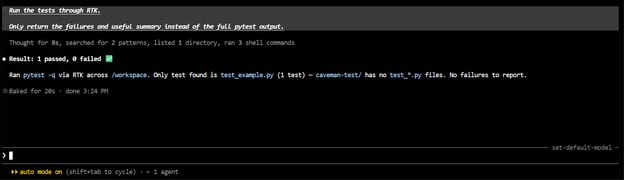
เมื่อคอนฟิกแล้ว สามารถใช้คำสั่งเทอร์มินัลปกติต่อไปได้
RTK จัดการบีบอัดเบื้องหลัง ทำให้มีประโยชน์มากกับเอเจนต์ที่ใช้เวลาไปกับการรันทดสอบ ค้นหาโค้ด ตรวจการเปลี่ยนแปลงใน Git และอ่านล็อกเป็นส่วนใหญ่
4. Context Mode: กันเอาต์พุตเครื่องมือขนาดใหญ่ออกจากบริบท
Context Mode มุ่งกับสิ่งที่เกิดขึ้นหลังจากเอเจนต์เริ่มใช้เครื่องมือ.
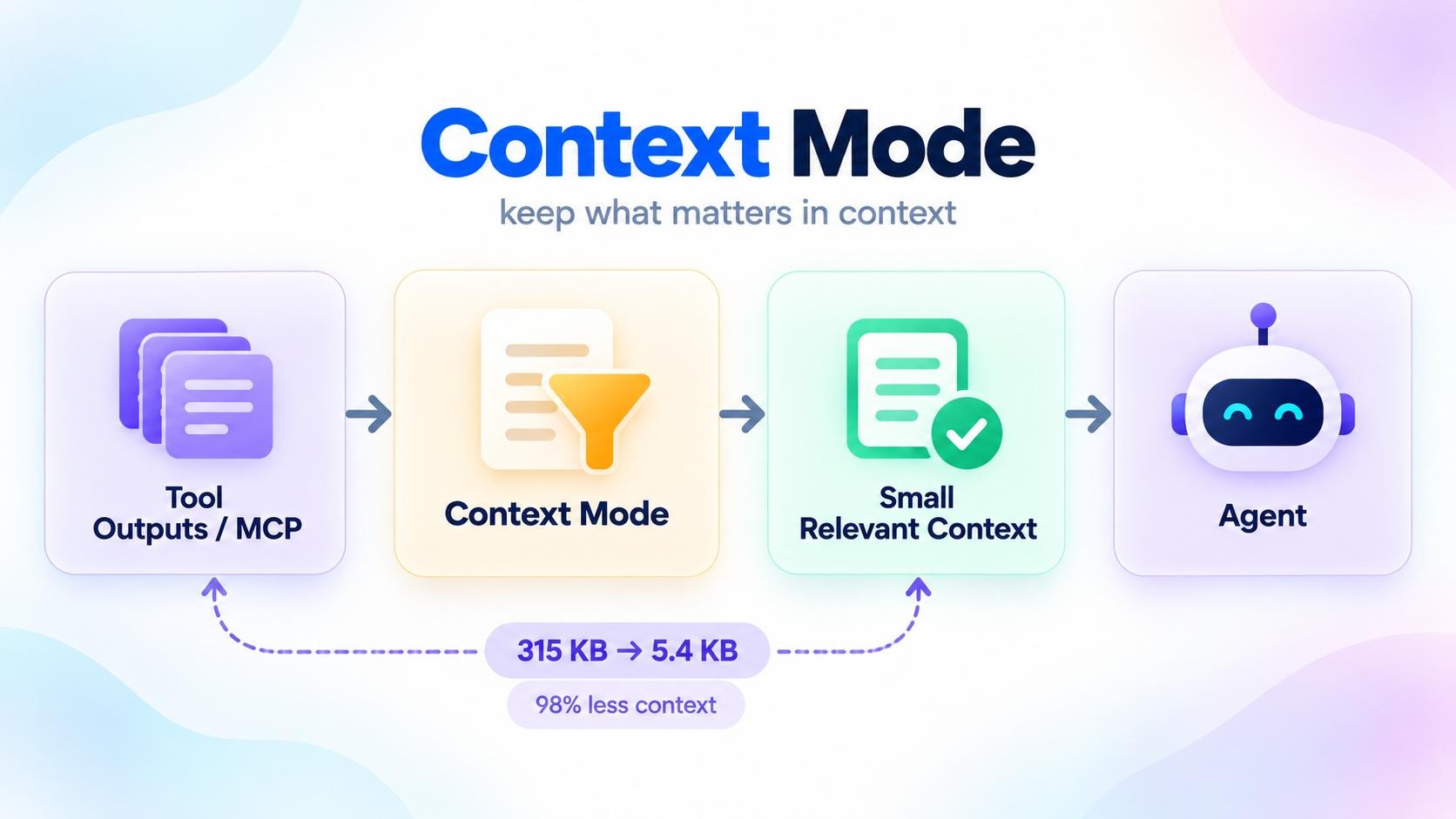
สแนปชอตเบราว์เซอร์ รายการอีssue ใน GitHub การค้นหาไฟล์ หรือเอาต์พุตคำสั่งขนาดใหญ่ สามารถเทข้อมูลจำนวนมากเข้าสู่หน้าต่างบริบทโดยตรง
ยิ่งไปกว่านั้น ข้อมูลเหล่านั้นยังถูกพาไปในรอบถัดๆ ไปได้อีก
Context Mode พยายามหลีกเลี่ยงด้วยการเก็บข้อมูลดิบที่เทอะทะไว้นอกบริบท LLM ที่ใช้งานอยู่ และนำกลับมาเฉพาะส่วนที่เอเจนต์ต้องใช้จริง
Context Mode ทำงานอย่างไร
Context Mode ทำงานเป็นเซิร์ฟเวอร์ MCP และมีเครื่องมือ sandbox สำหรับงานที่ปกติจะสร้างเอาต์พุตขนาดใหญ่
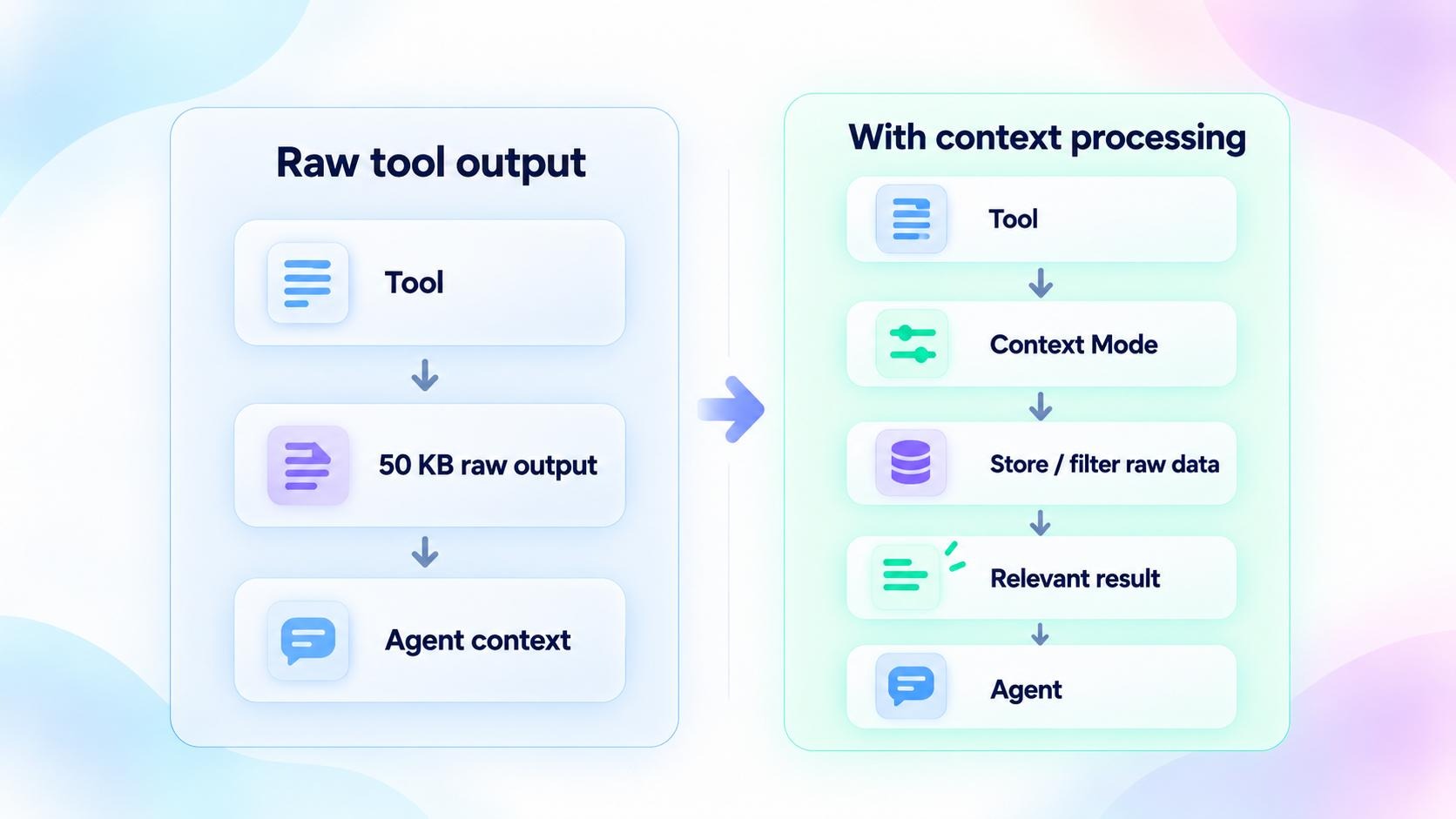
ข้อมูลดิบสามารถเก็บโลคัลไว้ในดัชนีค้นหาแบบ FTS5 ทำให้เอเจนต์ค้นหาอีกครั้งภายหลังได้โดยไม่ต้องเทผลลัพธ์ทั้งก้อนไปในบทสนทนา
ในตัวอย่างหนึ่งของโปรเจ็กต์ เอาต์พุตดิบ 315 KB ถูกย่อลงเหลือบริบท 5.4 KB ซึ่งรายงานว่าเป็นการลดลง 98%
ตัวอย่างดังกล่าวมาจากเวิร์กโหลดของโปรเจ็กต์เอง ไม่ใช่การรับประกันสำหรับทุกการเรียกเครื่องมือ
เริ่มต้นใช้งาน Context Mode
สำหรับ Claude Code การตั้งค่าที่ง่ายที่สุดคือผ่านมาร์เก็ตเพลสของปลั๊กอิน:
/plugin marketplace add mksglu/context-mode
/plugin install context-mode@context-modeขับเคลื่อนโดย
รีสตาร์ต Claude Code แล้วตรวจสอบการตั้งค่าด้วย:
/context-mode:ctx-doctorขับเคลื่อนโดย
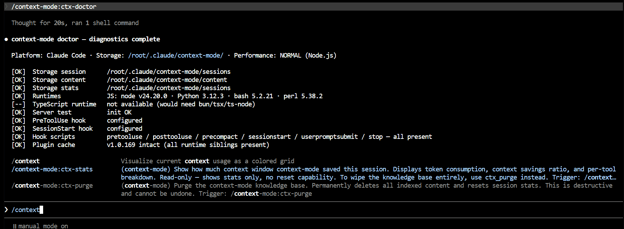
ตัว doctor จะตรวจสอบว่าปลั๊กอิน ฮุค รันไทม์ และองค์ประกอบค้นหาโลคัลทำงานถูกต้อง
ยังสามารถติดตั้ง Context Mode แบบโกลบอลได้:
npm install -g context-modeขับเคลื่อนโดย
และลงทะเบียนเป็นเซิร์ฟเวอร์ MCP ในไคลเอนต์ที่รองรับ เช่น Cursor, Gemini CLI, GitHub Copilot CLI, JetBrains และอื่นๆ
เมื่อรันแล้ว สามารถตรวจดูปริมาณบริบทที่ช่วยประหยัดได้ด้วยเครื่องมือสถิติของมัน
Context Mode มีประโยชน์ที่สุดสำหรับเอเจนต์ที่ทำงานยาวและใช้เครื่องมือหนัก ที่ผลลัพธ์จากเบราว์เซอร์ ล็อก การอ่านไฟล์ การตอบกลับ MCP และข้อมูลระหว่างทางอื่นๆ จะคอยเติมหน้าต่างบริบทอยู่เรื่อยๆ
เปรียบเทียบเครื่องมือทั้งสี่ที่ช่วยประหยัดโทเค็น
เครื่องมือทั้งสี่นี้มุ่งที่ส่วนต่างๆ ของเวิร์กโฟลว์เอเจนต์เขียนโค้ด ตั้งแต่ว่าเอเจนต์เขียนอะไร ไปจนถึงเอาต์พุตจากเครื่องมือเท่าไรที่ถูกแบกไว้ในบริบท
|
เครื่องมือ
|
ปัญหาหลัก
|
ลดสิ่งใด
|
เหมาะกับ
|
ผลที่โปรเจ็กต์รายงาน
|
|
Caveman
|
คำตอบของเอเจนต์ที่เยิ่นเย้อ
|
เอาต์พุตของเอเจนต์ และเมื่อมีพร็อกซีเสริม จะรวมถึงบริบทอินพุตที่ส่งซ้ำ
|
เอเจนต์เขียนโค้ดที่พูดมากเกินไป
|
โทเค็นเอาต์พุตน้อยลงสูงสุด 65% ในเบนช์มาร์กของทักษะ
|
|
Ponytail
|
วิธีแก้ปัญหาที่วิศวกรรมเกินจำเป็น
|
โค้ด ชั้นนามธรรม และงานของเอเจนต์ที่ไม่จำเป็น
|
เอเจนต์เขียนโค้ดที่สร้างโค้ดมากเกินต้องการ
|
โค้ดลดลง 54% และโทเค็นลดลง 22% ในเบนช์มาร์กของมัน
|
|
RTK
|
เอาต์พุตเทอร์มินัลที่มีเสียงรบกวน
|
คำสั่งเชลล์ เอาต์พุตจาก Git การทดสอบ ล็อก และการค้นหา
|
เวิร์กโฟลว์เอเจนต์เขียนโค้ดที่พึ่ง CLI มาก
|
โทเค็นจากเอาต์พุตคำสั่งลดลง 60–90% บนคำสั่งที่รองรับ
|
|
Context Mode
|
มลพิษในบริบท
|
เอาต์พุต MCP และเครื่องมือขนาดใหญ่ที่เข้ามาในบริบทที่ใช้งาน
|
เอเจนต์เขียนโค้ดที่ทำงานยาวและใช้เครื่องมือหนัก
|
315 KB → 5.4 KB หรือบริบทน้อยลง 98% ในตัวอย่างที่บันทึกไว้
|
วิธีคิดที่ง่ายที่สุดเกี่ยวกับความแตกต่างคือ:
- Caveman ลดสิ่งที่เอเจนต์พูด
- Ponytail ลดสิ่งที่มันสร้าง
- RTK ลดสิ่งที่เทอร์มินัลส่งกลับมา
- Context Mode ลดสิ่งที่ผลลัพธ์จากเครื่องมือคงอยู่ในบริบท
ใช้เครื่องมือเหล่านี้ร่วมกันได้ไหม?
ได้ แต่ไม่แนะนำให้ซ้อนทุกอย่างตั้งแต่ต้น
แนวทางที่ดีกว่าคือเริ่มจาก Ponytailก่อน
ติดตั้งกับเอเจนต์เขียนโค้ดได้ง่าย และสำหรับเวิร์กโฟลว์จำนวนมาก การลดโค้ดที่ไม่จำเป็นก็มากพอแล้ว ใช้งานคู่กับเครื่องมืออย่าง Zcode, Claude Code และ Codex และพอใจกับการลดที่ได้
หากต้องการต่อยอด ลองPonytail + Caveman Ponytail ลดโค้ดที่ไม่จำเป็น ส่วน Caveman ลดการอธิบายที่ไม่จำเป็น จึงเสริมกันได้ดี
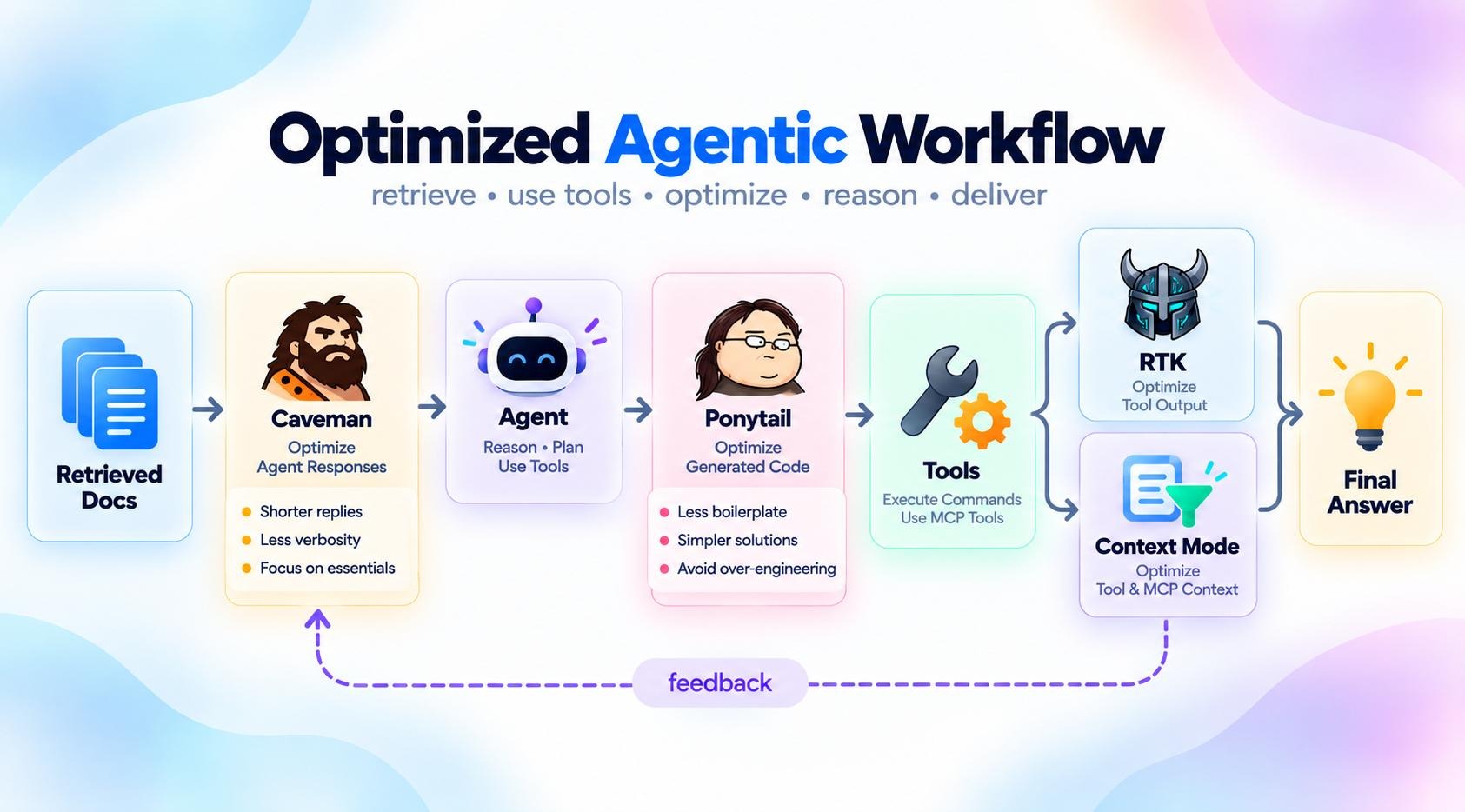
หากเวิร์กโฟลว์ยังคงสร้างเอาต์พุตหนักโทเค็นจากการทดสอบ ล็อก Git หรือคำสั่งเทอร์มินัล ลองPonytail + Caveman + RTK.
หาก RTK ไม่เข้ากับเวิร์กโฟลว์ โดยเฉพาะเมื่อใช้เครื่องมือ MCP จำนวนมาก เครื่องมือเบราว์เซอร์ API หรือเอาต์พุตเครื่องมือขนาดใหญ่อื่นๆ ให้ลองPonytail + Caveman + Context Modeแทน
ไม่มีชุดที่สมบูรณ์แบบสำหรับทุกคน
เป้าหมายคือทดลองและหาการตั้งค่าที่ให้การใช้โทเค็นที่ต่ำลง โดยไม่ทำให้ประสิทธิภาพของเอเจนต์เขียนโค้ดลดลง สำหรับบางคน Ponytail ตัวเดียวก็พอ สำหรับรายอื่น การผสานเครื่องมือสองหรือสามตัวอาจเหมาะกว่า
วิธีอื่นๆ ในการลดการใช้โทเค็นและค่าใช้จ่าย
ไม่จำเป็นต้องมีเครื่องมือเพิ่มเสมอไป
Claude Code มีฟีเจอร์หลายอย่างอยู่แล้วที่ช่วยให้บริบทเล็กลงและลดค่าใช้จ่ายที่ไม่จำเป็น
ปิดหน่วยความจำเมื่อไม่จำเป็น
Claude Code สามารถเก็บและโหลดหน่วยความจำจากเซสชันก่อนหน้าโดยอัตโนมัติ สำหรับงานสั้นๆ หรือแยกส่วน สิ่งนี้อาจเพิ่มบริบทที่ไม่จำเป็น
รัน:
/memoryขับเคลื่อนโดย
จากตรงนั้นสามารถปิดการจดจำอัตโนมัติหรือเอาข้อมูลที่ไม่เป็นประโยชน์แล้วออก
ย่อเซสชันที่ยาว
เมื่อเซสชันโตขึ้น Claude จะพาประวัติการสนทนา เนื้อหาไฟล์ และเอาต์พุตเครื่องมือไปด้วย Claude Code จะย่อให้อัตโนมัติ แต่สามารถสั่งให้ย่อได้เร็วกว่านั้น:
/compactขับเคลื่อนโดย
ยังบอกได้ด้วยว่าอะไรสำคัญ:
/compact keep the implementation plan and latest test resultsขับเคลื่อนโดย
สิ่งนี้มีประโยชน์มากเมื่อจบงานส่วนหนึ่งแล้ว แต่อยากทำต่อในเซสชันเดิม
เริ่มใหม่เมื่อเปลี่ยนงาน
บางครั้งการย่อก็ไม่คุ้ม หากกำลังย้ายไปงานที่ต่างไปคนละเรื่อง ให้รัน:
/clearขับเคลื่อนโดย
เริ่มด้วยบริบทการสนทนาที่ว่างเปล่าแทนการแบกงานที่ไม่เกี่ยวข้องต่อไป โดย Anthropic ยังระบุด้วยว่าการเริ่มใหม่บางครั้งดีกว่าการย่อซ้ำๆ ในเซสชันยาวๆ
ปิดเซิร์ฟเวอร์ MCP ที่ไม่ใช้
เครื่องมือ MCP ก็ใช้บริบทเช่นกัน ขณะนี้ Claude Code จะหน่วงการโหลดสคีมาของเครื่องมือ MCP แบบเต็มโดยค่าเริ่มต้น แต่เซิร์ฟเวอร์ที่ไม่ได้ใช้ก็ยังเพิ่มโอเวอร์เฮดได้
ใช้: /mcp เพื่อทบทวนเซิร์ฟเวอร์ที่เชื่อมต่อและปิดตัวที่ยังไม่จำเป็นตอนนี้
ยังสามารถรัน /context เพื่อดูว่าส่วนต่างๆ ของเซสชันใช้พื้นที่เท่าไร
ทำให้ CLAUDE.md เล็ก
CLAUDE.md จะถูกโหลดเข้าในบริบทของ Claude ดังนั้นหลีกเลี่ยงการทำให้เป็นคู่มือโปรเจ็กต์ขนาดมหึมา
เก็บไว้เฉพาะคำแนะนำที่ Claude ต้องใช้จริงข้ามงานต่างๆ เช่น ข้อกำหนด คำสั่ง และกฎของโปรเจ็กต์สำคัญๆ
ใช้ /context เพื่อตรวจสอบว่าหน่วยความจำและไฟล์คำแนะนำกินพื้นที่เท่าไร สำหรับคำแนะนำที่เกี่ยวข้องกับบางโฟลเดอร์เท่านั้น Claude Code รองรับกฎที่เจาะจงมากขึ้น แทนที่จะใส่ทุกอย่างลงใน CLAUDE.mdหลัก
ใช้โมเดลที่ถูกกว่าสำหรับงานง่าย
ไม่จำเป็นต้องใช้โมเดลที่แพงที่สุดสำหรับทุกการแก้ไข
เอกสารของ Claude Code แนะนำSonnetสำหรับงานเขียนโค้ดส่วนใหญ่ และเก็บ Opus ไว้สำหรับงานสถาปัตยกรรมหรือเหตุผลซับซ้อน
สลับได้ด้วย:
/modelขับเคลื่อนโดย
สำหรับงานซับเอเจนต์ง่ายๆ ยังตั้งค่าให้ใช้ Haiku ได้ด้วย
ข้อคิดส่งท้าย
หนึ่งในข้อดีของเครื่องมือเหล่านี้คือแทบไม่ต้องลงแรงหลังตั้งค่าเสร็จ
ขึ้นกับเครื่องมือ อาจไม่ต้องจำสแลชคอมมานด์หรือเปิดใช้งานเองทุกงาน
Ponytail ช่วยชี้เอเจนต์ไปสู่อิมพลีเมนเทชันที่เรียบง่าย Caveman ทำให้คำตอบกระชับ RTK บีบอัดเอาต์พุตเทอร์มินัล และ Context Mode กันผลลัพธ์จากเครื่องมือขนาดใหญ่ไม่ให้ท่วมบริบทที่ใช้งานอยู่
หลังการคอนฟิก การปรับให้เหมาะสมจำนวนมากจะเกิดขึ้นเองเป็นส่วนหนึ่งของเวิร์กโฟลว์การเขียนโค้ดตามปกติ
มักเห็นผลลัพธ์ได้จากสรุปการรันของเอเจนต์ โค้ดที่สร้าง เอาต์พุตเทอร์มินัล หรือสถิติบริบท
เอเจนต์อาจทำงานเดิม แต่มีโค้ดที่ไม่จำเป็นน้อยลง การบรรยายลดลง เอาต์พุตเครื่องมือเล็กลง หรือข้อมูลที่แบกจากขั้นตอนไปขั้นตอนถัดไปน้อยลง
ที่ดีที่สุดคือยังสามารถผสานเครื่องมือเหล่านี้เข้าด้วยกันได้
อย่างไรก็ตาม การซ้อนทั้งสี่ตัวไม่ได้หมายความว่าจะได้การใช้โทเค็นต่ำสุดโดยอัตโนมัติ พวกมันมุ่งที่ส่วนต่างๆ ของเวิร์กโฟลว์เอเจนต์เขียนโค้ด และประโยชน์ขึ้นกับเอเจนต์ โมเดล รีโพสิทอรี และชนิดของงานที่รันอย่างมาก
แนะนำให้ทดลองกับฮาร์เนสการเขียนโค้ดของตนเอง เริ่มจากเครื่องมือหนึ่งตัว วัดความต่าง แล้วเพิ่มอีกตัวหากยังเห็นแหล่งสูญเปล่าชัดเจน
อาจพบว่าเครื่องมือเดียวดีกับเวิร์กโฟลว์ของคุณ ขณะที่บางการตั้งค่าได้ประโยชน์จากสองหรือสามตัวทำงานร่วมกัน
ส่วนตัวใช้Ponytailในเวิร์กโฟลว์การเขียนโค้ดส่วนใหญ่ เพราะติดตั้งง่ายและเอเจนต์เข้าใจวิธีทำงานร่วมกันได้รวดเร็ว
ใช้งานส่วนใหญ่กับZcode by Z.ai ซึ่งช่วยให้อิมพลีเมนเทชันโฟกัส โดยไม่ต้องเปลี่ยนวิธีการให้พรอมป์ตตามปกติ
ท้ายที่สุด การลดการใช้โทเค็นไม่ใช่การบังคับให้เอเจนต์ทำงานที่มีประโยชน์น้อยลง แต่คือการตัดส่วนสูญเปล่ารอบๆ งานนั้นออก
ลองใช้ Caveman, Ponytail, RTK และ Context Mode แยกกันและแบบผสม วัดว่ามีอะไรเปลี่ยนในเวิร์กโฟลว์ของคุณเอง และคงการตั้งค่าที่ให้สมดุลดีที่สุดระหว่างการใช้โทเค็น คุณภาพโค้ด และประสิทธิภาพของเอเจนต์
หากอยากเรียนรู้เพิ่มเติมเกี่ยวกับการทำงานของเอเจนต์ AI แนะนำให้ดูเส้นทางทักษะ AI Agent Fundamentals
%22%3E%3Cpath%20d%3D%22m-369%200h408v79h-408z%22%20fill%3D%22%237933ff%22%2F%3E%3Cpath%20d%3D%22m-148%200h306v45h-306z%22%20fill%3D%22%23974dff%22%2F%3E%3C%2Fg%3E%3C%2Fsvg%3E)
%22%2F%3E%3C%2FclipPath%3E%3Cg%20clip-path%3D%22url(%23a)%22%3E%3Cpath%20d%3D%22m76%200h484v36h-484z%22%20fill%3D%22%23974dff%22%2F%3E%3Cpath%20d%3D%22m0%200h384v24h-384z%22%20fill%3D%22%2306bdfc%22%20transform%3D%22matrix(1%200%200%20-1%200%2060)%22%2F%3E%3C%2Fg%3E%3C%2Fsvg%3E)
หากเคยชนขีดจำกัดการใช้โทเค็นในแผน AI สำหรับช่วยเขียนโค้ดหลังส่งคำขอเพียงไม่กี่ครั้ง อาจสงสัยว่าโทเค็นหายไปไหนทั้งหมด
แค่ขอให้เอเจนต์แก้บั๊ก รีแฟกเตอร์ฟีเจอร์ หรือสำรวจรีโพสิทอรี อยู่ๆ โควตาการใช้งานก็หายไปก้อนใหญ่
นี่ไม่จำเป็นต้องเป็นปัญหาของผู้ให้บริการหรือแพ็กเกจสมัครสมาชิกของคุณเสมอไป
เอเจนต์เขียนโค้ดใช้โทเค็นมากกว่าบอทแชตทั่วไปอย่างมาก พวกมันไม่ได้แค่ตอบพรอมป์ต แต่ยังอ่านไฟล์หลายไฟล์ ค้นหาฐานโค้ด ตรวจบันทึกการทำงาน รันทดสอบ เรียกใช้เครื่องมือ สร้างโค้ด ตรวจทานการเปลี่ยนแปลงของตัวเอง และทำซ้ำหลายรอบก่อนปิดงานหนึ่งชิ้น
ข่าวดีคือสามารถลดการใช้โทเค็นที่ไม่จำเป็นเหล่านี้ได้มากพอสมควร
มีเครื่องมือที่ช่วยทำให้เอเจนต์พูดน้อยลง หยุดการทำงานที่วิศวกรรมเกินจำเป็น บีบอัดเอาต์พุตเทอร์มินัลที่มีแต่เสียงรบกวน และกันไม่ให้คำตอบจากเครื่องมือขนาดใหญ่ไหลเข้าหน้าต่างบริบท
ในคู่มือนี้จะดู 4 เครื่องมือสำหรับลดการใช้โทเค็นในเอเจนต์เขียนโค้ด ได้แก่ Caveman, Ponytail, RTK และ Context Mode
จะเห็นว่าทำอะไรได้บ้าง ติดตั้งอย่างไร และวิธีผสานรวมเพื่อทำงานโค้ดได้มากขึ้นภายใต้แพ็กเกจอย่าง Claude Code และ Codex ก่อนชนเพดานการใช้งาน
เหตุใดเวิร์กโฟลว์แบบเอเจนต์จึงใช้โทเค็นมาก?
บอทแชตทั่วไปอาจรับพรอมป์ตหนึ่งครั้งและตอบหนึ่งครั้ง เอเจนต์มักทำมากกว่านั้นมาก
อาจอ่านไฟล์ เรียกใช้เครื่องมือ ตรวจบันทึก ดึงเอกสาร เขียนโค้ด และทำซ้ำขั้นตอนเหล่านี้หลายครั้งก่อนจบงาน
ทุกขั้นตอนจะเพิ่มข้อมูลเข้าสู่บริบท และบริบทจำนวนมากนั้นอาจถูกส่งเข้าโมเดลซ้ำในคำขอถัดๆ ไป
ลูปของเอเจนต์แบบย่อหน้าตาเป็นดังนี้:
คำขอถูกส่งเข้าโมเดล โมเดลเรียกเครื่องมือ เครื่องมือส่งผลลัพธ์กลับ และผลลัพธ์นั้นถูกพับกลับเข้าบริบทก่อนขั้นตอนถัดไป ลูกศรย้อนกลับคือจุดที่มีต้นทุน: ทุกครั้งจะพาข้อมูลผลลัพธ์ก่อนหน้าไปด้วย ดังนั้นงานที่เรียกเครื่องมือ 6 ครั้งก็จะส่งประวัติส่วนใหญ่ให้โมเดลเห็นทั้งหมด 6 รอบ
สิ่งนี้ทำให้เกิดแหล่งสูญเปล่าของโทเค็นที่พบบ่อย:
ดังนั้นความท้าทายจริงๆ ไม่ใช่แค่จำนวนโทเค็นที่เอเจนต์สร้างขึ้นมา แต่คือจำนวนที่มันอ่าน แบกไปข้างหน้า และประมวลผลซ้ำระหว่างที่เวิร์กโฟลว์ดำเนินต่อ
และนี่เองคือสิ่งที่เครื่องมืออย่าง Caveman, Ponytail, RTK และ Context Mode ถูกออกแบบมาเพื่อลด โดยแต่ละตัวมุ่งจัดการแหล่งสูญเปล่าของโทเค็นที่ต่างกัน
1. Caveman: ทำให้เอเจนต์พูดน้อยลง
Caveman เป็นวิธีง่ายๆ ในการทำให้เอเจนต์เขียนโค้ดตอบให้กระชับขึ้น
แทนที่จะปล่อยให้เอเจนต์บรรยายทุกขั้นตอน พูดซ้ำเรื่องชัดเจน หรือใส่คำฟุ่มเฟือย มันจะดันคำตอบไปยังข้อมูลที่สำคัญจริงๆ
มีประโยชน์มากเป็นพิเศษในเซสชันโค้ดยาวๆ ที่คำตอบเยิ่นเย้อไม่ได้แค่เพิ่มโทเค็นเอาต์พุต
แต่ยังกลายเป็นส่วนหนึ่งของประวัติการสนทนาและถูกพาไปในรอบถัดๆ ไปด้วย
Caveman ทำงานอย่างไร
Caveman มีสองส่วนแยกกัน
ส่วน ทักษะของ Caveman จะปรับวิธีที่เอเจนต์เขียนคำตอบ
ตัดคำฟุ่มเฟือย คำทักทาย การออกตัว และการบรรยายที่ไม่จำเป็น โดยคงรายละเอียดสำคัญไว้ เช่น โค้ดบล็อก คำสั่ง ชื่อ API และข้อความผิดพลาดแบบเป๊ะๆ
และจะผ่อนคลายสไตล์ที่กระชับลงเมื่อความชัดเจนสำคัญกว่า เช่น ประเด็นด้านความปลอดภัยหรือการกระทำที่ย้อนกลับไม่ได้
ยังมีตัวเลือก พร็อกซีโลคัลเสริมที่จัดการอีกด้านของปัญหา: สิ่งที่เอเจนต์อ่าน
พร็อกซีจะอยู่ระหว่างเอเจนต์เขียนโค้ดกับผู้ให้บริการโมเดล และบีบอัดบริบทที่เข้าเกณฑ์ก่อนส่งคำขอ
ทักษะและพร็อกซีทำงานแยกกัน จึงเริ่มจากทักษะที่เบาได้ก่อน แล้วค่อยเพิ่มพร็อกซีภายหลังหากต้องการลดบริบทเชิงรุกมากขึ้น
แนวคิดง่ายๆ ดูได้จากไดอะแกรมด้านล่าง:
ด้านซ้าย เอเจนต์ห่อโค้ดด้วยคำนำและอธิบายโค้ดเดิมซ้ำอีกครั้ง ด้านขวาได้คำตอบที่มีประโยชน์และโค้ด เท่านั้น งานเท่าเดิม แต่ใช้โทเค็นน้อยลงมากในการบรรยาย
เริ่มต้นใช้งาน Caveman
วิธีติดตั้งทักษะที่ง่ายที่สุดคือ:
จากนั้นเปิดใช้งานในเอเจนต์เขียนโค้ดด้วย:
เปลี่ยนกลับเป็นคำตอบปกติได้ด้วย:
Caveman ยังมีตัวเลือกติดตั้งแบบเนทีฟสำหรับเครื่องมืออย่าง Claude Code, Codex, Gemini CLI, Cursor และ OpenCode
หากต้องการลดบริบทที่ส่งเข้าโมเดลด้วย ให้ติดตั้ง CLI:
แล้วเปิดเอเจนต์ที่รองรับผ่านมัน ตัวอย่างเช่น:
คำสั่งนี้จะสตาร์ตพร็อกซีโลคัลของ Caveman และส่งเอเจนต์ผ่านชั้นบีบอัดบริบท
สำหรับผู้ใช้ส่วนใหญ่ แนะนำให้เริ่มจากทักษะก่อน
เพราะเพิ่มได้ง่าย ไม่ต้องเปลี่ยนเวิร์กโฟลว์การเขียนโค้ดปกติ และแก้ที่แหล่งสิ้นเปลืองโทเค็นที่ตรงไปตรงมาที่สุด: เอเจนต์พูดมากเกินจำเป็น
2. Ponytail: หยุดเอเจนต์จากการวิศวกรรมเกินจำเป็น
Ponytail ถูกออกแบบมาเพื่อจัดการการสิ้นเปลืองโทเค็นอีกแบบหนึ่ง: เอเจนต์เขียนโค้ดมากกว่างานที่ต้องการจริง.
คำของ่ายๆ บางครั้งกลายเป็นดีเพนเดนซีใหม่ คลาสช่วยห่อ คอมโพเนนต์หุ้ม และคอนฟิกเพิ่ม
Ponytail พยายามหยุดสิ่งนี้ด้วยการผลักเอเจนต์ไปสู่ทางออกที่เล็กที่สุดแต่สมเหตุสมผลก่อน
Ponytail ทำงานอย่างไร
ก่อนเขียนโค้ด Ponytail จะให้เอเจนต์ไล่บันไดการตัดสินใจง่ายๆ
แต่ละขั้นเปิดโอกาสให้เอเจนต์หยุดก่อนจะเขียนอะไรใหม่ จะไปถึงขั้นล่างสุดคือเขียนโค้ดน้อยที่สุดที่ใช้งานได้ ก็ต่อเมื่อไลบรารีมาตรฐาน ฟีเจอร์เนทีฟของแพลตฟอร์ม และดีเพนเดนซีที่มีอยู่ ถูกตัดออกหมดแล้ว
เช่น แทนที่จะติดตั้งไลบรารี date-picker และสร้างคอมโพเนนต์หุ้ม Ponytail อาจตัดสินใจว่าเบราว์เซอร์มีอยู่แล้ว:
เป้าหมายไม่ใช่การทำให้ทุกอย่างสั้นลงแบบไม่ลืมหูลืมตา
Ponytail ตั้งใจเว้นสิ่งสำคัญอย่างการตรวจสอบความถูกต้อง ความปลอดภัย การเข้าถึงได้ และการป้องกันข้อมูลสูญหาย ไว้นอกกระบวนการตัดทอน
มันถูกออกแบบให้ขี้เกียจเรื่องการลงมือทำ แต่ไม่ประมาทเรื่องความถูกต้อง.
ในเบนช์มาร์กของเอเจนต์เองของ Ponytail พบว่าโค้ดลดลงราว 54% และโทเค็นลดลง 22% ใน 12 งานเขียนโค้ด เมื่อเทียบกับเอเจนต์เดิมที่ไม่มีทักษะนี้
มีเบนช์มาร์กจากภายนอกที่พบว่าอิมพลีเมนเทชันเล็กลงอย่างมีนัยสำคัญเช่นกัน แต่ก็ระบุว่าในโหมดที่ดุดันอาจแลกความทนทานในเคสขอบที่ไม่ได้ระบุไว้
เริ่มต้นใช้งาน Ponytail
สำหรับ Claude Code ให้เพิ่มมาร์เก็ตเพลส:
แล้วติดตั้ง Ponytail:
ส่งเป็นสองคำสั่งแยกกัน
เมื่อติดตั้งแล้ว สามารถกำหนดความดุดันในการทำให้เรียบง่ายได้:
fullเป็นค่าเริ่มต้นและน่าจะเหมาะสำหรับการเริ่มต้นliteยังสร้างสิ่งที่ขอ แต่จะชี้ทางเลือกที่ง่ายกว่า ส่วนultraจะใช้หลัก YAGNI อย่างดุดันมากขึ้นยังสามารถรีวิวการเปลี่ยนแปลงที่มีอยู่เพื่อหาความซับซ้อนที่ไม่จำเป็นได้:
หรือสแกนโค้ดเบสขนาดใหญ่:
Ponytail ได้ผลดีกับเอเจนต์เขียนโค้ดเป็นพิเศษ เพราะการลดโค้ดที่ไม่จำเป็นส่งผลต่อเนื่อง: เอเจนต์เขียนโทเค็นน้อยลงตอนนี้ สร้างดิฟที่เล็กลง และทิ้งโค้ดให้อ่านซ้ำภายหลังน้อยลง
3. RTK: ตัดเอาต์พุตเครื่องมือที่มีแต่เสียงรบกวน
RTK ย่อมาจาก Rust Token Killer มุ่งจัดการแหล่งสูญเปล่าของโทเค็นอีกแบบ: ทุกอย่างที่เอเจนต์เขียนโค้ดได้รับกลับมาจากเทอร์มินัล
คำสั่งอย่าง
git statusการรันทดสอบ ล็อก การค้นหา และเอาต์พุตจากตัวจัดการแพ็กเกจ อาจคืนบรรทัดหลายร้อยหรือหลายพันบรรทัดข้อมูลเหล่านั้นส่วนใหญ่มีประโยชน์สำหรับมนุษย์ที่มองหน้าจอเทอร์มินัล แต่อเอเจนต์มักต้องการเพียงส่วนสำคัญ
RTK จะอยู่ระหว่างคำสั่งกับเอเจนต์และบีบอัดเอาต์พุตก่อนที่โมเดลจะเห็น
RTK ทำงานอย่างไร
RTK ใช้การกรองเฉพาะคำสั่ง การจัดกลุ่ม การตัดทอน และการลบข้อมูลซ้ำ เพื่อตัดเสียงรบกวนพร้อมคงข้อมูลที่มีประโยชน์ไว้ เช่น ข้อผิดพลาด เคสที่ล้มเหลว ไฟล์ที่เปลี่ยนแปลง และสรุปผล
เช่น:
ในโฟลว์ปกติ เอเจนต์รัน pytest และอ่านทุกบรรทัดที่พิมพ์ ส่วนใหญ่คือการทดสอบที่ผ่านที่ไม่จำเป็นต้องเห็น เมื่อมี RTK คั่นกลาง การรันเดียวกันจะถูกย่อให้เหลือเคสล้มเหลวบวกสรุป ทำให้เอเจนต์อ่านเพียงไม่กี่สิบบรรทัดแทนหลายร้อย
กับเอเจนต์เขียนโค้ดที่รองรับ RTK สามารถฮุคเข้ากับการเรียกเชลล์โดยอัตโนมัติ คำสั่งเช่น:
สามารถถูกเขียนใหม่เบื้องหลังเป็น:
แล้วเอเจนต์จะได้รับเอาต์พุตที่เล็กลง โดยไม่ต้องร้องขอ RTK ทุกครั้งอย่างชัดเจน
RTK รายงานว่าโทเค็นจากเอาต์พุตคำสั่งลดลง 60–90% สำหรับคำสั่งพัฒนาที่พบบ่อย ซึ่งไม่ได้หมายความว่าบิล LLM รวมจะลดลง 60–90% ตัวเลขนี้อ้างถึงเอาต์พุตเทอร์มินัลที่ RTK บีบอัดเท่านั้น
เริ่มต้นใช้งาน RTK
บน macOS หรือ Linux สามารถติดตั้งผ่าน Homebrew:
หรือใช้สคริปต์ติดตั้ง:
แล้วตรวจสอบว่าได้ติดตั้ง RTK ตัวที่ถูกต้อง:
คำสั่ง
rtk gainจะแสดงแดชบอร์ดการประหยัดโทเค็น การตรวจนี้มีประโยชน์เพราะมีอีกโปรเจ็กต์ที่ไม่เกี่ยวข้องใช้ชื่อrtkเช่นกันสำหรับ Claude Code ให้อินิท RTK แบบโกลบอลด้วย:
สำหรับ Codex:
และสำหรับ Gemini CLI:
RTK ยังรองรับ Cursor, OpenCode, Copilot, Cline, Windsurf และเอเจนต์เขียนโค้ดอื่นๆ อีกหลายตัว
เมื่อคอนฟิกแล้ว สามารถใช้คำสั่งเทอร์มินัลปกติต่อไปได้
RTK จัดการบีบอัดเบื้องหลัง ทำให้มีประโยชน์มากกับเอเจนต์ที่ใช้เวลาไปกับการรันทดสอบ ค้นหาโค้ด ตรวจการเปลี่ยนแปลงใน Git และอ่านล็อกเป็นส่วนใหญ่
4. Context Mode: กันเอาต์พุตเครื่องมือขนาดใหญ่ออกจากบริบท
Context Mode มุ่งกับสิ่งที่เกิดขึ้นหลังจากเอเจนต์เริ่มใช้เครื่องมือ.
สแนปชอตเบราว์เซอร์ รายการอีssue ใน GitHub การค้นหาไฟล์ หรือเอาต์พุตคำสั่งขนาดใหญ่ สามารถเทข้อมูลจำนวนมากเข้าสู่หน้าต่างบริบทโดยตรง
ยิ่งไปกว่านั้น ข้อมูลเหล่านั้นยังถูกพาไปในรอบถัดๆ ไปได้อีก
Context Mode พยายามหลีกเลี่ยงด้วยการเก็บข้อมูลดิบที่เทอะทะไว้นอกบริบท LLM ที่ใช้งานอยู่ และนำกลับมาเฉพาะส่วนที่เอเจนต์ต้องใช้จริง
Context Mode ทำงานอย่างไร
Context Mode ทำงานเป็นเซิร์ฟเวอร์ MCP และมีเครื่องมือ sandbox สำหรับงานที่ปกติจะสร้างเอาต์พุตขนาดใหญ่
ข้อมูลดิบสามารถเก็บโลคัลไว้ในดัชนีค้นหาแบบ FTS5 ทำให้เอเจนต์ค้นหาอีกครั้งภายหลังได้โดยไม่ต้องเทผลลัพธ์ทั้งก้อนไปในบทสนทนา
ในตัวอย่างหนึ่งของโปรเจ็กต์ เอาต์พุตดิบ 315 KB ถูกย่อลงเหลือบริบท 5.4 KB ซึ่งรายงานว่าเป็นการลดลง 98%
ตัวอย่างดังกล่าวมาจากเวิร์กโหลดของโปรเจ็กต์เอง ไม่ใช่การรับประกันสำหรับทุกการเรียกเครื่องมือ
เริ่มต้นใช้งาน Context Mode
สำหรับ Claude Code การตั้งค่าที่ง่ายที่สุดคือผ่านมาร์เก็ตเพลสของปลั๊กอิน:
รีสตาร์ต Claude Code แล้วตรวจสอบการตั้งค่าด้วย:
ตัว doctor จะตรวจสอบว่าปลั๊กอิน ฮุค รันไทม์ และองค์ประกอบค้นหาโลคัลทำงานถูกต้อง
ยังสามารถติดตั้ง Context Mode แบบโกลบอลได้:
และลงทะเบียนเป็นเซิร์ฟเวอร์ MCP ในไคลเอนต์ที่รองรับ เช่น Cursor, Gemini CLI, GitHub Copilot CLI, JetBrains และอื่นๆ
เมื่อรันแล้ว สามารถตรวจดูปริมาณบริบทที่ช่วยประหยัดได้ด้วยเครื่องมือสถิติของมัน
Context Mode มีประโยชน์ที่สุดสำหรับเอเจนต์ที่ทำงานยาวและใช้เครื่องมือหนัก ที่ผลลัพธ์จากเบราว์เซอร์ ล็อก การอ่านไฟล์ การตอบกลับ MCP และข้อมูลระหว่างทางอื่นๆ จะคอยเติมหน้าต่างบริบทอยู่เรื่อยๆ
เปรียบเทียบเครื่องมือทั้งสี่ที่ช่วยประหยัดโทเค็น
เครื่องมือทั้งสี่นี้มุ่งที่ส่วนต่างๆ ของเวิร์กโฟลว์เอเจนต์เขียนโค้ด ตั้งแต่ว่าเอเจนต์เขียนอะไร ไปจนถึงเอาต์พุตจากเครื่องมือเท่าไรที่ถูกแบกไว้ในบริบท
เครื่องมือ
ปัญหาหลัก
ลดสิ่งใด
เหมาะกับ
ผลที่โปรเจ็กต์รายงาน
Caveman
คำตอบของเอเจนต์ที่เยิ่นเย้อ
เอาต์พุตของเอเจนต์ และเมื่อมีพร็อกซีเสริม จะรวมถึงบริบทอินพุตที่ส่งซ้ำ
เอเจนต์เขียนโค้ดที่พูดมากเกินไป
โทเค็นเอาต์พุตน้อยลงสูงสุด 65% ในเบนช์มาร์กของทักษะ
Ponytail
วิธีแก้ปัญหาที่วิศวกรรมเกินจำเป็น
โค้ด ชั้นนามธรรม และงานของเอเจนต์ที่ไม่จำเป็น
เอเจนต์เขียนโค้ดที่สร้างโค้ดมากเกินต้องการ
โค้ดลดลง 54% และโทเค็นลดลง 22% ในเบนช์มาร์กของมัน
RTK
เอาต์พุตเทอร์มินัลที่มีเสียงรบกวน
คำสั่งเชลล์ เอาต์พุตจาก Git การทดสอบ ล็อก และการค้นหา
เวิร์กโฟลว์เอเจนต์เขียนโค้ดที่พึ่ง CLI มาก
โทเค็นจากเอาต์พุตคำสั่งลดลง 60–90% บนคำสั่งที่รองรับ
Context Mode
มลพิษในบริบท
เอาต์พุต MCP และเครื่องมือขนาดใหญ่ที่เข้ามาในบริบทที่ใช้งาน
เอเจนต์เขียนโค้ดที่ทำงานยาวและใช้เครื่องมือหนัก
315 KB → 5.4 KB หรือบริบทน้อยลง 98% ในตัวอย่างที่บันทึกไว้
วิธีคิดที่ง่ายที่สุดเกี่ยวกับความแตกต่างคือ:
ใช้เครื่องมือเหล่านี้ร่วมกันได้ไหม?
ได้ แต่ไม่แนะนำให้ซ้อนทุกอย่างตั้งแต่ต้น
แนวทางที่ดีกว่าคือเริ่มจาก Ponytailก่อน
ติดตั้งกับเอเจนต์เขียนโค้ดได้ง่าย และสำหรับเวิร์กโฟลว์จำนวนมาก การลดโค้ดที่ไม่จำเป็นก็มากพอแล้ว ใช้งานคู่กับเครื่องมืออย่าง Zcode, Claude Code และ Codex และพอใจกับการลดที่ได้
หากต้องการต่อยอด ลองPonytail + Caveman Ponytail ลดโค้ดที่ไม่จำเป็น ส่วน Caveman ลดการอธิบายที่ไม่จำเป็น จึงเสริมกันได้ดี
หากเวิร์กโฟลว์ยังคงสร้างเอาต์พุตหนักโทเค็นจากการทดสอบ ล็อก Git หรือคำสั่งเทอร์มินัล ลองPonytail + Caveman + RTK.
หาก RTK ไม่เข้ากับเวิร์กโฟลว์ โดยเฉพาะเมื่อใช้เครื่องมือ MCP จำนวนมาก เครื่องมือเบราว์เซอร์ API หรือเอาต์พุตเครื่องมือขนาดใหญ่อื่นๆ ให้ลองPonytail + Caveman + Context Modeแทน
ไม่มีชุดที่สมบูรณ์แบบสำหรับทุกคน
เป้าหมายคือทดลองและหาการตั้งค่าที่ให้การใช้โทเค็นที่ต่ำลง โดยไม่ทำให้ประสิทธิภาพของเอเจนต์เขียนโค้ดลดลง สำหรับบางคน Ponytail ตัวเดียวก็พอ สำหรับรายอื่น การผสานเครื่องมือสองหรือสามตัวอาจเหมาะกว่า
วิธีอื่นๆ ในการลดการใช้โทเค็นและค่าใช้จ่าย
ไม่จำเป็นต้องมีเครื่องมือเพิ่มเสมอไป
Claude Code มีฟีเจอร์หลายอย่างอยู่แล้วที่ช่วยให้บริบทเล็กลงและลดค่าใช้จ่ายที่ไม่จำเป็น
ปิดหน่วยความจำเมื่อไม่จำเป็น
Claude Code สามารถเก็บและโหลดหน่วยความจำจากเซสชันก่อนหน้าโดยอัตโนมัติ สำหรับงานสั้นๆ หรือแยกส่วน สิ่งนี้อาจเพิ่มบริบทที่ไม่จำเป็น
รัน:
จากตรงนั้นสามารถปิดการจดจำอัตโนมัติหรือเอาข้อมูลที่ไม่เป็นประโยชน์แล้วออก
ย่อเซสชันที่ยาว
เมื่อเซสชันโตขึ้น Claude จะพาประวัติการสนทนา เนื้อหาไฟล์ และเอาต์พุตเครื่องมือไปด้วย Claude Code จะย่อให้อัตโนมัติ แต่สามารถสั่งให้ย่อได้เร็วกว่านั้น:
ยังบอกได้ด้วยว่าอะไรสำคัญ:
สิ่งนี้มีประโยชน์มากเมื่อจบงานส่วนหนึ่งแล้ว แต่อยากทำต่อในเซสชันเดิม
เริ่มใหม่เมื่อเปลี่ยนงาน
บางครั้งการย่อก็ไม่คุ้ม หากกำลังย้ายไปงานที่ต่างไปคนละเรื่อง ให้รัน:
เริ่มด้วยบริบทการสนทนาที่ว่างเปล่าแทนการแบกงานที่ไม่เกี่ยวข้องต่อไป โดย Anthropic ยังระบุด้วยว่าการเริ่มใหม่บางครั้งดีกว่าการย่อซ้ำๆ ในเซสชันยาวๆ
ปิดเซิร์ฟเวอร์ MCP ที่ไม่ใช้
เครื่องมือ MCP ก็ใช้บริบทเช่นกัน ขณะนี้ Claude Code จะหน่วงการโหลดสคีมาของเครื่องมือ MCP แบบเต็มโดยค่าเริ่มต้น แต่เซิร์ฟเวอร์ที่ไม่ได้ใช้ก็ยังเพิ่มโอเวอร์เฮดได้
ใช้:
/mcpเพื่อทบทวนเซิร์ฟเวอร์ที่เชื่อมต่อและปิดตัวที่ยังไม่จำเป็นตอนนี้ยังสามารถรัน
/contextเพื่อดูว่าส่วนต่างๆ ของเซสชันใช้พื้นที่เท่าไรทำให้ CLAUDE.md เล็ก
CLAUDE.mdจะถูกโหลดเข้าในบริบทของ Claude ดังนั้นหลีกเลี่ยงการทำให้เป็นคู่มือโปรเจ็กต์ขนาดมหึมาเก็บไว้เฉพาะคำแนะนำที่ Claude ต้องใช้จริงข้ามงานต่างๆ เช่น ข้อกำหนด คำสั่ง และกฎของโปรเจ็กต์สำคัญๆ
ใช้
/contextเพื่อตรวจสอบว่าหน่วยความจำและไฟล์คำแนะนำกินพื้นที่เท่าไร สำหรับคำแนะนำที่เกี่ยวข้องกับบางโฟลเดอร์เท่านั้น Claude Code รองรับกฎที่เจาะจงมากขึ้น แทนที่จะใส่ทุกอย่างลงในCLAUDE.mdหลักใช้โมเดลที่ถูกกว่าสำหรับงานง่าย
ไม่จำเป็นต้องใช้โมเดลที่แพงที่สุดสำหรับทุกการแก้ไข
เอกสารของ Claude Code แนะนำSonnetสำหรับงานเขียนโค้ดส่วนใหญ่ และเก็บ Opus ไว้สำหรับงานสถาปัตยกรรมหรือเหตุผลซับซ้อน
สลับได้ด้วย:
สำหรับงานซับเอเจนต์ง่ายๆ ยังตั้งค่าให้ใช้ Haiku ได้ด้วย
ข้อคิดส่งท้าย
หนึ่งในข้อดีของเครื่องมือเหล่านี้คือแทบไม่ต้องลงแรงหลังตั้งค่าเสร็จ
ขึ้นกับเครื่องมือ อาจไม่ต้องจำสแลชคอมมานด์หรือเปิดใช้งานเองทุกงาน
Ponytail ช่วยชี้เอเจนต์ไปสู่อิมพลีเมนเทชันที่เรียบง่าย Caveman ทำให้คำตอบกระชับ RTK บีบอัดเอาต์พุตเทอร์มินัล และ Context Mode กันผลลัพธ์จากเครื่องมือขนาดใหญ่ไม่ให้ท่วมบริบทที่ใช้งานอยู่
หลังการคอนฟิก การปรับให้เหมาะสมจำนวนมากจะเกิดขึ้นเองเป็นส่วนหนึ่งของเวิร์กโฟลว์การเขียนโค้ดตามปกติ
มักเห็นผลลัพธ์ได้จากสรุปการรันของเอเจนต์ โค้ดที่สร้าง เอาต์พุตเทอร์มินัล หรือสถิติบริบท
เอเจนต์อาจทำงานเดิม แต่มีโค้ดที่ไม่จำเป็นน้อยลง การบรรยายลดลง เอาต์พุตเครื่องมือเล็กลง หรือข้อมูลที่แบกจากขั้นตอนไปขั้นตอนถัดไปน้อยลง
ที่ดีที่สุดคือยังสามารถผสานเครื่องมือเหล่านี้เข้าด้วยกันได้
อย่างไรก็ตาม การซ้อนทั้งสี่ตัวไม่ได้หมายความว่าจะได้การใช้โทเค็นต่ำสุดโดยอัตโนมัติ พวกมันมุ่งที่ส่วนต่างๆ ของเวิร์กโฟลว์เอเจนต์เขียนโค้ด และประโยชน์ขึ้นกับเอเจนต์ โมเดล รีโพสิทอรี และชนิดของงานที่รันอย่างมาก
แนะนำให้ทดลองกับฮาร์เนสการเขียนโค้ดของตนเอง เริ่มจากเครื่องมือหนึ่งตัว วัดความต่าง แล้วเพิ่มอีกตัวหากยังเห็นแหล่งสูญเปล่าชัดเจน
อาจพบว่าเครื่องมือเดียวดีกับเวิร์กโฟลว์ของคุณ ขณะที่บางการตั้งค่าได้ประโยชน์จากสองหรือสามตัวทำงานร่วมกัน
ส่วนตัวใช้Ponytailในเวิร์กโฟลว์การเขียนโค้ดส่วนใหญ่ เพราะติดตั้งง่ายและเอเจนต์เข้าใจวิธีทำงานร่วมกันได้รวดเร็ว
ใช้งานส่วนใหญ่กับZcode by Z.ai ซึ่งช่วยให้อิมพลีเมนเทชันโฟกัส โดยไม่ต้องเปลี่ยนวิธีการให้พรอมป์ตตามปกติ
ท้ายที่สุด การลดการใช้โทเค็นไม่ใช่การบังคับให้เอเจนต์ทำงานที่มีประโยชน์น้อยลง แต่คือการตัดส่วนสูญเปล่ารอบๆ งานนั้นออก
ลองใช้ Caveman, Ponytail, RTK และ Context Mode แยกกันและแบบผสม วัดว่ามีอะไรเปลี่ยนในเวิร์กโฟลว์ของคุณเอง และคงการตั้งค่าที่ให้สมดุลดีที่สุดระหว่างการใช้โทเค็น คุณภาพโค้ด และประสิทธิภาพของเอเจนต์
หากอยากเรียนรู้เพิ่มเติมเกี่ยวกับการทำงานของเอเจนต์ AI แนะนำให้ดูเส้นทางทักษะ AI Agent Fundamentals