
真实案例
本教程将使用一份关于 2011 至 2016 年全球自行车销售的数据集。该数据集包含关于客户和产品的人口统计信息,并按利润、成本和收入列进行组织。您将基于该数据集创建一个数据透视表,以便对其中的数据进行分析。
您可以在此处获取数据以便跟随练习。
审阅数据
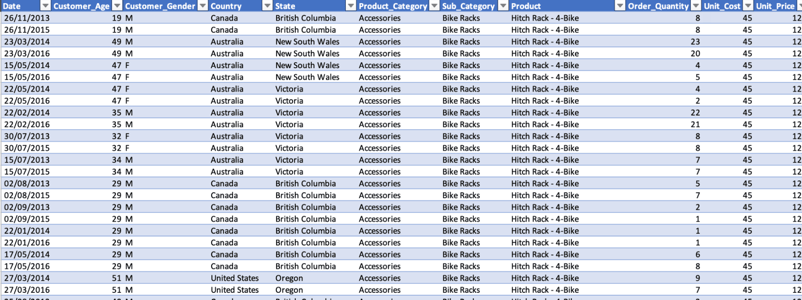
让我们先查看本教程的数据样本。我们有一个包含 11 列的表格,包括日期、文本和数值等字段类型。从这部分数据中,我们可以看到许多可操作的方式来开展分析并挖掘有价值的洞见。
创建您的第一个数据透视表
要创建第一个数据透视表,先选中要用于创建数据透视表的表格,转到“插入”选项卡,然后在下面的选项中选择数据透视表。

完成后,您会看到一个新的弹窗,询问是否要更改用于创建数据透视表的数据范围,以及希望将数据透视表放在新工作表还是现有工作表中。对于本教程,默认选项即可。单击“确定”,在新的工作表中创建数据透视表。
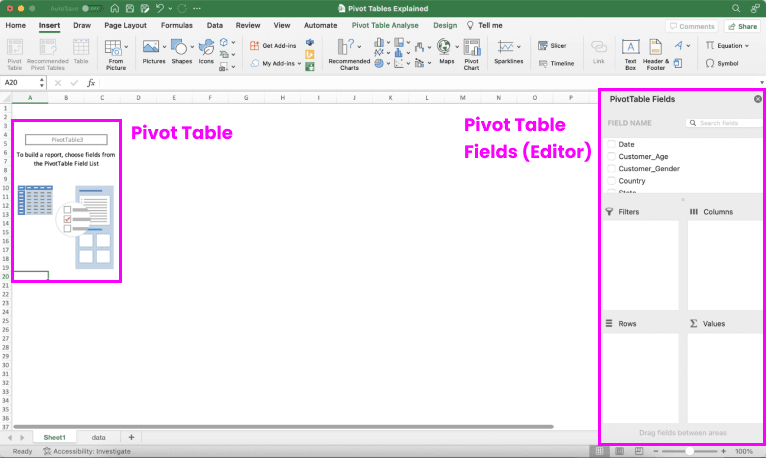
我们的新工作表显示了自动为您创建的数据透视表框架。屏幕左侧可以看到一个轮廓,显示构建完成后数据透视表将出现的位置。右侧则是数据透视表字段窗格,您大部分操作都将在此进行。
当您的数据已在 Excel 的表格中时,数据透视表会自动包含其中的所有内容。但需要注意的是,如果您的数据不在表格元素中,您也可以通过选中需要包含的数据,再按同样的方法创建数据透视表。
添加数据
我们假设每一行都对应一位单独的客户;因此没有重复订单。这是对数据集的高度简化,但由于没有唯一的客户标识符,为了本教程更易操作,我们就按单一客户来处理。
首先,我们将一个类别字段拖入“行”区域。我们使用Country作为类别,需要在数据透视表编辑器的字段列表中找到它,然后将其拖到“行”区域。接下来,需要指定要评估的值——在此我们想统计客户数量,但由于没有 ID 字段,可以使用Customer_Age字段,将其拖到“值”区域。默认聚合是求和(SUM),但我们需要将其改为计数(COUNT)。可以通过在“值”区域中右键单击Customer_Age,选择“字段设置”,将“汇总方式”从“求和”改为“计数”,然后点击“确定”来完成。
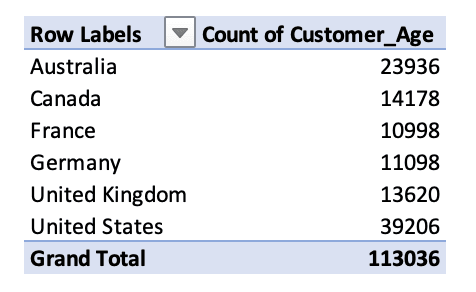
做得好!现在我们可以看到按Country统计的客户数量。这很好,但我们希望按客户数最多的Country进行排序。为此,您需要在Count of Customer_Age列中的某个值上右键单击,选择“排序”,然后选择“从大到小排序”。我们可以看到美国的客户最多,为 39,206。
更进一步
既然我们已经熟悉了如何设置基本的数据透视表,让我们更进一步,看看如何添加筛选器、列以及刷新数据透视表。先通过右键单击并选择“删除字段”,移除上一步添加的行和数值。现在我们有一个完全空白的画布可供使用。
这一次,我们要回答的问题是:“在 2015 年,哪个季度的收入最高?它属于哪个产品/子类别?”
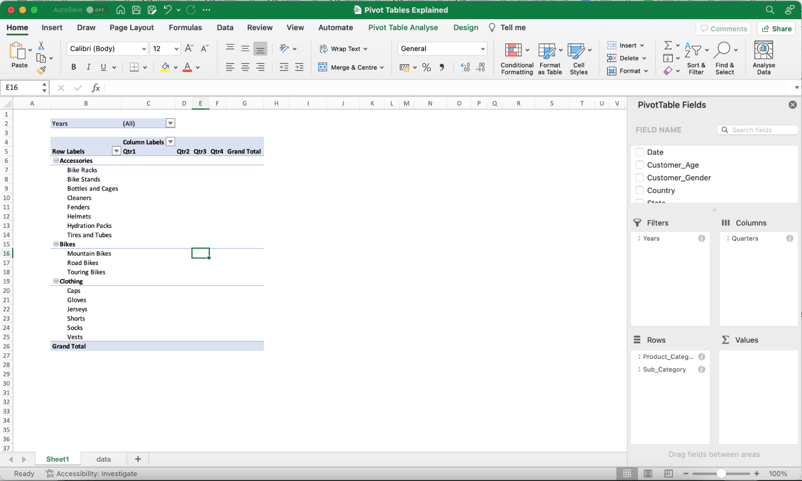
先添加我们希望用于分析的行;在这里,将使用Product_Category和Sub_Category。接着,在列中我们想看到Quarters(季度)的拆分。但等等,我们并没有Quarters这一列……没关系,Excel 会自动从数据中识别日期,因此当您将“Date”拖到列中时,会出现两个新字段:Years和Quarters。由于我们不需要在单个日期粒度查看数据,可以从“列”区域移除该字段。
因为我们的问题希望筛选到 2015 年,所以可以将Years字段移到“筛选器”区域。您的数据透视表现在应大致如下所示:
现在我们已经有了表格的结构,可以通过点击Years的下拉菜单并选择 2015 来预先筛选年份。此时数据透视表显示如下。
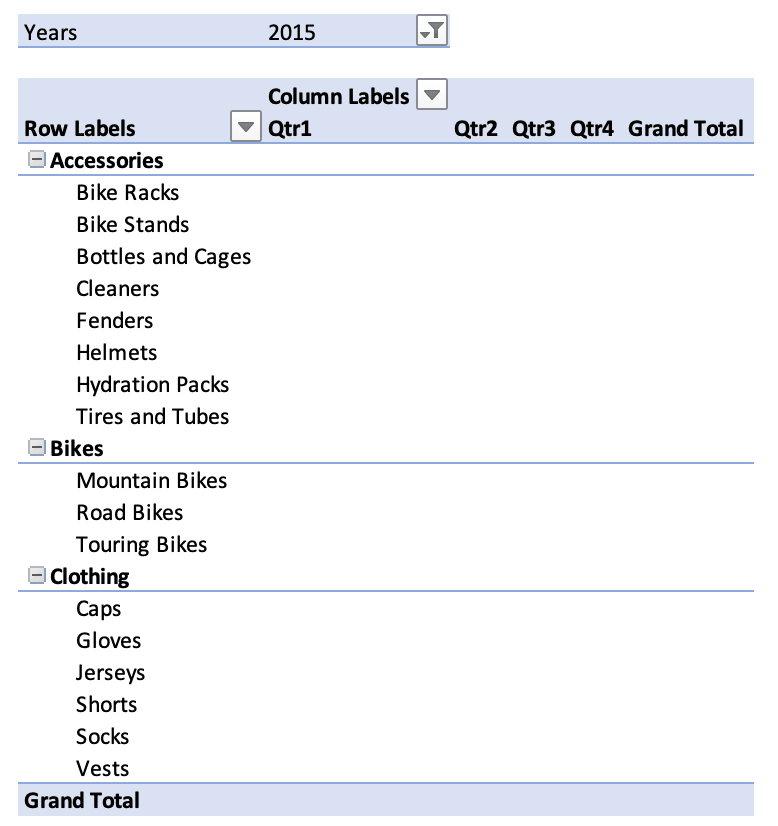
目前,我们的数据点处在单一层级,因此单价和单位成本对应的是单个商品。我们希望正确地汇总信息,因此需要从数据透视表返回数据表进行处理。
在数据选项卡中,我们需要创建一个新的计算列来计算每行的收入。计算方式是将Order Quantity乘以Unit Price。
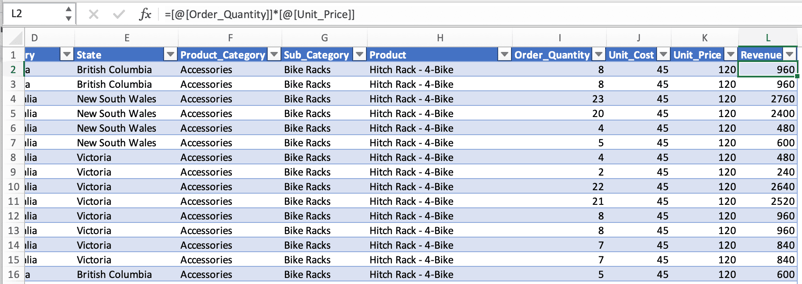
要向数据中添加新列,返回数据工作表,在“Unit Price”列旁的 L2 行中加入我们的新计算;公式为:
[@[Order_Quantity]]*[@[Unit_Price]]
现在我们有了一个可在数据透视表中使用的新列。返回含有数据透视表的工作表,会发现该字段尚未出现。要刷新数据透视表,在任意字段上右键单击并选择刷新。
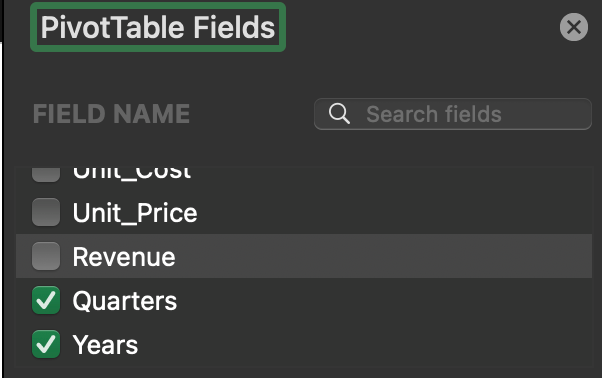
新列已添加,我们可以将其拖入“值”区域。如果您想添加更多列,可以参考我们的Excel 速查表,了解可用的其他计算类型。
现在看起来有些杂乱,我们来清理一下:进入设计选项卡,打开总计下拉菜单,选择对行和列关闭。接着,我们将数字更新为以货币形式显示。选中表格中的数值,在开始选项卡中将其设置为货币格式。
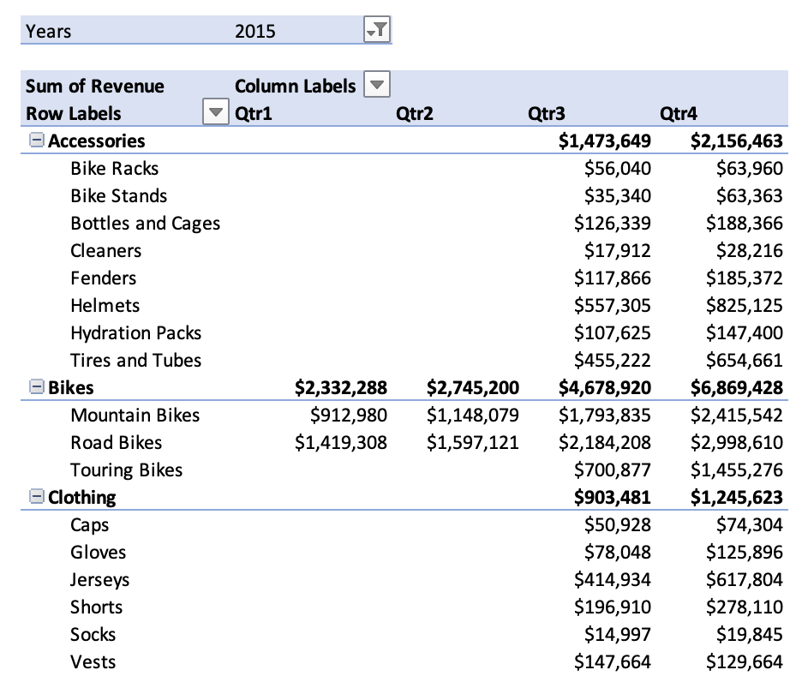
很好,我们的最终数据透视表完成了。从中可以看到,2015 年自行车的收入最高,尤其是第四季度。此外,在公司销售的自行车中,“公路车”最受欢迎,也为组织带来了最高收入。
更进一步!
本教程是使用 Excel 数据透视表的良好入门;如果您能顺利跟进,干得漂亮!如果过程中遇到困难,可以在这里找到参考答案文件。
尝试用更复杂的数据集进行实验,应用不同的属性,反复尝试,看看是否能从数据中找到一些意义。
如果您想进一步检验自己的 Excel 技能,不妨看看我们的Data Analysis in Excel课程(如果尚未学习)。

Jess 是 DataCamp 的内容开发者。在加入 DataCamp 之前,她曾在医疗保健领域以及最近的在线博彩行业担任多种分析师角色。她热爱教育、数据和商业,并在 DataCamp 的岗位上将三者融会贯通。工作之余,您常常会发现她在电视前观看足球和一级方程式赛车。
在信息时代,处理数据的方法很多;然而,数据透视表是分析数据最简单且最有效的方式之一。本教程将带您一步步在 Excel 中创建数据透视表,并利用它们获取数据洞见。
什么是 Excel 数据透视表?
Excel 的数据透视表具有多种优势,能够帮助您汇总和分析海量数据,从而快速识别趋势与模式。它是一种广受欢迎、易于上手的工具,让技术/非技术用户都能更深入地探索数据。
在最基础的层面上,数据透视表可让您以行和列的形式创建数据矩阵。您可以对数据进行多种方式的筛选、排序、聚合和汇总。
下面是数据透视表的一个示例。
使用数据透视表时,您将接触到四个关键组件: