
वास्तविक दुनिया का उदाहरण
इस ट्यूटोरियल में 2011 से 2016 तक की वैश्विक साइकिल बिक्री का एक डेटासेट उपयोग होगा। इस डेटासेट में ग्राहकों और उत्पादों के बारे में जनसांख्यिकीय जानकारी है, साथ ही लाभ, लागत और राजस्व के कॉलम क्रमबद्ध हैं। आप इस डेटासेट से एक PivotTable बनाएँगे, जो आपको भीतर के डेटा का विश्लेषण करने में सक्षम बनाएगा।
आप अनुसरण करने के लिए डेटा यहाँ उपलब्ध है।
डेटा की समीक्षा
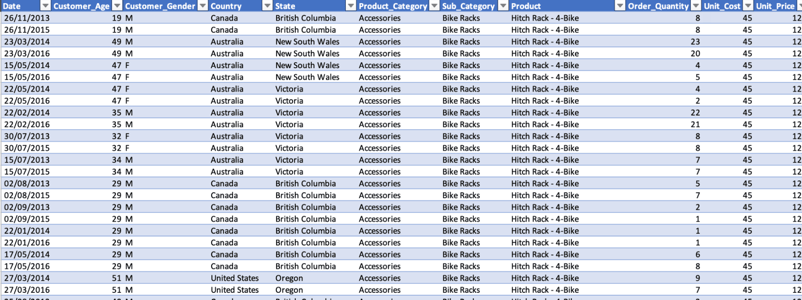
आइए इस ट्यूटोरियल के लिए डेटा के एक नमूने की समीक्षा से शुरू करें। हमारे पास एक तालिका है जिसमें 11 कॉलम हैं, जिनमें दिनांक, टेक्स्ट और संख्यात्मक फ़ील्ड प्रकार शामिल हैं। इस डेटा उपसमुच्चय से, हम देखते हैं कि विश्लेषण करने और मूल्यवान इनसाइट्स खोजने के कई तरीके हैं जिनसे हम इस डेटा पर काम कर सकते हैं।
अपना पहला PivotTable बनाना
अपना पहला PivotTable बनाने के लिए, उस तालिका का चयन करें जिससे आप डेटा बनाना चाहते हैं, Insert टैब पर जाएँ और नीचे दिए गए विकल्पों में से PivotTable चुनें।

ऐसा करने के बाद, आपको एक नया पॉप-अप विंडो दिखेगा जो पूछेगा कि क्या आप उस डेटा रेंज को बदलना चाहते हैं जिससे आप PivotTable बनाना चाहते हैं और क्या आप PivotTable को नई वर्कशीट में रखना चाहते हैं या मौजूदा वर्कशीट में। इस ट्यूटोरियल के लिए, डिफ़ॉल्ट विकल्प ही हमारी आवश्यकता हैं। OK पर क्लिक करें और नीचे नई शीट में एक PivotTable बनाएं।
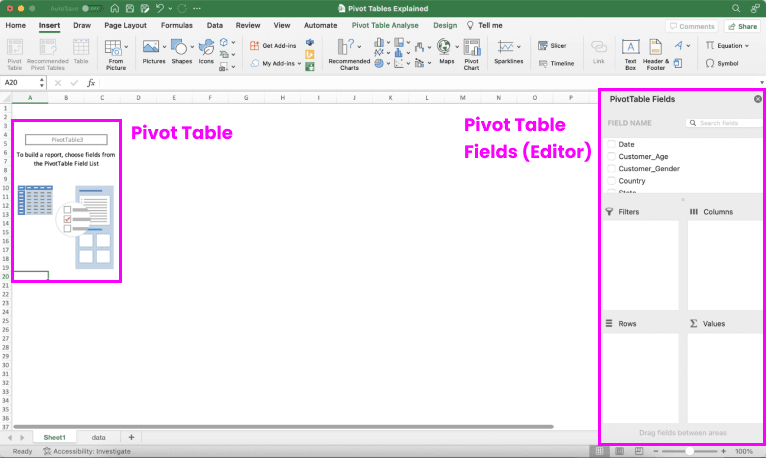
हमारी नई शीट में हमारे PivotTable का ढांचा दिखता है जो आपके लिए स्वतः बनाया गया है। स्क्रीन के बाएँ भाग में, आपको एक रूपरेखा दिखेगी जो बताएगी कि PivotTable बनने के बाद कहाँ दिखाई देगा। दाएँ भाग में, आपको PivotTable फ़ील्ड्स पैन दिखेगा, जहाँ आप अपना अधिकांश काम करेंगे।
जब आपका डेटा पहले से Excel में एक टेबल में है, तो PivotTable स्वचालित रूप से उसके अंदर की हर चीज़ को शामिल कर लेता है। हालाँकि, यह ध्यान देना महत्वपूर्ण है कि यदि आपका डेटा टेबल एलिमेंट के भीतर नहीं है, तो आप शामिल किए जाने वाले डेटा को हाइलाइट करके मैन्युअली चुन सकते हैं और पहले की तरह ही PivotTable बना सकते हैं।
अपना डेटा जोड़ना
हम मान लेंगे कि प्रत्येक पंक्ति एक व्यक्तिगत ग्राहक से संबद्ध है; इसलिए, कोई पुनरावृत्ति ऑर्डर नहीं हैं। यह डेटासेट का अत्यंत सरल दृष्टिकोण है, लेकिन चूँकि कोई विशिष्ट ग्राहक पहचानकर्ता नहीं था, इस ट्यूटोरियल के लिए एकल ग्राहक मान लेना आसान होगा।
पहले, हम Rows सेक्शन में एक श्रेणी फ़ील्ड लाकर शुरू करेंगे। हम अपनी श्रेणी के लिए Country का उपयोग करेंगे; हमें इसे PivotTable एडिटर में फ़ील्ड्स की सूची से ढूँढना है और फिर इसे Rows सेक्शन में खींचना है। अगला, हमें उस वैल्यू को देखना होगा जिसका हम मूल्यांकन करना चाहेंगे—इस मामले में, हम ग्राहकों की गिनती करना चाहते हैं, लेकिन चूँकि हमारे पास ID फ़ील्ड नहीं है, हम Customer_Age फ़ील्ड का उपयोग कर सकते हैं, जिसे हम Values सेक्शन में खींच सकते हैं। डिफ़ॉल्ट रूप से, एग्रीगेशन SUM होता है, लेकिन हमें इसे COUNT में अपडेट करना होगा। हम इसे Values सेक्शन में Customer_Age पर राइट-क्लिक करके, Field Settings चुनकर, Summarise को Sum से Count में बदलकर और OK पर क्लिक करके ठीक कर सकते हैं।
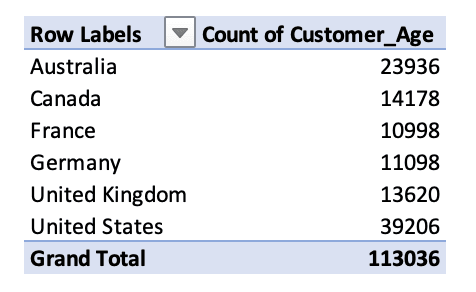
बहुत बढ़िया! अब हम उस Country के अनुसार ग्राहकों की गिनती देख सकते हैं, जहाँ से उन्होंने ऑर्डर किया। यह देखना अच्छा है, लेकिन आइए इसे उन Country के आधार पर व्यवस्थित करें जिनमें सबसे अधिक ग्राहक हैं। ऐसा करने के लिए, आपको Count of Customer_Age कॉलम में किसी वैल्यू पर राइट‑क्लिक करना होगा, Sort चुनना होगा, और फिर Sort Largest to Smallest चुनना होगा। हम देख सकते हैं कि संयुक्त राज्य अमेरिका में सबसे अधिक ग्राहक थे, 39,206।
एक कदम आगे
अब जब हम एक बुनियादी PivotTable सेटअप करने से परिचित हो गए हैं, तो आइए इसे एक कदम आगे ले जाएँ और फ़िल्टर तथा कॉलम जोड़ने और PivotTables को रिफ्रेश करने पर नज़र डालें। पिछली स्टेप में जो Rows और Values जोड़े थे, उन्हें उन पर राइट‑क्लिक करके और Remove field चुनकर हटा दें। अब हमारे पास काम करने के लिए पूरी तरह खाली स्लेट है।
इस PivotTable के लिए, वह प्रश्न जिसका हम उत्तर देने का प्रयास करेंगे है, “2015 में, किस तिमाही ने सबसे अधिक राजस्व उत्पन्न किया, और वह किस उत्पाद/उप-श्रेणी से सम्बंधित था?”
आइए उन Rows को जोड़कर शुरू करें जिनके द्वारा हम इस डेटा का विश्लेषण करना चाहेंगे; हमारे मामले में, यह Product_Category और Sub_Category होंगे। अगला, Columns के लिए, हम Quarters का ब्रेकडाउन देखना चाहते हैं। लेकिन ठहरिए, हमारे पास Quarters कॉलम नहीं है… कोई समस्या नहीं; Excel ने हमारे डेटा से दिनांक को स्वतः पहचाना है, इसलिए जब आप Date को Columns में खींचेंगे, तो आपको दो नए फ़ील्ड दिखाई देंगे: Years और Quarters। चूँकि हमें डेटा को व्यक्तिगत दिनांक स्तर पर देखने की आवश्यकता नहीं है, हम इस फ़ील्ड को अपने Columns सेक्शन से हटा सकते हैं।
क्योंकि हमें अपने प्रश्न के लिए 2015 पर फ़िल्टर करना है, हम Years फ़ील्ड को Filter सेक्शन में ले जा सकते हैं। आपका PivotTable अब कुछ इस तरह दिखना चाहिए:
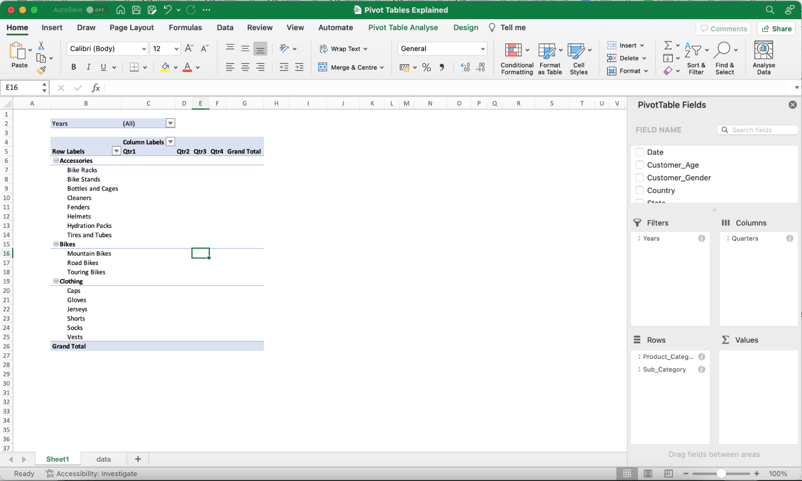
अब जबकि हमारे टेबल की संरचना तैयार है, हम Years के लिए ड्रॉपडाउन पर क्लिक करके और 2015 चुनकर वह वर्ष प्री‑सेलेक्ट कर सकते हैं, जिसके आधार पर हमें फ़िल्टर करना है। अब हमारा PivotTable इस प्रकार दिखाई देता है।
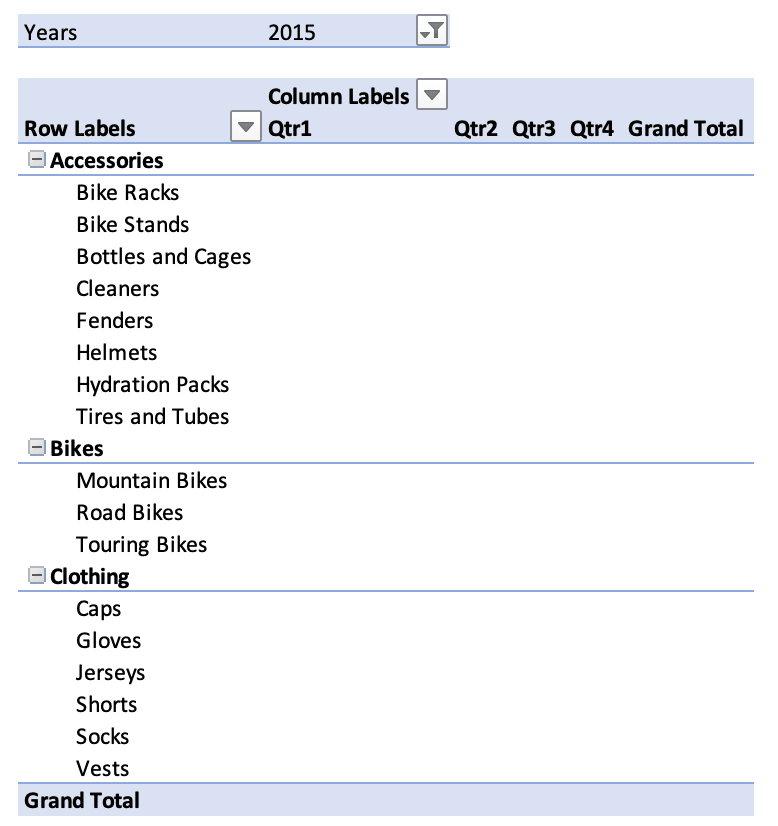
वर्तमान में, हमारे डेटा पॉइंट एकल स्तर पर हैं, इसलिए यूनिट प्राइस और यूनिट कॉस्ट एक एकल आइटम से संबद्ध हैं। हम जानकारी का सही तरह से सार-संक्षेप करना चाहेंगे और इसलिए हमें अपने PivotTable से हटकर वापस अपने डेटा टेबल में जाना होगा।
डेटा टैब में, हमें प्रति पंक्ति राजस्व निकालने के लिए एक नया कैलकुलेटेड कॉलम बनाना होगा। अपनी गणना के लिए, हमें Order Quantity को Unit Price से गुणा करना होगा।
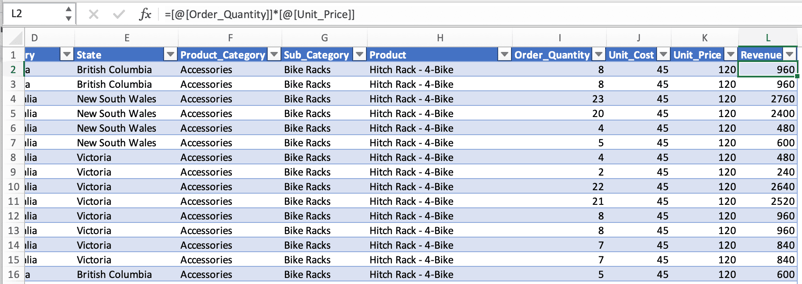
अपने डेटा में नया कॉलम जोड़ने के लिए, डेटा शीट पर वापस जाएँ, और Unit Price कॉलम के बगल में पंक्ति L2 में, हम अपनी नई गणना जोड़ेंगे; हमारा फ़ॉर्मूला होगा:
[@[Order_Quantity]]*[@[Unit_Price]]
अब हमारे पास एक नया कॉलम है जिसे हम अपने PivotTable में उपयोग कर सकते हैं। उस शीट पर वापस जाएँ जहाँ आपका PivotTable है, और हम देख सकते हैं कि फ़ील्ड अभी दिखाई नहीं दे रहा है। अपने PivotTable को रिफ्रेश करने के लिए, किसी भी फ़ील्ड पर राइट‑क्लिक करें और Refresh चुनें।
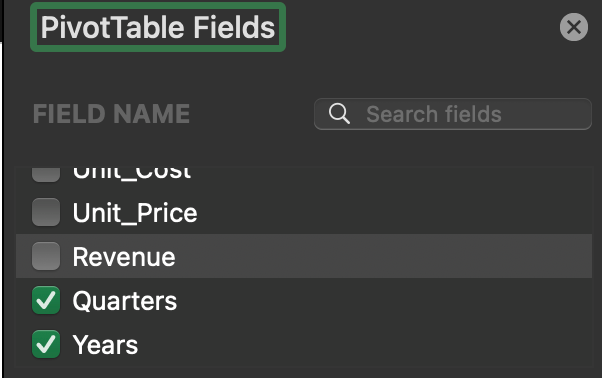
हमारा नया कॉलम जोड़ दिया गया है, और हम इसे Values सेक्शन में खींच सकते हैं। यदि आप और कॉलम जोड़ना चाहते हैं, तो आप अन्य प्रकार की गणनाएँ देखने के लिए हमारे Excel Cheatsheet का उपयोग कर सकते हैं जिन्हें आप लागू कर सकते हैं।
यह थोड़ा अस्त-व्यस्त दिखता है, तो आइए सभी ग्रैंड टोटल हटाकर इसे साफ करते हैं, जिसे आप Design टैब पर जाकर कर सकते हैं। अब Grand Totals ड्रॉपडाउन खोलें और Off for Rows and Columns चुनें। अगला, आइए आँकड़ों को मुद्रा में दिखाने के लिए अपडेट करें। तालिका में मानों को हाइलाइट करें, और Home टैब पर, मानों को Currency में अपडेट करें।
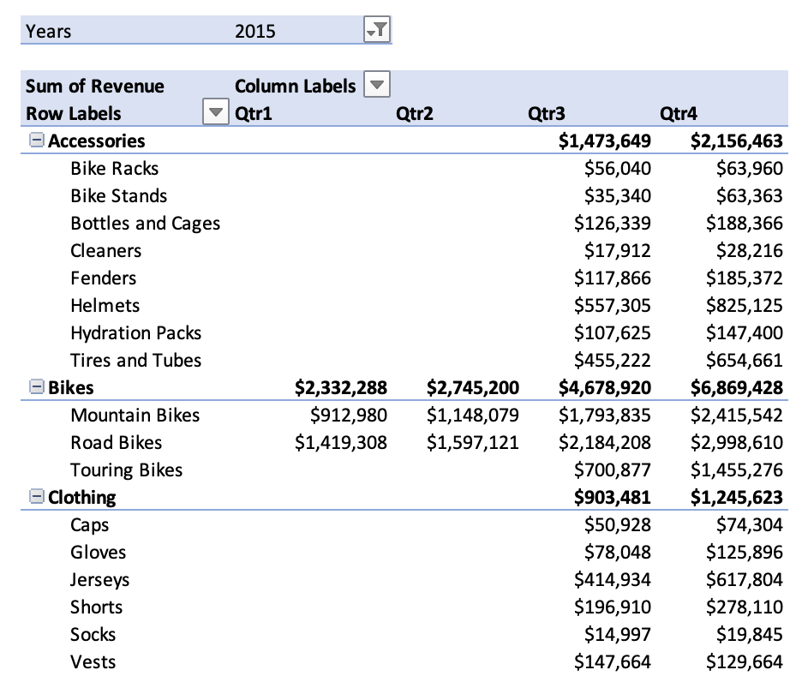
बहुत बढ़िया, अब हमारा अंतिम PivotTable तैयार है। इससे, हम देख सकते हैं कि 2015 में Bikes ने हमारा सबसे अधिक राजस्व उत्पन्न किया, विशेष रूप से Q4 में। इसके अतिरिक्त, कंपनी द्वारा बेची जाने वाली बाइक्स में से, हम देख सकते हैं कि Road Bikes सबसे लोकप्रिय हैं और संगठन के लिए सबसे अधिक राजस्व उत्पन्न करती हैं।
और आगे बढ़ें!
यह ट्यूटोरियल Excel का उपयोग करके PivotTables का एक अच्छा परिचय था; यदि आप आसानी से साथ चल सके, तो बहुत अच्छा! यदि आप रास्ते में कहीं अटक गए, तो आपको समाधान फ़ाइल यहाँ मिल सकती है।
किसी अधिक जटिल डेटासेट के साथ प्रयोग करने का प्रयास करें, विभिन्न एट्रिब्यूट लागू करें, उनके साथ खेलें, और देखें कि क्या आप डेटा का अर्थ निकाल सकते हैं।
यदि आप Excel में अपने और कौशल को परखना चाहते हैं, तो हमारे Data Analysis in Excel कोर्स को ज़रूर देखें, यदि आपने अभी तक नहीं देखा है।

Jess, DataCamp में कंटेंट डेवलपर हैं। DataCamp से जुड़ने से पहले, उन्होंने स्वास्थ्य सेवा में और हाल ही में ऑनलाइन जुआ क्षेत्र में विभिन्न विश्लेषक भूमिकाओं में काम किया है। उन्हें शिक्षा, डेटा और व्यवसाय के प्रति गहरा लगाव है, जिसे वे DataCamp में अपनी भूमिका में सफलतापूर्वक जोड़ पाई हैं। काम के बाहर, आप उन्हें अक्सर टीवी के सामने फ़ुटबॉल और फ़ॉर्मूला 1 देखते हुए पाएंगे।
सूचना युग में, आपके डेटा के साथ काम करने के कई विकल्प उपलब्ध हैं; फिर भी, PivotTables आपका डेटा विश्लेषित करने के सबसे सरल और प्रभावी तरीकों में से एक हैं। इस ट्यूटोरियल में, हम आपको Excel में PivotTables बनाने और डेटा इनसाइट्स निकालने के लिए उनका लाभ उठाने की प्रक्रिया से परिचित कराएँगे।
Excel PivotTables क्या हैं?
Excel में PivotTables कई लाभ प्रदान करती हैं जो आपको बड़े पैमाने पर डेटा का सारांश निकालने और विश्लेषण करने में सक्षम बनाती हैं, ताकि आप रुझानों और पैटर्न को तेजी से पहचान सकें। यह एक लोकप्रिय, उपयोगकर्ता-अनुकूल टूल है जो तकनीकी/गैर-तकनीकी सभी लोगों को अपने डेटा में गहराई से जाने में सक्षम बनाता है।
सबसे बुनियादी स्तर पर, PivotTables आपको पंक्ति और स्तंभ प्रारूप में एक डेटा मैट्रिक्स बनाने देती हैं। आप अपने डेटा पर विभिन्न तरीकों से फ़िल्टरिंग, सॉर्टिंग, एग्रीगेशन और सार-संक्षेप लागू कर सकते हैं।
नीचे क्रियान्वयन में एक PivotTable का उदाहरण दिया गया है।
PivotTables के साथ काम करते समय, चार प्रमुख घटक होते हैं जिनके साथ आप काम करेंगे: