

Corso
Analisi dei dati in Excel
3 ore
155.7K
Pratica and corso your progress.
Continua Con GoogleNell’era dell’informazione, esistono molte opzioni per lavorare con i tuoi dati; tuttavia, le tabelle pivot sono uno dei modi più semplici ed efficaci per analizzarli. In questo tutorial ti mostreremo come creare tabelle pivot in Excel e come sfruttarle per ottenere insight dai dati.
Le tabelle pivot in Excel offrono diversi vantaggi che ti permettono di riepilogare e analizzare grandi quantità di dati per identificare rapidamente tendenze e schemi. Sono uno strumento intuitivo e molto diffuso che consente sia a profili tecnici sia non tecnici di approfondire i propri dati.
Al livello più elementare, le tabelle pivot ti permettono di creare una matrice di dati in formato righe e colonne. Puoi applicare filtri, ordinamenti, aggregazioni e riepiloghi dei dati in vari modi.
Di seguito trovi un esempio di tabella pivot in azione.
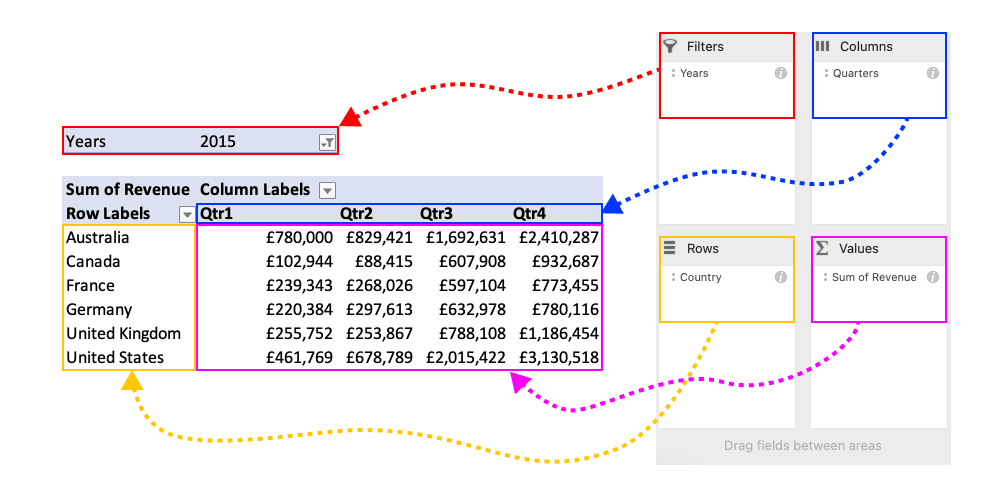
Quando lavori con le tabelle pivot, ci sono quattro componenti chiave con cui interagirai:
In questo tutorial useremo un dataset sulle vendite globali di biciclette dal 2011 al 2016. Le informazioni demografiche sui clienti e sui prodotti sono organizzate con colonne di profitto, costo e ricavi. Creerai una tabella pivot a partire da questo dataset per poterlo analizzare.
I dati sono disponibili qui per seguirci passo passo.
Iniziamo esaminando un campione dei dati per questo tutorial. Abbiamo una tabella con 11 colonne, che includono tipi data, testo e numerici. Da questo sottoinsieme di dati, emergono molti modi in cui possiamo lavorare per svolgere la nostra analisi e trovare insight utili.

Per creare la tua prima tabella pivot, seleziona la tabella da cui vuoi creare i dati, vai alla scheda Inserisci e scegli Tabella pivot dalle opzioni sottostanti.

Dopo averlo fatto, apparirà una nuova finestra pop-up che chiede se vuoi modificare l’intervallo di dati da cui creare la tabella pivot e se vuoi posizionarla in un nuovo foglio di lavoro o in un foglio esistente. Per questo tutorial, le opzioni predefinite vanno benissimo. Fai clic su OK e crea una tabella pivot nel nuovo foglio.

Il nuovo foglio mostra lo scheletro della tabella pivot creato automaticamente. Sul lato sinistro dello schermo vedi un contorno che indica dove apparirà la tabella pivot una volta costruita. Sul lato destro trovi il riquadro dei campi della tabella pivot, dove svolgerai la maggior parte del lavoro.
Quando i dati sono già in una tabella di Excel, la tabella pivot includerà automaticamente tutto il contenuto. È però importante notare che, se i dati non sono all’interno di un elemento tabella, puoi selezionarli manualmente evidenziando l’intervallo da includere e creando la tabella pivot nello stesso modo di prima.
Assumeremo che ogni riga sia associata a un singolo cliente; quindi, non ci sono ordini ripetuti. Questa è una visione molto semplificata del dataset, ma poiché non era presente un identificatore cliente univoco, per questo tutorial è più semplice considerare un cliente per riga.
Per iniziare, porteremo un campo di categoria nella sezione Righe. Useremo Country come categoria; dobbiamo trovarlo nell’elenco dei campi nell’editor della tabella pivot e trascinarlo nella sezione Righe. Poi dobbiamo scegliere il valore da valutare: in questo caso vogliamo contare i clienti, ma non avendo un campo ID, possiamo usare il campo Customer_Age, che trascineremo nella sezione Valori. Per impostazione predefinita, l’aggregazione è SOMMA, ma dobbiamo aggiornarla a CONTA. Possiamo farlo facendo clic con il tasto destro su Customer_Age nella sezione Valori, selezionando Impostazioni campo, cambiando Riepiloga valori da Somma a Conteggio e facendo clic su OK.

Ottimo lavoro! Ora possiamo vedere un conteggio dei clienti in base al Country da cui hanno ordinato. È utile, ma ordiniamolo per Country con il maggior numero di clienti. Per farlo, fai clic con il tasto destro su un valore nella colonna Count of Customer_Age, seleziona Ordina e poi Ordina dal più grande al più piccolo. Possiamo vedere che gli Stati Uniti hanno avuto il maggior numero di clienti, con 39.206.
Ora che sappiamo impostare una tabella pivot di base, facciamo un passo oltre e vediamo come aggiungere filtri e colonne e come aggiornare le tabelle pivot. Rimuoviamo le righe e i valori aggiunti in precedenza facendo clic con il tasto destro su di essi e selezionando Rimuovi campo. Ora abbiamo un foglio completamente pulito con cui lavorare.
Per questa tabella pivot, la domanda a cui proveremo a rispondere è: “Nel 2015, quale trimestre ha generato più ricavi e a quale prodotto/sottocategoria apparteneva?”
Iniziamo aggiungendo le righe in base alle quali vogliamo analizzare i dati; nel nostro caso, saranno Product_Category e Sub_Category. Per le colonne, vogliamo vedere la ripartizione per Quarters. Ma aspetta, non abbiamo una colonna Quarters… nessun problema: Excel ha rilevato automaticamente una data nei nostri dati, quindi quando trascini Date nelle colonne, vedrai comparire due nuovi campi: Years e Quarters. Poiché non ci serve visualizzare i dati a livello di singola data, possiamo rimuovere questo campo dalla sezione Colonne.
Dal momento che vogliamo filtrare per il 2015, possiamo spostare il campo Years nella sezione Filtro. La tua tabella pivot ora dovrebbe apparire più o meno così:

Ora che abbiamo la struttura della tabella, possiamo preselezionare l’anno su cui filtrare facendo clic sul menu a discesa di Years e selezionando 2015. Ecco come appare ora la nostra tabella pivot.

Al momento, i nostri punti dati sono a un livello singolo, quindi il prezzo unitario e il costo unitario sono associati a un singolo articolo. Vogliamo riepilogare correttamente le informazioni e quindi dobbiamo passare dalla tabella pivot alla tabella dati.
Nel foglio dei dati, dobbiamo creare una nuova colonna calcolata per ricavare i ricavi per riga. Per il nostro calcolo, dobbiamo moltiplicare Order Quantity per Unit Price.

Per aggiungere una nuova colonna ai dati, torna al foglio dei dati e, accanto alla colonna Unit Price nella riga L2, aggiungeremo il nuovo calcolo; la nostra formula sarà:
[@[Order_Quantity]]*[@[Unit_Price]]
Ora abbiamo una nuova colonna che possiamo usare nella tabella pivot. Torna al foglio in cui si trova la tabella pivot e noterai che il campo al momento non compare. Per aggiornare la tabella pivot, fai clic con il tasto destro su un qualsiasi campo e seleziona Aggiorna.

La nuova colonna è stata aggiunta e possiamo trascinarla nella sezione Valori. Se vuoi aggiungere altre colonne, puoi usare il nostro Cheat sheet di Excel per vedere altri tipi di calcoli utilizzabili.
Sembra disordinato, quindi ripuliamo rimuovendo tutti i totali complessivi: puoi farlo andando alla scheda Progettazione. Apri il menu a discesa Totali complessivi e seleziona Disattivati per righe e colonne. Poi aggiorniamo i valori per mostrarli in valuta. Evidenzia i valori nella tabella e, nella scheda Home, imposta il formato su Valuta.

Perfetto, ora abbiamo la nostra tabella pivot finale. Da questa possiamo vedere che le biciclette hanno generato i ricavi più alti nel 2015, in particolare nel quarto trimestre (Q4). Inoltre, tra le biciclette vendute dall’azienda, si vede che le Road Bike sono le più popolari e generano i ricavi maggiori per l’organizzazione.
Questo tutorial è stata una buona introduzione alle tabelle pivot con Excel; se sei riuscito a seguirlo facilmente, ottimo lavoro! Se ti sei bloccato lungo il percorso, puoi trovare il file con la soluzione qui.
Prova a sperimentare con un dataset più complesso, applicando attributi diversi, facendo prove e verificando se riesci a dare un senso ai dati.
Se vuoi mettere alla prova altre competenze in Excel, valuta di dare un’occhiata al nostro corso Data Analysis in Excel, se non l’hai già fatto.
Impara Excel con DataCamp
Corso
Corso
Pratica and corso your progress.
Continua Con Googleblog
Tim Lu
12 min
blog
Abid Ali Awan
10 min
blog
Abid Ali Awan
15 min



