

设置 AWS CLI 和 AWS S3
在开始与 S3 同步文件之前,您需要先正确安装并配置 AWS CLI。如果您刚接触 AWS,听起来可能有点吓人,但只需几分钟。
CLI 的设置分两步:安装工具和进行配置。下面我将分别介绍。
安装 AWS CLI
安装 AWS CLI 的步骤会因操作系统略有不同。
Windows 系统:
- 前往 AWS CLI 下载页面
- 下载 Windows 安装程序(64 位)
- 运行安装程序并按照提示完成安装
Linux 系统:
在终端中依次运行以下三条命令:
curl "https://awscli.amazonaws.com/awscli-exe-linux-x86_64.zip" -o "awscliv2.zip"
unzip awscliv2.zip
sudo ./aws/installmacOS 系统:
假设您已安装 Homebrew,在终端中运行这一行命令:
brew install awscli如果没有 Homebrew,则运行以下两条命令:
curl "https://awscli.amazonaws.com/AWSCLIV2.pkg" -o "AWSCLIV2.pkg"
sudo installer -pkg AWSCLIV2.pkg -target /在所有操作系统上,您都可以运行 aws --version 命令来验证 AWS CLI 是否安装成功。您应能看到如下输出:
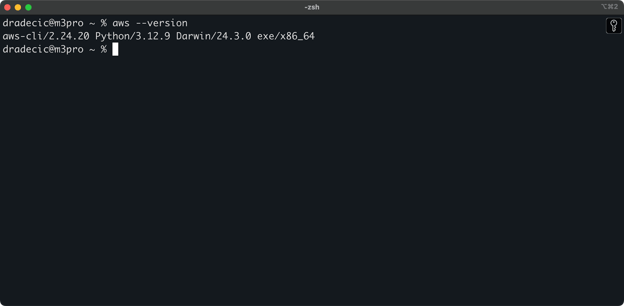
图片 1 - AWS CLI 版本
配置 AWS CLI
现在 CLI 已安装,接下来需要用您的 AWS 凭证进行配置。
假设您已有 AWS 账户,请登录并进入 IAM 服务。创建一个具有编程访问权限的新用户。至少应为该用户分配 S3 访问权限:
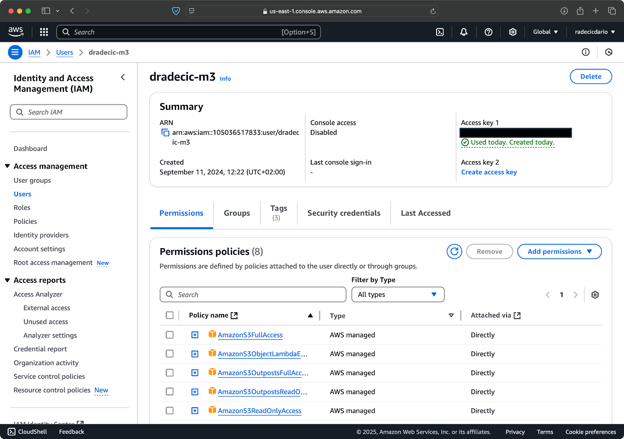
图片 2 - AWS IAM 用户
完成后,前往“安全凭证”(Security credentials)创建新的访问密钥。创建后,您将获得访问密钥 ID(Access key ID)和秘密访问密钥(Secret access key)。请妥善保存,因为之后将无法再次查看:
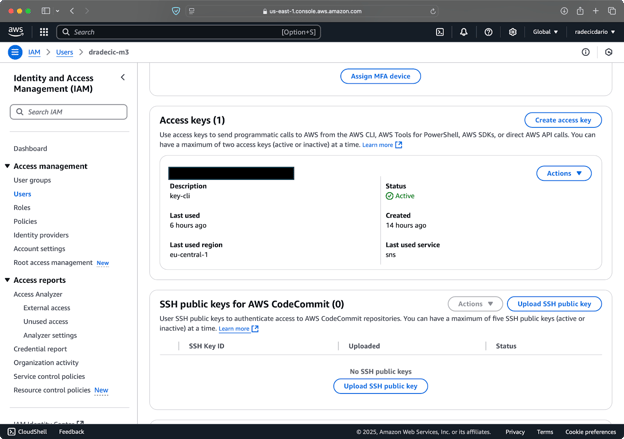
图片 3 - AWS IAM 用户凭证
回到终端,运行 aws configure 命令。系统会提示您输入访问密钥 ID、秘密访问密钥、区域(我的是 eu-central-1),以及首选输出格式(json):
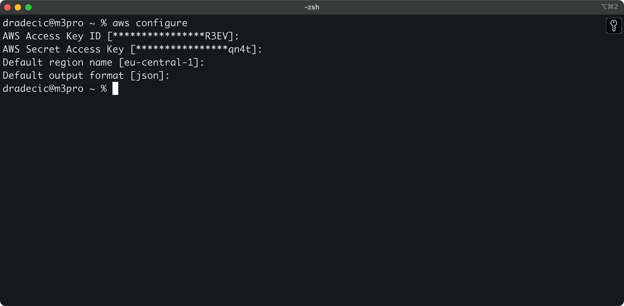
图片 4 - AWS CLI 配置
要验证您已通过 CLI 成功连接到 AWS 账户,请运行以下命令:
aws sts get-caller-identity您应能看到如下输出:
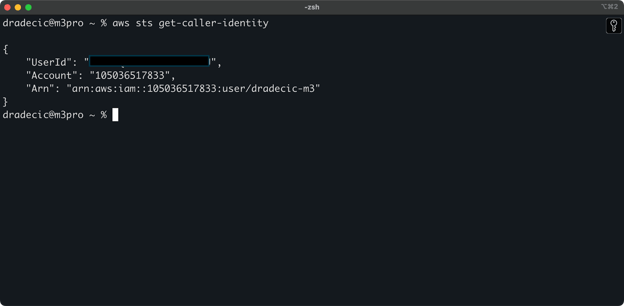
图片 5 - AWS CLI 测试连接命令
就这些——再完成最后一步,您就可以开始使用 S3 sync 命令了!
创建 AWS S3 存储桶
最后一步是创建一个用于存放同步文件的 S3 存储桶。您可以通过 CLI 或 AWS 管理控制台完成。为了变化一下,我将使用后者。
首先,进入管理控制台的 S3 服务页面并点击“Create bucket”(创建存储桶)按钮。为存储桶选择一个唯一名称(在整个 AWS 全球范围内唯一),然后滚动至底部点击“Create”(创建):
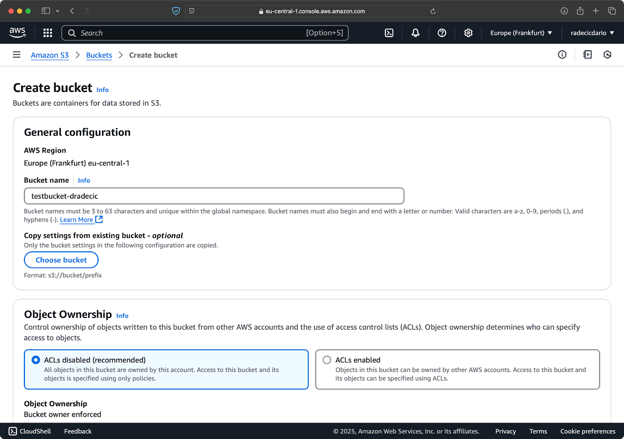
图片 6 - 创建 AWS 存储桶
存储桶现已创建,您会在管理控制台中立即看到它。您也可以通过 CLI 进行验证:
aws s3 ls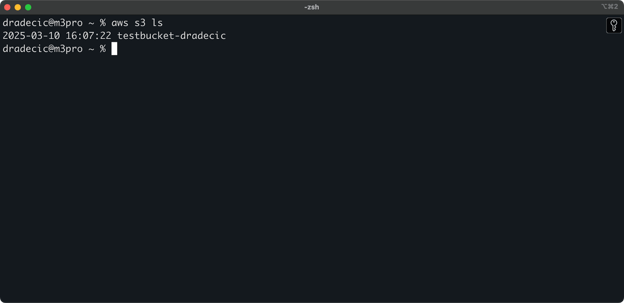
图片 7 - 所有可用的 S3 存储桶
请注意,S3 存储桶默认是私有的。如果您计划将其用于托管公共文件(例如网站资源),则需要相应调整存储桶策略和权限。
至此,您已全部就绪,可以开始在本地机器与 AWS S3 之间同步文件了!
AWS S3 Sync 基本命令
现在您已经安装并配置了 AWS CLI,也准备好了一个 S3 存储桶,是时候开始同步了!AWS S3 sync 命令的基本语法非常直观。下面演示其工作方式。
S3 sync 命令遵循如下简单模式:
aws s3 sync <source> <destination> [options]源与目标既可以是本地目录路径,也可以是 S3 URI(以 s3:// 开头)。根据同步方向不同,二者的位置需相应调整。
将文件从本地同步到 S3 存储桶
我最近在折腾 Ollama 深度研究。假设那就是我要同步到 S3 的文件夹。主目录位于 Documents 文件夹下,看起来如下:
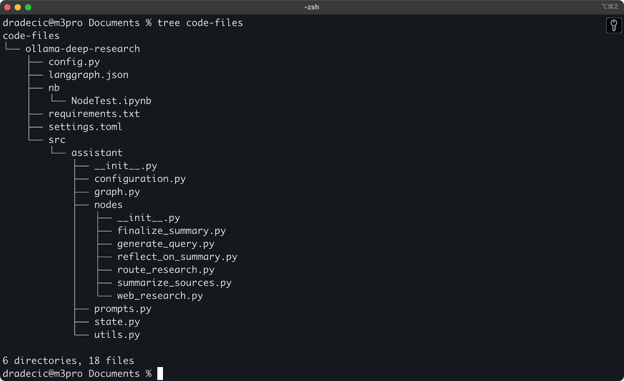
本地文件夹内容
下面这条命令可将本地 code-files 文件夹与 S3 存储桶上的 backup 文件夹同步:
aws s3 sync /Users/dradecic/Documents/code-files s3://testbucket-dradecic/backup如果 S3 存储桶上没有 backup 文件夹,它会被自动创建。
控制台将打印如下信息:
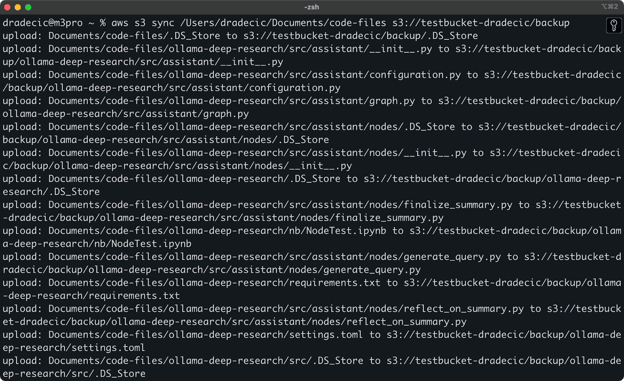
图片 9 - S3 同步过程
几秒钟后,本地 code-files 文件夹的内容就会出现在 S3 存储桶上:
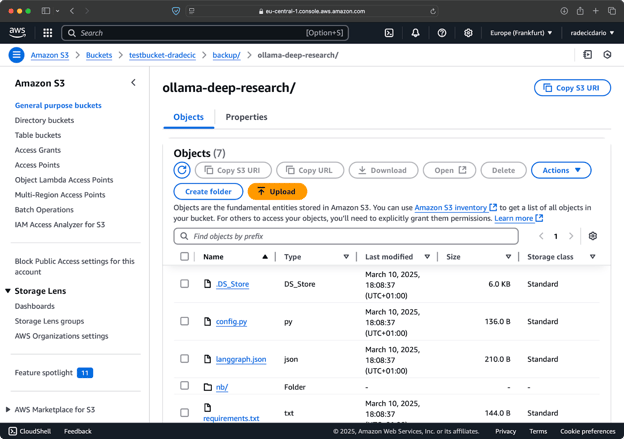
图片 10 - S3 存储桶内容
S3 sync 的优势在于它只会上传目标中不存在或本地已修改的文件。如果在未作任何更改的情况下再次运行同一命令,您将什么也看不到!那是因为 AWS CLI 检测到所有文件均已同步并保持最新。
现在,我做两处小改动——创建一个新文件(new_file.txt),并更新一个现有文件(requirements.txt)。再次运行同步命令时,只有新增或修改过的文件会被上传:
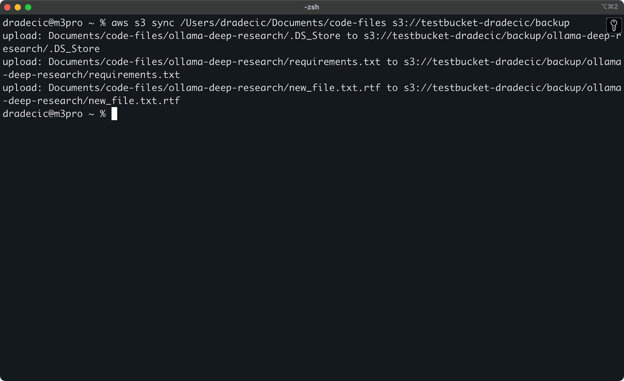
图片 11 - S3 同步过程(2)
将本地文件夹同步到 S3 时需要了解的就这些。那么反过来该怎么做?
将文件从 S3 存储桶同步到本地目录
如果您想将 S3 存储桶中的文件下载到本地,只需对调源与目标:
aws s3 sync s3://testbucket-dradecic/backup /Users/dradecic/Documents/code-files-from-s3 该命令会将 S3 存储桶中 backup 文件夹的所有文件下载到本地的 code-files-from-s3 文件夹。同样,如果本地文件夹不存在,CLI 会为您创建:
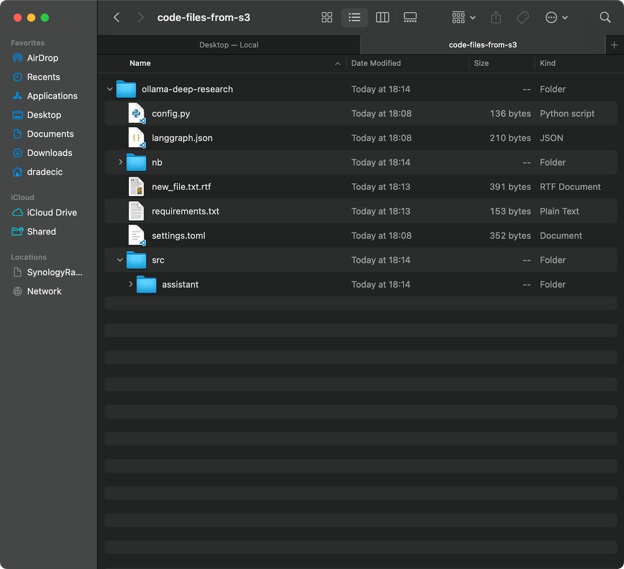
图片 12 - 从 S3 同步到本地
需要强调的是,S3 sync 不是双向同步。它始终从源到目标,使目标与源一致。如果您在本地删除了文件再同步到 S3,该文件仍会保留在 S3。同理,若您在 S3 删除了文件并从 S3 同步到本地,本地文件也不会被删除。
如果您希望目标与源完全一致(包括删除),需要使用 --delete 标志,我会在高级选项中介绍。
AWS S3 Sync 高级选项
之前介绍的基础 S3 sync 命令本身已很强大,但 AWS 还为其提供了许多附加选项,让您对同步过程拥有更细致的掌控。
本节将展示一些最实用的标志,您可以在基础命令上进行叠加。
仅同步新增或修改过的文件
默认情况下,S3 sync 使用一种基础比较机制,通过检查文件大小和修改时间来判断是否需要同步。然而,这种方法未必总能捕捉到所有更改,尤其是文件被修改但大小未变的情况。
为了更精确地同步,您可以使用 --exact-timestamps 标志:
aws s3 sync /Users/dradecic/Documents/code-files s3://testbucket-dradecic/backup --exact-timestamps这会强制 S3 sync 以毫秒级精度比较时间戳。请注意,使用该标志可能会略微降低同步速度,因为需要进行更详细的比较。
排除或仅包含特定文件
有时,您并不想同步目录中的所有文件。也许您想排除临时文件、日志,或某些文件类型(例如我这里的 .DS_Store)。这时 --exclude 和 --include 标志就派上用场了。
为了说明问题,假设我想同步代码目录,但排除所有 Python 文件:
aws s3 sync /Users/dradecic/Documents/code-files s3://testbucket-dradecic/backup --exclude "*.py"现在,同步到 S3 的文件就少多了:
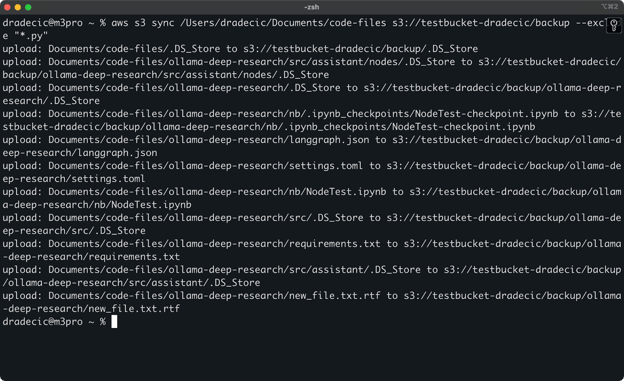
图片 13 - 排除 Python 文件的 S3 同步
您也可以将 --exclude 与 --include 组合,构建更复杂的匹配模式。例如,排除所有内容,仅包含 Python 文件:
aws s3 sync /Users/dradecic/Documents/code-files s3://testbucket-dradecic/backup --exclude "*" --include "*.py"模式会按指定顺序依次评估,因此顺序很重要!使用这些标志时,您会看到类似如下输出:
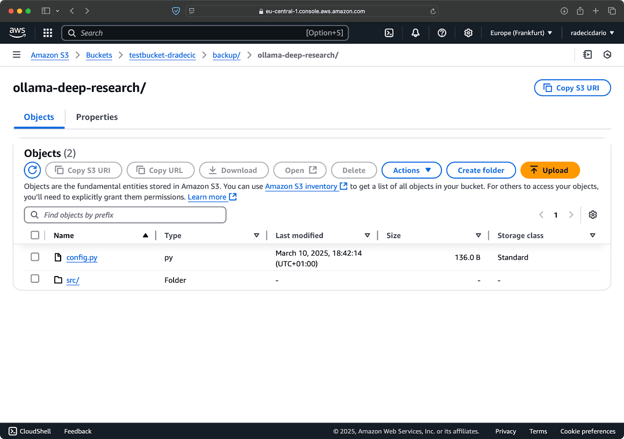
图片 14 - 排除与包含标志
现在只有 Python 文件被同步,而重要的配置文件未包含在内。
在目标端删除文件
默认情况下,S3 sync 只会在目标端新增或更新文件——它从不删除。这意味着即使您从源删除了文件,同步后该文件仍会保留在目标端。
若要让目标与源完全镜像(包括删除),请使用 --delete 标志:
aws s3 sync /Users/dradecic/Documents/code-files s3://testbucket-dradecic/backup --delete第一次运行时,所有本地文件都会被同步到 S3:
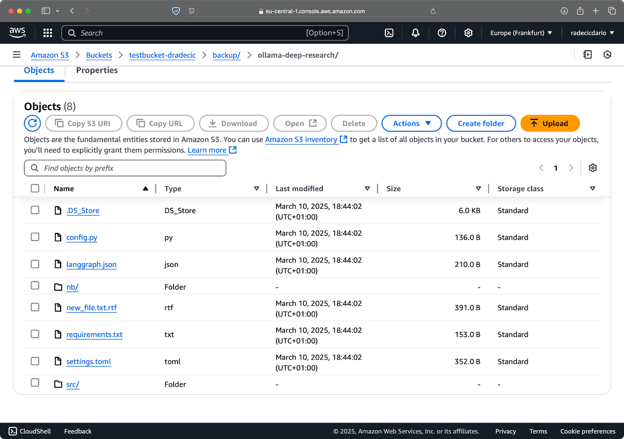
图片 15 - Delete 标志
这对于维护目录的精确副本尤其有用。但请小心——若使用不当,该标志可能导致数据丢失。
假设我从本地文件夹中删除了 config.py,并使用 --delete 标志运行同步命令:
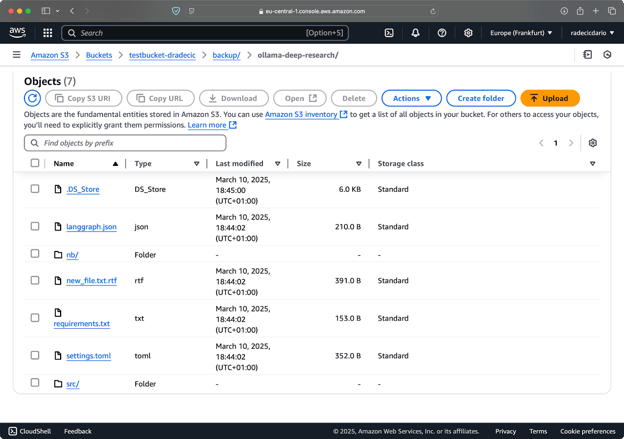
图片 16 - Delete 标志(2)
如您所见,该命令不仅会同步新增和修改过的文件,还会删除 S3 存储桶中那些在本地目录已不存在的文件。
使用 dry run 安全演练同步
最危险的 S3 同步操作往往涉及 --delete 标志。为避免误删重要文件,您可以使用 --dryrun 标志来模拟操作,而不实际进行任何更改:
aws s3 sync /Users/dradecic/Documents/code-files s3://testbucket-dradecic/backup --delete --dryrun演示中,我从本地文件夹删除了 requirements.txt 和 settings.toml,然后执行该命令:
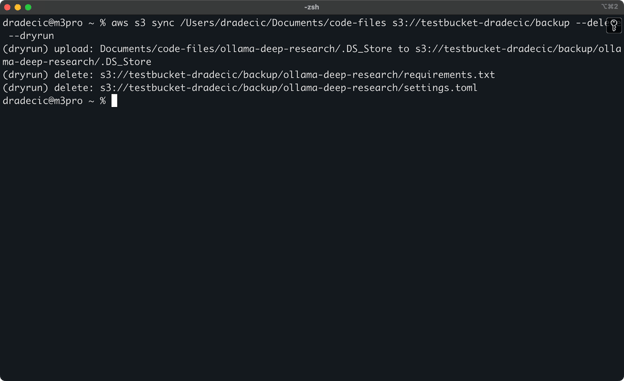
图片 17 - 试运行(dry run)
这将准确展示如果真实运行会发生什么,包括哪些文件会被上传、下载或删除。
我强烈建议在使用 --delete 标志执行任何 S3 同步命令之前,先使用 --dryrun,尤其是在处理重要数据时。
S3 sync 还有许多其他可用选项,例如用于设置权限的 --acl、用于选择 S3 存储层级的 --storage-class,以及用于遍历子目录的 --recursive。完整选项列表请参阅AWS CLI 官方文档。
既然您已熟悉 S3 sync 的基础与高级选项,接下来看看如何在备份与恢复等实际场景中使用这些命令。
使用 AWS S3 Sync 进行备份与恢复
AWS S3 sync 最常见的应用之一就是备份重要文件,并在需要时进行恢复。下面我们来看看如何用 sync 命令实现简单的备份与恢复策略。
创建到 S3 的备份
使用 S3 sync 创建备份很直接——只需将本地目录同步到 S3 存储桶。不过,为了让备份更有效,建议遵循一些最佳实践。
首先,最好按日期或版本组织备份。一种简单做法是在 S3 路径中使用时间戳:
# Create a timestamp variable
TIMESTAMP=$(date +%Y-%m-%d-%H-%M-%S)
# Run the backup
aws s3 sync /Users/dradecic/Documents/code-files s3://testbucket-dradecic/backups/$TIMESTAMP这样会为每次备份创建一个带有时间戳的新文件夹,例如 2025-03-10-18-56-42。在 S3 中会看到如下所示:
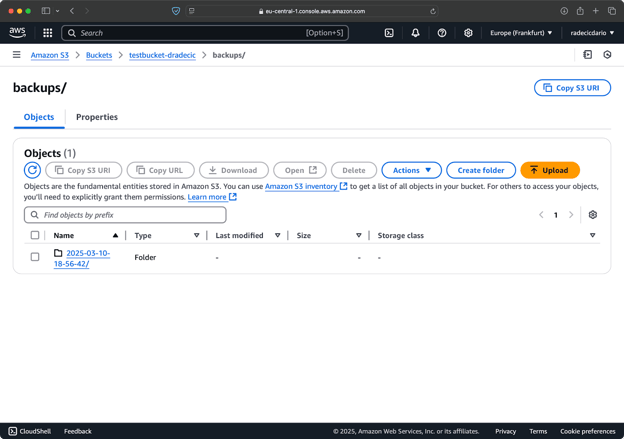
图片 18 - 带时间戳的备份
对于关键数据,您可能希望保留多个备份版本。只需定期运行基于时间戳的备份即可轻松实现。
您还可以使用 --storage-class 选项,为备份指定更具性价比的存储类别:
aws s3 sync /Users/dradecic/Documents/code-files s3://testbucket-dradecic/backups/$TIMESTAMP --storage-class STANDARD_IA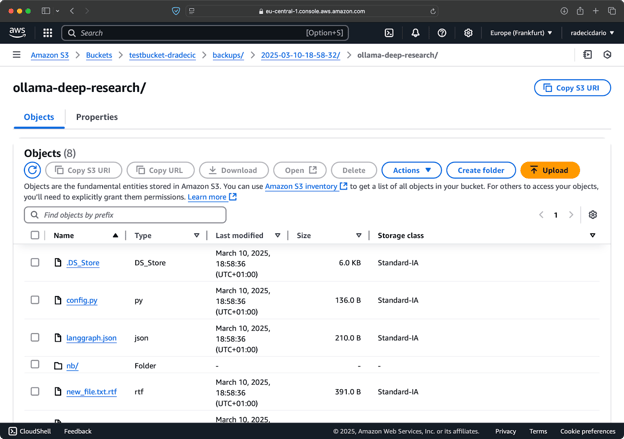
图片 19 - 使用自定义存储类别的备份内容
这会使用 S3 的低频访问(Infrequent Access)存储类别,成本更低,但取回时会有少量费用。对于长期归档,您甚至可以使用 Glacier 存储类别:
aws s3 sync /Users/dradecic/Documents/important-data s3://testbucket-dradecic/backups/$TIMESTAMP --storage-class GLACIER请记住,存放于 Glacier 的文件取回需要数小时,因此不适合需要快速访问的数据。
从 S3 恢复文件
从备份恢复也同样简单——只需在同步命令中对调源与目标:
# Restore from the most recent backup (assuming you know the timestamp)
aws s3 sync s3://testbucket-dradecic/backups/2025-03-10-18-56-42 /Users/dradecic/Documents/restored-data这会将指定备份中的所有文件下载到本地 restored-data 目录:
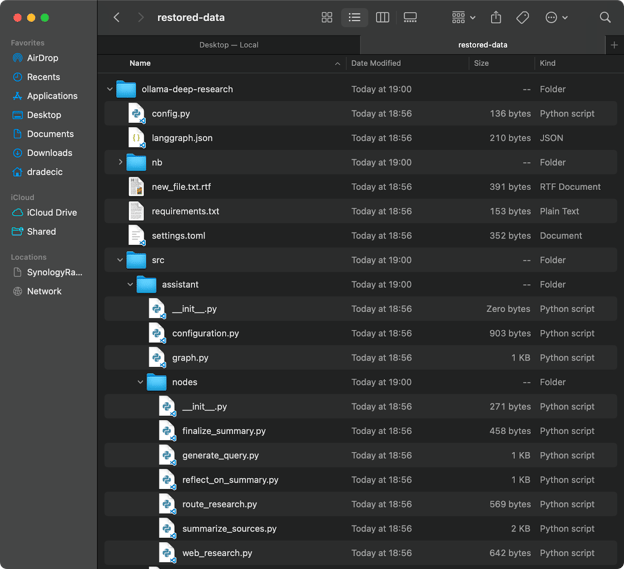
图片 20 - 从 S3 恢复文件
如果您不记得确切的时间戳,可以先列出所有备份:
aws s3 ls s3://testbucket-dradecic/backups/输出大致如下:
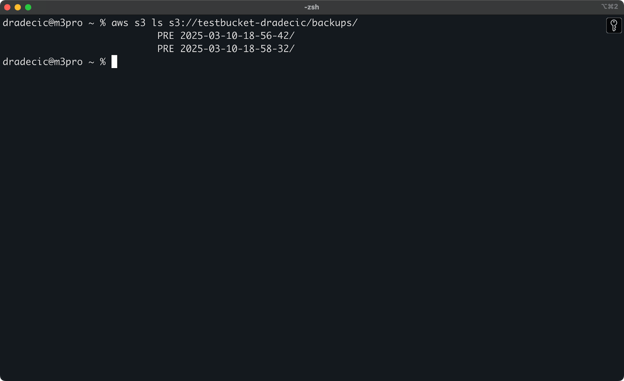
图片 21 - 备份列表
您还可以使用之前提到的 exclude/include 标志,从备份中恢复特定文件或目录:
# Restore only the config files
aws s3 sync s3://testbucket-dradecic/backups/2025-03-10-18-56-42 /Users/dradecic/Documents/restored-configs --exclude "*" --include "*.config" --include "*.toml" --include "*.yaml"对于关键业务系统,建议通过计划任务(如 Linux/macOS 的 cron 或 Windows 的任务计划程序)自动化备份。这可确保您持续备份数据,而无需手动记忆。
AWS S3 Sync 故障排查
AWS S3 sync 十分可靠,但您偶尔仍可能遇到问题。多数错误其实源于人为因素。
常见同步错误
下面我们来看看一些常见问题及其解决方法。
- “拒绝访问”错误通常意味着您的 IAM 用户没有访问该 S3 存储桶或执行特定操作所需的权限。解决方法包括:
- 检查您的 IAM 用户是否具备适当的 S3 权限(
s3:ListBucket、s3:GetObject、s3:PutObject)。 - 确认存储桶策略未显式拒绝您的用户访问。
- 如需公共操作,确保存储桶本身未阻止公共访问。
- “没有此文件或目录”错误通常在您在同步命令中指定的源路径不存在时出现。解决方法很直接——仔细检查路径是否存在,尤其留意存储桶名称或本地目录的拼写错误。
- 文件大小限制错误可能出现在您要同步大文件时。默认情况下,S3 sync 能处理最大 5GB 的文件。更大的文件可能会出现超时或传输不完整。
- 对于超过 5GB 的文件,您应结合使用
--only-show-errors与--size-only标志。此组合通过最小化输出并仅比较文件大小,有助于处理大文件传输:
aws s3 sync /Users/dradecic/large-files s3://testbucket-dradecic/large-files --only-show-errors --size-only同步性能优化
如果 S3 同步速度低于预期,您可以进行一些调整来提速。
- 使用并行传输。默认情况下,S3 sync 使用的并发操作数量有限。您可以通过
--max-concurrent-requests参数提高并发度:
aws s3 sync /Users/dradecic/Documents/code-files s3://testbucket-dradecic/backup --max-concurrent-requests 20- 调整分片大小。对于大文件,可通过调整分片大小来优化传输速度。如下将大文件分成 16MB 的分片(默认是 8MB),在良好网络条件下可能更快:
aws s3 sync /Users/dradecic/large-files s3://testbucket-dradecic/backup --cli-read-timeout 120 --multipart-threshold 64MB --multipart-chunksize 16MB- 在脚本中使用
--no-progress。如果您在自动化脚本中运行 S3 sync,可使用--no-progress标志减少输出、提升性能:
aws s3 sync /Users/dradecic/Documents/code-files s3://testbucket-dradecic/backup --no-progress- 使用本地区域端点。如果您的 AWS 资源处于同一地区,指定区域端点可降低延迟:
aws s3 sync /Users/dradecic/Documents/code-files s3://testbucket-dradecic/backup --endpoint-url https://s3.eu-central-1.amazonaws.com这些优化可显著提升同步性能,尤其适用于大规模数据传输或在性能较弱的机器上运行时。
如果尝试这些方法后仍有问题,AWS CLI 内置了调试选项。只需在命令中添加 --debug,即可查看同步过程的详细信息:
aws s3 sync /Users/dradecic/Documents/code-files s3://testbucket-dradecic/backup --debug您会看到大量详细的日志信息,类似如下:
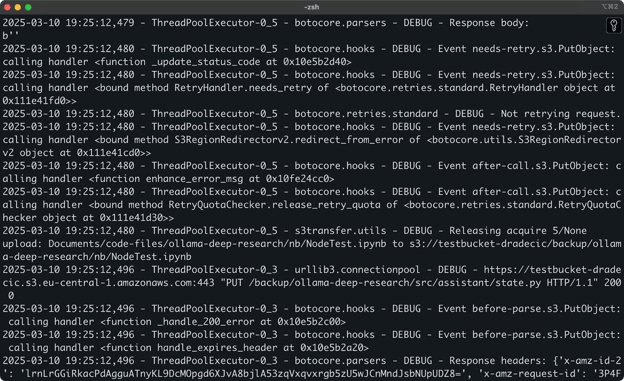
图片 22 - 在调试模式下运行同步
关于 AWS S3 sync 的故障排查基本就这些。当然还有其他可能出现的错误,但 99% 的情况下,您都能在本节找到解决思路。
AWS S3 Sync 总结
总的来说,AWS S3 sync 是那种少见的既易用又强大的工具。您已经了解了从基础命令到高级选项、备份策略与排错技巧的全部内容。
对于开发者、系统管理员,或任何与 AWS 打交道的人而言,S3 sync 命令都是一个必备工具——它能节省时间、降低带宽占用,并确保您的文件在需要的时间出现在需要的位置。
无论您是在备份关键数据、部署网站资源,还是仅仅想让不同环境保持一致,AWS S3 sync 都能让过程变得直观可靠。
熟悉 S3 sync 的最佳方式就是动手实践。先用您自己的文件设置一个简单的同步操作,然后逐步探索高级选项,以契合您的特定需求。
请务必记得,在处理重要数据时优先使用 --dryrun,尤其是配合 --delete 标志。多花一分钟确认总好过误删重要文件。
想进一步了解 AWS,请查看 DataCamp 的以下课程:
- Introduction to AWS
- AWS Cloud Technology and Services
- AWS Security and Cost Management
- Introduction to AWS Boto in Python
您甚至可以通过 DataCamp 准备 AWS 认证考试——AWS Cloud Practitioner(CLF-C02)。
FAQs
什么是 AWS S3 sync?它如何工作?
AWS S3 sync 是随 AWS CLI 一起提供的命令行工具,用于在本地系统与 Amazon S3 存储桶之间同步文件。其原理是比较源与目标位置的文件,找出差异,然后只传输让二者一致所需的部分,相比完整上传或下载可节省带宽与时间。
我可以同时将文件同步到 S3 和从 S3 同步回来吗?
是的,AWS S3 sync 可在两个方向上工作。您可以使用 aws s3 sync /local/directory s3://my-bucket/path 将本地文件同步到 S3 存储桶,或使用 aws s3 sync s3://my-bucket/path /local/directory 将文件从 S3 存储桶同步到本地。该命令始终让目标与源一致。
AWS S3 sync 会自动删除文件吗?
默认情况下,S3 sync 不会删除目标端中源端不存在的文件。但您可以在同步命令中添加 --delete 标志,让目标端完全镜像源端,包括删除。请谨慎使用,建议先用 --dryrun 进行测试。
如何为大文件优化 AWS S3 sync?
对于大文件,您可以使用多种参数优化 S3 sync 性能,包括用 --max-concurrent-requests 增加并行传输、用 --multipart-chunksize 调整分片大小,以及用 --cli-read-timeout 防止超时。对于超过 5GB 的文件,结合使用 --only-show-errors 与 --size-only 可获得更好表现。
我可以使用 AWS S3 sync 自动化备份吗?
可以。AWS S3 sync 非常适合创建自动化备份。您可以设置计划任务(Linux/macOS 上的 cron 作业或 Windows 的任务计划程序)定期运行带时间戳的同步命令。对于具性价比的长期存储,可使用 --storage-class 指定 STANDARD_IA 或 GLACIER 等存储类别。

在本地系统与云存储之间做文件同步,不该让您头疼。
AWS S3 提供了一个便捷的命令行工具,能简化您在本地环境与 Amazon 简单存储服务(S3)存储桶之间保持文件同步的过程。对于开发者、系统管理员,或任何需要在多个位置维持一致文件版本的人而言,它都尤其实用。只需几个命令,您就能高效传输文件、创建备份,并实施灾难恢复方案。
AWS 命令行界面(CLI)让这些操作对广大用户都触手可及。诚然,它没有 Google Drive 或 OneDrive 那么顺手,但它自有独到之处。
在本教程中,我将从基础设置到高级用法,全面讲解 AWS S3 同步(sync)。
>究竟什么是S3?查看我们的 S3 基础指南。
什么是 AWS S3 Sync?
AWS S3 sync 是随 AWS CLI 工具包提供的强大命令行工具。它旨在在本地文件系统与 S3 存储桶之间以极快的速度同步文件。
可以把S3 sync 看作云端版的 rsync。 该命令会分析源与目标位置,识别差异,然后只传输让二者一致所必需的内容。与朴素的文件传输方法相比,这种方式能节省带宽、时间和潜在成本。
在底层,S3 sync 通过 API 调用比较对象元数据,如文件大小和修改时间戳。一旦检测到差异,它会相应地完成上传或下载的繁重工作。
S3 sync 的妙处在于其简单易用。一个基础命令如下:
当然,您需要先配置好 CLI 才能使用
aws命令,但意思很清楚——用起来真的很简单。总之,S3 sync 屏蔽了幕后复杂操作,给您一个轻松的方法来在不同环境间保持文件状态一致。无论您是在备份关键数据、部署网站资源,还是管理大型数据集——S3 sync 都能替您承担繁重工作。