那些讨厌的空白单元格会干扰您的计算或报表。这是个常见问题,但也有解决办法。主角登场:COUNTBLANK()。
COUNTBLANK() 可用于统计任意给定范围内的空白单元格数量,让数据清理更轻松。
下面我将讲解 COUNTBLANK() 的工作原理、常见用法,并分享一些实战技巧。
Excel COUNTBLANK() 有什么用?
来看看 COUNTBLANK() 是如何识别空白单元格的。
COUNTBLANK() 会统计指定范围内的空白单元格数量。它只关注真正的空白单元格。如果单元格里什么都没有(完全没有),就会被计数。
重要提示:该函数会忽略那些看似为空但实际包含不可见字符(例如空格)或返回空字符串(如 "")的公式的单元格。
函数语法如下:
=COUNTBLANK(range) 技术支持
其中 range 是您要检查的单元格区域。
例如,如果要统计 A1 到 A10 中的空白单元格,使用:
=COUNTBLANK(A1:A10)技术支持
Excel 将返回该范围内真正空白单元格的数量。这是快速评估缺失数据程度的非常实用的方法。
Excel COUNTBLANK() 的常见用法
您可能在想,COUNTBLANK() 在日常工作中能带来哪些帮助。
当您需要以下操作时,COUNTBLANK() 会特别有用:
- 识别问卷或表单中的缺失项
- 审计表格以查找不完整记录
- 通过标记空缺来准备数据
- 在清单中跟踪进度
实际上,它的用法非常普遍,难以一一枚举。
我们所说的“空白”指什么
我们需要花点时间来准确理解 Excel 所认为的“空白”。要正确使用该函数并避免出错,必须在概念上区分真正空的单元格与那些只是看起来为空的单元格。
COUNTBLANK() 只统计完全空的单元格。也就是说,没有空格、没有公式——什么都没有。这一定义相当严格,可能会出乎您的意料。
下面用几个例子来说明:
-
包含类似 =""(返回空字符串)的公式的单元格会被计为空白。
-
只包含一个空格(" ")或其他不可见字符的单元格不会被计为空白。
-
包含返回可见值(即使是 0)的公式的单元格不是空白。
如果您发现 COUNTBLANK() 没有识别出某些您认为是空的单元格,请检查是否存在隐藏字符或底层公式造成的“假空白”。
两个 Excel COUNTBLANK() 示例
为将上述知识付诸实践,我们来演示两个示例。
统计某个范围内的空白
这里我用 COUNTBLANK() 来统计一个范围内的空白。
假设 B 列有如下数据:
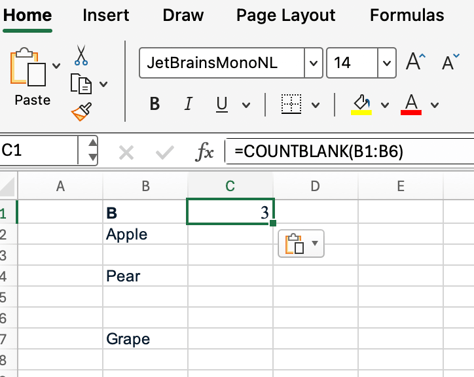
要统计 B1:B6 中真正空白的单元格数量,使用:
=COUNTBLANK(B1:B6) 技术支持
Excel 将返回 3,如您所见,因为 B3、B5 和 B6 完全为空。
计算完成率
第二个示例来看任务完成情况的跟踪。
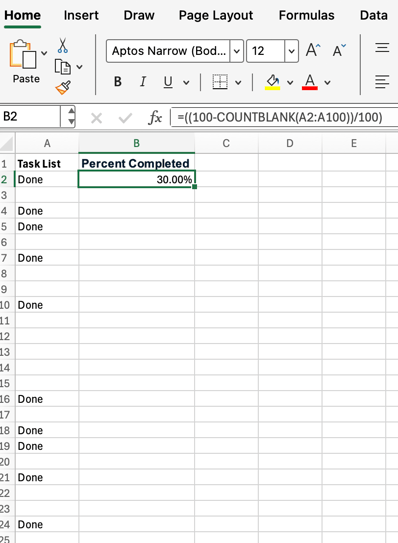
假设 C 列有 100 个任务,空白表示未完成。要计算完成率,可尝试如下方法:
=((100-COUNTBLANK(A2:A100))/100)技术支持
该公式会给出已完成任务所占百分比,方便您一眼掌握进度。
Excel COUNTBLANK() 与 COUNTA()、COUNTIF() 的比较
看看 COUNTBLANK() 与 COUNTA() 和 COUNTIF() 等相似函数的异同。
-
COUNTA() 统计所有非空单元格,包括包含数字、文本,甚至返回空字符串的公式的单元格。
-
COUNTIF() 可基于特定条件计数,包括空白(使用 "" 作为条件)。
-
COUNTBLANK()(本文主角)只关注完全空的单元格。
例如,如果要统计 A1:A10 范围内非空的单元格数量,使用:
=COUNTA(A1:A10) 技术支持
或者,如果您想统计包含特定值(如 "Pending")的单元格数量,使用:
=COUNTIF(A1:A10,"Pending") 技术支持
但当您的目标是专门查找空白单元格时,请使用 COUNTBLANK()。
一些实用提示
COUNTBLANK() 是为了帮您节省时间,而不是浪费时间。因此,这里有几点提示,帮助您避免意外问题:
-
选择范围:COUNTBLANK() 可用于任意矩形范围,无论是 A1:D10 还是单独一行。
-
与其他函数配合:要知道有多少单元格被填充,只需用范围内单元格总数减去 COUNTBLANK()。另外,对于看似空白但包含空格或公式的单元格,您可以使用 TRIM() 或 CLEAN() 去除不需要的字符。
-
检测大型数据集中的空缺:将 COUNTBLANK() 与条件格式配合使用,直观高亮缺失项,更容易发现模式。
结合这些策略,您就能快速无障碍地审计数据。
限制与小怪癖
虽然 COUNTBLANK() 可靠且直观,但也有一些小怪癖:
值得了解的相关 Excel 函数
最后,了解一些与 COUNTBLANK() 互补的相关函数很有帮助。扩展您的 Excel 工具箱总是好事。
结语
我相信在您的实际工作中,您还能找到本文没举到的 COUNTBLANK() 用法。它是一个用途广泛、十分实用的函数,值得收入您的 Excel 工具箱。
还有很多可以学习的内容。参加我们的 Advanced Excel Functions 课程,了解引用与数据库函数等更多精彩主题。


那些讨厌的空白单元格会干扰您的计算或报表。这是个常见问题,但也有解决办法。主角登场:
COUNTBLANK()。COUNTBLANK()可用于统计任意给定范围内的空白单元格数量,让数据清理更轻松。下面我将讲解
COUNTBLANK()的工作原理、常见用法,并分享一些实战技巧。Excel COUNTBLANK() 有什么用?
来看看
COUNTBLANK()是如何识别空白单元格的。COUNTBLANK()会统计指定范围内的空白单元格数量。它只关注真正的空白单元格。如果单元格里什么都没有(完全没有),就会被计数。重要提示:该函数会忽略那些看似为空但实际包含不可见字符(例如空格)或返回空字符串(如
"")的公式的单元格。函数语法如下:
其中
range是您要检查的单元格区域。例如,如果要统计 A1 到 A10 中的空白单元格,使用:
Excel 将返回该范围内真正空白单元格的数量。这是快速评估缺失数据程度的非常实用的方法。
Excel COUNTBLANK() 的常见用法
您可能在想,
COUNTBLANK()在日常工作中能带来哪些帮助。当您需要以下操作时,
COUNTBLANK()会特别有用:实际上,它的用法非常普遍,难以一一枚举。
我们所说的“空白”指什么
我们需要花点时间来准确理解 Excel 所认为的“空白”。要正确使用该函数并避免出错,必须在概念上区分真正空的单元格与那些只是看起来为空的单元格。
COUNTBLANK()只统计完全空的单元格。也就是说,没有空格、没有公式——什么都没有。这一定义相当严格,可能会出乎您的意料。下面用几个例子来说明:
包含类似
=""(返回空字符串)的公式的单元格会被计为空白。只包含一个空格(
" ")或其他不可见字符的单元格不会被计为空白。包含返回可见值(即使是
0)的公式的单元格不是空白。如果您发现
COUNTBLANK()没有识别出某些您认为是空的单元格,请检查是否存在隐藏字符或底层公式造成的“假空白”。两个 Excel COUNTBLANK() 示例
为将上述知识付诸实践,我们来演示两个示例。
统计某个范围内的空白
这里我用
COUNTBLANK()来统计一个范围内的空白。假设 B 列有如下数据:
要统计 B1:B6 中真正空白的单元格数量,使用:
Excel 将返回 3,如您所见,因为 B3、B5 和 B6 完全为空。
计算完成率
第二个示例来看任务完成情况的跟踪。
假设 C 列有 100 个任务,空白表示未完成。要计算完成率,可尝试如下方法:
该公式会给出已完成任务所占百分比,方便您一眼掌握进度。
Excel COUNTBLANK() 与 COUNTA()、COUNTIF() 的比较
看看
COUNTBLANK()与COUNTA()和COUNTIF()等相似函数的异同。COUNTA()统计所有非空单元格,包括包含数字、文本,甚至返回空字符串的公式的单元格。COUNTIF()可基于特定条件计数,包括空白(使用""作为条件)。COUNTBLANK()(本文主角)只关注完全空的单元格。例如,如果要统计 A1:A10 范围内非空的单元格数量,使用:
或者,如果您想统计包含特定值(如 "Pending")的单元格数量,使用:
但当您的目标是专门查找空白单元格时,请使用
COUNTBLANK()。一些实用提示
COUNTBLANK()是为了帮您节省时间,而不是浪费时间。因此,这里有几点提示,帮助您避免意外问题:选择范围:
COUNTBLANK()可用于任意矩形范围,无论是 A1:D10 还是单独一行。与其他函数配合:要知道有多少单元格被填充,只需用范围内单元格总数减去
COUNTBLANK()。另外,对于看似空白但包含空格或公式的单元格,您可以使用TRIM()或CLEAN()去除不需要的字符。检测大型数据集中的空缺:将
COUNTBLANK()与条件格式配合使用,直观高亮缺失项,更容易发现模式。结合这些策略,您就能快速无障碍地审计数据。
限制与小怪癖
虽然
COUNTBLANK()可靠且直观,但也有一些小怪癖:COUNTBLANK()只适用于范围,不支持像COUNTIF()那样的数组或条件。COUNTBLANK()无法原生检查非连续范围(如在一个公式中同时处理 A1:A10、C1:C10)。此类情况可将多个COUNTBLANK()的结果相加。值得了解的相关 Excel 函数
最后,了解一些与
COUNTBLANK()互补的相关函数很有帮助。扩展您的 Excel 工具箱总是好事。ISBLANK():检查单个单元格是否为空(返回TRUE或FALSE)。在IF()语句中尤其好用。COUNTIF():根据特定条件计数,包括空白或部分匹配。COUNTA():统计所有非空单元格。TRIM()和CLEAN():可用于确保单元格真正为空,从而让COUNTBLANK()按预期工作。结语
我相信在您的实际工作中,您还能找到本文没举到的
COUNTBLANK()用法。它是一个用途广泛、十分实用的函数,值得收入您的 Excel 工具箱。还有很多可以学习的内容。参加我们的 Advanced Excel Functions 课程,了解引用与数据库函数等更多精彩主题。