

课程
Excel 数据分析
3 小时
155.3K
实践并学习路径你的进步。
使用 Google 继续Excel 中的 ISERROR() 函数可用于检测公式或计算中的错误。如果某个公式产生错误则返回 TRUE,否则返回 FALSE,从而帮助您管理并排查电子表格问题。它是您工具箱中值得使用的一件利器。 参加我们的高级 Excel 函数课程,发掘更多可能。
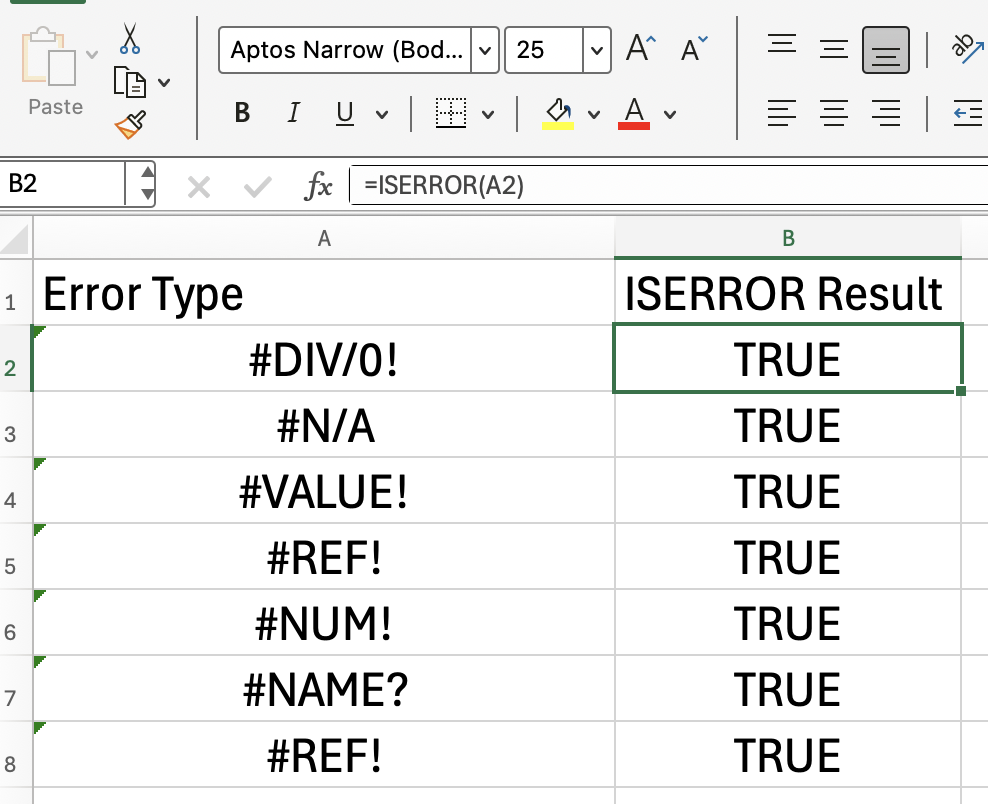
ISERROR() 的作用如下:ISERROR() 会检查某个值是否导致任一种错误类型,例如 #DIV/0!、#N/A、#VALUE!、#REF!、#NUM!、#NAME? 或 #NULL!。
以下是 ISERROR() 的语法:
=ISERROR(value)参数 value 是您想要测试是否出错的表达式或单元格引用。
下图展示了所有可识别的不同错误类型:
了解了可出现的不同错误后,让我们看看如何在工作中自然地使用 ISERROR()。首先是一些常见用法:
检查某个公式是否返回错误
与 IF() 组合,在发生错误时显示自定义消息或数值
用于数据验证,防止易出错的输入
我们来看一个 ISERROR() 搭配 IF() 的示例:
=IF(ISERROR(A1/A2), "Error in calculation",A1/A2)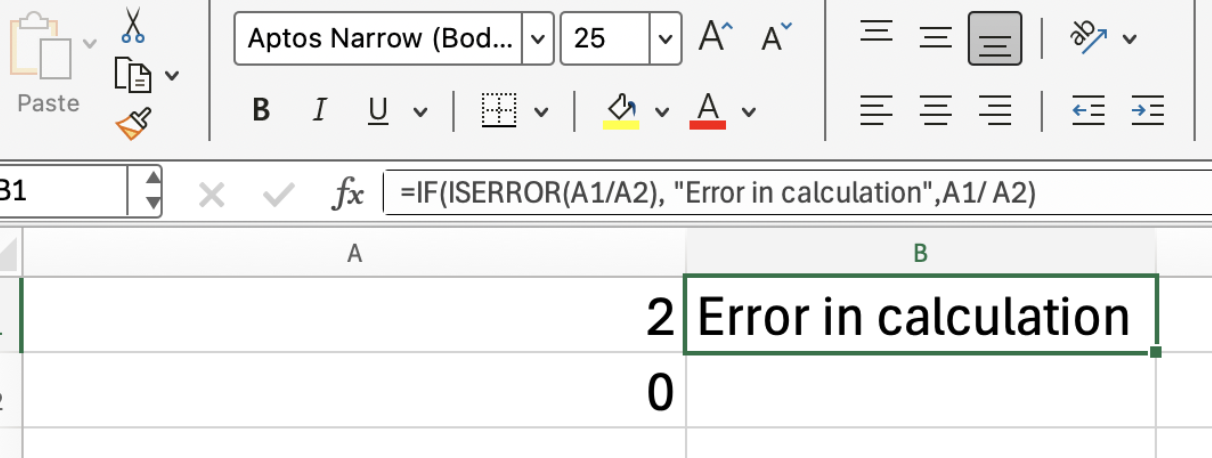
此公式检查 A1 除以 A2 是否产生错误。若产生错误,则显示 "Error in calculation";否则显示计算结果。
让我们将该示例扩展到包含 VLOOKUP()。这是另一种常见用法,因为我们经常使用查找函数,而在从列表中查找时,部分项没有返回结果也并不意外。
我们已经知道,如果 VLOOKUP() 未找到匹配项,会返回 #N/A 错误。现在,您可以使用 ISERROR() 来捕获该错误,并返回更友好、更有帮助的消息。
=IF(ISERROR(VLOOKUP(C3,A3:B5,2,FALSE)),"The item was not found in the list",VLOOKUP(C3,A2:B4,2,FALSE))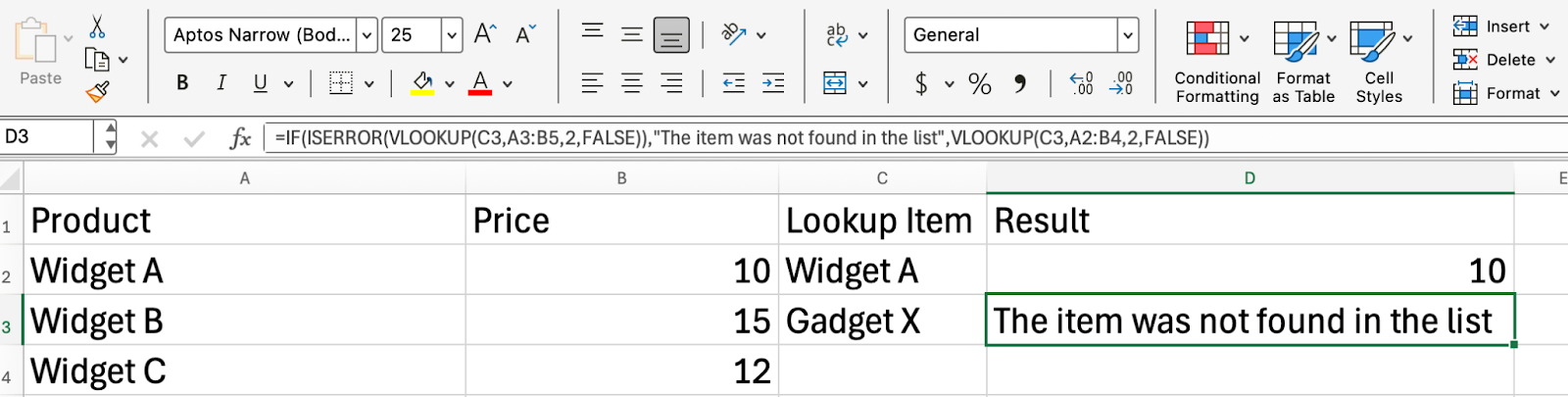
在电子表格中使用 ISERROR() 时,请牢记以下提示:
使用 ISERROR() 可捕获所有错误类型,但如有更具体需求,可考虑 ISERR() 或 IFERROR()
与条件格式结合,直观高亮显示错误
使用不同数据测试您的公式,确保错误处理按预期工作
Excel 中的 ISERROR() 函数是识别并管理公式错误的强大方式。将其融入您的电子表格中,能打造更可靠、对用户更友好的工作簿。
接下来,参加我们的高级 Excel 函数课程,持续提升您的技能。
使用 DataCamp 学习 Excel
课程
课程
实践并学习路径你的进步。
使用 Google 继续