

快速解答:如何设置您的 Git 用户名
您只需要这两条命令:
# 全局设置 Git 用户名(所有仓库)
git config --global user.name "Your Name"
# 仅为当前仓库设置 Git 用户名
git config user.name "Your Name"全局配置适用于您机器上的每个仓库,除非某个特定仓库进行了覆盖。
不带 --global 的普通 git config 命令仅影响您当前所在的仓库。
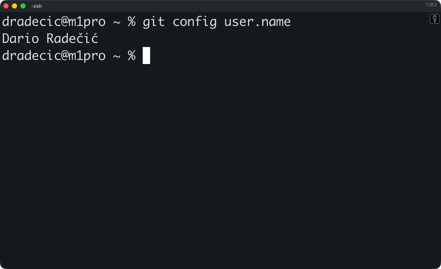
运行以下命令检查 Git 将在下次提交中使用什么:
git config user.name该命令显示您当前位置的有效用户名——如果存在本地设置则显示本地值,否则显示全局回退值。
git config user.name该命令显示您当前位置的有效用户名——如果存在本地设置则显示本地值,否则显示全局回退值。
关于 Git 用户名与身份
Git 会在您进行的每次提交中包含两项信息:一个作者姓名和一个作者邮箱。
这些信息直接来自 Git 配置中的 user.name 和 user.email。当您运行 git commit 时,Git 会获取当前设置的值并将其永久写入该提交的元数据中。您的队友会在 git log、blame 视图和拉取请求中看到这些信息。
Git 不会校验这些信息的真伪。
您可以把姓名设置为“Batman”“Linus Torvalds”,或只用名字加姓氏首字母。注重隐私的开发者常在公开开源项目中使用化名或网名而非法定全名。Git 并不在意,它只记录您提供的内容。
唯一需要记住的是:您的 Git 用户名与 GitHub 用户名不同。
您的 Git 用户名(user.name)是您在本地配置的值。GitHub 用户名是您的账户标识,会出现在像 github.com/your-handle 这样的 URL 中。它们是完全独立的系统,不必相同。
GitHub、GitLab 等托管平台通过邮箱地址将提交关联到您的账号。姓名仅用于显示。如果提交邮箱与您 GitHub 账号中的某个邮箱匹配,GitHub 会显示您的头像并链接到您的账号。您在 user.name 中设置的名字会以文本形式展示,但真正完成关联的是邮箱。
更改 user.name 只会影响之后的提交。您已推送的旧提交会保留其原始作者姓名。
git config 如何作用于 user.name
Git 会在三个位置存储配置。我现在来解释它们,以免您出现意外的姓名设置。
-
系统级配置(
--system)适用于该机器上的所有用户。实际中较少使用,多数开发者不会接触。 -
全局配置(
--global)适用于您的操作系统用户,覆盖您的所有仓库。 -
本地配置(
--local)存放在单个仓库的.git/config文件中,只影响该仓库。
Git 使用优先级规则来决定哪个值生效。
本地设置会覆盖全局设置,而全局设置又覆盖系统设置。如果您在三个层级都设置了 user.name,当您位于该仓库内时,Git 会使用本地值并忽略其他值。
例如,您有:
-
System:
user.name = "System User" -
Global:
user.name = "Global User" -
Local (inside a specific repo):
user.name = "Local User"
当您在该仓库内提交时,Git 使用 “Local User”,因为本地是此处最具体的设置。在仓库外,Git 会回退到全局配置中的 “Global User”。
您可以查看所有配置值及其来源:
git config --list
git config --list --show-origin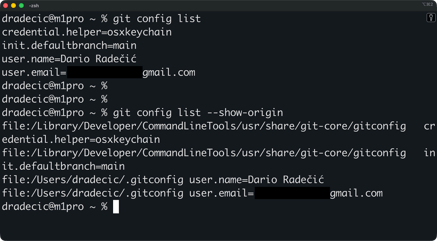
--show-origin 标志会在每个设置旁打印文件路径。若要排查“为什么 Git 使用了这个名字?”,用它即可精确看到是哪个配置文件设置了该值。
这些配置文件的位置是固定的:全局设置在 ~/.gitconfig,本地设置在各个仓库的 .git/config。系统配置通常位于 Linux 和 macOS 的 /etc/gitconfig。
当您运行 git config --global user.name "Your Name" 时,Git 会写入 ~/.gitconfig,该值将成为所有仓库的默认值,除非您在本地覆盖。
如何检查您当前的 Git 用户名
您需要知道 Git 将在下一次提交中写入的姓名。下面是几条实用命令。
快速查看 user.name 的命令
以下命令会显示您的 Git 用户名:
# 显示当前仓库的有效 user.name(若不在仓库内则显示全局)
git config user.name
# 明确显示全局用户名
git config --global user.name
# 显示所有配置并查找 user.name 和 user.email
git config --list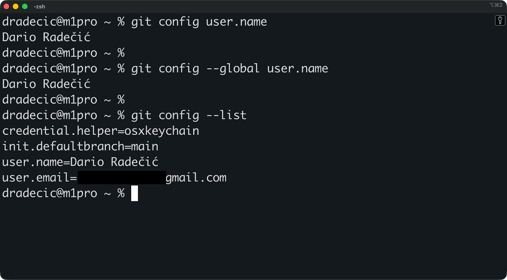
第一条命令——git config user.name——是多数情况下的首选。它显示 Git 在该仓库中实际会使用的值。如果该仓库存在本地覆盖,您会看到本地值;否则会看到全局回退。
若想过滤完整配置列表,可通过 grep 管道:
git config --list | grep user.namegit config --list | grep user.name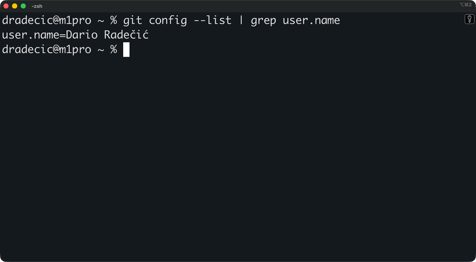
此方法适用于 Linux 和 macOS。在 Windows 上,请用 findstr 替代 grep。
理解输出内容
如果 git config user.name 在仓库内打印出了一个值,这就是 Git 在该仓库提交时会使用的姓名。
但 git config --global user.name 可能显示不同的值。如果存在本地设置,Git 会忽略全局值。这往往让人困惑:他们改了全局配置,却发现提交仍然显示旧姓名。
用 git config --list --show-origin 来排查:
git config --list --show-origingit config --list --show-origin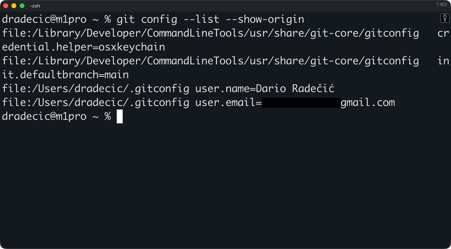
该命令会打印每个设置项的来源文件路径:本地为 - gitconfig,全局为 ~/.gitconfig,系统为 /etc/gitconfig。查找 user.name,即可准确知道哪个配置文件生效。
分步操作:设置您的 Git 用户名
多数开发者只需设置一次 Git 用户名即可长期使用。当然,必要时也可按项目自定义。
全局设置 Git 用户名
这是您在新机器上进行的一次性设置。
- 打开终端(macOS/Linux)或 Git Bash(Windows)
- 使用您的姓名运行配置命令:
git config --global user.name "Your Name"3. 验证是否生效:
git config --global user.name从现在起,除非在本地覆盖,Git 会在您机器上的每个仓库中使用该姓名。
同时也应设置邮箱:
git config --global user.email "[email protected]"两者都需要设置,提交才能正常工作并与您的 GitHub 或 GitLab 账号关联。
git config --global user.email "[email protected]"如果您需要为不同项目使用不同姓名,例如工作仓库用实名、开源项目用化名等。
如下是在单个仓库覆盖全局设置的方法:
1. 切换到该仓库目录:
cd /path/to/your/repo2. 设置本地用户名:
git config user.name "Project-Specific Name"3. 验证 Git 将使用它:
git config user.name该值保存在该仓库内的 .git/config 文件中,并覆盖该仓库的全局 user.name。您机器上的其他仓库不会受影响。
进阶技巧:用 includeIf 为不同文件夹使用不同用户名
如果您在多个项目中使用不同身份,例如 ~/work/ 下的仓库使用工作身份,而 ~/personal/ 下的仓库使用化名,您可以用 includeIf 来自动化。
将以下内容添加到您的 ~/.gitconfig:
[includeIf "gitdir:~/work/"]
path = ~/.gitconfig-work
[includeIf "gitdir:~/personal/"]
path = ~/.gitconfig-personal然后分别创建如 ~/.gitconfig-work:
[user]
name = "Work Name"
email = "[email protected]"以及 ~/.gitconfig-personal:
[user]
name = "Personal Handle"
email = "[email protected]"Git 会根据仓库所在位置自动选择正确的身份,完全无需手动切换。
常见场景与最佳实践
以下是处理最常见 Git 用户名情形的干净做法。
区分工作与个人身份
将个人姓名设为全局默认,然后在工作项目中覆盖。这样个人仓库默认使用您的个人身份,工作仓库使用职业身份。
最干净的方式是使用 includeIf 按文件夹自动切换身份:
# 在 ~/.gitconfig 中
[user]
name = "Personal Name"
email = "[email protected]"
[includeIf "gitdir:~/work/"]
path = ~/.gitconfig-work然后创建包含工作身份的 ~/.gitconfig-work。位于 ~/work/ 下的每个仓库都会自动使用工作身份。上一节已有详细说明。
如果您只有少量工作项目,也可以逐仓库设置本地配置,但当您在众多仓库间切换多重身份时,includeIf 的可扩展性更好。
使用化名或网名
Git 不在乎您是否使用法定姓名。
您可以将 user.name 设置为网名、名字加姓氏首字母,或任何符合您隐私偏好的形式。这在开源中很常见,贡献者希望保持一定匿名性。只要能让团队辨识您的提交即可。
团队或机器人身份
自动化提交应使用诸如 “CI Bot” 或 “Deploy Script” 之类的描述性名称,以便在历史中一目了然。
git config user.name "CI Bot"
git config user.email "[email protected]"这样在查看 git log 或 blame 注释时,就能清楚区分自动化与人工提交。
记得在托管平台对齐姓名与邮箱
GitHub 和 GitLab 通过邮箱地址(而非姓名)将提交关联到您的账户。只要提交邮箱与您 GitHub 账户中的某个邮箱匹配,GitHub 就会将提交链接到您的个人资料并显示头像。
user.name 的值会在 UI 中以文本形式显示——包括拉取请求、blame 视图和提交历史。请将其设置为清晰易辨,以便队友知道是谁做的更改。
排查 git config username 问题
若关于 Git 用户名的任何问题出现,您很可能在这里找到原因与解决方案。
Git 显示“please tell me who you are”或无法自动检测您的身份
当您尝试提交时,会看到类似错误:
*** Please tell me who you are.
Run
git config --global user.email "[email protected]"
git config --global user.name "Your Name"这意味着 Git 尚未设置您的 user.email,有时也缺少 user.name。通过全局设置二者即可修复:
git config --global user.name "Your Name"
git config --global user.email "[email protected]"之后即可正常提交。
我的提交在 GitHub 或 GitLab 上显示了错误的姓名
先检查该仓库中 Git 实际使用的姓名:
git config user.name如果显示的姓名不对,可能设置了本地覆盖。用以下命令修复:
git config user.name "Correct Name"新提交会使用正确的姓名,但您已推送的旧提交仍会保留原始作者姓名。
我更新了 Git 用户名,但旧提交仍显示旧姓名
提交元数据在创建提交时就被写入历史。
更改 user.name 只会影响未来提交。若必须修改旧提交的作者姓名,您需要用 git rebase --interactive 或 git filter-repo 重写历史。这是高级操作,在共享分支上有风险,通常不值得这样做。
我在不同项目间切换时总是混用身份
使用 includeIf,即可按仓库所在位置自动切换身份。
将以下内容添加到 ~/.gitconfig:
[includeIf "gitdir:~/company/"]
path = ~/.gitconfig-company
[includeIf "gitdir:~/personal/"]
path = ~/.gitconfig-personal然后创建包含工作身份的 ~/.gitconfig-company 和包含个人身份的 ~/.gitconfig-personal。Git 将根据仓库路径自动选择正确配置——不再误用姓名提交。
结语
总之,正确设置 Git 用户名能让提交历史保持整洁,并提升协作效率。
当每次提交都显示正确的作者姓名时,团队就能追踪更改来源。代码评审更高效、blame 注释更清晰、项目历史更易读。随着项目规模和参与者增多,这一点尤为重要。
如果您在工作与个人项目间切换,或为不同客户使用不同姓名,您无需每次手动切换配置。用本地覆盖或 includeIf 一次性设置,Git 便会每次自动选用正确身份。
如果您准备超越基础、彻底扫清关于 Git 与 GitHub 的困惑,以下 DataCamp 资源是不二之选:

FAQs
Git 用户名与 GitHub 用户名有什么区别?
您的 Git 用户名(user.name)是您在本地配置中设置的值,仅是 Git 在提交上标注的元数据。您的 GitHub 用户名是出现在 github.com/your-handle 等 URL 中的账户标识。两者是完全独立的系统,无需一致。GitHub 通过邮箱地址而非用户名将提交关联到您的账号。
我当前使用的 Git 用户名如何查看?
在仓库内运行 git config user.name 以查看 Git 在您下一次提交中将使用的有效用户名。如果设置了本地覆盖,您会看到本地值而非全局默认。使用 git config --list --show-origin 可准确查看是哪个配置文件设置了该值。
不同项目可以使用不同的 Git 用户名吗?
可以。如果您同时在做个人与工作项目,建议这样做。用 git config --global user.name "Your Name" 设置全局个人姓名,然后在特定仓库用 git config user.name "Work Name" 覆盖。要进一步自动化,可在 ~/.gitconfig 中使用 includeIf,根据文件夹位置自动切换身份。
更新 Git 用户名后,为什么旧提交仍显示错误姓名?
提交元数据在创建提交时就写入 Git 历史。更改 user.name 只会影响未来提交,旧提交会永久保留原作者姓名。若要更改旧姓名,需用 git rebase --interactive 或 git filter-repo 重写历史;这在共享分支上存在风险,通常不建议。
如何避免在工作与个人项目间切换时误用身份提交?
在 ~/.gitconfig 中设置 includeIf,即可根据仓库位置自动使用不同身份。为工作与个人分别创建配置文件,Git 将按仓库文件夹路径自动选择正确身份。这样您无需手动切换配置,也不用担心提交时用错姓名。
您的提交在 Git 历史中显示了错误的姓名吗?
您完成一次提交,将其推送到团队仓库,结果同事突然问“unknown”是谁。更糟的是,工作项目里出现了您的个人邮箱。这是新手常犯的错,但谁都会遇到。Git 会在每次提交中保存姓名和邮箱,方便团队追踪是谁在何时改了什么;如果您没有正确设置,这些提交看起来就像来自另一个人。
解决方法很简单:Git 使用配置中的
user.name和user.email。当人们说“git config username”时,指的是user.name。另外,它与您的 GitHub 用户名并不相同。本文将带您完成全局或本地设置 Git 用户名、检查当前配置、为不同项目使用不同姓名,以及修复常见用户名问题。