
Cours
Introduction à Git
2 h
97.2K
Voici les deux commandes dont vous avez besoin :
# Set Git username globally (all repos)
git config --global user.name "Your Name"

# Set Git username for the current repo only
git config user.name "Your Name"
La configuration globale s'applique à tous les référentiels de votre machine, sauf si un référentiel spécifique la remplace.
La commande simple git config (sans --global) n'affecte que le référentiel dans lequel vous vous trouvez actuellement.
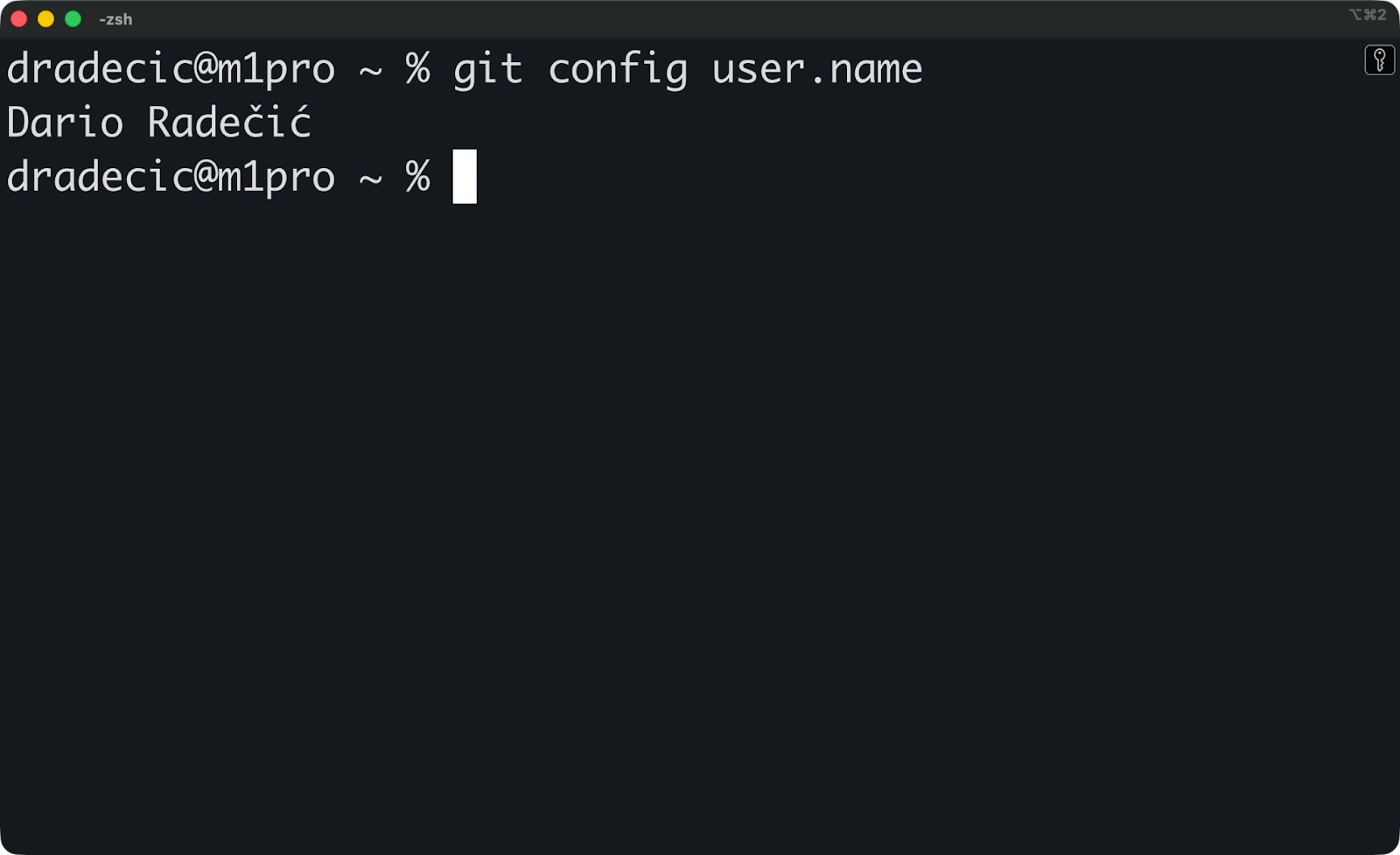
Veuillez exécuter cette commande pour vérifier ce que Git utilisera pour votre prochain commit :
git config user.nameCeci indique le nom d'utilisateur actif pour votre emplacement actuel, soit le paramètre du dépôt local, soit le paramètre global par défaut si aucun paramètre local n'existe.
git config user.nameCeci indique le nom d'utilisateur actif pour votre emplacement actuel, soit le paramètre du dépôt local, soit le paramètre global par défaut si aucun paramètre local n'existe.
Git inclut deux informations dans chaque commit que vous effectuez : un nom d'auteur et un adresse e-mail de l'auteur.
Ces informations proviennent directement de user.name et user.email dans votre configuration Git. Lorsque vous exécutez ` git commit`, Git récupère toutes les valeurs définies et les enregistre de manière permanente dans les métadonnées de cette validation. git logVos collègues peuvent consulter ces informations dans les discussions, les commentaires et les demandes de modification.
Git ne valide aucun de ces éléments.
Vous pouvez définir votre nom comme « Batman », « Linus Torvalds » ou simplement votre prénom suivi de l'initiale de votre nom de famille. Les développeurs soucieux de la confidentialité utilisent souvent des pseudonymes ou des pseudonymes à la place de leur nom légal complet, en particulier pour les travaux open source publics. Git n'en tient pas compte. Il enregistre uniquement ce que vous lui communiquez.
La seule chose à retenir est que votre nom d'utilisateur Git n'est pas le même que votre nom d'utilisateur GitHub.
Votre nom d'utilisateur Git (user.name) correspond à celui que vous avez configuré localement. Votre nom d'utilisateur GitHub correspond à votre identifiant de compte, ou à l'élément qui apparaît dans les URL telles que github.com/your-handle. Ce sont des systèmes totalement distincts et ils ne doivent pas nécessairement correspondre.
Les plateformes d'hébergement telles que GitHub et GitLab utilisent votre adresse e-mail pour associer les commits à votre compte. Le nom est uniquement destiné à l'affichage. Si votre adresse e-mail de validation correspond à celle de votre compte GitHub, GitHub affichera votre photo de profil et un lien vers votre compte. Le nom que vous avez défini dans user.name s'affiche sous forme de texte, mais c'est l'adresse e-mail qui permet réellement d'associer les commits à votre identité.
La modification de l'user.name n affecte que les commits que vous effectuez à partir de maintenant. Les anciennes validations que vous avez déjà transmises conservent le nom de leur auteur d'origine.
Git stocke les paramètres de configuration à trois emplacements différents. Je vais maintenant vous montrer ce que sont ces éléments, afin que vous ne vous retrouviez pas avec des noms inattendus.
La configuration au niveau du système (--system) s'applique à tous les utilisateurs de la machine. Ceci est peu courant dans la pratique et la plupart des développeurs n'y ont jamais recours.
La configuration globale (--global) s'applique à votre compte utilisateur du système d'exploitation et couvre tous vos référentiels.
Configuration locale (--local) se trouve dans le fichier .git/config d'un seul référentiel et n'affecte que ce référentiel.
Git utilise des règles de priorité pour déterminer quelle valeur prévaut.
Les paramètres locaux prévalent sur les paramètres globaux, qui eux-mêmes prévalent sur les paramètres système. Si vous définissez user.name aux trois niveaux, Git utilisera la valeur locale lorsque vous serez dans ce dépôt et ignorera les autres.
Supposons que vous ayez :
Système : user.name = "System User"
Mondial : user.name = "Global User"
Local (à l'intérieur d'un dépôt spécifique) : user.name = "Local User"
Lorsque vous effectuez un commit dans ce dépôt, Git utilise « Utilisateur local » car « local » est le plus spécifique ici. En dehors de ce dépôt, Git utilise par défaut le « Global User » de votre configuration globale.
Vous pouvez consulter toutes vos valeurs de configuration et leur provenance :
git config --list
git config --list --show-origin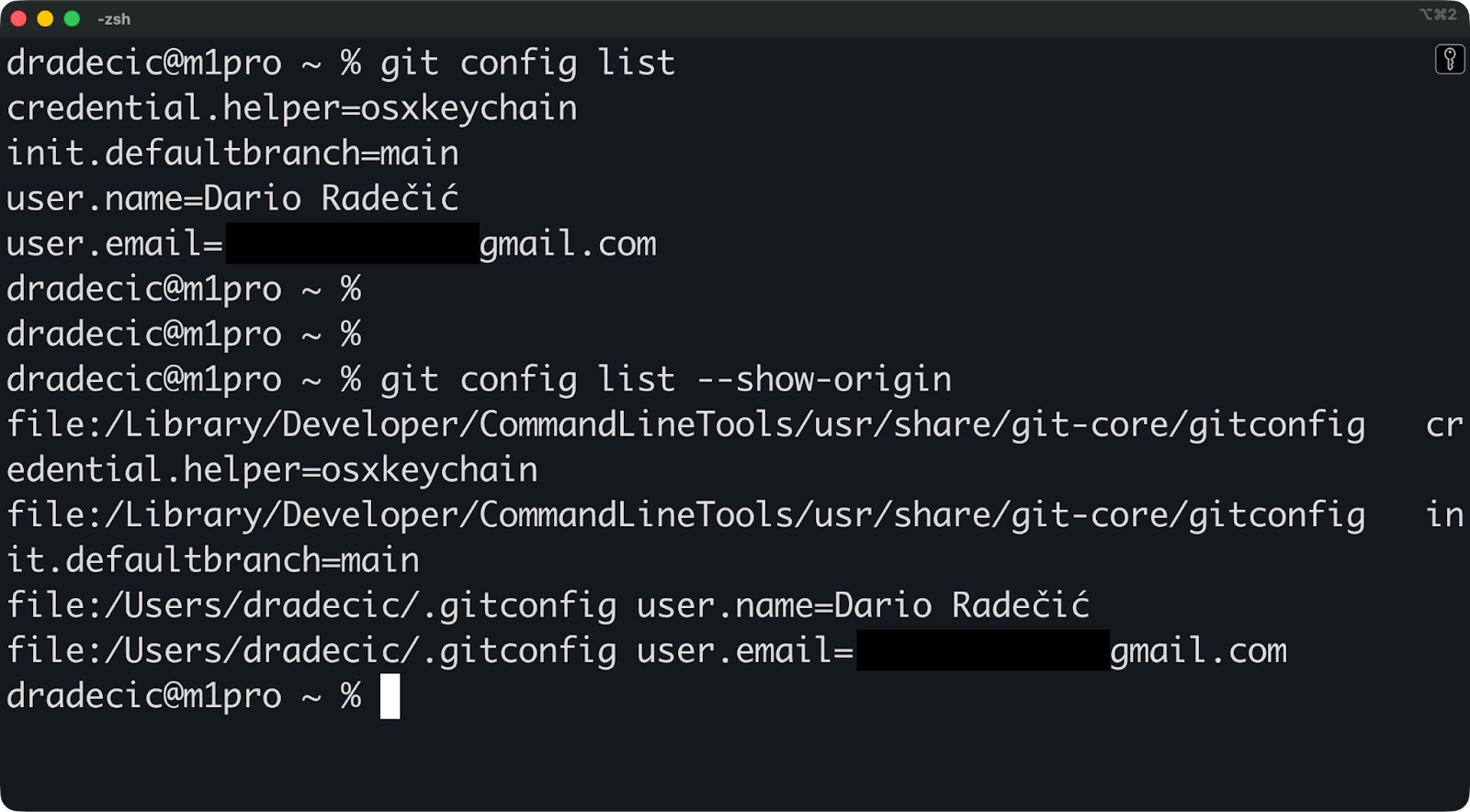
Le drapeau d'--show-origin ation affiche le chemin d'accès au fichier à côté de chaque paramètre. Voici comment vous pouvez résoudre le problème « Pourquoi Git utilise-t-il ce nom ? » : vous verrez exactement quel fichier de configuration définit la valeur.
Ces fichiers de configuration se trouvent à des emplacements prévisibles : ~/.gitconfig pour les paramètres globaux et .git/config à l'intérieur de chaque référentiel pour les paramètres locaux. La configuration du système se trouve généralement dans le répertoire /etc/gitconfig sous Linux et macOS.
Lorsque vous exécutez la commande ` git config --global user.name "Your Name"`, Git écrit dans le fichier ` ~/.gitconfig ` et cette valeur devient votre valeur par défaut pour tous les dépôts, sauf si vous la remplacez localement.
Il est important de connaître le nom que Git attribuera à votre prochain commit. Permettez-moi de vous présenter quelques commandes à exécuter.
Voici les commandes qui affichent votre nom d'utilisateur Git :
# Show the active user.name for the current repo (or global if outside a repo)
git config user.name

# Show specifically the global username
git config --global user.name

# Show everything and scan for user.name and user.email
git config --list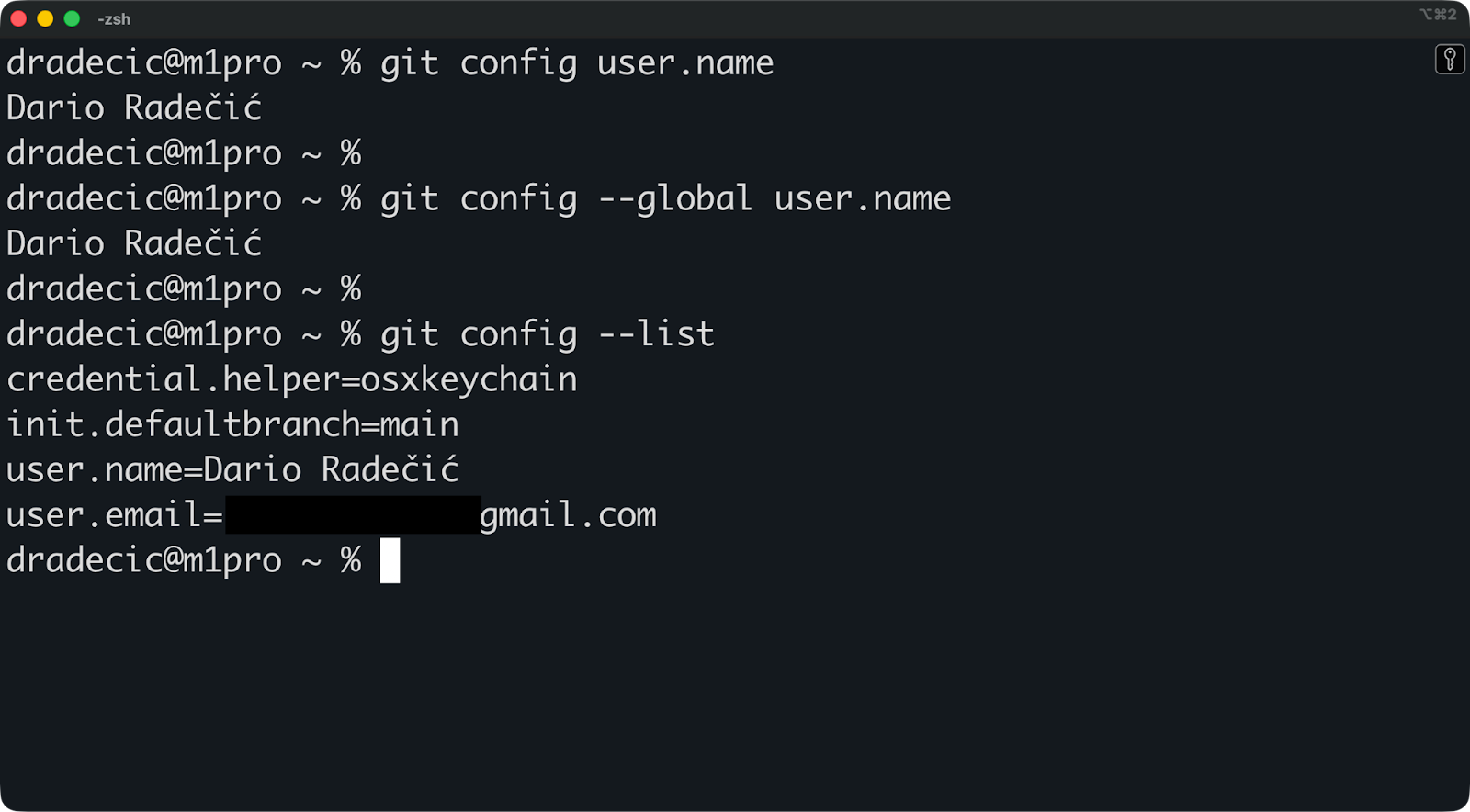
La première commande, git config user.name, est celle que vous utiliserez le plus souvent. Il indique la valeur que Git utilisera effectivement dans ce dépôt. Si vous vous trouvez dans un dépôt avec une substitution locale, vous verrez la valeur locale. Dans le cas contraire, vous verrez apparaître la solution de repli globale.
Si vous souhaitez filtrer la liste complète des configurations, veuillez la transmettre via grep:
git config --list | grep user.namegit config --list | grep user.name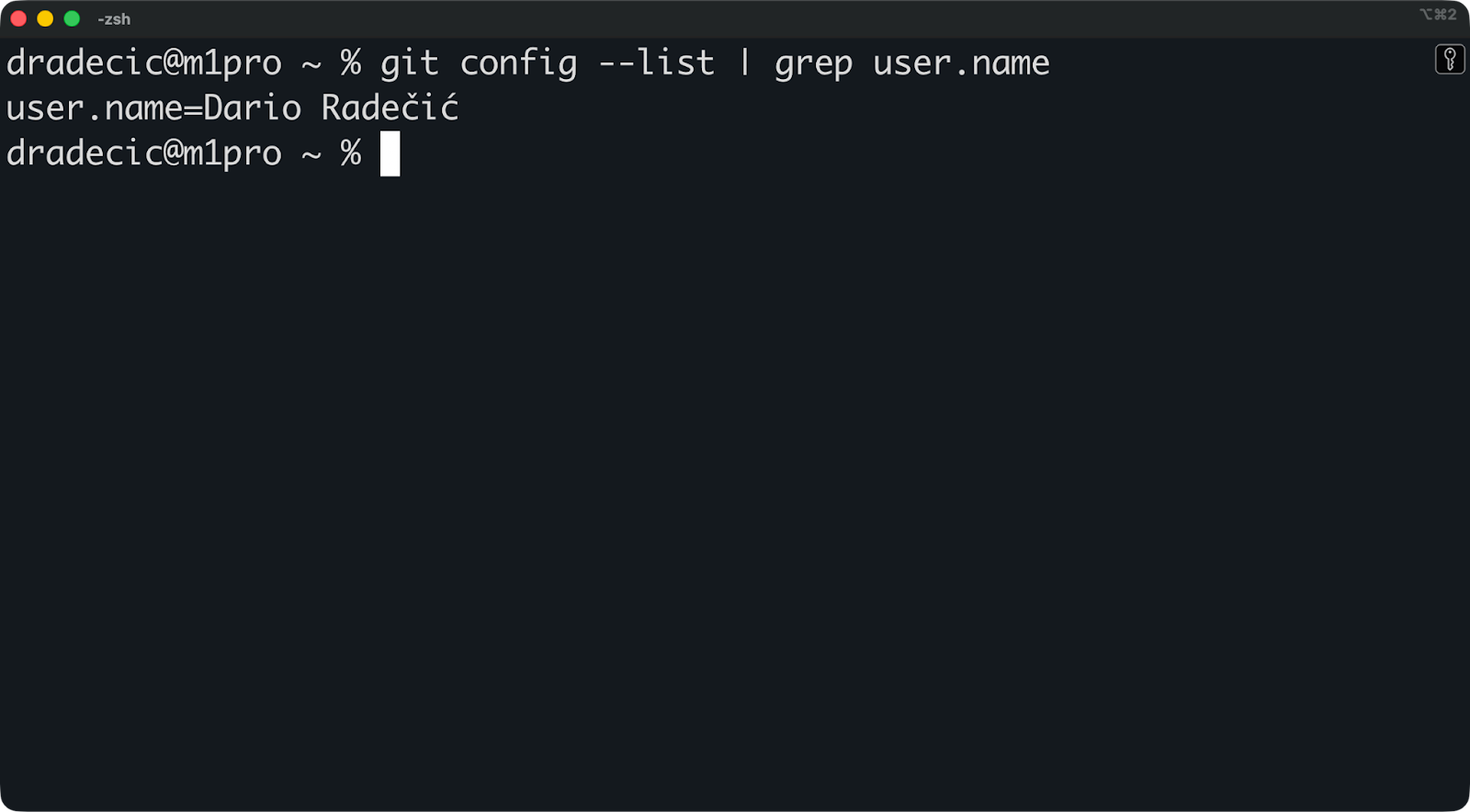
Ceci fonctionne sous Linux et macOS. Sous Windows, veuillez utiliser findstr au lieu de grep.
Si git config user.name affiche une valeur dans un dépôt, c'est celle que Git utilisera lorsque vous effectuerez un commit à cet endroit.
Cependant, git config --global user.name pourrait présenter des informations différentes. Git ignore la valeur globale si un paramètre local existe. C'est là que les gens se perdent. Ils modifient la configuration globale et se demandent pourquoi les commits affichent toujours l'ancien nom.
Veuillez utiliser git config --list --show-origin pour résoudre ce problème :
git config --list --show-origingit config --list --show-origin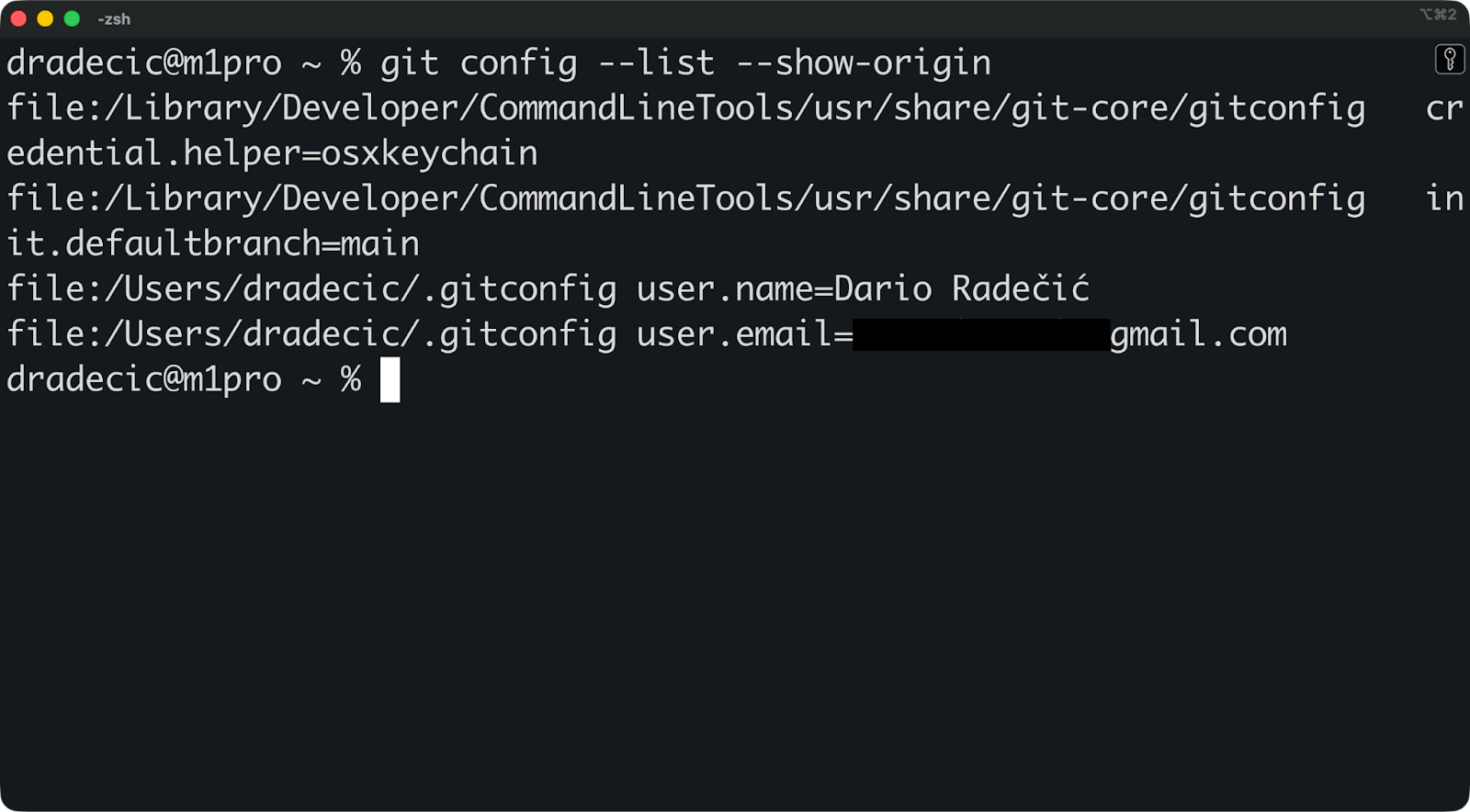
Cela permet d'imprimer le chemin d'accès au fichier d'où provient chaque paramètre : - gitconfig pour les paramètres locaux, ~/.gitconfig pour les paramètres globaux ou /etc/gitconfig pour les paramètres système. Veuillez rechercher « user.name » et vous verrez exactement quel fichier de configuration est prioritaire.
La plupart des développeurs définissent leur nom d'utilisateur Git une seule fois et l'oublient par la suite. Cependant, vous pouvez également le personnaliser par projet lorsque cela est nécessaire.
Il s'agit de la configuration initiale que vous effectuez sur un nouvel ordinateur.
git config --global user.name "Your Name"3. Veuillez vérifier que cela a fonctionné :
git config --global user.nameGit utilisera désormais ce nom pour chaque commit dans chaque dépôt sur votre machine, à moins que vous ne le remplaciez localement.
Nous vous recommandons également de configurer votre messagerie électronique pendant que vous êtes ici :
git config --global user.email "your.email@example.com"Ces deux valeurs doivent être définies pour que les commits fonctionnent correctement et se connectent à votre compte GitHub ou GitLab.
git config --global user.email "your.email@example.com"Si vous avez besoin de noms différents pour différents projets, par exemple votre nom réel pour les dépôts professionnels et un pseudonyme pour les projets open source.
Voici comment remplacer le paramètre global pour un dépôt :
1. Veuillez accéder au référentiel :
cd /path/to/your/repo2. Définissez le nom d'utilisateur local :
git config user.name "Project-Specific Name"3. Vérifiez que Git l'utilisera :
git config user.nameCette valeur se trouve dans .git/config à l'intérieur de ce référentiel et remplace votre utilisateur.nom global uniquement pour ce référentiel. Les autres dépôts sur votre machine ne sont pas affectés.
Si vous travaillez sur plusieurs projets avec des identités différentes, par exemple, tous les dépôts sous ~/work/ utilisez votre nom de travail et tout ce qui se trouve sous ~/personal/ utilise un pseudonyme, vous pouvez automatiser cela avec includeIf.
Veuillez ajouter ceci à votre ~/.gitconfig:
[includeIf "gitdir:~/work/"]
    path = ~/.gitconfig-work

[includeIf "gitdir:~/personal/"]
    path = ~/.gitconfig-personal
Veuillez ensuite créer des fichiers de configuration distincts tels que ~/.gitconfig-work:
[user]
    name = "Work Name"
    email = "work@company.com"
Et ~/.gitconfig-personal:
[user]
    name = "Personal Handle"
    email = "personal@email.com"
Git sélectionne automatiquement l'identité appropriée en fonction de l'emplacement du dépôt. Il n'est pas nécessaire de procéder à un changement manuel.
Voici comment gérer les situations les plus courantes concernant les noms d'utilisateur Git sans créer de confusion.
Définissez votre nom personnel de manière globale, puis remplacez-le pour les projets professionnels. De cette manière, vos dépôts personnels utilisent par défaut votre identité préférée, tandis que vos dépôts professionnels utilisent votre nom professionnel.
L'approche la plus claire consiste à utiliser includeIf pour changer automatiquement d'identité en fonction du dossier :
# In ~/.gitconfig
[user]
    name = "Personal Name"
    email = "personal@email.com"

[includeIf "gitdir:~/work/"]
path = ~/.gitconfig-workVeuillez ensuite créer le fichier~/.gitconfig-work avec votre identité professionnelle. Chaque dépôt sous ~/work/ obtient automatiquement le nom du travail. J'ai abordé ce sujet dans la section précédente.
Vous pouvez également définir une configuration locale par dépôt si vous ne disposez que de quelques projets de travail, mais includeIf s'adapte mieux lorsque vous jonglez avec plusieurs identités sur de nombreux dépôts.
Git ne se soucie pas de savoir si vous utilisez votre nom légal.
Vous pouvez définir user.name comme un pseudonyme, un prénom suivi de l'initiale du nom de famille, ou tout autre nom qui correspond à vos préférences en matière de confidentialité. Ceci est courant dans le domaine de l'open source, où les contributeurs souhaitent conserver une certaine anonymat. Veuillez choisir un élément qui aide votre équipe à identifier vos commits.
Les commits automatisés devraient utiliser des noms descriptifs tels que « CI Bot » ou « Deploy Script » afin qu'ils ressortent dans l'historique.
git config user.name "CI Bot"
git config user.email "ci@company.com"
Grâce à cette approche, il est facile de distinguer les commits générés par l'automatisation de ceux réalisés par les développeurs humains lorsque vous parcourez le journal git. git log ou en examinant les annotations de responsabilité.
GitHub et GitLab associent les commits à votre compte à l'aide de l'adresse e-mail, et non du nom. Si l'adresse e-mail utilisée pour votre commit correspond à celle de votre compte GitHub, GitHub associe le commit à votre profil et affiche votre avatar.
La valeur de l' e user.name s'affiche sous forme de texte dans l'interface utilisateur, dans les pull requests, les vues de responsabilité et l'historique des commits. Veuillez définir une valeur claire afin que vos collègues puissent identifier l'auteur de la modification.
Si vous rencontrez des difficultés avec votre nom d'utilisateur Git, vous trouverez probablement la cause et la solution ici.
Vous rencontrerez une erreur similaire lorsque vous tenterez d'effectuer une validation :
*** Please tell me who you are.

Run
  git config --global user.email "you@example.com"
  git config --global user.name "Your Name"
Cela signifie que Git n'a pas défini votre user.email et que parfois, user.name est également manquant. Veuillez corriger cela en définissant les deux paramètres globalement :
git config --global user.name "Your Name"
git config --global user.email "your.email@example.com"
Par la suite, les validations fonctionneront.
Veuillez vérifier le nom que Git utilise actuellement dans ce dépôt :
git config user.nameSi un nom incorrect s'affiche, il est possible qu'une dérogation locale ait été définie. Veuillez corriger cela à l'aide de la commande suivante :
git config user.name "Correct Name"Les nouveaux commits utiliseront le nom correct, mais les anciens commits que vous avez déjà poussés conserveront leur nom d'auteur d'origine.
Les métadonnées de validation sont intégrées à l'historique Git lorsque vous créez la validation.
La modification de l'user.name n affecte que les commits futurs. Si vous devez modifier les noms des auteurs sur d'anciennes validations, vous devrez réécrire l'historique à l'aide de git rebase --interactive or git filter-repo. Il s'agit d'une technique avancée, risquée sur les branches partagées, et qui n'en vaut généralement pas la peine.
Utiliser includeIf pour changer automatiquement d'identité en fonction de l'emplacement du dépôt.
Ajouter ceci à ~/.gitconfig:
[includeIf "gitdir:~/company/"]
    path = ~/.gitconfig-company

[includeIf "gitdir:~/personal/"]
    path = ~/.gitconfig-personal
Veuillez ensuite créer ~/.gitconfig-company avec votre identité professionnelle et ~/.gitconfig-personal avec votre identité personnelle. Git sélectionne automatiquement le bon en fonction de l'emplacement du dépôt, ce qui évite les commits accidentels avec un nom incorrect.
En conclusion, définir correctement votre nom d'utilisateur Git permet de conserver un historique de commits clair et facilite la collaboration.
Lorsque chaque commit affiche le nom correct de l'auteur, votre équipe peut suivre qui a apporté des modifications. Les revues de code sont plus rapides, les annotations de responsabilité sont pertinentes et l'historique du projet reste lisible. Cela revêt une importance croissante à mesure que les projets prennent de l'ampleur et que davantage de personnes y contribuent.
Si vous passez de projets professionnels à des projets personnels, ou si vous utilisez des noms différents pour différents clients, il n'est pas nécessaire de modifier manuellement les configurations à chaque fois. Configurez-le une fois avec les remplacements locaux ou includeIf, et Git sélectionnera systématiquement le bon.
Si vous êtes prêt à aller au-delà des notions de base et à dissiper tous vos doutes concernant Git et GitHub, ces ressources DataCamp constituent la prochaine étape idéale :
Apprenez Git avec DataCamp
Cours
Cours
Cours