前导零是出现在值开头的零,例如 00123。在 Excel 中,它们通常出现在值以文本形式存储时,或某个特定的单元格格式强制 Excel 显示它们时。
有时当值被视为数字时,Excel 会自动去除这些零。其他情况下,它们会保留在单元格中,容易引起混淆,尤其是在从其他系统导入数据之后。
在本指南中,我们将解释在 Excel 中去除前导零的最可靠方法。
为什么 Excel 中会出现前导零
前导零通常出现在 Excel 将值存为文本,或自定义格式强制显示零时。
Excel 对数字和文本的处理方式不同。这种行为是前导零出现或消失的主要原因。
例如,如果您输入00345并按回车,Excel 会将其读取为数字。由于前导零不改变数值,Excel 会自动将其去除并显示为345。
如果同一个值以文本形式存储,Excel 会保留00345,与输入时完全一致。
注意: 导入数据或将文件作为 CSV 打开时,前导零也可能消失。导入过程中,Excel 往往会将值转换为数字,从而去除了开头的零。
如何在 Excel 中去除数字中的前导零
去除数字前导零有三种方法:
将单元格格式更改为“常规”或“数值”
如果应用了诸如00000之类的自定义格式,而您输入数字4,Excel 会显示00004。不过,编辑栏仍显示为4,因为这才是单元格中实际存储的值。
要去除前导零:
- 选中包含前导零的单元格
- 转到开始选项卡
- 在数字组中,打开格式下拉菜单
- 选择常规或数值
Excel 会更新显示并去除多余的零。
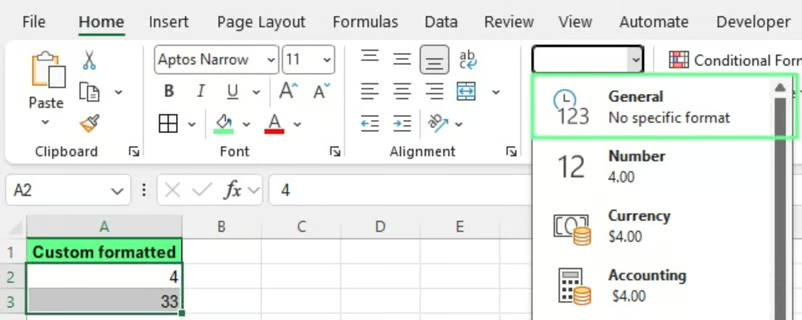
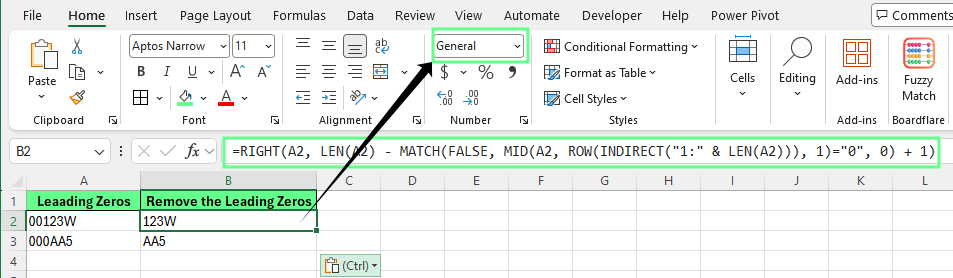
将单元格格式更改为“常规”以去除前导零。图片来源:作者。
这是最快的方法。当值已经是数值,但由于格式而显示了额外的零时有效。
使用“选择性粘贴”将文本转换为数字
有时数字是以文本形式存储的。在这种情况下,前导零会保留。您还可能在单元格左上角看到一个小绿三角。这一指示表示该值以文本形式存储。
您可以使用选择性粘贴将这些值转换为数字。步骤如下:
- 在空白单元格中输入1。确保该单元格格式为常规
- 按Ctrl + C复制该单元格
- 选中包含前导零的单元格
- 右键选择选择性粘贴 → 选择性粘贴
- 在运算下选择乘
- 单击确定
Excel 会将每个值乘以 1。数值保持不变,但 Excel 会把文本转换为数字。前导零随之去除。
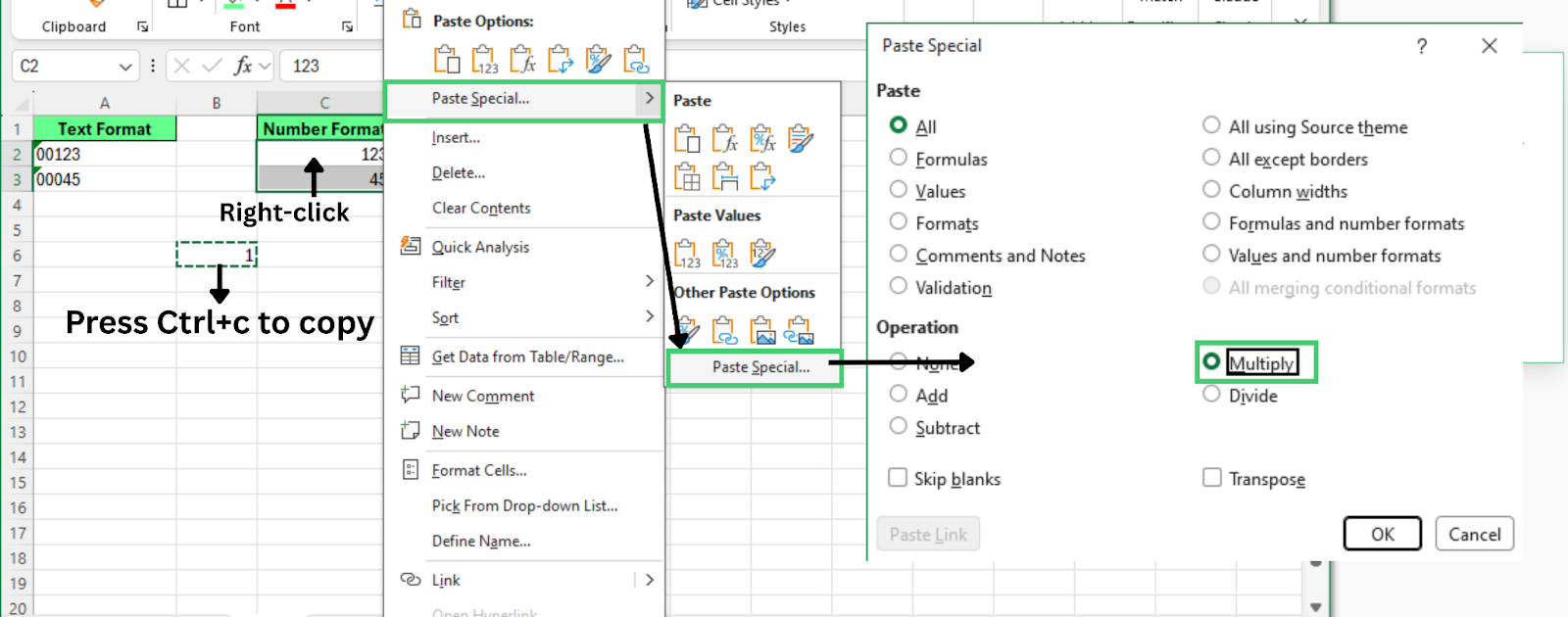
使用“选择性粘贴”方法去除前导零。图片来源:作者。
如果 Excel 显示绿色三角警告,还有更快的选项。使用方法:
- 选中带绿色三角指示的单元格
- 单击选区旁出现的警告图标
- 选择转换为数字
这样,Excel 会立即将值转换为数字并去除前导零。
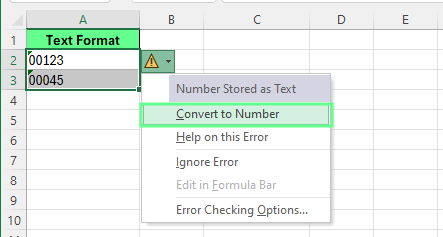
将文本单元格转换为数字以去除前导零。图片来源:作者。
使用简单公式将文本转换为数字
您也可以使用以下公式将文本值转换为数字:=VALUE(A2)
此处,A2是包含前导零值的单元格。使用方法:
- 将其输入到新列中
- 拖动或双击单元格右下角的填充柄,将公式应用到其余行
Excel 会将文本转换为数值,从而去除前导零。
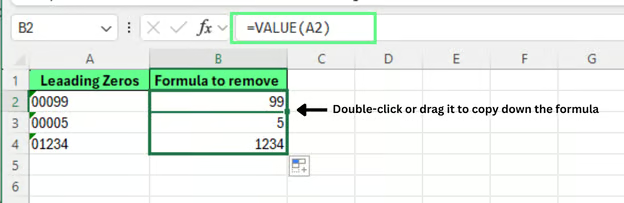
使用公式去除前导零。图片来源:作者。
如何在 Excel 中去除文本中的前导零
这种情况有所不同。
这里的零是存储在单元格中的实际字符,并不仅仅是格式的一部分。将单元格格式更改为常规或数值并不会去除它们,因为 Excel 仍将该值视为文本。
这种情况下,您需要一个能从文本开头去除零的公式。
当前导零是文本的一部分时
前导零常见于 ID、参考号、跟踪码或从其他系统导出的数据中。这些值通常以文本形式存储。
通过设置格式无法去除这些零。即使您将格式更改为数值,Excel 也会保留原始文本不变。
在去除之前,请确认这些零不是必需的。某些系统依赖这些零进行标识或匹配。
面向文本值的公式方法
如果值包含字母,将其转换为数字不可行。您需要一个仅从文本开头去除零的公式。请使用以下公式:
=RIGHT(A2, LEN(A2) - MATCH(FALSE, MID(A2, ROW(INDIRECT("1:" & LEN(A2))), 1)="0", 0) + 1)技术支持
该公式将:
- 从左到右检查文本中的每个字符
- 找到第一个不为 0 的字符
- 从该位置开始返回其余文本
在新列中输入此公式。然后拖动或双击填充柄,将其应用到其余行。Excel 会在保持文本格式的同时返回去除了前导零的值。
无需转换为数值格式即可去除前导零。图片来源:作者。
去除前导零时的常见问题
有时您按步骤操作,零仍然带来问题。下面看看一些最常见的问题及其解决方法。
零又重新出现
如果在您输入值时前导零又出现,可能是单元格仍应用了自定义格式。
解决方法:选中这些单元格,将格式更改为“常规”。这会移除任何强制 Excel 显示额外零的格式。
Excel 不转换这些值
有时不会出现“转换为数字”选项。Excel 可能没有检测到这些值存在问题。
当单元格包含隐藏空格、特殊符号或其他非数字字符时,可能会出现这种情况。
解决方法:先清理数据,去除多余空格,或使用如下公式:
=VALUE(A2)
这会将文本转换为数值并去除前导零。
数值与文本混杂
有些列既包含真正的数字,也包含以文本存储的数字。这会导致结果不一致:有的单元格去除了零,而另一些则保留。
解决方法:使用同一种方法(如选择性粘贴或公式)转换整列。这样可使整列格式一致。
CSV 导入问题
当您直接打开 CSV 文件时,Excel 常常会自动转换值。因此,您甚至在看到数据之前,前导零就可能消失。
解决方法:通过数据 > 自文本/CSV导入文件。在导入过程中,将需要保留前导零的字段列格式设置为文本。
如果这些零并非必需,导入数据后再将该列转换为数字。
不应去除前导零的情况
在去除前导零之前,请确认它们并非必需。在某些情况下,这些零是数据的一部分,应当保留。
零很重要的 ID 和编码
前导零通常是标识符的一部分,而非数字本身,例如:
如果去除了这些零,标识符可能会改变。这会在报表中或将数据导出到其他系统时引发问题。
零会影响匹配的情形
某些系统要求值完全一致。
例如,一个系统将 ID 存为00123,而另一个系统存为123。比较时这两个值可能不匹配。
这会导致诸如查找类公式(如VLOOKUP()或XLOOKUP())失效,并在合并多文件数据时产生问题。因此,在转换前务必确认数据的使用方式。
显示值与实际值
有时这些零仅因格式而出现。
例如,自定义格式如00000可能会显示为00045,而单元格中实际存储的值是45。
您可以在编辑栏中查看。如果编辑栏显示为45,说明这些零只是显示效果,存储的数字已正确。
在 Excel 中管理前导零的最佳实践
我们建议遵循一些简单做法,以避免大多数与前导零相关的问题。
- 尽早确定正确的数据类型: 用于计算的值存为数字。邮编、员工编号等标识符存为文本。
- 导入数据后检查格式: CSV 和系统导出常会更改列格式。开始处理数据前将列转换为正确类型。
- 每列保持一种格式: 避免在同一列混用数字和文本,以防排序和查找问题。
- 替换数据前先核对结果: 转换后先抽查几行确认无误,再删除原列。
结语
去除前导零后,请花一点时间确认该列现在具有正确的数据类型。用于计算的数字应以数值形式存储,而邮编或产品编码等标识符应保持为文本。这个小检查能避免后续在排序、筛选或查找公式中出现错误。
如果您在处理导入或杂乱的数据集,前导零往往只是清理工作的一个方面。您还可能需要删除多余空格、清除空行或识别重复记录,才能让数据为分析做好准备。
如需更多实用的 Excel 清理技巧,请查看我整理的这些指南:
这些资源可帮助您处理常见数据问题,保持工作表的一致性与可靠性。


前导零是出现在值开头的零,例如 00123。在 Excel 中,它们通常出现在值以文本形式存储时,或某个特定的单元格格式强制 Excel 显示它们时。
有时当值被视为数字时,Excel 会自动去除这些零。其他情况下,它们会保留在单元格中,容易引起混淆,尤其是在从其他系统导入数据之后。
在本指南中,我们将解释在 Excel 中去除前导零的最可靠方法。
为什么 Excel 中会出现前导零
前导零通常出现在 Excel 将值存为文本,或自定义格式强制显示零时。
Excel 对数字和文本的处理方式不同。这种行为是前导零出现或消失的主要原因。
例如,如果您输入00345并按回车,Excel 会将其读取为数字。由于前导零不改变数值,Excel 会自动将其去除并显示为345。
如果同一个值以文本形式存储,Excel 会保留00345,与输入时完全一致。
注意: 导入数据或将文件作为 CSV 打开时,前导零也可能消失。导入过程中,Excel 往往会将值转换为数字,从而去除了开头的零。
如何在 Excel 中去除数字中的前导零
去除数字前导零有三种方法:
将单元格格式更改为“常规”或“数值”
如果应用了诸如00000之类的自定义格式,而您输入数字4,Excel 会显示00004。不过,编辑栏仍显示为4,因为这才是单元格中实际存储的值。
要去除前导零:
Excel 会更新显示并去除多余的零。
将单元格格式更改为“常规”以去除前导零。图片来源:作者。
这是最快的方法。当值已经是数值,但由于格式而显示了额外的零时有效。
使用“选择性粘贴”将文本转换为数字
有时数字是以文本形式存储的。在这种情况下,前导零会保留。您还可能在单元格左上角看到一个小绿三角。这一指示表示该值以文本形式存储。
您可以使用选择性粘贴将这些值转换为数字。步骤如下:
Excel 会将每个值乘以 1。数值保持不变,但 Excel 会把文本转换为数字。前导零随之去除。
使用“选择性粘贴”方法去除前导零。图片来源:作者。
如果 Excel 显示绿色三角警告,还有更快的选项。使用方法:
这样,Excel 会立即将值转换为数字并去除前导零。
将文本单元格转换为数字以去除前导零。图片来源:作者。
使用简单公式将文本转换为数字
您也可以使用以下公式将文本值转换为数字:
=VALUE(A2)此处,A2是包含前导零值的单元格。使用方法:
Excel 会将文本转换为数值,从而去除前导零。
使用公式去除前导零。图片来源:作者。
如何在 Excel 中去除文本中的前导零
这种情况有所不同。
这里的零是存储在单元格中的实际字符,并不仅仅是格式的一部分。将单元格格式更改为常规或数值并不会去除它们,因为 Excel 仍将该值视为文本。
这种情况下,您需要一个能从文本开头去除零的公式。
当前导零是文本的一部分时
前导零常见于 ID、参考号、跟踪码或从其他系统导出的数据中。这些值通常以文本形式存储。
通过设置格式无法去除这些零。即使您将格式更改为数值,Excel 也会保留原始文本不变。
在去除之前,请确认这些零不是必需的。某些系统依赖这些零进行标识或匹配。
面向文本值的公式方法
如果值包含字母,将其转换为数字不可行。您需要一个仅从文本开头去除零的公式。请使用以下公式:
该公式将:
在新列中输入此公式。然后拖动或双击填充柄,将其应用到其余行。Excel 会在保持文本格式的同时返回去除了前导零的值。
无需转换为数值格式即可去除前导零。图片来源:作者。
去除前导零时的常见问题
有时您按步骤操作,零仍然带来问题。下面看看一些最常见的问题及其解决方法。
零又重新出现
如果在您输入值时前导零又出现,可能是单元格仍应用了自定义格式。
解决方法:选中这些单元格,将格式更改为“常规”。这会移除任何强制 Excel 显示额外零的格式。
Excel 不转换这些值
有时不会出现“转换为数字”选项。Excel 可能没有检测到这些值存在问题。
当单元格包含隐藏空格、特殊符号或其他非数字字符时,可能会出现这种情况。
解决方法:先清理数据,去除多余空格,或使用如下公式:
=VALUE(A2)这会将文本转换为数值并去除前导零。
数值与文本混杂
有些列既包含真正的数字,也包含以文本存储的数字。这会导致结果不一致:有的单元格去除了零,而另一些则保留。
解决方法:使用同一种方法(如选择性粘贴或公式)转换整列。这样可使整列格式一致。
CSV 导入问题
当您直接打开 CSV 文件时,Excel 常常会自动转换值。因此,您甚至在看到数据之前,前导零就可能消失。
解决方法:通过数据 > 自文本/CSV导入文件。在导入过程中,将需要保留前导零的字段列格式设置为文本。
如果这些零并非必需,导入数据后再将该列转换为数字。
不应去除前导零的情况
在去除前导零之前,请确认它们并非必需。在某些情况下,这些零是数据的一部分,应当保留。
零很重要的 ID 和编码
前导零通常是标识符的一部分,而非数字本身,例如:
如果去除了这些零,标识符可能会改变。这会在报表中或将数据导出到其他系统时引发问题。
零会影响匹配的情形
某些系统要求值完全一致。
例如,一个系统将 ID 存为00123,而另一个系统存为123。比较时这两个值可能不匹配。
这会导致诸如查找类公式(如
VLOOKUP()或XLOOKUP())失效,并在合并多文件数据时产生问题。因此,在转换前务必确认数据的使用方式。显示值与实际值
有时这些零仅因格式而出现。
例如,自定义格式如00000可能会显示为00045,而单元格中实际存储的值是45。
您可以在编辑栏中查看。如果编辑栏显示为45,说明这些零只是显示效果,存储的数字已正确。
在 Excel 中管理前导零的最佳实践
我们建议遵循一些简单做法,以避免大多数与前导零相关的问题。
结语
去除前导零后,请花一点时间确认该列现在具有正确的数据类型。用于计算的数字应以数值形式存储,而邮编或产品编码等标识符应保持为文本。这个小检查能避免后续在排序、筛选或查找公式中出现错误。
如果您在处理导入或杂乱的数据集,前导零往往只是清理工作的一个方面。您还可能需要删除多余空格、清除空行或识别重复记录,才能让数据为分析做好准备。
如需更多实用的 Excel 清理技巧,请查看我整理的这些指南:
这些资源可帮助您处理常见数据问题,保持工作表的一致性与可靠性。