

在 Docker 中设置 PostgreSQL
在 Docker 中运行 Postgres 数据库,您唯一需要的就是 Docker 引擎本身。
本节将带您逐步完成前置条件,并在 Docker 容器中运行一个功能完整的 PostgreSQL 数据库。
前置条件
在开始在 Docker 中使用 PostgreSQL 之前,您需要在系统上安装 Docker。
安装方式因操作系统而异。Windows 和 macOS 用户可以直接安装Docker Desktop,这是一款用于管理容器的易用图形界面。请从 Docker 官方网站下载。
Linux 用户可以使用发行版的包管理器直接安装 Docker Engine。以 Ubuntu 为例:
sudo apt update
sudo apt install docker.io
sudo systemctl enable --now docker除了安装 Docker,建议您熟悉基本的终端命令和 Docker 基本概念,例如镜像、容器和卷。以下来自 DataCamp 的实用指南可供参考:
拉取 PostgreSQL 的 Docker 镜像
在运行 PostgreSQL 之前,您需要从 Docker Hub 下载官方 PostgreSQL Docker 镜像。该镜像作为创建容器的模板。
要拉取最新的 PostgreSQL 镜像,请打开终端或命令提示符并运行:
docker pull postgres该命令会下载最新的稳定版 PostgreSQL。如果您需要特定版本,可以通过标签指定:
docker pull postgres:17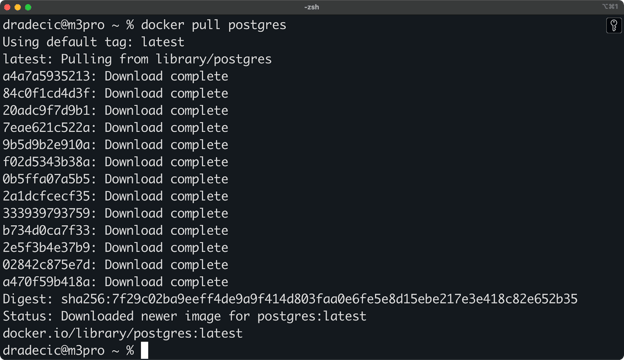
图 1 - 拉取最新稳定版 PostgreSQL 数据库镜像
一些常用的 PostgreSQL 镜像标签包括:
postgres:latest- 最新的稳定版 PostgreSQLpostgres:17- PostgreSQL 17.x 版本(17 的最新补丁)postgres:17.4- 指定的某个版本(此处为 17.4)。postgres:bookworm- 基于 Debian Bookworm 发行版构建的 PostgreSQL。
您可以在 官方 PostgreSQL Docker Hub 页面查看所有可用标签。
在 Docker 容器中运行 PostgreSQL
获取 PostgreSQL 镜像后,您可以通过一条命令创建并启动容器:
docker run --name postgres-db -e POSTGRES_PASSWORD=mypassword postgres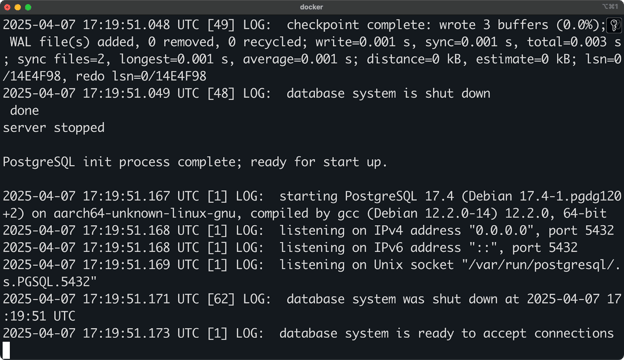
图 2 - 启动一个 PostgreSQL 容器
该命令会创建一个名为 postgres-db 的新容器,并设置 PostgreSQL 密码的环境变量。
不过,这条基础命令有一些局限。我建议配合以下额外选项使用:
docker run --name postgres-db \
-e POSTGRES_PASSWORD=mypassword \
-e POSTGRES_USER=myuser \
-e POSTGRES_DB=mydatabase \
-p 5432:5432 \
-v postgres-data:/var/lib/postgresql/data \
-d postgres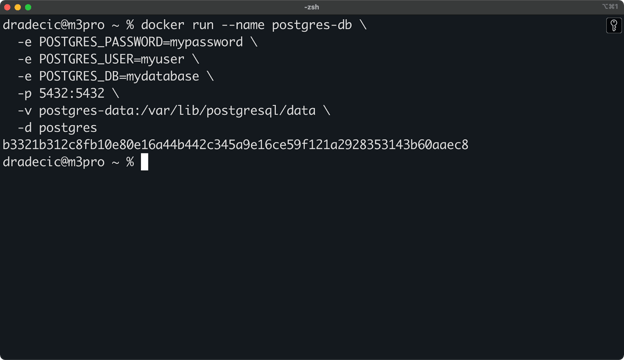
图 3 - 使用环境变量并以分离模式启动 PostgreSQL 容器
下面对这些附加选项逐一说明:
- 环境变量:
POSTGRES_PASSWORD:为 PostgreSQL 超级用户设置密码(必需)。POSTGRES_USER:创建一个具有该名称的超级用户(若未指定,默认为 "postgres")。POSTGRES_DB:创建一个具有该名称的数据库(若未指定,默认为用户名)。
- 端口映射(
-p 5432:5432)将容器内 PostgreSQL 端口(5432)映射到主机上的同一端口,您即可通过 localhost:5432 进行连接。 - 卷挂载(
-v postgres-data:/var/lib/postgresql/data)创建一个名为 postgres-data 的 Docker 卷,将数据库文件持久化到容器外部,确保容器停止或被删除时数据不会丢失。 -d标志让容器以分离模式运行。通俗来说,就是让容器在后台运行。
您可以通过以下命令验证容器是否正在运行:
docker ps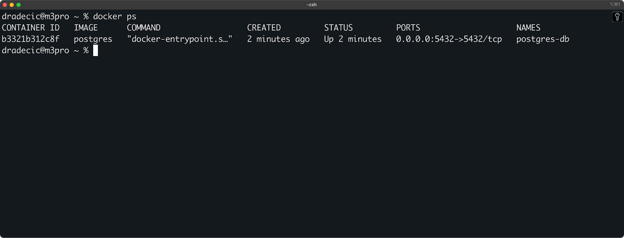
图 4 - 列出所有正在运行的容器
下一节将演示如何根据特定用例进一步配置您的 PostgreSQL 容器。
在 Docker 中配置 PostgreSQL
上一节介绍的基础设置可以帮助您快速上手,但更高级的场景下,您很可能希望自定义 PostgreSQL 容器。
本节将专门介绍这些配置。
使用卷设置持久化存储
在 Docker 中运行数据库,最重要的一点是确保数据在容器生命周期之外仍然持久保存。默认情况下,容器内的数据在容器被删除后会丢失。对于数据库而言,这几乎从来不是您想要的结果。
Docker 卷通过将数据存储在容器文件系统之外来解决这个问题。
设置步骤首先从创建一个命名卷开始:
docker volume create postgres-data您也可以选择通过以下命令查看该卷的详细信息:
docker volume inspect postgres-data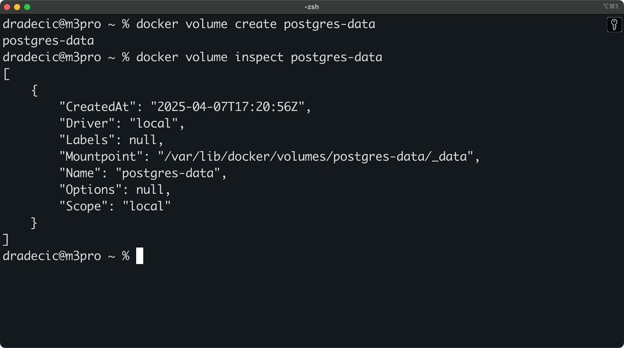
图 5 - 列出卷的详细信息
接着,在启动 PostgreSQL 容器时,将该卷挂载到 PostgreSQL 的数据目录:
docker run --name postgres-db \
-e POSTGRES_PASSWORD=mysecretpassword \
-v postgres-data:/var/lib/postgresql/data \
-d postgres-v postgres-data:/var/lib/postgresql/data 参数会将命名卷连接到容器的数据目录。
总而言之,在 PostgreSQL 中使用卷具有以下优势:
- 即使删除容器,您的数据也会保留。
- 可以在不丢失数据的情况下停止、启动或升级容器。
- 可以通过备份卷来创建数据备份。
- 与绑定挂载相比具有更好的性能(尤其在 macOS 和 Windows 上)。
暴露端口以连接 PostgreSQL
要从主机上运行的应用程序连接到 PostgreSQL 数据库,您需要将 PostgreSQL 端口(5432)暴露给本地系统。
最简单的方法是将容器的 5432 端口映射到主机上的同一端口:
docker run --name postgres-db \
-e POSTGRES_PASSWORD=mysecretpassword \
-p 5432:5432 \
-d postgres-p 5432:5432 参数将容器的 5432 端口映射到主机的 5432 端口。
如果您的主机上已有 PostgreSQL 或其他服务占用了 5432 端口,可以映射到另一个端口:
docker run --name postgres-db \
-e POSTGRES_PASSWORD=mysecretpassword \
-p 5433:5432 \
-d postgres现在,容器内的 5432 端口映射到主机的 5433 端口。连接时,您需要指定 5433 而不是默认的 5432。
默认情况下,端口会在所有网络接口(0.0.0.0)上暴露。为了增强安全性,您也可以将其限制为 localhost:
docker run --name postgres-db \
-e POSTGRES_PASSWORD=mysecretpassword \
-p 127.0.0.1:5432:5432 \
-d postgres这将仅允许来自本机的连接,而不接受来自网络中其他机器的连接。
配置 PostgreSQL 设置
在启动容器时,您可以更改许多 PostgreSQL 的默认设置。常见(但并非唯一)的方法是使用环境变量。
以下是可用于配置数据库的一些变量:
docker run --name postgres-db \
-e POSTGRES_PASSWORD=mysecretpassword \
-e POSTGRES_USER=myuser \
-e POSTGRES_DB=mydatabase \
-e POSTGRES_INITDB_ARGS="--data-checksums" \
-e POSTGRES_HOST_AUTH_METHOD=scram-sha-256 \
-d postgres每个变量的作用如下:
POSTGRES_PASSWORD:设置超级用户密码(必需)。POSTGRES_USER:设置超级用户名(默认 "postgres")。POSTGRES_DB:设置默认数据库名称(默认与用户名相同)。POSTGRES_INITDB_ARGS:向 PostgreSQL 的initdb命令传递参数。POSTGRES_HOST_AUTH_METHOD:设置认证方式。
除了环境变量,您还可以通过自定义 PostgreSQL 配置文件,对数据库进行更高级的配置更改。
一些常见的 PostgreSQL 可配置项包括:
max_connections:控制 PostgreSQL 可接受的连接数(默认 100)。shared_buffers:设置用于缓存的内存(默认值在生产环境中通常偏低)。work_mem:用于查询操作的内存。maintenance_work_mem:用于维护操作的内存。
在实际操作中,先创建一个文件,命名为 my-postgres-conf:
max_connections = 200
shared_buffers = 1GB
work_mem = 16MB
maintenance_work_mem = 256MB然后在运行容器时挂载该文件:
docker run --name postgres-db \
-e POSTGRES_PASSWORD=mysecretpassword \
-v ./my-postgres.conf:/etc/postgresql/postgresql.conf \
-v postgres-data:/var/lib/postgresql/data \
-d postgres \
-c 'config_file=/etc/postgresql/postgresql.conf'简而言之,通过正确配置持久化、网络访问和 PostgreSQL 设置,您可以创建一个完全符合期望的基于 Docker 的 PostgreSQL 环境。postgres:latest 只是基础镜像——还有很多可以微调的空间。
下一节将介绍如何连接到在 Docker 中运行的 PostgreSQL 数据库。
连接在 Docker 中运行的 PostgreSQL
现在您的 PostgreSQL 容器已经启动,下一步就是连接它。毕竟,运行数据库就是为了使用它。
本节将演示两种连接容器化 PostgreSQL 数据库的方法:使用命令行工具 psql,以及使用图形界面。
作为参考,我的数据库容器是通过以下命令启动的:
docker run --name postgres-db \
-e POSTGRES_PASSWORD=mysecretpassword \
-e POSTGRES_USER=myuser \
-e POSTGRES_DB=mydatabase \
-v postgres-data:/var/lib/postgresql/data \
-p 5432:5432 \
-d postgres使用 psql 命令行工具连接
psql 命令行工具是官方 PostgreSQL 客户端,允许您使用 SQL 命令与数据库交互。
要从主机连接到容器中运行的 PostgreSQL 数据库,请运行以下命令,但记得更新用户名和数据库名:
docker exec -it postgres-db psql -U myuser -d mydatabase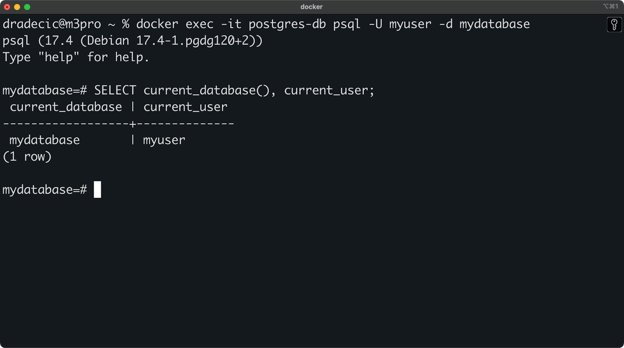
图 6 - 使用 psql 连接 Postgres 数据库
就是这么简单!
如果您不确定该命令在做什么,下面是简要说明:
docker exec -it postgres-db:在名为 "postgres-db" 的容器内以交互方式运行命令。psql -U myuser -d mydatabase:启动 psql,并以 "myuser" 用户连接到 "mydatabase" 数据库。
如果连接遇到问题,请检查以下常见原因:
- 使用
docker ps确认容器正在运行。 - 使用
docker port postgres-db验证端口映射。
使用图形界面工具连接
许多开发者更喜欢用图形工具而不是命令行——我也一样。pgAdmin 是 PostgreSQL 的一款流行且免费的选择,但在其他工具(如 DBeaver、DataGrip 或 TablePlus)中的连接流程也类似。
pgAdmin 的安装很简单,这里不再赘述。
假设您已经安装并打开它,在浏览器面板中右键点击 "Servers",选择 "Register > Server"。然后在 General 选项卡中,为连接起一个名称:
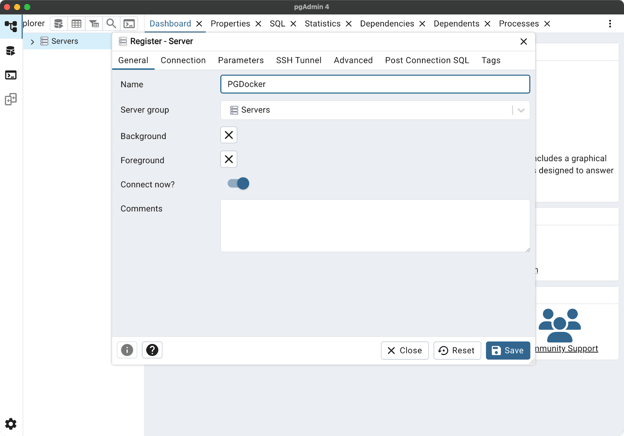
图 7 - pgAdmin General 选项卡
然后切换到 "Connection" 选项卡,填写以下信息:
- Host name/address:
localhost - Port:
5432(或您映射的端口) - Maintenance database:
mydatabase - Username:
myuser - Password:您的 PostgreSQL 密码
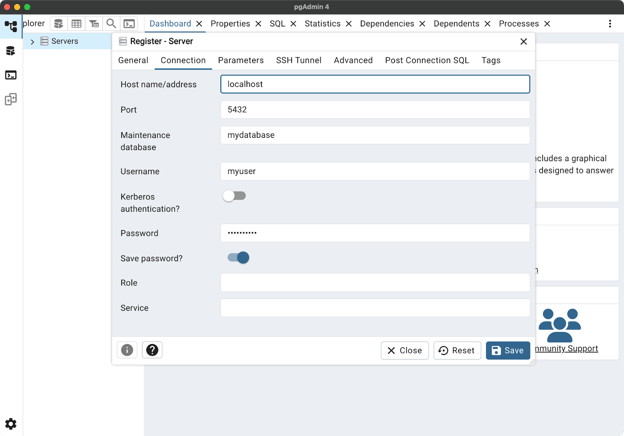
图 8 - pgAdmin Connection 选项卡
最后,点击 "Save" 进行连接:
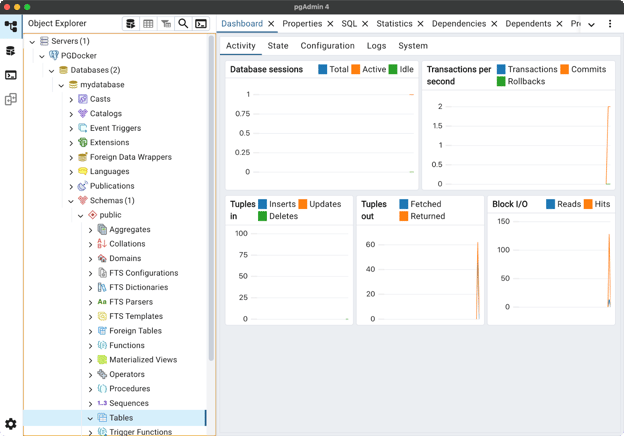
图 9 - 连接成功
连接成功后,您就可以像使用本地安装或云上实例一样开始操作数据库。Docker 的妙处在于,从应用或客户端的角度看,两者没有区别——它就是一个可在指定地址访问的 PostgreSQL 数据库。
>需要以编程方式访问您的 PostgreSQL 数据库?了解如何通过 Python 进行访问。
下一节将介绍如何管理 PostgreSQL 容器,包括停止、启动和监控。
在 Docker 中管理 PostgreSQL
在容器中运行并连接到 PostgreSQL 是一回事,而管理又是另一回事。好在您可以用上一组简单的命令。
本节将介绍停止与启动容器、查看日志以及保持 PostgreSQL 版本最新等基本操作。
停止、重启和删除 PostgreSQL 容器
Docker 的命令行工具可用于管理 PostgreSQL 容器的生命周期。
要停止正在运行的 PostgreSQL 容器,请运行:
docker stop postgres-db同样地,需要再次启动时,请运行:
docker start postgres-db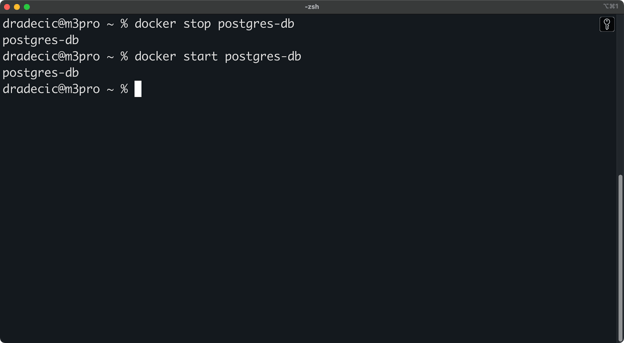
图 10 - 停止与启动容器
如果您想重启正在运行的容器(在修改某些配置后很有用),请运行:
docker restart postgres-db当完全不再需要某个容器并希望删除它时,可使用以下两条命令:
docker stop postgres-db
docker rm postgres-db请记住,删除容器不会删除您的数据,前提是您已正确设置卷。您的数据仍保存在之前创建的 postgres-data 卷中。
您可以通过以下命令验证容器是否已被删除:
docker ps -a-a 标志会显示所有容器,包括已停止的。如果容器已成功删除,它将不会出现在列表中:
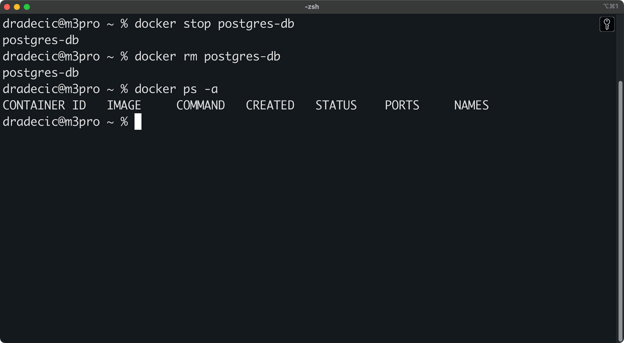
图 11 - 列出所有容器
查看日志
当出现问题或需要监控数据库活动时,查看日志通常是第一步。
运行以下命令查看 PostgreSQL 容器的日志:
docker logs postgres-db该命令会显示自容器启动以来的全部日志。若日志量很大,您可能希望限制输出,比如仅查看最近 50 条:
docker logs --tail 50 postgres-db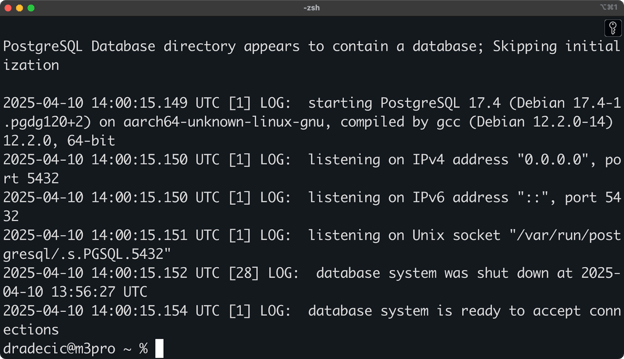
图 12 - 查看容器日志
另一方面,如果希望实时跟踪日志,可以运行:
docker logs -f postgres-db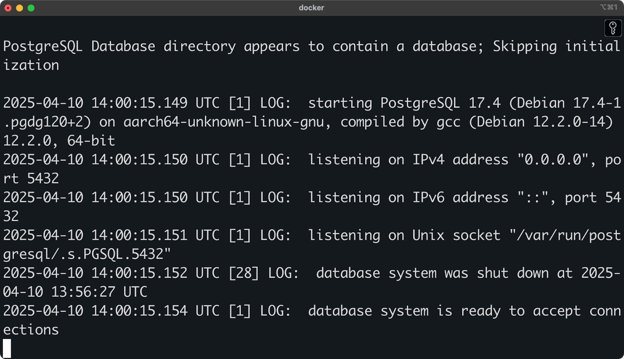
图 13 - 实时查看容器日志
在调试连接问题或在开发期间观察数据库活动时,这尤其有用。
按 Ctrl+C/CMD+C 停止跟踪日志。
在 Docker 中更新 PostgreSQL
随着时间推移,您会希望更新 PostgreSQL,以获得新功能、性能改进和安全补丁。
在撰写本文时,postgres:17.4 是最新版本,但我们假设 postgres:17.5 已发布。本节将展示如何在容器中更新数据库版本。
首先,拉取最新(或指定)版本的 PostgreSQL 镜像:
docker pull postgres:17.5接着,停止并删除现有容器:
docker stop postgres-db
docker rm postgres-db最后,使用相同的卷创建新容器:
docker run --name postgres-db \
-e POSTGRES_PASSWORD=mysecretpassword \
-e POSTGRES_USER=myuser \
-e POSTGRES_DB=mydatabase \
-v postgres-data:/var/lib/postgresql/data \
-p 5432:5432 \
-d postgres:17.5由于使用了相同的卷(postgres-data),您所有的现有数据都会被保留。
如果升级到新的主版本(例如从 17 到 18),PostgreSQL 启动时会自动执行必要的数据迁移。但请注意以下事项:
- 主版本升级应先在非生产环境中进行测试。
- 在进行主版本升级之前务必备份数据卷。
- 查看 PostgreSQL 发布说明以了解潜在的不兼容变更。
要在升级前创建备份,请运行以下命令:
docker run --rm -v postgres-data:/data -v $(pwd):/backup postgres:17.4 \
bash -c "pg_dumpall -U myuser > /backup/postgres_backup.sql"该命令会在您当前目录创建一个 SQL 备份文件,若出现问题可用于还原数据。
>在 Docker 中工作时,您可能会觉得我们的 PostgreSQL 基础速查表很方便,可作为快速参考。
下一节将介绍在 Docker 中使用 PostgreSQL 的最佳实践,包括安全考虑和优化建议。
在 Docker 中使用 PostgreSQL 的最佳实践
Docker 的灵活性伴随着责任。本节将分享一些最佳实践,确保容器化的 PostgreSQL 设置可靠、安全并符合业界标准。
通过定期备份保护数据安全
无论以何种方式运行 PostgreSQL,定期备份都是必不可少的。先前章节已提及备份,这里再进一步展开。
在 Docker 中备份 PostgreSQL 数据库的最简单方法是使用 pg_dump:
docker exec -t postgres-db pg_dump -U myuser mydatabase > backup.sql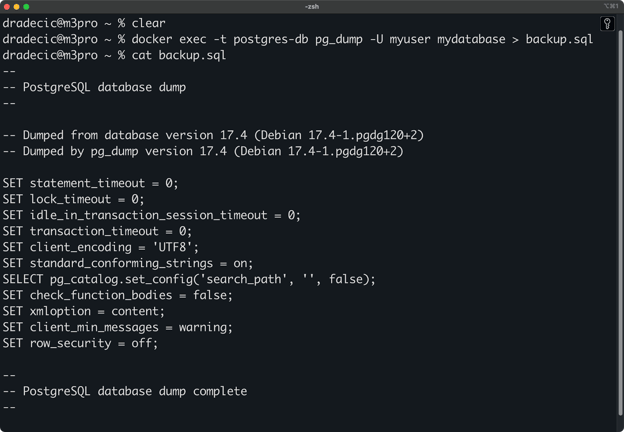
图 14 - PostgreSQL 备份
要对所有数据库(包括角色与表空间)进行完整备份,请使用 pg_dumpall:
docker exec -t postgres-db pg_dumpall -U myuser > full_backup.sql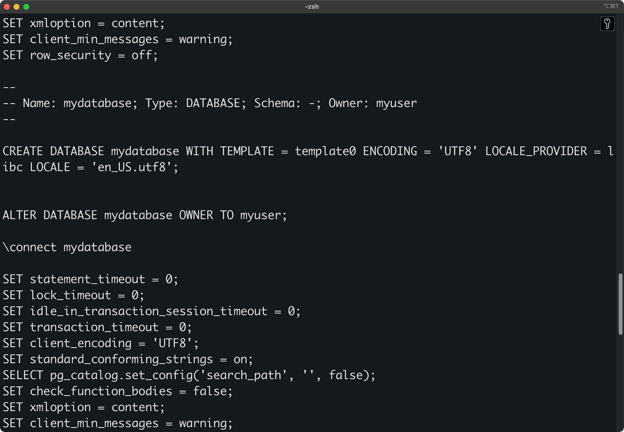
图 15 - PostgreSQL 数据库完整备份
图片中仅展示了几条备份命令,完整输出无法全部放入屏幕。
要自动化备份,您可以编写一个简单的 Shell 脚本,并通过 cron 定时运行:
#!/bin/bash
# backup.sh
TIMESTAMP=$(date +"%Y%m%d")
BACKUP_DIR="/Users/dradecic/Documents/pg-backups"
# 确保备份目录存在
mkdir -p $BACKUP_DIR
# 创建备份
docker exec postgres-db pg_dumpall -U myuser | gzip > $BACKUP_DIR/postgres_$TIMESTAMP.sql.gz
# 删除 30 天前的备份
find $BACKUP_DIR -name "postgres_*.sql.gz" -mtime +30 -delete将脚本设为可执行并运行:
chmod +x backup.sh
bash backup.sh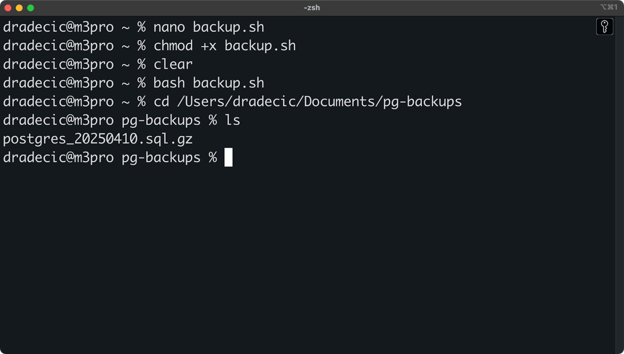
图 16 - 运行 PostgreSQL 数据库备份脚本
若要完全自动化备份,您可以将脚本添加到crontab 中每天定时执行:
0 3 * * * /path/to/backup.sh该计划任务会在每天凌晨 3 点运行备份,当然您可按需调整时间与频率。
>查看我关于cron 作业的完整指南,进一步了解这一实用的自动化工具。
在生产环境中,建议将备份存放在异地或云存储中以用于灾难恢复。
使用命名卷实现数据持久化
虽然之前简要介绍过卷,但这里值得更深入地回顾。
通常情况下,您绝不应该在未正确配置卷的情况下在 Docker 中运行 PostgreSQL。否则,一旦容器被删除或 Docker 进行清理操作,数据将丢失。
使用命名卷(而非匿名卷)能让数据备份与管理更加方便:
# 创建命名卷
docker volume create postgres-data
# 运行容器时使用该卷
docker run --name postgres-db \
-e POSTGRES_PASSWORD=mysecretpassword \
-v postgres-data:/var/lib/postgresql/data \
-d postgres这一点并不新鲜。
命名卷也更易于备份。要备份整个卷,请运行:
docker run --rm -v postgres-data:/data -v $(pwd):/backup alpine tar czf /backup/postgres-data-backup.tar.gz /data这会在执行命令的同一文件夹下生成 postgres-data-backup.tar.gz 文件。
要还原该卷,请运行:
docker run --rm -v postgres-data:/data -v $(pwd):/backup alpine sh -c "cd /data && tar xzf /backup/postgres-data-backup.tar.gz --strip 1"就这样!
在 Docker 中保护 PostgreSQL 安全
对于数据库而言,安全绝不能事后补救。本小节将介绍一些用于保护 PostgreSQL 容器的基本实践。
使用强且唯一的密码
避免使用默认或弱密码。为 PostgreSQL 超级用户生成一个强且随机的密码:
export POSTGRES_PASSWORD=$(openssl rand -base64 32)
echo "$POSTGRES_PASSWORD" > postgres-password.txt
docker run --name postgres-db \
-e POSTGRES_PASSWORD="$POSTGRES_PASSWORD" \
-v postgres-data:/var/lib/postgresql/data \
-d postgres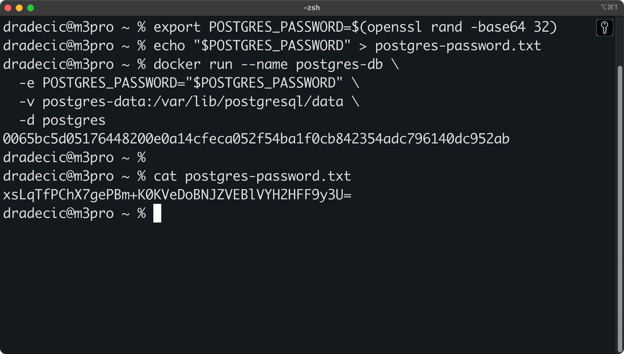
图 17 - 使用安全密码
请将此密码安全保存,例如存入密码管理器或未纳入版本控制的环境变量文件。
限制网络访问
默认情况下,Docker 会在所有接口上暴露 PostgreSQL 端口。为提高安全性,尤其在生产环境中,请将访问限制到本机:
docker run --name postgres-db \
-e POSTGRES_PASSWORD=mysecretpassword \
-p 127.0.0.1:5432:5432 \
-v postgres-data:/var/lib/postgresql/data \
-d postgres使用自定义 PostgreSQL 配置
通过修改如下参数来创建更安全的 PostgreSQL 配置:
# 要求启用 SSL
ssl = on
ssl_cert_file = '/etc/ssl/certs/ssl-cert-snakeoil.pem'
ssl_key_file = '/etc/ssl/private/ssl-cert-snakeoil.key'
# 限制连接尝试
max_connections = 100
authentication_timeout = 1min
# 限制访问
listen_addresses = 'localhost'在启动容器时挂载该配置文件:
docker run --name postgres-db \
-e POSTGRES_PASSWORD=mysecretpassword \
-v ./pg_hba.conf:/var/lib/postgresql/data/pg_hba.conf \
-v ./postgresql.conf:/var/lib/postgresql/data/postgresql.conf \
-v postgres-data:/var/lib/postgresql/data \
-d postgres定期更新 PostgreSQL 镜像
保持 PostgreSQL 版本为最新,以获取最新的安全修复:
docker pull postgres:latest
docker stop postgres-db
docker rm postgres-db
# 然后使用最新镜像重新创建按照这些最佳实践,您可以在 Docker 中构建更可靠、更安全的 PostgreSQL 环境,适用于开发与生产场景。
下一节将介绍在 Docker 中运行 PostgreSQL 时的常见问题排查方法。
在 Docker 中排查 PostgreSQL 问题
在 Docker 中运行 PostgreSQL,迟早会遇到问题。本节将介绍常见问题及其解决方案,帮助您节省时间,避免不必要的挫败感。
PostgreSQL 容器的常见问题
许多用户常遇到的一个问题是容器启动后立即退出。若出现这种情况,请先查看日志以定位问题:
docker logs postgres-db错误可能与挂载卷的权限问题有关。如果是这样,日志中会出现类似消息:
initdb: could not change permissions of directory "/var/lib/postgresql/data": Operation not permitted要解决该问题,请检查卷的所有权和权限,并在需要时修复:
# 检查所有权
docker run --rm -v postgres-data:/data alpine ls -la /data
# 修复权限
docker run --rm -v postgres-data:/data alpine chmod 700 /data另一类常见问题是缺少必需的环境变量。典型日志消息如下:
Database is uninitialized and superuser password is not specified要解决,请确保设置了必需的 POSTGRES_PASSWORD 环境变量——以及其他必要的变量:
docker run --name postgres-db \
-e POSTGRES_PASSWORD=mysecretpassword \
-v postgres-data:/var/lib/postgresql/data \
-d postgres“数据目录不为空但缺少 PostgreSQL 文件”的错误也很常见。您可能会看到如下日志消息:
PostgreSQL Database directory appears to contain a database; Skipping initialization随后会出现有关缺少文件的报错。
这通常发生在您挂载了一个包含文件但不包含有效 PostgreSQL 数据库的卷时。您可能需要使用一个新卷重新初始化:
docker volume create postgres-data-new
docker run --name postgres-db \
-e POSTGRES_PASSWORD=mysecretpassword \
-v postgres-data-new:/var/lib/postgresql/data \
-d postgres排查连接问题
如果您无法连接到容器中运行的 PostgreSQL 数据库,先从确认容器正在运行开始:
docker ps | grep postgres-db如果未列出,可能已崩溃。按前文所述检查日志。
如果已列出但仍无法连接,核对端口映射:
docker port postgres-db您应看到类似如下的输出:
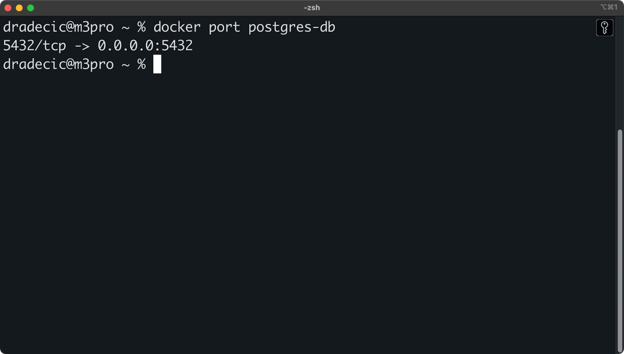
图 18 - 容器端口映射
如果不是,说明端口映射可能有误。请使用正确的 -p 选项重新创建容器。
如果仍无法连接数据库,接下来需要检查连接设置。请核对以下参数:
- 主机名:
localhost或127.0.0.1(而非容器名)。 - 端口: 端口映射中的主机端口(通常为 5432)。
- 用户名:
POSTGRES_USER的值(默认是 "postgres")。 - 密码:
POSTGRES_PASSWORD的值。 - 数据库:
POSTGRES_DB的值(默认与POSTGRES_USER相同)。
逐一处理后重试。如果问题仍然存在,您应当在容器内测试连通性:
docker exec -it postgres-db psql -U postgres如果可行,问题出在端口映射或外部网络。
最后,您可以检查防火墙问题。系统防火墙可能会阻止对 PostgreSQL 端口的连接,请检查:
# Linux
sudo iptables -L | grep 5432
# macOS
sudo pfctl -sr | grep 5432通过检查这些常见问题,您应该能够识别并解决大多数在 Docker 中使用 PostgreSQL 时遇到的问题。若仍未解决,PostgreSQL 与 Docker 的文档及社区论坛是获取更具体排障建议的绝佳资源。
总结:Docker 中的 PostgreSQL 数据库
到这里就结束了——这是一份在 Docker 中配置并运行 PostgreSQL 数据库的终极指南!我们已覆盖从启动第一个容器到配置、连接与管理数据库所需的一切内容。
传统的 PostgreSQL 方案(本地安装或云端资源配置)对于开发用途往往不够理想或成本较高。Docker 填补了这一空白。无论用于本地开发、测试还是生产环境,容器化 PostgreSQL 都能提供难以匹敌的灵活性与一致性。
现在,您已经完全有能力将容器化的 Postgres 数据库集成到您的应用中了。
如果您想进一步深入学习,推荐这些来自 DataCamp 的课程:
常见问题解答
与传统安装相比,为什么要在 Docker 中运行 PostgreSQL?
在 Docker 中使用 PostgreSQL 可以简化安装、在不同机器间提供一致的环境,并与系统其他组件隔离。它允许您同时运行多个 PostgreSQL 版本且互不冲突,使升级与降级更容易,并能快速搭建与拆除用于开发和测试的环境。与虚拟机相比,Docker 容器还占用更少的系统资源。
如何连接运行在 Docker 中的 PostgreSQL 数据库?
您可以使用命令 docker exec -it postgres-db psql -U myuser -d mydatabase 直接在容器中访问 psql 命令行工具来连接运行在 Docker 中的 PostgreSQL 数据库。或者,您也可以使用 pgAdmin、DBeaver 或 TablePlus 等图形化工具,使用您映射的端口(通常为 5432)连接到 localhost(或 127.0.0.1),并输入配置的用户名和密码。
当我移除 Docker 容器时,PostgreSQL 数据会怎样?
当您移除一个 Docker 容器时,除非已设置卷,否则存储在容器内部的任何数据都会丢失。通过使用命名卷(如 docker volume create postgres-data),您的数据库数据会持久化在容器文件系统之外。这意味着只要在创建新容器时挂载相同的卷,您就可以安全地停止、移除或升级 PostgreSQL 容器而不会丢失数据。
如何备份运行在 Docker 中的 PostgreSQL 数据库?
要备份运行在 Docker 中的 PostgreSQL 数据库,您可以使用 pg_dump 命令,例如:docker exec -t postgres-db pg_dump -U myuser mydatabase > backup.sql。若要进行包含所有数据库与角色的完整备份,请改用 pg_dumpall。您可以通过结合 cron 定时任务的 shell 脚本实现备份自动化,并加入压缩与旧备份轮替等功能。

搭建 PostgreSQL 开发环境不该耗费数小时进行配置与排错——有了 Docker,这一点完全不必担心。
无论您的操作系统是什么,Docker 都能让您在几分钟内轻松启动并运行 PostgreSQL。只需几条命令,您就能创建一个与系统隔离的、功能完备的数据库环境,避免依赖冲突和安装麻烦。
在 Docker 中使用 PostgreSQL,您可以放心试验而不必担心破坏本地环境。您可以轻松创建、修改或删除数据库实例,测试不同的 PostgreSQL 版本,并在需要时随时恢复到干净状态。
在本指南中,我将带您全面了解如何在 Docker 容器中运行 PostgreSQL,助您获得顺畅的开发体验。
>对 PostgreSQL 经验不多?我们的入门课程可帮助您快速上手。
为什么在 Docker 中使用 PostgreSQL?
在 Docker 之前,搭建数据库常常意味着要遵循冗长的安装指南、解决系统特定问题,并小心管理系统依赖。Docker 完全改变了这种范式。
>究竟什么是 PostgreSQL 数据库?了解其工作原理、常见用例与学习资源。
在 Docker 中运行 PostgreSQL 的优势
Docker 为运行 PostgreSQL 数据库提供了一种优雅方式。与传统安装方法相比,它带来几项不言自明的好处:
何时在 Docker 中使用 PostgreSQL
在容器化环境中与数据库打交道多年之后,我可以肯定地说,相较于传统安装方式,它带来了数不清的好处。
为简明起见,我只列举几点:
简而言之,容器化的 PostgreSQL 非常适合开发与测试,但同样需要注意,在生产环境中管理数据库部署还需额外考虑数据持久化、备份与高可用性等问题。
本文后面的章节将简单涉及这些考量。