

Docker’da PostgreSQL Kurulumu
Postgres veritabanını Docker’da çalıştırmak için ihtiyacınız olan tek şey Docker motorunun kendisidir.
Bu bölümde, önkoşulları karşılamaktan başlayıp Docker konteynerinde tam işlevsel bir PostgreSQL veritabanı çalıştırmaya kadar olan süreci adım adım anlatacağım.
Önkoşullar
Docker’da PostgreSQL’e başlamadan önce, sisteminizde Docker kurulu olmalıdır.
Kurulum işletim sistemine göre değişir. Windows ve macOS kullanıcıları, konteynerleri yönetmek için kullanımı kolay bir grafik arayüz olan Docker Desktop’ı kolayca kurabilir. İndirin from the official Docker website.
Linux kullanıcıları dağıtımlarının paket yöneticisini kullanarak doğrudan Docker Engine’i kurabilir. Örneğin Ubuntu’da:
sudo apt update
sudo apt install docker.io
sudo systemctl enable --now dockerDocker’ın kurulu olmasına ek olarak, temel terminal komutlarına ve image, container ve volume gibi temel Docker kavramlarına aşina olmanız önerilir. DataCamp’ten şu pratik rehberler işinizi görecektir:
- Yeni Başlayanlar için Docker: Konteynerlere Pratik Giriş
- Ubuntu’da Docker Kurulumu: Kurulumdan İlk Konteynıra
PostgreSQL Docker imajını çekmek
PostgreSQL’i çalıştırmadan önce, Docker Hub’dan resmi PostgreSQL Docker imajını indirmeniz gerekir. Bu imaj, konteyner oluşturmak için bir şablon görevi görür.
En son PostgreSQL imajını çekmek için terminali veya komut satırını açıp şunu çalıştırın:
docker pull postgresBu komut PostgreSQL’in en son kararlı sürümünü indirir. Belirli bir sürüme ihtiyacınız varsa etiketiyle belirtebilirsiniz:
docker pull postgres:17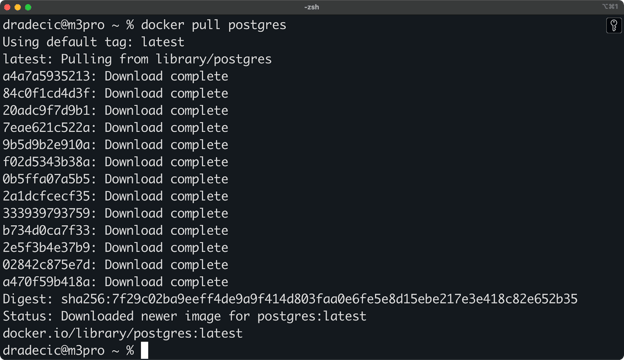
Görsel 1 - PostgreSQL veritabanı imajının en son kararlı sürümünü çekmek
Yaygın kullanılan bazı PostgreSQL imaj etiketleri şunlardır:
postgres:latest- En güncel kararlı PostgreSQL sürümüpostgres:17- PostgreSQL 14.x sürümü (17 sürümünün en güncel yaması)postgres:17.4- Belirli bir sürüm (bu örnekte 17.4).postgres:bookworm- Debian Bookworm Linux dağıtımı üzerinde inşa edilmiş PostgreSQL.
Mevcut tüm etiketleri resmi PostgreSQL Docker Hub sayfasında görüntüleyebilirsiniz.
PostgreSQL’i bir Docker konteynerinde çalıştırmak
PostgreSQL imajına sahip olduktan sonra, tek bir komutla bir konteyner oluşturup başlatabilirsiniz:
docker run --name postgres-db -e POSTGRES_PASSWORD=mypassword postgres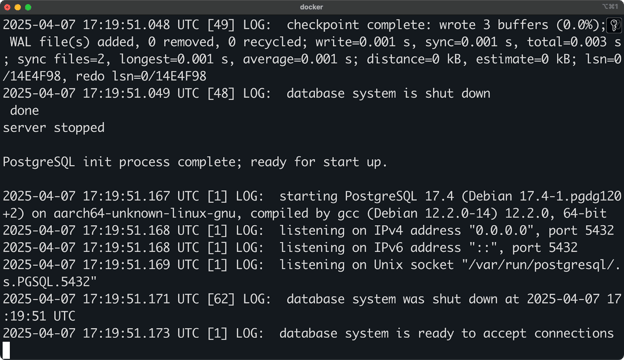
Görsel 2 - Bir PostgreSQL konteynerini başlatmak
Bu komut, postgres-db adlı yeni bir konteyner oluşturur ve PostgreSQL parolası için bir ortam değişkeni ayarlar.
Ancak bu temel komutun sınırlamaları var. Aşağıdaki ek seçenekleri kullanmanızı öneririm:
docker run --name postgres-db \
-e POSTGRES_PASSWORD=mypassword \
-e POSTGRES_USER=myuser \
-e POSTGRES_DB=mydatabase \
-p 5432:5432 \
-v postgres-data:/var/lib/postgresql/data \
-d postgres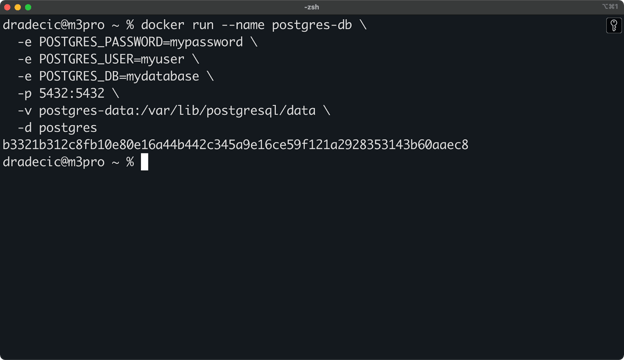
Görsel 3 - Değişkenlerle, arka planda çalışan modda PostgreSQL konteyneri başlatmak
Bu ek seçenekleri kısaca açıklayayım:
- Ortam değişkenleri:
POSTGRES_PASSWORD: PostgreSQL süper kullanıcı parolasını ayarlar (zorunlu).POSTGRES_USER: Bu adla yeni bir süper kullanıcı oluşturur (belirtilmezse varsayılan "postgres").POSTGRES_DB:Bu adla yeni bir veritabanı oluşturur (belirtilmezse varsayılan kullanıcı adıdır).
- Port eşleme (
-p 5432:5432) konteynerin PostgreSQL portunu (5432) ana makinenizde aynı porta eşler; böylece localhost:5432 ile bağlanabilirsiniz. - Hacim bağlama (
-v postgres-data:/var/lib/postgresql/data) postgres-data adlı bir Docker hacmi oluşturur ve veritabanı dosyalarını konteynerin dışında kalıcı kılar. Böylece konteyner durduğunda veya silindiğinde verileriniz kaybolmaz. -dbayrağı konteynerin arka planda çalışmasını sağlar. Kısaca, konteyner arka planda çalışır.
Konteynerin çalıştığını şu komutla doğrulayabilirsiniz:
docker ps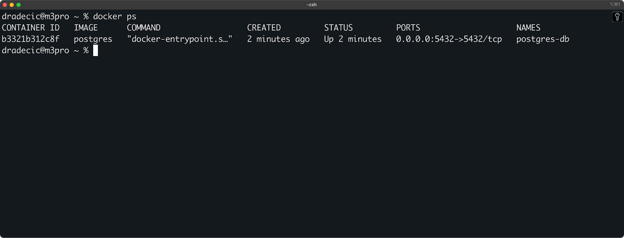
Görsel 4 - Çalışan tüm konteynerlerin listelenmesi
Bir sonraki bölümde, belirli kullanım durumları için PostgreSQL konteynerinizi nasıl daha ileri düzeyde yapılandıracağınızı göstereceğim.
Docker’da PostgreSQL Yapılandırma
Önceki bölümde ele aldığım temel kurulum başlangıç için yeterli olacaktır; ancak daha gelişmiş ihtiyaçlar için PostgreSQL konteynerinizi özelleştirmek isteyeceksiniz.
Bu bölüm tam da bununla ilgili.
Hacimlerle kalıcı depolama ayarlama
Docker’da bir veritabanı çalıştırırken en önemli konulardan biri, verilerinizin konteynerin yaşam döngüsünün ötesinde kalıcı olmasını sağlamaktır. Varsayılan olarak, bir konteyner içindeki tüm veriler, konteyner kaldırıldığında kaybolur. Veritabanları için bu neredeyse hiç istenen bir durum değildir.
Docker hacimleri, verileri konteyner dosya sistemi dışında depolayarak bu soruna çözüm sunar.
Kurmak için, önce adlandırılmış bir hacim oluşturun:
docker volume create postgres-dataİsterseniz aşağıdaki komutla hacim ayrıntılarını inceleyebilirsiniz:
docker volume inspect postgres-data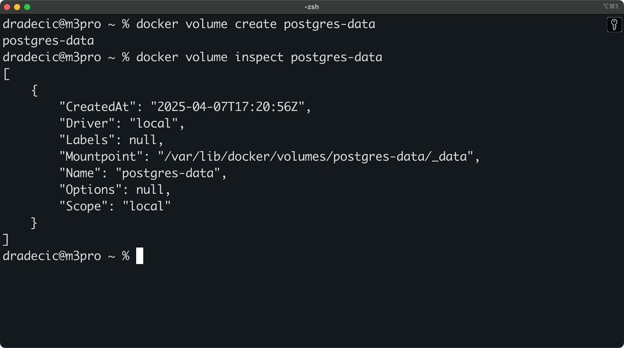
Görsel 5 - Hacim ayrıntılarının listelenmesi
Şimdi PostgreSQL konteynerinizi başlatırken, hacmi PostgreSQL veri dizinine bağlayın:
docker run --name postgres-db \
-e POSTGRES_PASSWORD=mysecretpassword \
-v postgres-data:/var/lib/postgresql/data \
-d postgres-v postgres-data:/var/lib/postgresql/data parametresi, adlandırılmış hacmi konteynerin veri dizinine bağlar.
Özetle, PostgreSQL için hacim kullanmanın avantajları şunlardır:
- Konteyneri silseniz bile verileriniz kalıcı olur.
- Konteyneri durdurup başlatabilir veya yükseltebilirsiniz; veriler kaybolmaz.
- Hacmi yedekleyerek verilerinizin yedeğini alabilirsiniz.
- Bağlı dizinlere (bind mount) kıyasla daha iyi performans (özellikle macOS ve Windows’ta).
PostgreSQL’e bağlanmak için portları açma
Ana makinenizde çalışan uygulamalardan PostgreSQL veritabanınıza bağlanmak için PostgreSQL portunu (5432) yerel sisteminize açmanız gerekir.
En basit yaklaşım, konteynerin 5432 portunu ana makinedeki aynı porta eşlemektir:
docker run --name postgres-db \
-e POSTGRES_PASSWORD=mysecretpassword \
-p 5432:5432 \
-d postgres-p 5432:5432 parametresi, konteynerin 5432 portunu ana makinenizin 5432 portuna eşler.
Ana makinenizde zaten 5432 portunu kullanan PostgreSQL veya başka bir servis varsa, farklı bir porta eşleme yapabilirsiniz:
docker run --name postgres-db \
-e POSTGRES_PASSWORD=mysecretpassword \
-p 5433:5432 \
-d postgresArtık konteynerin 5432 portu, ana makinenizde 5433’e eşlenmiştir. Bağlanırken varsayılan 5432 yerine 5433 portunu belirtmeniz gerekir.
Varsayılan olarak, port tüm ağ arayüzlerinde (0.0.0.0) açılır. İsterseniz ek güvenlik için localhost ile kısıtlayabilirsiniz:
docker run --name postgres-db \
-e POSTGRES_PASSWORD=mysecretpassword \
-p 127.0.0.1:5432:5432 \
-d postgresBu, yalnızca yerel makinenizden bağlantılara izin verir; ağdaki diğer makinelerden değil.
PostgreSQL ayarlarını yapılandırma
Konteynerinizi başlatırken birçok varsayılan PostgreSQL ayarını değiştirebilirsiniz. Yaygın bir yaklaşım, ancak tek yol değil, ortam değişkenleri kullanmaktır.
Veritabanını yapılandırmak için kullanabileceğiniz birkaç değişken şunlardır:
docker run --name postgres-db \
-e POSTGRES_PASSWORD=mysecretpassword \
-e POSTGRES_USER=myuser \
-e POSTGRES_DB=mydatabase \
-e POSTGRES_INITDB_ARGS="--data-checksums" \
-e POSTGRES_HOST_AUTH_METHOD=scram-sha-256 \
-d postgresVe her birinin yaptığı şudur:
POSTGRES_PASSWORD: Süper kullanıcı parolasını ayarlar (zorunlu).POSTGRES_USER: Süper kullanıcı adını ayarlar (varsayılan "postgres").POSTGRES_DB: Varsayılan veritabanı adını ayarlar (varsayılan kullanıcı adıyla aynıdır).POSTGRES_INITDB_ARGS: PostgreSQL’ininitdbkomutuna argümanlar geçirir.POSTGRES_HOST_AUTH_METHOD: Kimlik doğrulama yöntemini ayarlar.
Ortam değişkenlerine ek olarak, veritabanı yapılandırmasına daha gelişmiş değişiklikler yapmak için PostgreSQL yapılandırmasını özelleştirmeyi de tercih edebilirsiniz.
Sık özelleştirilen PostgreSQL ayarlarından bazıları şunlardır:
max_connections: PostgreSQL’in kabul edeceği bağlantı sayısını kontrol eder (varsayılan 100).shared_buffers: Önbellekleme için kullanılacak belleği ayarlar (varsayılan değer üretim için genelde düşüktür).work_mem: Sorgu işlemleri için kullanılan bellek.maintenance_work_mem: Bakım işlemleri için kullanılan bellek.
Uygulamada, bir dosya oluşturarak başlayın, adına my-postgres-conf diyelim:
max_connections = 200
shared_buffers = 1GB
work_mem = 16MB
maintenance_work_mem = 256MBŞimdi konteyneri çalıştırırken bu dosyayı bağlayın:
docker run --name postgres-db \
-e POSTGRES_PASSWORD=mysecretpassword \
-v ./my-postgres.conf:/etc/postgresql/postgresql.conf \
-v postgres-data:/var/lib/postgresql/data \
-d postgres \
-c 'config_file=/etc/postgresql/postgresql.conf'Kısacası, kalıcılığı, ağ erişimini ve PostgreSQL ayarlarını doğru şekilde yapılandırarak, tam istediğiniz gibi çalışan Docker tabanlı bir PostgreSQL ortamı oluşturabilirsiniz. postgres:latest temel imajı sadece bir başlangıçtır; ayarlayabileceğiniz çok şey var.
Bir sonraki bölümde, Docker’da çalışan PostgreSQL veritabanına nasıl bağlanacağınızı göstereceğim.
Docker’da Çalışan PostgreSQL’e Bağlanma
Artık PostgreSQL konteyneriniz çalıştığına göre, sıradaki adım ona bağlanmak. Sonuçta veritabanını başka ne için çalıştırırız?
Bu bölümde, containerize PostgreSQL veritabanınıza bağlanmanın iki yolunu göstereceğim: komut satırı psql aracı ve grafik arayüz kullanmak.
Referans olması için, veritabanı konteynerimi şu komutla çalıştırıyorum:
docker run --name postgres-db \
-e POSTGRES_PASSWORD=mysecretpassword \
-e POSTGRES_USER=myuser \
-e POSTGRES_DB=mydatabase \
-v postgres-data:/var/lib/postgresql/data \
-p 5432:5432 \
-d postgrespsql komut satırı aracıyla bağlanma
psql komut satırı aracı, veritabanıyla SQL komutları kullanarak etkileşim kurmanızı sağlayan resmi PostgreSQL istemcisidir.
Konteynerde çalışan PostgreSQL veritabanına ana makinenizden bağlanmak için aşağıdaki komutu çalıştırın; kullanıcı ve veritabanı değerlerini güncellemeyi unutmayın:
docker exec -it postgres-db psql -U myuser -d mydatabase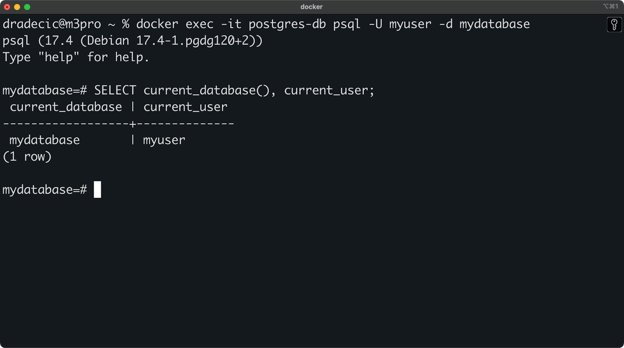
Görsel 6 - psql kullanarak Postgres veritabanına bağlanma
Hepsi bu!
Komutun ne yaptığından emin değilseniz, kısa bir özet:
docker exec -it postgres-db: "postgres-db" adlı konteyner içinde etkileşimli bir komut çalıştırın.psql -U myuser -d mydatabase: psql’i başlatıp "myuser" olarak "mydatabase" veritabanına bağlanın.
Bağlanırken sorun yaşıyorsanız şu yaygın noktalara bakın:
docker psile konteynerin çalıştığını doğrulayın.docker port postgres-dbile port eşlemesini kontrol edin.
Bir GUI aracıyla bağlanma
Birçok geliştirici, CLI yerine grafik araç kullanmayı tercih eder — ben de dahil. PostgreSQL için popüler ve ücretsiz bir seçenek pgAdmin’dir; ancak DBeaver, DataGrip veya TablePlus gibi araçlarda da süreç benzerdir.
pgAdmin’in kurulumu basittir; burada ele almayacağım.
Kurulu ve çalışır durumda olduğunu varsayarsak, tarayıcı panelinde "Servers" üzerine sağ tıklayıp "Register > Server"’ı seçin. Genel sekmede bağlantınıza bir ad verin:
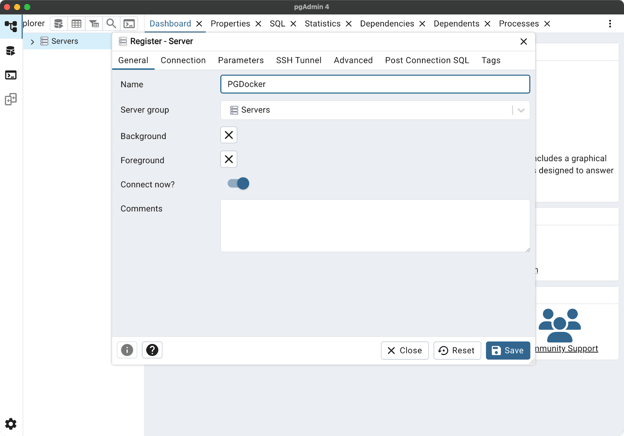
Görsel 7 - pgAdmin genel sekmesi
Ardından "Connection" sekmesine geçin ve şu bilgileri girin:
- Host name/address:
localhost - Port:
5432(veya eşlediğiniz herhangi bir port) - Maintenance database:
mydatabase - Username:
myuser - Password: PostgreSQL parolanız
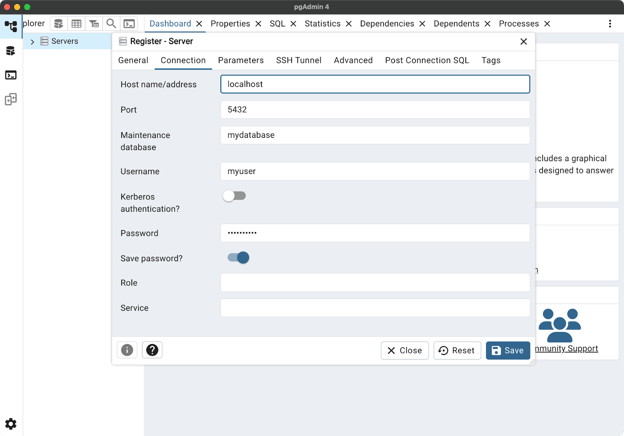
Görsel 8 - pgAdmin bağlantı sekmesi
Son olarak bağlanmak için "Save"’e tıklayın:
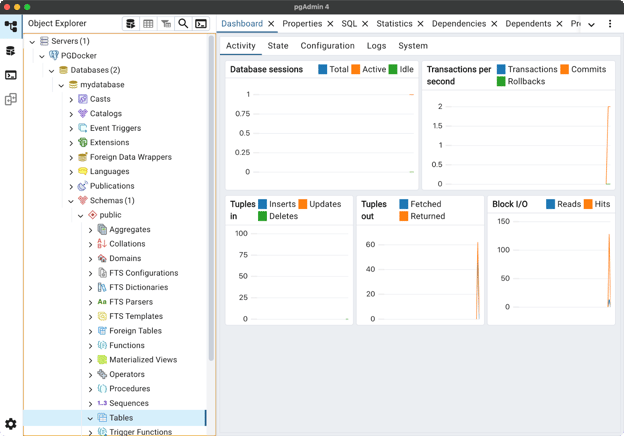
Görsel 9 - Başarılı bağlantı
Bağlantıyı kurduktan sonra, veritabanınızla, yerel olarak kurulu ya da bulutta sağlanan bir PostgreSQL örneğinde olduğu gibi çalışmaya başlayabilirsiniz. Docker’ın güzelliği şudur: Uygulamanızın veya istemcinizin perspektifinden bir fark yoktur — belirtilen adresten erişilebilen bir PostgreSQL veritabanıdır.
>PostgreSQL veritabanınıza programatik erişim mi lazım? Python’dan nasıl erişeceğinizi öğrenin.
Bir sonraki bölümde, konteynerinizi durdurma, başlatma ve izleme dahil PostgreSQL konteynerini nasıl yöneteceğinizi ele alacağım.
Docker’da PostgreSQL Yönetimi
Bir konteynerde PostgreSQL veritabanını çalıştırmak ve ona bağlanmak bir şeydir, yönetmek bambaşka. Neyse ki elinizin altında bir dizi komut var.
Bu bölümde, konteynerinizi durdurma ve başlatma, günlükleri inceleme ve PostgreSQL sürümünü güncel tutma gibi temel işlemleri ele alacağım.
PostgreSQL konteynerini durdurma, yeniden başlatma ve kaldırma
Docker’ın komut satırı araçları, PostgreSQL konteynerinizin yaşam döngüsünü yönetmenize olanak tanır.
Çalışan bir PostgreSQL konteynerini durdurmak için şunu çalıştırın:
docker stop postgres-dbBenzer şekilde, yeniden başlatmak istediğinizde şu komutu çalıştırın:
docker start postgres-db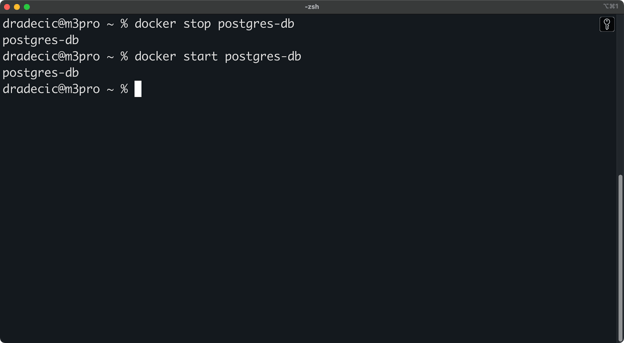
Görsel 10 - Konteyneri durdurup başlatmak
Bazı yapılandırma değişikliklerinden sonra işe yarayabilecek şekilde, çalışan bir konteyneri yeniden başlatmak için şu komutu çalıştırın:
docker restart postgres-dbBir konteynerle işiniz tamamen bitti ve kaldırmak istiyorsanız, şu iki komut yeterlidir:
docker stop postgres-db
docker rm postgres-dbUnutmayın, bir konteyneri kaldırmak verilerinizi silmez; eğer bir hacmi doğru şekilde yapılandırdıysanız. Verileriniz, daha önce oluşturduğunuz postgres-data hacminde kalır.
Konteynerin kaldırıldığını doğrulamak için şunu çalıştırın:
docker ps -a-a bayrağı, durdurulmuş olanlar dahil tüm konteynerleri gösterir. Konteyner başarıyla kaldırıldıysa, bu listede görünmez:
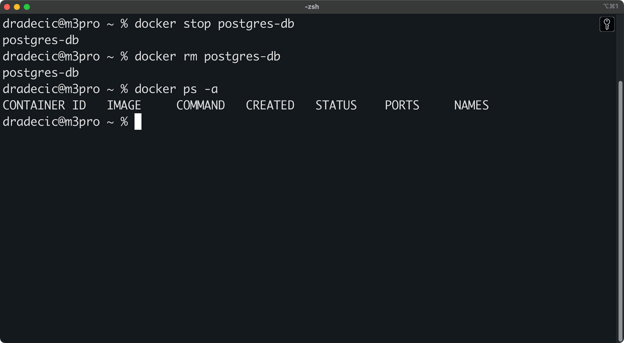
Görsel 11 - Tüm konteynerlerin listelenmesi
Günlükleri (log) inceleme
Bir şeyler ters gittiğinde ya da veritabanı etkinliğini izlemek istediğinizde, günlükleri kontrol etmek iyi bir ilk adımdır.
PostgreSQL konteynerinizin günlüklerini görüntülemek için şu komutu çalıştırın:
docker logs postgres-dbBu, konteyner başlatıldığından beri tüm günlükleri gösterir. Günlükler çok fazlaysa, çıktıyı sınırlandırmak isteyebilirsiniz; örneğin son 50 girdiyle:
docker logs --tail 50 postgres-db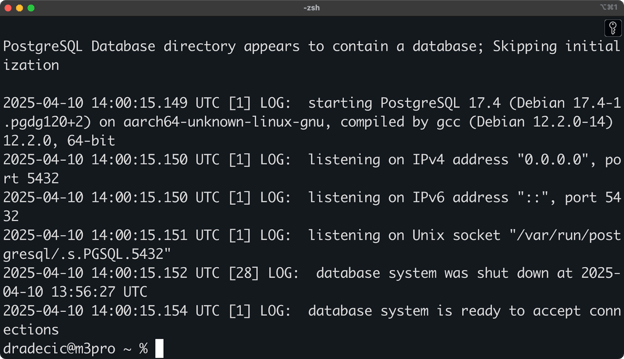
Görsel 12 - Konteyner günlüklerini görüntüleme
Öte yandan, günlükleri gerçek zamanlı izlemek isterseniz, şu komutu çalıştırın:
docker logs -f postgres-db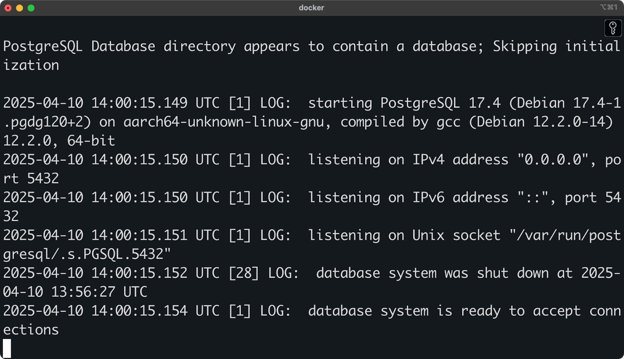
Görsel 13 - Günlükleri gerçek zamanlı görüntüleme
Bu, özellikle bağlantı sorunlarını ayıklarken veya geliştirme sırasında veritabanı etkinliğini izlerken faydalıdır.
Ctrl+C/CMD+C ile günlükleri izlemeyi durdurabilirsiniz.
Docker’da PostgreSQL’i güncelleme
Zamanla, en yeni özellikler, performans iyileştirmeleri ve güvenlik yamalarını almak için PostgreSQL sürümünüzü güncellemek isteyeceksiniz.
Bu yazı yazılırken postgres:17.4 en yeni sürümdür; ancak teorik olarak postgres:17.5 yayınlandı diyelim. Bu bölüm, konteynerinizde veritabanı sürümünü nasıl güncelleyeceğinizi gösterir.
Önce, en son PostgreSQL imajını (veya belirli bir sürümü) çekin:
docker pull postgres:17.5Ardından mevcut konteyneri durdurup kaldırın:
docker stop postgres-db
docker rm postgres-dbSon olarak, aynı hacmi kullanarak yeni bir konteyner oluşturun:
docker run --name postgres-db \
-e POSTGRES_PASSWORD=mysecretpassword \
-e POSTGRES_USER=myuser \
-e POSTGRES_DB=mydatabase \
-v postgres-data:/var/lib/postgresql/data \
-p 5432:5432 \
-d postgres:17.5Aynı hacmi (postgres-data) kullandığınız için, mevcut verileriniz korunacaktır.
Büyük bir ana sürüme (örneğin 17’den 18’e) yükseltiyorsanız, PostgreSQL başlatılırken gerekli veri geçişlerini otomatik olarak çalıştırır. Yalnız şu noktaları aklınızda tutun:
- Ana sürüm yükseltmelerini önce üretim dışı bir ortamda test edin.
- Ana sürüm yükseltmesinden önce her zaman veri hacminizin yedeğini alın.
- PostgreSQL sürüm notlarında yıkıcı değişiklik olup olmadığını kontrol edin.
Yükseltmeden önce yedek oluşturmak için şu komutu çalıştırın:
docker run --rm -v postgres-data:/data -v $(pwd):/backup postgres:17.4 \
bash -c "pg_dumpall -U myuser > /backup/postgres_backup.sql"Bu, bir şeyler ters giderse verilerinizi geri yüklemek için kullanabileceğiniz bir SQL yedek dosyasını geçerli dizininizde oluşturur.
>PostgreSQL Temelleri Hızlı Başvuru Kılavuzunı Docker ile çalışırken hızlı bir referans olarak faydalı bulabilirsiniz.
Bir sonraki bölümde, güvenlik hususları ve optimizasyon ipuçları dahil Docker’da PostgreSQL kullanımı için en iyi uygulamaları ele alacağım.
Docker’da PostgreSQL Kullanımı için En İyi Uygulamalar
Docker’ın esnekliği, beraberinde sorumluluk getirir. Bu bölümde, containerize PostgreSQL kurulumunuzun güvenilir, güvenli ve sektör standartlarına uygun olmasını sağlayacak bazı en iyi uygulamaları paylaşacağım.
Düzenli yedeklemelerle verilerinizi güvenceye alın
PostgreSQL’i nasıl çalıştırdığınızdan bağımsız olarak, düzenli yedekler şarttır. Önceki bölümde yedeklerden bahsettim, ancak burada vitesi biraz artıracağım.
Docker’da çalışan bir PostgreSQL veritabanını yedeklemenin en basit yolu pg_dump kullanmaktır:
docker exec -t postgres-db pg_dump -U myuser mydatabase > backup.sql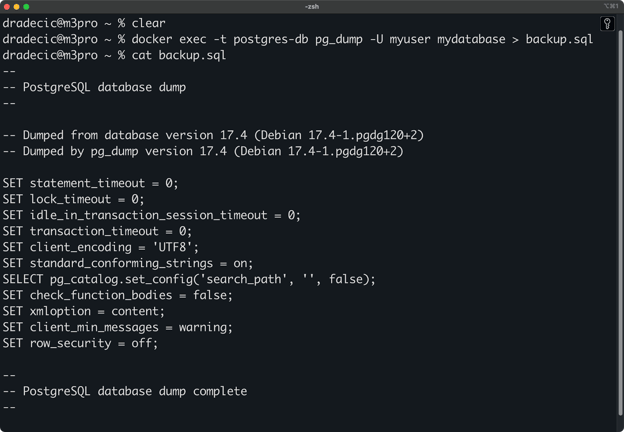
Görsel 14 - PostgreSQL yedeği
Tüm veritabanlarının, rollerin ve tablespace’lerin tam yedeği için pg_dumpall kullanın:
docker exec -t postgres-db pg_dumpall -U myuser > full_backup.sql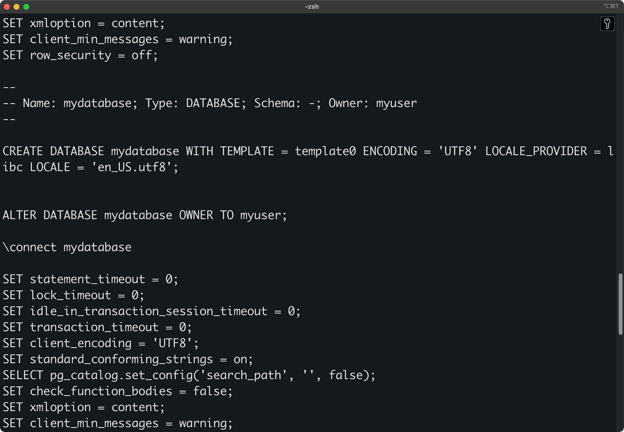
Görsel 15 - Tam PostgreSQL veritabanı yedeği
Ekrana tüm çıktıyı sığdırmak mümkün olmadığından görsel yalnızca birkaç yedekleme komutunu gösteriyor.
Yedeklemeleri otomatikleştirmek için basit bir kabuk betiği oluşturup cron ile çalıştırabilirsiniz:
#!/bin/bash
# backup.sh
TIMESTAMP=$(date +"%Y%m%d")
BACKUP_DIR="/Users/dradecic/Documents/pg-backups"
# Make sure the backup directory exists
mkdir -p $BACKUP_DIR
# Create the backup
docker exec postgres-db pg_dumpall -U myuser | gzip > $BACKUP_DIR/postgres_$TIMESTAMP.sql.gz
# Remove backups older than 30 days
find $BACKUP_DIR -name "postgres_*.sql.gz" -mtime +30 -deleteBetiği çalıştırılabilir yapın ve çalıştırın:
chmod +x backup.sh
bash backup.sh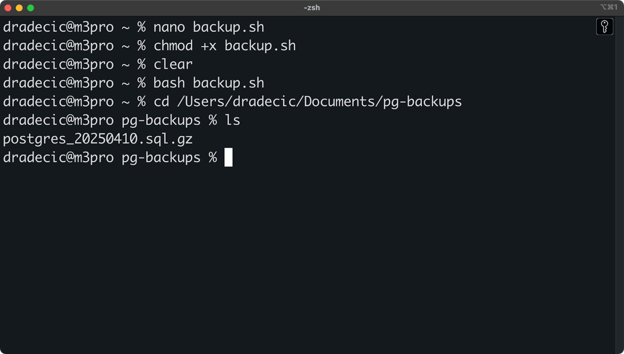
Görsel 16 - Bir PostgreSQL veritabanı yedekleme betiğini çalıştırma
Yedeklemeyi tamamen otomatikleştirmek için betiği günlük çalışacak şekilde crontab’inize ekleyebilirsiniz:
0 3 * * * /path/to/backup.shBu zamanlama, her gün saat 03:00’te yedek alır; elbette zamanlamayı ve sıklığı ihtiyacınıza göre ayarlayabilirsiniz.
>Cron işleriyle ilgili tam rehberime göz atarak bu kullanışlı otomasyon aracı hakkında daha fazla bilgi edinebilirsiniz.
Üretim ortamları için, yedekleri harici bir yerde veya bulut depolamada saklamayı düşünün; felaket kurtarma için önemlidir.
Veri kalıcılığı için adlandırılmış hacimler kullanın
Hacimleri daha önce kısaca ele aldım, ancak biraz daha detaylandırmaya değer.
Genel bir kural olarak, doğru yapılandırılmış bir hacim olmadan Docker’da PostgreSQL çalıştırmamalısınız. Aksi halde, konteyner kaldırıldığında veya Docker temizlik işlemi yaptığında verileriniz kaybolur.
Adlandırılmış hacimler (anonim hacimler yerine) veri yedekleme ve yönetimini çok daha kolaylaştırır:
# Create a named volume
docker volume create postgres-data
# Use it when running the container
docker run --name postgres-db \
-e POSTGRES_PASSWORD=mysecretpassword \
-v postgres-data:/var/lib/postgresql/data \
-d postgresYeni bir şey yok.
Adlandırılmış hacimleri yedeklemek de daha kolaydır. Tüm hacmin yedeğini almak için şu komutu çalıştırın:
docker run --rm -v postgres-data:/data -v $(pwd):/backup alpine tar czf /backup/postgres-data-backup.tar.gz /dataBu, komutu çalıştırdığınız klasörde postgres-data-backup.tar.gz adlı bir dosya oluşturur.
Şimdi bu hacmi geri yüklemek için şunu çalıştırın:
docker run --rm -v postgres-data:/data -v $(pwd):/backup alpine sh -c "cd /data && tar xzf /backup/postgres-data-backup.tar.gz --strip 1"Hepsi bu!
Docker’da PostgreSQL’i güvenli hale getirme
Veritabanlarında güvenlik asla sonradan düşünülmemelidir. Bu alt bölüm, PostgreSQL konteynerinizi güvenli hale getirmek için bazı temel uygulamalarda size yol gösterecek.
Güçlü ve benzersiz parolalar kullanın
Varsayılan veya zayıf parolalardan kaçının. PostgreSQL süper kullanıcısı için güçlü, rastgele bir parola üretin:
export POSTGRES_PASSWORD=$(openssl rand -base64 32)
echo "$POSTGRES_PASSWORD" > postgres-password.txt
docker run --name postgres-db \
-e POSTGRES_PASSWORD="$POSTGRES_PASSWORD" \
-v postgres-data:/var/lib/postgresql/data \
-d postgres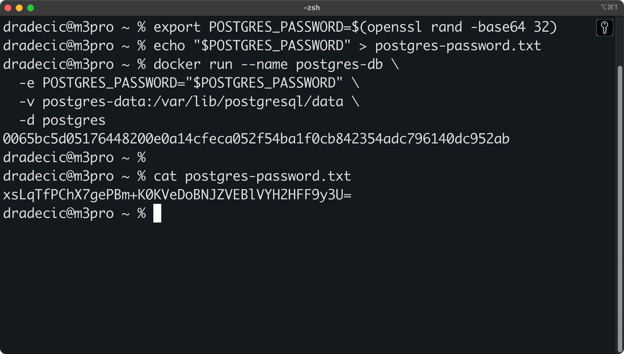
Görsel 17 - Güvenli parola kullanımı
Bu parolayı, bir parola yöneticisi veya sürüm kontrolüne dâhil edilmeyen bir ortam değişkeni dosyası gibi güvenli bir yerde saklayın.
Ağ erişimini kısıtlayın
Varsayılan olarak Docker, PostgreSQL portunu tüm arayüzlerde açar. Özellikle üretimde, güvenliği artırmak için erişimi localhost ile kısıtlayın:
docker run --name postgres-db \
-e POSTGRES_PASSWORD=mysecretpassword \
-p 127.0.0.1:5432:5432 \
-v postgres-data:/var/lib/postgresql/data \
-d postgresÖzel PostgreSQL yapılandırması kullanın
Aşağıdakiler gibi parametreleri değiştirerek daha güvenli bir PostgreSQL yapılandırması oluşturun:
# Require SSL
ssl = on
ssl_cert_file = '/etc/ssl/certs/ssl-cert-snakeoil.pem'
ssl_key_file = '/etc/ssl/private/ssl-cert-snakeoil.key'
# Limit connection attempts
max_connections = 100
authentication_timeout = 1min
# Restrict access
listen_addresses = 'localhost'Konteyneri başlatırken bu yapılandırma dosyasını bağlayın:
docker run --name postgres-db \
-e POSTGRES_PASSWORD=mysecretpassword \
-v ./pg_hba.conf:/var/lib/postgresql/data/pg_hba.conf \
-v ./postgresql.conf:/var/lib/postgresql/data/postgresql.conf \
-v postgres-data:/var/lib/postgresql/data \
-d postgresPostgreSQL imajınızı düzenli olarak güncelleyin
En yeni güvenlik yamalarını almak için PostgreSQL sürümünüzü güncel tutun:
docker pull postgres:latest
docker stop postgres-db
docker rm postgres-db
# Then recreate with the latest imageBu en iyi uygulamalar, hem geliştirme hem de üretim kullanım senaryolarına uygun, daha güvenilir ve güvenli bir Docker’da PostgreSQL ortamı oluşturmanızı sağlar.
Bir sonraki bölümde, Docker’da PostgreSQL çalıştırırken karşılaşabileceğiniz yaygın sorunları nasıl gidereceğinizi ele alacağım.
Docker’da PostgreSQL Sorun Giderme
Er ya da geç, Docker’da PostgreSQL çalıştırırken sorunlarla karşılaşmanız olasıdır. Bu bölümde yaygın problemleri ve çözümlerini ele alacağım; yol boyunca zaman ve efor kazandıracaktır.
PostgreSQL konteynerlerinde yaygın sorunlar
Birçok kullanıcının yaşadığı yaygın sorunlardan biri, konteynerin başlar başlamaz hemen kapanmasıdır. Sizde de böyleyse, sorunu belirlemek için günlükleri kontrol edin:
docker logs postgres-dbHatanız, bağlanan hacimlerle ilgili izin sorunlarına bağlı olabilir. Bu durumda, buna benzer bir günlük iletisi görürsünüz:
initdb: could not change permissions of directory "/var/lib/postgresql/data": Operation not permittedBu sorunu çözmek için, hacminizin sahipliğini ve izinlerini kontrol edip gerekiyorsa düzeltin:
# Check the ownership
docker run --rm -v postgres-data:/data alpine ls -la /data
# Fix the permissions
docker run --rm -v postgres-data:/data alpine chmod 700 /dataBir diğer yaygın sorun ise gerekli ortam değişkenlerinin eksik olmasıdır. Bu durumda tipik bir günlük iletisi şu şekilde olur:
Database is uninitialized and superuser password is not specifiedÇözmek için, gerekli POSTGRES_PASSWORD ortam değişkenini — ya da her ne eksikse onu — ayarladığınızdan emin olun:
docker run --name postgres-db \
-e POSTGRES_PASSWORD=mysecretpassword \
-v postgres-data:/var/lib/postgresql/data \
-d postgres“Veri dizini boş değil ama PostgreSQL dosyaları eksik” hatası da yaygındır. Muhtemelen şu günlük iletisini göreceksiniz:
PostgreSQL Database directory appears to contain a database; Skipping initializationArdından eksik dosyalarla ilgili hatalar gelir.
Genellikle, geçerli bir PostgreSQL veritabanı içermeyen dosyalar barındıran bir hacmi bağladığınızda ortaya çıkar. Yeni bir hacim kullanarak yeniden başlatmanız gerekebilir:
docker volume create postgres-data-new
docker run --name postgres-db \
-e POSTGRES_PASSWORD=mysecretpassword \
-v postgres-data-new:/var/lib/postgresql/data \
-d postgresBağlantı sorunlarını giderme
Konteynerde çalışan PostgreSQL veritabanınıza bağlanamıyorsanız, önce konteynerin çalıştığını doğrulayın:
docker ps | grep postgres-dbListede yoksa çökmüş olabilir. Daha önce anlatıldığı gibi günlükleri kontrol edin.
Listede ama hâlâ bağlanamıyorsanız, port eşlemesini doğrulayın:
docker port postgres-dbŞuna benzer bir çıktı görmelisiniz:
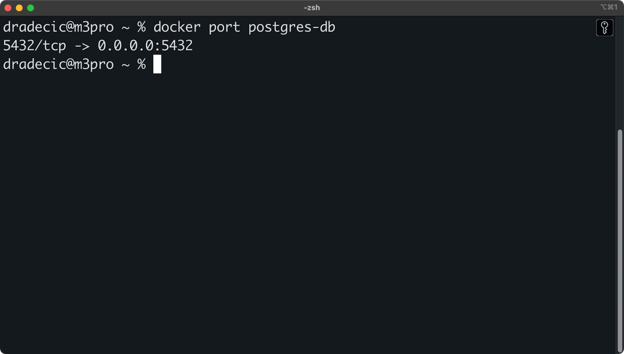
Görsel 18 - Konteyner port eşlemesi
Aksi halde, port eşlemeniz yanlış olabilir. Konteyneri doğru -p seçeneğiyle yeniden oluşturun.
Hâlâ veritabanına bağlanamıyorsanız, bağlantı ayarlarınızı kontrol edin. Şu parametrelere bakın:
- Hostname:
localhostveya127.0.0.1(konteyner adı değil). - Port: Eşlemeden gelen ana makine portu (genellikle 5432).
- Kullanıcı adı:
POSTGRES_USERdeğeri (varsayılan "postgres"). - Parola:
POSTGRES_PASSWORDdeğeri. - Veritabanı:
POSTGRES_DBdeğeri (varsayılanPOSTGRES_USERile aynı).
Bunları düzelttikten sonra tekrar deneyin. Sorun devam ederse, konteyner içinden bağlantıyı test edin:
docker exec -it postgres-db psql -U postgresBu çalışırsa, sorun port eşlemenizde veya harici ağınızdadır.
Son olarak, güvenlik duvarı sorunlarını kontrol edebilirsiniz. Sisteminizin güvenlik duvarı PostgreSQL portuna gelen bağlantıları engelliyor olabilir; bir kontrol edin:
# Linux
sudo iptables -L | grep 5432
# macOS
sudo pfctl -sr | grep 5432Bu yaygın kontrolleri yaparak, Docker’da PostgreSQL ile ilgili çoğu sorunu tespit edip çözebilirsiniz. Hâlâ takılıyorsanız, PostgreSQL ve Docker dokümantasyonları ile topluluk forumları daha spesifik sorun giderme için mükemmel kaynaklardır.
Docker’da PostgreSQL Veritabanı Özet
İşte böyle — Docker’da PostgreSQL veritabanlarını yapılandırma ve çalıştırmanın kapsamlı rehberi! İlk konteynerinizi kurmaktan yapılandırma, bağlanma ve yönetmeye kadar başlamanız için bilmeniz gereken her şeyi ele aldım.
Geleneksel PostgreSQL seçenekleri, veritabanını yerelde kurmak veya bulutta sağlamak gibi, geliştirme amaçları için ya verimsiz ya da pahalı olabilir. Docker bu boşluğu kapatır. İster yerel geliştirme, ister test, hatta üretim ortamları için kullanın; containerize PostgreSQL, yenilmesi zor bir esneklik ve tutarlılık sunar.
Artık Dockerize Postgres veritabanını uygulamalarınıza entegre etmeye fazlasıyla hazırsınız.
Daha derine inmek için DataCamp’ten şu kursları öneririm:
SSS
Geleneksel kurulum yerine neden PostgreSQL’i Docker’da çalıştırmalıyım?
Docker’da PostgreSQL kullanımı, basitleştirilmiş kurulum, farklı makineler arasında tutarlı ortamlar ve diğer sistem bileşenlerinden yalıtım sunar. Birden çok PostgreSQL sürümünü çakışma olmadan aynı anda çalıştırmanıza, yükseltme ve geri dönüşleri kolaylaştırmanıza ve geliştirme ile test için hızlı kurulum/söküm yapmanıza olanak tanır. Docker konteynerleri ayrıca sanal makinelerle karşılaştırıldığında daha az sistem kaynağı kullanır.
Docker’da çalışan bir PostgreSQL veritabanına nasıl bağlanırım?
Docker’da çalışan bir PostgreSQL veritabanına, konteyner içinde psql komut satırı aracına doğrudan erişmek için docker exec -it postgres-db psql -U myuser -d mydatabase komutunu kullanarak bağlanabilirsiniz. Alternatif olarak, eşlediğiniz port (genellikle 5432) üzerinden localhost’a (veya 127.0.0.1) yapılandırdığınız kullanıcı adı ve parolayla bağlanarak pgAdmin, DBeaver veya TablePlus gibi GUI araçlarını kullanabilirsiniz.
Bir Docker konteynerini kaldırdığımda PostgreSQL verilerime ne olur?
Bir Docker konteynerini kaldırdığınızda, konteyner içinde saklanan tüm veriler, bir hacim kurmadıysanız kaybolur. Adlandırılmış hacimler (örn. docker volume create postgres-data) kullanarak veritabanı verileriniz konteyner dosya sisteminin dışında kalıcı olur. Böylece aynı hacmi kullanarak yeni bir konteyner oluşturduğunuz sürece PostgreSQL konteynerinizi güvenle durdurabilir, kaldırabilir veya yükseltebilirsiniz.
Docker’da çalışan PostgreSQL veritabanımın yedeğini nasıl alırım?
Docker’da çalışan bir PostgreSQL veritabanını yedeklemek için pg_dump komutunu şu şekilde kullanabilirsiniz: docker exec -t postgres-db pg_dump -U myuser mydatabase > backup.sql. Tüm veritabanlarını ve rolleri içeren tam bir yedek için bunun yerine pg_dumpall kullanın. Yedeklemeleri, cron ile zamanlanmış aralıklarla çalışan bir kabuk betiği kullanarak otomatikleştirebilir; sıkıştırma ve eski yedekleri döndürme gibi özellikler ekleyebilirsiniz.




Bir PostgreSQL geliştirme ortamını kurmak saatlerce yapılandırma ve sorun giderme gerektirmemeli — Docker ile de gerektirmez.
Docker, işletim sisteminiz ne olursa olsun, PostgreSQL’i dakikalar içinde ayağa kaldırmanın net bir yolunu sunar. Sadece birkaç komutla, sisteminizden yalıtılmış, bağımlılık çakışmalarını ve kurulum dertlerini önleyen, tamamen işlevsel bir veritabanı ortamı oluşturabilirsiniz.
Docker’da PostgreSQL, yerel kurulumunuzu bozma korkusu olmadan deneme yapma özgürlüğü verir. Veritabanı örneklerini kolayca oluşturabilir, değiştirebilir veya silebilir, farklı PostgreSQL sürümlerini test edebilir ve gerektiğinde tertemiz bir duruma dönebilirsiniz.
Bu rehberde, sorunsuz bir geliştirme deneyimi için PostgreSQL’i Docker konteynerlerinde çalıştırmaya dair bilmeniz gereken her şeyi adım adım göstereceğim.
>PostgreSQL konusunda fazla deneyiminiz yok mu? Yeni başlayanlar için giriş kursumuz size rehberlik eder.
Neden Docker’da PostgreSQL Kullanmalı?
Docker’dan önce, bir veritabanı kurmak çoğu zaman uzun kurulum kılavuzlarını takip etmeyi, sisteme özgü sorunları çözmeyi ve sistem bağımlılıklarını dikkatle yönetmeyi gerektirirdi. Docker bu yaklaşımı tamamen değiştiriyor.
>Peki bir PostgreSQL veritabanı tam olarak nedir? Nasıl çalıştığını, en yaygın kullanım alanlarını ve kaynakları öğrenin.
PostgreSQL’i Docker’da çalıştırmanın faydaları
Docker, PostgreSQL veritabanlarını çalıştırmanın zarif bir yolunu sunar. Geleneksel kurulum yöntemleriyle karşılaştırıldığında birkaç bariz avantaj sağlar:
Ne zaman Docker’da PostgreSQL kullanılmalı
Yıllarca containerize ortamlarda veritabanlarıyla çalıştıktan sonra, geleneksel kurulumlara kıyasla sayısız fayda sağladığını gönül rahatlığıyla söyleyebilirim.
Kolaylık olması adına sadece birkaçını sıralayacağım:
Kısacası, Dockerize PostgreSQL geliştirme ve test için idealdir; ancak üretim veritabanı dağıtımlarını yönetmek veri kalıcılığı, yedeklemeler ve yüksek erişilebilirlik gibi ek hususlar gerektirir.
Bu hususlardan bazılarına yazının ilerleyen bölümlerinde değineceğim.