

课程
Python 中的 Apache Airflow 入门
4 小时
65.3K
实践并学习路径你的进步。
使用 Google 继续如果您经常手动管理重复性任务,您就会知道这不仅枯燥——还很容易错过截止期限,并让数据流水线表现不稳定。
Cron 任务是在类 Unix 系统上用于自动化重复性任务的常用方案。它允许您按指定的时间间隔调度命令或脚本。借助 cron 简洁而灵活的调度机制,您可以自动化从基础的数据收集到复杂的 ETL 工作流,这些工作原本需要持续的人为干预。通过设置这些自动化流程,您可以消除人为错误,确保数据流水线一致、可靠地运行。
对于在 Unix 环境中工作的数据工程专业人士而言,掌握 cron 任务至关重要。能够调度并管理自动化任务,将让您的工作流程成倍提升,并显著降低维护开销。
在这份完整指南中,我将从基础设置到高级用例与最佳实践,逐步讲解数据工程中的 cron 任务所需的一切知识。
>刚接触数据工程?我们的课程将为您拆解流行术语并解释核心概念。
Cron 任务是 Unix 操作系统中的基于时间的调度器,它可以在固定时间、日期或间隔自动运行命令。
把 cron 想象成您的私人助理,它会在您希望的时间点准确执行任务,无需人工干预。对数据工程师来说,这意味着您可以自动化数据库备份、数据传输、报告生成等工作。
Cron 任务保存在一个名为“crontab”(cron table)的简单文本文件中。文件中的每一行代表一个计划任务,并遵循包含六个组成部分的特定格式:
* * * * * command-to-execute
│ │ │ │ │
│ │ │ │ └─── Day of week (0-6, where 0 is Sunday)
│ │ │ └───── Month (1-12)
│ │ └─────── Day of month (1-31)
│ └───────── Hour (0-23)
└─────────── Minute (0-59)
前五个字段告诉 cron 何时运行命令。您可以使用具体值、范围(如 1-5)、列表(如 1, 3, 5),或星号(*)表示“每个”时间单位。第六个部分是要执行的实际命令。
例如,如果您想在每天午夜运行一个 Python 脚本以从 API 提取数据,cron 任务看起来如下:
0 0 * * * /usr/bin/python3 /home/username/scripts/extract_data.py这会告诉 cron 在第 0 分、第 0 小时(午夜)、每一天、每个月、每周的每天运行脚本。对 Python 解释器与脚本都使用绝对路径,可确保无论环境如何,任务都能正确运行。
您也可以创建更复杂的计划。假设您希望在每周一、三、五下午 3:30 运行数据库清理,cron 表达式如下:
30 15 * * 1,3,5 /path/to/cleanup_script.sh每个星号都充当通配符,帮助您创建与需求完全匹配的灵活计划。您甚至可以使用 @daily、@weekly 或 @monthly 这样的快捷方式,让常见的调度模式更易读。
基础知识就到这里。接下来,我将手把手演示如何将 cron 任务用于数据工程任务。
既然您已经了解了什么是 cron 任务,我们来设置第一个自动化任务。过程很简单,只需几个命令即可开始。
要创建或修改 cron 任务,您需要打开 crontab 文件。可使用 crontab -e 命令:
crontab -e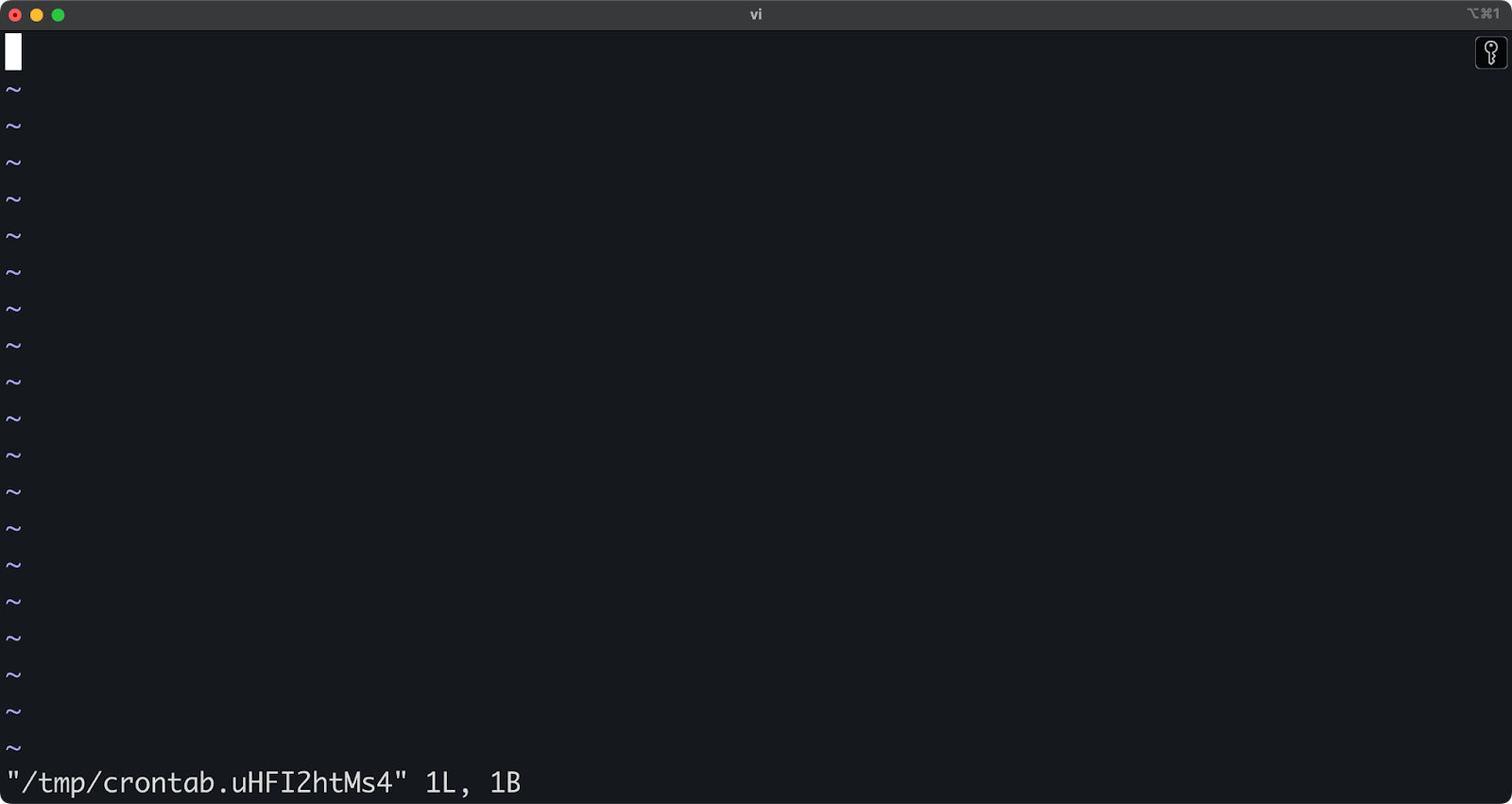
图 1 - 编辑 crontab 文件
上述命令会打开 vi 文本编辑器,您可以在其中添加、编辑或移除计划任务。
如果您之前从未使用过,crontab 文件可能是空的。要添加新任务,只需按照先前介绍的 cron 语法新增一行。每一行都必须包含时间计划和要运行的命令。
例如,要在每天凌晨 3 点运行一个脚本,添加如下行:
0 3 * * * /path/to/your/command保存并退出编辑器。Cron 会自动安装您的新 crontab,并按指定时间开始运行任务。
从一个实用示例开始:调度一个 Python 脚本以从 API 每分钟抓取数据。以下是完整的 Python 脚本,它连接 REST API 端点、获取对象数据,并将其保存为 CSV 文件——请确保您的 Python 解释器已安装 requests 与 pandas 包:
# fetch_api_data.py

import requests
import pandas as pd
import os
from datetime import datetime

# Create a timestamp for the filename
timestamp = datetime.now().strftime("%Y%m%d_%H%M%S")

# Set file paths - CHANGE THIS
data_dir = "/Users/dradecic/Desktop/cron/data"
output_file = f"{data_dir}/objects_{timestamp}.csv"

# Make sure the data directory exists
os.makedirs(data_dir, exist_ok=True)

# Fetch data from the API
try:
    response = requests.get("https://jsonplaceholder.typicode.com/posts")
    if response.status_code == 200:
        data = response.json()

        # Check if we have data
        if data:
            df = pd.DataFrame([
                {
                    "id": row.get("id", ""),
                    "user_id": row.get("userId", ""),
                    "title": row.get("title", ""),
                    "body": row.get("body", "")
                } for row in data
            ])

            df.to_csv(output_file, index=False)

            print(f"Data successfully saved to {output_file}")
        else:
            print("API returned empty data")
    else:
        print(f"API request failed with status code: {response.status_code}")
except Exception as e:
    print(f"Error occurred: {str(e)}")
现在,将该脚本设为由 cron 在每天凌晨 2 点运行:
* * * * * /Users/dradecic/miniforge3/bin/python /Users/dradecic/Desktop/cron/fetch_api_data.py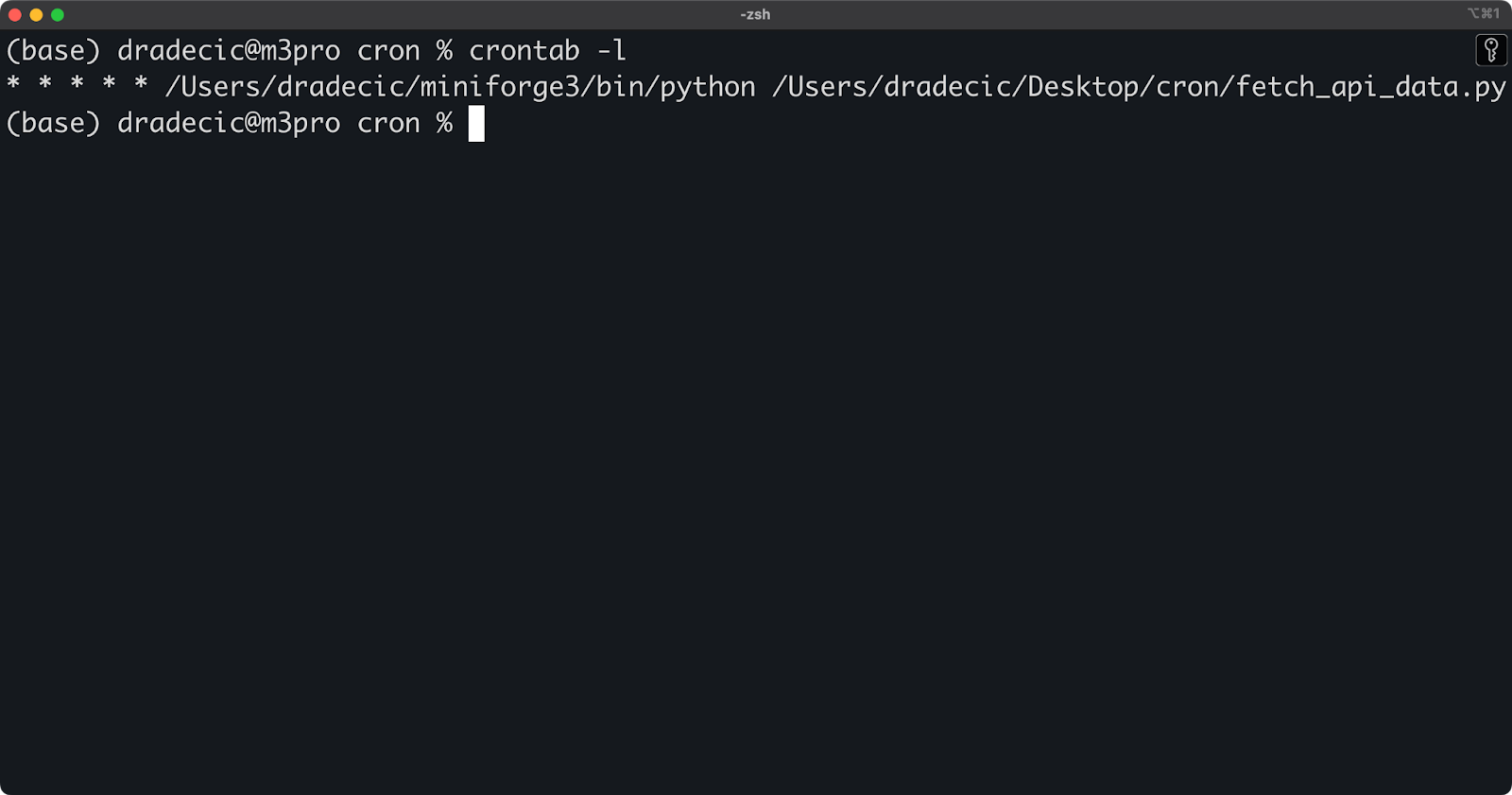
图 2 - 列出活动的 crontab
这行命令会让 cron 在每天的每一分钟运行一次您的 Python 脚本。请务必为 Python 解释器(在我的例子中为 /Users/dradecic/miniforge3/bin/python)和脚本(在我的例子中为 /Users/dradecic/Desktop/cron/fetch_api_data.py)都使用绝对路径。
为什么要使用绝对路径?Cron 运行在受限的环境中,它不了解您 shell 的 PATH 变量或当前目录。如果不使用绝对路径,cron 可能找不到您要使用的命令或文件,导致任务失败。
在您阅读到这里的同时,我的 data 文件夹里已经保存了几个 CSV 文件,这表明该 cron 任务如预期运行:
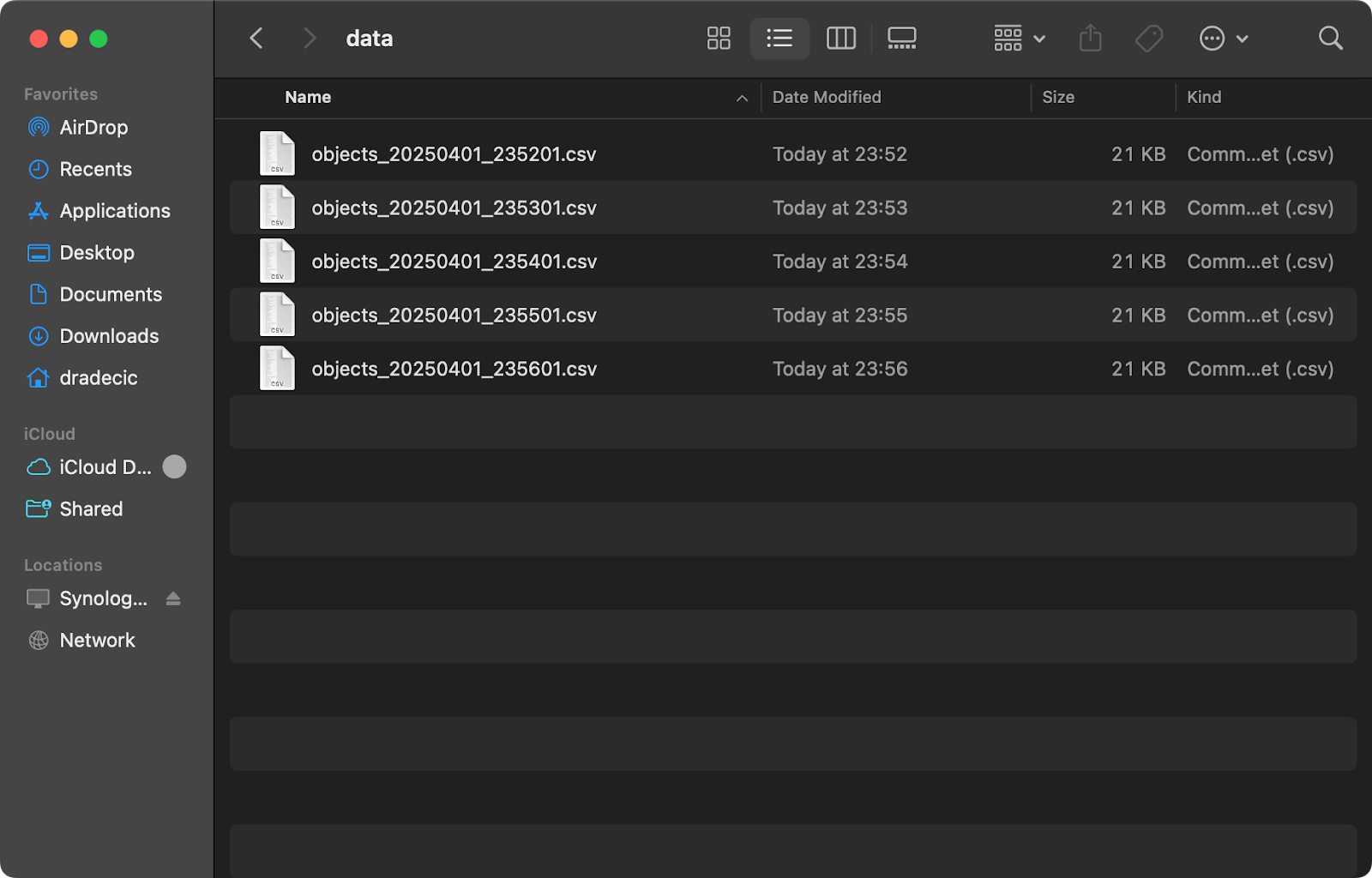
图 3 - 已保存的 CSV 文件
对于更复杂的数据工程工作流,如 ETL(Extract、Transform、Load)作业,您可以使用 cron 调度多步骤流程。常见做法是创建一个包含所有 ETL 步骤的 shell 脚本,然后用 cron 调度该脚本。
为简单起见,下面 .sh 脚本中的代码仅为理论示例,并未连接任何数据源:
#!/bin/bash
# etl_pipeline.sh

# Extract data from source
/usr/bin/psql -U username -d source_db -c "COPY (SELECT * FROM source_table) TO '/tmp/extracted_data.csv' WITH CSV HEADER;"

# Transform data
/usr/bin/python3 /home/username/scripts/transform_data.py

# Load data into target
/usr/bin/psql -U username -d target_db -c "\COPY target_table FROM '/tmp/transformed_data.csv' WITH CSV HEADER;"

# Log completion
echo "ETL job completed at $(date)" >> /home/username/logs/etl_job.log
完成上述工作后,您需要让 shell 脚本变为可执行:
chmod +x /home/username/scripts/etl_pipeline.sh最后,用 cron 将其调度为在每个工作日凌晨 1 点运行:
0 1 * * 1-5 /home/username/scripts/etl_pipeline.sh如果您是数据工程师,用 cron 调度 ETL 任务有如下优势:
对于更大型的 ETL 流程,您可能希望在脚本中加入错误处理:
#!/bin/bash
# etl_pipeline.sh

# Set error handling
set -e  # Exit immediately if any command fails

# Execute ETL steps
# ...

# If we get here, all steps succeeded
echo "ETL job completed successfully at $(date)" >> /home/username/logs/etl_job.log
就这样!您的 ETL 流水线会在计划时间自动运行、处理数据,并记录状态以便监控。
设置好 cron 任务后,您需要对其进行管理与监控,以确保按预期运行。
这包括查看当前计划了哪些任务、移除过时任务,以及监控执行情况。本节将介绍维护 cron 任务的关键命令与技巧,助您轻松上手。
要查看当前计划的所有 cron 任务,使用 crontab -l 命令:
crontab -l上述命令会显示您当前的 crontab 文件内容,包括所有计划任务的时间与命令。无需进入编辑模式,就能快速核验哪些任务处于活动状态。
如果按照上一节的步骤操作,输出可能如下所示:
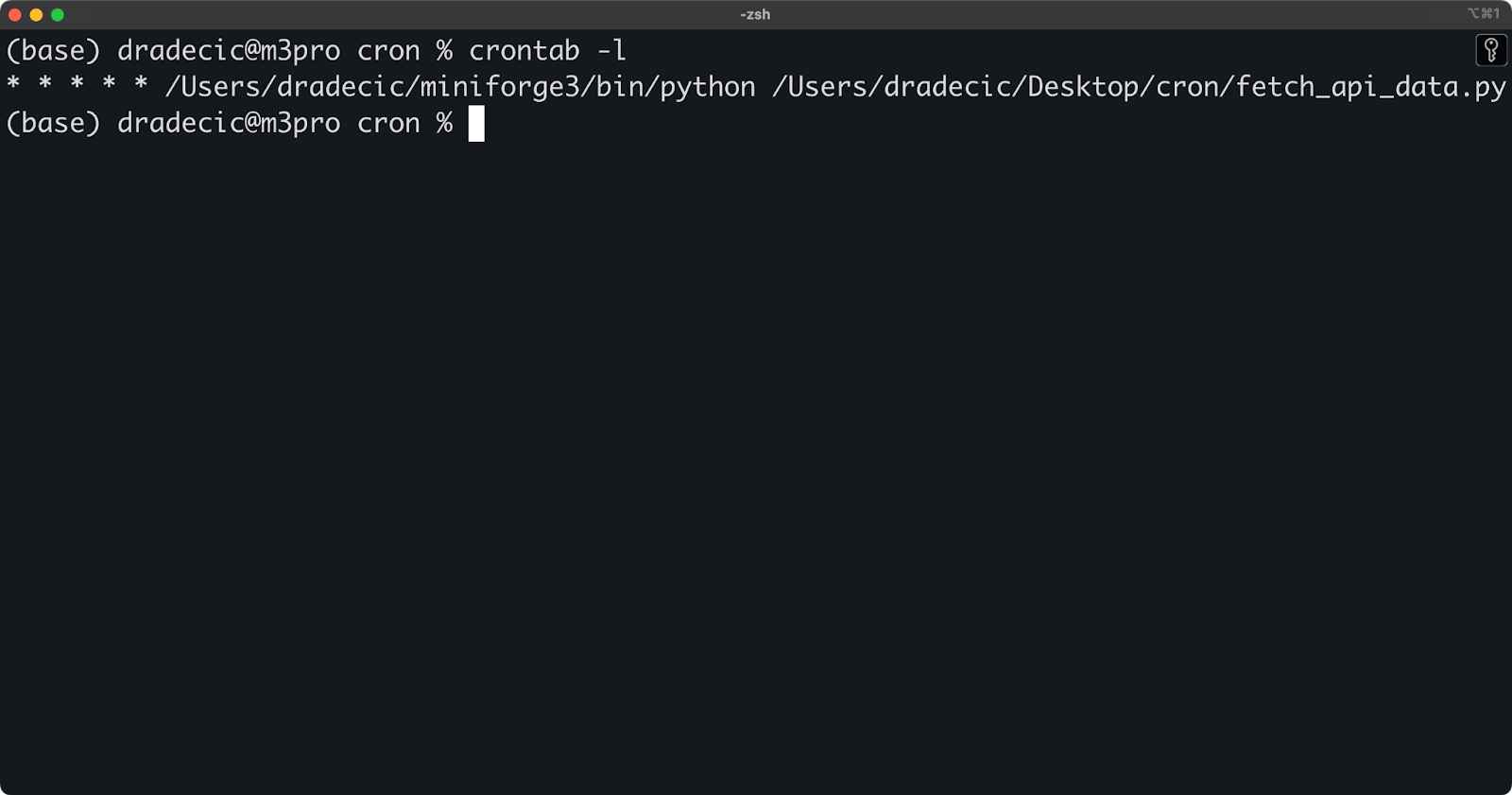
图 4 - 活动中的 cron 任务
如需查看其他用户的 cron 任务(需要 root 权限),请改用以下命令:
sudo crontab -u username -l当任务不再需要时,有多种方式可以移除或禁用 cron 任务。要移除特定任务,在编辑模式下打开 crontab 并删除相应的行:
crontab -e要临时禁用任务但不删除,可在行首添加 # 进行注释:
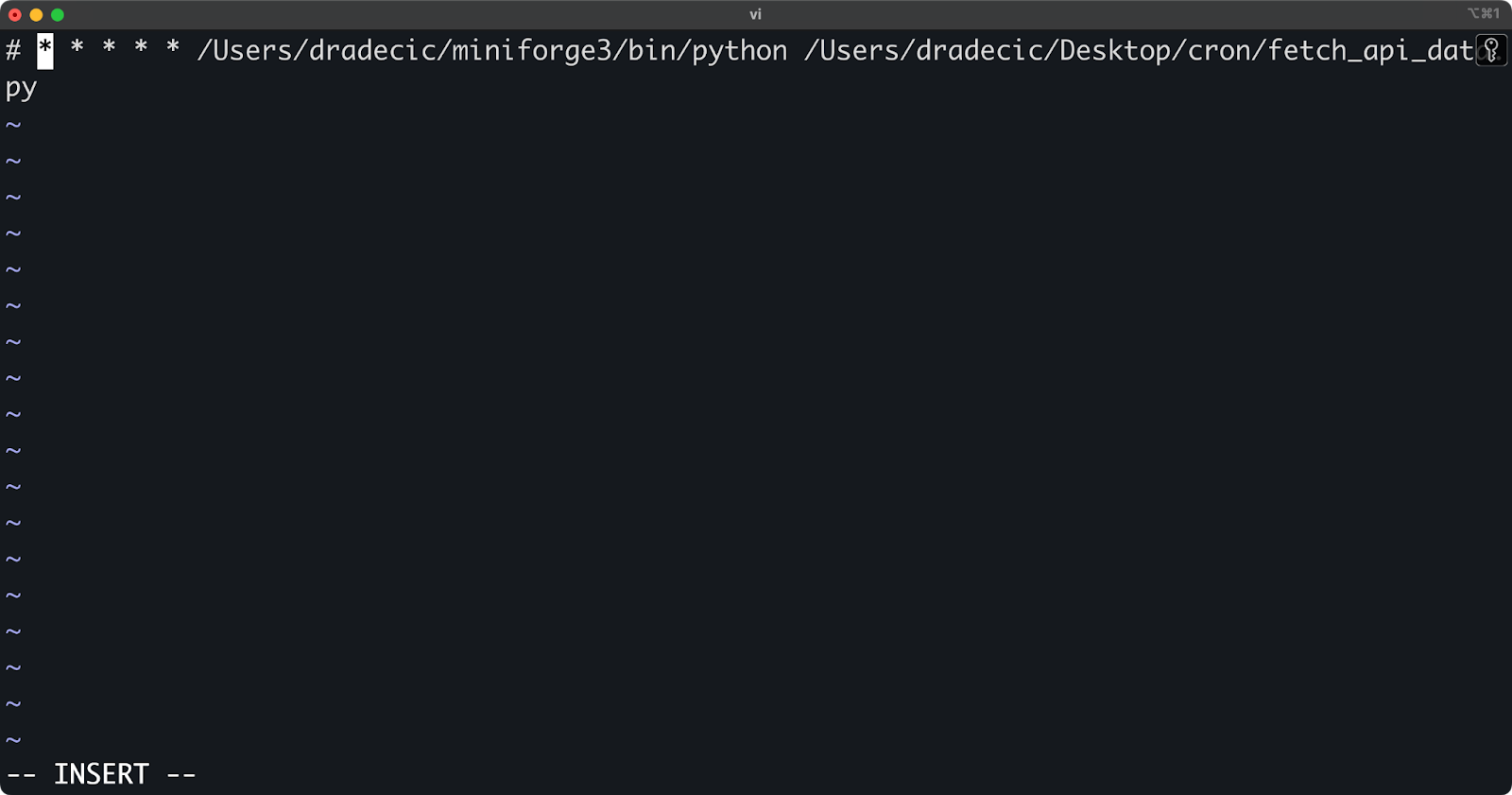
图 5 - 临时禁用 cron 任务
被注释的任务会保留在 crontab 里供日后参考,但不会按计划执行。
若要移除整个 crontab(所有任务),使用 -r 选项:
crontab -r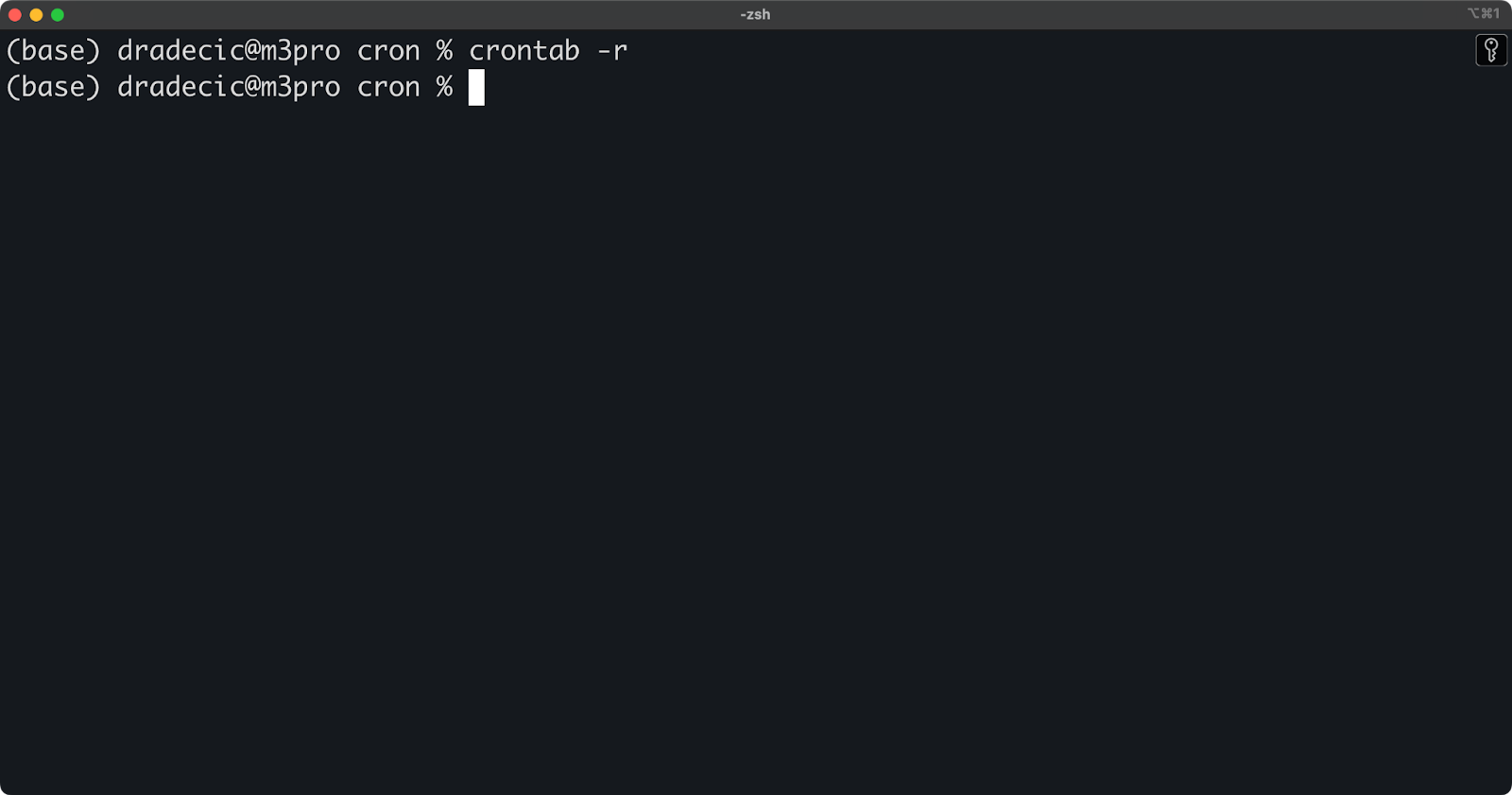
图 6 - 删除整个 crontab
使用该命令需谨慎——它会在不经确认的情况下移除您所有的计划任务。为避免误删,您可以先备份 crontab:
crontab -l > my_crontab_backup这会将当前 crontab 保存到一个文件中,您可以用它来在需要时恢复任务:
crontab my_crontab_backup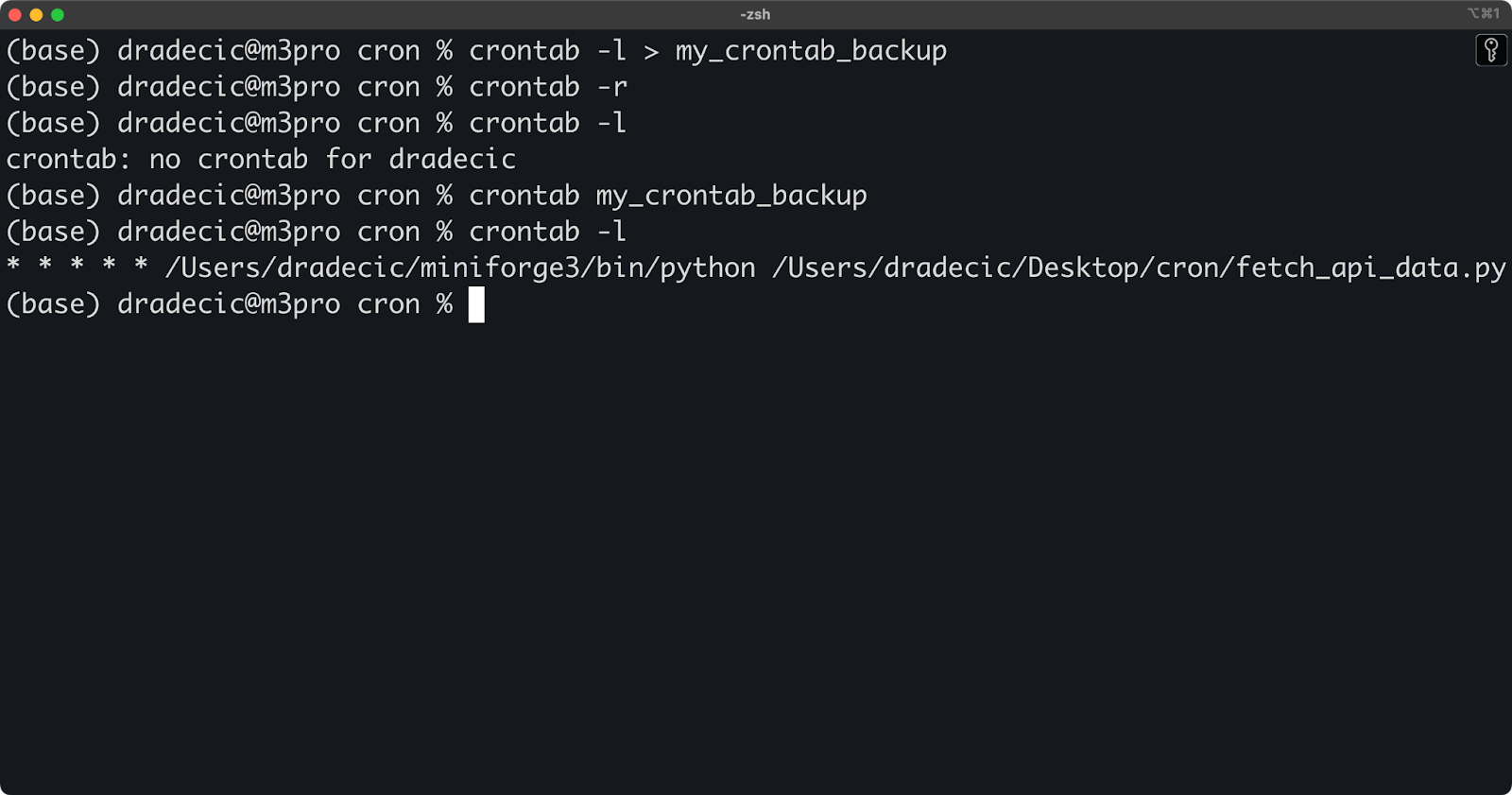
图 7 - 从备份恢复 crontab
默认情况下,cron 会尝试将任务输出通过邮件发送给拥有该 crontab 的用户。但这依赖于已正确配置的邮件系统,而这并非总是可用。相对而言,您可以将输出重定向到日志文件,更便于跟踪与排障。
要同时捕获标准输出与错误信息,可使用如下重定向语法:
* * * * * /Users/dradecic/miniforge3/bin/python /Users/dradecic/Desktop/cron/fetch_api_data.py >> /Users/dradecic/Desktop/cron/logs/api_fetch.log 2>&1该重定向看起来可能有些吓人,我来分解一下:
>> 将输出追加到指定文件。2>&1 将标准错误(stderr)重定向到与标准输出(stdout)相同的位置。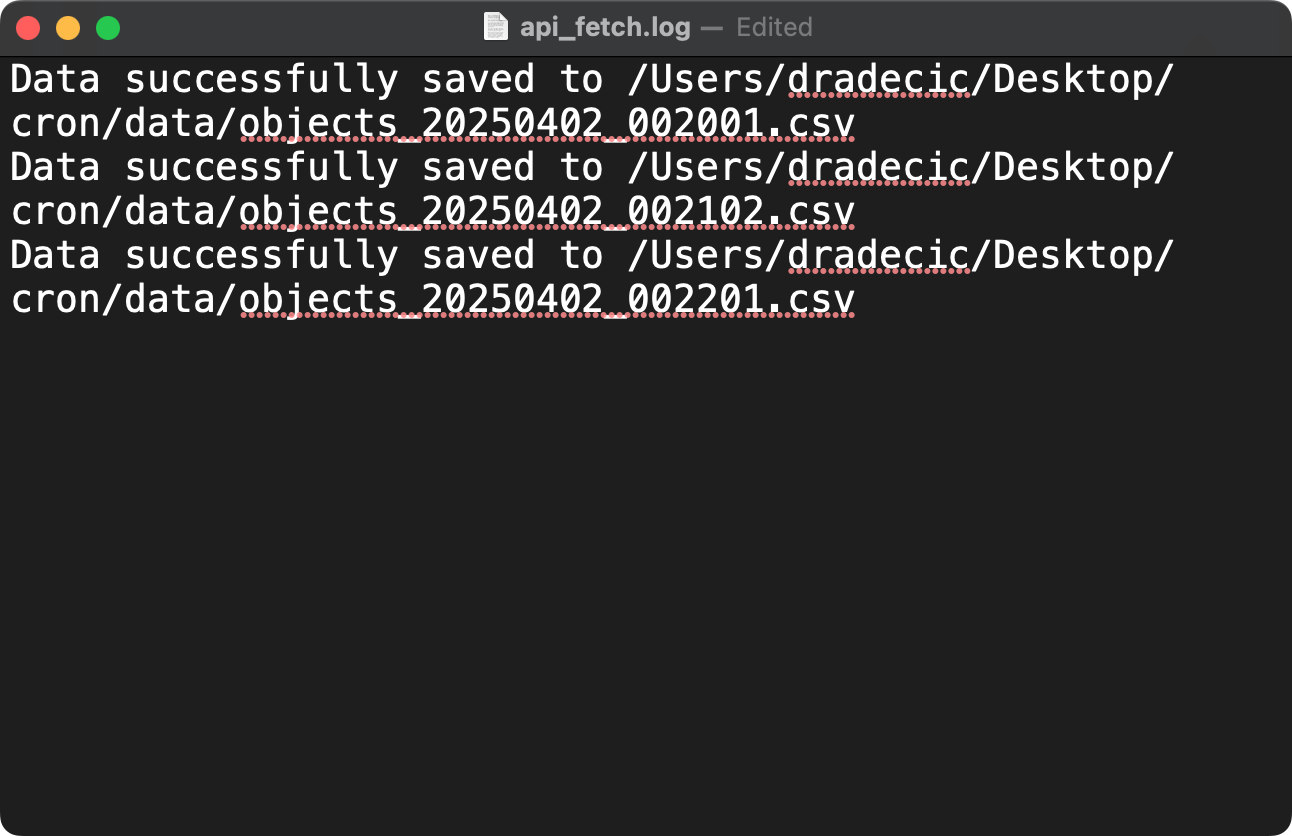
图 8 - 捕获 cron 任务日志
为了更好的日志管理,您可以添加时间戳到日志条目:
* * * * * /Users/dradecic/miniforge3/bin/python /Users/dradecic/Desktop/cron/fetch_api_data.py >> /Users/dradecic/Desktop/cron/logs/api_fetch.log 2>&1 && echo "Job completed at $(date)" >> /Users/dradecic/Desktop/cron/logs/api_fetch.log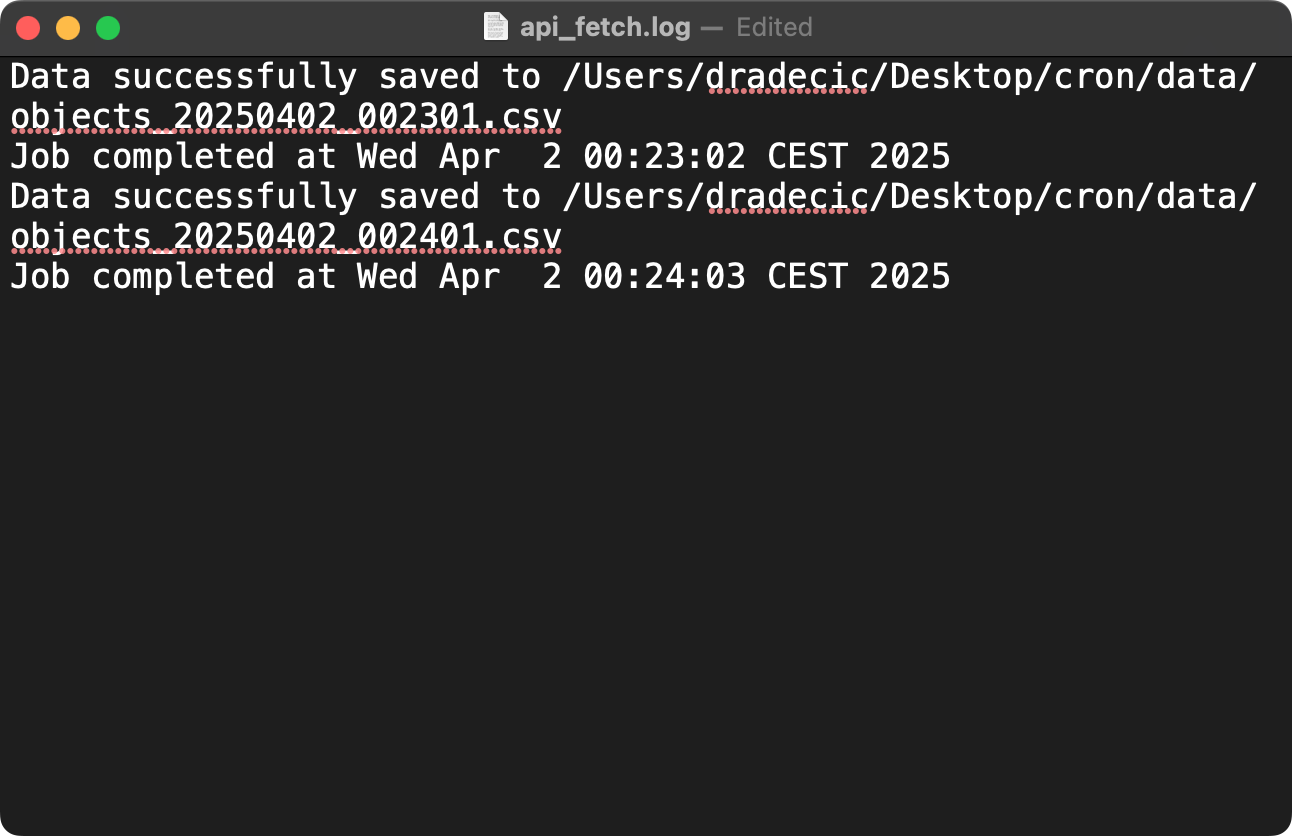
图 9 - 记录带时间戳的 cron 任务日志
如果您希望分别保存正常输出与错误输出到不同日志文件,可以这样:
* * * * * /Users/dradecic/miniforge3/bin/python /Users/dradecic/Desktop/cron/fetch_api_data.py >> /Users/dradecic/Desktop/cron/logs/api_fetch.log 2>> /Users/dradecic/Desktop/cron/logs/api_fetch_errors.log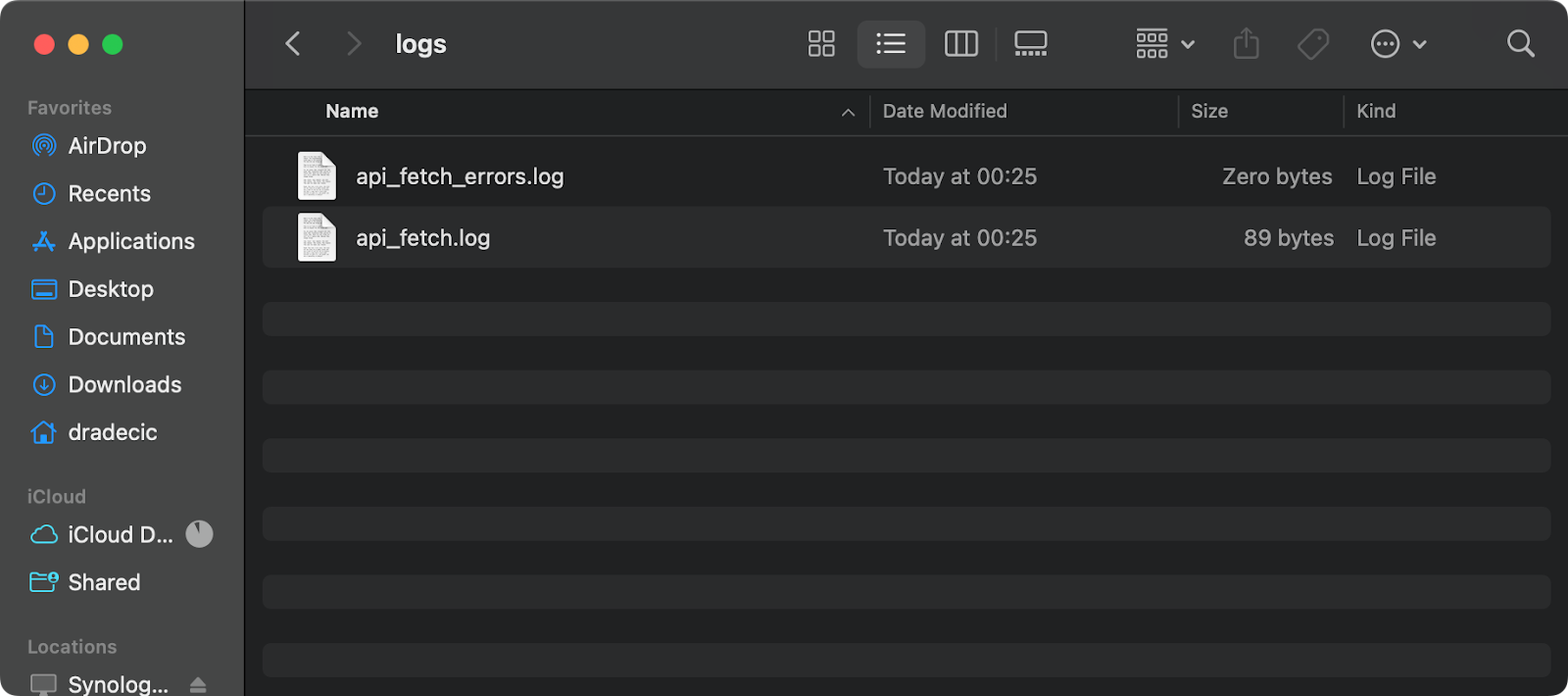
图 10 - Cron 任务的日志与错误文件
对于需要在失败时通知的关键任务,您可以设置邮件告警。假设系统安装了邮件传输代理(如 postfix 或 sendmail),可以将 cron 任务改为仅在失败时发送邮件:
* * * * * /Users/dradecic/miniforge3/bin/python /Users/dradecic/Desktop/cron/fetch_api_data.py >> /Users/dradecic/Desktop/cron/logs/api_fetch.log 2>&1 || echo "API fetch failed on $(date)" | mail -s "Cron Job Failed" your-email@example.com这里使用了 || 运算符,表示“仅在前一个命令失败时再运行 mail 命令。”
若需要“成功”邮件通知,请使用:
* * * * * /Users/dradecic/miniforge3/bin/python /Users/dradecic/Desktop/cron/fetch_api_data.py >> /Users/dradecic/Desktop/cron/logs/api_fetch.log 2>&1 && echo "API fetch completed successfully on $(date)" | mail -s "Cron Job Succeeded" your-email@example.com您也可以使用更高级的监控工具s,如 Prometheus + Node Exporter 或专用的 cron 监控服务,但这些简单的日志与邮件技巧已能满足多数数据工程场景的有效监控需求。
到目前为止,您已经学会了基础的 cron 命令,以及捕获日志与错误的模式。这些足以入门,但在生产场景中,您会希望探索更高级的命令以及与容器技术的集成。
本节将展示如何将 cron 任务的实现升级,以适配更复杂的数据工程工作流。
您可以在单个 cron 任务中串联多个命令,从而无需单独的 shell 脚本也能创建复杂工作流。
组合命令有多种方式。
您可以使用分号以顺序执行命令,无论前一个命令是否成功:
* * * * * cd /path/to/data && python3 extract.py; python3 transform.py; python3 load.py或者使用 &&,仅在上一个命令成功时再运行下一个命令(遇到第一个失败即停止):
* * * * * cd /path/to/data && python3 extract.py && python3 transform.py && python3 load.py >> /path/to/logs/etl.log 2>&1或者使用 ||,以在上一个命令失败时才运行后续命令(用于错误处理):
* * * * * python3 /path/to/critical_job.py || python3 /path/to/send_alert.py "Critical job failed"对于更复杂的命令链,您可以使用圆括号分组命令:
* * * * * (cd /path/to/data && python3 extract.py && echo "Extraction complete") && (python3 transform.py && echo "Transform complete") >> /path/to/logs/etl.log 2>&1这种方式适用于较为简单的多步骤工作流。但对于步骤众多、包含条件逻辑或需要复杂错误处理的管线,专用的 shell 脚本仍是更佳选择。
Docker 容器已成为现代数据工程技术栈中的关键组件。您可以将 cron 与Docker结合使用,以强大的方式确保计划任务在一致、隔离的环境中运行。
为演示,我会稍微修改 fetch_api_data.py 脚本,为抓取数据与日志设定专用目录,并调整路径以便脚本在容器环境中工作:
# fetch_api_data.py

import requests
import pandas as pd
import os
import uuid
from datetime import datetime

# Set file paths
data_dir = "/app/data"
log_dir = "/app/logs"
output_file = f"{data_dir}/objects_{str(uuid.uuid4())}.csv"

# Make sure the data directory exists
os.makedirs(data_dir, exist_ok=True)
os.makedirs(log_dir, exist_ok=True)


def log_message(message):
    print(f"{datetime.now().isoformat()}: {message}")


# Fetch data from the API
try:
    log_message("Starting API data fetch")
    response = requests.get("https://jsonplaceholder.typicode.com/posts")
    if response.status_code == 200:
        data = response.json()

        # Check if we have data
        if data:
            df = pd.DataFrame(
                [
                    {
                        "id": row.get("id", ""),
                        "user_id": row.get("userId", ""),
                        "title": row.get("title", ""),
                        "body": row.get("body", ""),
                    }
                    for row in data
                ]
            )

            df.to_csv(output_file, index=False)

            log_message(f"Data successfully saved to {output_file}")
        else:
            log_message("API returned empty data")
    else:
        log_message(f"API request failed with status code: {response.status_code}")
except Exception as e:
    log_message(f"Error occurred: {str(e)}")
因此,抓取的数据与日志都会保存到 /app/runs 文件夹中。
下一步是创建一个 Dockerfile——这是一份指导 Docker 如何构建与运行容器的单一文件:
FROM python:3.12-slim

# Install cron and required packages
RUN apt-get update && apt-get -y install cron \
    && pip install requests pandas \
    && rm -rf /var/lib/apt/lists/*

# Set up directories
WORKDIR /app
RUN mkdir -p /app/runs/data /app/runs/logs

# Copy our script
COPY fetch_api_data.py /app/

# Make the script executable
RUN chmod +x /app/fetch_api_data.py

# Create the crontab file
RUN echo "* * * * * root /usr/local/bin/python /app/fetch_api_data.py >> /app/runs/logs/api_fetch.log 2>&1" | tee /etc/cron.d/api-cron
RUN chmod 0644 /etc/cron.d/api-cron

# Create a startup script
RUN echo '#!/bin/sh' > /app/start.sh && \
    echo 'mkdir -p /app/runs/logs' >> /app/start.sh && \
    echo 'touch /app/runs/logs/api_fetch.log' >> /app/start.sh && \
    echo 'tail -f /app/runs/logs/api_fetch.log &' >> /app/start.sh && \
    echo 'cron -f' >> /app/start.sh
RUN chmod +x /app/start.sh

# Set entry point
CMD ["/app/start.sh"]
差不多了。现在您可以运行以下命令构建镜像并启动 Docker 容器:
docker build --no-cache -t api-cron-job . && \
docker run --rm --name api-fetcher api-cron-job
如果您连接到该容器,就会看到该 Python 脚本每分钟都会执行一次:
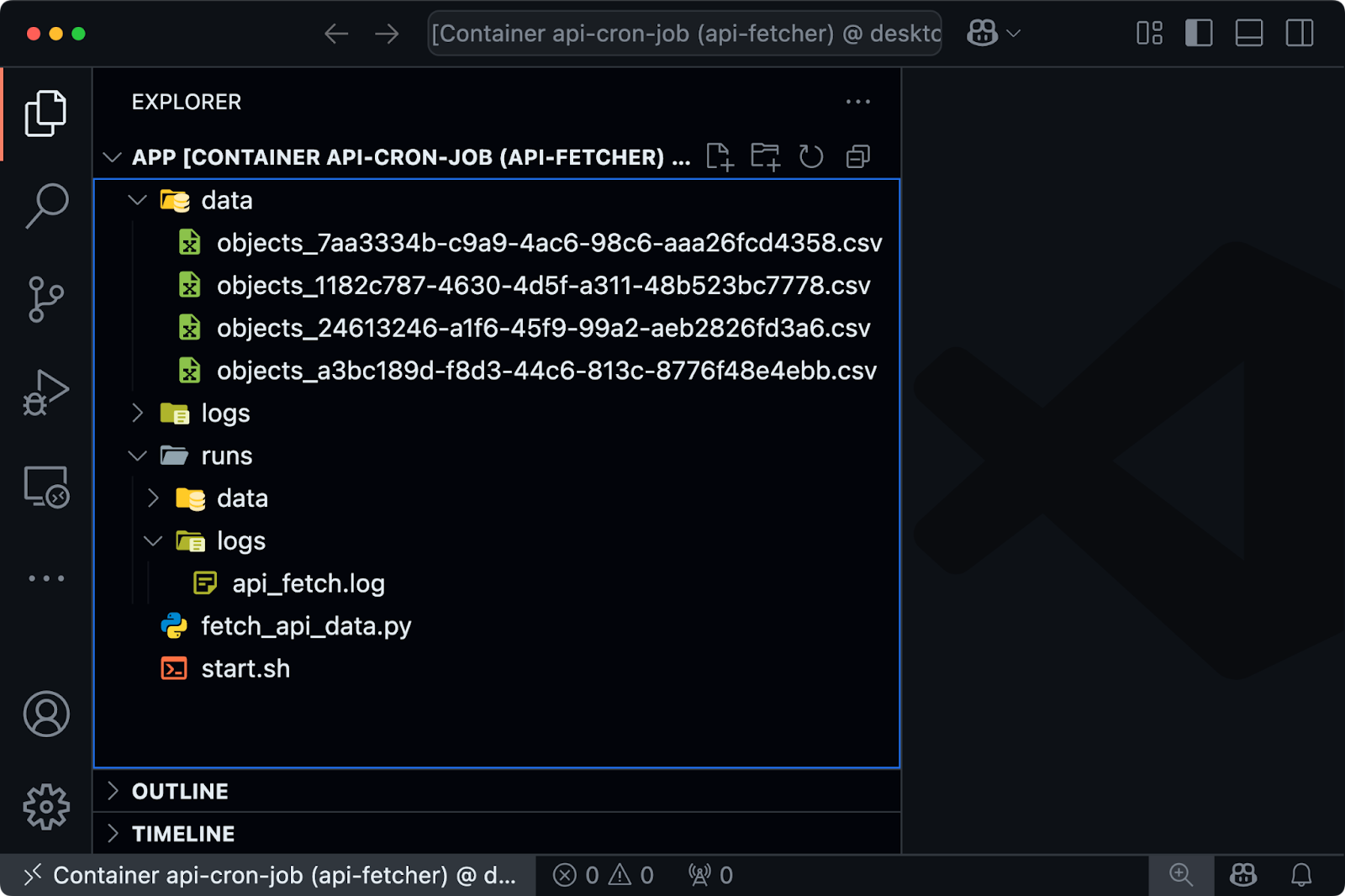
图 11 - 在 Docker 容器中运行的 cron 任务
另一方面,如果您希望在 cron 计划下于 Docker 容器中运行数据工程流水线,可以保持 fetch_api_data.py 脚本不变,只需修改 Dockerfile:
# Use Python 3.12 slim as base image
FROM python:3.12-slim

# Install required Python packages
RUN pip install --no-cache-dir requests pandas

# Set working directory
WORKDIR /app

# Copy the script into the container
COPY fetch_api_data.py /app/

# Set execution permissions
RUN chmod +x /app/fetch_api_data.py

# Run the script
CMD ["/usr/local/bin/python", "/app/fetch_api_data.py"]
然后在您系统上的 crontab 文件中添加以下内容:
*/2 * * * * cd /path/to/root/project/folder && docker build --no-cache -t api-cron-job . && docker run --rm --name api-fetcher api-cron-job这会每隔 2 分钟触发构建并运行容器。
在分布式数据工程工作流中,您经常需要在远程服务器上执行流程。Cron 任务可以通过 SSH 触发这些远程操作。
例如,您可以运行如下命令在远程服务器上执行 cron 任务:
0 5 * * * ssh username@remote-server 'python3 /path/to/remote_job.py' >> /path/to/logs/remote_job.log 2>&1要在无密码提示的情况下工作,您需要在服务器之间设置基于密钥的 SSH 认证。
要按计划在服务器之间传输数据,可使用以下 cron 任务:
0 6 * * * scp /path/to/local/data.csv username@remote-server:/path/to/destination/ >> /path/to/logs/data_transfer.log 2>&1对于更复杂的远程操作,您可以将 SSH 与 shell 脚本结合:
#!/bin/bash
# remote_etl.sh

# Run extraction on the data source server
ssh username@source-server 'python3 /path/to/extract.py'

# Transfer the extracted data to the processing server
scp username@source-server:/path/to/extracted_data.csv /local/temp/

# Run transformation locally
python3 /path/to/transform.py

# Transfer the transformed data to the warehouse server
scp /local/temp/transformed_data.csv username@warehouse-server:/path/to/data/

# Trigger the load process on the warehouse server
ssh username@warehouse-server 'python3 /path/to/load.py'
然后用 cron 进行简单调度:
0 7 * * * /path/to/remote_etl.sh >> /path/to/logs/remote_etl.log 2>&1这种方式可以让您直接通过 cron 任务编排多服务器数据流水线。它可行,但对于非常复杂的分布式工作流,您可能需要考虑专门的编排工具,如 Apache Airflow 或 Prefect,以处理更复杂的场景。
即使是设计良好的 cron 任务,如果没有正确的运维实践,也可能失败或引发问题。
作为数据工程师,您需要确保计划任务可靠运行、能优雅失败,并提供足够的可见性以便排障。本节将介绍具体做法。
日志对于无人值守的自动化流程至关重要。没有日志,排查 cron 任务问题几乎不可能。
要进行基础日志记录,您可以将标准输出与错误输出同时重定向到日志文件:
* * * * * /Users/dradecic/miniforge3/bin/python /Users/dradecic/Desktop/cron/fetch_api_data.py >> /Users/dradecic/Desktop/cron/logs/script.log 2>&1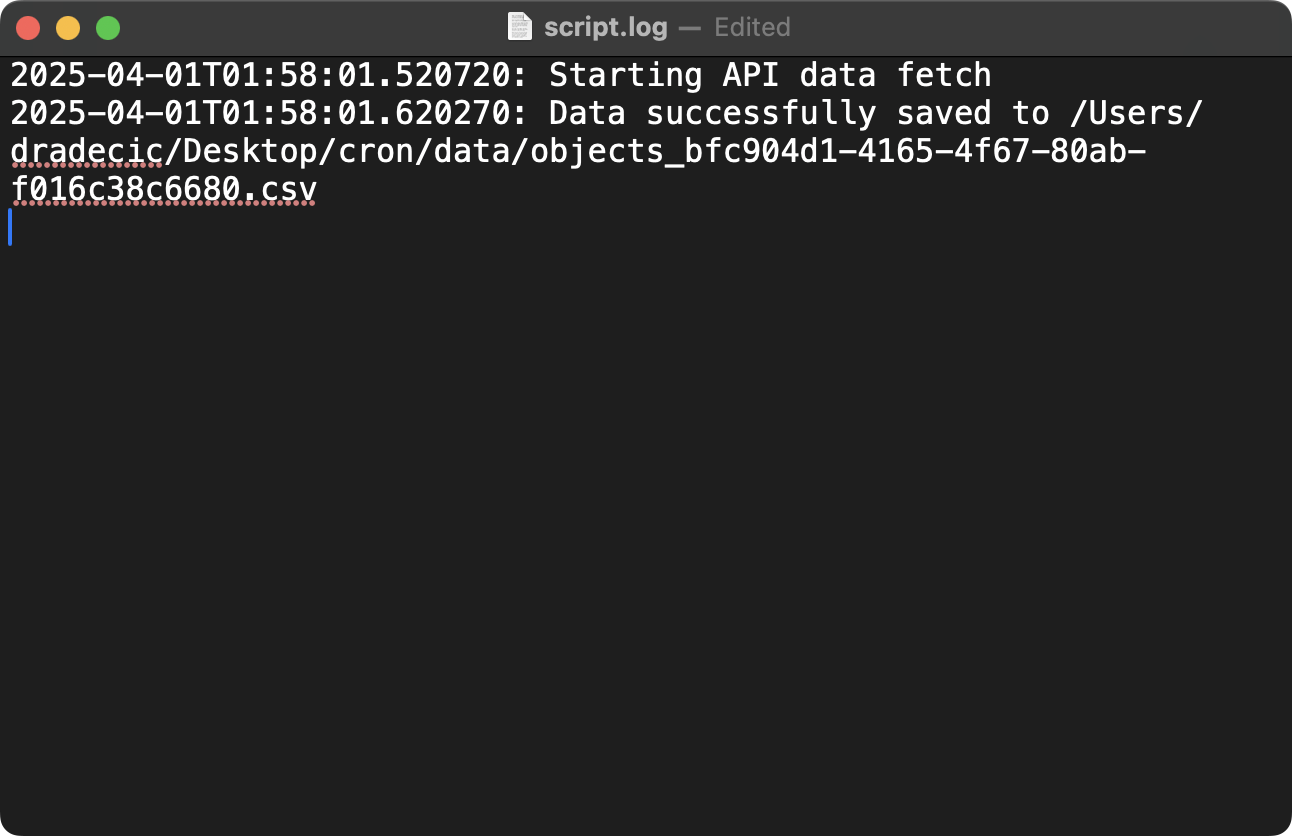
图 12 - Cron 任务日志配置(1)
该命令每分钟运行一次脚本,并将所有输出追加到日志文件。>> 表示追加而非覆盖,2>&1 则将标准错误(文件描述符 2)与标准输出(文件描述符 1)重定向到同一日志文件。
对于更结构化的日志,您可以添加时间戳和作业标识:
* * * * * (echo "=== Job started at $(date) ==="; /Users/dradecic/miniforge3/bin/python /Users/dradecic/Desktop/cron/fetch_api_data.py; echo "=== Job finished at $(date) with exit code $? ===") >> /Users/dradecic/Desktop/cron/logs/script.log 2>&1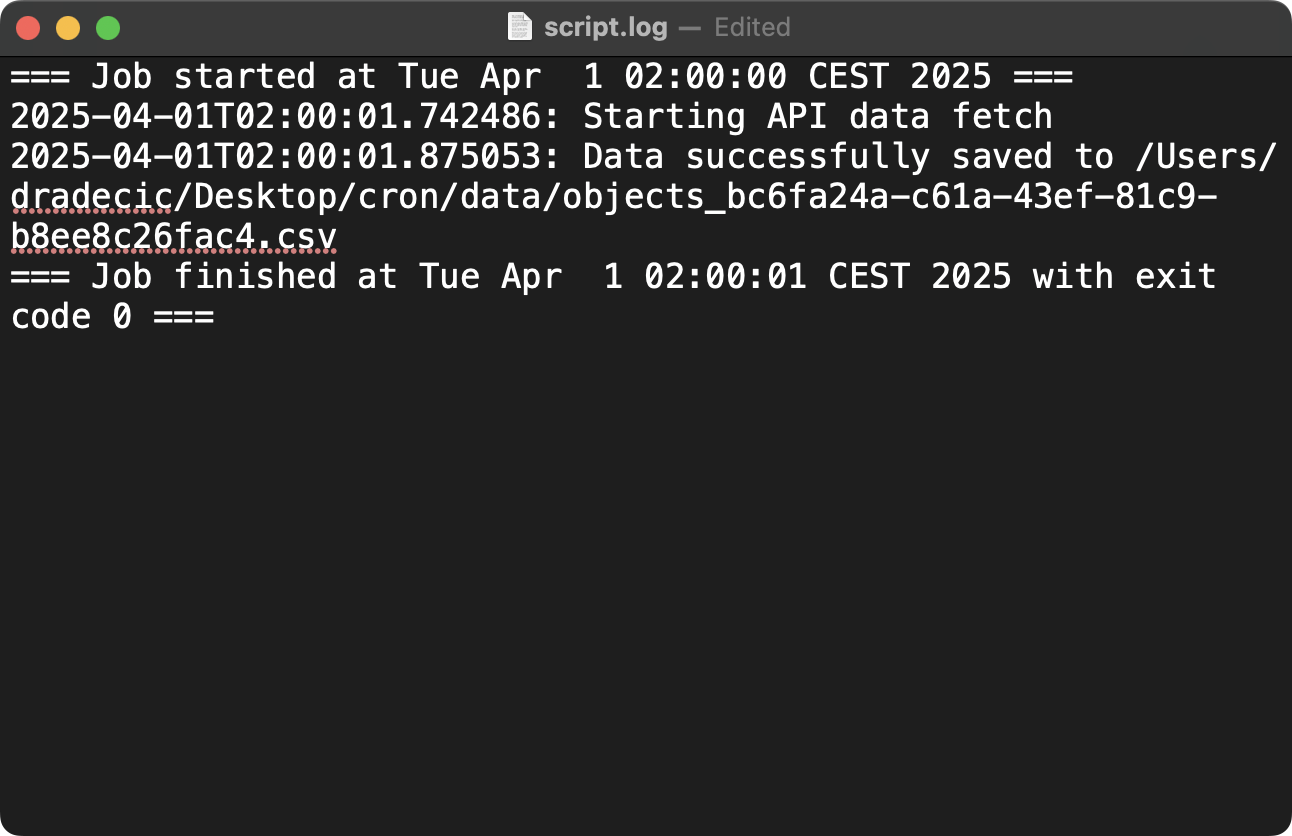
图 13 - Cron 任务日志配置(2)
该增强命令在运行脚本前添加带时间戳的清晰起始标记,完成后再添加包含时间戳与退出码的结束标记。圆括号将这些命令分组,使其输出统一重定向到日志文件。变量 $? 包含最近一次命令的退出码,帮助您判断脚本是否成功(0)或失败(非 0)。
为防止日志占用过多磁盘空间,可以实现日志轮转。大多数 Linux 发行版都提供 logrotate 工具:
在 /etc/logrotate.d/cron-jobs 创建一个配置文件:
/path/to/logs/*.log {
    daily
    missingok
    rotate 14
    compress
    delaycompress
    notifempty
    create 0640 username groupname
}
该配置指示系统:
daily)missingok)rotate 14)compress)delaycompress)notifempty)create 0640 username groupname)系统的 logrotate 服务会自动应用这些设置,通常每天运行一次。它会重命名当前日志文件(添加日期后缀)、压缩更早的日志、删除早于 14 天的日志,并创建新的日志文件以记录新内容。
健壮的数据工程工作流需要具备处理失败的策略。您可以在脚本或 cron 任务中集成重试逻辑,或将 cron 任务接入监控系统。
本节我会展示如何实现这些选项。
内置重试逻辑可以直接在 Python 脚本中实现,如下:
import time
import random

def fetch_data_with_retry(max_attempts=3, backoff_factor=1.5):
    attempt = 1
    while attempt <= max_attempts:
        try:
            # Try to fetch data
            return fetch_data()
        except Exception as e:
            print(f"Attempt {attempt} failed: {str(e)}")
            # Calculate backoff time with jitter
            backoff_time = backoff_factor ** (attempt - 1) * (random.uniform(0.8, 1.2))
            if attempt < max_attempts:
                print(f"Retrying in {backoff_time:.2f} seconds...")
                time.sleep(backoff_time)
            else:
                print("Max retry attempts reached. Giving up.")
                raise
        attempt += 1
该 Python 函数实现了带抖动的指数退避策略。其工作原理如下:
max_attempts 次(默认 3 次)。这种模式非常适合处理网络问题或 API 速率限制等瞬态失败。指数级增加的等待时间能为外部系统恢复提供空间,而抖动机制则避免“羊群效应”。
基于 cron 的重试同样可行。您可以通过比实际需求更频繁的调度来重试失败的任务。
下面是一个示例,我设置了两个 cron 任务:
success_flag 文件,阻止脚本在接下来的 10 分钟内再次运行。*/10 * * * * [ ! -f /path/to/success_flag ] && python /path/to/script.py && touch /path/to/success_flag
0 0 * * * rm -f /path/to/success_flag 上述设置可能不太直观,我再走一遍步骤:
[ ! -f /path/to/success_flag ])/path/to/script.py)touch /path/to/success_flag)0 0 * * *)运行并删除该文件,允许流程在次日再次运行。这种技巧适用于那些每天必须完成一次但可能临时失败的任务。任务会在当天持续重试,直到成功一次为止。
接入监控允许您将 cron 任务连接到监控系统,如 Prometheus。这个话题本身很大,这里仅作高层概述。
下面的脚本是对实际作业的包装器,用于收集并上报 Prometheus 指标。脚本的步骤如下:
#!/bin/bash
# monitored_job.sh

# Define pushgateway URL
PUSHGATEWAY="http://prometheus-pushgateway:9091"

# Start time in seconds
START_TIME=$(date +%s)

# Run the actual job
/path/to/actual_job.sh
EXIT_CODE=$?

# End time in seconds
END_TIME=$(date +%s)
DURATION=$((END_TIME - START_TIME))

# Push metrics to Prometheus
cat <<EOF | curl --data-binary @- ${PUSHGATEWAY}/metrics/job/cron_job/instance/$(hostname)
# HELP cron_job_duration_seconds How long the cron job took to execute
# TYPE cron_job_duration_seconds gauge
cron_job_duration_seconds{name="data_extraction"} ${DURATION}

# HELP cron_job_exit_code Exit code of the cron job
# TYPE cron_job_exit_code gauge
cron_job_exit_code{name="data_extraction"} ${EXIT_CODE}

# HELP cron_job_last_run_timestamp Timestamp of last job run
# TYPE cron_job_last_run_timestamp gauge
cron_job_last_run_timestamp{name="data_extraction"} ${END_TIME}
EOF

exit ${EXIT_CODE}
这些指标可帮助您:
Pushgateway 充当中间层,允许短生命周期的 cron 作业将指标推送给 Prometheus,后者再进行告警与可视化存储。
时区问题是数据工程中的常见挑战,尤其是在处理全球数据源或分布式系统时。
不出所料,cron 任务对时区设置很敏感。
默认情况下,cron 使用系统本地时区。您可以通过以下 Linux 命令查看系统时区:
timedatectl该命令会显示系统当前的时间与时区配置。如果服务器配置为本地时区(如 America/New_York),则所有 cron 计划都会以该时区解释。
为确保不受服务器位置或夏令时变化影响,建议对 cron 任务使用 UTC:
# Set the CRON_TZ environment variable at the top of your crontab
CRON_TZ=UTC

# Now all job schedules will use UTC
0 0 * * * /path/to/daily_job.sh
在 crontab 文件顶部添加 CRON_TZ=UTC,即可告诉 cron 用 UTC 而非本地时间来解释所有时间设置。
这意味着作业将每天在 UTC 午夜运行,而不受服务器本地时区或夏令时更改的影响。UTC(协调世界时)不会因夏令时而改变,能为各地提供一致的参照。
如果您是一名数据工程师,cron 任务是不可或缺的工具。
它们可帮助您自动化重复性任务,构建可靠的数据流水线。它们提供了一种一致而强大的方式来调度脚本,并对多步骤 ETL 流程进行复杂的编排。语法可能需要一些时间来适应,但几天后就会变得驾轻就熟。
在将 cron 任务应用到数据工程工作时,请牢记要遵循日志记录、错误处理与时区管理的最佳实践。良好的日志能为作业执行提供可见性,并简化排障。配合重试机制的优秀错误处理确保流水线能从瞬态失败中恢复。细致的时区管理能保持计划一致,尤其在处理全球数据源或与分布式团队协作时尤为重要。
>打算在 2025 年入职数据工程师?这 5 项核心技能必不可少。
当然,专门的工作流编排工具(如 Apache Airflow 或 Prefect)在复杂数据流水线方面提供了更高级的功能,但对许多数据工程任务来说,cron 仍然非常适用。它易用、可靠、开销低——非常适合自动化需求。
想进一步了解数据工程,可报名下列 DataCamp 课程:
通过这些课程,进一步学习数据工程!
课程
课程
实践并学习路径你的进步。
使用 Google 继续