COUNTIF() 函数在 Excel 用户中非常流行,因为它可以根据条件计数。然而,迁移到 Power BI 时,许多用户会发现 Power BI 并没有内置的 COUNTIF() 函数。
幸运的是,用户可以用多种 DAX(数据分析表达式)公式来复现 COUNTIF() 的功能。本文将指导您使用 CALCULATE()、COUNTROWS()、COUNTA() 和 FILTER() 等 DAX 函数,在 Power BI 中实现类似 COUNTIF() 的计算。
为什么 Power BI 中不存在 COUNTIF()
与基于单元格公式的 Excel 不同,Power BI 围绕基于表的计算和筛选上下文而构建。它针对表及其关系进行运算,并使用 DAX 完成计算。
DAX 并不是引用单个单元格,而是与列打交道,并根据筛选上下文动态应用计算——该上下文由切片器、行/列筛选以及表关系决定。
Excel COUNTIF() 使用基于单元格的方法,在指定区域内逐行应用公式。Power BI 的方法不同,它利用表之间的关系来细化计算。它不是扫描单个单元格,而是使用 DAX 基于报表上下文应用筛选。
对用户的影响
作为从 Excel 转向 Power BI 的用户,您需要适应 Power BI 基于表的计算方式。作用于数据列的 DAX 方法比逐行迭代更高效。
与 Excel 不同,Power BI 用户必须根据自身数据模型选择最合适的方式来复现 COUNTIF()。因此,您需要摒弃对单个单元格应用公式的习惯,转而以表和筛选上下文来思考。
复现 COUNTIF() 逻辑的核心 DAX 函数
在 Power BI 中实现 COUNTIF() 的方式取决于诸多因素,例如表之间的关系、数据中是否存在缺失值、数据规模等。一些 DAX 函数在速度和效率上优化得更好。
关键函数概览
DAX 函数可用于创建计算列、度量值和表。以下这些 DAX 函数将帮助您在 Power BI 中复现 COUNTIF() 的功能。
-
CALCULATE():用于修改表达式的筛选上下文,允许动态应用新的筛选或修改现有筛选。例如,您可以用它来计算特定地区的总销售额。
-
COUNTROWS():统计指定表的行数,且可与筛选函数结合计数特定行。例如计数金额大于 $1,000 的销售订单。
-
COUNTA():统计列中的非空值,适用于处理缺失数据。例如,您可以统计非空的客户 ID,确保只计入有效记录。
-
FILTER():通常与 CALCULATE() 和 COUNTROWS() 联用,按条件返回一个表。例如,返回订单金额超过 $500 的销售表。
-
ALLEXCEPT():移除除指定列外的所有筛选;例如,尽管对数据应用了切片器或表筛选,仍可按地区返回总销售额。在处理层级汇总时这很重要。
-
RELATEDTABLE():基于现有关系返回一个表。例如,利用客户数据的关系统计每位客户的销售订单数量。
它们如何协同工作
由于 COUNTROWS() 统计表的行数,您可以用 FILTER() 从数据中返回满足条件的表。然后使用 CALCULATE() 修改筛选上下文,确保 COUNTROWS() 只统计满足条件的行。下面是一段 DAX 语法的示例,展示其工作方式。
Sales over 5 quantities =
CALCULATE(
    COUNTROWS(Sales),
    FILTER('Sales, 'Sales[Quantity] > 5)
)技术支持
CALCULATE() 函数在某种程度上就像把两个不同的表达式结合起来。与其使用 COUNTROWS() 统计所有数据,CALCULATE() 会将其限制在由 FILTER() 得到的筛选上下文中。
Power BI 中 COUNTIF() 等价用法的基础示例
在展示如何在 Power BI 中实现 COUNTIF() 的示例之前,请先加载超市销售数据。
示例 1:女性客户的订单数量
下面这段 DAX 语法用于计算女性客户的订单数量。
Orders by female customers =
CALCULATE(
    COUNTROWS(Sales),
    FILTER(Sales, Sales[Gender] = "Female")
)技术支持
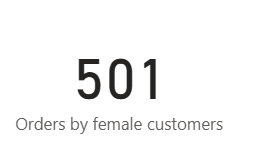
女性客户的订单数量。作者制图。
-
FILTER(Sales, Sales[Gender] = "Female") 将销售订单筛选为女性客户。
-
COUNTROWS(Sales) 在 CALCULATE() 的作用下,不再统计全部数据,而是统计筛选后的表。
示例 2:按城市计数订单
下面是按城市统计订单数量的 DAX 语法。
Total Orders by City = CALCULATE(COUNTA(Sales[City]), ALLEXCEPT(Sales, Sales[City]))技术支持
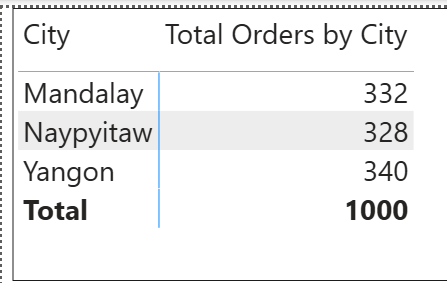
按城市统计的订单数量。作者制图。
-
COUNTA(Sales[City]) 统计城市列中的非空值数量。
-
ALLEXCEPT(Sales, Sales[City]) 从 Sales 表中移除除 City 列外的所有筛选。
-
CALCULATE() 确保 COUNTA() 针对每个城市分别计算,效果类似于 Excel 的 COUNTIF()。
示例 3:使用 COUNTROWS 的替代方法
另一种做法是使用下面这段 DAX 语法,以 COUNTROWS() 代替 COUNTA()。
Total Orders by City = CALCULATE(COUNTROWS(Sales), ALLEXCEPT(Sales, Sales[City]))技术支持
COUNTROWS() 会统计 Sales 表中的行数,不受空值影响。
如果 City 列没有空值,两种方法都会返回相同结果。但若 City 列存在缺失,COUNTA() 会将其排除,而 COUNTROWS() 会将其计入。
当每一行代表一条记录(如销售订单)时,应使用 COUNTROWS()。但如果数据存在无效条目,可以使用 COUNTA(),它只统计具有有效值的记录。
使用度量值进行动态计算
有些场景需要创建会随表筛选或切片器动态变化的度量值。本节讨论如何在此类情形下实现 COUNTIF()。
场景:统计高价值订单
以下示例关注总数量大于 5 的订单。
High Value Orders = COUNTROWS(FILTER(Sales, Sales[Quantity] > 5))技术支持
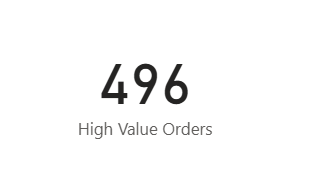
高价值订单数量。作者制图。
与创建后会增加存储和模型体量的计算列不同,度量值仅在需要时计算,更为高效。创建一个计算列的 DAX 语法如下:
High Value = IF(Sales[Quantity] > 5, 1, 0)技术支持
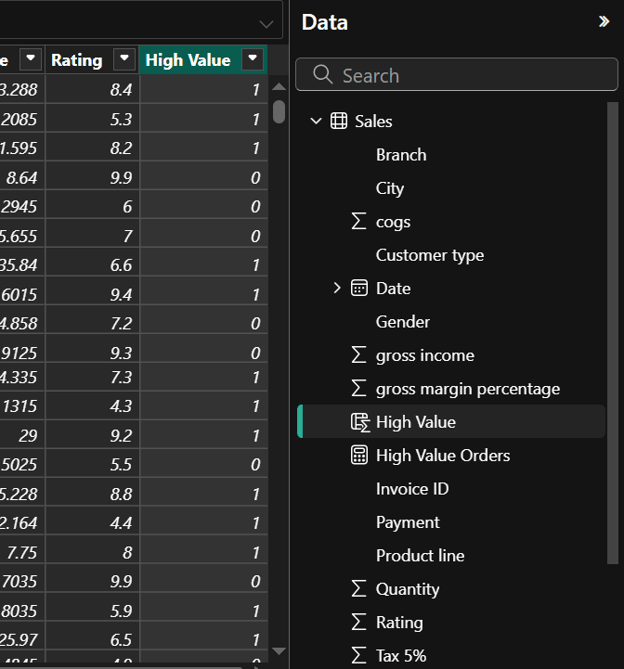
计算列 High Value。作者制图。
这会在每行存储静态的 1 或 0。要统计高价值订单,您还需要创建一个度量值,使用 SUM(Sales[High Value])。
想象一下为每一个筛选条件都创建计算列——这会增加存储占用并降低灵活性。
下面这张表说明了为什么应优先考虑使用度量值而非计算列。
|
度量值(Measure)
|
计算列(Calculated Column)
|
|
查询时计算,对筛选有响应
|
静态,在数据加载/刷新时计算
|
|
更高效,仅在需要时计算
|
占用存储并增大模型体量
|
|
可根据筛选器、切片器和可视对象动态调整
|
除非刷新数据,否则数值保持不变。
|
高级技巧与多条件
Excel 的 COUNTIFS() 支持多条件,在 Power BI 中同样可以复现。
多条件 / COUNTIFS() 逻辑
以下 DAX 语法用于统计订购数量大于 5 且通过信用卡支付的订单数。
Quantity Above 5 and Credit Card =
COUNTROWS(
    FILTER(
        Sales,
        Sales[Quantity] > 5 && Sales[Payment] = "Credit card"
    )
)技术支持
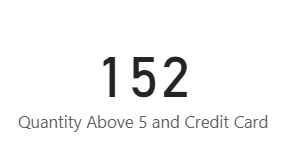
订购数量超过 5 且信用卡支付的订单数量。作者制图。
上述公式对 Sales 表进行筛选:订单数量超过 5,且支付方式为信用卡。&& 表示 AND 运算符,确保只统计同时满足两项条件的订单。
如果您只关注满足任一条件的订单,则使用 OR 运算符,在 DAX 中用 || 表示。
Quantity Above 5 or Credit Card =
COUNTROWS(
    FILTER(
        Sales,
        Sales[Quantity] > 5 || Sales[Payment] = "Credit card"
    )
)技术支持
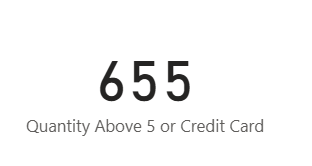
订购数量超过 5 或信用卡支付的订单数量。作者制图。
使用逻辑运算符和变量
用于复现 COUNTIF() 的 DAX 语法有时会较为复杂。使用变量可以让表达更易理解,并确保按期望顺序评估条件。它还能通过一次存储值来避免重复计算。
下面这个示例展示了如何用变量统计女性客户的订单数量,这些订单要么通过信用卡支付,要么数量超过 5。
CreditCard Or Above 5 By Female =
VAR FilteredSales =
    FILTER(
        Sales,
        (Sales[Quantity] > 5 || Sales[Payment] = "Credit card")
        && Sales[Gender] = "Female"
    )
RETURN
    COUNTROWS(FilteredSales)技术支持
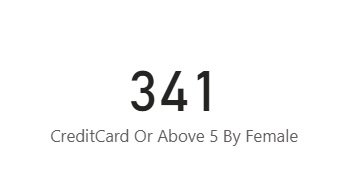
女性客户中,信用卡支付或数量超过 5 的订单数量。作者制图。
筛选被存储在一个变量中,并用于 COUNTROWS() 函数。下面是另一种写法:
CreditCard Or Above 5 By Female =
VAR MinQuantity = 5
VAR FilteredSales =
    FILTER(
        Sales,
        (Sales[Quantity] > MinQuantity || Sales[Payment] = "Credit card")
        && Sales[Gender] = "Female"
    )
VAR Result = COUNTROWS(FilteredSales)
RETURN
    Result技术支持
这一次,最小数量、筛选条件和结果都作为变量存储。类似数学中的 BODMAS 运算优先级规则(先算括号内),DAX 也会优先评估括号内的条件。
在上述示例中,由于位于括号内,OR 运算符 || 会先于 AND 运算符 && 被评估。这意味着会先筛选出数量超过 5 或信用卡支付的订单,再筛选女性客户的订单。
跨关联表的 COUNTIF()
当您处理多张表时,也可以结合 RELATEDTABLE(),使用 COUNTROWS() 或 COUNTA() 按另一张表中满足的条件来计数记录。
RELATEDTABLE() 会考虑两张表之间的模型关系,可能是一对一或一对多。
假设还有一张名为 Sales2 的销售表,仍然使用同一份超市销售数据;Sales 与 Sales2 通过 Invoice ID 关联。
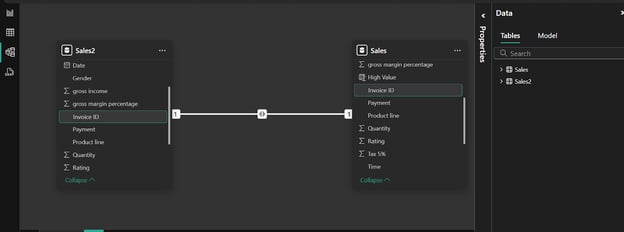
Sales 与 Sales2 表之间的关系。作者制图。
假设 Sales 表没有 Customer type 列,而 Sales2 有,您可以使用下面的 DAX 语法来统计会员客户的订单数量。
Orders by members =
COUNTROWS(FILTER(RELATEDTABLE(Sales2), Sales2[Customer Type] = "Member"))技术支持

会员客户的订单数量。作者制图。
实用场景与整合建议
以下是实现 Power BI COUNTIF() 的一些实用场景与整合建议。
真实世界场景
如果您有一张学生测验成绩或订单的表,可以使用 COUNTROWS() 和 FILTER() 来统计重复记录的数量。借助分数列,您也可以统计多少学生及格或不及格。另一个重要的 COUNTIF() 等价函数是 SUMX(),可用于基于条件汇总学生分数。
数据集成工具
与每次都从 Excel 或 Google 表格上传电子表格进行分析不同,您可以使用 Coupler.io 等工具来自动化数据提取。
只要电子表格更新,Power BI 仪表板就会自动反映变化,无需您手动上传。
这确保 Power BI 始终反映最新数据,无需手动上传文件,便于您专注于洞察与业务决策。您还可以使用这些外部工具将多个数据源连接到同一仪表板。
可读性与性能方面的经验提示
当需要在聚合前进行逐行计算时,请使用计算列。当计算取决于用户选择的筛选或切片器,或您需要的是聚合值而非行级计算时,请使用度量值。
理解筛选上下文是区分何时使用度量值与计算列的关键。与适用于表内单行的行上下文不同,筛选上下文适用于应用了切片器、筛选或分组的情形。计算列使用行上下文,可能会创建不必要的列,增加内存占用。
在创建度量值时同样要考虑筛选上下文。例如,与其使用 SUM(Sales[Amount]),不如使用 CALCULATE(SUM(Sales[Amount])) 来控制筛选。如果数据上已经应用了筛选,使用前者可能得不到正确数值,而使用后者会忽略应用于数据的所有筛选。
此外,避免在单段 DAX 语法中使用过多的迭代器(如 FILTER()),对于大型数据集会因逐行迭代而降低速度。
结论
尽管 Power BI 缺少 Excel 的原生 COUNTIF(),但通过 CALCULATE()、COUNTROWS()、COUNTA() 与 FILTER() 等 DAX 函数,完全可以复现其功能。
选择哪种方法取决于数据特性。如果存在缺失值,可考虑使用 COUNTA();若数据完整,则可使用 COUNTROWS()。若要排除应用在数据上的外部筛选,请在 CALCULATE() 中使用 ALLEXCEPT()。
需牢记,您编写的 DAX 语法会影响仪表板可视对象的加载速度。请尽量编写优化的 DAX,并明确何时使用度量值或计算列。以下是一些 DataCamp 资源,可进一步探索高级 DAX 技巧。


COUNTIF()函数在 Excel 用户中非常流行,因为它可以根据条件计数。然而,迁移到 Power BI 时,许多用户会发现 Power BI 并没有内置的COUNTIF()函数。幸运的是,用户可以用多种 DAX(数据分析表达式)公式来复现
COUNTIF()的功能。本文将指导您使用CALCULATE()、COUNTROWS()、COUNTA()和FILTER()等 DAX 函数,在 Power BI 中实现类似COUNTIF()的计算。为什么 Power BI 中不存在 COUNTIF()
与基于单元格公式的 Excel 不同,Power BI 围绕基于表的计算和筛选上下文而构建。它针对表及其关系进行运算,并使用 DAX 完成计算。
DAX 并不是引用单个单元格,而是与列打交道,并根据筛选上下文动态应用计算——该上下文由切片器、行/列筛选以及表关系决定。
Excel COUNTIF() 使用基于单元格的方法,在指定区域内逐行应用公式。Power BI 的方法不同,它利用表之间的关系来细化计算。它不是扫描单个单元格,而是使用 DAX 基于报表上下文应用筛选。
对用户的影响
作为从 Excel 转向 Power BI 的用户,您需要适应 Power BI 基于表的计算方式。作用于数据列的 DAX 方法比逐行迭代更高效。
与 Excel 不同,Power BI 用户必须根据自身数据模型选择最合适的方式来复现
COUNTIF()。因此,您需要摒弃对单个单元格应用公式的习惯,转而以表和筛选上下文来思考。复现 COUNTIF() 逻辑的核心 DAX 函数
在 Power BI 中实现
COUNTIF()的方式取决于诸多因素,例如表之间的关系、数据中是否存在缺失值、数据规模等。一些 DAX 函数在速度和效率上优化得更好。关键函数概览
DAX 函数可用于创建计算列、度量值和表。以下这些 DAX 函数将帮助您在 Power BI 中复现
COUNTIF()的功能。CALCULATE():用于修改表达式的筛选上下文,允许动态应用新的筛选或修改现有筛选。例如,您可以用它来计算特定地区的总销售额。COUNTROWS():统计指定表的行数,且可与筛选函数结合计数特定行。例如计数金额大于 $1,000 的销售订单。COUNTA():统计列中的非空值,适用于处理缺失数据。例如,您可以统计非空的客户 ID,确保只计入有效记录。FILTER():通常与CALCULATE()和COUNTROWS()联用,按条件返回一个表。例如,返回订单金额超过 $500 的销售表。ALLEXCEPT():移除除指定列外的所有筛选;例如,尽管对数据应用了切片器或表筛选,仍可按地区返回总销售额。在处理层级汇总时这很重要。RELATEDTABLE():基于现有关系返回一个表。例如,利用客户数据的关系统计每位客户的销售订单数量。它们如何协同工作
由于
COUNTROWS()统计表的行数,您可以用FILTER()从数据中返回满足条件的表。然后使用CALCULATE()修改筛选上下文,确保COUNTROWS()只统计满足条件的行。下面是一段 DAX 语法的示例,展示其工作方式。CALCULATE()函数在某种程度上就像把两个不同的表达式结合起来。与其使用COUNTROWS()统计所有数据,CALCULATE()会将其限制在由FILTER()得到的筛选上下文中。Power BI 中 COUNTIF() 等价用法的基础示例
在展示如何在 Power BI 中实现
COUNTIF()的示例之前,请先加载超市销售数据。示例 1:女性客户的订单数量
下面这段 DAX 语法用于计算女性客户的订单数量。
女性客户的订单数量。作者制图。
FILTER(Sales, Sales[Gender] = "Female")将销售订单筛选为女性客户。COUNTROWS(Sales)在CALCULATE()的作用下,不再统计全部数据,而是统计筛选后的表。示例 2:按城市计数订单
下面是按城市统计订单数量的 DAX 语法。
按城市统计的订单数量。作者制图。
COUNTA(Sales[City])统计城市列中的非空值数量。ALLEXCEPT(Sales, Sales[City])从 Sales 表中移除除City列外的所有筛选。CALCULATE()确保COUNTA()针对每个城市分别计算,效果类似于 Excel 的COUNTIF()。示例 3:使用 COUNTROWS 的替代方法
另一种做法是使用下面这段 DAX 语法,以
COUNTROWS()代替COUNTA()。COUNTROWS()会统计Sales表中的行数,不受空值影响。如果
City列没有空值,两种方法都会返回相同结果。但若City列存在缺失,COUNTA()会将其排除,而COUNTROWS()会将其计入。当每一行代表一条记录(如销售订单)时,应使用
COUNTROWS()。但如果数据存在无效条目,可以使用COUNTA(),它只统计具有有效值的记录。使用度量值进行动态计算
有些场景需要创建会随表筛选或切片器动态变化的度量值。本节讨论如何在此类情形下实现
COUNTIF()。场景:统计高价值订单
以下示例关注总数量大于 5 的订单。
高价值订单数量。作者制图。
FILTER(Sales, Sales[Quantity] > 5)返回订购数量大于 5 的销售订单。COUNTROWS()统计筛选后表中数量大于 5 的订单行数。与创建后会增加存储和模型体量的计算列不同,度量值仅在需要时计算,更为高效。创建一个计算列的 DAX 语法如下:
计算列
High Value。作者制图。这会在每行存储静态的 1 或 0。要统计高价值订单,您还需要创建一个度量值,使用
SUM(Sales[High Value])。想象一下为每一个筛选条件都创建计算列——这会增加存储占用并降低灵活性。
下面这张表说明了为什么应优先考虑使用度量值而非计算列。
度量值(Measure)
计算列(Calculated Column)
查询时计算,对筛选有响应
静态,在数据加载/刷新时计算
更高效,仅在需要时计算
占用存储并增大模型体量
可根据筛选器、切片器和可视对象动态调整
除非刷新数据,否则数值保持不变。
高级技巧与多条件
Excel 的
COUNTIFS()支持多条件,在 Power BI 中同样可以复现。多条件 / COUNTIFS() 逻辑
以下 DAX 语法用于统计订购数量大于 5 且通过信用卡支付的订单数。
订购数量超过 5 且信用卡支付的订单数量。作者制图。
上述公式对
Sales表进行筛选:订单数量超过 5,且支付方式为信用卡。&&表示 AND 运算符,确保只统计同时满足两项条件的订单。如果您只关注满足任一条件的订单,则使用 OR 运算符,在 DAX 中用
||表示。订购数量超过 5 或信用卡支付的订单数量。作者制图。
使用逻辑运算符和变量
用于复现
COUNTIF()的 DAX 语法有时会较为复杂。使用变量可以让表达更易理解,并确保按期望顺序评估条件。它还能通过一次存储值来避免重复计算。下面这个示例展示了如何用变量统计女性客户的订单数量,这些订单要么通过信用卡支付,要么数量超过 5。
女性客户中,信用卡支付或数量超过 5 的订单数量。作者制图。
筛选被存储在一个变量中,并用于
COUNTROWS()函数。下面是另一种写法:这一次,最小数量、筛选条件和结果都作为变量存储。类似数学中的 BODMAS 运算优先级规则(先算括号内),DAX 也会优先评估括号内的条件。
在上述示例中,由于位于括号内,OR 运算符
||会先于 AND 运算符&&被评估。这意味着会先筛选出数量超过 5 或信用卡支付的订单,再筛选女性客户的订单。跨关联表的 COUNTIF()
当您处理多张表时,也可以结合
RELATEDTABLE(),使用COUNTROWS()或COUNTA()按另一张表中满足的条件来计数记录。RELATEDTABLE()会考虑两张表之间的模型关系,可能是一对一或一对多。假设还有一张名为
Sales2的销售表,仍然使用同一份超市销售数据;Sales与Sales2通过Invoice ID关联。Sales与Sales2表之间的关系。作者制图。假设
Sales表没有Customer type列,而Sales2有,您可以使用下面的 DAX 语法来统计会员客户的订单数量。会员客户的订单数量。作者制图。
RELATEDTABLE(Sales2)会自动将Sales2筛选为只包含与Sales数据中相同Invoice ID的行。随后
FILTER()进一步将其限定为“Member”订单,而COUNTROWS()统计筛选后的表。实用场景与整合建议
以下是实现 Power BI
COUNTIF()的一些实用场景与整合建议。真实世界场景
如果您有一张学生测验成绩或订单的表,可以使用
COUNTROWS()和FILTER()来统计重复记录的数量。借助分数列,您也可以统计多少学生及格或不及格。另一个重要的COUNTIF()等价函数是 SUMX(),可用于基于条件汇总学生分数。数据集成工具
与每次都从 Excel 或 Google 表格上传电子表格进行分析不同,您可以使用 Coupler.io 等工具来自动化数据提取。
只要电子表格更新,Power BI 仪表板就会自动反映变化,无需您手动上传。
这确保 Power BI 始终反映最新数据,无需手动上传文件,便于您专注于洞察与业务决策。您还可以使用这些外部工具将多个数据源连接到同一仪表板。
可读性与性能方面的经验提示
当需要在聚合前进行逐行计算时,请使用计算列。当计算取决于用户选择的筛选或切片器,或您需要的是聚合值而非行级计算时,请使用度量值。
理解筛选上下文是区分何时使用度量值与计算列的关键。与适用于表内单行的行上下文不同,筛选上下文适用于应用了切片器、筛选或分组的情形。计算列使用行上下文,可能会创建不必要的列,增加内存占用。
在创建度量值时同样要考虑筛选上下文。例如,与其使用
SUM(Sales[Amount]),不如使用CALCULATE(SUM(Sales[Amount]))来控制筛选。如果数据上已经应用了筛选,使用前者可能得不到正确数值,而使用后者会忽略应用于数据的所有筛选。此外,避免在单段 DAX 语法中使用过多的迭代器(如
FILTER()),对于大型数据集会因逐行迭代而降低速度。结论
尽管 Power BI 缺少 Excel 的原生
COUNTIF(),但通过CALCULATE()、COUNTROWS()、COUNTA()与FILTER()等 DAX 函数,完全可以复现其功能。选择哪种方法取决于数据特性。如果存在缺失值,可考虑使用
COUNTA();若数据完整,则可使用COUNTROWS()。若要排除应用在数据上的外部筛选,请在CALCULATE()中使用ALLEXCEPT()。需牢记,您编写的 DAX 语法会影响仪表板可视对象的加载速度。请尽量编写优化的 DAX,并明确何时使用度量值或计算列。以下是一些 DataCamp 资源,可进一步探索高级 DAX 技巧。