

课程
Excel 数据分析
3 小时
155.3K
实践并学习路径你的进步。
使用 Google 继续Excel 中的 #SPILL! 错误,直接源于 Excel 365 引入的强大动态数组功能。虽然乍看之下可能令人沮丧,但这个错误其实是在有益地提醒您:某些东西(通常是单元格被占用)正在阻止您的公式显示其应有的全部结果。
动态数组允许公式自动将多个值返回到相邻单元格,但它们也带来了新的行为以及相应的新错误类型。与其把 #SPILL! 视为障碍,不如把它当作优化电子表格逻辑、布局和效率的契机。
在本指南中,我将解释导致 #SPILL! 错误的不同原因,并通过实用示例介绍排查方法。如果您刚开始使用 Excel,我们的 Introduction to Excel 课程涵盖了导航界面、理解数据格式以及使用基本函数等核心技能。
Excel 的 #SPILL! 错误表示某个公式试图返回多个值,但有东西阻止了这些结果“溢出”到所需的单元格范围。这个概念源自 Excel 365 的动态数组功能,即单个公式可以自动将结果填充到多个相邻单元格,此范围称为溢出范围(spill range)。
您可以把它想象成往一排空杯子里倒水:如果其中一些杯子已经装满(单元格已包含数据或被占用),水就无法顺畅流动,Excel 便会抛出 #SPILL! 错误提醒您。这与旧版 Excel 有很大不同,旧版使用所谓的隐式交集,即使引用了区域也只返回单个值。借助动态数组,Excel 更智能、更强大,但也更需要您留意周围单元格的状态。
出现 #SPILL! 错误的原因可能有多种,理解根因有助于您快速修复。下面列出最常见的原因,并附有实用示例以及识别和排查方法。
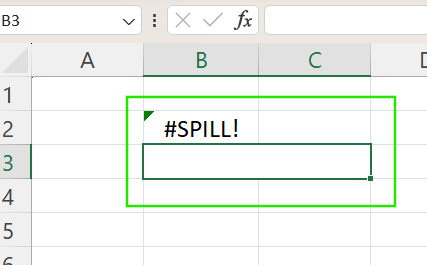
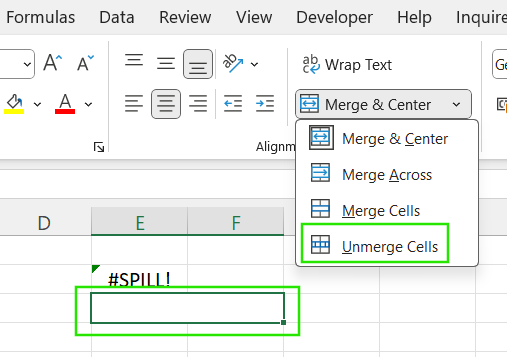
如果溢出范围中的任意单元格被合并,公式将无法溢出。在下例中,单元格 “B3” 和 “C3” 已合并,因此公式无法溢出到 “B3”,从而出现 #SPILL! 错误。
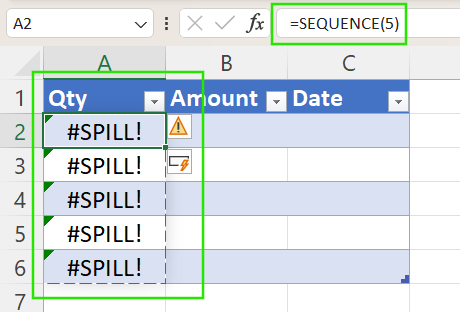
使用 Ctrl + T 创建的 Excel 表格内不支持动态数组公式。其结构化引用格式与溢出行为相冲突。如下例所示,由于动态数组无法在表格内展开,Excel 会返回 #SPILL! 错误。
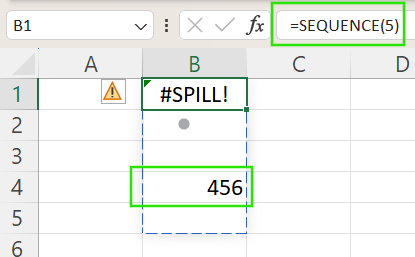
导致 #SPILL! 错误的最常见原因是:有可见或不可见的内容阻塞了公式要溢出的单元格。可见阻塞包括目标单元格中已有的数据、公式或文本。下图示例中,由于单元格 “B4” 已包含数据,出现了 #SPILL! 错误。
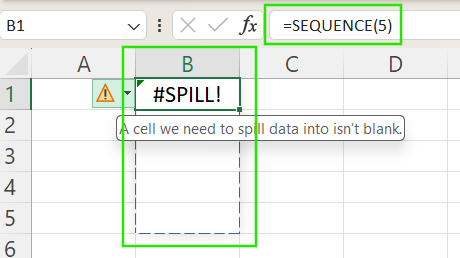
不可见的阻塞可能来自空字符串("")、空格或隐藏格式。出现此类情况时,Excel 会用虚线边框勾勒计划溢出的区域,并显示可点击的错误图标以查看详情。
错误的公式语法或与外部工作簿的链接断开,也会触发 #SPILL! 错误。
当使用会生成超大数组的公式(如 =RANDARRAY(1000000,1)),或引用整列(如 =A:A)时,您会遇到 #SPILL! 错误。此类公式可能超出 Excel 的行列上限,或在处理数组时导致内存不足。
如果遵循有条理的步骤,修复 Excel 中的 #SPILL! 错误会非常高效。以下是识别并纠正问题的分步指南。
先点击 #SPILL! 单元格旁的警告图标。如果出现 选择 阻塞单元格 选项,使用它来高亮准确阻塞溢出的单元格。
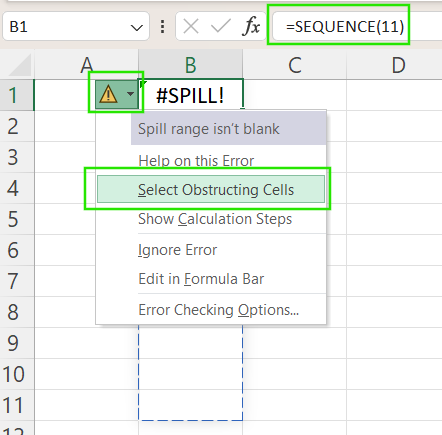
若公式被其他内容阻塞:
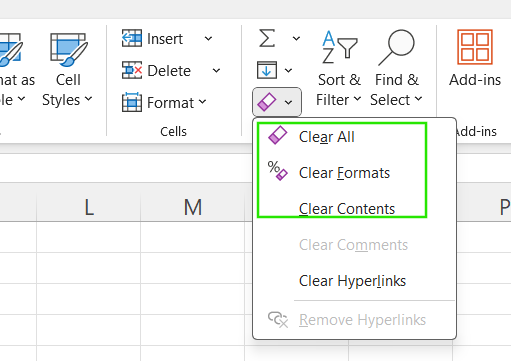
若合并单元格阻碍了溢出:
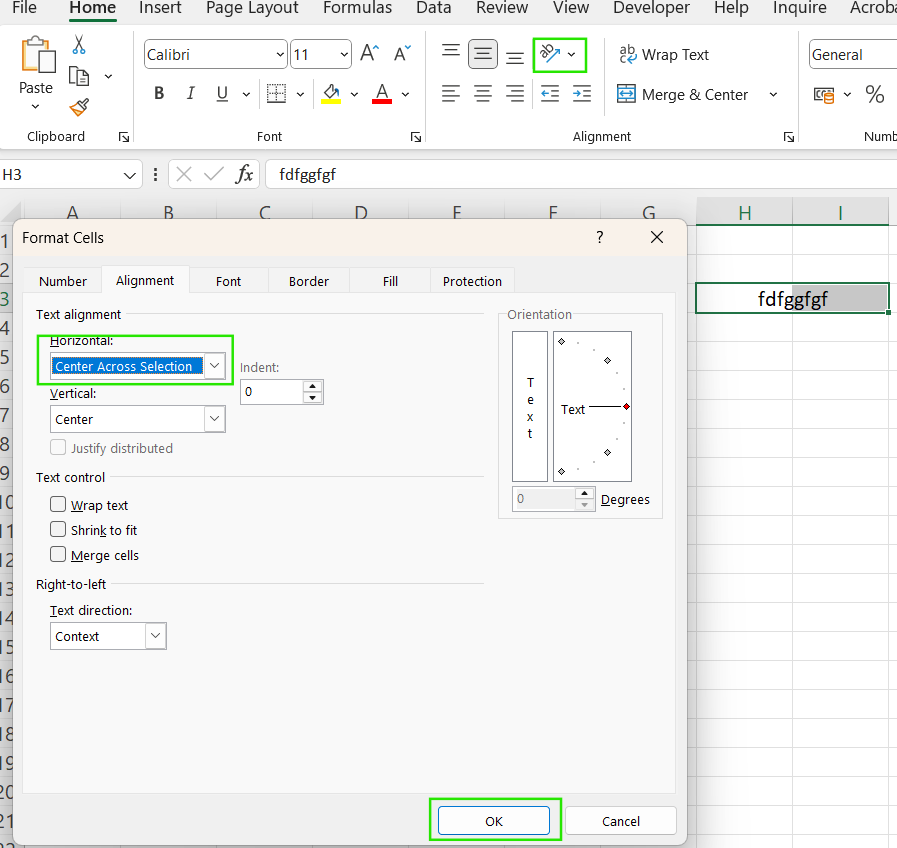
若想在不合并单元格的情况下实现视觉居中,可在 设置单元格格式 > 对齐 中使用 跨选定区域居中。
或者,将公式移动到没有合并单元格的区域,以避免 #SPILL! 错误。
由于动态数组不适用于 Excel 表格:
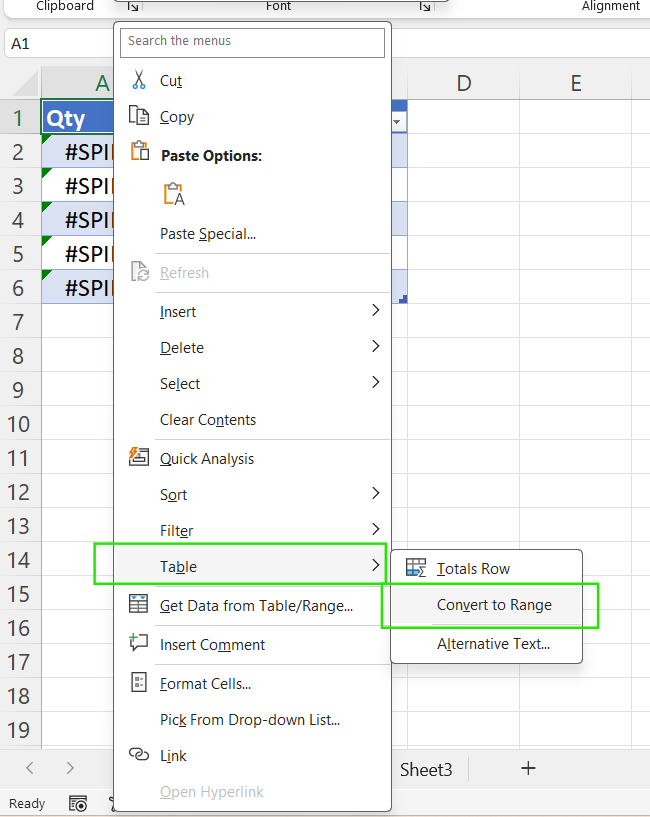
我建议尽可能将动态数组公式部署在远离 Excel 表格的位置。
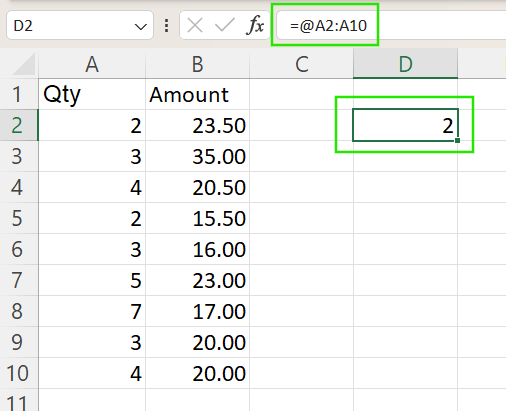
您可以使用 @ 运算符仅从动态公式中获取一个值(而非溢出范围)。例如,公式 =@A2:A10 只返回第一个项(A1)。
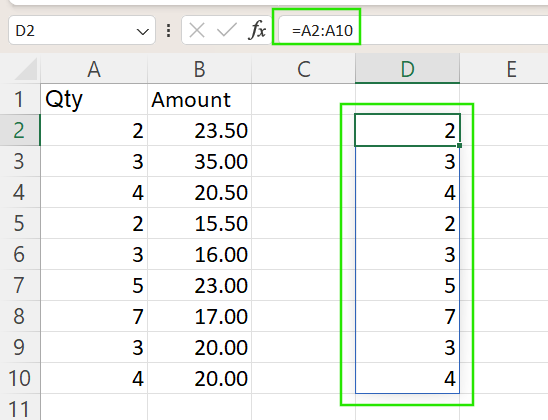
而 =A2:A10 则会将结果溢出到其他单元格以返回整个范围。
如果您仍然不确定问题所在,可将公式复制到工作表的完全空白区域。这有助于判断错误究竟来自公式本身,还是来自周围单元格的阻塞。
在了解了如何解决 Excel 中的 #SPILL! 错误后,下面通过常见函数和动态数组给出一些实用的排查示例。
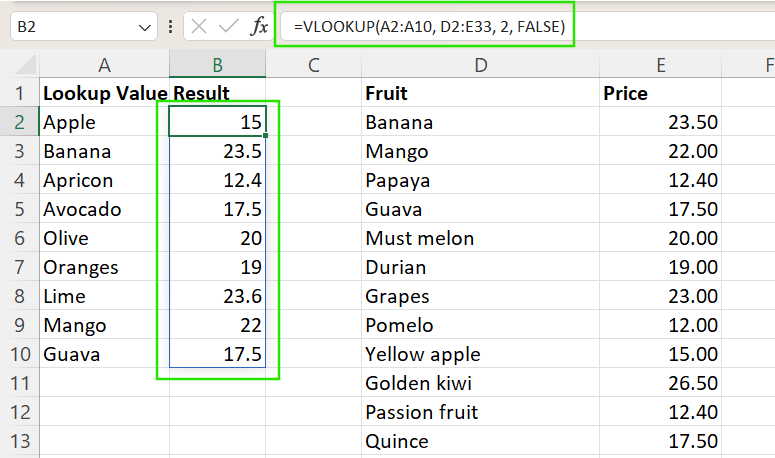
您可能会以为 VLOOKUP() 总是返回单个值,但当其与 A2:A10 这样的查找值区域配合使用时,它会尝试在多行输出多个结果。
在下例中,Excel 试图返回 10 个值(每个查找项一个),但由于公式下方的单元格并非空白,出现了 #SPILL! 错误。
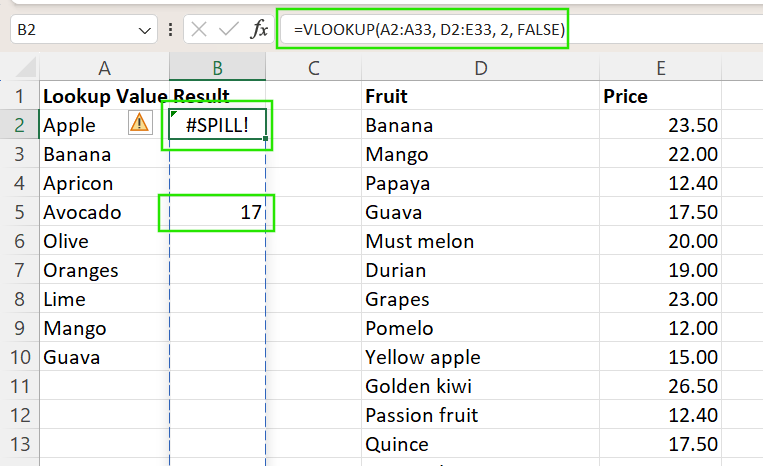
要修复此问题,请确保目标范围(此处为接下来的 10 行)为空,然后重新应用公式。
支持动态数组的公式,如 FILTER()、 INDEX MATCH 和 IF(),可根据逻辑与引用生成多个输出。布局规划不当经常导致 #SPILL!。
以“跨列特征匹配”为例。下式会返回 A 列中所有同时匹配 "Red" 与 "Large" 的行。如果溢出范围被阻塞,就会出现 #SPILL! 错误。
=FILTER(A2:A100, (B2:B100="Red")*(C2:C100="Large"))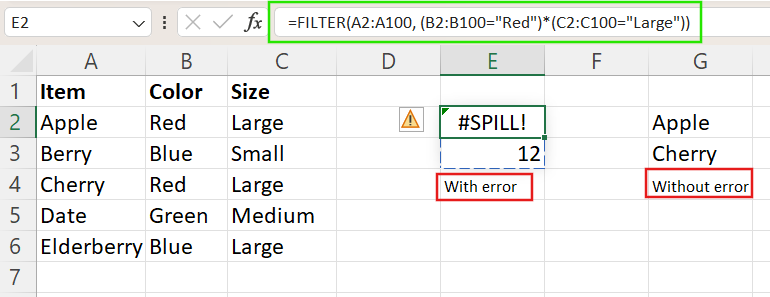
类似地,您可以用 INDEX()-MATCH() 这组函数针对一组输入返回多个查找结果。但如果公式下方的溢出范围被阻塞或错位,就无法溢出。
=INDEX(A2:A100, MATCH(E3:E10, B2:B100, 0))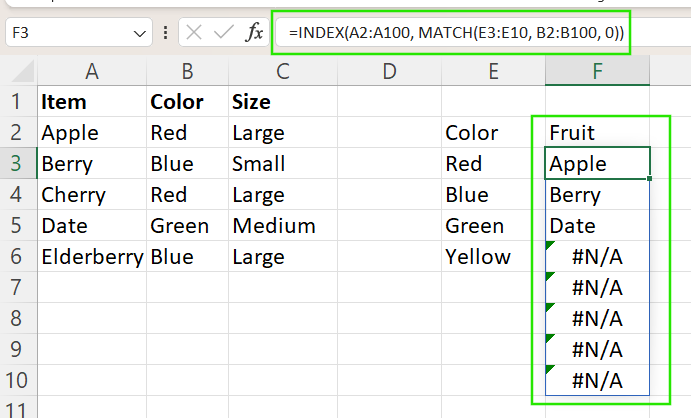
为提高清晰度与可控性,可考虑使用 LET() 和 SEQUENCE()。例如,下式中 FILTER() 会溢出生成列表,但 TEXTJOIN() 将其压缩至单个单元格,因此无需溢出。当您既想要动态结果、又想避免 #SPILL! 时,这是良好的设计模式。
=LET(colors, FILTER(A2:A10, B2:B10="Blue"), TEXTJOIN(", ", TRUE, colors))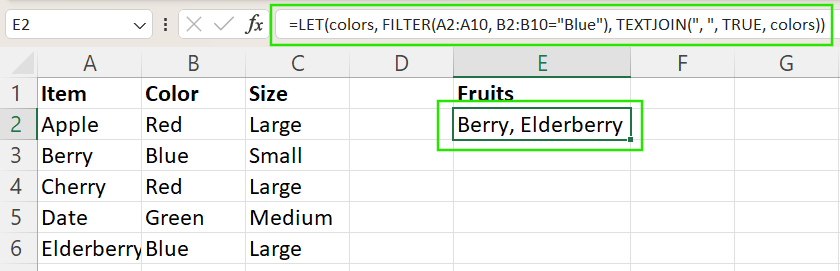
为降低遭遇 #SPILL! 错误的概率,在设计和维护 Excel 工作簿时,请注意以下最佳实践:
为动态数组预留扩展空间: 始终确保公式可能向下或向右扩展的方向留有足够的空白,以适应数据增长。
避免在结构化表格中使用动态公式: 由于 Excel 表格不支持溢出,请在表格外使用动态数组公式;若必须使用,可将表格转换回普通区域。
仅需一个结果时使用 @:如果公式可能溢出、但您只需要单个值,请在前面加上 @ 运算符。
用批注或填充色记录布局逻辑: 利用单元格注释、批注或填充颜色直观标注预留给动态公式的区域。分享工作簿时,这有助于他人理解工作表的预期用法。
定期清理工作表,避免不可见阻塞: 清除未使用的格式、返回空字符串("")的公式及多余空格。优先使用“全部清除”而非“删除”,以真正重置溢出范围内的单元格。
#SPILL! 错误出现在公式试图返回多个值时,但输出范围被阻塞。它不只是烦扰提示,更是在突出布局问题或公式本身的问题。借助 Excel 内置工具(如错误图标与 选择阻塞单元格 选项),您可以更轻松地定位并修复这些问题。只要在布局规划时充分考虑动态数组,便能避免后续错误,打造更整洁高效的电子表格。在许多情况下,#SPILL! 错误恰是一种有益的功能,它让潜在问题更易被发现,并促使我们进行更好的表格设计。
我建议您学习我们的 Data Analysis in Excel 课程,了解如何产出洞见;也推荐我们的 Excel Fundamentals 技能路径,进一步掌握最新 Excel 版本中的函数。我们的 Advanced Excel Functions 课程同样非常适合深入探索高级引用与查找主题,本文中已做初步展示。
与 DataCamp 一起学习
课程
课程
实践并学习路径你的进步。
使用 Google 继续