

कोर्स
Excel में Data Analysis
3 घंटा
155.3K
अभ्यास और ट्रैक अपनी प्रगति को।
Google के साथ जारी रखेंExcel में #SPILL! त्रुटि सीधे Excel 365 में पेश की गई शक्तिशाली डायनेमिक एरे कार्यक्षमता का परिणाम है। पहली नज़र में यह निराशाजनक लग सकता है, लेकिन वास्तव में यह त्रुटि एक उपयोगी संकेत है कि कोई चीज़—अक्सर किसी सेल में रुकावट—आपके फ़ॉर्मूला को उसके सभी अपेक्षित परिणाम दिखाने से रोक रही है।
डायनेमिक एरे फ़ॉर्मूला को अपने आप पास-पड़ोस के सेल्स में कई मान लौटाने देते हैं, लेकिन इनके साथ नए व्यवहार और नई तरह की त्रुटियाँ भी आती हैं। #SPILL! को बाधा के रूप में देखने के बजाय, इसे अपने स्प्रेडशीट की लॉजिक, लेआउट और कार्यक्षमता को निखारने के अवसर के रूप में देखें।
इस गाइड में, मैं #SPILL! त्रुटि के अलग-अलग कारणों और उन्हें व्यावहारिक उदाहरणों के ज़रिए कैसे ट्रबलशूट करें, यह समझाऊँगा। यदि आप Excel में शुरआत कर रहे हैं, तो हमारा Introduction to Excel कोर्स इंटरफ़ेस नेविगेशन, डेटा फ़ॉर्मैट को समझना, और बेसिक फ़ंक्शंस के साथ काम करना जैसे आवश्यक कौशल कवर करता है।
Excel की #SPILL! त्रुटि यह दर्शाती है कि कोई फ़ॉर्मूला कई मान लौटाने की कोशिश कर रहा है, लेकिन आउटपुट आवश्यक सेल रेंज में “स्पिल” नहीं हो पा रहा क्योंकि बीच में कुछ अवरोध है। यह अवधारणा Excel 365 की डायनेमिक एरे कार्यक्षमता से आती है, जहाँ एक ही फ़ॉर्मूला अपने आप सटे हुए कई सेल्स—जिन्हें स्पिल रेंज कहा जाता है—में परिणाम भर सकता है।
इसे ऐसे समझें जैसे खाली गिलासों की कतार में पानी डालना: यदि कुछ गिलास पहले से भरे हैं (सेल्स में पहले से डेटा है या वे ब्लॉक हैं), तो पानी सही तरह से नहीं बहेगा, और Excel आपको बताने के लिए #SPILL! त्रुटि दिखाएगा। यह Excel के पुराने संस्करणों से बड़ा बदलाव है, जो इम्प्लिसिट इंटरसेक्शन नामक व्यवहार अपनाते थे और रेंज का संदर्भ होने पर भी केवल एक मान लौटाते थे। डायनेमिक एरे के साथ Excel ज़्यादा स्मार्ट और शक्तिशाली है, लेकिन इसके साथ आस-पास के सेल्स में क्या हो रहा है, इस पर अधिक ध्यान देना पड़ता है।
#SPILL! त्रुटि कई कारणों से आ सकती है, और मूल कारण समझना इसे जल्दी ठीक करने में मदद करता है। नीचे सबसे आम कारण दिए गए हैं, साथ ही व्यावहारिक उदाहरण और उन्हें पहचानने या ट्रबलशूट करने के तरीके भी।
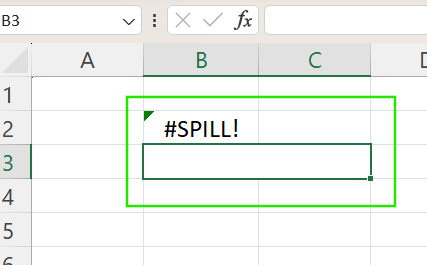
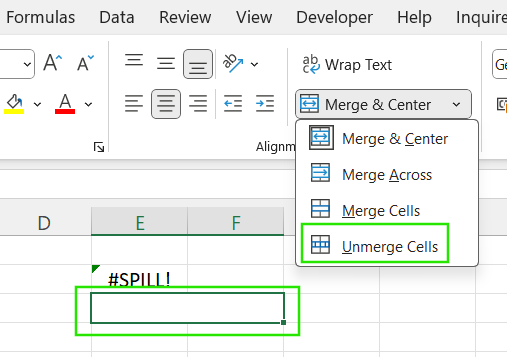
यदि स्पिल रेंज में कोई भी सेल मर्ज है, तो फ़ॉर्मूला स्पिल नहीं कर पाएगा। नीचे दिए उदाहरण में, “B3” और “C3” सेल्स मर्ज हैं, इसलिए फ़ॉर्मूला “B3” में स्पिल नहीं कर सकता और आपको #SPILL! त्रुटि मिलती है।
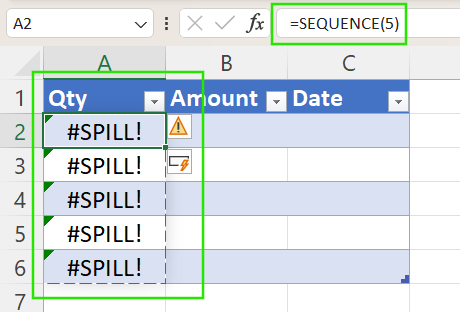
डायनेमिक एरे फ़ॉर्मूले Excel टेबल्स के अंदर काम नहीं करते, जिन्हें Ctrl + T से बनाया जाता है। उनकी स्ट्रक्चर्ड रेफ़रेंसिंग फ़ॉर्मैट स्पिलिंग व्यवहार से टकराती है। नीचे दिए उदाहरण में, Excel #SPILL! त्रुटि लौटाएगा क्योंकि डायनेमिक एरे किसी टेबल के भीतर फैल नहीं सकते।
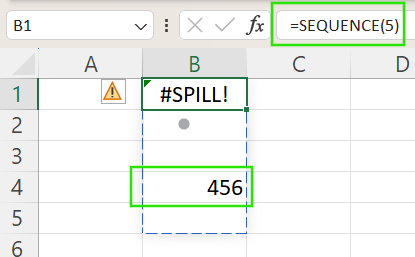
#SPILL! त्रुटि के सबसे आम कारण होते हैं वे चीज़ें जो उन सेल्स को भौतिक रूप से या अदृश्य रूप से ब्लॉक करती हैं जहाँ फ़ॉर्मूला स्पिल करना चाहता है। दिखाई देने वाले अवरोधों में लक्ष्य सेल्स में मौजूदा डेटा, फ़ॉर्मूले या टेक्स्ट शामिल हैं। नीचे दिए उदाहरण में, “B4” सेल में पहले से डेटा होने के कारण #SPILL! त्रुटि आती है।
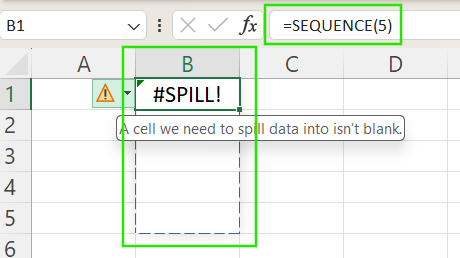
अदृश्य अवरोधों में खाली स्ट्रिंग्स (""), स्पेसेज़, या छुपा हुआ फ़ॉर्मैटिंग शामिल हो सकते हैं। ऐसा होने पर, Excel डॉटेड बॉर्डर से इच्छित स्पिल क्षेत्र को रेखांकित कर देता है और एक त्रुटि आइकन दिखाता है, जिस पर क्लिक करके आप विवरण देख सकते हैं।
गलत फ़ॉर्मूला सिंटैक्स या बाहरी वर्कबुक्स के टूटे लिंक भी #SPILL! त्रुटि ट्रिगर कर सकते हैं।
यदि आप बहुत बड़े एरे बनाने वाले फ़ॉर्मूले इस्तेमाल करते हैं, जैसे =RANDARRAY(1000000,1) या पूरे कॉलम को संदर्भित करने वाले फ़ॉर्मूले जैसे =A:A, तो आपको #SPILL! त्रुटि मिलेगी। ऐसे फ़ॉर्मूले Excel की पंक्ति या कॉलम सीमाएँ पार कर सकते हैं, या एरे प्रोसेस करते समय Excel की मेमोरी कम पड़ सकती है।
यदि आप एक संरचित पद्धति अपनाते हैं, तो Excel में #SPILL! त्रुटि को जल्दी सुलझाया जा सकता है। यहाँ समस्या की पहचान और सुधार के लिए चरण-दर-चरण मार्गदर्शिका है।
सबसे पहले #SPILL! वाले सेल के पास चेतावनी आइकन पर क्लिक करें। यदि Select Obstructing Cells विकल्प दिखे, तो उसे चुनकर वे सटीक सेल्स हाईलाइट करें जो स्पिल को ब्लॉक कर रहे हैं।
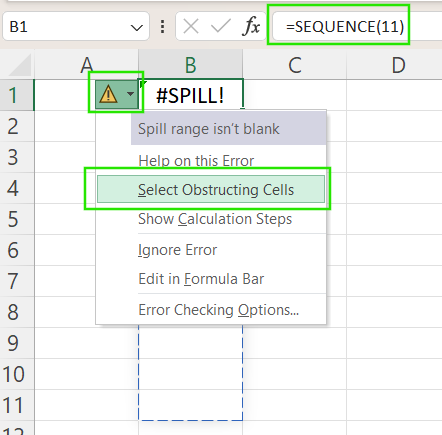
यदि फ़ॉर्मूला अन्य सामग्री से ब्लॉक हो रहा है:
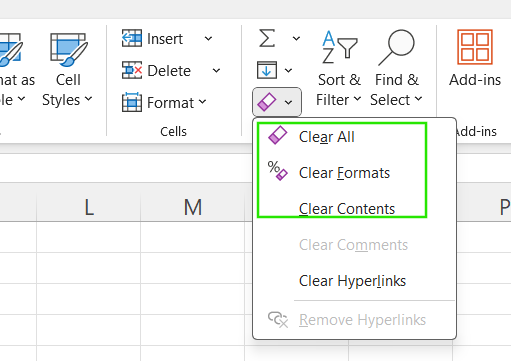
यदि मर्ज किए गए सेल्स स्पिल को ब्लॉक कर रहे हैं:
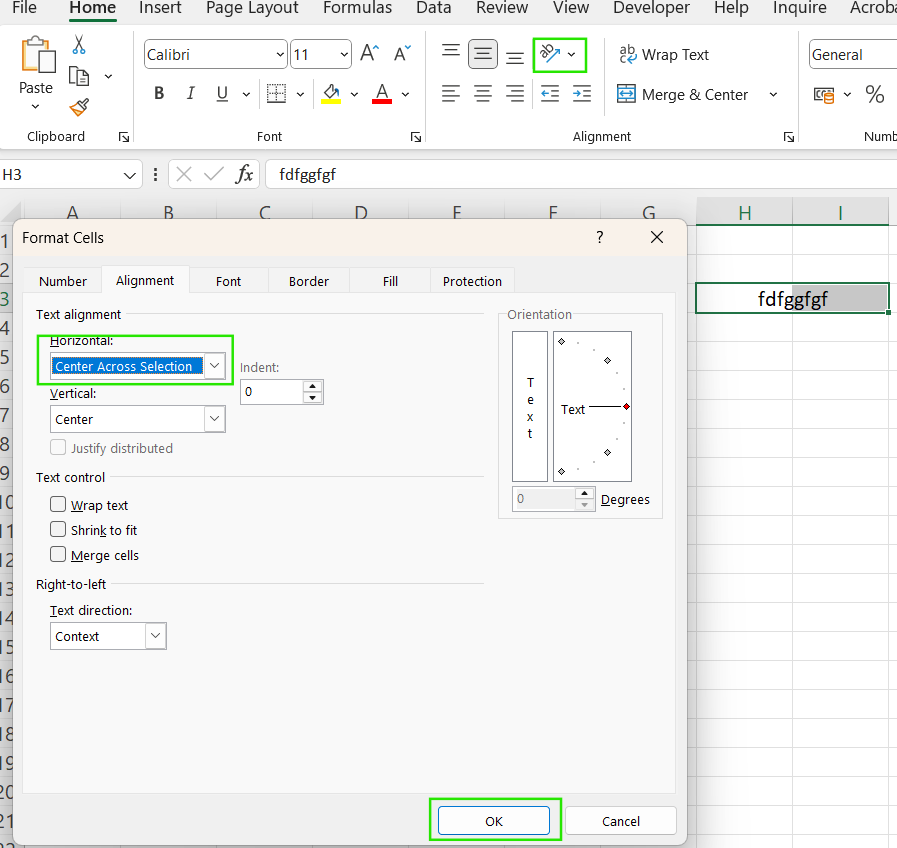
सेल्स को मर्ज किए बिना टेक्स्ट को दृश्य रूप से सेंटर करने के लिए, Center Across Selection का उपयोग करें, यह Format Cells > Alignment में मिलता है।
वैकल्पिक रूप से, #SPILL! त्रुटि से बचने के लिए अपने फ़ॉर्मूला को ऐसे क्षेत्र में ले जाएँ जहाँ मर्ज सेल्स न हों।
क्योंकि डायनेमिक एरे Excel टेबल्स के अंदर काम नहीं करते:
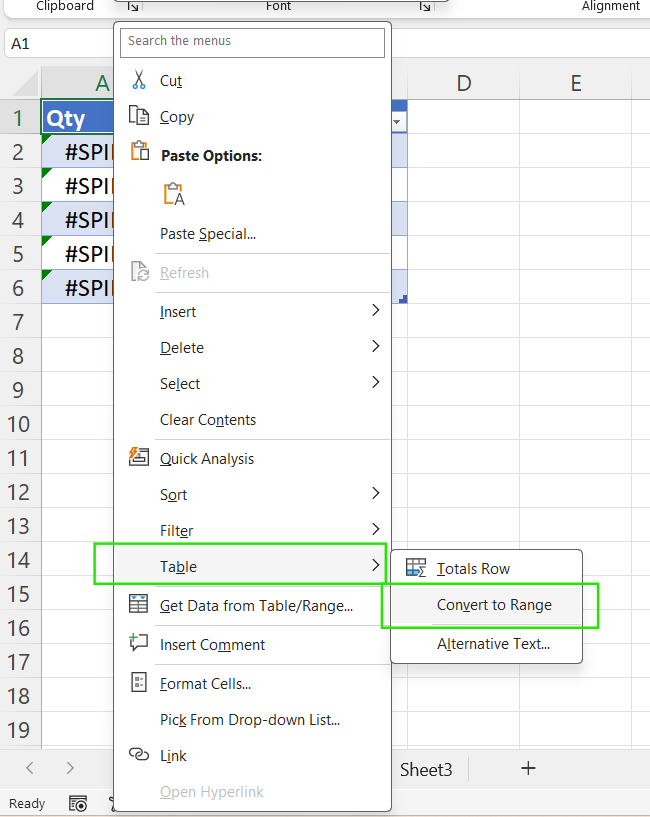
मैं अनुशंसा करूँगा कि जहाँ संभव हो, अपने डायनेमिक एरे फ़ॉर्मूलों को Excel टेबल्स से दूर प्लान करें।
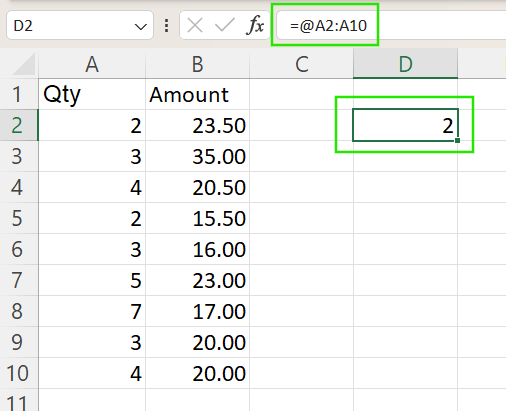
आप @ ऑपरेटर का उपयोग करके किसी डायनेमिक फ़ॉर्मूला से केवल एक मान प्राप्त कर सकते हैं (स्पिल्ड रेंज नहीं)। उदाहरण के लिए, =@A2:A10 फ़ॉर्मूला केवल पहला आइटम (A1) लौटाता है।
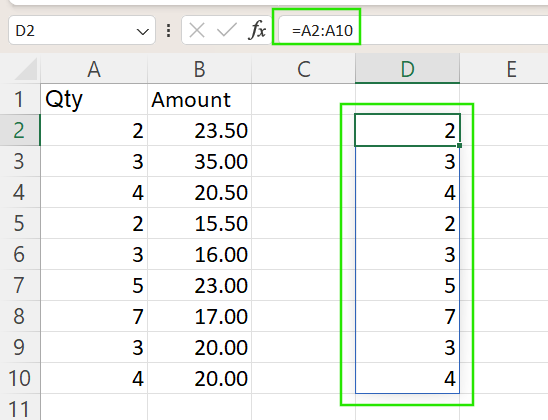
हालाँकि, =A2:A10 पूरे रेंज को लौटाने के लिए परिणाम अन्य सेल्स में स्पिल कर देता है।
यदि आप अब भी समस्या के कारण को लेकर आश्वस्त नहीं हैं, तो फ़ॉर्मूला को वर्कशीट के बिल्कुल खाली हिस्से में कॉपी करें। यह तरीका यह अलग करने में मदद करता है कि त्रुटि फ़ॉर्मूला में ही है या आस-पास की कोशिकाओं में अवरोध के कारण।
अब जब हमने Excel में #SPILL! त्रुटि को हल करने के तरीके देख लिए हैं, तो नीचे सामान्य Excel फ़ंक्शंस और डायनेमिक एरे का उपयोग करते हुए व्यावहारिक समस्या निवारण उदाहरण दिए गए हैं।
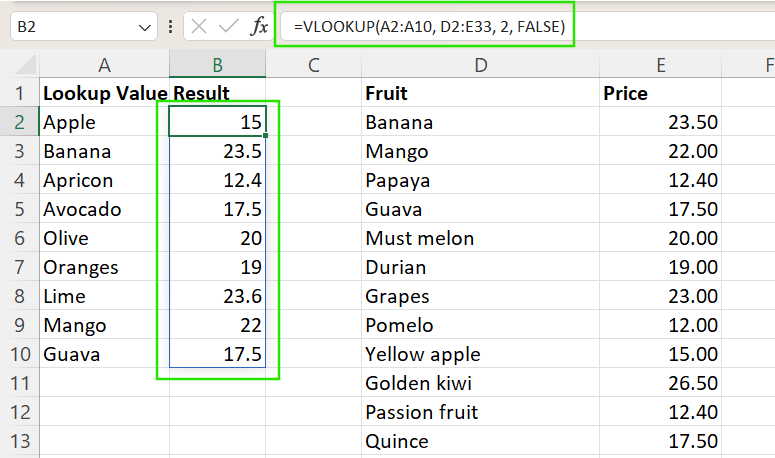
आप मान सकते हैं कि VLOOKUP() हमेशा एक ही मान लौटाता है, लेकिन जब इसे A2:A10 जैसे लुकअप मानों की रेंज के साथ जोड़ा जाता है, तो यह कई पंक्तियों में कई परिणाम आउटपुट करने की कोशिश करता है।
नीचे दिए गए उदाहरण में, Excel 10 मान लौटाने की कोशिश करता है (प्रत्येक लुकअप के लिए एक), लेकिन #SPILL! त्रुटि आती है क्योंकि फ़ॉर्मूला के नीचे की कोशिकाएँ खाली नहीं हैं।
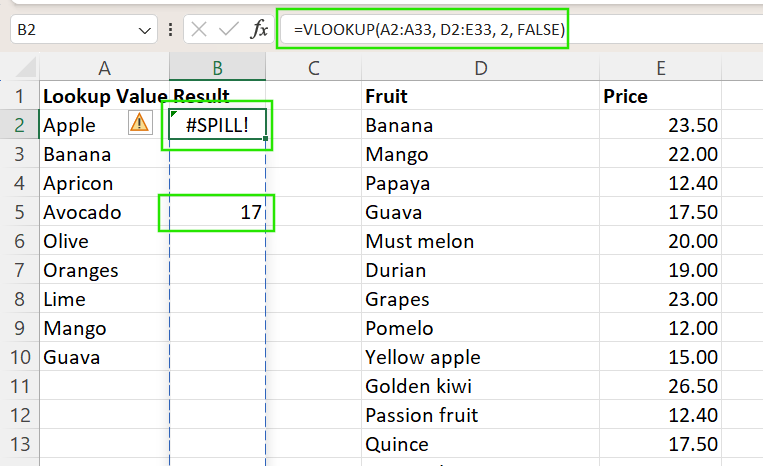
इस समस्या को ठीक करने के लिए, सुनिश्चित करें कि गंतव्य रेंज (इस मामले में, अगली 10 पंक्तियाँ) खाली हों, फिर फ़ॉर्मूला दोबारा लागू करें।
डायनेमिक एरे-सक्षम फ़ॉर्मूले जैसे FILTER(), INDEX MATCH, और IF() लॉजिक और संदर्भों के आधार पर कई आउटपुट जेनरेट कर सकते हैं। खराब लेआउट प्लानिंग अक्सर #SPILL! का कारण बनती है।
नीचे ‘कॉलम्स में ट्रेट मैचिंग’ का उदाहरण देखें। नीचे दिया गया फ़ॉर्मूला कॉलम A में वे सभी पंक्तियाँ लौटाता है जहाँ "Red" और "Large" मैच होते हैं। यदि स्पिल रेंज ब्लॉक हो, तो आपको #SPILL! त्रुटि मिलेगी।
=FILTER(A2:A100, (B2:B100="Red")*(C2:C100="Large"))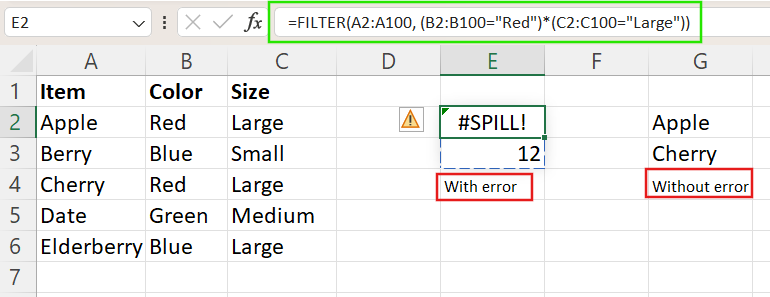
इसी तरह, आप INDEX()-MATCH() फ़ंक्शंस का सेट इनपुट्स की एक रेंज के लिए कई लुकअप परिणाम लौटाने के लिए उपयोग कर सकते हैं। लेकिन यदि फ़ॉर्मूला के नीचे की स्पिल रेंज ब्लॉक या मिसअलाइन्ड है, तो यह स्पिल नहीं कर पाएगा।
=INDEX(A2:A100, MATCH(E3:E10, B2:B100, 0))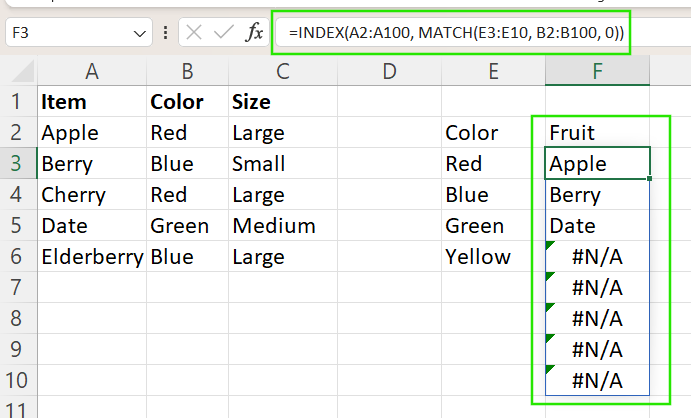
स्पष्टता और नियंत्रण के लिए LET() और SEQUENCE() का उपयोग करने पर विचार करें। उदाहरण के लिए, नीचे दिए गए फ़ॉर्मूले में FILTER() एक सूची स्पिल करता है, लेकिन TEXTJOIN() उसे एक ही सेल में समेट देता है, इसलिए स्पिलिंग की आवश्यकता नहीं रहती। जब आप डायनेमिक परिणाम चाहते हैं और #SPILL! से बचना चाहते हैं, तो यह एक अच्छा डिज़ाइन पैटर्न है।
=LET(colors, FILTER(A2:A10, B2:B10="Blue"), TEXTJOIN(", ", TRUE, colors))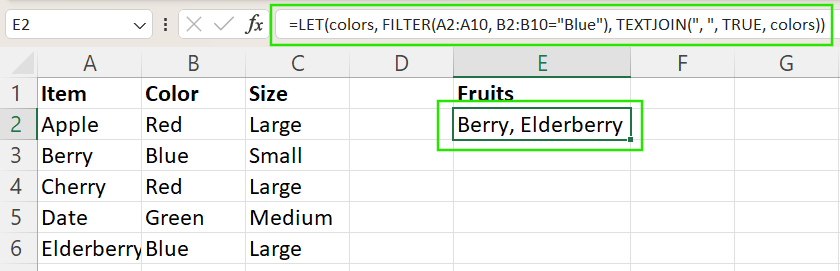
#SPILL! त्रुटियों का सामना करने की संभावना कम करने के लिए, अपने Excel वर्कबुक्स को डिज़ाइन और मेंटेन करते समय निम्न सर्वोत्तम प्रथाओं पर विचार करना महत्वपूर्ण है:
डायनेमिक एरे के फैलने के लिए जगह छोड़ें: हमेशा सुनिश्चित करें कि जहाँ डायनेमिक एरे फ़ॉर्मूला डेटा बढ़ने के साथ फैल सकता है, वहाँ नीचे और दाईं ओर पर्याप्त खाली स्थान हो।
स्ट्रक्चर्ड टेबल्स के अंदर डायनेमिक फ़ॉर्मूले न उपयोग करें: चूँकि Excel टेबल्स स्पिलिंग को सपोर्ट नहीं करतीं, हमेशा डायनेमिक एरे फ़ॉर्मूले टेबल्स के बाहर उपयोग करें, या यदि ऐसे फ़ॉर्मूले की ज़रूरत हो तो टेबल को वापस सामान्य रेंज में बदल दें।
जब केवल एक परिणाम अपेक्षित हो तो @ का उपयोग करें: यदि आपको ऐसे फ़ॉर्मूले से केवल एक मान चाहिए जो संभावित रूप से स्पिल कर सकता है, तो उसके पहले @ ऑपरेटर लगाएँ।
टिप्पणियों या सेल रंगों से लेआउट लॉजिक का डॉक्युमेंटेशन करें: डायनेमिक फ़ॉर्मूलों के लिए आरक्षित क्षेत्रों को दृश्य रूप से दिखाने हेतु सेल नोट्स, टिप्पणियाँ, या फिल रंगों का उपयोग करें। जब आप अपने वर्कबुक्स साझा करते हैं, तो यह अन्य लोगों को समझने में मदद करता है कि आपकी शीट कैसे काम करने के लिए बनी है।
अदृश्य अवरोधों से बचने के लिए शीट्स को नियमित रूप से साफ करें: अनुपयोगी फॉर्मैटिंग, खाली स्ट्रिंग फ़ॉर्मूले ("") और फैंटम स्पेसेज़ साफ करें। स्पिल रेंज में कोशिकाओं को पूरी तरह रीसेट करने के लिए केवल “Delete” के बजाय “Clear All” का उपयोग करें।
#SPILL! त्रुटियाँ तब होती हैं जब कोई फ़ॉर्मूला कई मान लौटाने की कोशिश करता है, लेकिन आउटपुट रेंज में कुछ बाधा बनता है। यह केवल झुंझलाहट नहीं है, बल्कि यह त्रुटि लेआउट संबंधी मुद्दों या फ़ॉर्मूला की समस्या को उजागर करने में मदद करती है। Excel के अंतर्निहित टूल्स, जैसे त्रुटि आइकन और Select Obstructing Cells विकल्प, इन समस्याओं की पहचान और समाधान को आसान बनाते हैं। डायनेमिक एरे को ध्यान में रखकर लेआउट की योजना बनाकर, आप भविष्य की त्रुटियों से बच सकते हैं और अधिक साफ-सुथरे, कुशल स्प्रेडशीट बना सकते हैं। कई मायनों में, #SPILL! त्रुटि एक उपयोगी फीचर है, जो संभावित समस्याओं को दृश्यता में लाती है और बेहतर स्प्रेडशीट डिज़ाइन को बढ़ावा देती है।
मैं सुझाव देता हूँ कि आप हमारा Data Analysis in Excel कोर्स लें ताकि आप इनसाइट्स जनरेट करना सीख सकें, और मैं हमारे Excel Fundamentals स्किल ट्रैक की भी सिफारिश करता हूँ ताकि आप Excel के नवीनतम संस्करणों में उपलब्ध फ़ंक्शंस के बारे में और जान सकें। हमारा Advanced Excel Functions कोर्स भी एडवांस्ड रेफरेंसिंग और लुकअप्स का पता लगाने के लिए एकदम उपयुक्त है, जिनके बारे में मैंने पूरे लेख में चर्चा शुरू की थी।
DataCamp के साथ सीखें
कोर्स
कोर्स
अभ्यास और ट्रैक अपनी प्रगति को।
Google के साथ जारी रखें