

“Kaggle 笔记本”是一种免费的 Jupyter Notebook 服务器,可集成 GPU。与 DataCamp Workspace 笔记本类似,它允许您在云端计算机上执行机器学习操作,而无需在您自己的计算机上进行。每次创建 Kaggle 笔记本后,您都可以在浏览器中编辑并运行其内容。无需自行搭建 Jupyter Notebook 环境,只需进入 Kaggle,创建一个笔记本,即可在浏览器中开始使用。您可以在 Kaggle 笔记本页面查看您此前创建的笔记本,也可以查看他人的笔记本。
要创建笔记本,请在进入 Kaggle Code 页面后点击“New Notebook”(图 3.1)。完成此操作后,将为您分配云端资源,并立即创建一个笔记本。您可以通过点击左上角的笔记本名称为其命名。乍一看,Jupyter Notebook 中的许多选项和功能在这里同样可用。
关于 Kaggle 笔记本,最常见的问题是如何公开分享笔记本、如何将他人添加为协作者、如何将数据集导入到笔记本以及如何使用 GPU。执行这些操作所需的按钮见图 3.2。
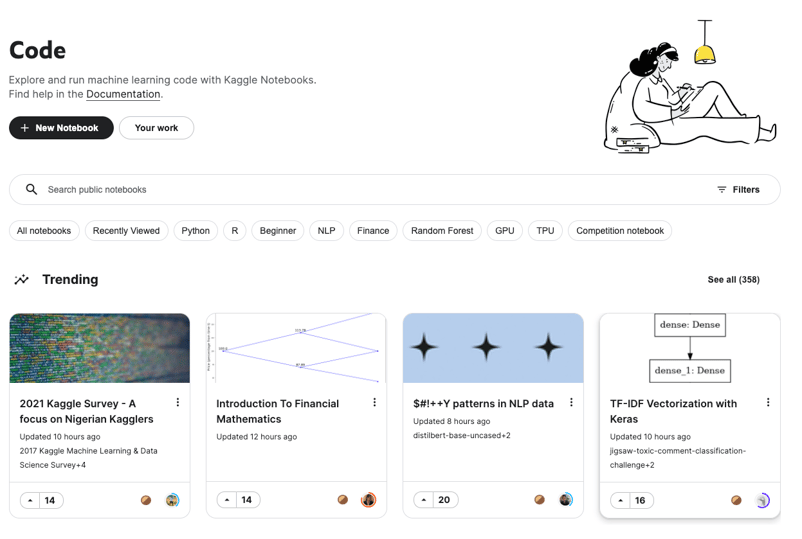
图 3.1:Kaggle Code
首先,您需要提交一个笔记本版本才能将其公开。点击右上角的“Save Version”按钮即可创建笔记本的新版本。然后,您可以点击其左侧的“Share”按钮让所有人均可访问您的笔记本,或在同一菜单中添加他人为协作者。要导入数据集,只需点击右侧菜单中“Save Version”按钮下方的“Add data”按钮,并选择您想添加的数据集。要启用 GPU,需在右侧菜单的加速器(accelerator)部分选择 GPU 选项。您在 Kaggle 上每周最多可使用 30 小时的 GPU 时间。
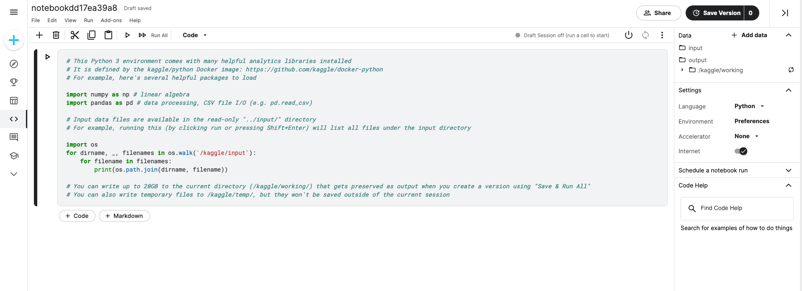
图 3.2:Kaggle 笔记本
其他所有笔记本功能都在 Kaggle 文档中有详细说明。
KAGGLE 数据集
什么是 KAGGLE 数据集?
Kaggle 是一个数据科学平台,同时也支持数据集管理。“Kaggle 数据集”允许您创建自定义数据集、与他人分享,并轻松导入到您的笔记本中。此外,您还可以添加仅对您可见的私有数据集。
此功能之所以成为 Kaggle 上最重要的功能之一,是因为它让您能够访问由其他用户分享的各类高质量数据集。通过简单的搜索与筛选,您就能轻松找到所需的数据集。
数据集搜索筛选器
要搜索数据集,如图 4.1 所示,在搜索栏中输入关键词。在这里,您可以看到我们只需在搜索栏中输入“Covid”就能获取多份与大流行相关的数据集。
如果点击搜索栏右侧的“Filters”,将出现更多筛选选项(图 4.2)。借助这些选项,您可以通过输入数据集标签、文件类型以及数据集的最小或最大大小等值来缩小搜索范围(图 4.3)。
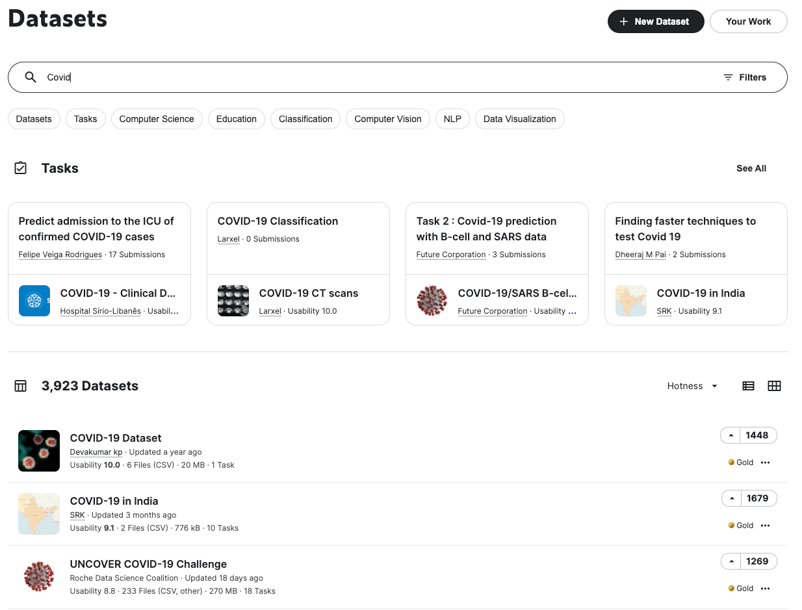
图 4.1:数据集搜索筛选器
Kaggle 允许您免费下载安装任何数据集,但根据您的使用目的,您可能需要留意数据集的许可类型。在某些情况下,例如用于学术论文或用于商业目的,您可能需要从数据集所有者处获得额外的许可。
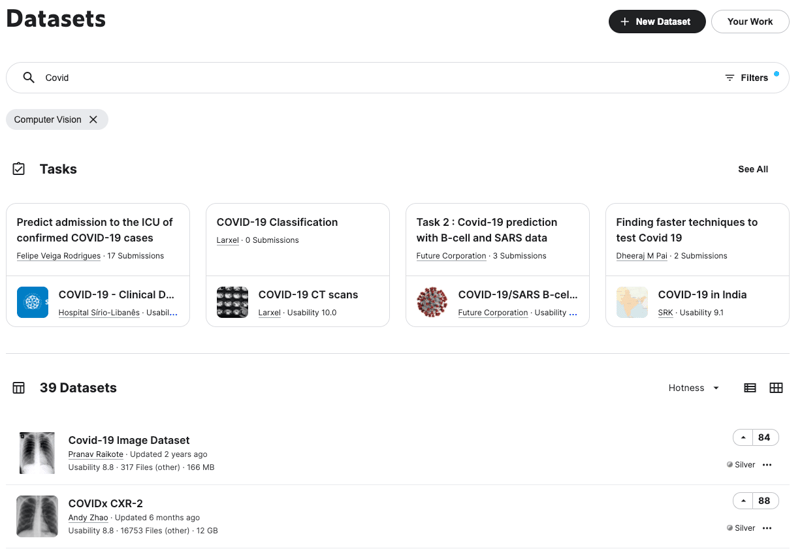
图 4.2:按标签筛选数据集
Kaggle 上主要有三种许可证类型:
- 知识共享(Creative Commons):包含多种知识共享许可证:
- CC0,表示公有领域,意味着在任何情况下数据集都可供所有人使用。
- CC-BY,要求数据集使用者对其所有者进行署名。
- CC-BY-SA,同样要求对所有者署名,并附加条件:即使数据集被修改,也必须保持相同类型的许可证。
- GPL:该许可证基本上提供四种主要使用选项:
- 首先,您可无限制地使用数据集。
- 您还可以研究数据集的工作方式并对其进行修改。
- 此外,您有权无限制地分发数据集的副本。
- 最后,您也可以分发经过修改的数据集版本。
- 开放数据库(Open Database):允许用户共享、修改和使用数据集,但要求对修改后的数据集采用相同类型的许可证。
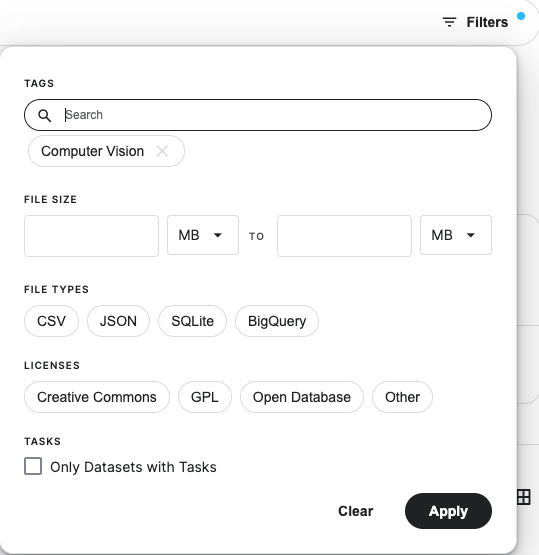
图 4.3:数据集搜索筛选器
数据浏览器
数据浏览器部分可让您快速浏览数据集的内容和结构。它为您提供数据文件与列的概览,以及相应的直方图(图 4.4)。
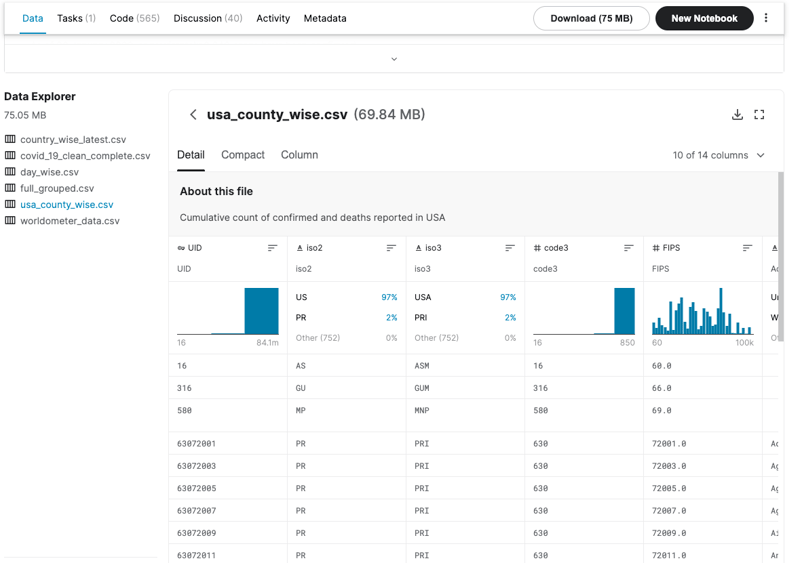
图 4.4:数据浏览器
入门数据集
以下数据集有趣且易于上手。您可以将这些数据集拉取到笔记本中,通过可视化开始动手实践。一旦有了想法,您甚至可以基于其中一些数据集构建机器学习模型。
自定义数据集
您也可以在 Kaggle 上传并使用自己的数据集。当您拥有自有数据集,或在修改了某个数据集并希望在笔记本中使用时,此功能非常实用。要上传数据集,首先需要将主数据集文件打包为 zip。然后在数据集(Datasets)板块点击“New Dataset”。为您的数据集命名并上传 zip 文件(图 4.5)。
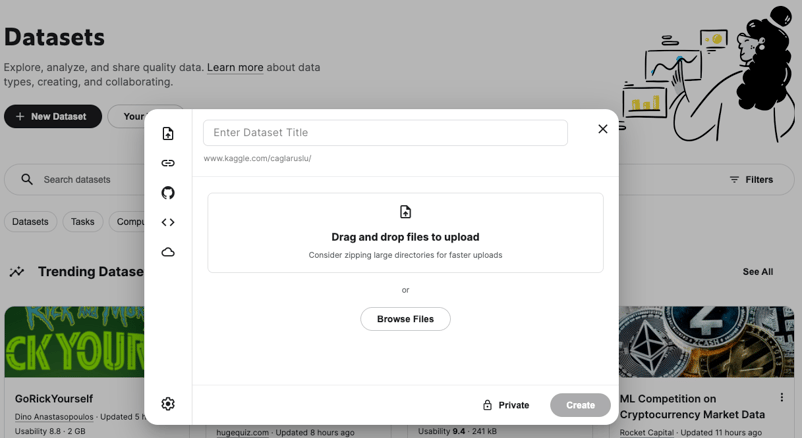
图 4.5:导入自定义数据集
就是这样。现在您可以将已上传的数据集拉取到笔记本中并开始使用,具体如第 2 节所示。如果您希望将数据集设为私有,请确保上传界面右下角的标签为“Private”。如果不想设为私有,您可以点击该标签并将其更改为“Public”。
“Kaggle 笔记本”是一种免费的 Jupyter Notebook 服务器,可集成 GPU。与 DataCamp Workspace 笔记本类似,它允许您在云端计算机上执行机器学习操作,而无需在您自己的计算机上进行。每次创建 Kaggle 笔记本后,您都可以在浏览器中编辑并运行其内容。无需自行搭建 Jupyter Notebook 环境,只需进入 Kaggle,创建一个笔记本,即可在浏览器中开始使用。您可以在 Kaggle 笔记本页面查看您此前创建的笔记本,也可以查看他人的笔记本。
要创建笔记本,请在进入 Kaggle Code 页面后点击“New Notebook”(图 3.1)。完成此操作后,将为您分配云端资源,并立即创建一个笔记本。您可以通过点击左上角的笔记本名称为其命名。乍一看,Jupyter Notebook 中的许多选项和功能在这里同样可用。
关于 Kaggle 笔记本,最常见的问题是如何公开分享笔记本、如何将他人添加为协作者、如何将数据集导入到笔记本以及如何使用 GPU。执行这些操作所需的按钮见图 3.2。
首先,您需要提交一个笔记本版本才能将其公开。点击右上角的“Save Version”按钮即可创建笔记本的新版本。然后,您可以点击其左侧的“Share”按钮让所有人均可访问您的笔记本,或在同一菜单中添加他人为协作者。要导入数据集,只需点击右侧菜单中“Save Version”按钮下方的“Add data”按钮,并选择您想添加的数据集。要启用 GPU,需在右侧菜单的加速器(accelerator)部分选择 GPU 选项。您在 Kaggle 上每周最多可使用 30 小时的 GPU 时间。
其他所有笔记本功能都在 Kaggle 文档中有详细说明。
KAGGLE 数据集
什么是 KAGGLE 数据集?
Kaggle 是一个数据科学平台,同时也支持数据集管理。“Kaggle 数据集”允许您创建自定义数据集、与他人分享,并轻松导入到您的笔记本中。此外,您还可以添加仅对您可见的私有数据集。
此功能之所以成为 Kaggle 上最重要的功能之一,是因为它让您能够访问由其他用户分享的各类高质量数据集。通过简单的搜索与筛选,您就能轻松找到所需的数据集。
数据集搜索筛选器
要搜索数据集,如图 4.1 所示,在搜索栏中输入关键词。在这里,您可以看到我们只需在搜索栏中输入“Covid”就能获取多份与大流行相关的数据集。
如果点击搜索栏右侧的“Filters”,将出现更多筛选选项(图 4.2)。借助这些选项,您可以通过输入数据集标签、文件类型以及数据集的最小或最大大小等值来缩小搜索范围(图 4.3)。
Kaggle 允许您免费下载安装任何数据集,但根据您的使用目的,您可能需要留意数据集的许可类型。在某些情况下,例如用于学术论文或用于商业目的,您可能需要从数据集所有者处获得额外的许可。
Kaggle 上主要有三种许可证类型:
数据浏览器
数据浏览器部分可让您快速浏览数据集的内容和结构。它为您提供数据文件与列的概览,以及相应的直方图(图 4.4)。
入门数据集
以下数据集有趣且易于上手。您可以将这些数据集拉取到笔记本中,通过可视化开始动手实践。一旦有了想法,您甚至可以基于其中一些数据集构建机器学习模型。
自定义数据集
您也可以在 Kaggle 上传并使用自己的数据集。当您拥有自有数据集,或在修改了某个数据集并希望在笔记本中使用时,此功能非常实用。要上传数据集,首先需要将主数据集文件打包为 zip。然后在数据集(Datasets)板块点击“New Dataset”。为您的数据集命名并上传 zip 文件(图 4.5)。
就是这样。现在您可以将已上传的数据集拉取到笔记本中并开始使用,具体如第 2 节所示。如果您希望将数据集设为私有,请确保上传界面右下角的标签为“Private”。如果不想设为私有,您可以点击该标签并将其更改为“Public”。