
programa
IA para ingeniería de software
7 h
La CLI de GitHub Copilot lleva la asistencia de IA directamente al terminal para ayudar a los programadores a escribir código, automatizar tareas y gestionar flujos de trabajo utilizando lenguaje natural. Amplía las capacidades de Copilot más allá del editor y convierte la línea de comandos en un espacio de trabajo inteligente y sensible al contexto.
Esta guía te explica todo lo que necesitas saber: cómo funciona la CLI de Copilot, cómo instalarla y configurarla, y cómo utilizarla en situaciones reales.
Para utilizar eficazmente la CLI de Copilot, debes sentirte cómodo con la propia CLI. La Introducción al terminal desarrolla la memoria muscular fundamental que la CLI de Copilot pretende automatizar.
GitHub Copilot CLI es una herramienta de línea de comandos que lleva la asistencia de IA directamente a tu terminal. Puedes solicitarle comandos, comprender scripts complejos y depurar problemas directamente desde tu terminal. En lugar de interrumpir tu flujo de trabajo para hojear la documentación o memorizar indicadores oscuros, simplemente puedes describir lo que deseas lograr.
También puedes gestionar repositorios remotos, abrir incidencias, crear solicitudes de extracción y trabajar con GitHub Actions utilizando comandos en lenguaje natural. Esto reduce significativamente el cambio de contexto, lo que te permite manejar casi todo lo que normalmente haces en el sitio web de GitHub directamente desde la CLI.
La CLI de GitHub Copilot está pasando de ser un simple asistente de línea de comandos a un agente más autónomo. Esta sección explora esa transición y sus nuevas capacidades.
La primera versión de compatibilidad con IA para terminales llegó a través de la extensión gh-copilot. Funcionaba como un complemento de la CLI de GitHub. Puedes escribir una indicación en lenguaje natural y recibir un comando o script que se ajuste a la tarea que has descrito. Por ejemplo:
gh copilot generate "Write a bash script that deletes merged branches"#!/bin/bash
git branch --merged main | grep -v "main" | xargs git branch -dPuedes copiar el resultado y ejecutarlo en el terminal. Ten en cuenta que aún debes copiarlo y ejecutarlo por tu cuenta. ¿Y si la herramienta hiciera esto por sí misma? Eso es lo que ofrece la nueva CLI de GitHub Copilot.
Para adaptarse a los avances actuales en inteligencia artificial, GitHub dejó de utilizar oficialmente la antigua extensión el 25 de octubre de 2025 y lanzó la nueva CLI Copilot. Esta versión ofrece una experiencia mucho más activa en la terminal. Comprende el contexto, ejecuta flujos de trabajo de varios pasos, aplica cambios en el código y ayuda a depurar problemas directamente desde la línea de comandos.
La CLI de Copilot complementa a la extensión IDE de Copilot, y ambas utilizan los modelos de IA de GitHub para dar soporte a diferentes partes del flujo de trabajo de desarrollo. En el editor, Copilot te ayuda a escribir, refactorizar y completar código. En la terminal, utilizas Copilot CLI para flujos de trabajo basados en terminal.
Por ejemplo, puedes usar Copilot en VS Code para generar un archivo Dockerfile y, a continuación, cambiar al terminal y pedirle a Copilot CLI que compile la imagen y contenedorice la aplicación.
Esta versión introduce un conjunto de potentes funciones que transforman la CLI de un asistente pasivo en un socio de desarrollo proactivo y autónomo.
La antigua ayuda de gh solo podía explicar el código o generar scripts básicos de terminal. La nueva CLI de Copilot va más allá. Es un agente autónomo que planifica y ejecuta tareas de varios pasos. Puede depurar código, modificar archivos, crear nuevas estructuras de proyectos y gestionar flujos de trabajo complejos íntegramente desde el terminal.
La nueva CLI de Copilot te da acceso a los últimos modelos de Anthropic, OpenAI, Google y otros. Este enfoque multimodelo ofrece más flexibilidad que las herramientas de un solo proveedor, como Gemini CLI u OpenAI Codex CLI.
Utiliza Claude Sonnet 4.5 como modelo predeterminado, y puedes cambiar de modelo en cualquier momento ejecutando el comando de barra inclinada « /model » y seleccionando una nueva opción de la lista.
El Protocolo de contexto de modelo (MCP) permite a la CLI acceder a conjuntos de datos internos y bases de conocimientos específicas, y generar soluciones específicas para tu caso de uso.
La CLI de Copilot incluye un servidor GitHub MCP preconfigurado, por lo que interactúa fácilmente con GitHub.com y gestiona repositorios remotos directamente desde el terminal. También puedes conectar la CLI de Copilot a servidores MCP personalizados y obtener contexto de tus herramientas o bases de datos propias.
Cuando inicias la CLI de Copilot, entras en una sesión que permanece activa hasta que sales. Dentro de una sesión, Copilot recuerda y crea contexto con cada interacción.
Por ejemplo, puedes pedirle a Copilot que revise el resultado de tu última solicitud, amplíe un script que acaba de generar o aplique cambios de seguimiento sin repetir todo el contexto en cada solicitud.
Puedes ejecutar la CLI de Copilot en macOS, Linux o Windows y conectarla a tus repositorios, flujos de trabajo y configuración organizativa. A continuación te explicamos cómo funciona la arquitectura y qué necesitas para ejecutarla.
Para poder utilizar la CLI de GitHub Copilot, necesitas cumplir tres requisitos previos:
Hay algunas cosas que debes tener en cuenta al acceder a GitHub Copilot CLI, dependiendo del sistema operativo.
La CLI de GitHub Copilot es totalmente compatible con Linux y macOS. Se ejecuta de forma nativa en bash y zsh, y ambas plataformas gestionan Node.js, npm globals e integraciones de terminal sin problemas. Si deseas la configuración más estable de Copilot CLI con compatibilidad total de funciones, Linux y macOS son las mejores opciones.
En Windows, la forma recomendada de ejecutar la CLI de Copilot es a través de WSL. WSL te ofrece un entorno Linux completo dentro de Windows, por lo que obtienes la misma estabilidad y compatibilidad con terminal que encontrarías en los sistemas Linux nativos.
La CLI de Copilot también se ejecuta en Windows PowerShell nativo, pero esta opción es actualmente experimental. Requiere PowerShell 6 o superior, pero incluso la última versión de Windows 11 incluye Windows PowerShell 5.1. Por lo tanto, debes instalar manualmente PowerShell 6 o una versión posterior si deseas utilizar PowerShell nativo.
Empecemos con GitHub Copilot CLI.
Verificar los requisitos previos obligatorios evita la mayoría de los errores de instalación, así que empieza por ahí. Comprueba tus versiones de Node.js y npm ejecutando:
node --version
npm --version
También necesitas una cuenta de GitHub con una suscripción activa a Copilot. Si falla algún requisito previo, corrígelo antes de continuar para evitar errores de instalación.
Instala la CLI oficial de Copilot:
npm install -g @github/copilotPuedes confirmar la instalación ejecutando:
--version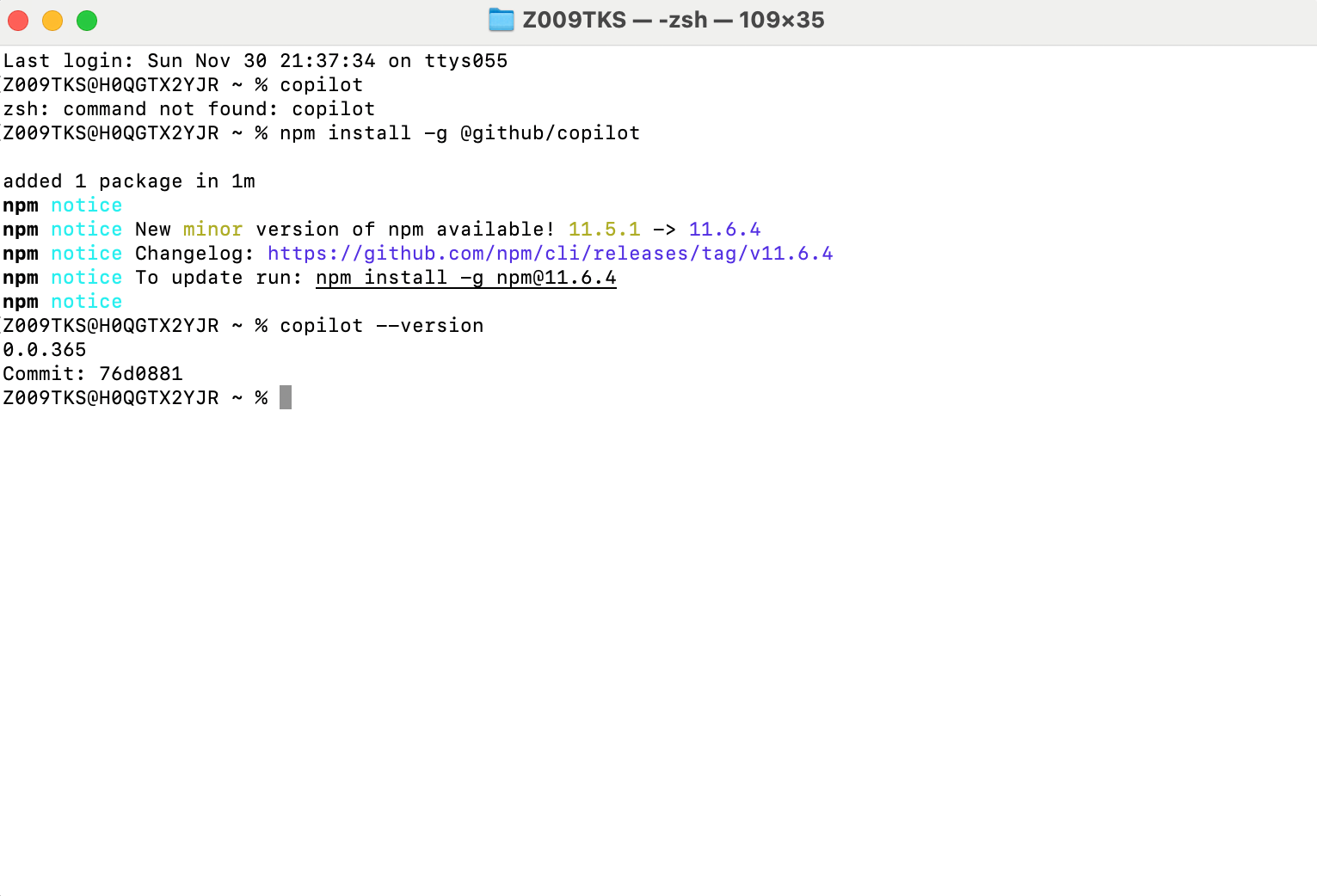
Si el comando muestra un número de versión como en la imagen anterior, has instalado correctamente la CLI de Copilot.
Si es la primera vez que lo haces, debes autenticarte en GitHub siguiendo los pasos que se indican a continuación:
Ejecuta el comando: gh auth login.
Cuando GitHub CLI te pregunte: En «¿Dónde utilizas GitHub?», selecciona GitHub.com y pulsa Intro.
Cuando te pregunte: «¿Cuál es tu protocolo preferido para las operaciones Git en este host?» Selecciona HTTPS y pulsa Intro.
Cuando se te solicite un método de autenticación, selecciona«Iniciar sesión con un navegador web».
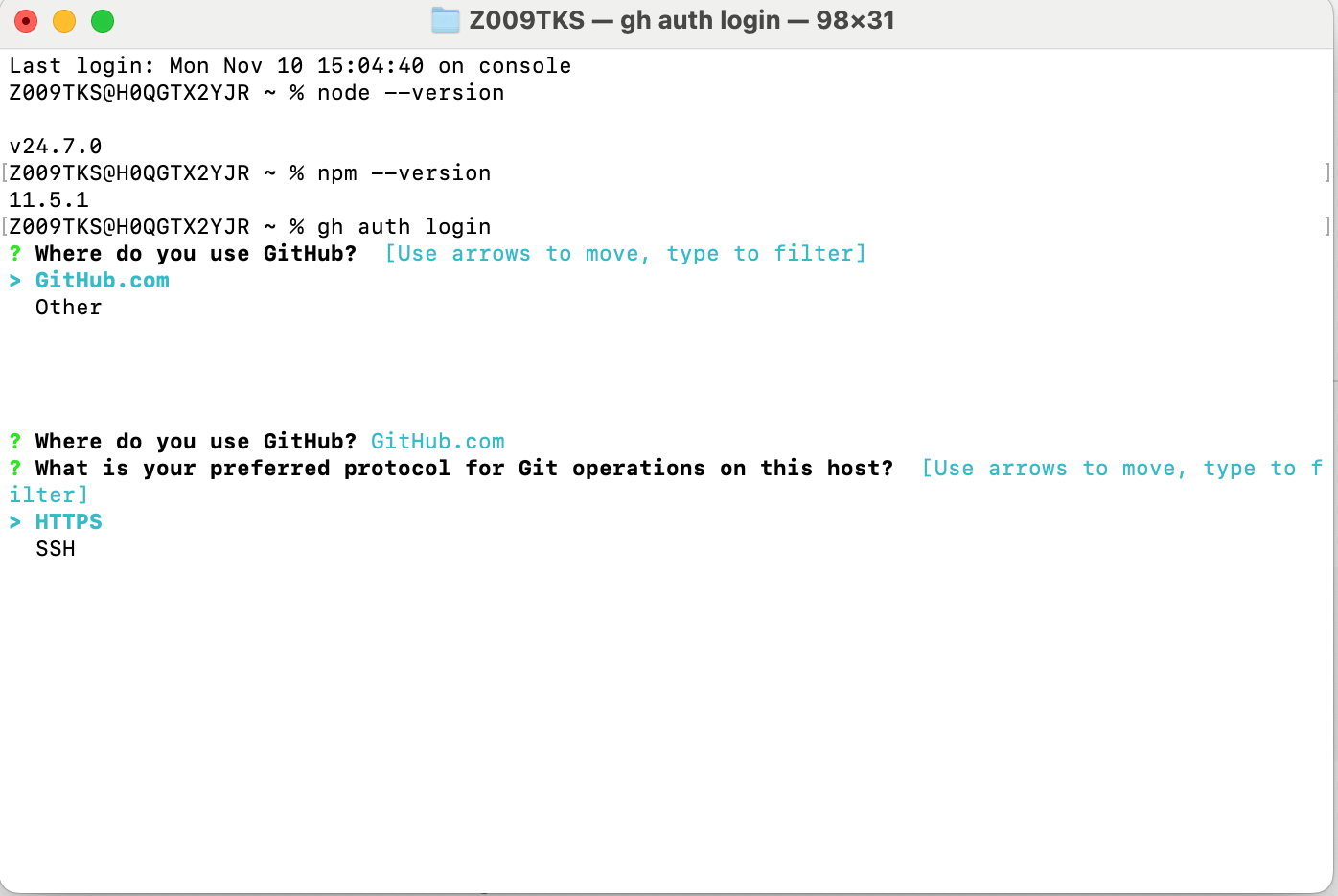
A continuación, GitHub CLI muestra un código de un solo uso y una URL de GitHub. Ve a la URL, introduce el código de un solo uso, aprueba la solicitud de inicio de sesión y confirma el acceso a tu cuenta de GitHub.
Después de aprobar la solicitud, vuelve a tu terminal y verifica el inicio de sesión ejecutando gh auth status. Si aparece tu nombre de usuario de GitHub, te has autenticado correctamente.
Para iniciar GitHub Copilot CLI después de autenticarte, sigue estos pasos:
Abre tu terminal y navega hasta el repositorio de código donde deseas utilizar la CLI de Copilot.
Escribe copilot y pulsa Intro. Esto inicia un modo interactivo en el que puedes hacer preguntas de seguimiento en una sola sesión.
También puedes ejecutar un comando único, por ejemplo, copilot -p “explain what this function does: [function_name]”. Aquí, la CLI genera la explicación y cierra inmediatamente la sesión.
Hay funciones muy interesantes en la CLI de Copilot que potencian los flujos de trabajo de los agentes. Veamos cómo funcionan en la práctica.
La CLI de Copilot utiliza una arquitectura basada en agentes que entiende tus indicaciones, planifica las acciones necesarias y ejecuta tareas de varios pasos directamente en el terminal.
El agente puede desglosar instrucciones complejas y coordinar tareas que implican leer archivos, generar scripts, transformar datos o encadenar múltiples operaciones automáticamente.
Déjame mostrarte cómo funciona en la práctica:
Le pedí a Copilot que creara un script que automatizara las comprobaciones previas a la implementación. Copilot escaneó el repositorio, creó un nuevo archivo (deploy_prep.sh) y escribió un script que realiza comprobaciones comunes, como verificar el estado limpio de Git, ejecutar una compilación de Gradle y crear una imagen de Docker.
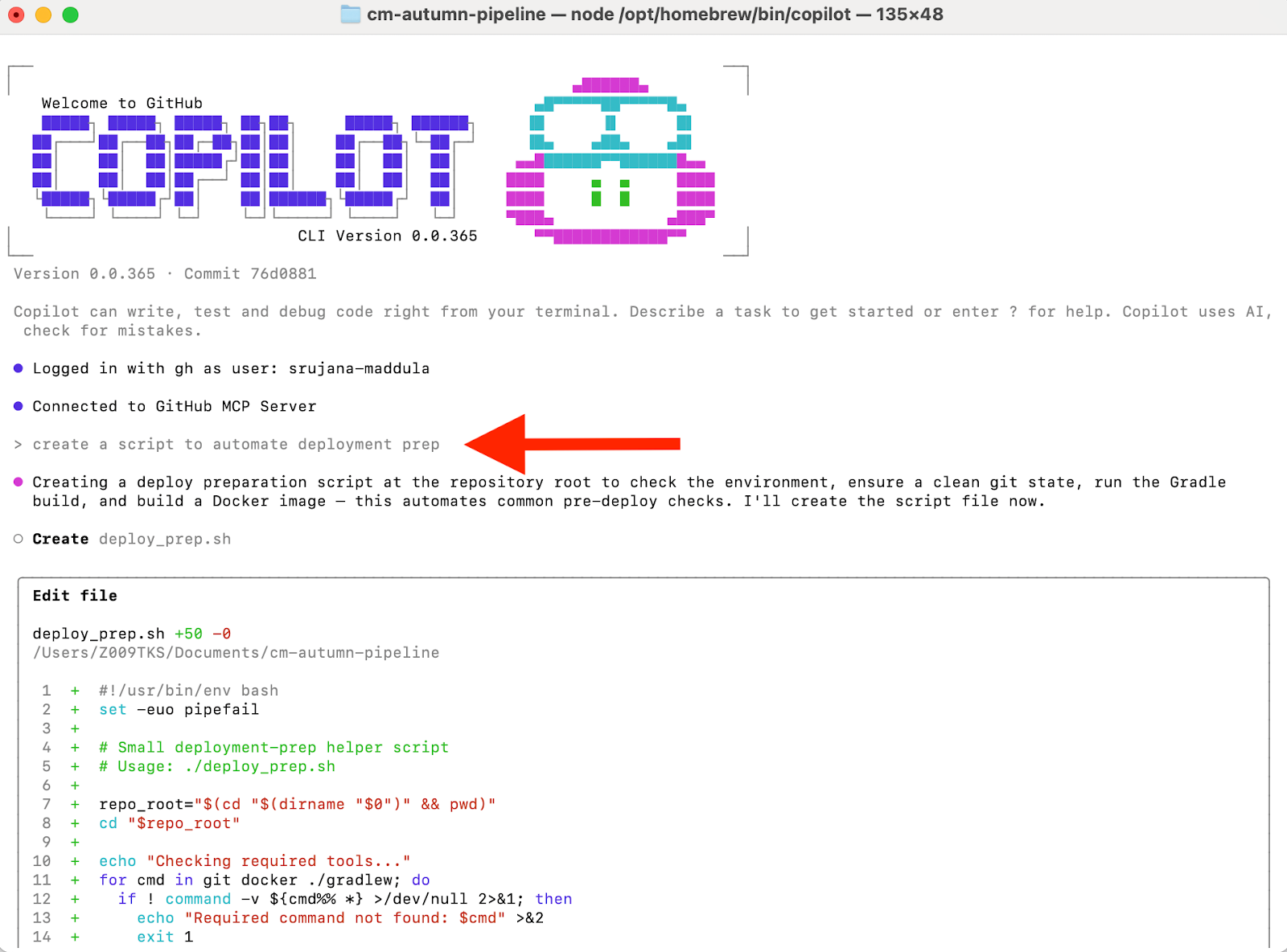
Después de aceptar la diferencia, Copilot añadió automáticamente el script al repositorio. Esto muestra cómo el agente gestiona todo el flujo de trabajo, desde la comprensión de la indicación hasta la creación del archivo y la redacción del guion completo.
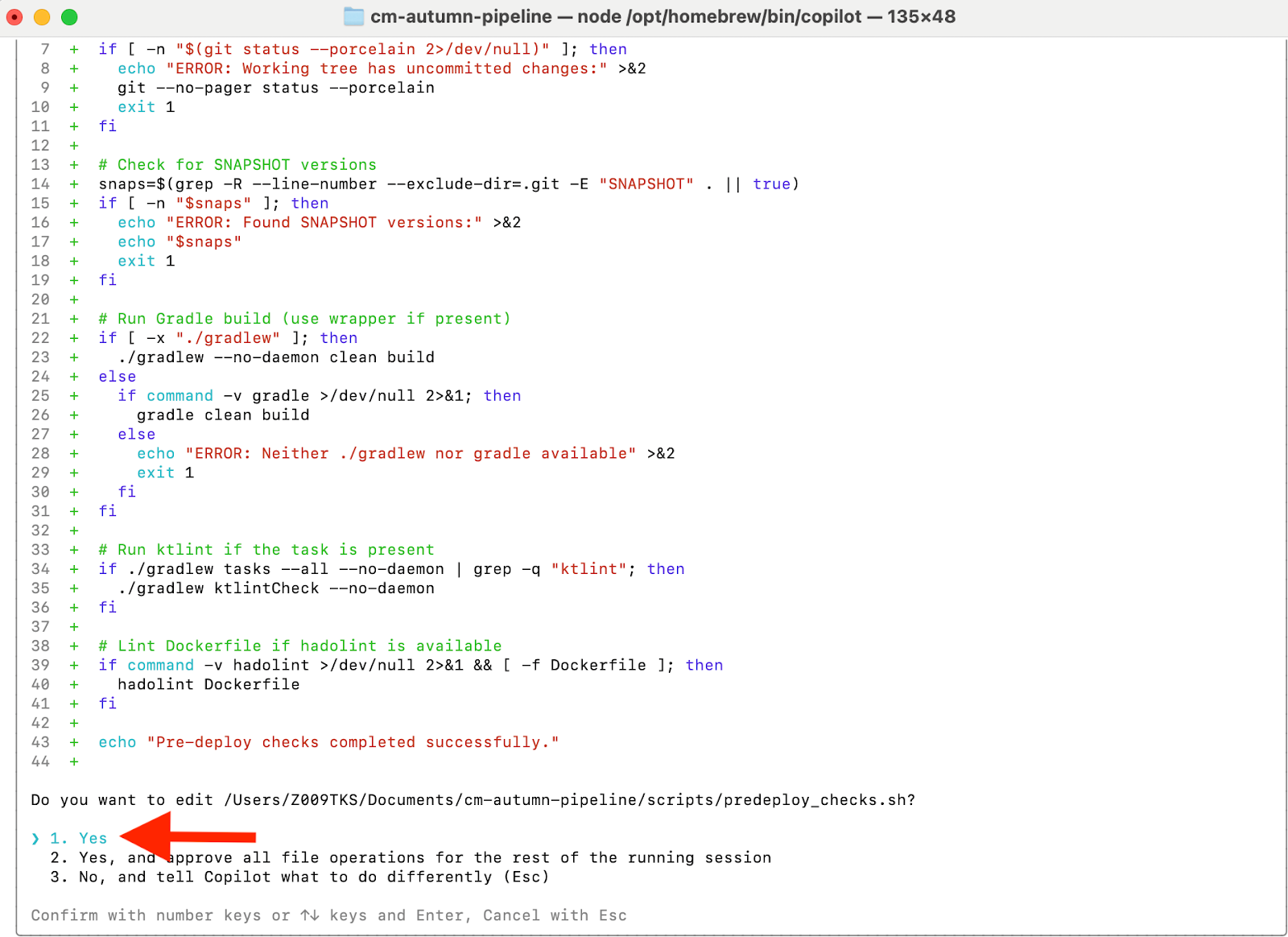
La CLI de Copilot se ejecuta de forma nativa en el terminal y mantiene todo tu flujo de trabajo en un solo lugar. Puedes planificar tareas, generar código y ejecutar comandos sin cambiar de herramienta.
La CLI también mantiene el contexto de la sesión, por lo que recuerda los pasos anteriores mientras trabajas. Esta continuidad facilita el manejo de tareas de varios pasos y la resolución de problemas complejos.
La CLI de Copilot se integra directamente con el ecosistema GitHub, lo que te permite acceder a tus repositorios remotos, ramas y flujos de trabajo desde la terminal.
Esta integración optimiza las operaciones de GitHub. Puedes crear solicitudes de extracción, revisar diferencias o solucionar problemas abiertos con sencillas indicaciones en lenguaje natural. Por ejemplo, puedes pedirle a la CLI que cree una nueva solicitud de incorporación de cambios con un resumen de tus cambios, y ella preparará la solicitud, generará la descripción y la enviará a GitHub.com.
Para ofrecerte el nivel adecuado de control para diferentes tareas, la CLI se organiza en tres modos operativos distintos: modo de consulta, modo de edición y modo de agente.
En el modo «Preguntar», puedes solicitar definiciones, ejemplos, comparaciones o instrucciones paso a paso, y Copilot te responde de forma conversacional.
Por ejemplo, si no estás seguro de cómo funciona una bandera, qué hace una tubería o por qué falla un script, el modo «Preguntar» te ofrece una explicación directa sin salir de la terminal.
Cuando activas Copilot en el modo «Editar», analiza tu proyecto, identifica los archivos que necesitan actualizaciones y genera los cambios. Revisas las diferencias en la terminal y las apruebas.
Puedes utilizarlo para refactorizar funciones, actualizar archivos de configuración, renombrar variables en todo un proyecto o migrar código a nuevos patrones.
El modo agente es aquel en el que la CLI de Copilot pasa de ayudar con las tareas a ejecutarlas de forma autónoma. El agente interpreta tu solicitud, crea un flujo de trabajo de varios pasos, ejecuta cada paso, comprueba los resultados y realiza los ajustes necesarios.
Este modo gestiona tareas que requieren varios comandos o planificación manual. Por ejemplo, el agente puede configurar un entorno de desarrollo creando directorios, generando archivos e instalando dependencias.
Después de haber cubierto las características principales y los modos operativos, echemos un vistazo a algunas características más avanzadas.
Los comandos de barra inclinada actúan como atajos para operaciones comunes en la CLI de Copilot. Activan acciones al instante sin necesidad de indicaciones completas, lo que las hace útiles para tareas rápidas o repetitivas. Algunos ejemplos comunes son:
/explain interpretar un comando o script
/commit para preparar un mensaje de confirmación a partir de los cambios preparados
/pr redactar una descripción de solicitud de extracción
/fix Identificar problemas en el código y proponer correcciones.
/review resumir o revisar los cambios locales
/run generar y ejecutar un comando
Copilot CLI almacena tu configuración en un archivo JSON dentro del directorio predeterminado de Copilot: ~/.copilot. Este archivo incluye tus modelos de IA predeterminados, la configuración de integración del editor y las preferencias de flujo de trabajo.
Puedes editarlo manualmente para controlar cómo se comporta Copilot. Dado que el archivo se encuentra en tu directorio de inicio, se aplica globalmente a todos los proyectos, lo que permite mantener la coherencia entre ellos.
La CLI también incluye comandos para ajustar la configuración sin tener que editar los archivos manualmente. Los comandos más comunes son:
copilot config view para mostrar tu configuración actual
copilot config set para actualizar un valor de configuración específico
copilot config reset restablecer los valores predeterminados
En entornos multiusuario o empresariales, los equipos pueden distribuir plantillas de configuración estándar o utilizar scripts de incorporación para establecer comportamientos predeterminados para cada programador.
Cada usuario sigue conservando su propio directorio de configuración, pero los administradores pueden combinar los valores predeterminados compartidos con la personalización individual. Este equilibrio crea una experiencia Copilot coherente en toda la organización, al tiempo que preserva la flexibilidad que necesitáis los programadores.
Para datos confidenciales, como tokens o identificadores específicos de la empresa, la CLI de Copilot utiliza variables de entorno. Puedes añadir estas variables a tu perfil de terminal, cargarlas desde un gestor de secretos o definirlas por sesión para una autenticación de corta duración. Esto mantiene los secretos fuera del control de versiones y reduce los riesgos de seguridad.
En esta sección se destaca cómo la CLI puede mejorar la productividad en tareas de desarrollo comunes.
Empieza con indicaciones sencillas para familiarizarte con la CLI de Copilot. Aunque el agente es potente, la calidad del resultado depende de la información que le proporciones. Para dominar el arte de redactar instrucciones eficaces, consulta nuestro curso «Comprender la ingeniería de indicaciones».
Puedes utilizarlo para explicar comandos de terminal, resumir errores o generar pequeños fragmentos de código. Por ejemplo, podríamos pedirte que limpiaras las imágenes y contenedores Docker que no se utilizan:
copilot -p "Clean up unused Docker images and containers"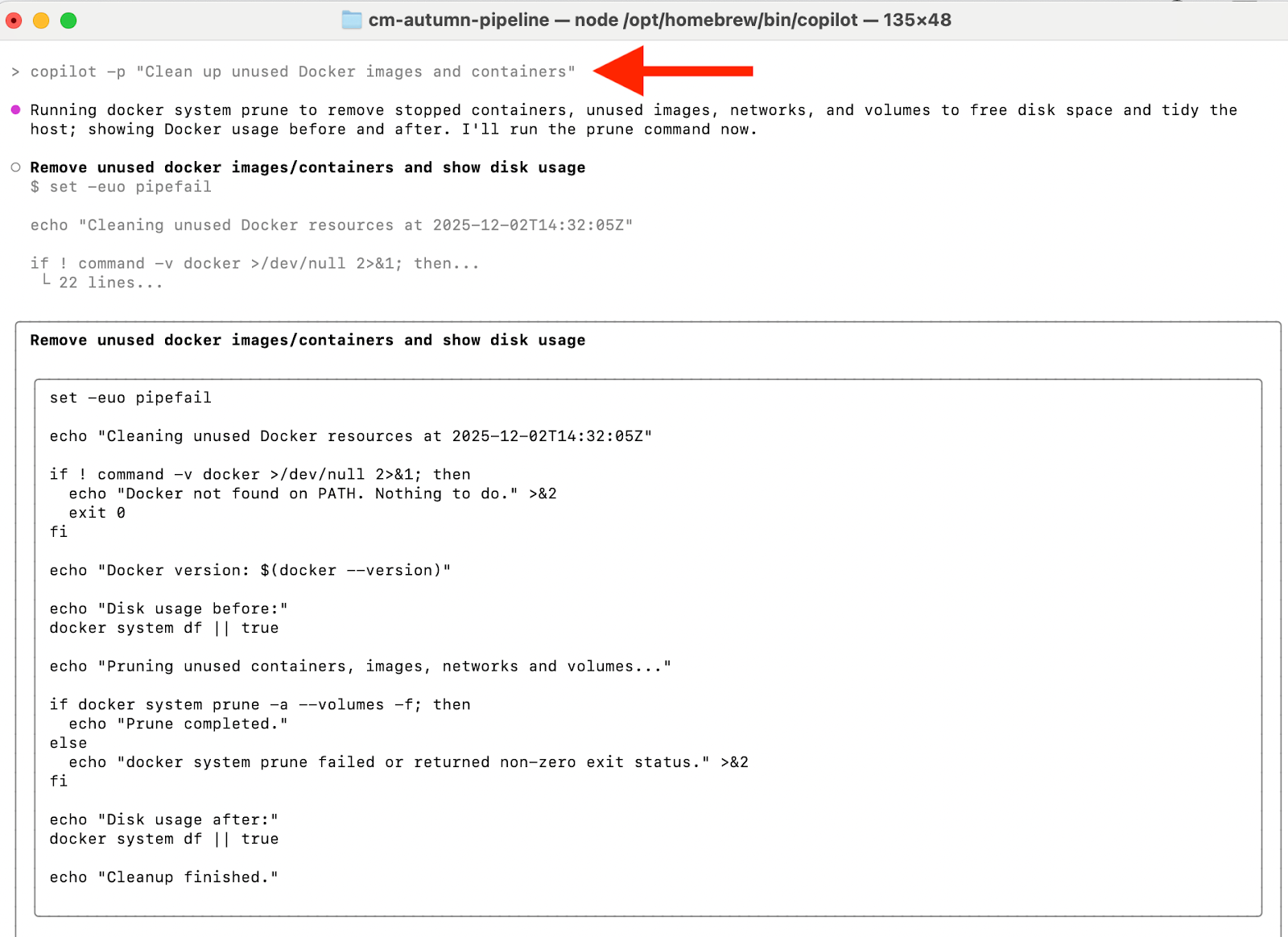
Como muestra la imagen, se genera un script completo y, cuando aceptas la sugerencia, se ejecuta y elimina las imágenes y contenedores que no se utilizan, tal y como queríamos.
Puedes pedirle a Copilot que genere documentación, añada comentarios en línea o actualice documentos existentes. Veamos cómo puede generar un archivo README para un repositorio:
copilot -p "Generate a README for this repo: include purpose, install, basic usage, and example commands."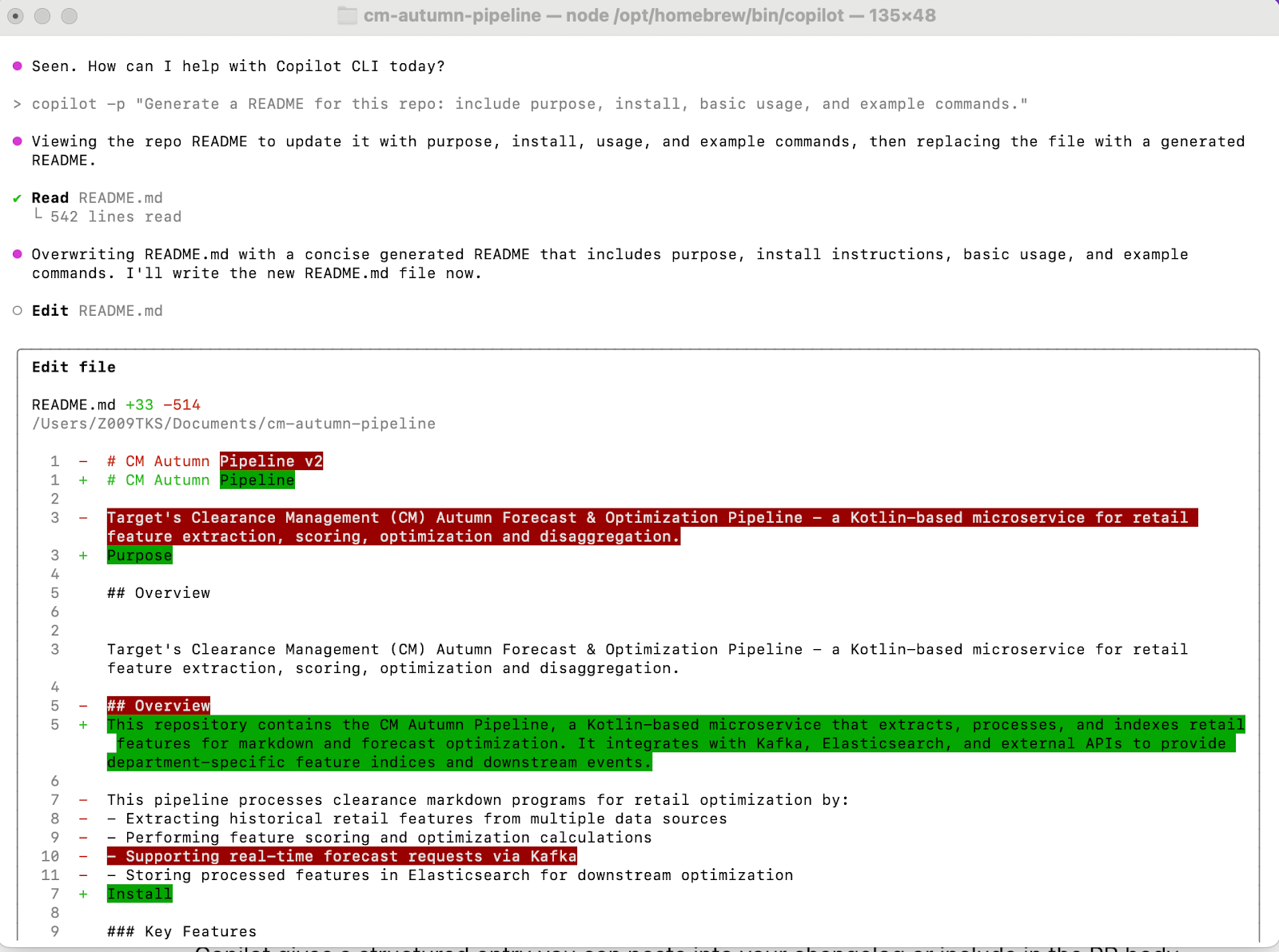
Como ya tenía un archivo README, Copilot lo actualizó para que se ajustara a los nuevos requisitos indicados en tu solicitud. La diferencia muestra el texto eliminado en rojo y el texto añadido en verde, lo que facilita la revisión y aprobación de los cambios.
En los códigos heredados, los programadores usan la CLI de Copilot para reemplazar las API obsoletas, migrar patrones antiguos o realizar refactorizaciones en todo el proyecto. También puedes pedirle a Copilot que actualice bibliotecas obsoletas, reescriba código para nuevas API o prepare notas de migración para lanzamientos importantes.
Por ejemplo, le pedí que actualizara todas las dependencias de Gradle a sus últimas versiones seguras:
copilot -p "Upgrade all Gradle dependencies to their latest safe versions"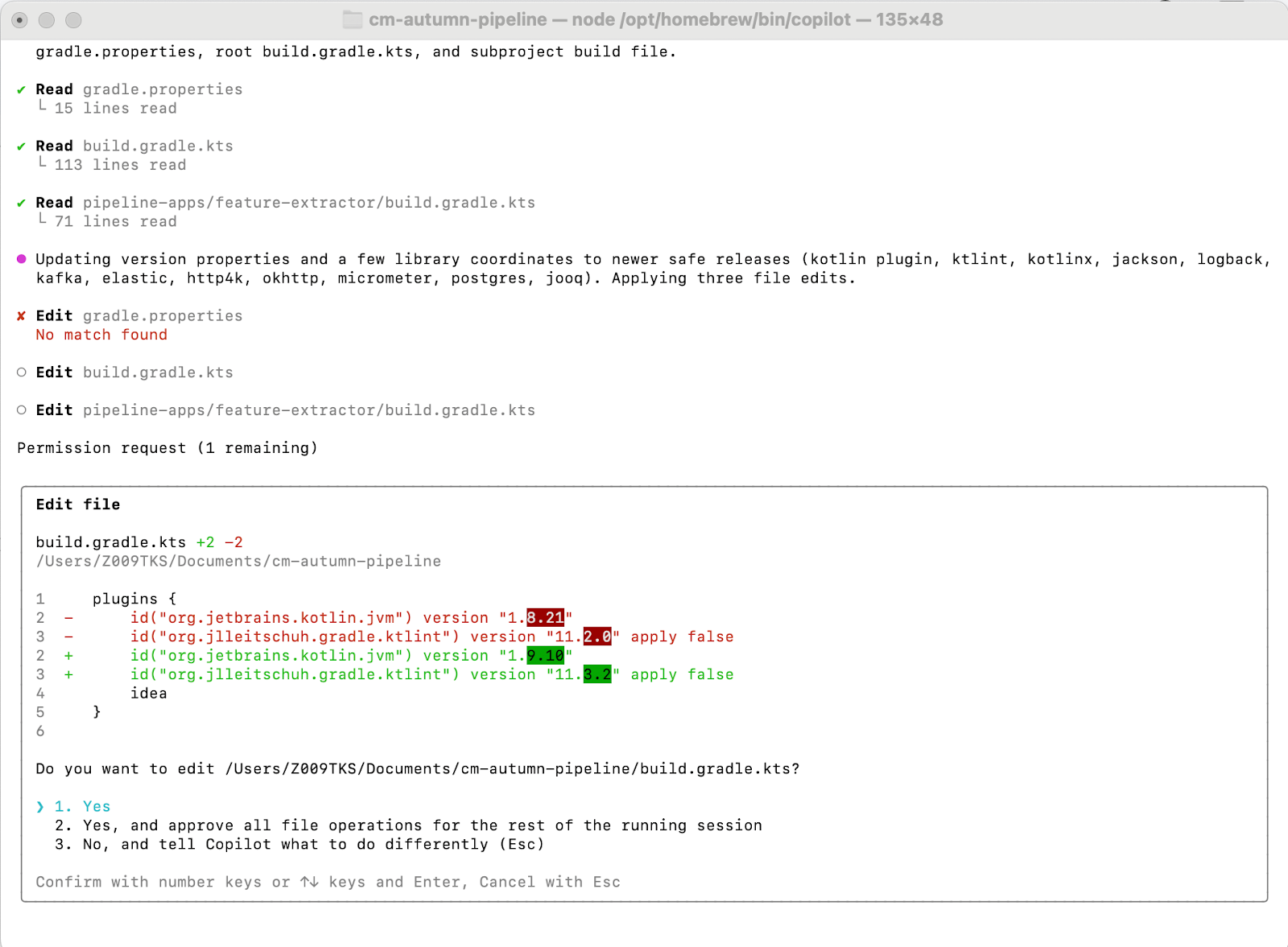
Se han encontrado dos dependencias con actualizaciones relevantes, y podemos simplemente aceptar la diferencia para incluir esas versiones más recientes.
La CLI de GitHub Copilot transforma el terminal de un símbolo del sistema estático en un agente inteligente capaz de comprender y ejecutar flujos de trabajo de desarrollo complejos. Al combinar un contexto de repositorio profundo con una planificación autónoma, permite a los programadores automatizar tareas tediosas y gestionar todo el ciclo de vida de GitHub sin tener que salir de la línea de comandos.
La CLI de Copilot seguirá evolucionando con integraciones más profundas del servidor MCP y una automatización impulsada por agentes más fiable. El futuro de la IA agencial también avanza hacia la integración de modelos de visión. Esto permitirá que herramientas de IA como Copilot interpreten capturas de pantalla de errores o maquetas de diseño, y admitan flujos de trabajo más autónomos directamente a partir de la información visual.
Para una implementación organizativa fluida, comienza con una guía de incorporación compartida que cubra la instalación y la autenticación. Mantén la coherencia utilizando plantillas de configuración basadas en JSON y variables de entorno seguras. Para entornos más grandes, ofrece perfiles de configuración específicos para cada función o equipo a fin de mantener la coherencia.
Si deseas dominar los flujos de trabajo agenticos y explorar todo el potencial del desarrollo asistido por IA, continúa aprendiendo con nuestro IA para ingeniería de software programa.
Cursos sobre GitHub e inteligencia artificial
programa
Curso
programa
blog
Abid Ali Awan
10 min
Tutorial
Zoumana Keita
14 min
Tutorial
Tutorial
Moez Ali
7 min
Tutorial
Olivia Smith
13 min