
Lernpfad
KI für Softwareentwicklung
7 Std.
GitHub Copilot CLI bringt KI-Unterstützung direkt ins Terminal, um Entwicklern beim Schreiben von Code, beim Automatisieren von Aufgaben und beim Verwalten von Arbeitsabläufen mit natürlicher Sprache zu helfen. Es erweitert die Funktionen von Copilot über den Editor hinaus und macht die Befehlszeile zu einem intelligenten, kontextbezogenen Arbeitsbereich.
Dieser Leitfaden erklärt dir alles, was du wissen musst: wie die Copilot-CLI funktioniert, wie du sie installierst und konfigurierst und wie du sie in der Praxis einsetzt.
Um die Copilot-CLI effektiv zu nutzen, musst du mit der CLI selbst vertraut sein. Die Einführung in Shell baut die grundlegenden motorischen Fähigkeiten auf, die die Copilot-CLI automatisieren soll.
GitHub Copilot CLI ist ein Befehlszeilentool, das dir KI-Unterstützung direkt in dein Terminal bringt. Du kannst Befehle eingeben, komplizierte Skripte verstehen und Probleme direkt von deiner shell aus debuggen. Anstatt deinen Arbeitsfluss zu unterbrechen, um die Dokumentation zu überfliegen oder dir obskure Flags zu merken, kannst du einfach beschreiben, was du erreichen möchtest.
Du kannst auch Remote-Repositorys verwalten, Probleme öffnen, Pull-Anfragen erstellen und mit GitHub Actions arbeiten, indem du natürliche Sprachbefehle verwendest. Das reduziert den Kontextwechsel deutlich, sodass du fast alles, was du normalerweise auf der GitHub-Website machst, direkt über die CLI erledigen kannst.
Die GitHub Copilot CLI wird von einem einfachen Befehlszeilen-Helfer zu einem eigenständigeren Agenten. In diesem Abschnitt geht's um diesen Wandel und die neuen Möglichkeiten, die er mit sich bringt.
Die erste Version der Terminal-KI-Unterstützung kam mit der Erweiterung „ gh-copilot “. Es hat als Add-on zur GitHub-CLI funktioniert. Du kannst eine Eingabe in natürlicher Sprache machen und bekommst dann einen Befehl oder ein Skript, das zu deiner Aufgabe passt. Zum Beispiel:
gh copilot generate "Write a bash script that deletes merged branches"#!/bin/bash
git branch --merged main | grep -v "main" | xargs git branch -dDu kannst die Ausgabe kopieren und im Terminal ausführen. Bitte denk dran, dass du es trotzdem selbst kopieren und ausführen musst. Was wäre, wenn das Tool das selbst machen würde? Das ist es, was die neue GitHub Copilot CLI bringt.
Um mit den aktuellen Fortschritten in der KI Schritt zu halten, hat GitHub die alte Erweiterung am 25. Oktober 2025 offiziell eingestellt und die neue Copilot-CLI rausgebracht. Diese Version macht das Arbeiten im Terminal viel interaktiver. Es versteht den Kontext, führt mehrstufige Arbeitsabläufe durch, nimmt Codeänderungen vor und hilft bei der Fehlerbehebung direkt über die Befehlszeile.
Die Copilot-CLI passt super zur Copilot-IDE-Erweiterung, und beide nutzen die KI-Modelle von GitHub, um verschiedene Teile des Entwicklungs-Workflows zu unterstützen. Im Editor hilft dir Copilot beim Schreiben, Umgestalten und Vervollständigen von Code. Im Terminal nutzt man Copilot CLI für terminalbasierte Arbeitsabläufe.
Du kannst zum Beispiel Copilot in VS Code nutzen, um eine Dockerfile zu erstellen, dann zum Terminal wechseln und Copilot CLI bitten, das Image zu erstellen und die Anwendung zu containerisieren.
Diese Version bringt eine Reihe cooler Funktionen, die die CLI von einem passiven Helfer zu einem aktiven, eigenständigen Entwicklungspartner machen.
Die alte Hilfe zu „ gh “ konnte nur Code erklären oder einfache shell-Skripte erstellen. Die neue Copilot-CLI geht noch weiter. Es ist ein autonomer Agent, der mehrstufige Aufgaben plant und durchführt. Es kann Code debuggen, Dateien ändern, neue Projektstrukturen erstellen und komplexe Arbeitsabläufe komplett über das Terminal abwickeln.
Mit der neuen Copilot-CLI kannst du auf die neuesten Modelle von Anthropic, OpenAI, Google und anderen zugreifen. Dieser Ansatz mit mehreren Modellen ist flexibler als Tools von nur einem Anbieter wie die Gemini CLI oder OpenAI Codex CLI.
Es nutzt Claude Sonnet 4.5 als Standardmodell, und du kannst jederzeit das Modell wechseln, indem du den Slash-Befehl „ /model “ ausführst und eine neue Option aus der Liste auswählst.
Mit dem Model Context Protocol (MCP) kann die CLI auf interne Datensätze und bestimmte Wissensdatenbanken zugreifen und domänenspezifische Lösungen für deinen Anwendungsfall erstellen.
Die Copilot-CLI hat einen vorkonfigurierten GitHub-MCP-Server, sodass sie einfach mit GitHub.com zusammenarbeitet und Remote-Repositorys direkt vom Terminal aus verwalten kann. Du kannst die Copilot-CLI auch mit benutzerdefinierten MCP-Servern verbinden und Kontext aus deinen eigenen Tools oder Datenbanken abrufen.
Wenn du die Copilot-CLI startest, kommst du in eine Sitzung, die aktiv bleibt, bis du sie beendest. Während einer Sitzung merkt sich Copilot jede Interaktion und baut so einen Kontext auf.
Du kannst Copilot zum Beispiel bitten, die Ausgabe deiner letzten Anfrage zu überarbeiten, ein gerade erstelltes Skript zu erweitern oder Folgeänderungen vorzunehmen, ohne den ganzen Kontext in jeder Eingabeaufforderung wiederholen zu müssen.
Du kannst die Copilot-CLI unter macOS, Linux oder Windows ausführen und mit deinen Repositorys, Workflows und Organisationseinstellungen verbinden. Hier erfährst du, wie die Architektur funktioniert und was du brauchst, um sie zu nutzen.
Du brauchst drei Voraussetzungen, bevor du die GitHub Copilot-CLI nutzen kannst:
Je nach Betriebssystem gibt es beim Zugriff auf die GitHub Copilot-CLI ein paar Dinge zu beachten.
Die GitHub Copilot-Befehlszeilenschnittstelle läuft voll auf Linux und macOS. Es läuft nativ auf Bash und Zsh, und beide Plattformen können problemlos mit Node.js, npm-Globals und shell-Integrationen umgehen. Wenn du die stabilste Copilot-CLI-Konfiguration mit voller Funktionskompatibilität willst, sind Linux und macOS die beste Wahl.
Unter Windows solltest du die Copilot-CLI am besten über WSL laufen lassen. Mit WSL hast du eine komplette Linux-Umgebung in Windows, sodass du die gleiche Stabilität und shell-Kompatibilität wie auf echten Linux-Systemen hast.
Die Copilot-CLI läuft auch auf der nativen Windows PowerShell, aber diese Option ist im Moment noch im Teststadium. Man braucht PowerShell 6 oder höher, aber selbst die neueste Version von Windows 11 kommt mit Windows PowerShell 5.1. Deshalb musst du PowerShell 6 oder höher manuell installieren, wenn du die native PowerShell nutzen willst.
Los geht's mit GitHub Copilot CLI.
Die Überprüfung der obligatorischen Voraussetzungen verhindert die meisten Installationsfehler, also fang damit an. Überprüfe deine Node.js- und npm-Versionen, indem du Folgendes ausführst:
node --version
npm --version
Du brauchst auch ein GitHub-Konto mit einem aktiven Copilot-Abonnement. Wenn irgendwas nicht stimmt, bring es in Ordnung, bevor du weitermachst, um Fehler bei der Installation zu vermeiden.
Installiere die offizielle Copilot-CLI:
npm install -g @github/copilotDu kannst die Installation überprüfen, indem du Folgendes ausführst:
--version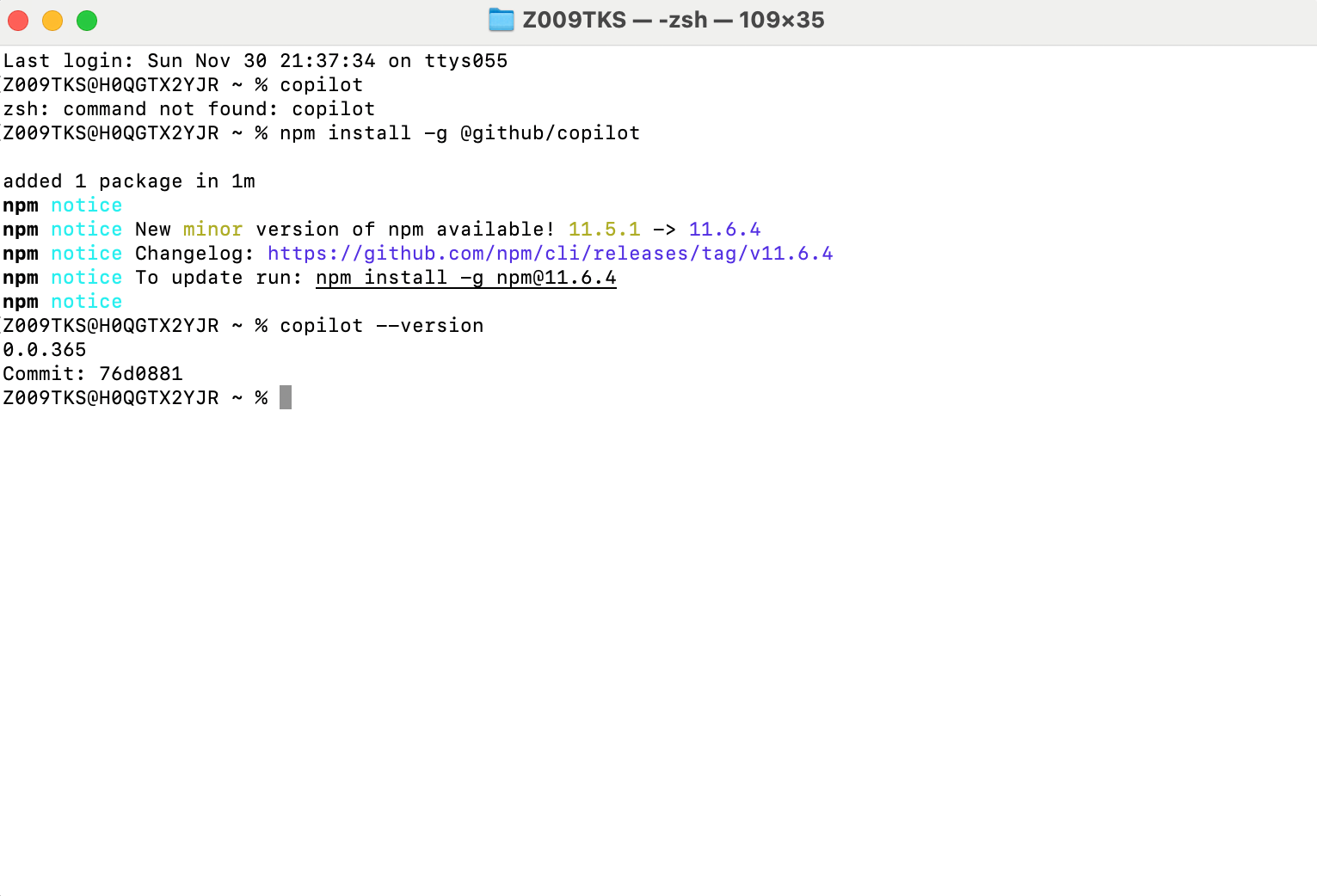
Wenn der Befehl eine Versionsnummer wie im Bild oben anzeigt, hast du die Copilot-CLI richtig installiert.
Wenn du zum ersten Mal hier bist, solltest du dich bei GitHub anmelden, indem du die folgenden Schritte machst:
Mach mal den Befehl: gh auth login.
Wenn GitHub CLI fragt: Wo benutzt du GitHub? Wähl GitHub.com aus und drück die Eingabetaste.
Wenn es fragt: „Was ist dein bevorzugtes Protokoll für Git-Operationen auf diesem Host?“ Wähle HTTPS und drück die Eingabetaste.
Wenn du nach einer Authentifizierungsmethode gefragt wirst, wählst du„Mit einem Webbrowser anmelden“.
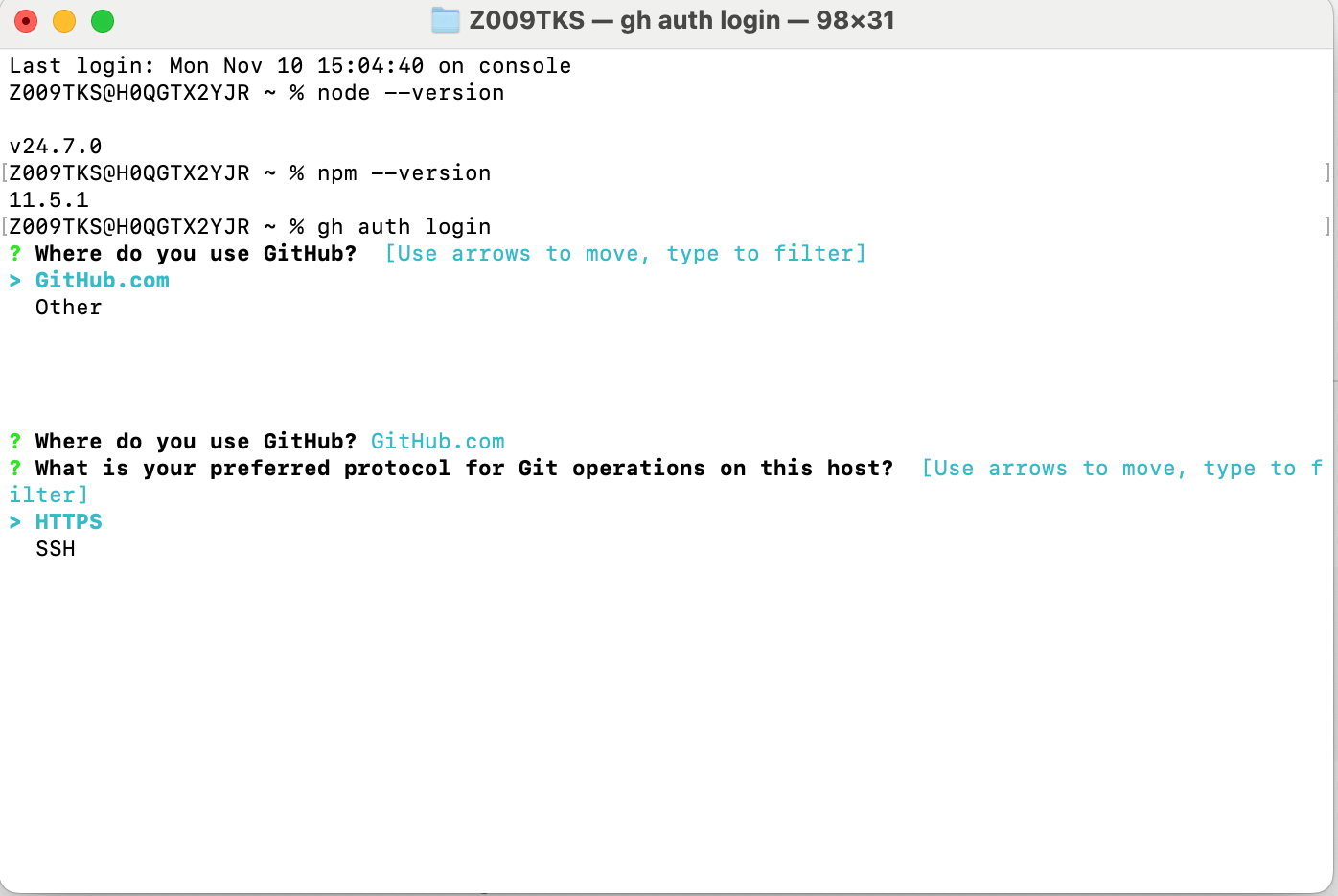
Die GitHub-CLI zeigt dann einen Einmalcode und eine GitHub-URL an. Geh zu der URL, gib den Einmalcode ein, genehmige die Anmeldeanfrage und bestätige den Zugriff auf dein GitHub-Konto.
Nachdem du die Anfrage genehmigt hast, geh zurück zu deinem Terminal und überprüfe die Anmeldung, indem du „ gh auth status “ ausführst. Wenn dein GitHub-Benutzername angezeigt wird, hast du dich erfolgreich angemeldet.
Um GitHub Copilot CLI nach der Authentifizierung zu starten, machst du Folgendes:
Öffne dein Terminal und geh zu dem Code-Repository, wo du die Copilot-CLI nutzen willst.
Gib „ copilot “ ein und drück die Eingabetaste. Damit startest du einen interaktiven Modus, in dem du in einer einzigen Sitzung Folgefragen stellen kannst.
Du kannst auch eine einmalige Eingabeaufforderung ausführen, zum Beispiel „ copilot -p “explain what this function does: [function_name]” “. Hier macht die CLI die Erklärung und beendet die Sitzung gleich danach.
Die Copilot-CLI hat echt coole Funktionen, die agentenbasierte Workflows unterstützen. Schauen wir uns das mal in der Praxis an.
Die Copilot-CLI nutzt eine agentenbasierte Architektur, die deine Eingabe versteht, die notwendigen Schritte plant und mehrstufige Aufgaben direkt im Terminal ausführt.
Der Agent kann komplizierte Anweisungen aufschlüsseln und Aufgaben organisieren, die das Lesen von Dateien, das Erstellen von Skripten, das Umwandeln von Daten oder das automatische Verknüpfen mehrerer Vorgänge beinhalten.
Ich zeig dir mal, wie das in der Praxis funktioniert:
Ich hab Copilot gebeten, ein Skript zu schreiben, das die Checks vor der Bereitstellung automatisch macht. Copilot hat das Repository durchsucht, eine neue Datei (deploy_prep.sh) erstellt und ein Skript geschrieben, das gängige Checks macht, wie zum Beispiel die Überprüfung eines sauberen Git-Zustands, das Ausführen eines Gradle-Builds und das Erstellen eines Docker-Images.
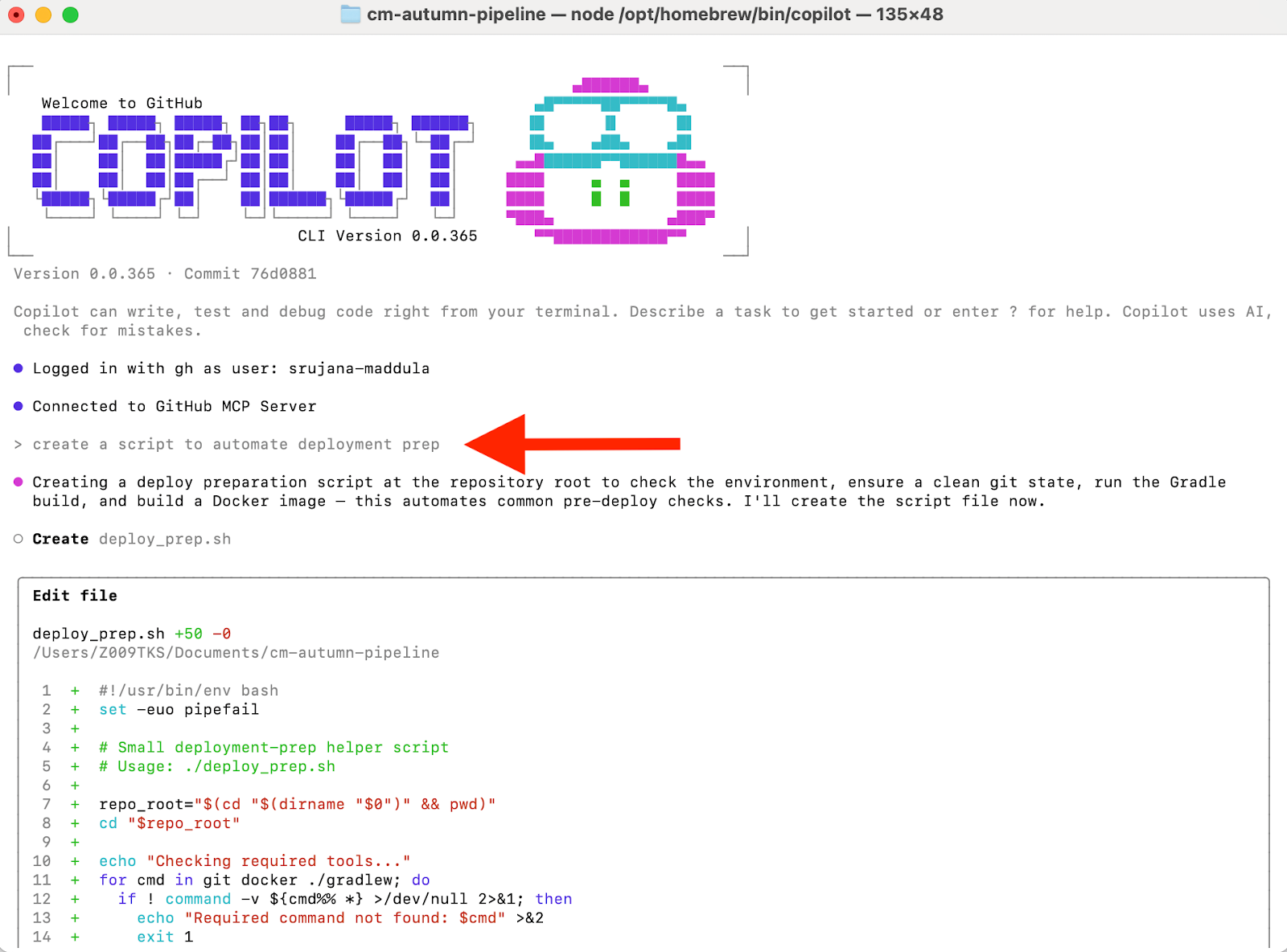
Nachdem ich die Änderung akzeptiert hatte, hat Copilot das Skript automatisch zum Repo hinzugefügt. Das zeigt, wie der Agent den ganzen Arbeitsablauf macht, vom Verstehen der Eingabeaufforderung bis zum Erstellen der Datei und dem Schreiben des kompletten Skripts.
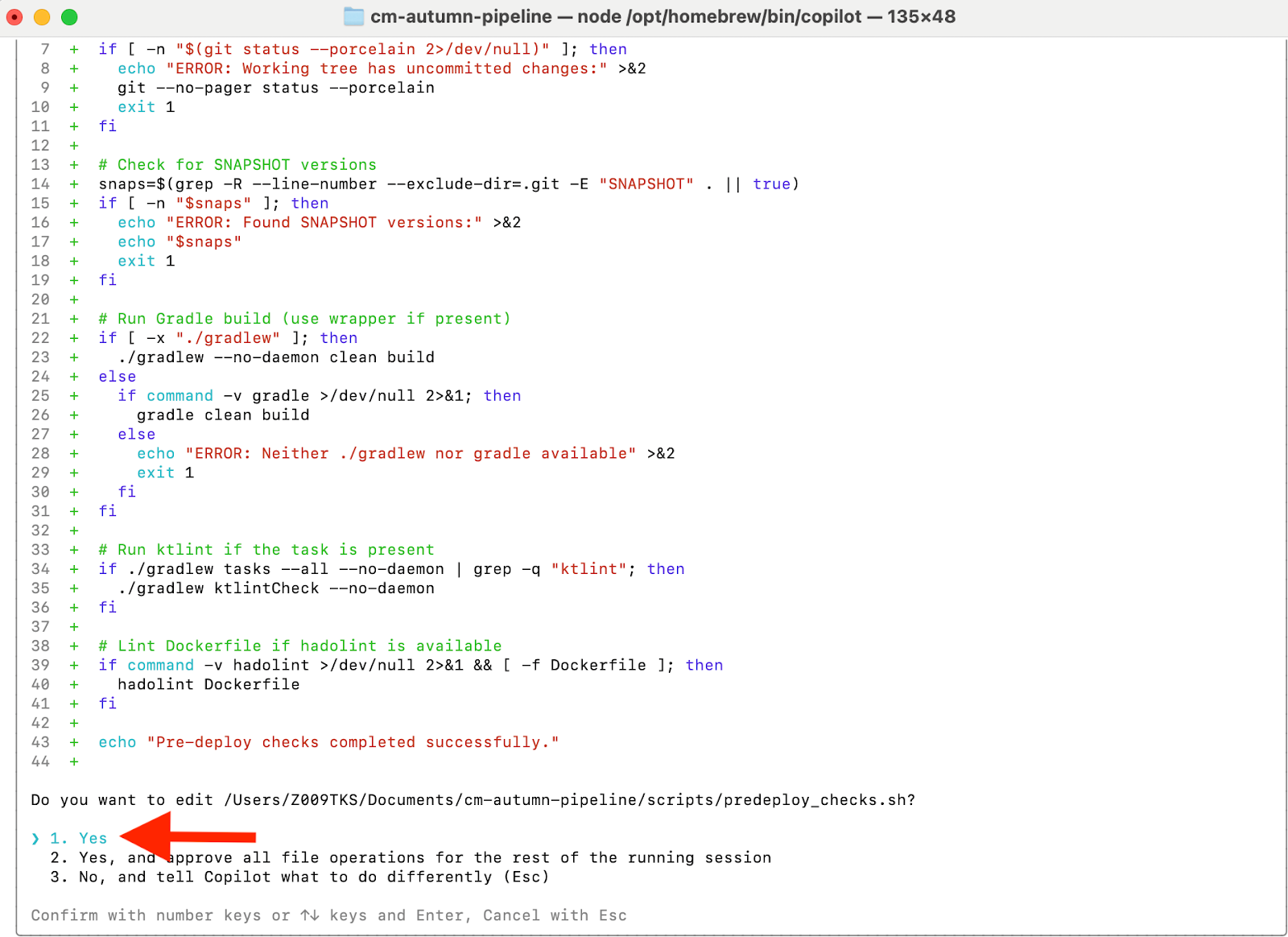
Die Copilot-CLI läuft direkt im Terminal und hält deinen ganzen Arbeitsablauf an einem Ort zusammen. Du kannst Aufgaben planen, Code erstellen und Befehle ausführen, ohne zwischen Tools hin- und herzuwechseln.
Die CLI behält auch den Sitzungskontext bei, sodass sie sich deine vorherigen Schritte während der Arbeit merkt. Diese Kontinuität macht es einfacher, Aufgaben mit mehreren Schritten zu erledigen und komplizierte Probleme zu lösen.
Die Copilot-CLI lässt sich direkt in das GitHub-Ökosystem einbinden, sodass du vom Terminal aus auf deine Remote-Repositorys, Branches und Workflows zugreifen kannst.
Diese Integration macht die Abläufe bei GitHub einfacher. Du kannst mit einfachen Eingaben in natürlicher Sprache Pull-Anfragen erstellen, Unterschiede überprüfen oder offene Probleme beheben. Du kannst zum Beispiel die CLI bitten, einen neuen PR mit einer Zusammenfassung deiner Änderungen zu erstellen, und sie wird die Anfrage vorbereiten, die Beschreibung generieren und sie an GitHub.com senden.
Damit du bei verschiedenen Aufgaben die richtige Kontrolle hast, ist die CLI in drei verschiedene Betriebsmodi unterteilt: Abfrage-, Bearbeitungs- und Agentenmodus.
Im Modus „Fragen“ kannst du nach Definitionen, Beispielen, Vergleichen oder Schritt-für-Schritt-Anleitungen fragen, und Copilot antwortet dir im Gesprächsstil.
Wenn du zum Beispiel nicht weißt, wie ein Flag funktioniert, was eine Pipeline macht oder warum ein Skript nicht läuft, gibt dir der „Fragen“-Modus eine direkte Erklärung, ohne dass du das Terminal verlassen musst.
Wenn du Copilot im „Bearbeiten“-Modus startest, schaut es sich dein Projekt an, findet die Dateien, die aktualisiert werden müssen, und macht die Änderungen. Du checkst die Unterschiede im Terminal und gibst sie frei.
Du kannst es nutzen, um Funktionen umzugestalten, Konfigurationsdateien zu aktualisieren, Variablen in einem Projekt umzubenennen oder Code auf neue Muster umzustellen.
Im Agent-Modus geht die Copilot-CLI von der Unterstützung bei Aufgaben zur autonomen Ausführung dieser Aufgaben über. Der Agent versteht deine Anfrage, erstellt einen mehrstufigen Arbeitsablauf, führt jeden Schritt aus, schaut sich die Ergebnisse an und passt sie bei Bedarf an.
Dieser Modus kümmert sich um Aufgaben, die mehrere Befehle oder manuelle Planung brauchen. Der Agent kann zum Beispiel eine Entwicklungsumgebung einrichten, indem er Verzeichnisse anlegt, Dateien erstellt und Abhängigkeiten installiert.
Nachdem wir uns die wichtigsten Funktionen und Betriebsmodi angesehen haben, schauen wir uns jetzt ein paar fortgeschrittenere Funktionen an.
Slash-Befehle sind so was wie Abkürzungen für gängige Vorgänge in der Copilot-CLI. Sie starten Aktionen sofort, ohne dass man alles eingeben muss, was sie für schnelle oder sich wiederholende Aufgaben super praktisch macht. Häufige Beispiele sind:
/explain einen Befehl oder ein Skript auslegen
/commit eine Commit-Nachricht aus den vorbereiteten Änderungen zu erstellen
/pr eine Beschreibung für einen Pull Request zu schreiben
/fix Probleme im Code finden und Korrekturen vorschlagen
/review lokale Änderungen zusammenfassen oder überprüfen
/run einen Befehl erstellen und ausführen
Die Copilot-CLI speichert ihre Einstellungen in einer JSON-Konfigurationsdatei im Standardverzeichnis von Copilot: ~/.copilot. Diese Datei enthält deine Standard-KI-Modelle, Einstellungen für die Editor-Integration und Workflow-Einstellungen.
Du kannst es manuell bearbeiten, um das Verhalten von Copilot zu steuern. Da die Datei in deinem Home-Verzeichnis gespeichert ist, gilt sie für alle Projekte und sorgt so für Einheitlichkeit.
Die CLI hat auch Befehle, mit denen du die Konfiguration anpassen kannst, ohne Dateien manuell zu bearbeiten. Zu den gängigen Befehlen gehören:
copilot config view Deine aktuellen Einstellungen anzeigen
copilot config set einen bestimmten Konfigurationswert aktualisieren
copilot config reset alles auf die Standardeinstellungen zurücksetzen
In Umgebungen mit mehreren Benutzern oder in Unternehmen können Teams Standardkonfigurationsvorlagen verteilen oder Onboarding-Skripte nutzen, um Standardverhalten für jeden Entwickler festzulegen.
Jeder Nutzer behält sein eigenes Konfigurationsverzeichnis, aber Administratoren können gemeinsame Standardeinstellungen mit individuellen Anpassungen kombinieren. Diese Balance sorgt für ein einheitliches Copilot-Erlebnis im ganzen Unternehmen und gibt den Entwicklern trotzdem die Flexibilität, die sie brauchen.
Für sensible Daten wie Tokens oder unternehmensspezifische Identifikatoren nutzt die Copilot-CLI Umgebungsvariablen. Du kannst diese Variablen zu deinem shell-Profil hinzufügen, sie aus einem Geheimnis-Manager laden oder sie pro Sitzung für eine kurzlebige Authentifizierung festlegen. Dadurch bleiben Geheimnisse aus der Versionskontrolle raus und das Sicherheitsrisiko wird reduziert.
Hier wird gezeigt, wie die CLI die Produktivität bei gängigen Entwicklungsaufgaben steigern kann.
Fang mit einfachen Eingabeaufforderungen an, um dich mit der Copilot-CLI vertraut zu machen. Der Agent ist zwar leistungsstark, aber die Qualität der Ergebnisse hängt von deinen Eingaben ab. Um die Kunst des Schreibens effektiver Anweisungen zu meistern, schau dir unsere Kurs „Prompt Engineering verstehen“ an.
Du kannst es nutzen, um shell-Befehle zu erklären, Fehler zusammenzufassen oder kleine Snippets zu erstellen. Zum Beispiel könnten wir es bitten, nicht mehr gebrauchte Docker-Images und -Container zu löschen:
copilot -p "Clean up unused Docker images and containers"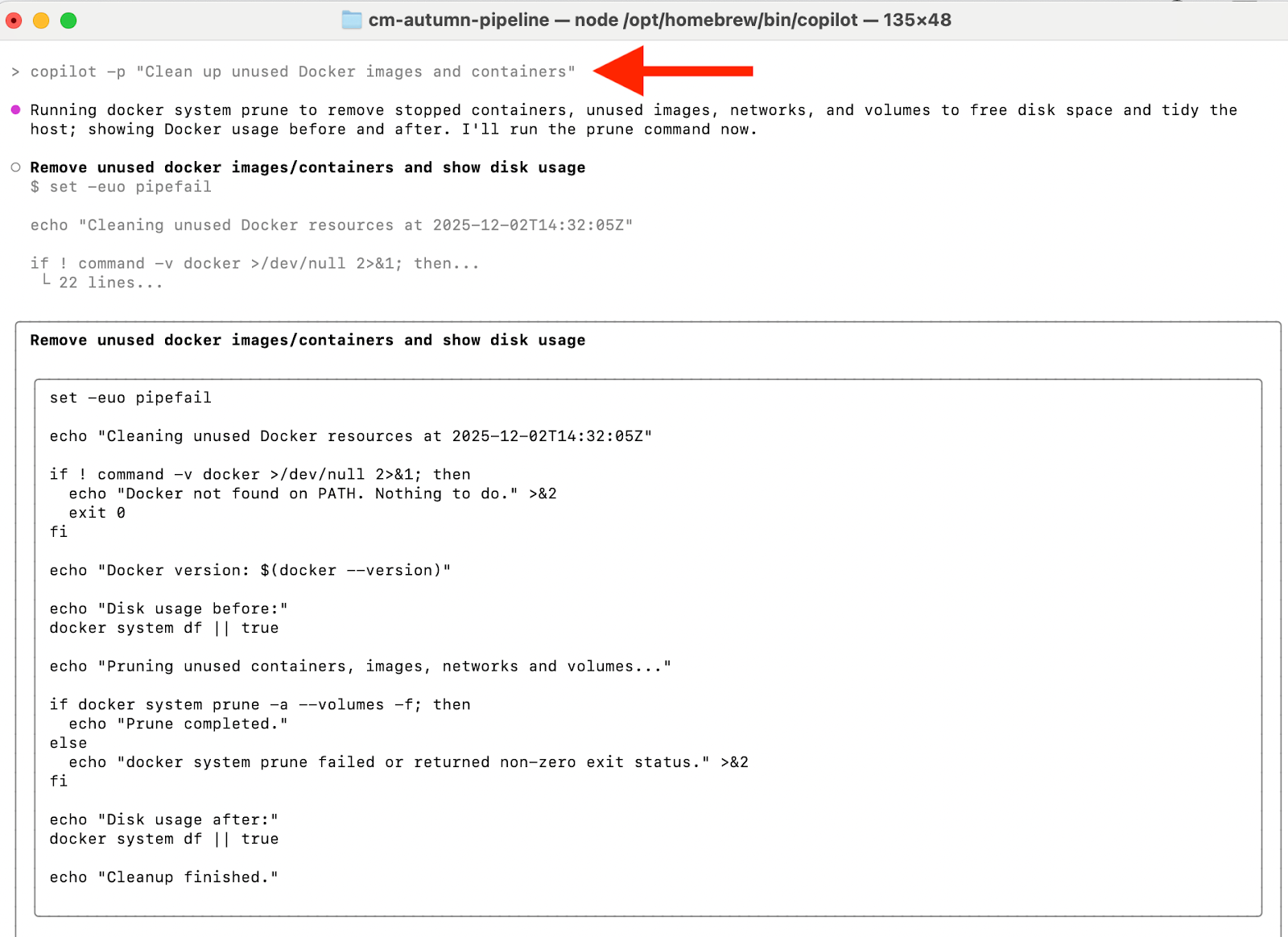
Wie du auf dem Bild sehen kannst, wird ein komplettes Skript erstellt. Wenn du den Vorschlag annimmst, wird es ausgeführt und entfernt die nicht genutzten Bilder und Container, genau wie wir es wollten.
Du kannst Copilot bitten, Dokumentation zu erstellen, Inline-Kommentare hinzuzufügen oder vorhandene Dokumente zu aktualisieren. Schauen wir mal, wie man damit eine README-Datei für ein Repository erstellen kann:
copilot -p "Generate a README for this repo: include purpose, install, basic usage, and example commands."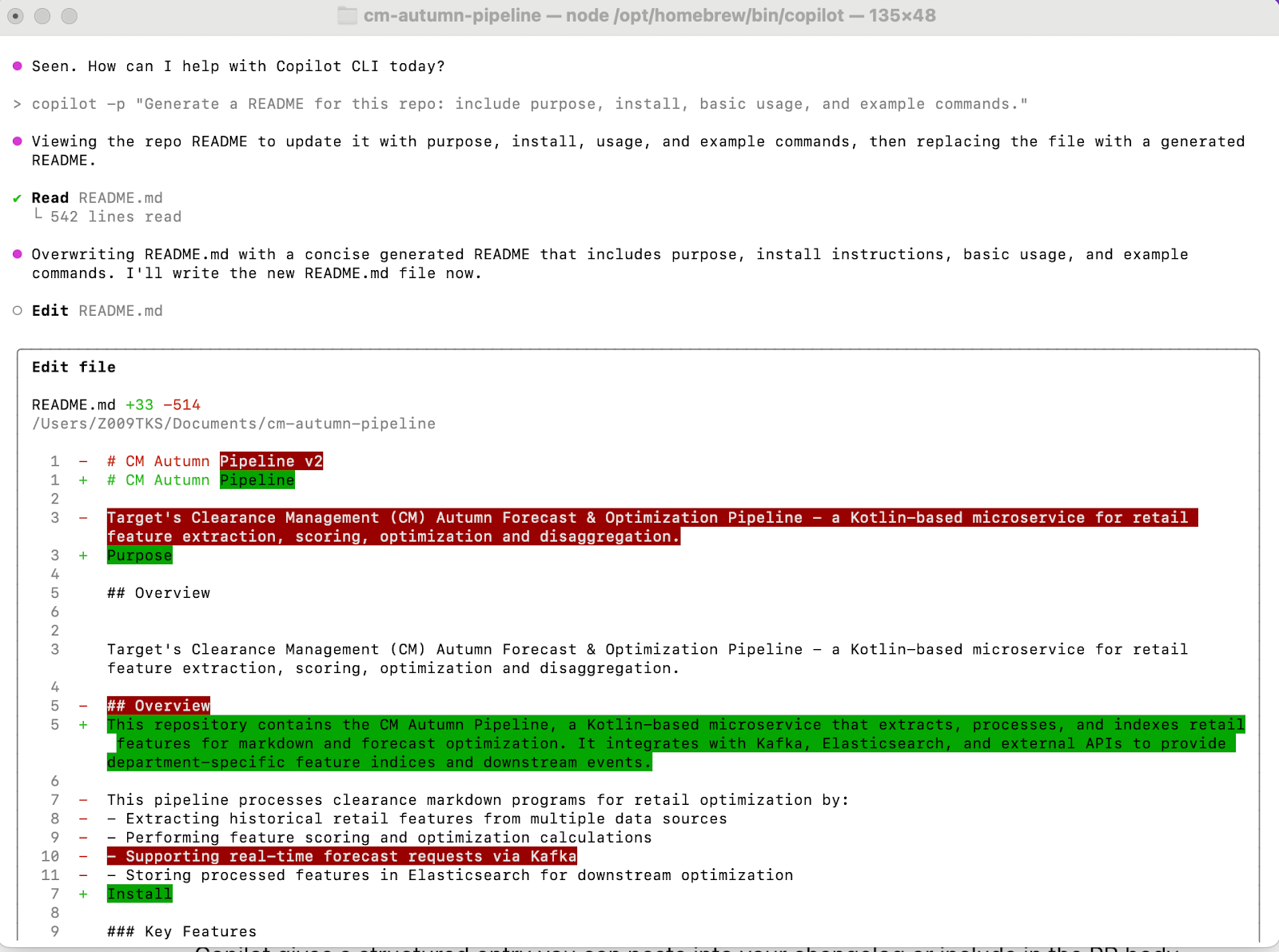
Da ich schon eine README-Datei hatte, hat Copilot sie so angepasst, dass sie den neuen Anforderungen in meiner Eingabe entspricht. Der Diff zeigt entfernten Text in Rot und hinzugefügten Text in Grün an, sodass die Änderungen leicht zu überprüfen und zu genehmigen sind.
In alten Codebasen nutzen Entwickler die Copilot-CLI, um veraltete APIs zu ersetzen, alte Muster zu migrieren oder projektweite Refactorings durchzuführen. Du kannst Copilot auch bitten, veraltete Bibliotheken zu aktualisieren, Code für neue APIs umzuschreiben oder Migrationshinweise für größere Releases vorzubereiten.
Ich hab's zum Beispiel dazu gebracht, alle Gradle-Abhängigkeiten auf die neuesten sicheren Versionen zu aktualisieren:
copilot -p "Upgrade all Gradle dependencies to their latest safe versions"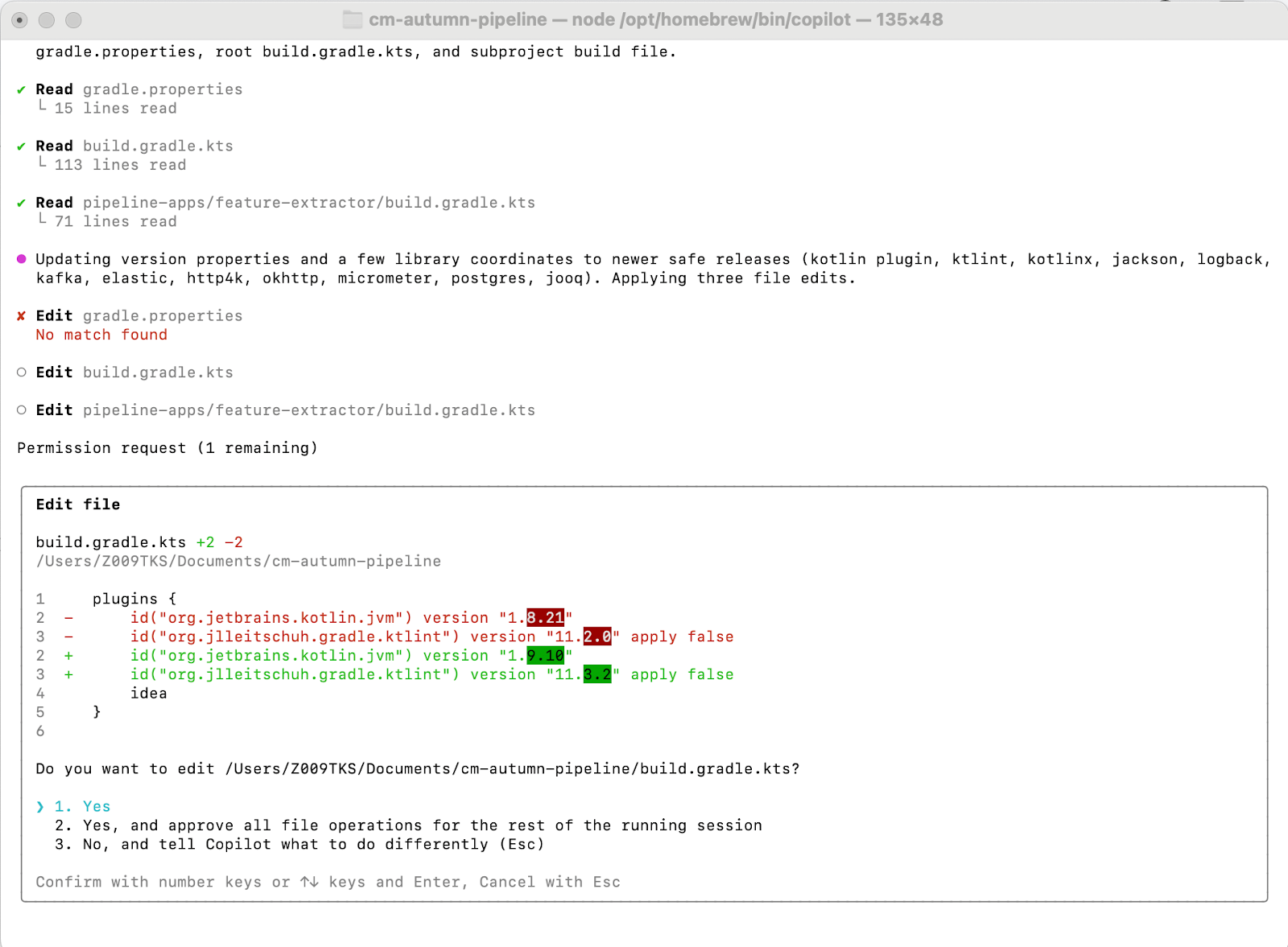
Es wurden zwei Abhängigkeiten mit wichtigen Updates gefunden, und wir können einfach die Diff akzeptieren, um diese neueren Versionen einzubauen.
GitHub Copilot CLI macht aus dem Terminal, das sonst nur eine statische Eingabeaufforderung ist, einen smarten Helfer, der komplizierte Entwicklungsabläufe kapiert und ausführt. Durch die Kombination von tiefem Repository-Kontext und autonomer Planung können Entwickler langweilige Aufgaben automatisieren und ihren gesamten GitHub-Lebenszyklus verwalten, ohne die Befehlszeile verlassen zu müssen.
Die Copilot-CLI wird weiter verbessert, mit tieferen MCP-Server-Integrationen und zuverlässigerer agentenbasierter Automatisierung. Die Zukunft der agentenbasierten KI geht auch in Richtung der Integration von Bildverarbeitungsmodellen. Dadurch können KI-Tools wie Copilot Screenshots von Bugs oder Design-Entwürfen verstehen und autonomere Arbeitsabläufe direkt anhand visueller Eingaben unterstützen.
Für eine reibungslose Einführung in deiner Organisation solltest du mit einem gemeinsamen Onboarding-Leitfaden beginnen, der die Installation und Authentifizierung abdeckt. Halte die Konsistenz aufrecht, indem du JSON-basierte Konfigurationsvorlagen und sichere Umgebungsvariablen verwendest. Für größere Umgebungen solltest du rollen- oder teamspezifische Konfigurationsprofile anbieten, um die Konsistenz zu wahren.
Wenn du agentenbasierte Workflows meistern und das volle Potenzial der KI-gestützten Entwicklung ausschöpfen möchtest, lerne weiter mit unserem KI für Softwareentwicklung Lernpfad.
GitHub und KI-Kurse
Lernpfad
Kurs
Lernpfad
Blog
Blog
Hesam Sheikh Hassani
15 Min.
Tutorial
Abid Ali Awan
7 Min.
Tutorial
Mark Pedigo
10 Min.
Tutorial
Sejal Jaiswal
9 Min.


