
Curso
Introducción a Google Sheets
2 h
51.8K
Google Sheets es a menudo el lugar donde los equipos almacenan y comparten datos. Pero cuando actualizas la misma hoja repetidamente, copiar y pegar manualmente supone una pérdida de tiempo.
La API de Google Sheets te permite actualizar y gestionar hojas de cálculo automáticamente desde tus propias aplicaciones y scripts. Puedes importar datos, enviar actualizaciones y mantener los informes actualizados sin tener que hacerlo manualmente.
En esta guía, te explicaremos paso a paso cómo configurarlo, leer, escribir, formatear y automatizar tareas comunes en hojas de cálculo.
Para empezar a utilizar la API de Google Sheets, necesitas un proyecto de Google Cloud y una forma de autenticar tu aplicación. Veamos cómo configurarlo a alto nivel.
Todas las API de Google se ejecutan dentro de un proyecto de Google Nube. Este proyecto contiene tus credenciales, la configuración de la API y los límites de uso.
A continuación te explicamos cómo crear tu primer proyecto:
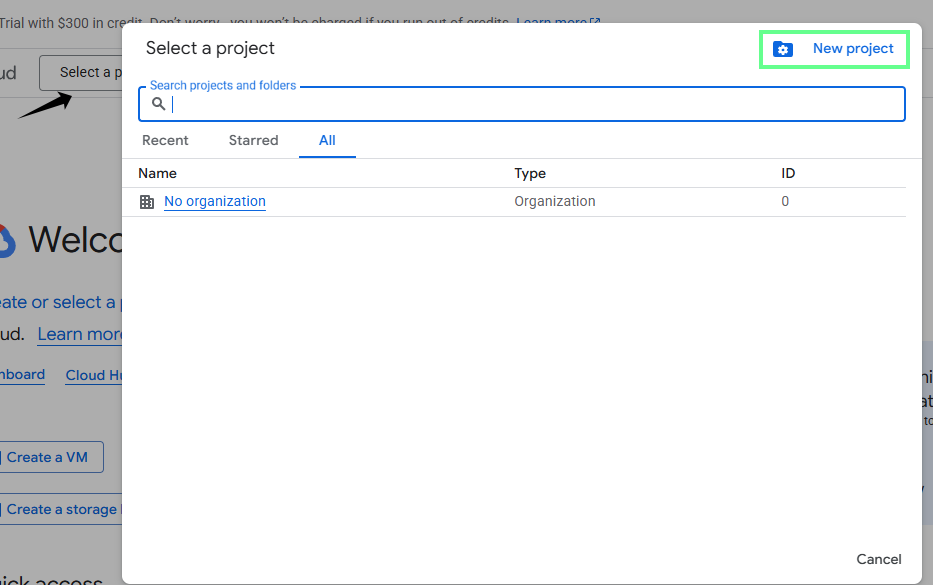
Crea un nuevo proyecto en Google Console. Imagen del autor.
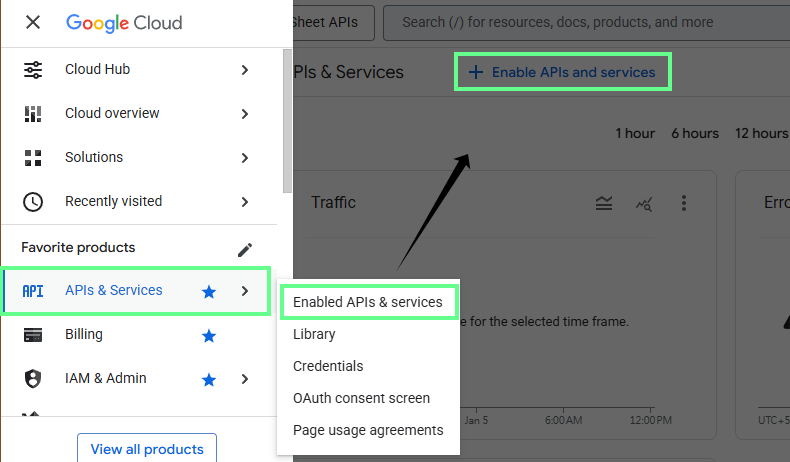
Una vez que el proyecto esté listo, habilita las API necesarias:
Ve a Habilitar API y servicios para habilitar la API. Imagen del autor.
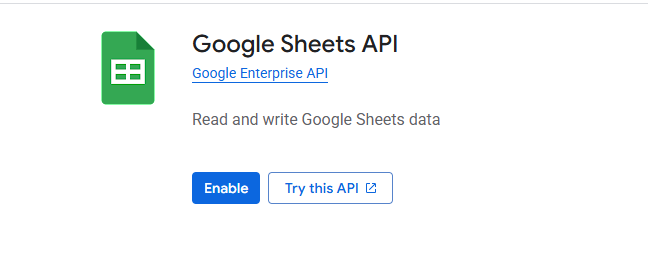
Habilita la API de Google Sheets. Imagen del autor.
Si tu aplicación necesita crear, mover o gestionar archivos de hoja de cálculo, habilita también la API de Google Drive:
La API de Google Sheets admite tres métodos de autenticación principales. El que utilices dependerá de cómo funcione tu aplicación.
Utiliza esta opción cuando los usuarios reales inicien sesión y trabajen con sus propias hojas de cálculo. Esto permite a los usuarios aprobar el acceso, y tu aplicación solo puede hacer lo que ellos permiten.
Supongamos que estás creando una aplicación web que permite a los usuarios conectar sus cuentas de Google para que tu aplicación pueda leer o actualizar sus hojas de cálculo personales. En este caso, opta por OAuth 2.0.
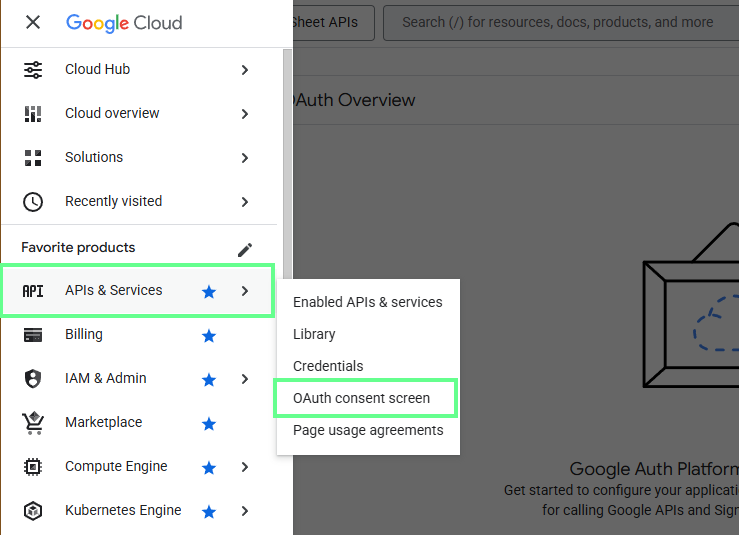
A continuación te explicamos cómo hacerlo:
Ve a la pantalla de consentimiento de OAuth. Imagen del autor.
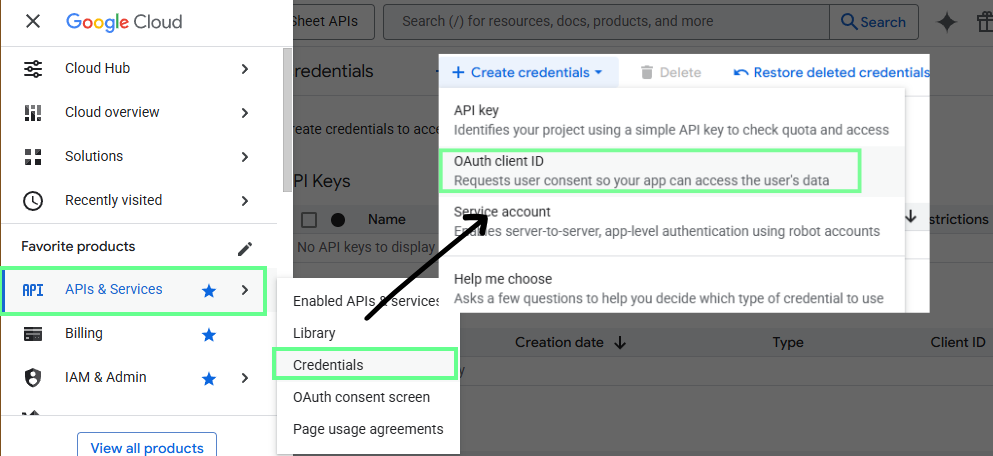
Ahora, para autenticar a los usuarios finales y acceder a sus datos de Google Sheets, crea credenciales de cliente OAuth 2.0. Un ID de cliente identifica de forma única tu aplicación ante los servidores OAuth de Google.
A continuación te explicamos cómo hacerlo:
Ve al ID de cliente OAuth. Imagen del autor.
Las claves API identifican tu proyecto, no a un usuario. Solo trabajan con hojas de cálculo públicas y no pueden editar archivos privados.
Por eso, solo debes utilizarlo cuando quieras leer datos de una hoja de cálculo pública de Google para mostrarlos en un sitio web o probar un script sencillo.
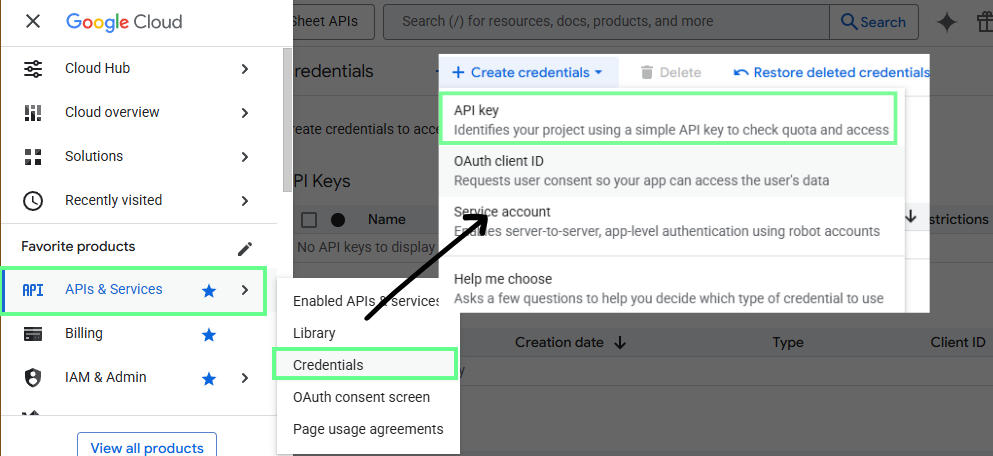
A continuación te explicamos cómo generar tu clave API:
Ve a Claves API. Imagen del autor.
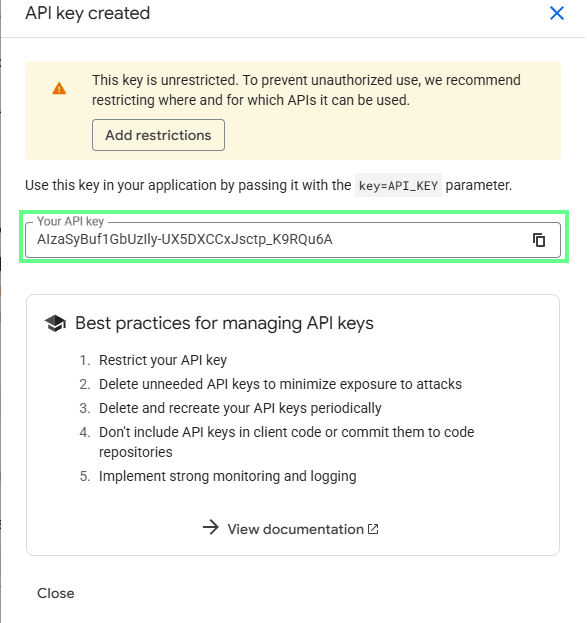
Guarda la clave API generada. Imagen del autor.
Las cuentas de servicio permiten que tu aplicación se ejecute por sí sola, sin que el usuario tenga que iniciar sesión. Compartes hojas de cálculo específicas con el correo electrónico de la cuenta de servicio y controlas lo que puede hacer.
Si deseas ejecutar un script programado que actualice un informe cada noche o sincronice datos de una base de datos en una hoja de cálculo compartida de Google, las cuentas de servicio serían la mejor opción.
Veamos cómo crearlos y configurarlos:
A continuación te explicamos cómo hacerlo:
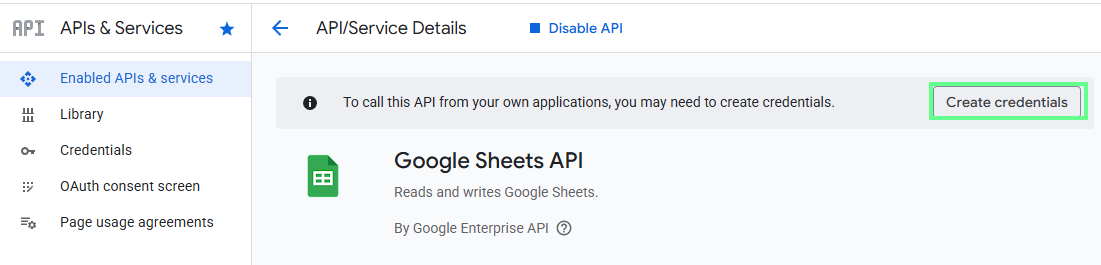
Crear credenciales en la API de Google Sheets. Imagen del autor.
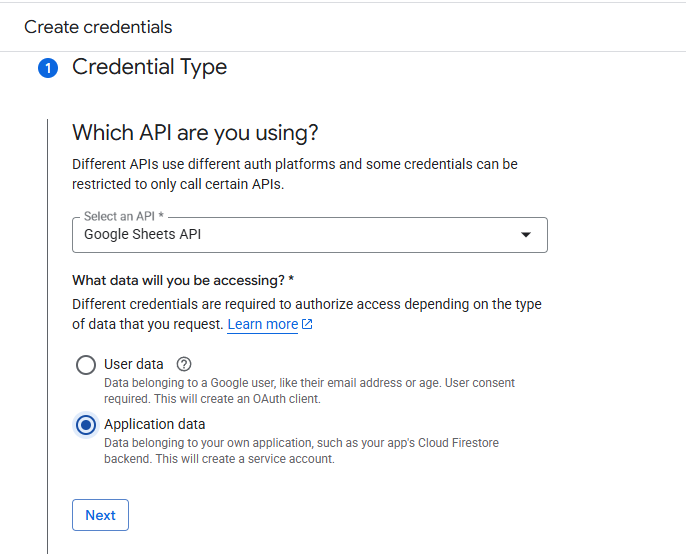
Introduce tus credenciales. Imagen del autor.
Aparecerá una ventana emergente con el mensaje «Cuenta de servicio creada».
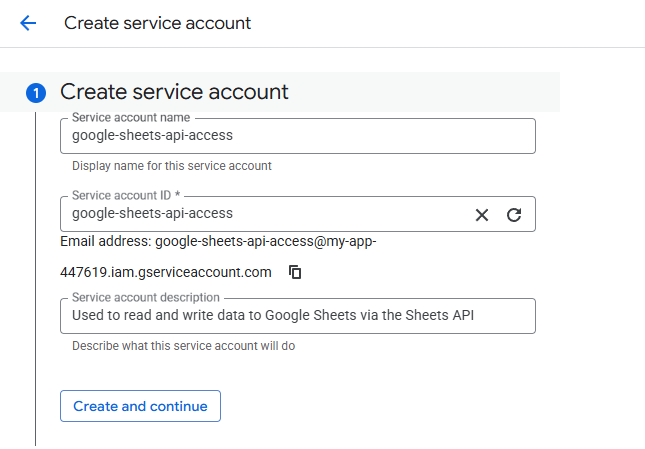
Crea una cuenta de servicio en la API de Google Sheets. Imagen del autor.
Una cuenta de servicio no utiliza una pantalla de inicio de sesión ni de consentimiento. En su lugar, se autentica utilizando una clave privada almacenada en un archivo de claves JSON. Este archivo de clave permite al servidor de aplicaciones demostrar su identidad a Google y solicitar automáticamente tokens de acceso.
Ahora, para generar un archivo de clave:
Ahora, el archivo comenzará a descargarse.
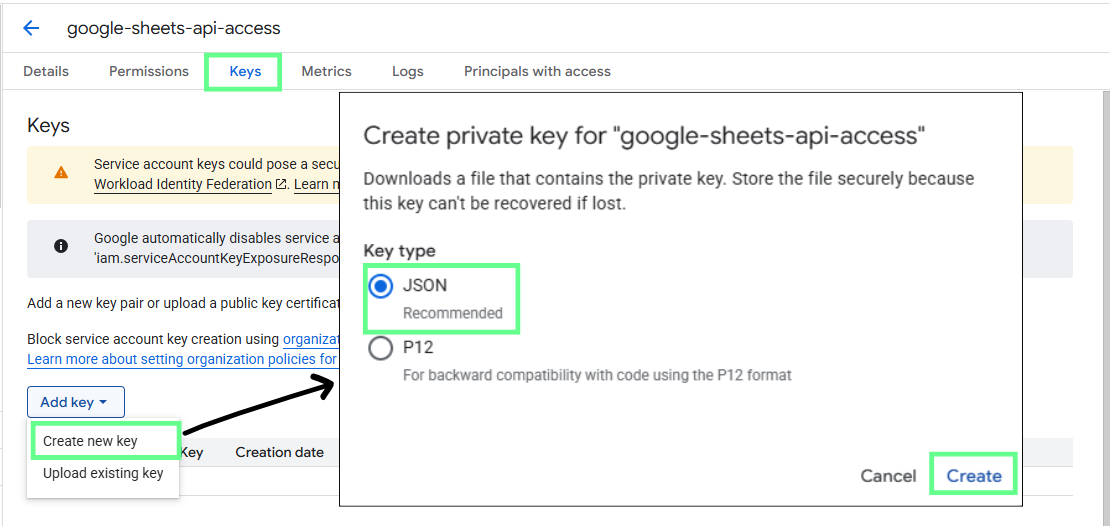
Genera un archivo de clave JSON para la API de Google Sheets. Imagen del autor.
Las cuentas de servicio no tienen acceso automático a tus hojas de cálculo. Debes compartir cada archivo con el correo electrónico de la cuenta de servicio.
Para hacerlo:
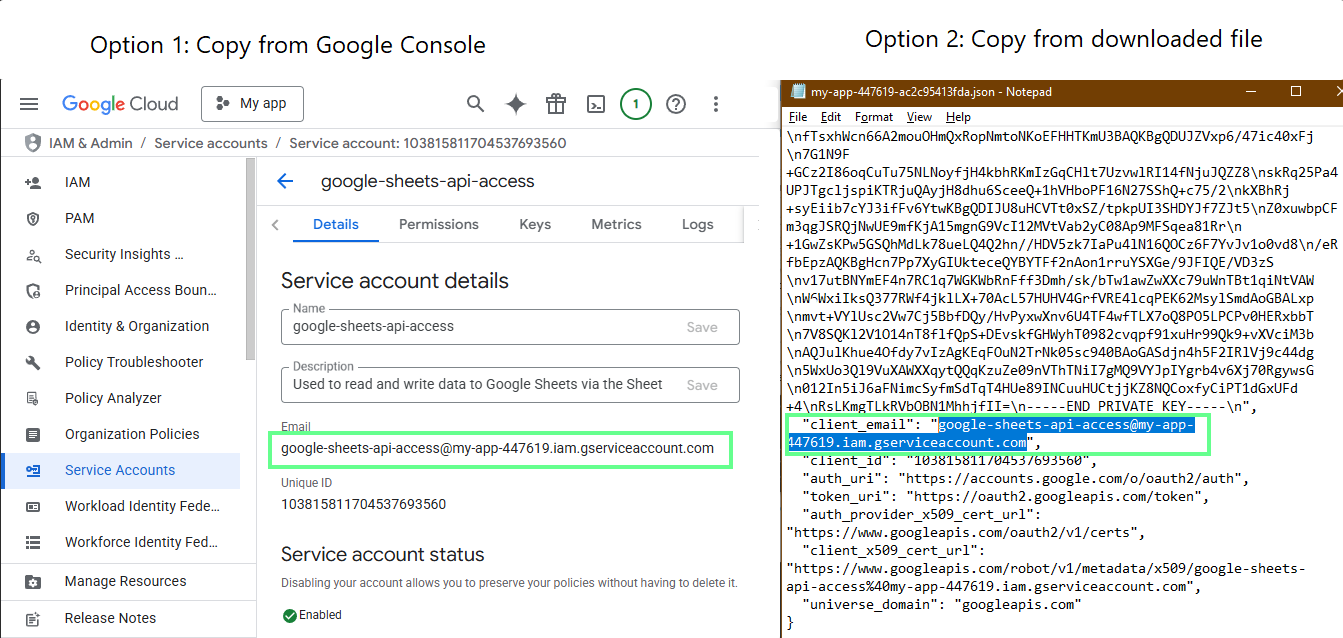
Copia el correo electrónico del cliente del archivo de claves JSON. Imagen del autor.
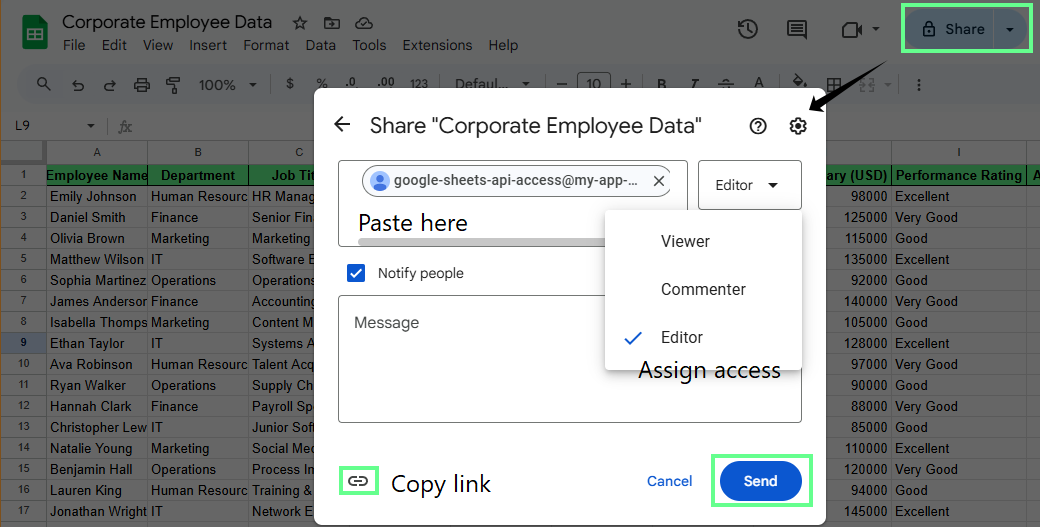
Comparte el acceso a la cuenta de servicio a través de Google Sheets. Imagen del autor.
Google proporciona bibliotecas de clientes oficiales que simplifican el trabajo con la API de Sheets. Se encargan de la autenticación, el formateo de solicitudes y los reintentos por ti. De hecho, esto es más fácil y seguro que enviar solicitudes HTTP sin procesar.
A continuación se muestran ejemploscomunes de instalación para los idiomas más populares:
Python
pip install google-api-python-client google-auth google-auth-oauthlibNode.js
npm install googleapisJava (añade la biblioteca de clientes utilizando Maven)
<dependency>
  <groupId>com.google.apis</groupId>
  <artifactId>google-api-services-sheets</artifactId>
</dependency>Nota: Las bibliotecas de clientes ahorran tiempo de configuración y reducen los errores a medida que tu proyecto crece.
La API de Google Sheets se utiliza principalmente para leer, escribir, actualizar y dar formato a datos de hojas de cálculo. Entendamos lo siguiente:
Para leer datos de una hoja de cálculo de Google, necesitas dos cosas: el ID de la hoja de cálculo y el rango de celdas al que deseas acceder.
El ID de la hoja de cálculo proviene de la URL de Google Sheets. Es la cadena larga entre /d/ y /edit.. Esto le indica a la API desde qué hoja de cálculo debe leer.
Por ejemplo, si la URL de tu hoja de cálculo es: https://docs.google.com/spreadsheets/d/1s4-xSl1ztvdXmCUISe14XZWduQoJ4Ignz_HrgqsExPI/edit?gid=0#gid=0
En este caso, el ID de la hoja de cálculo es: 1s4-xSl1ztvdXmCUISe14XZWduQoJ4Ignz_HrgqsExPI

Identificación de la hoja de cálculo. Imagen del autor.
El rango se escribe utilizando la notación A1, que describe las celdas utilizando letras de columna y números de fila. Por ejemplo:
A1 lee una sola celda
A1:C10 lee un bloque de celdas
Sheet1!A:A lee una columna completa
Sheet1!1:1 lee una fila completa
Para obtener valores, la API proporciona dos métodos principales:
spreadsheets.values.get lee datos de un único rango. Úsalo cuando sepas exactamente qué tabla o bloque necesitas.
spreadsheets.values.batchGet Lee datos de varios rangos en una sola solicitud. Úsalo cuando quieras obtener datos de varios lugares a la vez, como los totales de una hoja y los detalles de otra.
La lectura de datos no modifica la hoja de cálculo. Simplemente devuelve valores para que tu aplicación los utilice en otros lugares. Por lo tanto, puedes utilizarlo para extraer datos a paneles de control, exportar datos para su análisis y generar informes automatizados.
Escribir datos funciona de manera muy similar a leer datos. Aún necesitas un ID de hoja de cálculo y un rango, pero esta vez también envías los valores que deseas escribir.
La API de Google Sheets ofrece dos métodos principales para ello:
spreadsheets.values.update: Utiliza esta opción cuando quieras escribir datos en un rango específico y sobrescribir lo que ya hay. Por ejemplo, si deseas reemplazar la fila de encabezado de una tabla con nuevos nombres de columna, update es la opción adecuada. Los valores que envíes sustituirán a las celdas existentes en ese rango.
spreadsheets.values.append: Utiliza esta opción cuando desees añadir nuevas filas sin afectar a los datos existentes. Esto resulta útil cuando tus datos no dejan de crecer, como al registrar métricas diarias, añadir nuevos registros o almacenar respuestas a formularios. La API inserta automáticamente los nuevos valores después de la última fila no vacía.
Al escribir datos, también debes elegir cómo debe tratar Google Sheets los valores que envías. Esto se controla mediante ValueInputOption.
RAW almacena el valor exactamente tal y como lo envías
USER_ENTERED trata el valor como si se hubiera escrito en la hoja
Por ejemplo, si envías =SUM(1,2):
Con RAW, se almacena como texto sin formato.
Con USER_ENTERED, se evalúa como una fórmula.
La elección entre update y append depende de cómo esté estructurada tu hoja.
Utiliza la actualización cuando:
Utiliza append cuando:
Las operaciones por lotes te permiten agrupar varios cambios en una sola solicitud API. Esto reduce el número de llamadas que realiza tu aplicación y te ayuda a mantenerte dentro de los límites de uso.
Hay dos patrones de procesamiento por lotes comunes en la API de Google Sheets.
Para trabajar con valores, puedes utilizar:
spreadsheets.values.batchGet para leer varios rangos a la vez
spreadsheets.values.batchUpdate escribir en varios rangos en una sola solicitud
Para cambios estructurales y de formato, utiliza spreadsheets.batchUpdate.. Este es el método de procesamiento por lotes más útil y admite muchas acciones en una sola solicitud.
Con spreadsheets.batchUpdate, puedes combinar cambios como:
Por ejemplo, en lugar de enviar solicitudes separadas para cambiar el nombre de una hoja de cálculo y crear una nueva pestaña, puedes hacer ambas cosas en una sola llamada a batchUpdate. Esto es más rápido y fácil de gestionar a medida que tus flujos de trabajo crecen.
Puedes utilizar operaciones por lotes para configurar informes, aplicar un formato coherente o realizar actualizaciones importantes en una hoja de cálculo.
Actualizar datos significa sustituir valores en celdas o rangos específicos. Esto suele hacerse cuando se desea actualizar números, actualizar KPI o sobrescribir un área de salida fija en una hoja.
Para actualizar los valores existentes, utiliza spreadsheets.values.update.. Aquí, especificas el rango de destino y envías los nuevos valores, y los datos existentes en ese rango se sustituyen.
Borrar datos y eliminar datos no es lo mismo:
Al borrar los datos se eliminan los valores de las celdas, pero se mantiene intacta la hoja, el diseño y el formato. Utiliza spreadsheets.values.clear cuando quieras vaciar un rango sin afectar a la estructura.
Ejemplo: Borrar una sección antigua del informe antes de escribir datos nuevos en las mismas celdas.
Al eliminar datos, se elimina toda la pestaña de la hoja. Esto se hace utilizando spreadsheets.batchUpdate con una solicitud deleteSheet. Al eliminar una hoja, se borran definitivamente sus datos y su estructura.
Dado que eliminar una hoja es irreversible, es mejor hacerlo con moderación y solo cuando estés seguro de que los datos ya no son necesarios.
Además de leer y escribir datos, la API de Google Sheets te permite controlar el aspecto y el comportamiento de las hojas de cálculo. Esto permite automatizar el formato y las reglas visuales a gran escala.
La API de Google Sheets te permite aplicar formato a las celdas mediante programación, en lugar de hacerlo a través de la interfaz de usuario de Sheets. Esto incluye estilos de texto, colores, formatos numéricos y cambios de diseño.
Todos los cambios de formato se envían como solicitudes JSON utilizando spreadsheets.batchUpdate.. Cada solicitud describe qué cambiar y dónde aplicarlo.
Las tareas de formato más comunes incluyen:
Por ejemplo, una solicitud de formato puede dirigirse a la primera fila de una hoja y ponerla en negrita con un color de fondo claro. La solicitud utiliza índices basados en cero, donde 0 representa la primera fila.
El formato condicional te permite aplicar estilos a las celdas automáticamente en función de sus valores. Si deseas que Sheets resalte los datos importantes sin necesidad de revisarlos manualmente, el formato condicional puede serte de ayuda.
Mediante la API, las reglas de formato condicional se definen en JSON y se aplican a través de spreadsheets.batchUpdate.
Puedes utilizar esto para:
Por ejemplo, puedes definir una regla que resalte cualquier valor inferior a 0 en una columna específica. Una vez aplicado, el formato se actualiza automáticamente a medida que cambian los datos.
La API de Google Sheets puede crear y actualizar tablas dinámicas mediante código. Las tablas dinámicas resumen grandes conjuntos de datos sin modificar los datos originales, lo que facilita la elaboración de informes y análisis.
Todo lo que tienes que hacer es definir tablas dinámicas utilizando solicitudes JSON y aplicarlas con spreadsheets.batchUpdate. Estas solicitudes describen cómo se deben agrupar, resumir y mostrar los datos.
A través de la API, puedes:
Por ejemplo, puedes agrupar filas por palabra clave y calcular automáticamente el total de clics e impresiones. A medida que cambian los datos subyacentes, la tabla dinámica se actualiza automáticamente.
Connected Sheets permite que Google Sheets funcione directamente con BigQuery. BigQuery gestiona grandes conjuntos de datos, mientras que Sheets se utiliza para el análisis y la elaboración de informes.
En lugar de copiar millones de filas en una hoja, Connected Sheets ejecuta consultas en BigQuery y muestra los resultados. Esto mantiene las hojas de cálculo rápidas y con buena capacidad de respuesta, incluso con conjuntos de datos muy grandes.
La conexión se crea desde dentro de Google Sheets. La API de Google Sheets no se utiliza para configurar la conexión en sí.
Así es como funciona:
Una vez conectado, puedes crear tablas dinámicas, aplicar fórmulas y crear informes directamente en Hojas.
El acceso a Connected Sheets se controla a través de Google Cloud Identity and Access Management.
La cuenta que conecta Sheets con BigQuery debe tener:
La autenticación se gestiona automáticamente a través de la interfaz de Google Sheets.
Sin embargo, debes tener en cuenta algunas limitaciones. Aunque la API de Sheets puede leer datos de hojas conectadas y aplicar formatos o crear tablas dinámicas, no puede modificar la consulta subyacente de BigQuery ni volver a escribir datos en rangos respaldados por BigQuery.
Por eso, las hojas conectadas funcionan mejor para el análisis y la generación de informes, y no para insertar o editar datos sin procesar.
No todos los flujos de trabajo requieren código personalizado. Varias herramientas sin código y con poco código se conectan directamente a la API de Google Sheets y se encargan de los detalles técnicos por ti. Las tres opciones más populares son:
Estas herramientas proporcionan interfaces visuales para seleccionar fuentes de datos, establecer programaciones y enviar resultados a Google Sheets. Se encargan de la autenticación, las solicitudes de API y la gestión de errores en segundo plano.
Esto hace que las herramientas sin código sean ideales para los profesionales del marketing y los analistas que necesitan canales de datos fiables sin tener que escribir código. También reducen el tiempo de configuración para casos de uso comunes de informes y paneles de control.
Para la mayoría de los proyectos, puedes utilizar la API de Google Sheets de forma gratuita. Lo más importante es comprender cómo funcionan los límites de uso.
Google no te cobra por solicitud ni por acción realizada en la hoja de cálculo. En su lugar, el uso se controla mediante cuotas.
Siempre que tu proyecto se mantenga dentro de esos límites, podrás utilizar la API sin coste alguno. Si los superas, las solicitudes se bloquearán temporalmente hasta que el uso disminuya o se aumenten los límites.
La API de Google Sheets impone límites para mantener el rendimiento y la estabilidad, y evitar abusos. Estos límites suelen aplicarse por proyecto y, en algunos casos, por usuario.
La mayoría de los proyectos se enfrentan a dos tipos principales de limitaciones:
1. Solicitudes por minuto: Este límite controla cuántas llamadas API puede enviar tu proyecto en un breve periodo de tiempo. El envío simultáneo de demasiadas solicitudes pequeñas puede provocar errores temporales.
De forma predeterminada, la API de Google Sheets permite :
|
Leer solicitudes |
Solicitudes por escrito |
|
300 solicitudes por minuto por proyecto |
300 solicitudes por minuto por proyecto |
|
60 solicitudes por minuto por usuario |
60 solicitudes por minuto por usuario |
2. Solicitudes por día: Para leer y escribir datos, no hay un límite diario fijo en cuanto al número de solicitudes que puede realizar tu proyecto. Puedes seguir utilizando la API durante todo el día (periodo de 24 horas).
Los límites se aplican principalmente al número de solicitudes que envías por minuto, no al total diario.
Para mantenerte dentro de los límites y evitar cualquier problema:
Cuando automatizas Google Sheets, los problemas de rendimiento suelen deberse al envío de demasiadas solicitudes demasiado rápido. Por lo tanto, es importante comprender cómo funcionan las cuotas.
Google aplica cuotas para limitar el número de solicitudes que tu proyecto puede enviar en un tiempo determinado. Algunos límites se aplican por proyecto y otros por usuario.
Estos límites afectan directamente a los flujos de trabajo automatizados. Si tu script envía demasiadas solicitudes demasiado rápido, la API comienza a devolver errores y el flujo de trabajo se detiene. Esto suele ocurrir cuando los scripts:
El control del uso te ayuda a detectar los problemas de forma temprana. En la consola de Google Cloud, puedes ver lo cerca que está tu proyecto de sus límites y detectar picos repentinos de actividad. A continuación te explicamos cómo hacerlo:
Si observas picos repentinos, eso suele indicar patrones de solicitud ineficientes.
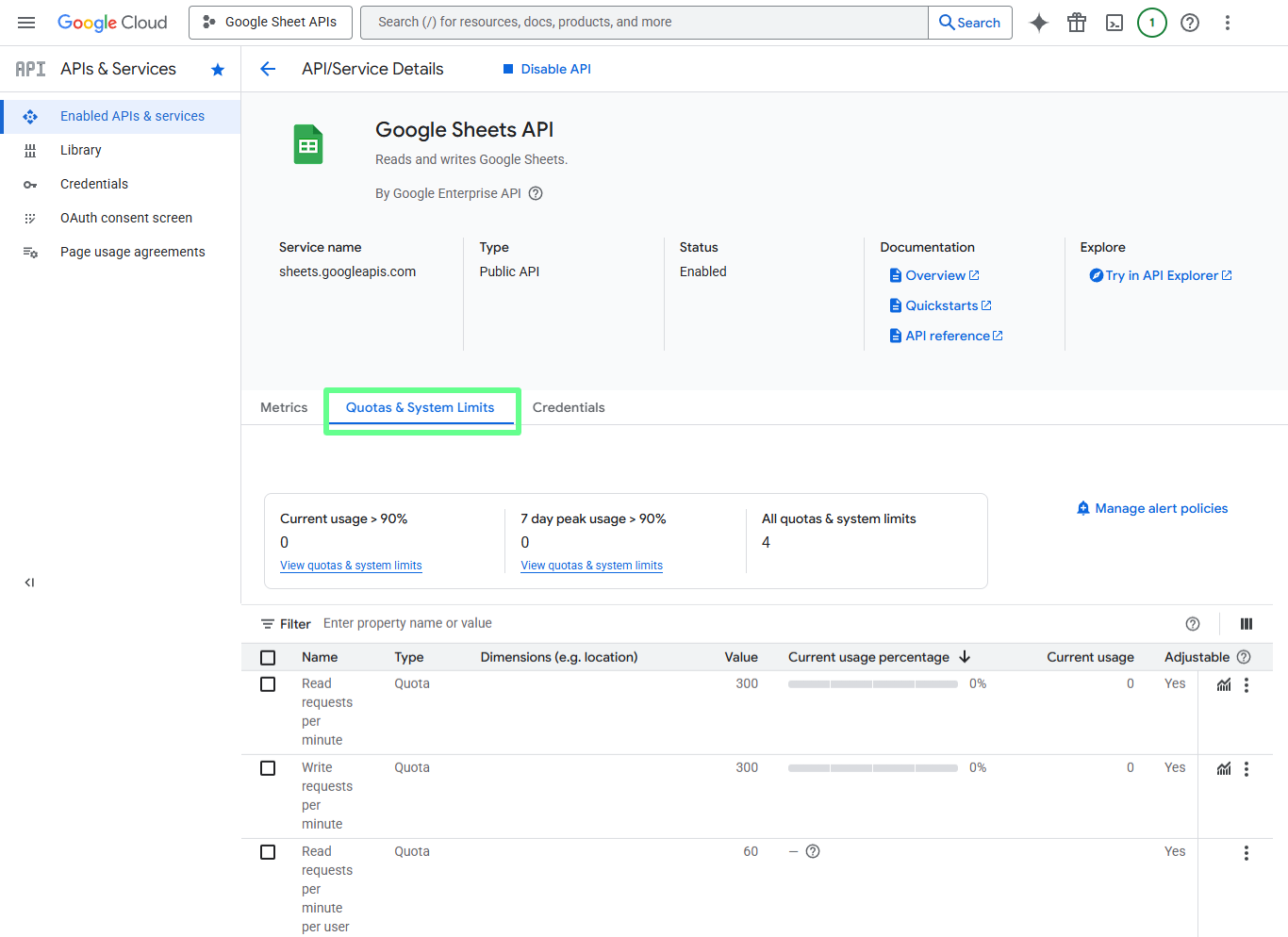
Cuotas y límites del sistema. Imagen del autor.
Incluso los scripts bien escritos pueden encontrar errores temporales en la API. Los más comunes son fáciles de detectar:
Estos errores suelen resolverse por sí solos. Volver a intentar la solicitud inmediatamente puede empeorar el problema.
El retroceso exponencial es la forma estándar de reintentar solicitudes de forma segura. En lugar de volver a intentarlo inmediatamente, tu script espera antes de volver a intentarlo. El tiempo de espera aumenta después de cada fallo.
Un patrón de retroceso simple tiene el siguiente aspecto:
Este enfoque reduce la presión sobre la API y mejora las posibilidades de que la reintento tenga éxito.
Aquí tienes un ejemplo sencillo en Python que reintenta una solicitud utilizando el retroceso exponencial:
import time
from googleapiclient.errors import HttpError

def run_with_backoff(callable_request, max_retries=5):
    delay = 1

    for attempt in range(max_retries):
        try:
            return callable_request()
        except HttpError as e:
            status = getattr(e.resp, "status", None)

            if status in [429, 500, 502, 503, 504]:
                time.sleep(delay)
                delay = min(delay * 2, 32)
                continue

            raise

    raise RuntimeError("Request failed after retries.")
A continuación, puedes envolver cualquier llamada a la API con este ayudante:
result = run_with_backoff(
    lambda: service.spreadsheets().values().get(
        spreadsheetId=spreadsheet_id,
        range="Report!A1:E100"
    ).execute()
)
Esto evita que tu script falle inmediatamente cuando el problema es temporal, lo que ayuda a que tus flujos de trabajo se ejecuten de forma más fiable.
El rendimiento mejora cuando envías menos solicitudes y mantienes cargas útiles pequeñas. La mayoría de las ralentizaciones se producen cuando los scripts realizan demasiado trabajo en una sola llamada.
Estas son las técnicas más eficaces para evitar ralentizaciones:
Los métodos por lotes como spreadsheets.values.batchGet, spreadsheets.values.batchUpdate y spreadsheets.batchreadsheets.batchUpdate te permiten combinar muchas acciones en una sola solicitud. Esto proporciona la mayor mejora en el rendimiento.
Leer repetidamente los mismos datos supone una pérdida de tiempo y de cuota. Obtén los metadatos de la hoja de cálculo o los ID de las hojas una vez y reutilízalos durante la ejecución del script.
Algunas respuestas API devuelven datos en páginas. Procesa una página cada vez en lugar de cargar todo a la vez. Esto evita tiempos de espera y problemas de memoria cuando se trabaja con grandes conjuntos de datos.
La mayoría de las bibliotecas de clientes de Google y los clientes HTTP admiten automáticamente la compresión gzip. La compresión reduce el tamaño cuando las respuestas son grandes, como al leer rangos amplios o recuperar metadatos de hojas de cálculo.
Cuando sea posible, solicita solo los campos que necesites en lugar del recurso completo. Las respuestas más pequeñas son más rápidas y utilizan menos ancho de banda.
Evita escribir una celda cada vez. Escribe rangos completos en su lugar. Omite las actualizaciones de formato si no ha cambiado nada y no reenvíes datos innecesariamente.
Aquí funciona bien una regla sencilla: si un script recorre filas y realiza una llamada a la API dentro de ese bucle, no se escalará. Agrupa el trabajo, reduce el número de solicitudes y mantén pequeñas las cargas útiles.
Los errores son parte del trabajo con cualquier API. Veamos cómo solucionar problemas rápidamente y mantener la fiabilidad de la automatización.
Los problemas de autenticación son la fuente más común de errores al empezar a utilizar la API de Google Sheets. La mayoría de ellos se deben a problemas de configuración y no a errores en tu código.
Entre los problemas más comunes se incluyen:
Los problemas con OAuth suelen producirse cuando los ámbitos no coinciden con la acción que intentas realizar. Por ejemplo, los ámbitos de solo lectura no permiten escrituras.
Los problemas con las cuentas de servicio suelen deberse a la falta de uso compartido de archivos. Una cuenta de servicio no puede ver ninguna hoja de cálculo a menos que se comparta explícitamente con tu dirección de correo electrónico.
Los errores de solicitud suelen producirse cuando los datos enviados no coinciden con lo que espera la API. Los mensajes de error suelen ser descriptivos, pero al principio pueden resultar confusos.
Las causas más comunes incluyen:
Notación A1 no válida: Los nombres de las hojas están mal escritos o los rangos no existen.
Estructura de datos incorrecta: Los valores deben enviarse como arreglos bidimensionales, incluso para una sola fila.
Incompatibilidades de tipos: Los números, las fechas y las fórmulas se comportan de manera diferente dependiendo de valueInputOption
Al solucionar problemas, lee siempre la respuesta de error completa, ya que las API de Google suelen indicar el campo exacto que no ha superado la validación.
Al igual que cualquier servicio de nube, la API de Google Sheets puede ocasionalmente devolver errores del servidor, como 503 Servicio no disponible durante picos de carga o interrupciones temporales.
Estos errores suelen ser temporales. Pero no lo intentes de nuevo inmediatamente, porque eso puede empeorar las cosas.
Para gestionar los problemas de fiabilidad de forma más eficaz:
Una integración resiliente asume que algunas solicitudes fallarán. Los reintentos, el procesamiento por lotes y la supervisión adecuados permiten que tus scripts se recuperen automáticamente y continúen ejecutándose sin intervención manual.
La API de Google Sheets es fácil de usar, pero su fiabilidad a largo plazo depende de cómo diseñemos y protejamos nuestra configuración.
Google proporciona herramientas y recursos oficiales para que el desarrollo sea más seguro y sencillo:
Google mantiene bibliotecas de clientes oficiales para la API de Sheets. Estas bibliotecas se encargan de la autenticación, los reintentos y el formato de las solicitudes. Podemos reducir los errores y ahorrar tiempo con bibliotecas compatibles. También se adaptan mejor a las actualizaciones de la API que el código HTTP personalizado.
Los lenguajes compatibles son Python, JavaScript con Node.js, Java y Go.
Todas las bibliotecas siguen la misma estructura API básica, pero algunas ofrecen ayudantes específicos para cada lenguaje. Python y Node.js suelen ser los preferidos para la automatización debido a su configuración más sencilla y al sólido apoyo de la comunidad.
Las bibliotecas de clientes también se integran perfectamente con otras API de Google, lo que resulta útil cuando un flujo de trabajo incluye Drive, BigQuery o Gmail.
Las credenciales controlan el acceso a tus datos, así que gestiónalas correctamente siguiendo estas prácticas recomendadas:
Nunca envíes archivos clave al control de versiones.
Almacenar las claves fuera de los repositorios públicos.
Utiliza variables de entorno o gestores de claves secretas en producción.
Concede solo los permisos necesarios.
Prefiere los roles específicos a los generales.
Limitar el acceso de la cuenta de servicio a tareas específicas.
Estate atento a picos inusuales o patrones de acceso desconocidos.
Rota las claves con regularidad y revoca y sustituye inmediatamente las claves expuestas.
El mejor paso siguiente es automatizar una pequeña tarea que ya realizas a mano. Selecciona una hoja de cálculo que controles, lee un rango y, a continuación, escribe o añade datos a ella. Una vez que funcione, ponlo en un horario y deja que se ejecute por sí solo.
Ahí es donde la API de Google Sheets empieza a dar sus frutos.
No necesitas un sistema complejo de inmediato. Un flujo de trabajo fiable es suficiente para ahorrar tiempo y facilita mucho la creación del siguiente. Si deseas perfeccionar esas habilidades junto con la automatización, echa un vistazo a nuestros programas Fundamentos de Google Sheets o Introducción a Google Sheets e Intermedio de Google Sheetspara sacar más partido a cada flujo de trabajo que automatices.
Aprende con DataCamp
Curso
Curso
Curso