
Curso
Introdução ao Google Sheets
2 h
51.8K
O Google Sheets é onde as equipes costumam guardar e compartilhar dados. Mas, quando você está atualizando a mesma planilha várias vezes, copiar e colar manualmente dá um trabalhão.
A API do Google Sheets permite que você atualize e gerencie planilhas automaticamente a partir de seus próprios aplicativos e scripts. Você pode importar dados, enviar atualizações e manter os relatórios atualizados sem precisar fazer isso manualmente.
Neste guia, vamos te mostrar passo a passo como configurar, ler, escrever, formatar e automatizar tarefas comuns em planilhas.
Pra começar a usar a API do Google Sheets, você precisa de um projeto do Google Nuvem e uma forma de autenticar seu aplicativo. Vamos ver como configurar isso em um nível mais alto.
Todas as APIs do Google funcionam dentro de um projeto do Google Nuvem. Esse projeto guarda suas credenciais, configurações de API e limites de uso.
Veja como criar seu primeiro projeto:
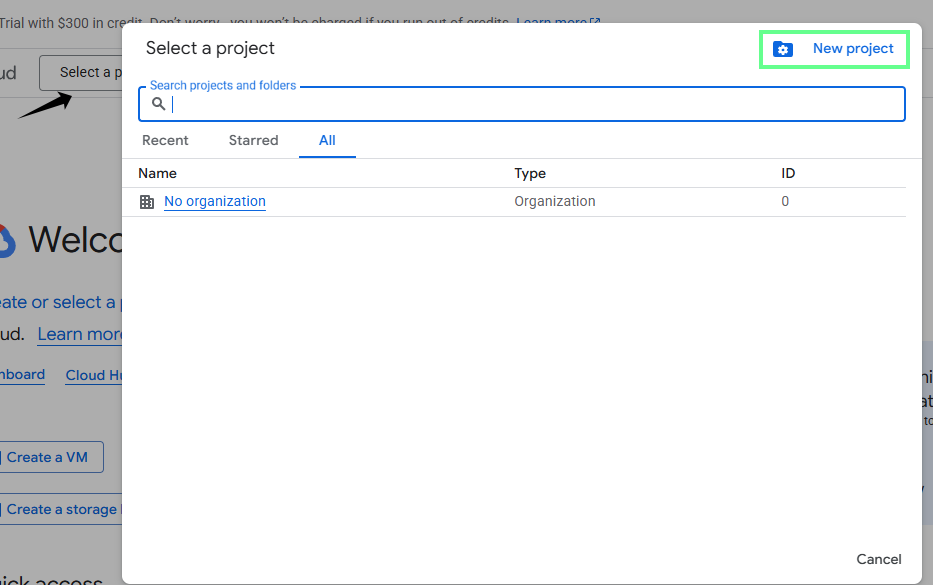
Crie um novo projeto no Google Console. Imagem do autor.
Quando o projeto estiver pronto, habilite as APIs necessárias:
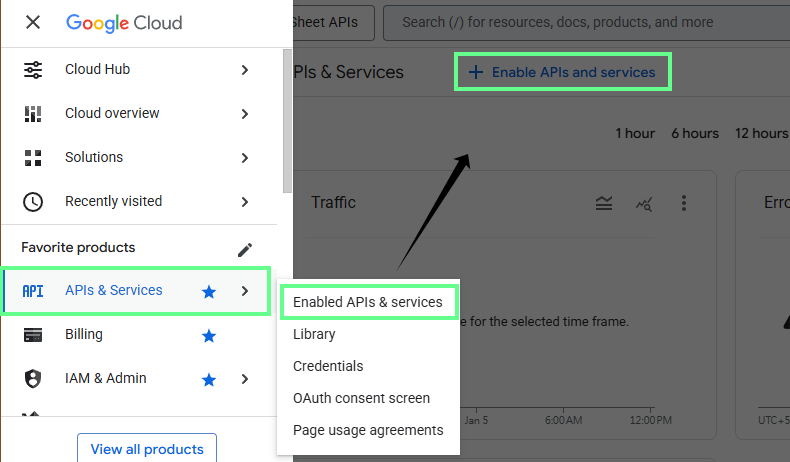
Vá para Ativar APIs e serviços para ativar a API. Imagem do autor.
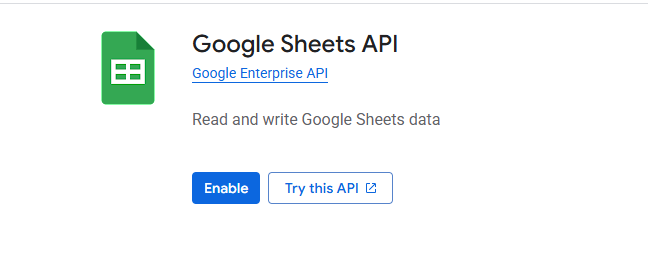
Ative a API do Google Sheets. Imagem do autor.
Se o seu aplicativo precisa criar, mover ou gerenciar arquivos de planilha, habilite também a API do Google Drive:
A API do Google Sheets aceita três métodos principais de autenticação. Qual você usa depende de como seu aplicativo funciona.
Use isso quando usuários reais fizerem login e trabalharem com suas próprias planilhas. Isso permite que os usuários aprovem o acesso, e seu aplicativo só pode fazer o que eles permitirem.
Imagina que você está criando um aplicativo web que permite que os usuários conectem suas contas do Google para que seu aplicativo possa ler ou atualizar suas planilhas pessoais. Nesse caso, opte pelo OAuth 2.0.
Veja como fazer:
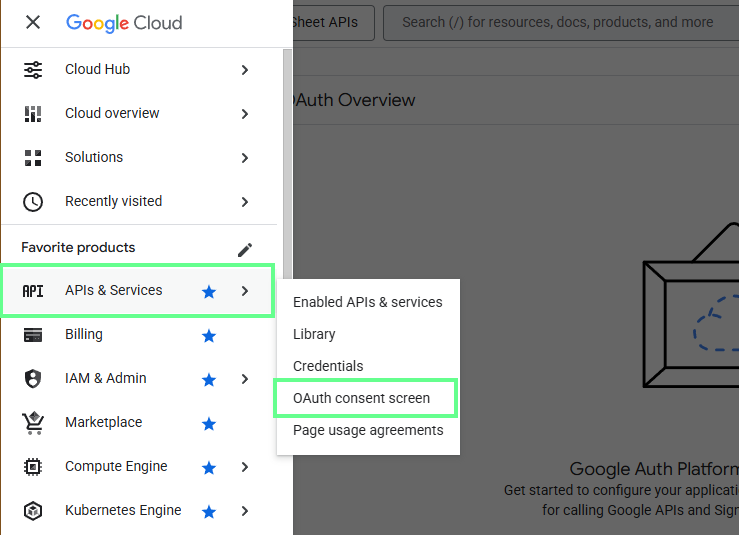
Vá para a tela de consentimento do OAuth. Imagem do autor.
Agora, para autenticar usuários finais e acessar seus dados do Google Sheets, crie credenciais de cliente OAuth 2.0. Um ID de cliente identifica de forma exclusiva seu aplicativo para os servidores OAuth do Google.
Veja como fazer:
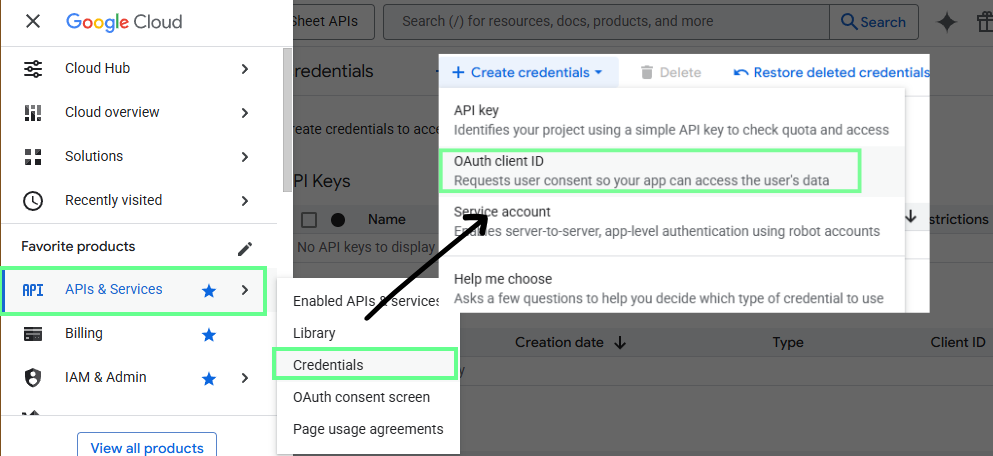
Vá para o ID do cliente OAuth. Imagem do autor.
As chaves API identificam o seu projeto, não um usuário. Eles só trabalham com planilhas públicas e não podem editar arquivos privados.
É por isso que você só deve usar isso quando quiser ler dados de uma planilha pública do Google Sheets para mostrar em um site ou testar um script simples.
Veja como gerar sua chave API:
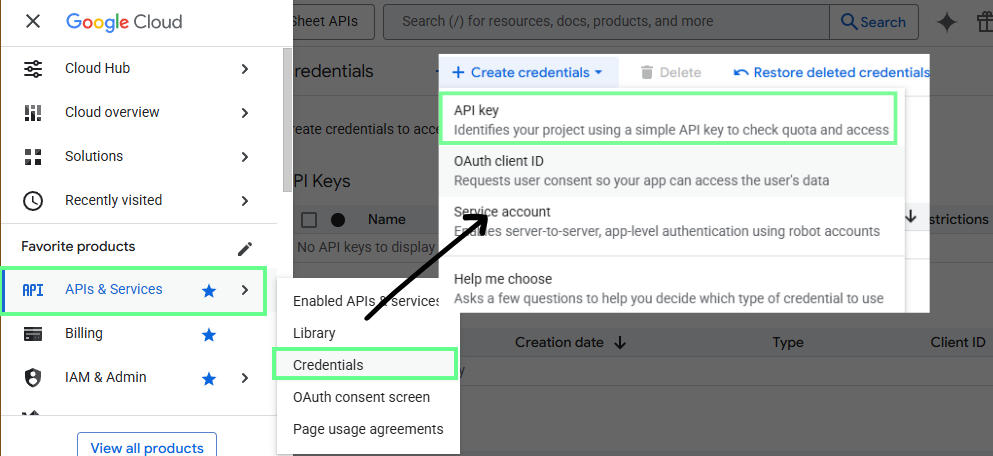
Vá para Chaves API. Imagem do autor.
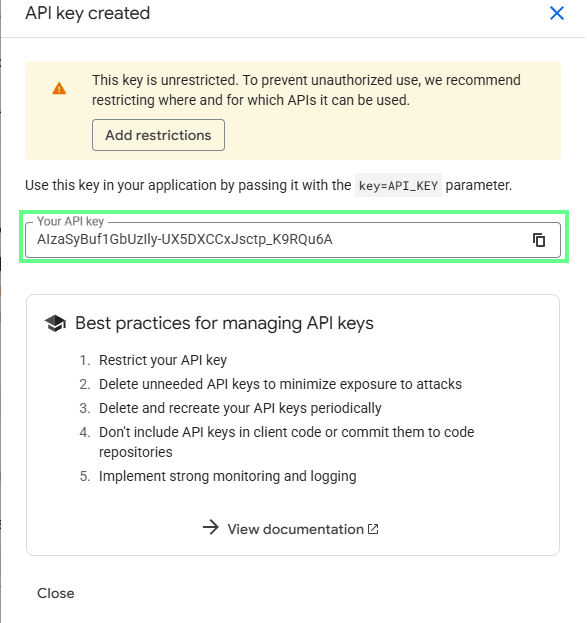
Salve a chave API gerada. Imagem do autor.
As contas de serviço permitem que seu aplicativo funcione sozinho, sem que o usuário precise fazer login. Você compartilha planilhas específicas com o e-mail da conta de serviço e controla o que ela pode fazer.
Se você quiser rodar um script programado que atualiza um relatório todas as noites ou sincroniza dados de um banco de dados em uma planilha compartilhada do Google, as contas de serviço são a melhor opção.
Vamos ver como criá-los e configurá-los:
Veja como fazer isso:
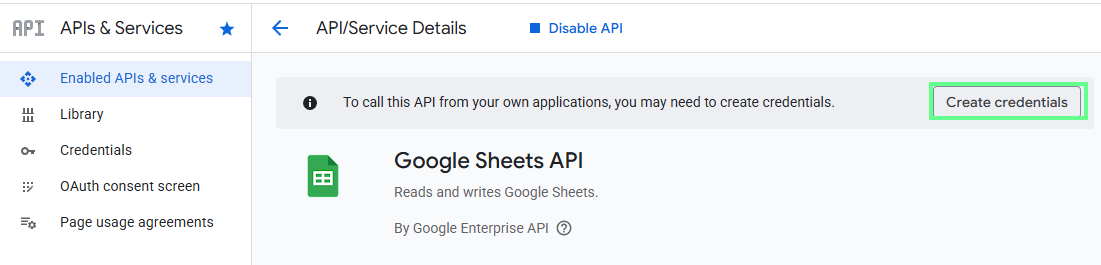
Crie credenciais na API do Google Sheets. Imagem do autor.
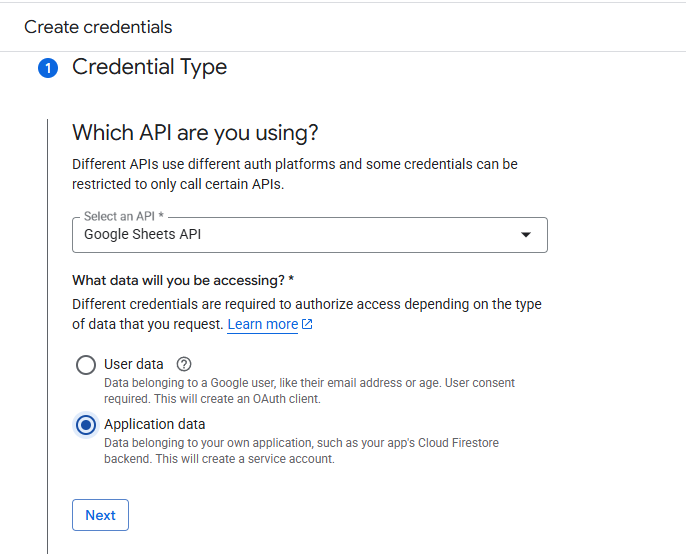
Digite suas credenciais. Imagem do autor.
Vai aparecer uma janela pop-up mostrando que a conta de serviço foi criada.
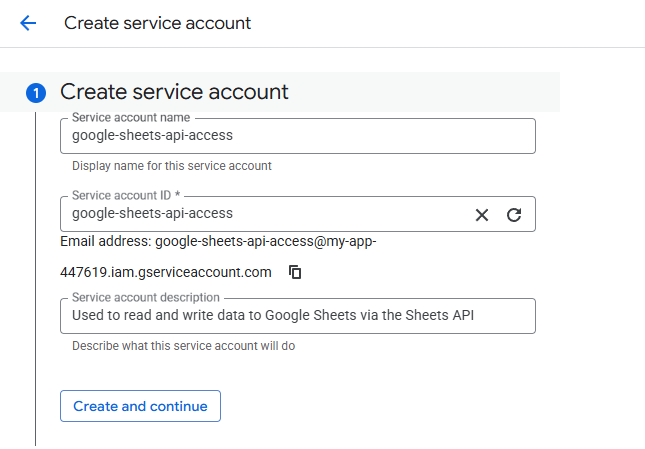
Crie uma conta de serviço na API do Google Sheets. Imagem do autor.
Uma conta de serviço não usa uma tela de login ou consentimento. Em vez disso, ele faz a autenticação usando uma chave privada guardada num arquivo de chave JSON. Esse arquivo de chave permite que o servidor de aplicativos comprove sua identidade ao Google e solicite automaticamente tokens de acesso.
Agora, para gerar um arquivo de chave:
Agora, o arquivo vai começar a baixar.
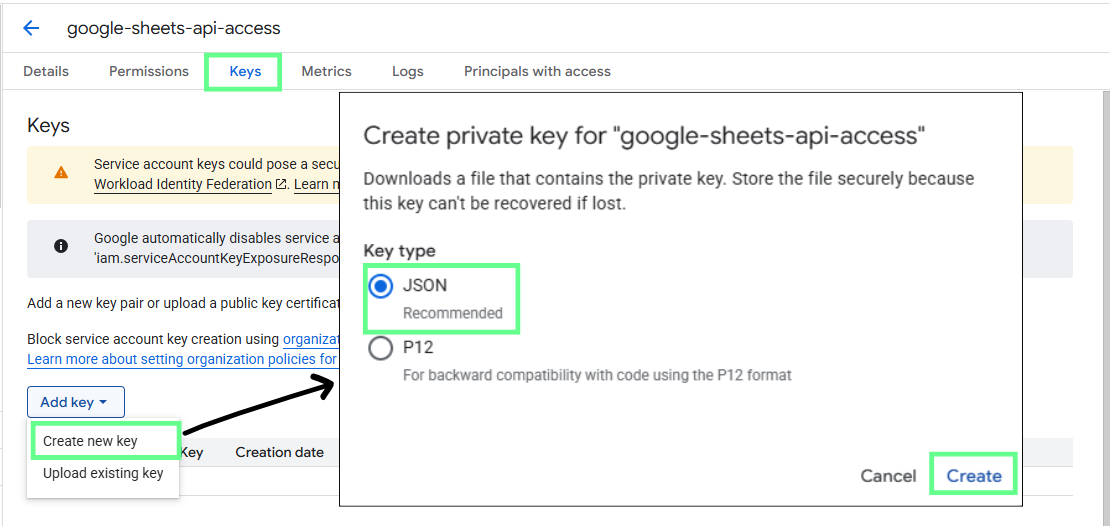
Crie um arquivo de chave JSON para a API do Google Sheets. Imagem do autor.
As contas de serviço não têm acesso automático às suas planilhas. Você precisa compartilhar cada arquivo com o e-mail da conta de serviço.
Para fazer isso:
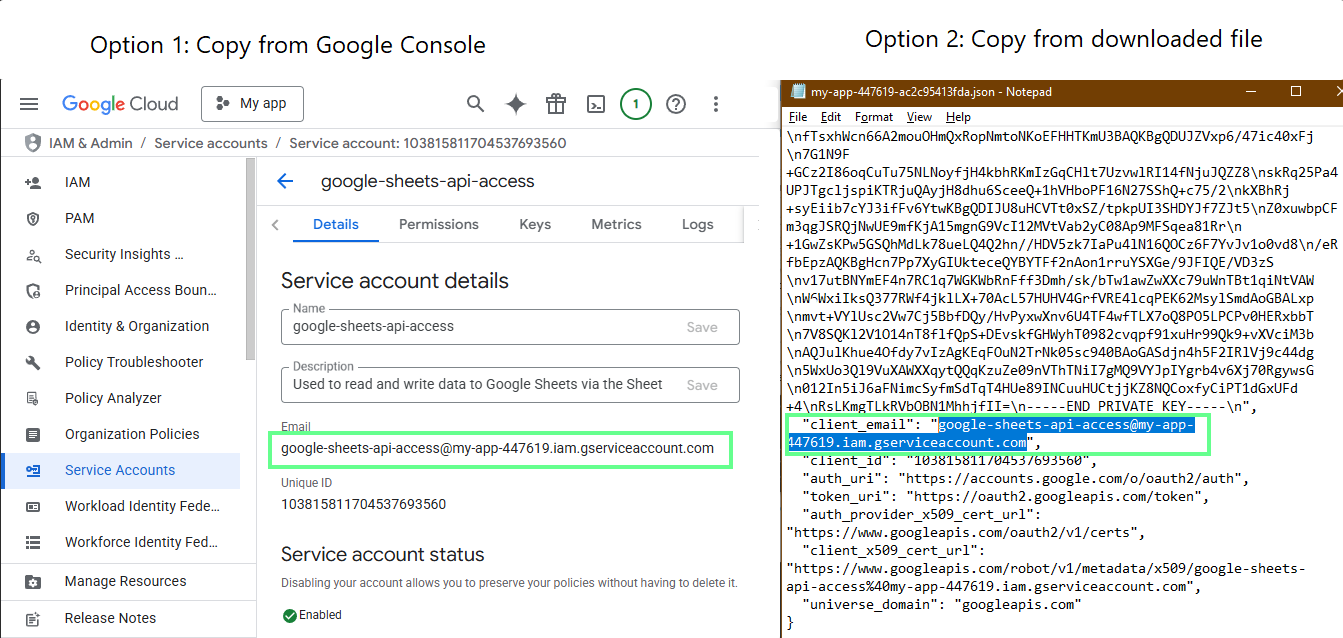
Copie o e-mail do cliente do arquivo de chave JSON. Imagem do autor.
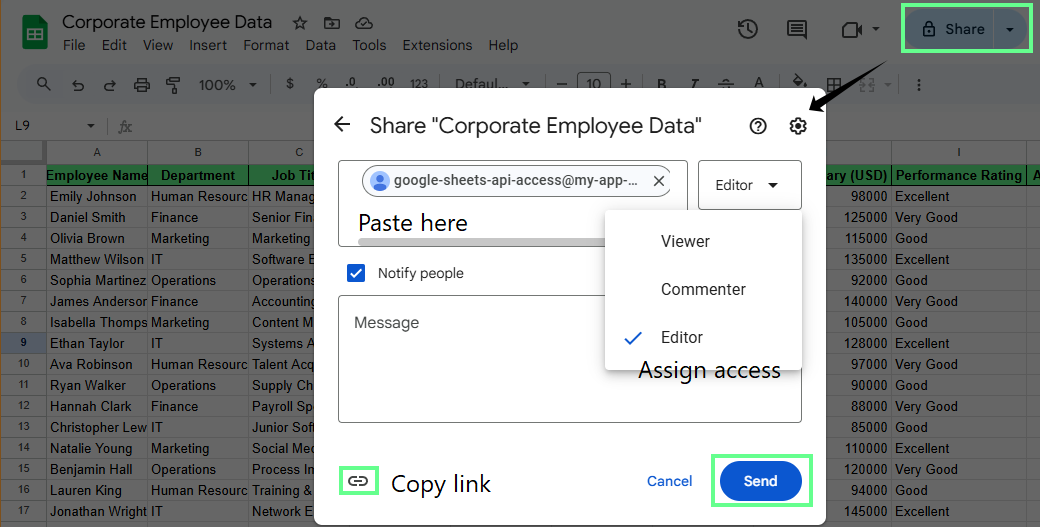
Compartilhe o acesso à conta de serviço pelo Google Sheets. Imagem do autor.
O Google disponibiliza bibliotecas de clientes oficiais que simplificam o trabalho com a API do Sheets. Eles cuidam da autenticação, formatação de solicitações e novas tentativas pra você. Na verdade, isso é mais fácil e seguro do que enviar solicitações HTTP brutas.
Aqui estão alguns exemploscomuns de instalação para idiomas populares:
Python
pip install google-api-python-client google-auth google-auth-oauthlibNode.js
npm install googleapisJava (adicione a biblioteca do cliente usando o Maven)
<dependency>
  <groupId>com.google.apis</groupId>
  <artifactId>google-api-services-sheets</artifactId>
</dependency>Observação: As bibliotecas de clientes economizam tempo de configuração e reduzem erros à medida que seu projeto cresce.
A API do Google Sheets é usada principalmente para ler, escrever, atualizar e formatar dados de planilhas. Vamos entender isso:
Pra ler dados de uma planilha do Google, você precisa de duas coisas: o ID da planilha e o intervalo de células que você quer acessar.
O ID da planilha vem da URL do Google Sheets. É a longa sequência entre /d/ e /edit. Isso diz à API qual planilha deve ser lida.
Por exemplo, se o URL da minha planilha for: https://docs.google.com/spreadsheets/d/1s4-xSl1ztvdXmCUISe14XZWduQoJ4Ignz_HrgqsExPI/edit?gid=0#gid=0
Nesse caso, o ID da planilha é: 1s4-xSl1ztvdXmCUISe14XZWduQoJ4Ignz_HrgqsExPI

ID da planilha. Imagem do autor.
O intervalo é escrito usando a notação A1, que descreve as células usando letras de coluna e números de linha. Por exemplo:
A1 lê uma única célula
A1:C10 lê um bloco de células
Sheet1!A:A lê uma coluna inteira
Sheet1!1:1 lê uma linha inteira
Para buscar valores, a API oferece dois métodos principais:
spreadsheets.values.get lê dados de um único intervalo. Use isso quando você souber exatamente qual tabela ou bloco você precisa.
spreadsheets.values.batchGet lê dados de vários intervalos em uma única solicitação. Use isso quando quiser dados de vários lugares ao mesmo tempo, como totais de uma planilha e detalhes de outra.
Ler os dados não altera a planilha. Ele só devolve valores para o seu aplicativo usar em outro lugar. Então, você pode usar isso para puxar dados para painéis, exportar dados para análise e gerar relatórios automatizados.
Escrever dados funciona de forma muito semelhante à leitura de dados. Você ainda precisa de um ID da planilha e um intervalo, mas dessa vez também manda os valores que quer escrever.
A API do Google Sheets oferece dois métodos principais para isso:
spreadsheets.values.update: Use isso quando quiser gravar dados em um intervalo específico e substituir o que já está lá. Por exemplo, se você quiser trocar a linha do cabeçalho de uma tabela por novos nomes de colunas, o update é a escolha certa. Os valores que você enviar substituirão as células existentes nesse intervalo.
spreadsheets.values.append: Use isso quando quiser adicionar novas linhas sem mexer nos dados que já existem. Isso é útil quando seus dados continuam crescendo, como registrar métricas diárias, adicionar novos registros ou armazenar respostas de formulários. A API coloca automaticamente os novos valores depois da última linha que não está vazia.
Ao escrever dados, você também precisa escolher como o Google Sheets deve tratar os valores que você envia. Isso é controlado por ValueInputOption.
RAW armazena o valor exatamente como você o envia
USER_ENTERED trata o valor como se tivesse sido digitado na planilha
Por exemplo, se você mandar =SUM(1,2):
Com o RAW, ele é guardado como texto simples.
Com USER_ENTERED, é avaliado como uma fórmula
A escolha entre update e append depende de como sua planilha está organizada.
Use a atualização quando:
Use o comando append quando:
As operações em lote permitem agrupar várias alterações em uma única solicitação de API. Isso reduz o número de chamadas que seu aplicativo faz e ajuda você a ficar dentro dos limites de uso.
Tem dois padrões comuns de agrupamento na API do Google Sheets.
Para trabalhar com valores, você pode usar:
spreadsheets.values.batchGet para ler vários intervalos de uma só vez
spreadsheets.values.batchUpdate escrever em vários intervalos em uma única solicitação
Para alterações estruturais e de formatação, use spreadsheets.batchUpdate. Esse é o método de processamento em lote mais útil e suporta várias ações em uma única solicitação.
Com o spreadsheets.batchUpdate, você pode juntar mudanças como:
Por exemplo, em vez de mandar pedidos separados para renomear uma planilha e criar uma nova guia, você pode fazer as duas coisas em uma chamada batchUpdate. Isso é mais rápido e fácil de gerenciar à medida que seus fluxos de trabalho crescem.
Você pode usar operações em lote para configurar relatórios, aplicar formatação consistente ou fazer grandes atualizações em uma planilha.
Atualizar dados é trocar os valores em células ou intervalos específicos. Isso geralmente é feito quando você quer atualizar números, KPIs ou sobrescrever uma área de saída fixa em uma planilha.
Para atualizar os valores existentes, use spreadsheets.values.update. Aqui, você define o intervalo de destino e envia os novos valores, e os dados existentes nesse intervalo são substituídos.
Limpar dados e excluir dados não são a mesma coisa:
Limpar os dados apaga os valores dentro das células, mas deixa a planilha, o layout e a formatação como estão. Use spreadsheets.values.clear quando quiser esvaziar um intervalo sem mexer na estrutura.
Exemplo: Limpar uma seção antiga do relatório antes de colocar novos dados nas mesmas células.
Apagar dados remove uma guia inteira da planilha. Isso é feito usando spreadsheets.batchUpdate com uma solicitação deleteSheet. Apagar uma planilha remove de vez os dados e a estrutura dela.
Como a exclusão de uma planilha é irreversível, é melhor usá-la com moderação e só quando tiver certeza de que os dados não são mais necessários.
Além de ler e escrever dados, a API do Google Sheets permite controlar a aparência e o comportamento das planilhas. Isso permite automatizar a formatação e as regras visuais em grande escala.
A API do Google Sheets permite aplicar formatação de células programaticamente, em vez de através da interface do usuário do Sheets. Isso inclui estilos de texto, cores, formatos numéricos e alterações no layout.
Todas as alterações de formatação são enviadas como solicitações JSON usando spreadsheets.batchUpdate.. Cada solicitação descreve o que alterar e onde aplicar.
As tarefas comuns de formatação incluem:
Por exemplo, uma solicitação de formatação pode selecionar a primeira linha de uma planilha e torná-la em negrito com uma cor de fundo clara. A solicitação usa índices baseados em zero, onde a linha 0 representa a primeira linha.
A formatação condicional permite que você estilize células automaticamente com base nos seus valores. Se você quer que o Sheets destaque dados importantes sem precisar revisar manualmente, a formatação condicional pode ajudar.
Usando a API, as regras de formatação condicional são definidas em JSON e aplicadas por meio de spreadsheets.batchUpdate.
Você pode usar isso para:
Por exemplo, você pode definir uma regra que destaque qualquer valor abaixo de 0 em uma coluna específica. Depois de aplicada, a formatação é atualizada automaticamente conforme os dados mudam.
A API do Google Sheets pode criar e atualizar tabelas dinâmicas por meio de código. As tabelas dinâmicas resumem grandes conjuntos de dados sem alterar os dados originais, o que ajuda na geração de relatórios e análises.
Tudo o que você precisa fazer é definir tabelas dinâmicas usando solicitações JSON e aplicá-las com um spreadsheets.batchUpdate. Essas solicitações descrevem como os dados devem ser agrupados, resumidos e exibidos.
Com a API, você pode:
Por exemplo, você pode agrupar linhas por palavra-chave e calcular automaticamente o total de cliques e impressões. Conforme os dados de base mudam, a tabela dinâmica atualiza automaticamente.
O Connected Sheets permite que o Google Sheets trabalhe diretamente com o BigQuery. O BigQuery lida com grandes conjuntos de dados, enquanto o Sheets é usado para análise e relatórios.
Em vez de copiar milhões de linhas para uma planilha, o Connected Sheets faz consultas no BigQuery e mostra os resultados. Isso mantém as planilhas rápidas e responsivas, mesmo com conjuntos de dados muito grandes.
A conexão é criada dentro do Google Sheets. A API do Google Sheets não é usada para configurar a conexão em si.
Então, é assim que funciona:
Depois de conectado, você pode criar tabelas dinâmicas, aplicar fórmulas e criar relatórios diretamente no Sheets.
O acesso ao Connected Sheets é controlado pelo Gerenciamento de Identidade e Acesso do Google Nuvem.
A conta que conecta o Sheets ao BigQuery precisa ter:
A autenticação é feita automaticamente pela interface do Google Sheets.
Mas é bom ficar ligado em alguns limites. Embora a API do Sheets possa ler dados do Connected Sheets e aplicar formatação ou criar tabelas dinâmicas, ela não pode modificar a consulta subjacente do BigQuery nem gravar dados de volta em intervalos baseados no BigQuery.
É por isso que as planilhas conectadas funcionam melhor para análise e relatórios, e não para inserir ou editar dados brutos.
Nem todo fluxo de trabalho precisa de código personalizado. Várias ferramentas sem código e com pouco código conectam-se diretamente à API do Google Sheets e cuidam dos detalhes técnicos para você. As três opções mais populares são:
Essas ferramentas oferecem interfaces visuais para escolher fontes de dados, definir horários e mandar os resultados para o Google Sheets. Eles cuidam da autenticação, das solicitações de API e do tratamento de erros em segundo plano.
Isso faz com que as ferramentas sem código sejam uma boa opção para profissionais de marketing e analistas que precisam de pipelines de dados confiáveis sem precisar escrever código. Eles também diminuem o tempo de configuração para relatórios comuns e casos de uso de painéis.
Na maioria dos projetos, você pode usar a API do Google Sheets de graça. O principal é entender como funcionam os limites de uso.
O Google não cobra por solicitação ou por ação na planilha. Em vez disso, o uso é controlado por cotas.
Desde que seu projeto fique dentro desses limites, você pode usar a API sem pagar nada. Se você passar disso, as solicitações vão ficar temporariamente bloqueadas até que o uso diminua ou os limites aumentem.
A API do Google Sheets tem uns limites pra manter o desempenho e a estabilidade e evitar abusos. Esses limites geralmente se aplicam por projeto e, em alguns casos, por usuário.
A maioria dos projetos enfrenta dois tipos principais de limites:
1. Pedidos por minuto: Esse limite controla quantas chamadas de API seu projeto pode mandar num curto espaço de tempo. Mandar muitas solicitações pequenas de uma vez só pode causar erros temporários.
Por padrão, a API do Google Sheets permite :
|
Pedidos de leitura |
Escreva pedidos |
|
300 solicitações por minuto por projeto |
300 solicitações por minuto por projeto |
|
60 solicitações por minuto por usuário |
60 solicitações por minuto por usuário |
2. Pedidos por dia: Pra ler e escrever dados, não tem um limite diário fixo de quantas solicitações seu projeto pode fazer. Você pode continuar usando a API durante todo o dia (24 horas).
Os limites geralmente se aplicam ao número de solicitações que você envia por minuto, não ao total do dia.
Para ficar dentro dos limites e evitar problemas:
Quando você automatiza o Google Sheets, os problemas de desempenho geralmente vêm do envio de muitas solicitações muito rapidamente. Então, é importante entender como as cotas funcionam.
O Google usa cotas pra limitar quantas solicitações seu projeto pode mandar num determinado tempo. Algumas restrições valem por projeto e outras por usuário.
Esses limites afetam diretamente os fluxos de trabalho automatizados. Se o seu script mandar muitas solicitações muito rápido, a API começa a dar erros e o fluxo de trabalho para. Isso geralmente rola quando os scripts:
Monitorar o uso ajuda você a detectar problemas logo no início. No Google Cloud Console, você pode ver o quanto seu projeto está perto dos limites e identificar picos repentinos de atividade. Veja como:
Se você notar picos repentinos, isso geralmente indica padrões de solicitação ineficientes.
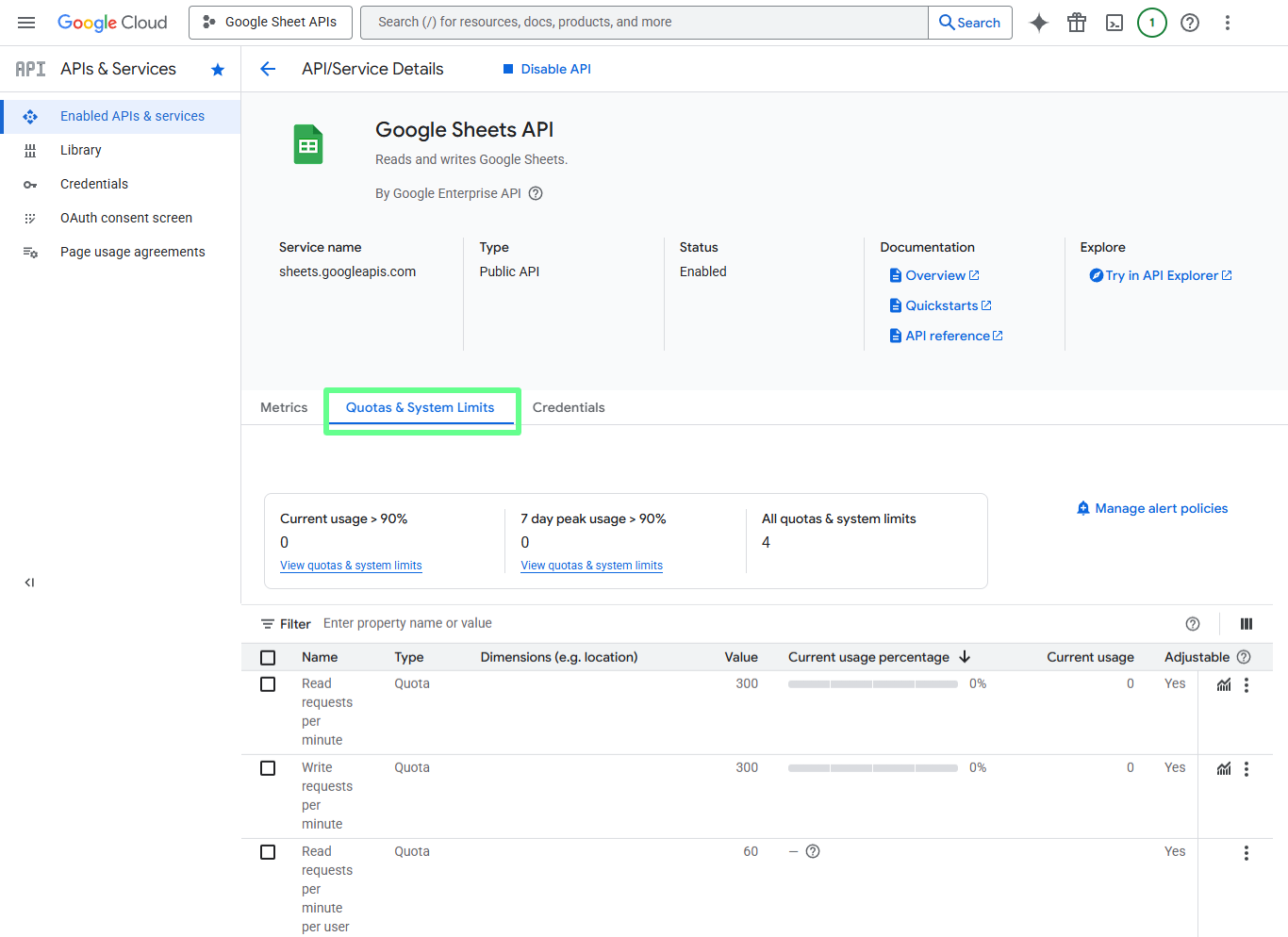
Quotas e limites do sistema. Imagem do autor.
Mesmo scripts bem escritos podem ter erros temporários na API. Os mais comuns são fáceis de identificar:
Esses erros geralmente se resolvem sozinhos. Tentar de novo a solicitação imediatamente pode piorar o problema.
O backoff exponencial é a maneira padrão de tentar novamente as solicitações com segurança. Em vez de tentar de novo na hora, seu script espera um pouco antes de tentar de novo. O tempo de espera aumenta depois de cada falha.
Um padrão de recuo simples é assim:
Essa abordagem diminui a pressão sobre a API e aumenta as chances de uma nova tentativa dar certo.
Aqui está um exemplo simples em Python que tenta novamente uma solicitação usando o backoff exponencial:
import time
from googleapiclient.errors import HttpError

def run_with_backoff(callable_request, max_retries=5):
    delay = 1

    for attempt in range(max_retries):
        try:
            return callable_request()
        except HttpError as e:
            status = getattr(e.resp, "status", None)

            if status in [429, 500, 502, 503, 504]:
                time.sleep(delay)
                delay = min(delay * 2, 32)
                continue

            raise

    raise RuntimeError("Request failed after retries.")
Você pode então envolver qualquer chamada de API com este auxiliar:
result = run_with_backoff(
    lambda: service.spreadsheets().values().get(
        spreadsheetId=spreadsheet_id,
        range="Report!A1:E100"
    ).execute()
)
Isso evita que seu script falhe imediatamente quando o problema for temporário, ajudando seus fluxos de trabalho a funcionarem de forma mais confiável.
O desempenho melhora quando você manda menos solicitações e mantém as cargas úteis pequenas. A maioria das lentidões rola quando os scripts fazem muito trabalho em uma única chamada.
Aqui estão as técnicas mais eficazes para evitar lentidão:
Métodos em lote como spreadsheets.values.batchGet, spreadsheets.values.batchUpdate e spreadsheets.batchreadsheets.batchUpdate permitem que você combine várias ações em uma única solicitação. Isso traz o maior ganho de desempenho.
Ler os mesmos dados várias vezes é uma perda de tempo e de quota. Pega os metadados da planilha ou os IDs das folhas uma vez e depois usa de novo durante a execução do script.
Algumas respostas da API devolvem dados em páginas. Processe uma página de cada vez, em vez de carregar tudo de uma vez. Isso evita erros de tempo limite e problemas de memória ao trabalhar com grandes conjuntos de dados.
A maioria das bibliotecas de clientes do Google e clientes HTTP já vêm com suporte automático para compactação gzip. A compactação diminui o tamanho quando as respostas são grandes, tipo ao ler intervalos amplos ou buscar metadados de planilhas.
Quando disponível, peça só os campos que você precisa, em vez do recurso completo. Respostas menores são mais rápidas e usam menos largura de banda.
Evite escrever uma célula de cada vez. Escreva intervalos completos em vez disso. Pule as atualizações de formatação se nada mudou e não reenvie dados sem necessidade.
Uma regra simples funciona bem aqui: se um script faz um loop pelas linhas e faz uma chamada de API dentro desse loop, ele não vai escalar. Agrupe o trabalho, reduza o número de solicitações e mantenha as cargas úteis pequenas.
Erros fazem parte do trabalho com qualquer API. Então, vamos ver como resolver problemas rapidinho e manter a automação funcionando bem.
Problemas de autenticação são a causa mais comum de erros quando se começa a usar a API do Google Sheets. A maioria deles vem de problemas de configuração, e não de bugs no seu código.
Problemas comuns incluem:
Problemas com OAuth geralmente acontecem quando os escopos não combinam com a ação que você está tentando fazer. Por exemplo, os escopos somente leitura não permitem gravações.
Problemas com contas de serviço geralmente são por causa de falta de compartilhamento de arquivos. Uma conta de serviço não consegue ver nenhuma planilha, a menos que ela seja explicitamente compartilhada com seu endereço de e-mail.
Os erros de solicitação geralmente acontecem quando os dados enviados não combinam com o que a API espera. As mensagens de erro costumam ser bem descritivas, mas ainda assim podem ser confusas no começo.
As causas mais comuns são:
Notação A1 inválida: Os nomes das planilhas estão errados ou os intervalos não existem
Estrutura de dados incorreta: Os valores têm que ser enviados como matrizes bidimensionais, mesmo que seja só uma linha.
Incompatibilidades de tipos: Números, datas e fórmulas funcionam de maneira diferente dependendo de valueInputOption
Ao resolver problemas, sempre leia a resposta de erro completa, porque as APIs do Google geralmente apontam para o campo exato que falhou na validação.
Como qualquer serviço em nuvem, a API do Google Sheets pode, às vezes, apresentar erros de servidor, como 503 Serviço indisponível durante picos de carga ou interrupções temporárias.
Esses erros geralmente são temporários. Mas não tente de novo logo de cara, porque isso pode piorar as coisas.
Para lidar com questões de confiabilidade de forma mais eficaz:
Uma integração resiliente assume que algumas solicitações irão falhar. Novas tentativas, processamento em lote e monitoramento adequados permitem que seus scripts se recuperem automaticamente e continuem funcionando sem precisar mexer neles manualmente.
A API do Google Sheets é fácil de usar, mas a confiabilidade a longo prazo depende de como a gente projeta e protege nossa configuração.
O Google oferece ferramentas e recursos oficiais para tornar o desenvolvimento mais seguro e fácil:
O Google mantém bibliotecas de clientes oficiais para a API do Sheets. Essas bibliotecas cuidam da autenticação, das tentativas e da formatação das solicitações. Podemos reduzir erros e economizar tempo com bibliotecas compatíveis. Eles também se adaptam melhor às atualizações da API do que o código HTTP personalizado.
Os idiomas suportados são Python, JavaScript com Node.js, Java e Go.
Cada biblioteca segue a mesma estrutura API principal, mas algumas oferecem auxiliares específicos para cada idioma. Python e Node.js são geralmente os preferidos para automação por causa da configuração mais simples e do apoio forte da comunidade.
As bibliotecas de clientes também se integram perfeitamente com outras APIs do Google, o que ajuda quando um fluxo de trabalho envolve o Drive, o BigQuery ou o Gmail.
As credenciais controlam o acesso aos seus dados, portanto, manuseie-as corretamente seguindo estas práticas recomendadas:
Nunca coloque arquivos importantes no controle de versão
Guarde as chaves fora dos repositórios públicos
Use variáveis de ambiente ou gerenciadores de segredos na produção
Dê só as permissões necessárias
Prefira funções específicas em vez de funções gerais
Limite o acesso da conta de serviço a tarefas específicas
Fique de olho em picos estranhos ou padrões de acesso desconhecidos.
Troque as chaves com frequência e cancele e substitua imediatamente as chaves expostas.
O melhor próximo passo é automatizar uma pequena tarefa que você já faz manualmente. Escolha uma planilha que você controla, leia um intervalo e, em seguida, escreva ou acrescente dados a ela. Quando estiver funcionando, coloque em uma programação e deixe rodar sozinho.
É aí que a API do Google Sheets começa a valer a pena.
Você não precisa de um sistema complicado logo de cara. Um fluxo de trabalho confiável já é o suficiente pra economizar tempo e facilita muito a criação do próximo. Se você quer aprimorar essas habilidades junto com a automação, confira nossos programas Fundamentos do Google Sheets ou Introdução ao Google Sheets e Google Sheets Intermediáriopara obter mais valor de cada fluxo de trabalho que você automatizar.
Aprenda com o DataCamp
Curso
Curso
Curso