
Kurs
Einführung in Google Sheets
2 Std.
51.8K
Google Sheets ist oft der Ort, wo Teams Daten speichern und teilen. Aber wenn du dasselbe Blatt immer wieder aktualisierst, ist das manuelle Kopieren und Einfügen echt Zeitverschwendung.
Mit der Google Sheets-API kannst du Tabellen automatisch über deine eigenen Apps und Skripte aktualisieren und verwalten. Du kannst Daten reinziehen, Updates rausjagen und Berichte aktuell halten, ohne das manuell machen zu müssen.
In dieser Anleitung zeigen wir dir Schritt für Schritt, wie du gängige Tabellenkalkulationsaufgaben einrichtest, liest, schreibst, formatierst und automatisierst.
Um die Google Sheets-API zu nutzen, brauchst du ein Google Cloud-Projekt und eine Möglichkeit, deine App zu authentifizieren. Schauen wir mal, wie man das auf hoher Ebene einrichtet.
Alle Google-APIs laufen in einem Google Cloud-Projekt. Dieses Projekt speichert deine Anmeldedaten, API-Einstellungen und Nutzungsbeschränkungen.
So machst du dein erstes Projekt:
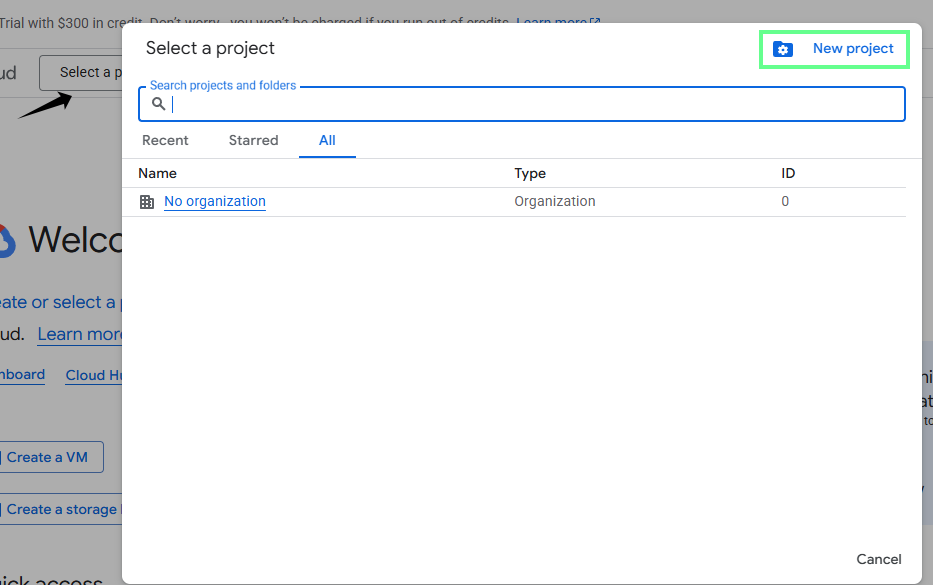
Mach ein neues Projekt in der Google Console. Bild vom Autor.
Sobald das Projekt fertig ist, schalte die benötigten APIs frei:
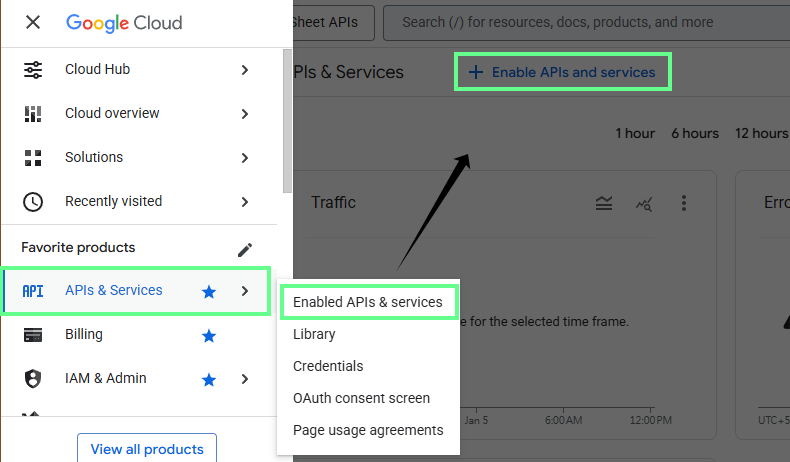
Geh zu „APIs und Dienste aktivieren“, um die API einzuschalten. Bild vom Autor.
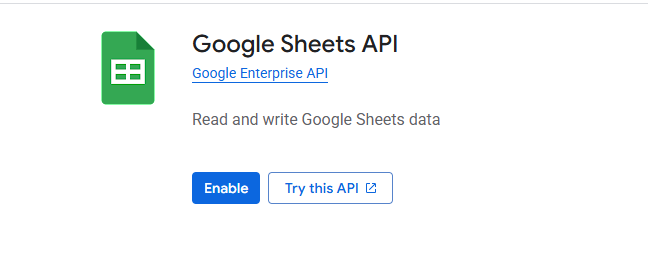
Aktiviere die Google Sheets API. Bild vom Autor.
Wenn deine App Tabellenkalkulationsdateien erstellen, verschieben oder verwalten soll, schalte auch die Google Drive-API ein:
Die Google Sheets-API unterstützt drei Hauptmethoden zur Authentifizierung. Welches du benutzt, hängt davon ab, wie deine App funktioniert.
Benutz das, wenn echte Nutzer sich anmelden und mit ihren eigenen Tabellen arbeiten. So können Nutzer den Zugriff freigeben, und deine App kann nur das machen, was sie erlauben.
Angenommen, du entwickelst eine Web-App, mit der Nutzer ihre Google-Konten verbinden können, damit deine App ihre persönlichen Tabellen lesen oder aktualisieren kann. In diesem Fall solltest du dich für OAuth 2.0 entscheiden.
So geht's:
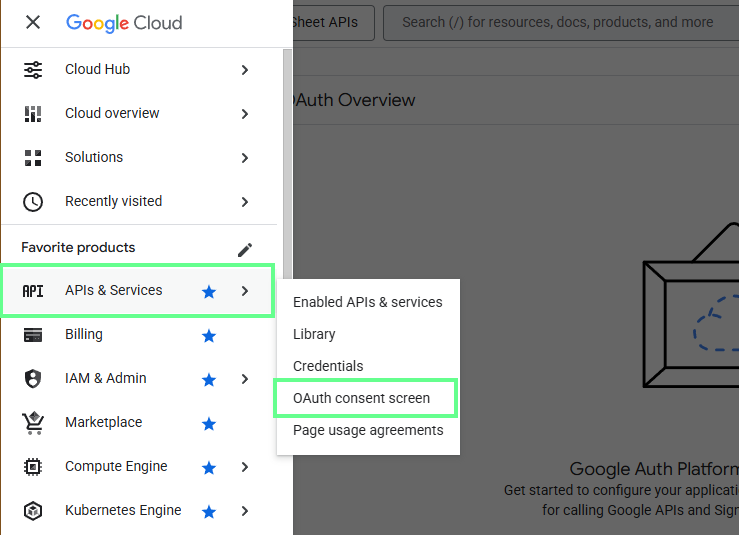
Geh zum OAuth-Einwilligungsbildschirm. Bild vom Autor.
Um Endnutzer zu authentifizieren und auf ihre Google Sheets-Daten zuzugreifen, musst du jetzt OAuth 2.0-Client-Anmeldedaten erstellen. Eine Client-ID macht deine App für die OAuth-Server von Google einzigartig.
So geht's:
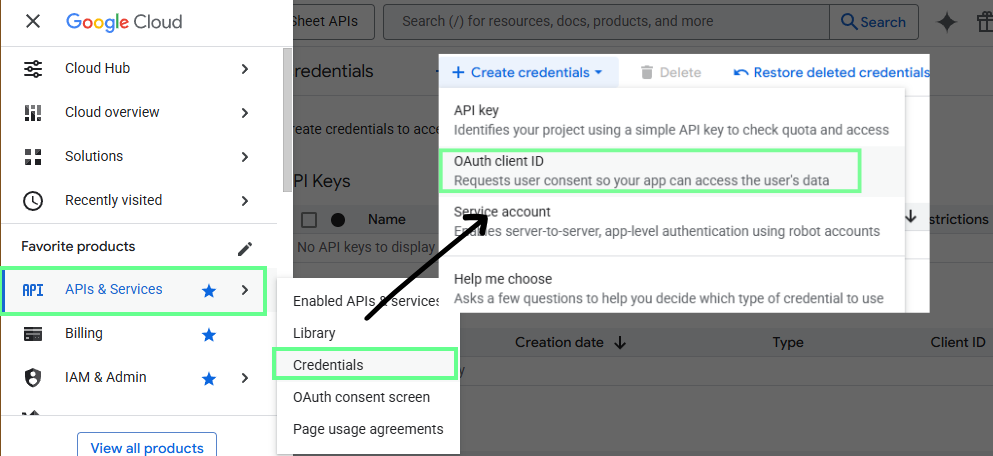
Geh zur OAuth-Client-ID. Bild vom Autor.
API-Schlüssel identifizieren dein Projekt, nicht einen Benutzer. Sie arbeiten nur mit öffentlichen Tabellen und können private Dateien nicht bearbeiten.
Deshalb solltest du das nur machen, wenn du Daten aus einer öffentlichen Google-Tabelle lesen willst, um sie auf einer Website anzuzeigen oder ein einfaches Skript zu testen.
So machst du deinen API-Schlüssel:
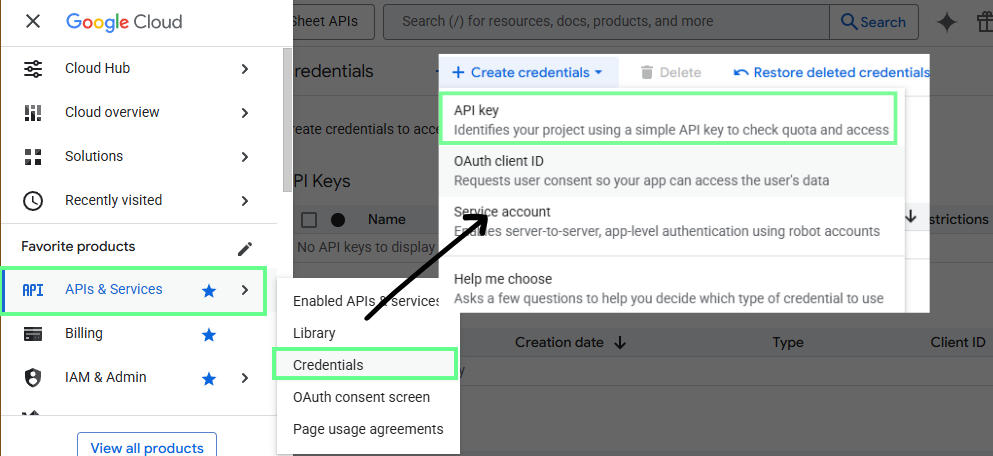
Geh zu API-Schlüssel. Bild vom Autor.
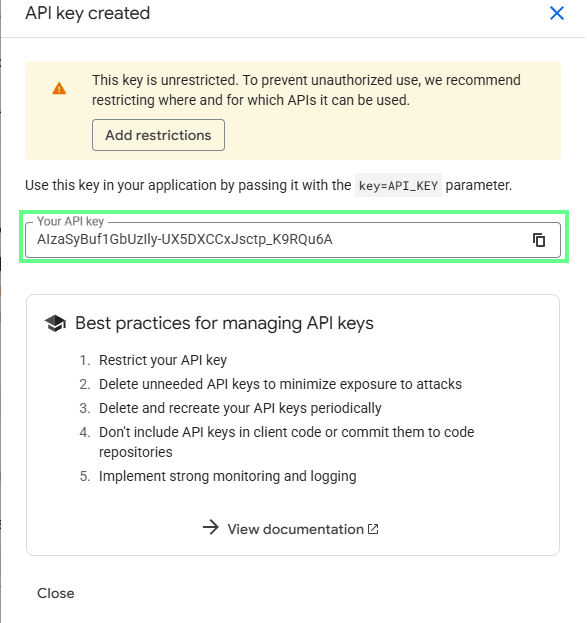
Speicher den generierten API-Schlüssel. Bild vom Autor.
Mit Dienstkonten kann deine App von selbst laufen, ohne dass sich jemand anmelden muss. Du teilst bestimmte Tabellen mit der E-Mail-Adresse des Dienstkontos und legst fest, was es machen darf.
Wenn du ein Skript ausführen willst, das jeden Abend einen Bericht aktualisiert oder Daten aus einer Datenbank mit einer geteilten Google-Tabelle synchronisiert, sind Dienstkonten die beste Wahl.
Schauen wir mal, wie man sie erstellt und konfiguriert:
So geht's:
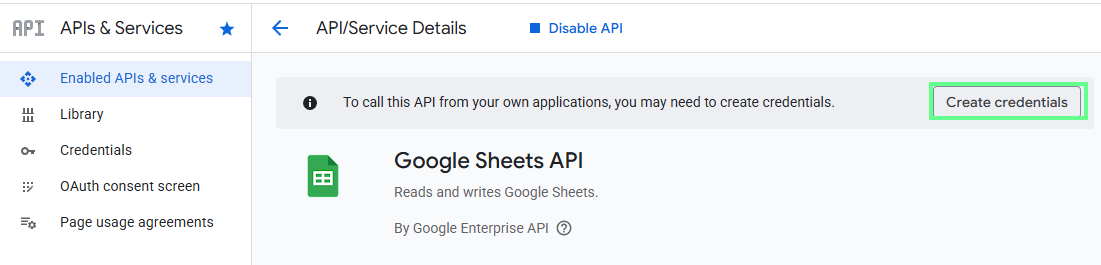
Erstelle Anmeldedaten in der Google Sheets API. Bild vom Autor.
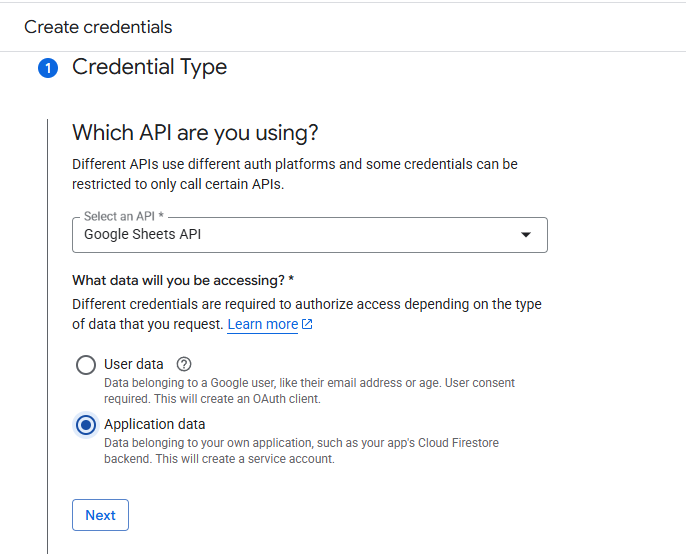
Gib deine Zugangsdaten ein. Bild vom Autor.
Ein Popup-Fenster mit der Meldung „Dienstkonto erstellt“ wird angezeigt.
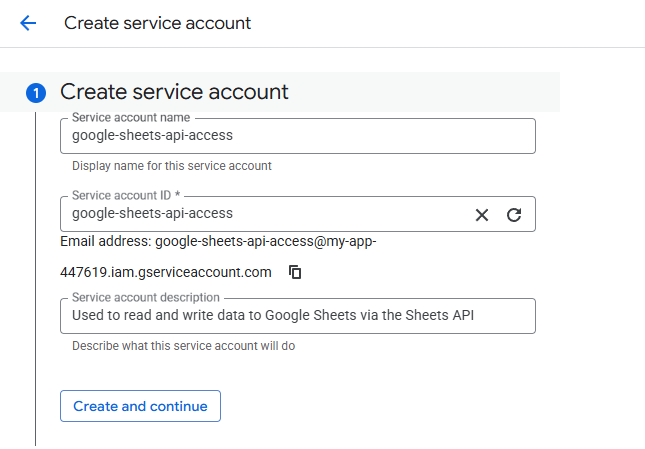
Mach ein Dienstkonto in der Google Sheets API. Bild vom Autor.
Ein Dienstkonto braucht keinen Anmelde- oder Zustimmungsbildschirm. Stattdessen wird die Authentifizierung mit einem privaten Schlüssel gemacht, der in einer JSON-Schlüsseldatei gespeichert ist. Mit dieser Schlüsseldatei kann der Anwendungsserver seine Identität gegenüber Google nachweisen und automatisch Zugriffstoken anfordern.
Jetzt eine Schlüsseldatei erstellen:
Jetzt wird die Datei runtergeladen.
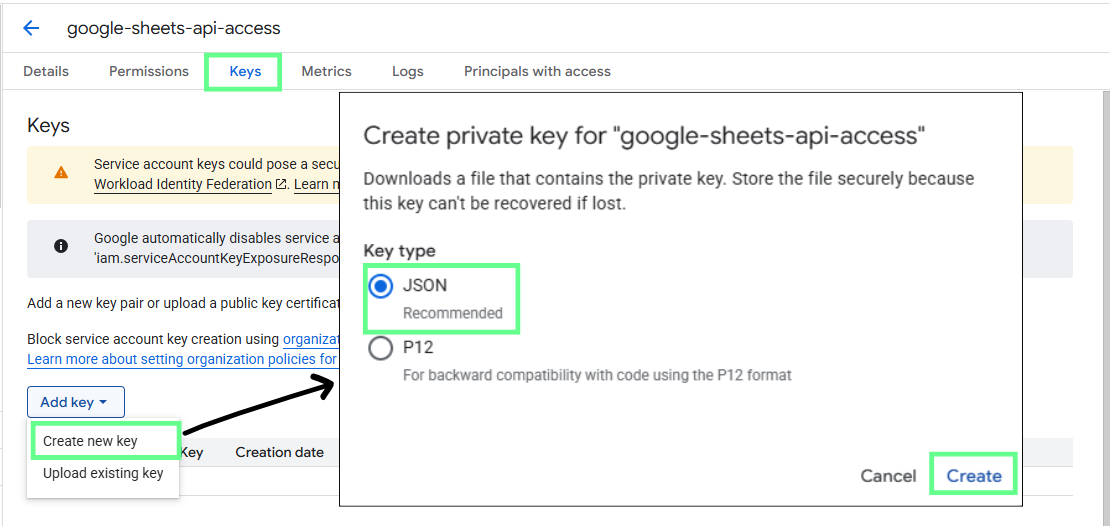
Erstell eine JSON-Schlüsseldatei für die Google Sheets-API. Bild vom Autor.
Dienstkonten haben nicht automatisch Zugriff auf deine Tabellen. Du musst jede Datei mit der E-Mail-Adresse des Dienstkontos teilen.
So geht's:
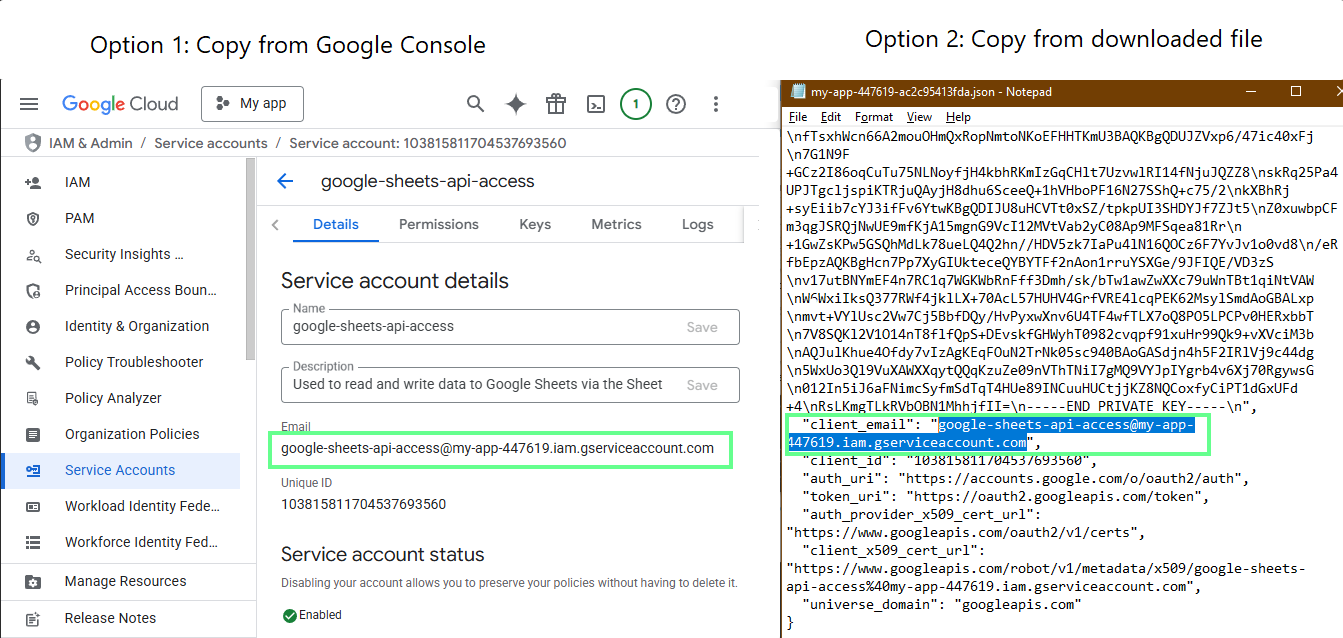
Kopiere die Client-E-Mail-Adresse aus der JSON-Schlüsseldatei. Bild vom Autor.
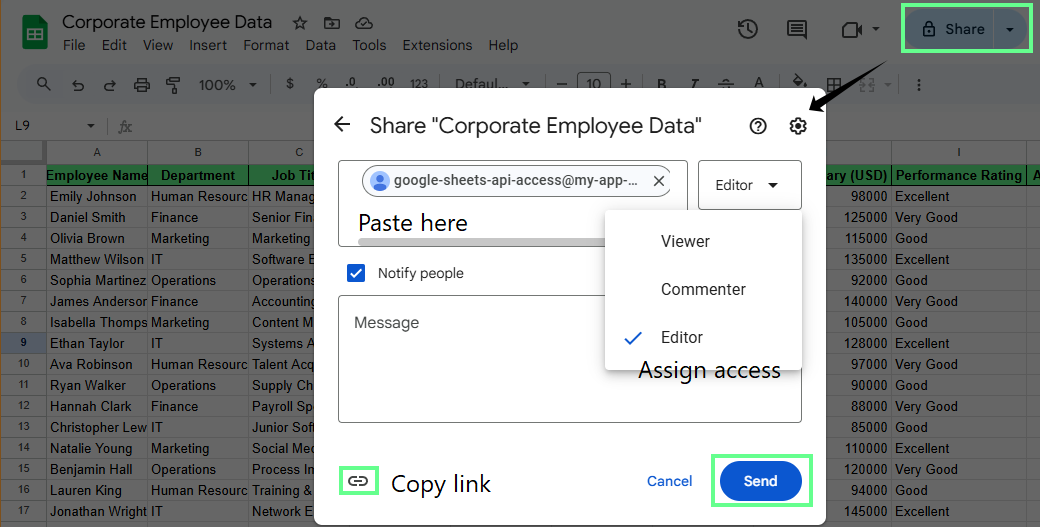
Teile den Zugriff auf das Dienstkonto über Google Tabellen. Bild vom Autor.
Google stellt offizielle Client-Bibliotheken zur Verfügung, die die Arbeit mit der Sheets-API einfacher machen. Sie kümmern sich um die Authentifizierung, die Formatierung von Anfragen und Wiederholungsversuche für dich. Tatsächlich ist das einfacher und sicherer als das Versenden von rohen HTTP-Anfragen.
Hier sind ein paartypische Installationsbeispiele für gängige Sprachen:
Python
pip install google-api-python-client google-auth google-auth-oauthlibNode.js
npm install googleapisJava (die Client-Bibliothek mit Maven hinzufügen)
<dependency>
  <groupId>com.google.apis</groupId>
  <artifactId>google-api-services-sheets</artifactId>
</dependency>Anmerkung: Client-Bibliotheken sparen Zeit beim Einrichten und reduzieren Fehler, wenn dein Projekt wächst.
Die Google Sheets API wird hauptsächlich zum Lesen, Schreiben, Aktualisieren und Formatieren von Tabellenkalkulationsdaten verwendet. Lass uns das mal verstehen:
Um Daten aus einer Google-Tabelle zu lesen, brauchst du zwei Sachen: die Tabellen-ID und den Zellbereich, auf den du zugreifen willst.
Die Tabellen-ID kommt von der Google Sheets-URL. Das ist die lange Zeichenfolge zwischen /d/ und /edit.. Damit wird der API gesagt, aus welcher Tabelle sie lesen soll.
Wenn meine Sheets-URL zum Beispiel lautet: https://docs.google.com/spreadsheets/d/1s4-xSl1ztvdXmCUISe14XZWduQoJ4Ignz_HrgqsExPI/edit?gid=0#gid=0
In diesem Fall lautet die Tabellenkalkulations-ID: 1s4-xSl1ztvdXmCUISe14XZWduQoJ4Ignz_HrgqsExPI

Tabellenkalkulations-ID. Bild vom Autor.
Der Bereich wird in A1-Notation geschrieben, die Zellen mit Spaltenbuchstaben und Zeilennummern beschreibt. Zum Beispiel:
A1 liest eine einzelne Zelle
A1:C10 liest einen Zellenblock
Sheet1!A:A liest eine ganze Spalte
Sheet1!1:1 liest eine ganze Zeile
Zum Abrufen von Werten bietet die API zwei Hauptmethoden:
spreadsheets.values.get liest Daten aus einem einzigen Bereich. Benutz es, wenn du genau weißt, welche Tabelle oder welchen Block du brauchst.
spreadsheets.values.batchGet Liest Daten aus mehreren Bereichen in einer einzigen Anfrage. Benutz das, wenn du Daten von mehreren Stellen gleichzeitig brauchst, wie zum Beispiel Summen aus einem Blatt und Details aus einem anderen.
Das Lesen der Daten ändert nichts an der Tabelle. Es gibt einfach Werte zurück, die deine App an anderer Stelle nutzen kann. Du kannst das also nutzen, um Daten in Dashboards zu ziehen, Daten für Analysen zu exportieren und automatisierte Berichte zu erstellen.
Das Schreiben von Daten funktioniert ähnlich wie das Lesen von Daten. Du brauchst immer noch eine Tabellen-ID und einen Bereich, aber diesmal schickst du auch die Werte, die du schreiben willst.
Die Google Sheets API hat dafür zwei Hauptmethoden:
spreadsheets.values.update: Benutz das, wenn du Daten in einen bestimmten Bereich schreiben und die vorhandenen Daten überschreiben willst. Wenn du zum Beispiel die Kopfzeile einer Tabelle durch neue Spaltennamen ersetzen willst, ist „ update “ die richtige Wahl. Die Werte, die du sendest, ersetzen die vorhandenen Zellen in diesem Bereich.
spreadsheets.values.append: Benutz das, wenn du neue Zeilen hinzufügen willst, ohne die vorhandenen Daten zu verändern. Das ist praktisch, wenn deine Daten ständig wachsen, zum Beispiel beim Protokollieren täglicher Kennzahlen, beim Hinzufügen neuer Datensätze oder beim Speichern von Formularantworten. Die API fügt die neuen Werte automatisch nach der letzten nicht leeren Zeile ein.
Beim Schreiben von Daten musst du auch festlegen, wie Google Sheets die von dir gesendeten Werte behandeln soll. Das wird geregelt durch ValueInputOption.
RAW speichert den Wert genau so, wie du ihn sendest
USER_ENTERED behandelt den Wert so, als ob er in das Blatt eingegeben worden wäre
Wenn du zum Beispiel =SUM(1,2) sendest:
Mit „ RAW “ wird es als reiner Text gespeichert.
Mit USER_ENTERED wird es als Formel berechnet.
Die Wahl zwischen update und append hängt davon ab, wie dein Blatt aufgebaut ist.
Benutze das Update, wenn:
Benutze „append“, wenn:
Mit Batch-Operationen kannst du mehrere Änderungen in einer einzigen API-Anfrage zusammenfassen. Dadurch werden die Anzahl der Anrufe deiner App reduziert und du kannst die Nutzungsbeschränkungen einhalten.
In der Google Sheets API gibt's zwei gängige Batching-Muster.
Für die Arbeit mit Werten kannst du Folgendes verwenden:
spreadsheets.values.batchGet mehrere Bereiche gleichzeitig lesen
spreadsheets.values.batchUpdate in einer Anfrage mehrere Bereiche schreiben
Für strukturelle und Formatierungsänderungen kannst du „ spreadsheets.batchUpdate. “ nutzen. Das ist die beste Methode für Batch-Verarbeitungen und unterstützt viele Aktionen in einer einzigen Anfrage.
Mit „ spreadsheets.batchUpdate “ kannst du Änderungen wie die folgenden zusammenfassen:
Anstatt zum Beispiel separate Anfragen zum Umbenennen einer Tabelle und zum Erstellen einer neuen Registerkarte zu senden, kannst du beides in einem einzigen Aufruf von „ batchUpdate “ erledigen. Das ist schneller und einfacher zu handhaben, wenn deine Arbeitsabläufe wachsen.
Du kannst Batch-Operationen nutzen, um Berichte zu erstellen, einheitliche Formatierungen anzuwenden oder umfangreiche Aktualisierungen in einer Tabellenkalkulation vorzunehmen.
Daten zu aktualisieren heißt, Werte in bestimmten Zellen oder Bereichen zu ersetzen. Das macht man normalerweise, wenn man Zahlen aktualisieren, KPIs auf den neuesten Stand bringen oder einen festen Ausgabebereich in einem Blatt überschreiben will.
Um die vorhandenen Werte zu aktualisieren, benutze „ spreadsheets.values.update. “. Hier gibst du den Zielbereich an und sendest die neuen Werte, und die vorhandenen Daten in diesem Bereich werden ersetzt.
Daten löschen und Daten entfernen sind nicht dasselbe:
Beim Löschen von Daten werden die Werte in den Zellen entfernt, aber das Blatt, das Layout und die Formatierung bleiben so, wie sie sind. Benutze „ spreadsheets.values.clear “, wenn du einen Bereich leeren willst, ohne die Struktur zu verändern.
Beispiel: Einen alten Berichtsteil löschen, bevor neue Daten in dieselben Zellen geschrieben werden.
Beim Löschen von Daten wird die ganze Registerkarte entfernt. Das machst du über spreadsheets.batchUpdate mit einer Anfrage an deleteSheet. Wenn du ein Blatt löschst, werden die Daten und die Struktur komplett entfernt.
Da das Löschen eines Blattes nicht rückgängig gemacht werden kann, solltest du es nur sparsam einsetzen und nur dann, wenn du sicher bist, dass die Daten nicht mehr gebraucht werden.
Mit der Google Sheets API kannst du nicht nur Daten lesen und schreiben, sondern auch das Aussehen und Verhalten von Tabellenkalkulationen steuern. Dadurch kann man Formatierungen und visuelle Regeln in großem Maßstab automatisieren.
Mit der Google Sheets API kannst du die Zellformatierung programmgesteuert anwenden, statt über die Benutzeroberfläche von Sheets. Das umfasst Textstile, Farben, Zahlenformate und Layoutänderungen.
Alle Formatierungsänderungen werden als JSON-Anfragen über spreadsheets.batchUpdate. verschickt. Jede Anfrage sagt, was geändert werden soll und wo das passiert.
Zu den üblichen Formatierungsaufgaben gehören:
Zum Beispiel kann eine Formatierungsanforderung die erste Zeile eines Blattes betreffen und sie fett mit einer hellen Hintergrundfarbe formatieren. Die Anfrage nutzt Zero-Based-Indizes, bei denen die Zeilen 0 e die erste Zeile darstellt.
Mit der bedingten Formatierung kannst du Zellen automatisch nach ihren Werten gestalten. Wenn du möchtest, dass Sheets wichtige Daten ohne manuelle Überprüfung hervorhebt, kann die bedingte Formatierung helfen.
Mit der API werden Regeln für die bedingte Formatierung in JSON festgelegt und über spreadsheets.batchUpdate.
Du kannst das hier für Folgendes nutzen:
Du kannst zum Beispiel eine Regel festlegen, die alle Werte unter 0 in einer bestimmten Spalte hervorhebt. Sobald die Formatierung angewendet ist, wird sie automatisch aktualisiert, wenn sich die Daten ändern.
Die Google Sheets API kann Pivot-Tabellen über Code erstellen und aktualisieren. Pivot-Tabellen fassen große Datensätze zusammen, ohne die Originaldaten zu verändern, was bei der Berichterstellung und Analyse hilft.
Du musst nur Pivot-Tabellen mit JSON-Anfragen definieren und sie mit „ spreadsheets.batchUpdate. “ anwenden. Diese Anfragen sagen dir, wie Daten gruppiert, zusammengefasst und angezeigt werden sollen.
Über die API kannst du:
Du kannst zum Beispiel Zeilen nach Stichworten gruppieren und automatisch die Gesamtzahl der Klicks und Impressionen berechnen. Wenn sich die zugrunde liegenden Daten ändern, wird die Pivot-Tabelle automatisch aktualisiert.
Mit „Connected Sheets “ kannst du Google Sheets direkt mit BigQuery verbinden. BigQuery kümmert sich um große Datensätze, während Sheets für Analysen und Berichte genutzt wird.
Anstatt Millionen von Zeilen in ein Blatt zu kopieren, führt Connected Sheets Abfragen in BigQuery durch und zeigt die Ergebnisse an. Dadurch bleiben Tabellenkalkulationen auch bei riesigen Datensätzen schnell und reaktionsschnell.
Die Verbindung wird aus Google Sheets heraus erstellt. Die Google Sheets API wird nicht benutzt, um die Verbindung selbst einzurichten.
Also, so läuft's:
Sobald die Verbindung hergestellt ist, kannst du direkt in Sheets Pivot-Tabellen erstellen, Formeln anwenden und Berichte erstellen.
Der Zugriff auf Connected Sheets wird über Google Cloud Identity und Access Management geregelt.
Das Konto, das Sheets mit BigQuery verbindet, muss Folgendes haben:
Die Authentifizierung läuft automatisch über die Google Sheets-Oberfläche.
Du solltest dir aber ein paar Einschränkungen bewusst sein. Die Sheets-API kann zwar Daten aus Connected Sheets lesen und Formatierungen anwenden oder Pivot-Tabellen erstellen, aber sie kann die zugrunde liegende BigQuery-Abfrage nicht ändern oder Daten zurück in BigQuery-gestützte Bereiche schreiben.
Deshalb eignen sich verknüpfte Tabellen am besten für Analysen und Berichte, nicht aber zum Einfügen oder Bearbeiten von Rohdaten.
Nicht jeder Arbeitsablauf braucht einen eigenen Code. Ein paar No-Code- und Low-Code-Tools verbinden sich direkt mit der Google Sheets API und kümmern sich um die technischen Details für dich. Die drei beliebtesten Optionen sind:
Diese Tools bieten dir visuelle Oberflächen, um Datenquellen auszuwählen, Zeitpläne festzulegen und Ergebnisse an Google Sheets zu schicken. Sie kümmern sich im Hintergrund um die Authentifizierung, API-Anfragen und die Fehlerbehandlung.
Das macht No-Code-Tools super für Marketingleute und Analysten, die zuverlässige Datenpipelines brauchen, ohne selbst Code schreiben zu müssen. Außerdem verkürzen sie die Einrichtungszeit für gängige Berichts- und Dashboard-Anwendungen.
Für die meisten Projekte kannst du die Google Sheets API kostenlos nutzen. Das Wichtigste ist, zu verstehen, wie Nutzungsbeschränkungen funktionieren.
Google berechnet dir keine Kosten pro Anfrage oder pro Tabellenkalkulationsaktion. Stattdessen wird die Nutzung durch Kontingente geregelt.
Solange dein Projekt diese Grenzen nicht überschreitet, kannst du die API kostenlos nutzen. Wenn du sie überschreitest, werden Anfragen vorübergehend blockiert, bis die Nutzung sinkt oder die Limits erhöht werden.
Die Google Sheets API hat ein paar Einschränkungen, um die Leistungsfähigkeit und Stabilität zu halten und Missbrauch zu verhindern. Diese Beschränkungen gelten normalerweise pro Projekt und manchmal auch pro Nutzer.
Die meisten Projekte stoßen auf zwei Hauptarten von Einschränkungen:
1. Anfragen pro Minute: Diese Grenze legt fest, wie viele API-Aufrufe dein Projekt in kurzer Zeit machen darf. Zu viele kleine Anfragen auf einmal können vorübergehende Fehler verursachen.
Standardmäßig lässt die Google Sheets API Folgendes zu :
|
Leseanfragen |
Schreib Anfragen |
|
300 Anfragen pro Minute und Projekt |
300 Anfragen pro Minute und Projekt |
|
60 Anfragen pro Minute und Benutzer |
60 Anfragen pro Minute und Benutzer |
2. Anfragen pro Tag: Für das Lesen und Schreiben von Daten gibt's kein festes Tageslimit, wie viele Anfragen dein Projekt machen kann. Du kannst die API den ganzen Tag lang nutzen (24 Stunden lang).
Die Limits gelten meistens dafür, wie viele Anfragen du pro Minute schickst, nicht für die Gesamtzahl pro Tag.
Um die Grenzen einzuhalten und Probleme zu vermeiden:
Wenn du Google Sheets automatisierst, kommen Performance-Probleme meistens daher, dass zu viele Anfragen zu schnell verschickt werden. Also, es ist wichtig zu wissen, wie Quoten funktionieren.
Google hat Quoten, um zu begrenzen, wie viele Anfragen dein Projekt in einer bestimmten Zeit senden kann. Einige Limits gelten pro Projekt, andere pro Nutzer.
Diese Einschränkungen wirken sich direkt auf automatisierte Arbeitsabläufe aus. Wenn dein Skript zu viele Anfragen zu schnell sendet, fängt die API an, Fehler zurückzugeben, und der Workflow stoppt. Das passiert oft, wenn Skripte:
Die Überwachung der Nutzung hilft dir, Probleme frühzeitig zu erkennen. In der Google Cloud Console kannst du sehen, wie nah dein Projekt an seinen Grenzen ist, und plötzliche Aktivitätsspitzen erkennen. So geht's:
Wenn du plötzliche Spitzen feststellst, deutet das meistens auf ineffiziente Anforderungsmuster hin.
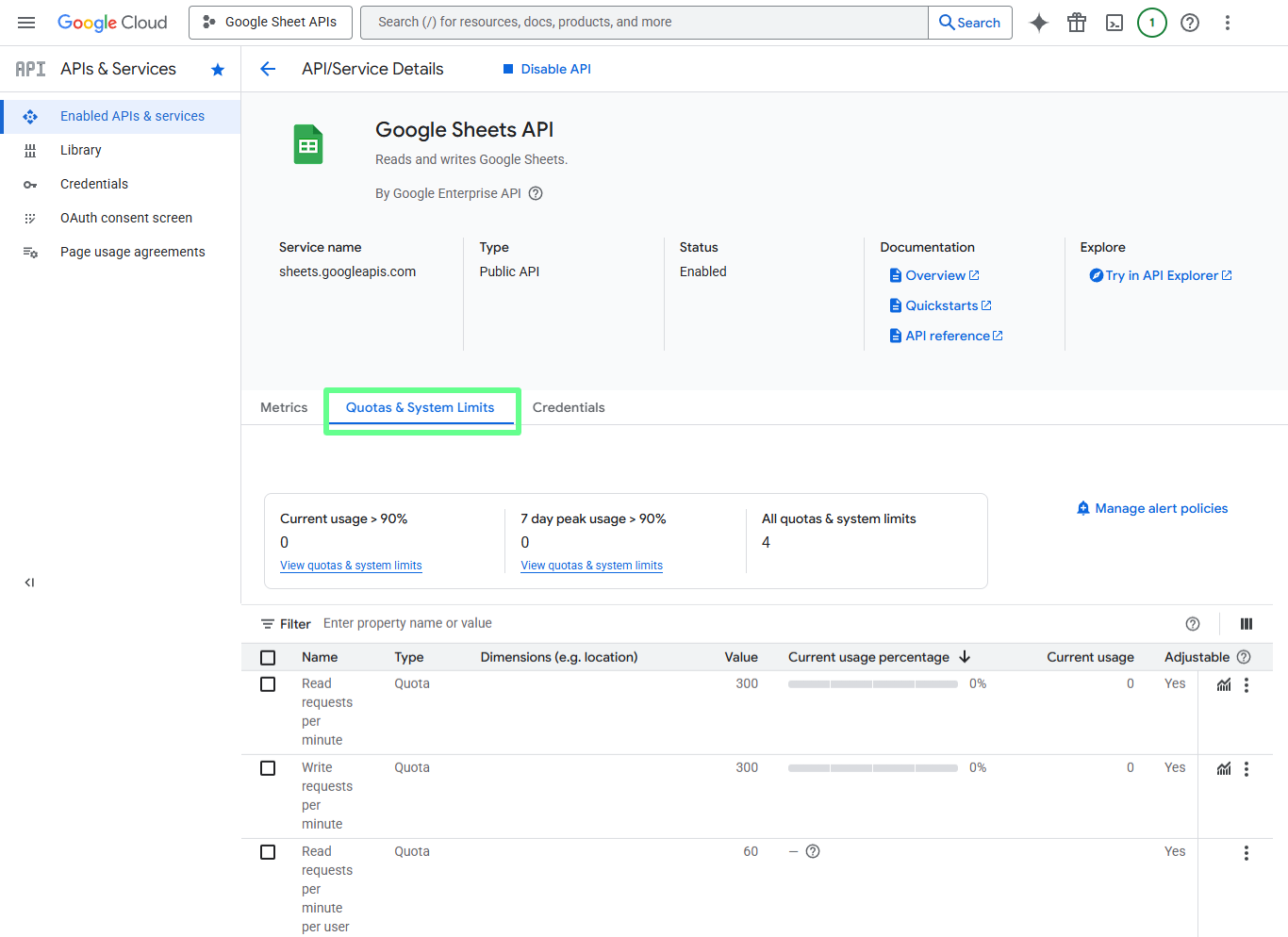
Kontingente und Systemgrenzen. Bild vom Autor.
Selbst gut geschriebene Skripte können mal temporäre API-Fehler haben. Die häufigsten sind leicht zu erkennen:
Diese Fehler lösen sich oft von selbst. Wenn du die Anfrage sofort nochmal versuchst, kann das Problem noch schlimmer werden.
Exponentielles Backoff ist die Standardmethode, um Anfragen sicher zu wiederholen. Anstatt es sofort noch mal zu versuchen, wartet dein Skript erst mal, bevor es es wieder probiert. Die Wartezeit wird nach jedem Fehler länger.
Ein einfaches Backoff-Muster sieht so aus:
Dieser Ansatz verringert die Belastung der API und erhöht die Chancen für einen erfolgreichen erneuten Versuch.
Hier ist ein einfaches Python-Beispiel, das eine Anfrage mit exponentiellem Backoff wiederholt:
import time
from googleapiclient.errors import HttpError

def run_with_backoff(callable_request, max_retries=5):
    delay = 1

    for attempt in range(max_retries):
        try:
            return callable_request()
        except HttpError as e:
            status = getattr(e.resp, "status", None)

            if status in [429, 500, 502, 503, 504]:
                time.sleep(delay)
                delay = min(delay * 2, 32)
                continue

            raise

    raise RuntimeError("Request failed after retries.")
Du kannst dann jeden API-Aufruf mit diesem Helper umschließen:
result = run_with_backoff(
    lambda: service.spreadsheets().values().get(
        spreadsheetId=spreadsheet_id,
        range="Report!A1:E100"
    ).execute()
)
Dadurch wird verhindert, dass dein Skript sofort abstürzt, wenn das Problem nur vorübergehend ist, und deine Arbeitsabläufe laufen zuverlässiger.
Die Leistung wird besser, wenn du weniger Anfragen sendest und die Datenmengen klein hältst. Die meisten Verlangsamungen passieren, wenn Skripte bei einem einzigen Aufruf zu viel machen.
Hier sind die besten Tricks, um Verzögerungen zu vermeiden:
Mit Batch-Methoden wie spreadsheets.values.batchGet, spreadsheets.values.batchUpdate und spreadsheets.batchreadsheets.batchUpdate kannst du mehrere Aktionen in einer einzigen Anfrage zusammenfassen. Das bringt den größten Leistungsgewinn.
Immer wieder die gleichen Daten zu lesen, kostet Zeit und Datenvolumen. Hol die Metadaten oder Blatt-IDs der Tabelle einmal rein und verwende sie dann während der Skriptausführung immer wieder.
Einige API-Antworten liefern Daten in Seiten. Bearbeite eine Seite nach der anderen, anstatt alles auf einmal zu laden. Das verhindert Zeitüberschreitungen und Speicherprobleme, wenn man mit großen Datensätzen arbeitet.
Die meisten Google-Client-Bibliotheken und HTTP-Clients unterstützen automatisch die gzip-Komprimierung. Die Komprimierung macht die Größe kleiner, wenn die Antworten groß sind, wie zum Beispiel beim Lesen großer Bereiche oder beim Abrufen von Tabellenkalkulations-Metadaten.
Wenn möglich, frag nur die Felder ab, die du brauchst, statt die ganze Ressource. Kleinere Antworten sind schneller und brauchen weniger Bandbreite.
Schreib nicht Zelle für Zelle. Schreib stattdessen ganze Bereiche. Überspringe Formatierungsaktualisierungen, wenn sich nichts geändert hat, und schick Daten nicht unnötig nochmal.
Hier hilft eine einfache Regel: Wenn ein Skript Zeilen durchläuft und innerhalb dieser Schleife einen API-Aufruf macht, ist es nicht skalierbar. Teile die Arbeit in Stapel auf, reduziere die Anzahl der Anfragen und halte die Nutzlasten klein.
Fehler gehören zum Umgang mit jeder API dazu. Also, schauen wir mal, wie man Probleme schnell beheben und die Automatisierung zuverlässig halten kann.
Probleme mit der Authentifizierung sind die häufigste Fehlerquelle, wenn man mit der Google Sheets API anfängt. Die meisten Probleme kommen eher von Einrichtungsfehler als von Bugs in deinem Code.
Häufige Probleme sind:
OAuth-Probleme treten oft auf, wenn die Berechtigungen nicht mit der Aktion übereinstimmen, die du ausführen möchtest. Zum Beispiel lassen schreibgeschützte Bereiche keine Schreibvorgänge zu.
Probleme mit Dienstkonten kommen meistens daher, dass Dateien nicht geteilt werden können. Ein Dienstkonto kann keine Tabellen sehen, es sei denn, sie sind explizit für seine E-Mail-Adresse freigegeben.
Fehler bei Anfragen treten meistens auf, wenn die gesendeten Daten nicht mit dem übereinstimmen, was die API erwartet. Die Fehlermeldungen sind oft ziemlich klar, aber trotzdem können sie am Anfang verwirrend sein.
Häufige Ursachen sind:
Ungültige A1-Notation: Die Namen der Tabellenblätter sind falsch geschrieben oder die Bereiche existieren nicht.
Falsche Datenstruktur: Werte müssen als zweidimensionale Arrays verschickt werden, auch wenn es nur eine Zeile ist.
Typ-Fehlpaarungen: Zahlen, Daten und Formeln verhalten sich unterschiedlich, je nachdem, valueInputOption
Wenn du Probleme beheben musst, schau dir immer die ganze Fehlermeldung an, weil die Google-APIs meistens genau zeigen, welches Feld bei der Überprüfung nicht geklappt hat.
Wie jeder Cloud-Dienst kann auch die Google Sheets-API manchmal Serverfehler zurückgeben, wie zum Beispiel 503 Service Unavailable bei hoher Auslastung oder vorübergehenden Ausfällen.
Diese Fehler sind meistens nur vorübergehend. Aber versuch's nicht gleich nochmal, weil das alles noch schlimmer machen kann.
Um Probleme mit der Zuverlässigkeit besser zu lösen:
Eine robuste Integration geht davon aus, dass manche Anfragen schiefgehen können. Mit richtigen Wiederholungsversuchen, Batch-Verarbeitung und Überwachung können deine Skripte sich automatisch wiederherstellen und ohne manuelles Eingreifen weiterlaufen.
Die Google Sheets API ist einfach zu bedienen, aber ob sie langfristig zuverlässig ist, hängt davon ab, wie wir sie einrichten und sichern.
Google stellt offizielle Tools und Ressourcen zur Verfügung, um die Entwicklung sicherer und einfacher zu machen:
Google hat offizielle Client-Bibliotheken für die Sheets-API. Diese Bibliotheken kümmern sich um die Authentifizierung, Wiederholungsversuche und die Formatierung von Anfragen. Mit unterstützten Bibliotheken können wir Fehler vermeiden und Zeit sparen. Außerdem passen sie sich besser an API-Updates an als benutzerdefinierter HTTP-Code.
Die unterstützten Sprachen sind Python, JavaScript mit Node.js, Java und Go.
Jede Bibliothek hat die gleiche Kern-API-Struktur, aber manche bieten sprachspezifische Hilfsfunktionen. Python und Node.js sind bei der Automatisierung oft die erste Wahl, weil sie einfacher einzurichten sind und eine starke Community haben.
Client-Bibliotheken lassen sich auch super mit anderen Google-APIs verbinden, was echt praktisch ist, wenn man Drive, BigQuery oder Gmail in seinen Arbeitsablauf einbaut.
Zugangsdaten regeln den Zugriff auf deine Daten, also geh richtig damit um, indem du diese bewährten Methoden befolgst:
Speicher niemals wichtige Dateien in der Versionskontrolle.
Speichere Schlüssel außerhalb öffentlicher Repositorys
Benutze Umgebungsvariablen oder Secret Manager in der Produktion.
Gib nur die Berechtigungen, die du wirklich brauchst.
Nimm lieber enge Rollen als breite
Beschränke den Zugriff auf Servicekonten auf bestimmte Aufgaben.
Achte auf ungewöhnliche Spitzen oder unbekannte Zugriffsmuster.
Wechsle die Schlüssel regelmäßig und zieh sofort die Schlüssel zurück, die offengelegt wurden, und ersetz sie.
Der beste nächste Schritt ist, eine kleine Aufgabe, die du schon von Hand machst, zu automatisieren. Such dir eine Tabelle aus, die du kontrollierst, lies einen Bereich ein und schreib dann Daten rein oder häng sie an. Sobald das klappt, leg einen Zeitplan fest und lass es einfach laufen.
Hier kommt die Google Sheets API ins Spiel.
Du brauchst nicht gleich ein kompliziertes System. Ein zuverlässiger Workflow reicht aus, um Zeit zu sparen, und macht das Erstellen des nächsten viel einfacher. Wenn du diese Fähigkeiten neben der Automatisierung verbessern möchtest, schau dir doch mal unseren Lernpfad „Google Sheets Fundamentals“ oder „Introduction to Google Sheets“ sowie den Intermediate Google Sheets -Kurs an,um mehr aus jedem automatisierten Arbeitsablauf herauszuholen.
Lerne mit DataCamp
Kurs
Kurs
Kurs