Curso
Claude Code 101
3 h
27.3K
Claude Code resuelve la mayoría de tareas de desarrollo de serie, pero cada equipo tiene flujos de trabajo específicos que los valores por defecto no cubren. Puede que quieras un comando a medida que genere componentes con la estructura preferida de tu empresa, hacer linting automático antes de cada commit o tener acceso rápido a la documentación de un framework que usas a diario.
Los plugins de Claude Code te permiten añadir estas funciones por tu cuenta. Puedes instalar plugins creados por la comunidad o construir los tuyos.
Si eres nuevo en la herramienta de programación de Anthropic, te recomiendo empezar por la guía de Claude Code o por el curso de introducción a Claude Models. Este tutorial asume que tienes Claude Code instalado y lo has usado para tareas básicas.
Al terminar, sabrás cómo:
Para una vista general de las capacidades del último modelo de Anthropic, echa un vistazo a nuestra guía sobre Claude Sonnet 5.
Los plugins de Claude Code agrupan skills, servidores MCP y hooks en paquetes compartibles que instalas con claude plugin add
Las skills se cargan bajo demanda (~100 tokens cada una); los servidores MCP precargan definiciones de herramientas (reducido por Tool Search); los hooks se ejecutan como scripts de shell sin coste de tokens
Usa skills para conocimiento y flujos de trabajo, servidores MCP para acceder a APIs externas y hooks para reglas que deban ejecutarse siempre
Crea un plugin con tres archivos: un manifiesto .claude-plugin/plugin.json, un directorio skills/ y un archivo de instrucciones SKILL.md
Un plugin es un paquete que reúne una o varias extensiones de Claude Code para facilitar su distribución e instalación. En lugar de copiar archivos de configuración a mano entre máquinas o compañeros, puedes empaquetarlo todo en un plugin y distribuirlo como una sola unidad.
Los plugins pueden contener tres tipos de componentes:
Skills: Comandos personalizados que invocas con /skill-name, o indicaciones con contexto que Claude usa automáticamente cuando son relevantes
Servidores MCP: Conexiones a servicios externos y APIs que dan a Claude acceso a datos a los que no llegaría por sí mismo
Hooks: Scripts de shell que se ejecutan automáticamente en eventos concretos, como antes de editar un archivo o después de un commit
Un plugin puede incluir solo uno de estos componentes o combinar varios que trabajen juntos. Un plugin de "despliegue" podría incluir una skill /deploy para despliegues manuales, un servidor MCP que compruebe el estado del entorno de staging y un hook que ejecute tests antes de que se lance cualquier comando de despliegue.
El archivo de manifiesto plugin.json define el contenido del plugin. Especifica qué skills, servidores MCP y hooks instalar, además de metadatos como el nombre, la versión y el autor del plugin. Al instalar un plugin, Claude Code lee este manifiesto y configura cada componente en el lugar correcto.
Este formato de empaquetado evita que tengas que conocer la estructura interna de archivos de las extensiones de Claude Code. Instalas el plugin y todo cae en su sitio.
La mayoría de plugins se encuentran en dos sitios. El directorio oficial de Anthropic en claude.com/plugins incluye plugins creados por Anthropic, aportaciones verificadas de la comunidad y extensiones de terceros populares. Cada ficha muestra los componentes que incluye el plugin, información de compatibilidad e instrucciones de instalación.
La segunda fuente es GitHub:
Cuando encuentres un plugin que te interese, el comando de instalación depende de dónde se aloje:
# Desde el directorio oficial
claude plugin add @anthropic/deploy-helper

# Desde un repositorio de GitHub
claude plugin add github:username/repo-name

# Desde un directorio local (útil durante el desarrollo)
claude plugin add ./my-plugin
Tras instalar algunos plugins, querrás llevar un control. El comando plugin permite listar, actualizar y eliminar:
# Listar todos los plugins instalados
claude plugin list

# Actualizar un plugin concreto a la última versión
claude plugin update @anthropic/deploy-helper

# Actualizar todos los plugins
claude plugin update --all

# Eliminar un plugin
claude plugin remove @anthropic/deploy-helper
Durante la instalación tendrás que decidir el alcance. Los plugins pueden vivir en dos ubicaciones: el alcance de usuario instala en ~/.claude/plugins/ y funciona en todos tus proyectos, mientras que el alcance de proyecto instala en .claude/plugins/ dentro de un repositorio concreto.
Por defecto, el alcance es de usuario. Para instalar un plugin solo para el proyecto actual, añade la bandera --project:
claude plugin add @anthropic/deploy-helper --projectLos plugins con alcance de proyecto tienen sentido cuando la extensión está ligada a un código base concreto.
Un plugin que conoce el proceso de despliegue de tu empresa debe vivir en ese proyecto. Un plugin que formatea el código según tus preferencias personales es mejor a nivel de usuario. Si un plugin existe en ambos alcances, prevalece la versión de proyecto, lo que permite a los equipos aplicar configuraciones específicas mientras los desarrolladores mantienen sus plugins personales activos en el resto.
Los tres tipos de componentes tienen fines distintos y consumen tokens de la ventana de contexto de forma diferente. Entender estos compromisos te ayuda a elegir el correcto para cada tarea.
Los servidores MCP precargan cada definición de herramienta en tu ventana de contexto al iniciar la sesión. Cada herramienta necesita su nombre, descripción y su esquema completo de parámetros, lo que suele suponer entre 100 y 300 tokens por herramienta. Una configuración con cinco servidores consume aproximadamente 55.000 tokens antes de que escribas una sola letra:
Un análisis detectó configuraciones con más de 7 servidores que consumían más de 67.000 tokens, es decir, un tercio de tu ventana de contexto de 200K antes de empezar la conversación.
Las skills usan otro enfoque mediante revelado progresivo. Al iniciar la sesión, Claude solo ve el nombre de cada skill y una descripción en una línea del frontmatter YAML, unos 100 tokens por skill.
Las instrucciones completas se cargan solo cuando Claude determina que la skill es relevante para la tarea actual. Los archivos de referencia se cargan únicamente cuando se necesitan. Y los scripts nunca entran en la ventana de contexto; Claude los ejecuta externamente y solo vuelve el resultado.
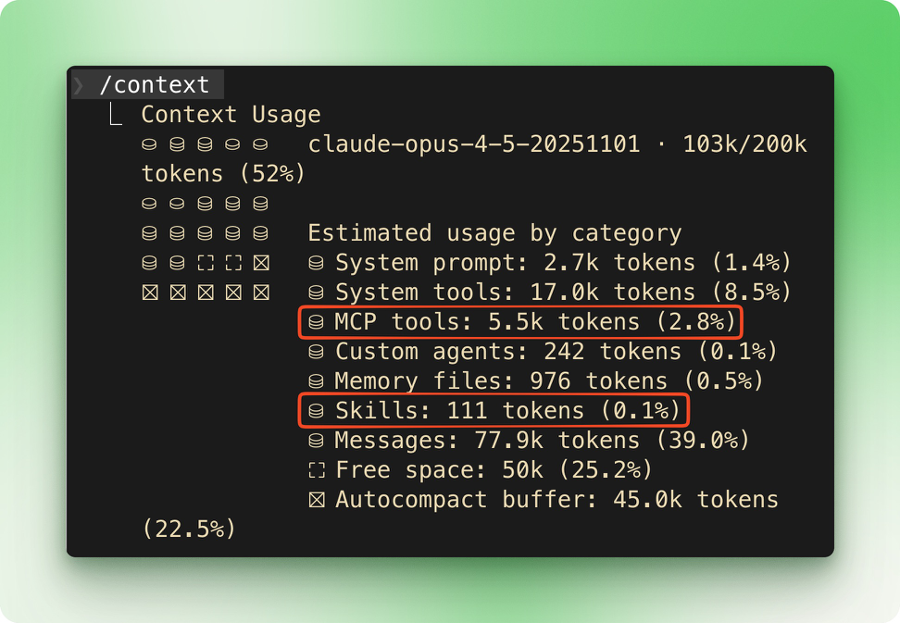
Anthropic abordó este desajuste a finales de 2025 con Tool Search, una función que lleva la carga diferida a los servidores MCP.
En lugar de precargar todas las definiciones de herramientas, Claude Code ahora detecta cuándo las descripciones consumirían más del 10% del contexto disponible y cambia a carga bajo demanda.
Las pruebas internas mostraron una caída del uso de contexto de ~134.000 tokens a ~5.000 tokens en bibliotecas grandes de herramientas. También mejoró la precisión en la selección de herramientas, con Opus 4 subiendo del 49% al 74% y Opus 4.5 del 79,5% al 88,1% en evaluaciones MCP.
Así es como decidir entre ambos.
Las skills encajan mejor cuando quieres que Claude tenga acceso a conocimiento o flujos de trabajo que pueda aplicar con criterio. Una skill que describa la checklist de revisión de código de tu equipo se cargará cuando Claude revise código, pero será Claude quien decida cómo aplicar cada punto según el contexto.
Las skills también son adecuadas para operaciones que requieren scripts con cómputo intenso, ya que el código del script queda fuera de la ventana de contexto.
Los servidores MCP son ideales cuando Claude necesita datos en tiempo real de servicios externos como mensajes de Slack, PRs de GitHub o consultas a bases de datos. También son la opción correcta cuando varios agentes de IA deben compartir las mismas herramientas o cuando necesitas funciones empresariales como registros de auditoría y permisos explícitos.
Muchas configuraciones combinan ambos: las skills aportan el "cómo" y el "cuándo" mediante instrucciones en lenguaje natural, mientras que los servidores MCP gestionan las llamadas reales a APIs.
| Skills | Servidores MCP | Hooks | |
|---|---|---|---|
| Disparador | /skill-name o automático |
Disponibles como herramientas en la sesión | Automático en eventos del ciclo de vida |
| Coste en tokens | ~100 por skill (carga diferida) | 100–300 por herramienta (precarga; reducido por Tool Search) | Cero |
| ¿Decide Claude? | Sí | Sí | No (determinista) |
| Ideal para | Conocimiento, flujos de trabajo, estándares de equipo | APIs externas, datos en tiempo real, configuraciones multiagente | Linting, puertas de test, rutas protegidas |
| Ejemplo | Checklist de revisión de código | Gestión de PRs en GitHub | Bloquear commits hasta que pasen los tests |
También puedes leer nuestra guía de los mejores servidores MCP remotos.
Los hooks quedan fuera del debate skills vs MCP. Mientras que tanto las skills como los servidores MCP miran hacia Claude (Claude decide cuándo usarlos), los hooks miran al sistema. Se disparan en eventos como PreToolUse o PostToolUse, ejecutando scripts de shell antes o después de que Claude realice acciones concretas. Claude no decide si un hook se ejecuta o no.
Esto convierte a los hooks en la opción adecuada cuando algo debe ocurrir sí o sí: hacer linting antes de cada commit, bloquear escrituras en directorios protegidos, registrar cada comando de bash o ejecutar tests antes de cualquier despliegue.
Esta desarrolladora recomienda hooks de "bloqueo al enviar" frente a "bloqueo al escribir". Bloquear a Claude a mitad de tarea confunde al agente y empeora los resultados. Su equipo usa un hook PreToolUse que envuelve Bash(git commit) y comprueba un archivo temporal que solo existe si los tests pasan. Si no existe, no hay commit. El agente termina su trabajo y la validación ocurre al final.
Los hooks no añaden sobrecarga de tokens, ya que se ejecutan como scripts de shell fuera de la ventana de contexto.
Cuando una skill vive en tu directorio personal .claude/, solo tú puedes usarla. Empaquetarla como plugin te permite compartirla con tu equipo o reutilizarla en varios proyectos.
Crearemos un plugin llamado session-logger que añade el comando /session-logger:summarize. Al invocarlo, Claude revisa la conversación y añade un resumen estructurado a SESSION_LOG.md.
Los plugins pueden vivir en cualquier parte de tu sistema de archivos. Para este tutorial, crearemos uno en tu directorio home:
cd ~
mkdir -p session-logger/.claude-plugin
mkdir -p session-logger/skills/summarize
Esto crea:
~/session-logger/
├── .claude-plugin/
│   └── plugin.json  	# el manifiesto va aquí, en ningún otro sitio
└── skills/
	└── summarize/   	# el nombre de la carpeta será el del comando
└── SKILL.md # debe llamarse exactamente asíCrea ~/session-logger/.claude-plugin/plugin.json:
{
  "name": "session-logger",
  "description": "Log session summaries to a markdown file",
  "version": "1.0.0"
}
El campo name se convierte en el prefijo de espacio de nombres. Todos los comandos de este plugin empezarán por /session-logger:.
Crea ~/session-logger/skills/summarize/SKILL.md:
---
description: Log a summary of the current session to SESSION_LOG.md
disable-model-invocation: true
---

When invoked, review the conversation and create a summary with these sections:

- **Date/time**: Current timestamp
- **Tasks completed**: What was accomplished
- **Files modified**: List of files created or changed
- **Decisions made**: Architectural or implementation choices
- **Open questions**: Unresolved items for future sessions

Append the summary to SESSION_LOG.md in the project root. Create the file if it doesn't exist.
La línea disable-model-invocation: true le dice a Claude que solo tú puedes activar esta skill. Sin esta marca, Claude podría decidir ejecutar el comando de forma autónoma si cree que ayuda a la conversación. Para un registrador o una herramienta de despliegue, normalmente querrás control manual.
Ve a cualquier proyecto donde quieras usar el plugin y arranca Claude Code con la bandera --plugin-dir apuntando a tu plugin:
cd ~/your-project
claude --plugin-dir ~/session-logger
Escribe /session-logger:summarize para invocar el comando. Ten en cuenta que los comandos de plugin no aparecen en el autocompletado hasta que escribes el nombre completo. El texto se vuelve azul cuando Claude Code lo reconoce como un comando válido.
Después de trabajar un rato en la sesión, ejecuta el comando. Claude revisa la conversación y añade una entrada a SESSION_LOG.md en el directorio actual del proyecto.
Sube tu plugin a GitHub. Para distribuirlo más allá de clonar manualmente, súbelo a un marketplace de plugins. La guía de marketplaces explica cómo crear el tuyo o cómo enviarlo a los ya existentes.
Los plugins convierten a Claude Code de un asistente generalista en una herramienta adaptada a tu flujo de trabajo. El registrador de sesiones que hemos creado lleva unos cinco minutos y tres archivos. La mayoría de plugins útiles no son mucho más complejos.
Si has seguido el tutorial, ya tienes un plugin funcional en tu máquina. Prueba a ajustarlo: cambia el formato del resumen, añade secciones nuevas o cámbialo por algo que tu equipo necesite de verdad. La estructura es la misma tanto si construyes una herramienta personal rápida como si vas a distribuirla entre cientos de desarrolladores.
Además, curiosea los repositorios de la comunidad cuando puedas. Ver cómo otras personas estructuran sus plugins te enseña patrones que la documentación no cubre.
Para profundizar en Claude Code, consulta nuestros tutoriales sobre las mejores prácticas de Claude Code, el framework de skills Superpowers, los slash commands para sesiones largas y la seguridad y permisos. Si quieres aprender más sobre los modelos Claude, te recomiendo el curso Introduction to Claude Models.
¡Aprende a usar Claude Code con DataCamp!
Curso
Curso
Curso
blog
Matt Crabtree
12 min
blog
Abid Ali Awan
10 min
blog
Abid Ali Awan
15 min
blog
Abid Ali Awan
10 min
Tutorial
Dimitri Didmanidze
8 min
Tutorial
Moez Ali
9 min