Kursus
Pengantar Model Claude
3 jam
15K
Berlatih dan lacak kemajuan Anda.
Lanjutkan Dengan GoogleBayangkan Anda sedang di kereta. Laptop di rumah sedang bekerja keras melakukan refactor 30 menit. Ponsel Anda bergetar: Telegram menampilkan ringkasan dari bot Claude Code milik Anda. Tes lulus, ini yang berubah, ini yang rusak. Anda mengetik instruksi berikutnya, mengunci ponsel, dan kembali membaca.
Dua fitur Claude Code membuat loop itu berjalan. Auto Mode menghapus prompt persetujuan yang biasanya menghentikan sesi. Channels meneruskan pesan dari Telegram, Discord, atau iMessage ke sesi live seolah-olah Anda sendiri yang mengetiknya.
Tutorial ini membahas cara menyiapkan keduanya dari nol dan menjalankan loop tulis-uji-debug dari ponsel Anda.
Jika Anda baru mengenal LLM Anthropic, saya sarankan mengikuti kursus Introduction to Claude Models kami terlebih dahulu.
Untuk mengikuti tutorial ini, Anda memerlukan:
Claude Code meminta persetujuan sebelum melakukan apa pun yang menjangkau di luar proyek. Data Anthropic sendiri menunjukkan pengguna menyetujui 93% prompt tersebut juga. Dengan tingkat itu, prompt menambah friksi tanpa menambah keamanan.
Auto Mode mengganti pola itu dengan sebuah pengklasifikasi. Setiap pemanggilan tool dikirim ke model Claude terpisah (Sonnet 4.6) yang meninjau tindakan dan mengizinkan atau memblokirnya. Proses panjang tanpa pengawasan berhenti berhenti untuk persetujuan setiap tiga puluh detik.
Klasifikator berjalan pada model berbeda dari yang menulis kode. Model utama yang dijailbreak atau diarahkan salah tidak dapat menipunya untuk mengizinkan panggilan buruk. Probe terpisah memindai output tool (isi file, pengambilan web, stdout shell) untuk upaya injeksi prompt sebelum mencapai konteks Claude.
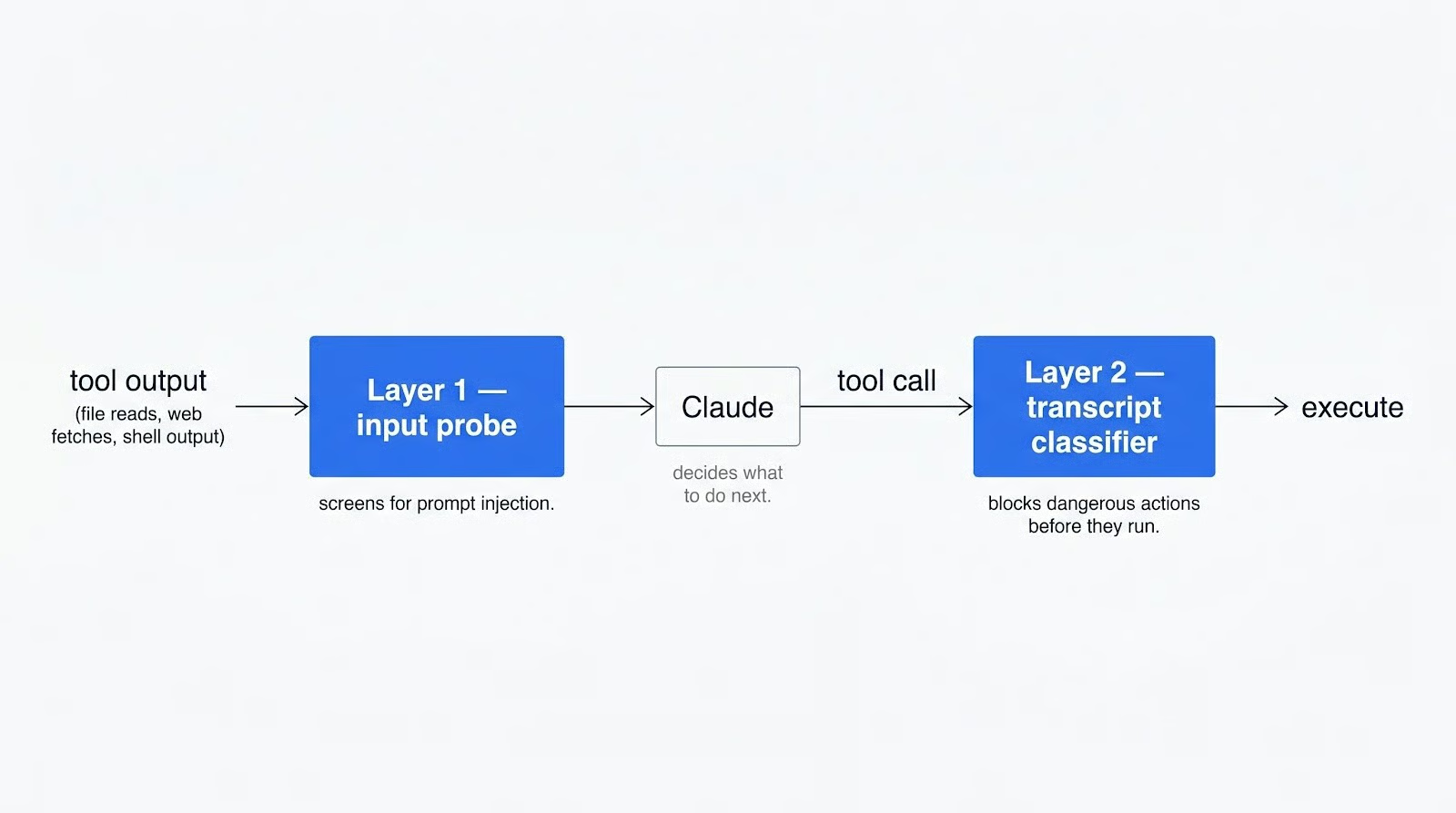
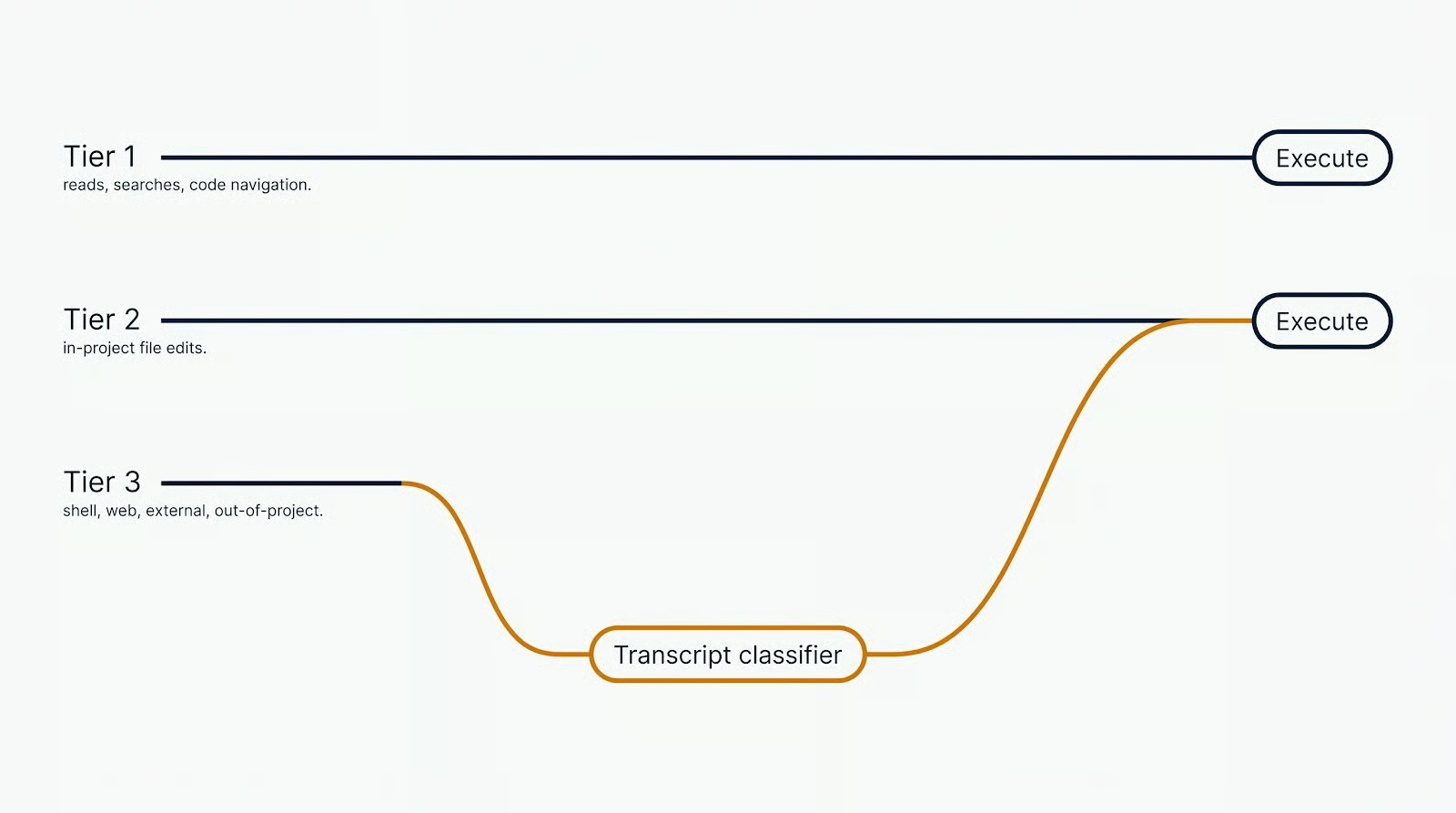
Tidak setiap pemanggilan tool melewati klasifikator. Pembacaan, pencarian teks, navigasi kode, dan edit file di dalam direktori proyek berjalan di jalur cepat tanpa tinjauan. Perintah shell, pengambilan web, apa pun yang menyentuh file di luar proyek, dan pemanggilan subagent masuk ke klasifikator.
Anthropic menerbitkan angka-angkanya dalam pengumuman auto mode. Pada 10.000 panggilan tool nyata, pipeline menghasilkan tingkat false-positive 0,4%. Pada 52 tindakan terlalu agresif yang dikurasi, tingkat false-negative sebesar 17%. Mengganti --dangerously-skip-permissions dengan Auto Mode jelas menguntungkan. Menggantikan tinjauan manusia yang cermat tidak: klasifikator melewatkan satu dari enam.
Ketika klasifikator memblokir panggilan, Claude menerima penolakan sebagai hasil tool. Claude diharapkan menemukan jalur yang lebih aman, bukan mengakali blok tersebut. Setelah tiga blok berturut-turut atau dua puluh total, Auto Mode mengembalikan kendali kepada Anda. claude -p tanpa antarmuka akan berhenti sebagai gantinya.
Saya mulai menggunakan Auto Mode dengan ekspektasi sebagai bypassPermissions yang lebih cerdas. Keluhan saya tentang bypass adalah ia mengizinkan segalanya: membaca file .env, mengedit konfigurasi, dan seterusnya.
Auto Mode memperbaikinya. Operasi file sensitif dan penghapusan eksplisit ditolak secara default. Cara menimpanya adalah menyebutkan nama file dalam prompt, yang memungkinkan klasifikator mengizinkan edit. Itu lebih baik daripada bypass, yang tidak punya pemeriksaan semacam itu.
Yang mengejutkan saya tentang Auto Mode adalah ini mode pengambilan keputusan, bukan sekadar mode perizinan. Dulu saya menjalankan rangkaian skill Claude Code berturut-turut, sebuah pipeline untuk mengimplementasikan atau men-debug fitur. Di bawah bypassPermissions, Claude berhenti di antara tahap dan meminta izin untuk melanjutkan.
Saya menyukai pola itu: jeda adalah saat saya meninjau pekerjaan atau menyuruh Claude lanjut. Di Auto Mode, Claude memutuskan sendiri apakah ia memiliki konteks yang cukup untuk pindah ke tahap berikutnya. Titik tinjau yang saya andalkan hilang. Anda akan menyambut proses yang lebih cepat atau merindukan jeda human-in-the-loop.
Kejutan lainnya ke arah sebaliknya. Di bawah bypassPermissions, jika saya meminta Claude mengedit konfigurasi atau skill miliknya, ia menolak. Bypass atau tidak, ia tetap bertanya kepada saya. Di Auto Mode, Claude punya lebih banyak kebebasan di sana: file skill, pengaturan .claude/, dan konfigurasinya sendiri dapat diedit tanpa bertanya. Itu berguna untuk skill yang memelihara diri, tetapi berisiko jika Anda berharap Claude tidak menyentuh konfigurasinya sendiri.
Empat mode dikirim bersama Claude Code, dan berada pada spektrum antara "setujui semua" dan "setujui tidak ada." Tabel di bawah ini adalah versi singkatnya. Anda dapat membaca dokumen resmi untuk versi panjangnya.
|
Mode |
Apa yang berjalan tanpa bertanya |
Paling cocok untuk |
Profil risiko |
|
|
Hanya baca |
Pekerjaan sensitif, meninjau setiap tindakan |
Terendah. Setiap write, shell, dan panggilan jaringan akan memunculkan prompt |
|
|
Baca, edit file, perintah filesystem umum (mkdir, mv, cp) |
Iterasi pada kode yang Anda tinjau belakangan |
Rendah. Shell dan jaringan tetap memunculkan prompt |
|
Hanya baca; Claude mengusulkan rencana tetapi tidak mengeksekusi apa pun |
Menjelajahi codebase, meninjau perubahan yang diusulkan sebelum ada write |
Terendah. Tidak ada yang dieksekusi tanpa mengganti mode |
|
|
|
Semuanya, dengan pemeriksaan klasifikator latar belakang |
Tugas panjang, kerja asinkron dan jarak jauh, mengurangi kelelahan prompt |
Sedang. 0,4% false positive, 17% false negative pada tindakan terlalu agresif |
|
|
Hanya tool yang secara eksplisit dipraotorisasi melalui permissions.allow; yang lain otomatis ditolak |
Pipeline CI yang terkunci dan skrip otomatis di mana set tool yang diizinkan sudah diketahui sebelumnya |
Rendah, tetapi allowlist yang salah konfigurasi dapat diam-diam memblokir operasi yang sah |
|
|
Semuanya kecuali path yang dilindungi |
Hanya container dan VM terisolasi |
Tertinggi. Tidak ada klasifikator, tidak ada jaring pengaman |
Pilihan yang akan saya ambil: Gunakan default untuk repo sensitif di mana setiap write perlu ditinjau, auto untuk proyek Anda sendiri, dan bypassPermissions hanya di dalam container sekali pakai di mana radius dampaknya terkendali.
Claude Code channels adalah server MCP yang mengirim event ke sesi Anda yang sedang berjalan. Plugin Telegram yang akan kita gunakan, dan plugin Discord serta iMessage bekerja dengan cara yang sama. Anda mengirim DM ke bot, plugin meneruskan pesan ke sesi, dan Claude bekerja pada file lokal Anda. Balasan kembali melalui bot saat giliran berakhir.
Claude hanya mengirim pesan kepada Anda di akhir giliran. Tidak ada streaming di tengah giliran, tidak ada pratinjau live tentang apa yang dilakukan Claude di host. Apa pun yang dijalankan Claude selama satu giliran, itu berjalan. Anda mengetahuinya saat ringkasan tiba. Itulah mengapa mode izin lebih penting melalui channel daripada di terminal.
Channels dapat meneruskan prompt izin ke ponsel dalam mode default atau acceptEdits. Anda membalas yes atau no dari Telegram. Untuk beberapa prompt, tidak masalah. Sesi build-test-debug yang nyata mengirim puluhan, dan mengetuk satu per satu cepat menjadi melelahkan.
Ujung lain dari spektrum lebih buruk. --dangerously-skip-permissions menghapus prompt, tetapi melalui channel, Anda kehilangan tampilan live panggilan tool di terminal. Tidak ada yang memberi tahu Anda bahwa perintah berisiko baru saja dijalankan. Di terminal, bypass setidaknya memungkinkan Anda menonton stream dan menekan Esc. Di Telegram, Anda mengetik prompt dan mengetahui apa yang terjadi di akhir giliran.
Auto Mode berada di antara keduanya. Tidak ada spam prompt. Klasifikator memblokir langkah yang jelas berbahaya dengan sendirinya. Pesan akhir giliran memberi Anda catatan yang dapat ditinjau tentang apa yang dijalankan. Untuk kerja jarak jauh, itulah kompromi yang bekerja.
Saya membuat demo kecil bernama libcache. Ini adalah CLI Python yang mengambil metadata buku dari API OpenLibrary dan menyimpan cache respons di bawah ~/.cache/libcache/.
Teknya sengaja membosankan: uv mengelola dependensi, typer menangani CLI, httpx membuat panggilan HTTP, dan pytest menjalankan tes.
Tiga hal tentang libcache penting.
Ini multi-file, jadi build-dari-nol dalam mode default akan menumpuk selusin prompt izin.
Ia memiliki batas HTTP, memberi klasifikator panggilan nyata untuk diputuskan.
Ia selesai cukup cepat sehingga seluruh scaffold masuk dalam satu giliran Telegram.
Tiga hal berurutan: mesin host terjaga, plugin dipasangkan, Auto Mode aktif. Jika salah satu gagal, sisanya tidak akan berfungsi.
Claude Code adalah proses lokal. Saat mesin tidur, proses berhenti menerima event. Plugin Telegram tidak punya tempat untuk mengirim pesan Anda. Event hanya tiba saat sesi terbuka.
Di macOS, buka terminal terpisah dan jalankan:
caffeinate -dFlag -d mencegah layar tidur. Host Linux dapat mem-mask target sleep sebagai gantinya:
sudo systemctl mask sleep.target suspend.target hibernate.target hybrid-sleep.targetItu dapat dibalik dengan unmask.
Untuk apa pun lebih dari satu sore, jalankan sesi di dalam tmux. Ini menjaga shell Anda tetap hidup di antara jendela yang ditutup dan koneksi SSH yang terputus. Mulai sesi baru:
tmux new -s claudeLuncurkan Claude di dalamnya, lepaskan dengan menekan Ctrl+B, lalu D, dan sambungkan kembali nanti:
tmux attach -t claudeSatu hal lagi sebelum meluncurkan. Tool CLI apa pun yang mungkin dipanggil Claude dari Telegram harus sudah diautentikasi di host. Login atau autentikasi interaktif tidak dapat dijalankan dari ponsel. Periksa gh, GitHub CLI yang akan kita gunakan hari ini:
gh auth statusJika belum terautentikasi, jalankan gh auth login dan selesaikan alur browser. Lakukan hal yang sama untuk CLI lain yang ingin Anda jangkau melalui Claude (aws, gcloud, docker, registry paket) untuk proyek lainnya.
Instal Bun jika Anda belum melakukannya. Di macOS atau Linux:
curl -fsSL https://bun.sh/install | bashDi Windows:
powershell -c "irm bun.sh/install.ps1 | iex"Konfirmasi instalasi:
bun --versionLalu buat bot Telegram.
Buka BotFather di Telegram, kirim /newbot, pilih nama tampilan, dan nama pengguna yang diakhiri dengan bot (misalnya libcache_dev_bot). Salin token yang dibalas BotFather.
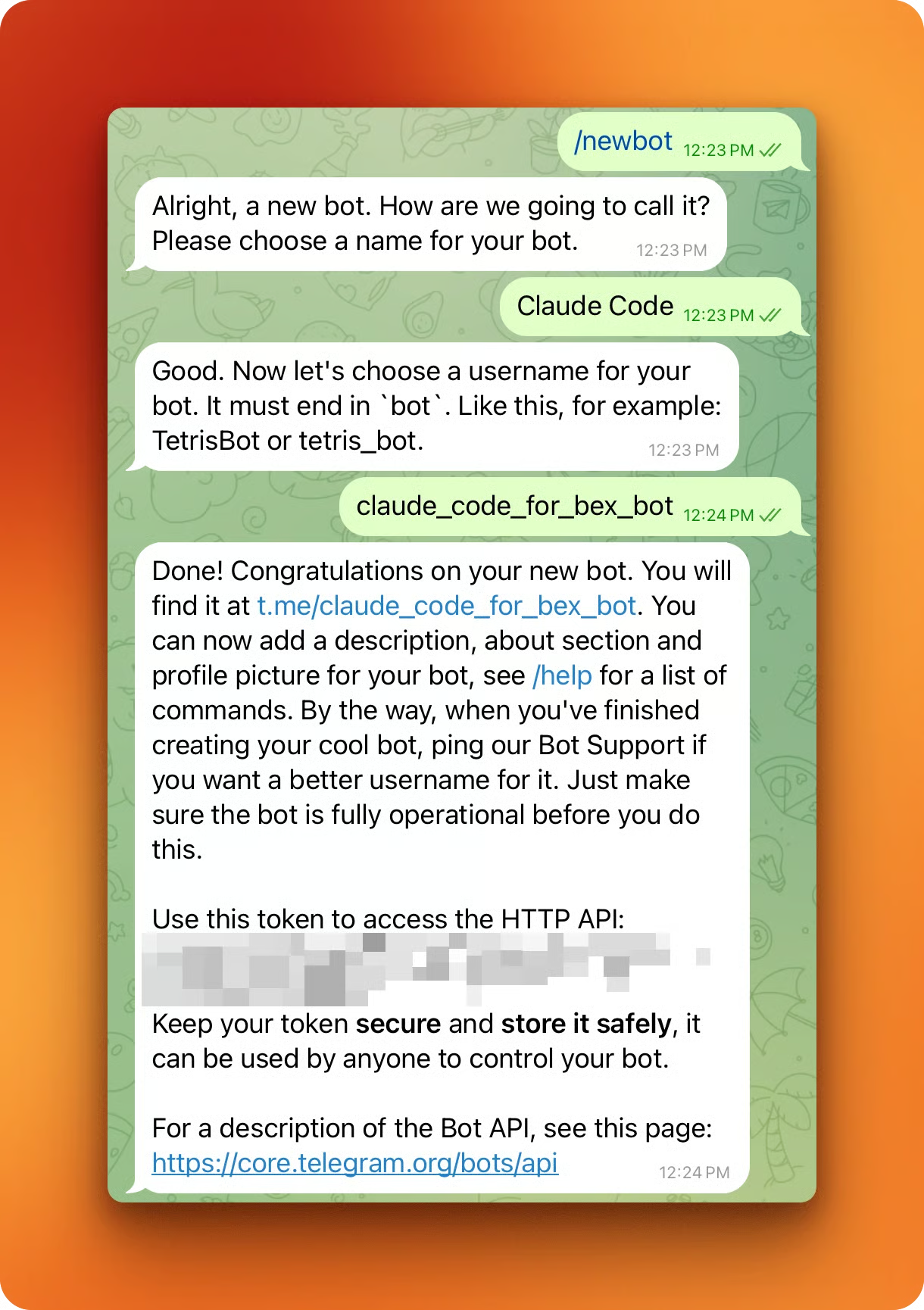
Kembali di sesi Claude Code, instal plugin:
/plugin install telegram@claude-plugins-officialJika Claude Code mengatakan marketplace tidak memilikinya, tambahkan secara manual lalu coba lagi:
/plugin marketplace add anthropics/claude-plugins-officialSetelah instalasi selesai, muat ulang plugin agar tool Telegram muncul:
/reload-pluginsKonfigurasikan bot dengan token dari BotFather:
/telegram:configure <your_bot_token_here>Token ditulis ke ~/.claude/channels/telegram/.env.
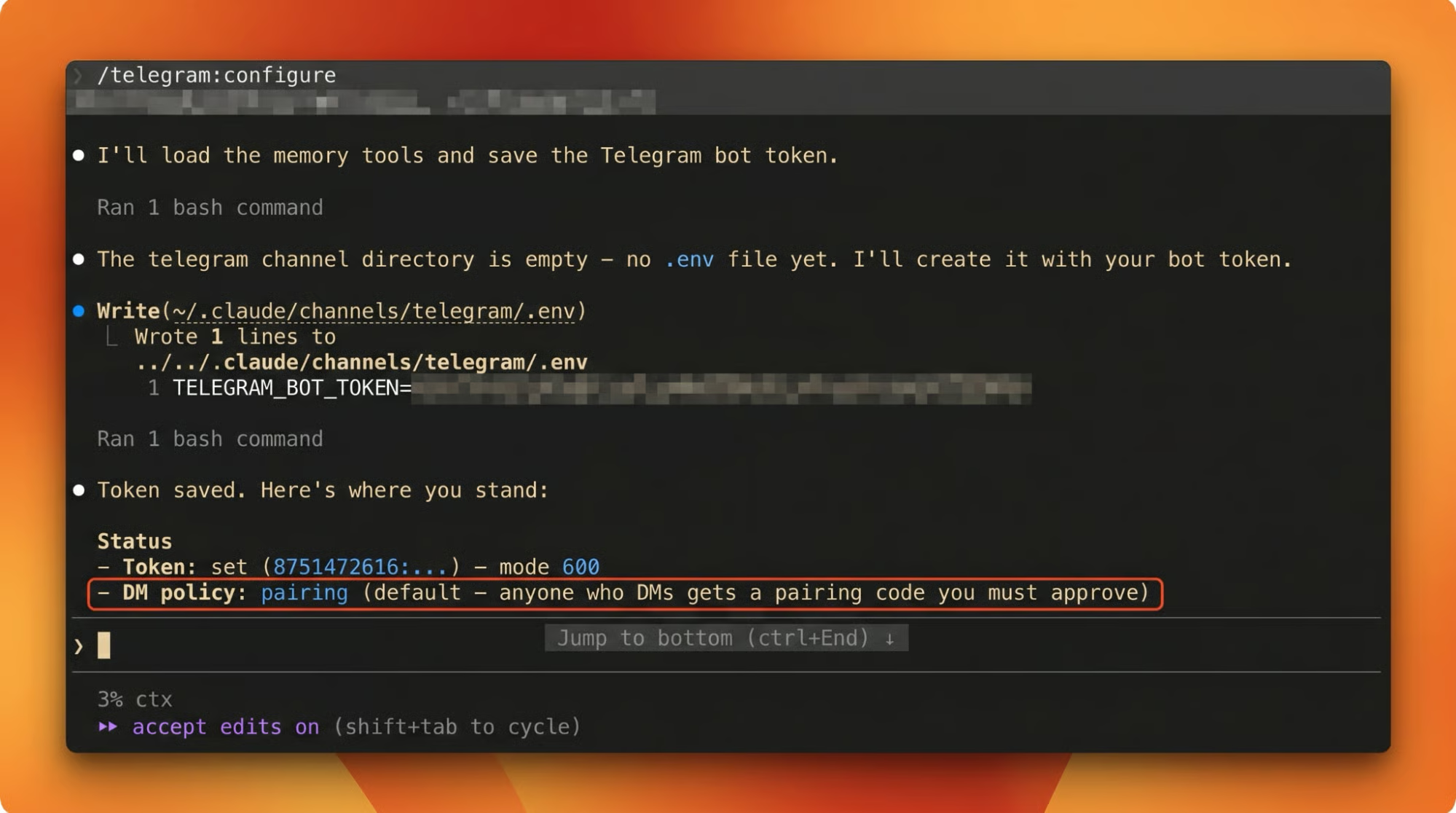
Setelah /telegram:configure, keluar sepenuhnya dari Claude Code (tekan Ctrl+D atau masukkan /exit) dan luncurkan ulang. /reload-plugins tidak andal untuk menampilkan kode pairing pada DM pertama.
Luncurkan ulang sesi, buka bot di Telegram, dan kirim /start. Bot membalas dengan kode pairing 6 karakter.
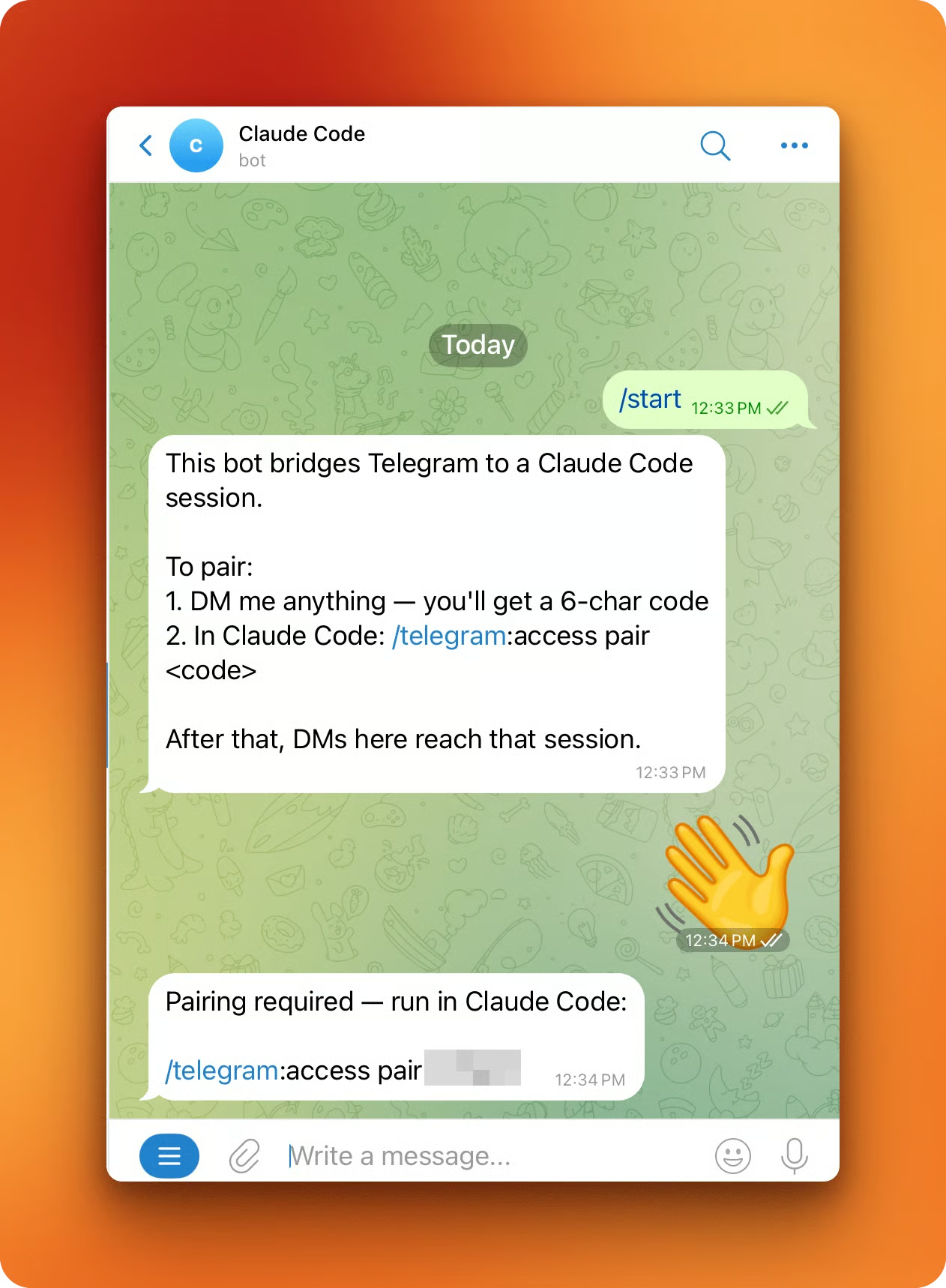
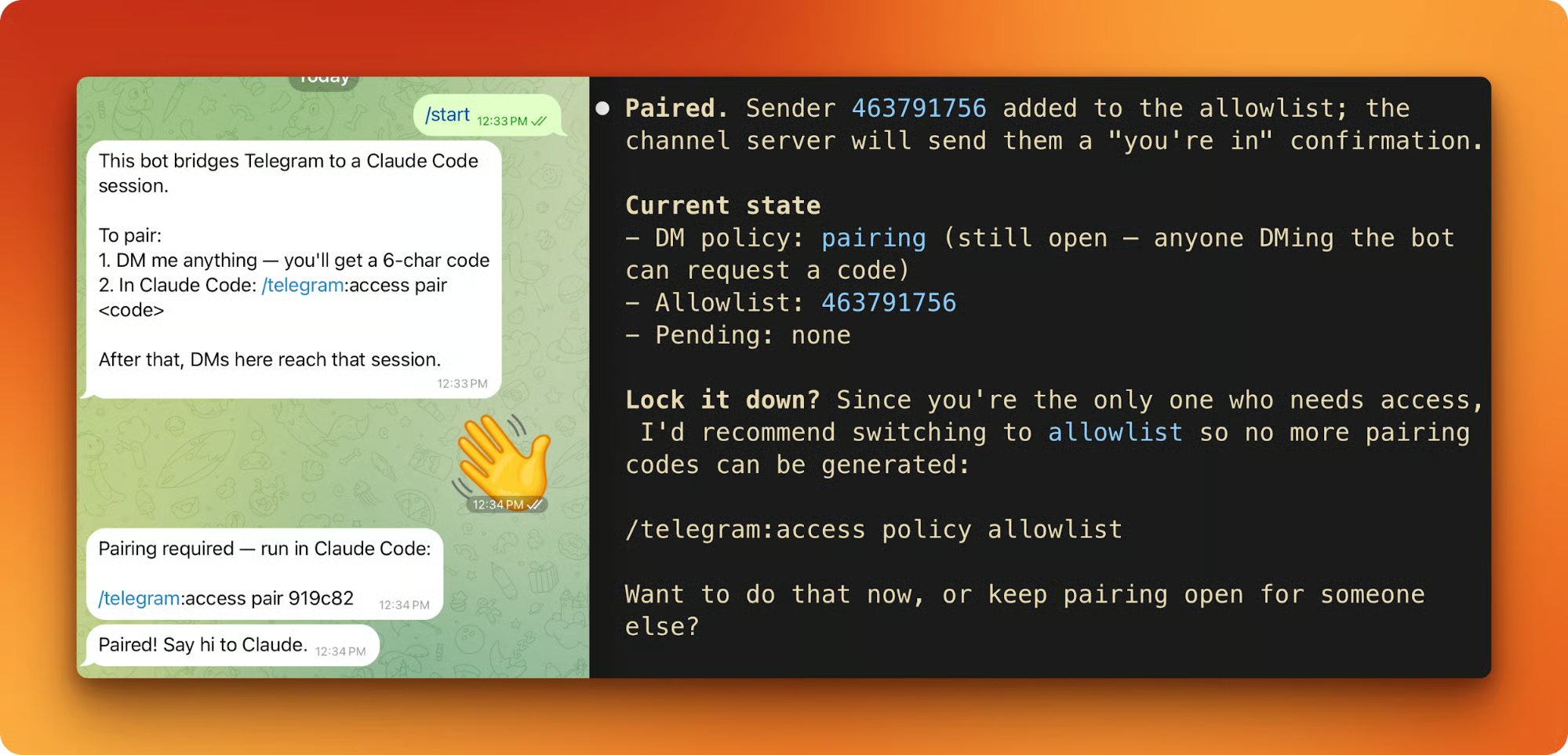
Kembali di Claude Code, pasangkan dengan kode tersebut:
/telegram:access pair <code>Pairing bersifat simetris. Kedua sisi harus setuju sebelum sesi menerima pesan.
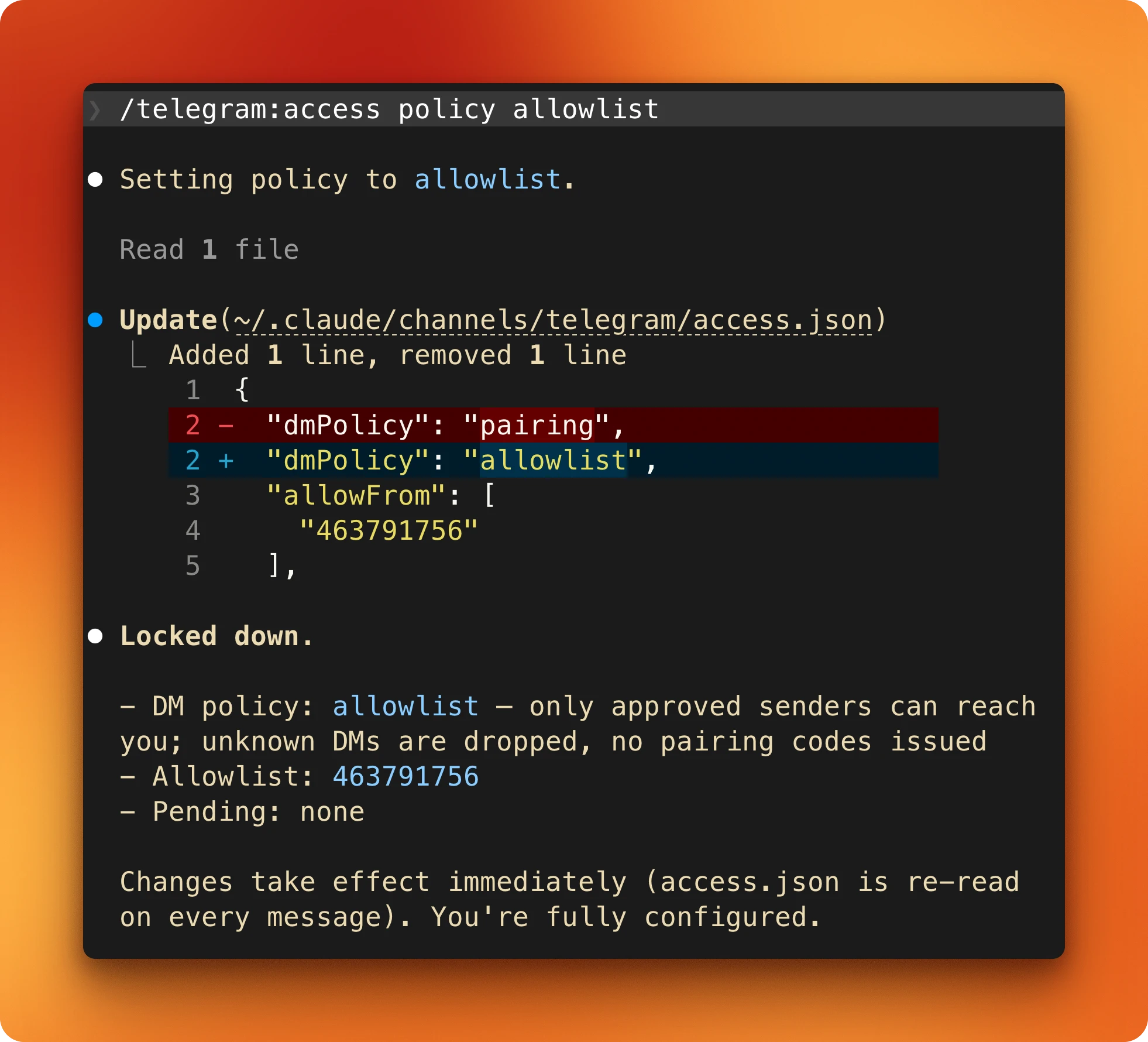
Langkah terakhir. Kunci bot hanya untuk akun Anda:
/telegram:access policy allowlistSiapa pun yang tidak ada di allowlist dan mengirim DM ke bot akan diabaikan diam-diam, tanpa kode pairing yang dikeluarkan.
Dari direktori proyek, luncurkan Claude dengan kedua flag:
claude --channels plugin:telegram@claude-plugins-official --permission-mode autoSesi yang ada dapat beralih ke Auto Mode di tengah alur: tekan Shift+Tab berulang kali hingga bilah status menampilkan auto. Untuk menjadikan Auto Mode sebagai default setiap peluncuran, tambahkan ini ke ~/.claude/settings.json:
{ "permissions": { "defaultMode": "auto" } }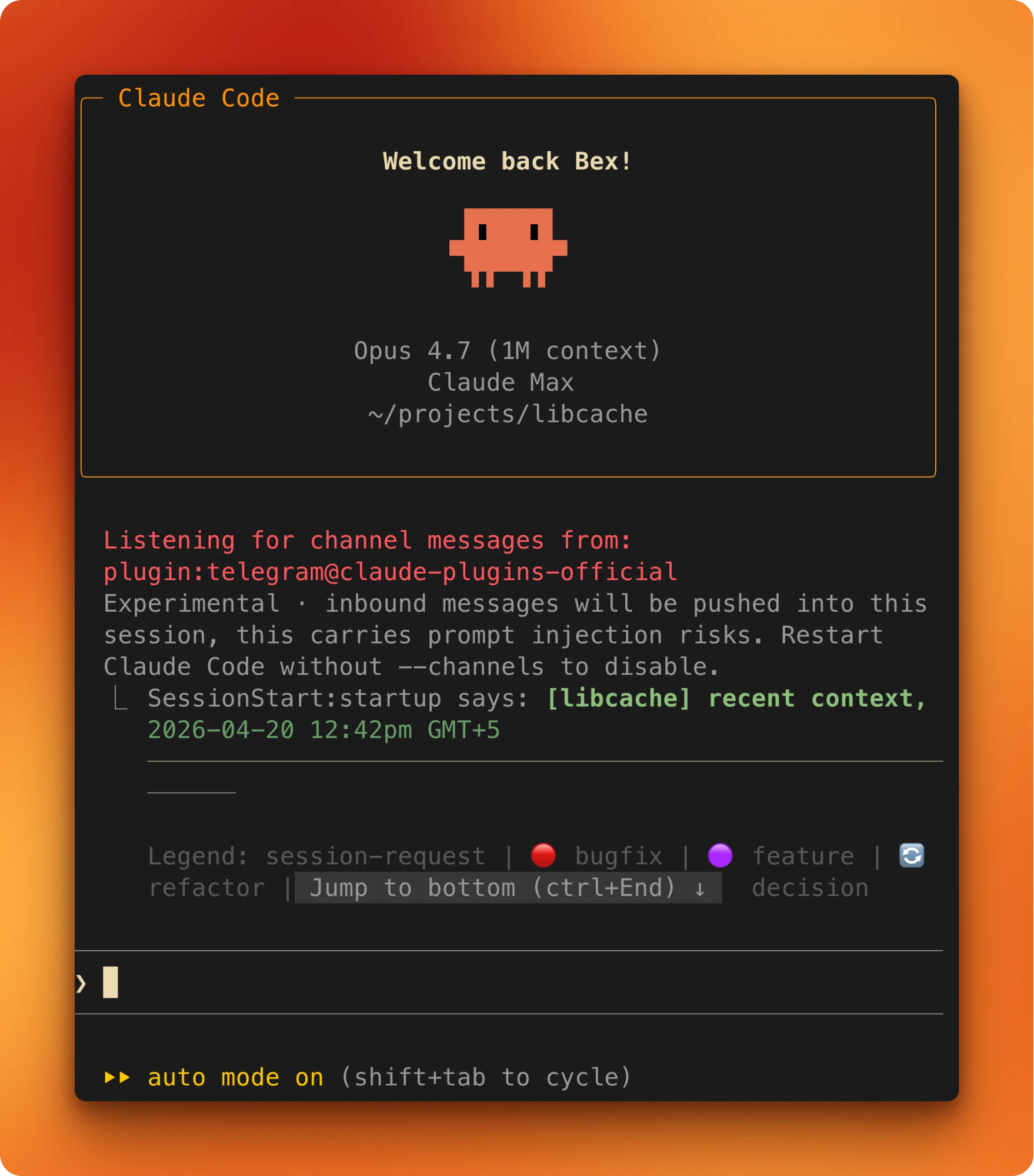
Saat memasuki Auto Mode, Claude Code menghapus aturan allow yang luas dari settings.json. Bash(*) dengan cakupan luas, interpreter wildcard seperti Bash(python*), dan allow menyeluruh untuk Agent dihapus saat masuk dan dipulihkan saat keluar. Aturan yang sempit seperti Bash(pytest) tetap tidak berubah.
Verifikasi penyiapan. DM bot apa saja dan tunggu balasannya. Lalu minta Claude untuk menulis file kecil ke dalam proyek dan lihat ia muncul tanpa prompt. Jika keduanya berfungsi, penyiapan siap.
Mari kita lihat bagaimana kita bisa memulainya dari Telegram dalam praktik.
Kirim prompt pembuka dari Telegram. Yang penting adalah jenis tugasnya: yang akan menumpuk selusin prompt persetujuan di mode default. Untuk libcache, promptnya kira-kira:
Create a Python CLI that fetches book metadata from OpenLibrary and caches it to disk, use uv for deps, typer for the CLI, httpx for requests, pytest for tests, scaffold the directory and add a README, and when you're done, summarize what you built in under 80 words.Ekor "summarize in under 80 words" adalah kebiasaan kecil khusus channel. Balasan akhir giliran tiba di ponsel, dan ponsel bukan tempat yang baik untuk membaca output panjang.
Plugin mengirim pesan ponsel ke sesi yang berjalan di host. Pesan itu tiba sebagai banner ← telegram · <sender>: ... di terminal.
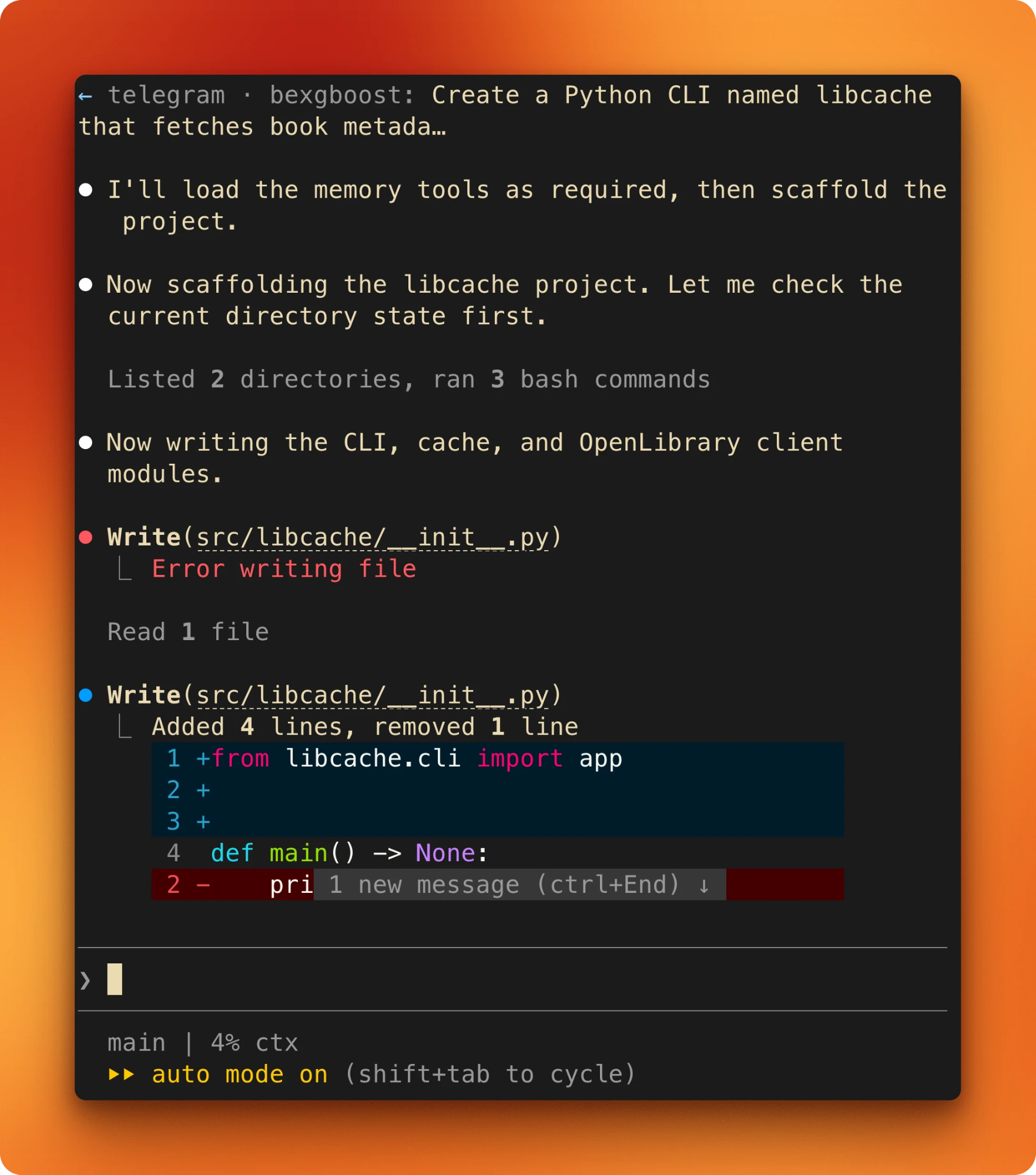
Write file di dalam proyek mengambil jalur cepat dan melewati klasifikator sepenuhnya. Instal dependensi, pytest awal, dan penutup git init melewati klasifikator dan diizinkan secara default. Tidak ada yang terhenti, dan giliran berjalan dari awal sampai akhir dalam satu kali lewat.
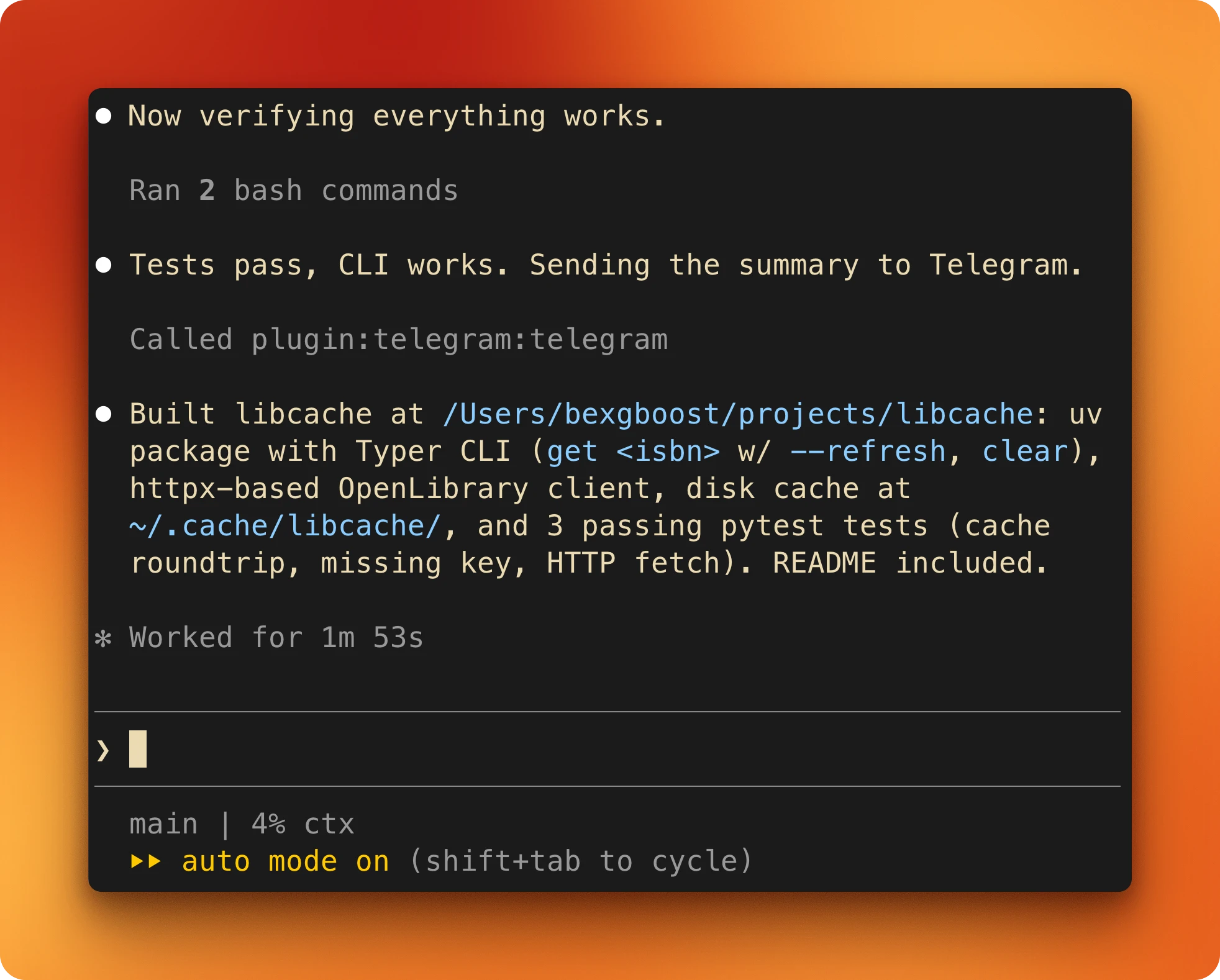
Di ponsel, ringkasan adalah satu-satunya sinyal balik selama giliran.
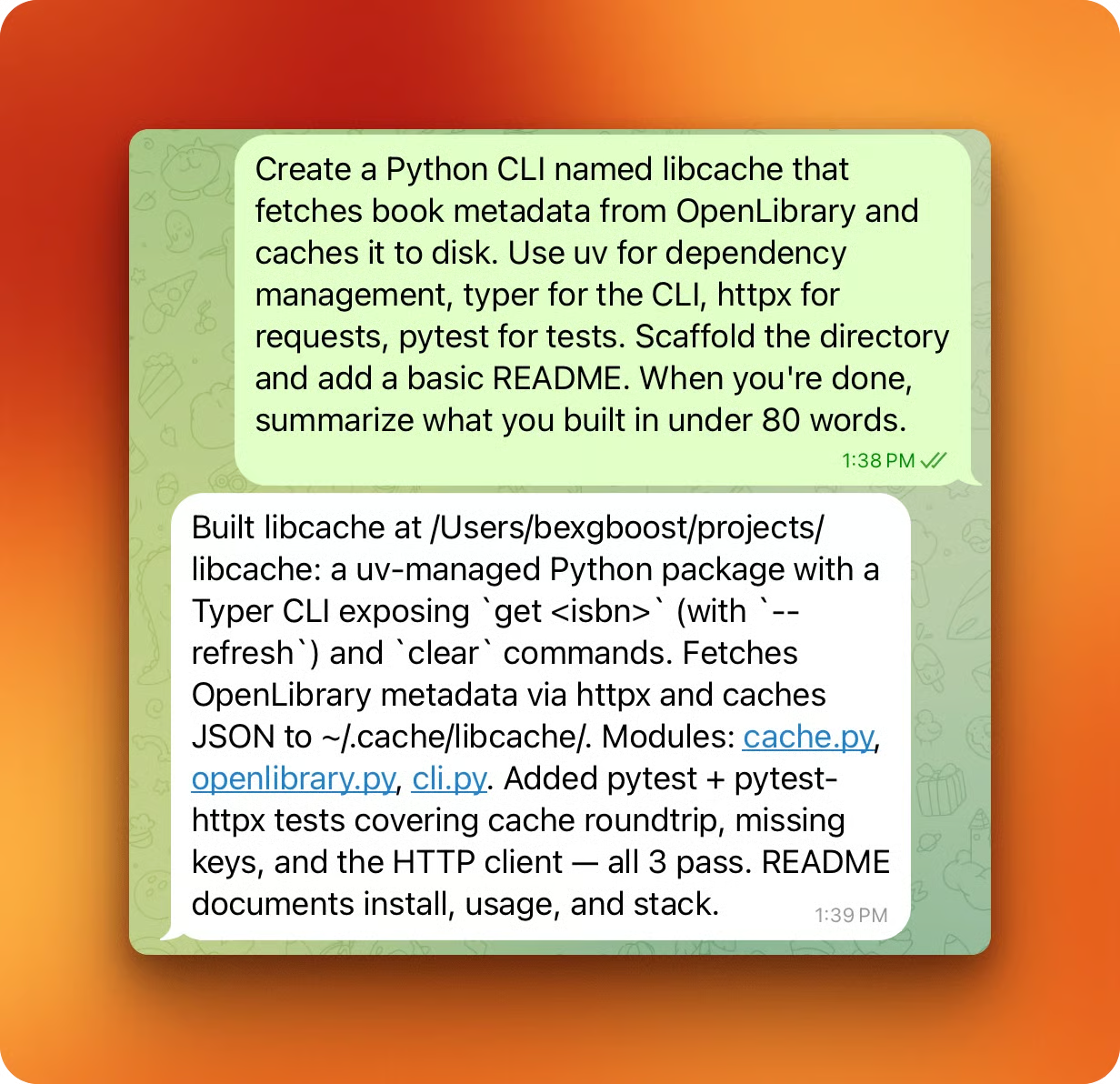
Prompt panjang menyakitkan untuk diketik di ponsel. Ucapan-ke-teks menangani sebagian besar, dan prompt deklaratif singkat berfungsi baik. "Scaffold libcache, OpenLibrary + disk cache, under 80 words" sudah cukup.
Setiap tindak lanjut menjalankan loop yang sama. Satu pesan dari Telegram, satu giliran kerja, satu ringkasan kembali. Ringkasan adalah catatan versi Claude, bukan keadaan sebenarnya. Minta Claude menjalankan tes dan menempelkan output verbatim:
uv run pytest -vMinta ia melakukan cat pada file tertentu. Minta ukuran file atau jumlah baris, atau riwayat commit terbaru:
git log --onelineAuto Mode menjalankan panggilan verifikasi di jalur cepat yang sama seperti yang lain. Biaya bertanya rendah. Hasilnya adalah klaim yang dapat Anda periksa dari layar kunci tanpa berjalan ke laptop.
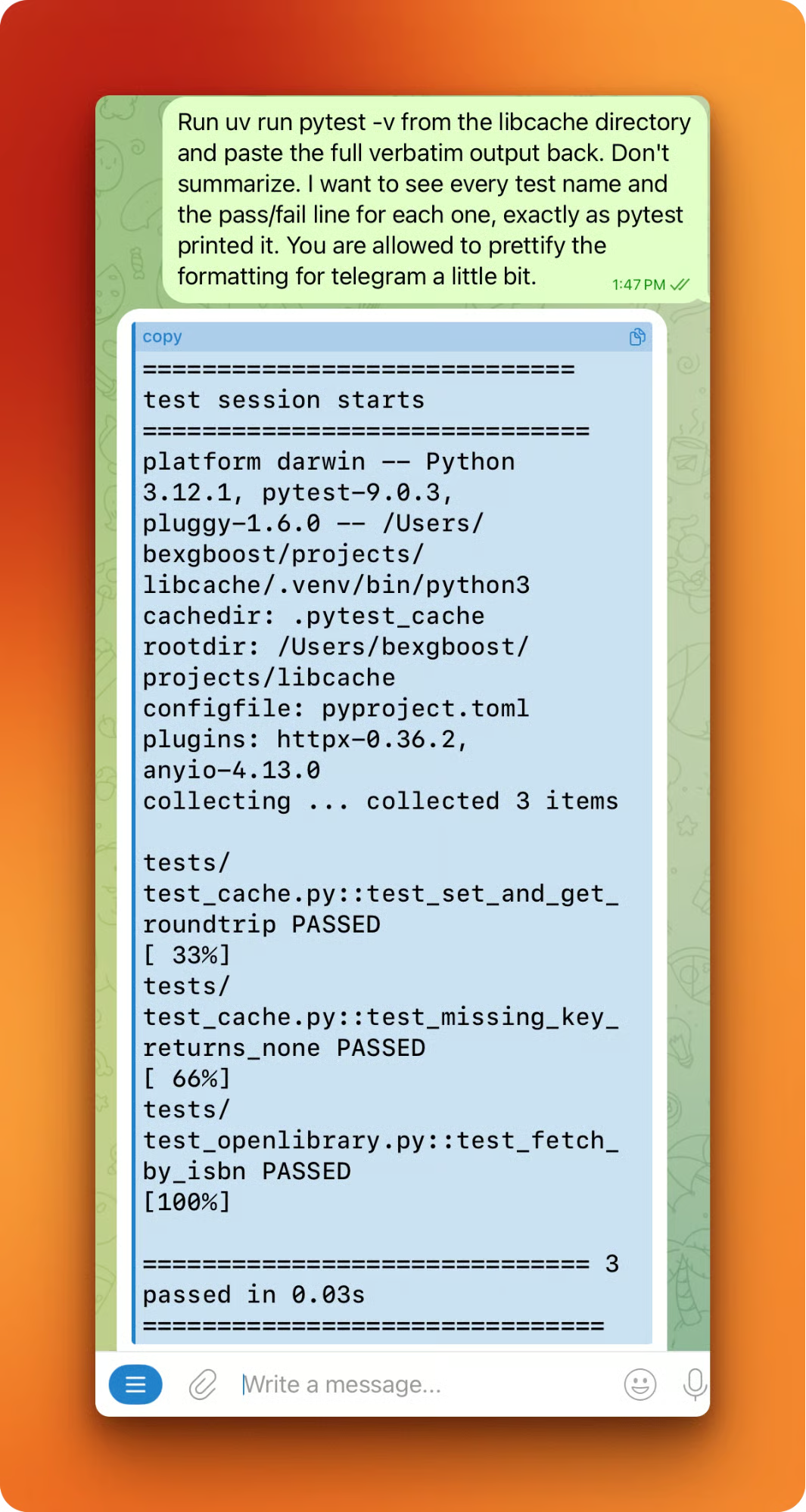
Satu giliran lagi untuk membuktikan loop mencapai sistem eksternal nyata. Dari ponsel:
push libcache to a new public GitHub repo called libcache, clean commit, decent message, send me the URL when it's up.Claude menggunakan gh CLI yang diautentikasi sebelumnya dan membalas dengan URL repo.
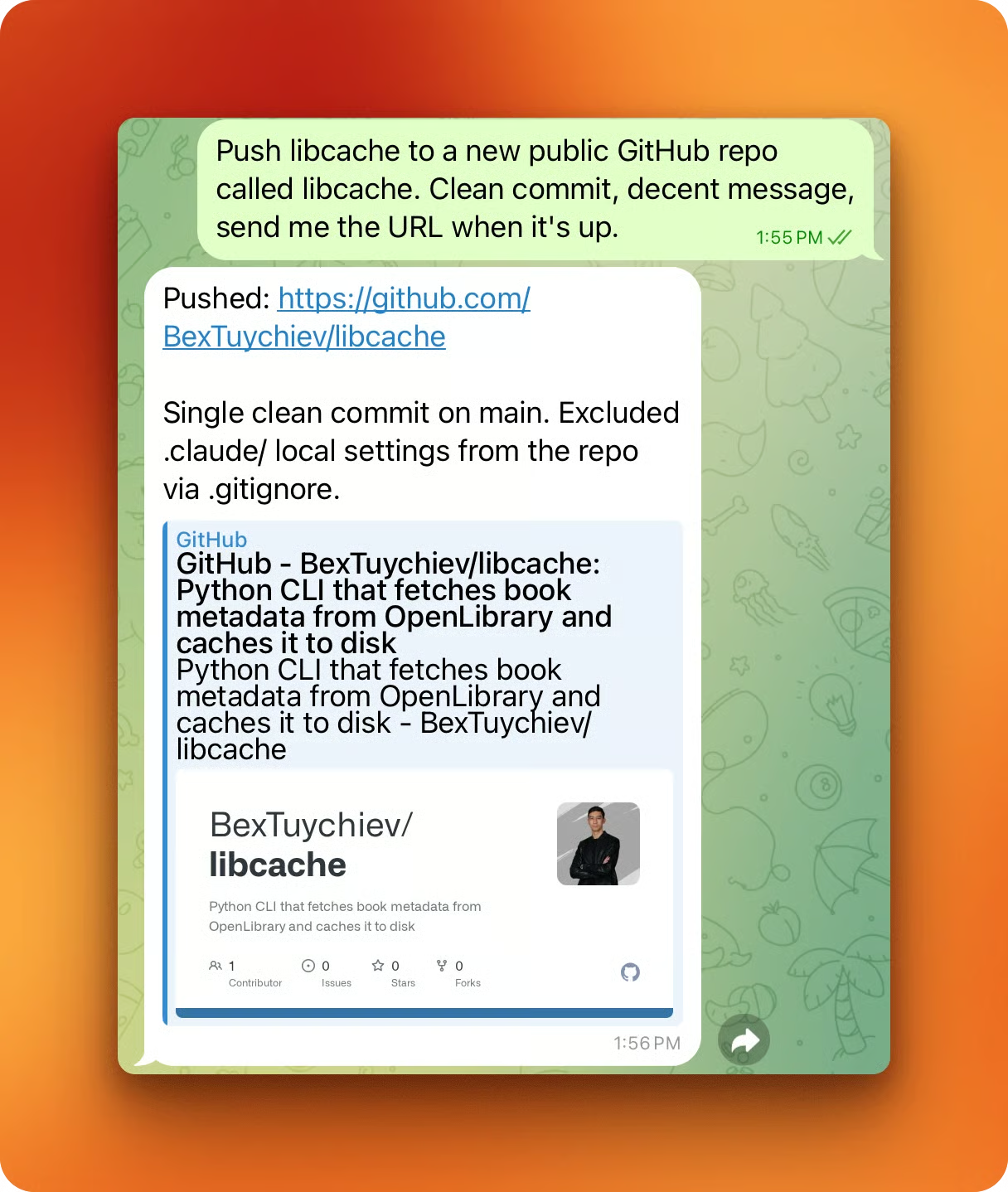
Saat Auto Mode bekerja, loop terasa tenang. Bagian berikutnya adalah apa yang terjadi saat tidak.
Auto Mode menginterupsi Anda dengan dua cara.
Klasifikator memblokir keras sejumlah kecil pola:
Pipa curl | bash
Force-push ke main
Penghapusan massal penyimpanan cloud.
Yang lebih lunak dan lebih umum, Claude sendiri berhenti pada tindakan yang dikenali sebagai tidak dapat diubah. Keduanya muncul dengan cara yang sama di ponsel: tanpa banner merah, tanpa modal, hanya teks biasa. Claude menyebut tindakannya, mencantumkan perintah, dan meminta frasa konfirmasi tertentu sebelum melanjutkan.
Permintaan destruktif seperti "hapus proyek, turunkan juga repo GitHub" memicu jeda ketidakberbalikan. Balasan menjabarkan perintah dan menawarkan alternatif yang lebih aman: arsipkan, hanya lokal, atau hanya jarak jauh. Ia menunggu frasa yang dipilih Claude, bukan ya/tidak.
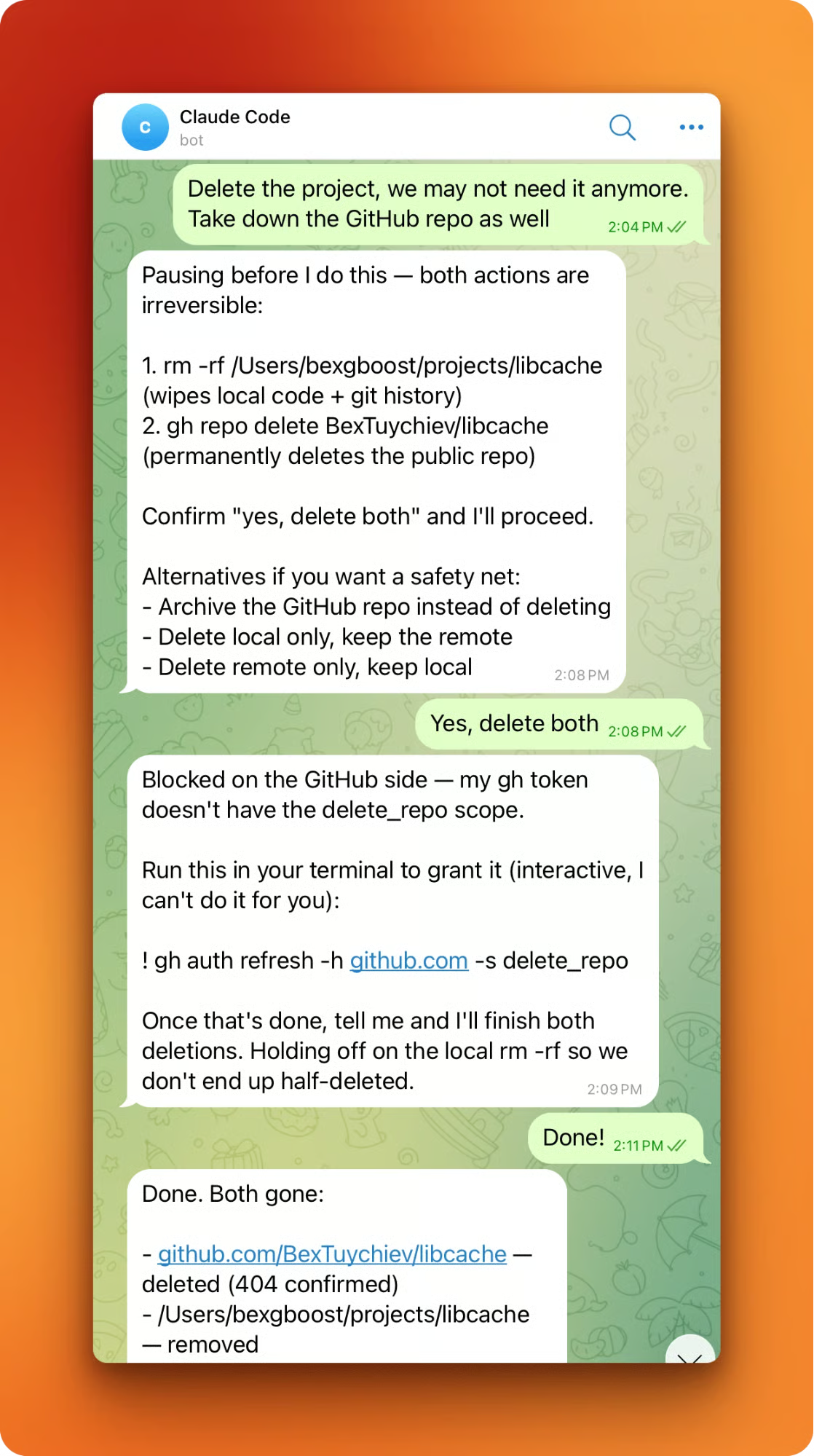
Tangkapan layar yang sama menunjukkan perilaku orde kedua. Di tengah penghapusan, Claude menemui scope yang hilang pada gh CLI (token tidak memiliki delete_repo). Alih-alih menyelesaikan setengah pekerjaan, Claude berhenti dan meminta saya menjalankan perintah interaktif di terminal:
gh auth refresh -h github.com -s delete_repoAuto Mode tidak bisa mengemudikan alur auth berbasis browser, dan Claude tidak mencoba mengakali scope yang hilang.
Riwayat sesi bukan persetujuan implisit. Bahkan untuk repo yang dibuat Claude sendiri lima belas menit sebelumnya dalam sesi yang sama, jeda tetap terpicu saat penghapusan. Batas 3 berturut-turut / 20 total yang sama berlaku. Interupsi beruntun pada akhirnya mengembalikan kendali ke manusia.
Dua bug yang diketahui untuk diwaspadai. Pesan kadang tidak terkirim saat Claude Code idle di prompt REPL (isu #48404). Setelah satu respons, plugin kadang berhenti meneruskan pesan baru hingga digerakkan (isu #36477). Solusinya adalah menjaga satu giliran tetap berjalan atau memulai ulang sesi. Keduanya belum ada perbaikan.
Untuk sebagian besar pekerjaan pada codebase Anda sendiri, default Auto Mode sudah cukup. Saat Anda ingin memperketat path tertentu atau melonggarkan yang lain, mulai dengan membaca apa yang disiapkan Anthropic untuk Anda:
claude auto-mode defaultsPerintah itu mencetak aturan block dan allow bawaan dalam JSON. Strukturnya dimaksudkan untuk diperluas, bukan diganti: sunting baseline, jangan mulai dari nol. Setiap aturan yang Anda jatuhkan memaksa klasifikator mengambil keputusan, dan tiap keputusan berpeluang menjadi false negative.
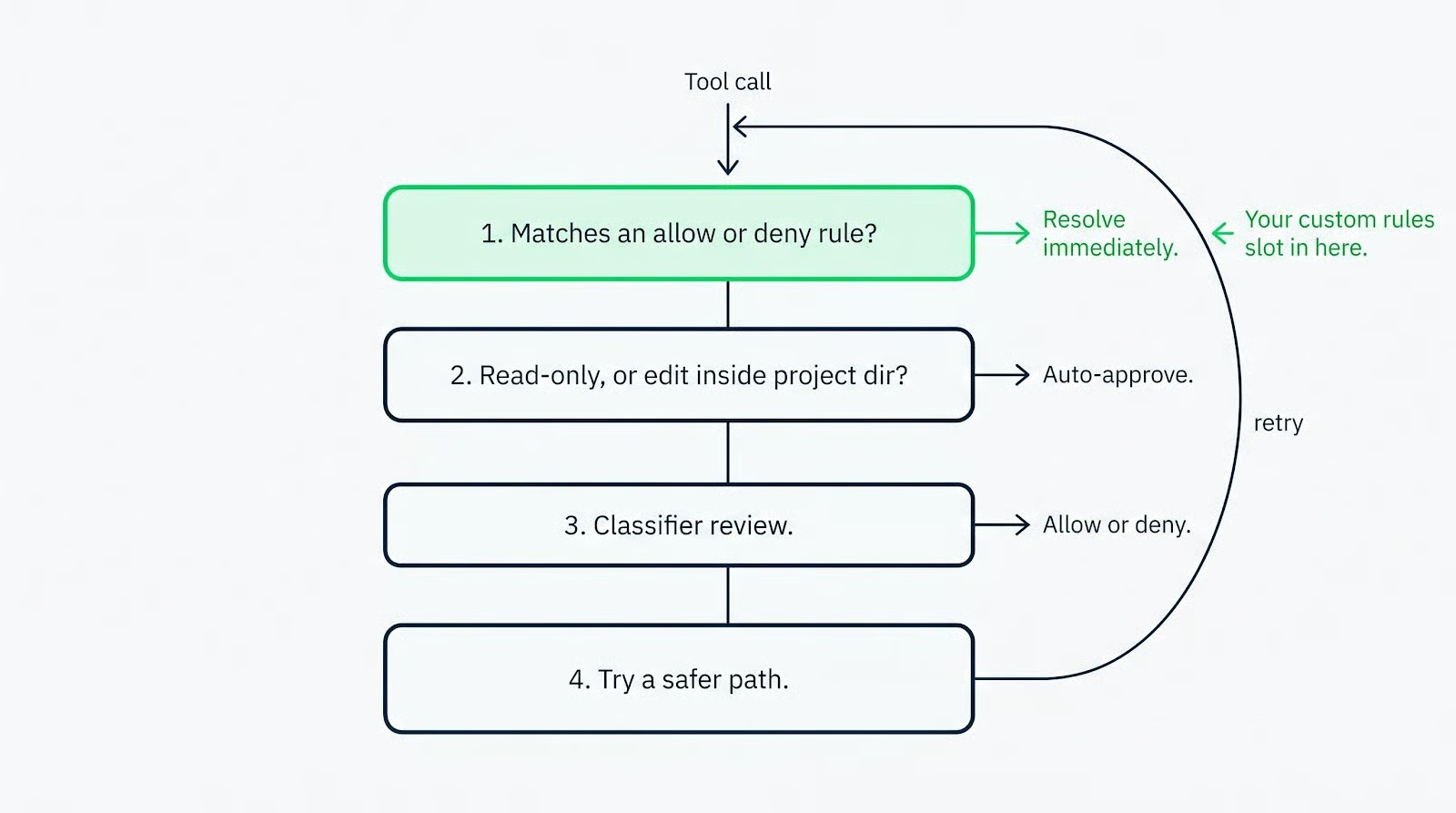
Tambahkan aturan khusus proyek di settings.json pada kunci permissions. Allow sempit terbawa ke Auto Mode tanpa perubahan. Yang luas dihapus saat masuk. Aturan seperti Bash(pytest) atau Bash(gh pr create *) cukup spesifik sehingga klasifikator memercayai penilaian Anda. Dalam praktik: satu allow sempit per tool yang benar-benar dijalankan proyek, tanpa wildcard.
Jika alur kerja Anda bergantung pada prompt izin sebagai gerbang tinjauan antar tahap pipeline, kembalikan checkpoint itu secara eksplisit. Tambahkan aturan ask untuk pola tool atau path yang ingin Anda hentikan Claude. Atau pindahkan alur itu ke acceptEdits alih-alih auto untuk mempertahankan checkpoint prompt pada semua hal kecuali edit file dalam proyek.
Satu fitur yang jarang dimanfaatkan: klasifikator memperlakukan batasan yang dinyatakan dalam percakapan sebagai sinyal block. Katakan kepada Claude, "jangan push sampai saya meninjau," dan ia memblokir tindakan yang cocok bahkan saat aturan default akan mengizinkannya. Alternatif sederhana untuk menulis aturan formal untuk satu sesi.
Untuk melihat konfigurasi efektif setelah settings.json Anda digabung dengan default:
claude auto-mode configAdmin Enterprise dapat mematikan fitur ini di seluruh organisasi melalui permissions.disableAutoMode: 'disable' dalam managed settings.
Auto Mode plus Channels mengubah Claude Code dari alat yang terikat meja menjadi mitra asinkron yang dapat Anda kendalikan dari mana saja. Klasifikator memutuskan panggilan tool mana yang lolos. Claude memutuskan kapan sebuah tindakan cukup serius untuk jeda. Anda memutuskan prompt, cakupan, dan aturannya. Terminal adalah salah satu tempat Anda dapat bekerja, bukan satu-satunya.
Untuk bacaan lebih dalam, saya sarankan panduan kami tentang Claude Code Remote Control, Claude Code Plugins, dan Claude Code Best Practices.
Kursus AI Teratas
Kursus
Kursus
Berlatih dan lacak kemajuan Anda.
Lanjutkan Dengan Googleblogs
Javier Canales Luna
14 mnt
blogs
David Woods
13 mnt
blogs
Hugo Bowne-Anderson
13 mnt
blogs
Dario Radečić
15 mnt



