

Kurs
Claude Modellerine Giriş
3 sa
15K
Alıştırma and program your progress.
Google Ile Devam EdinTrende olduğunuzu hayal edin. Evdeki dizüstü bilgisayarınız 30 dakikalık bir refaktör üzerinde çalışıyor. Telefonunuz titriyor: Telegram, kendi Claude Code botunuzdan bir özet gösteriyor. Testler geçti, işte neler değişti, işte neler bozuldu. Bir sonraki talimatı yazıyor, telefonu kilitliyor ve okumaya devam ediyorsunuz.
Bu döngüyü mümkün kılan iki özellik var. Otomatik Mod, oturumu durduran onay istemlerini kaldırır. Kanallar, Telegram, Discord veya iMessage'dan gelen mesajları sanki siz yazmışsınız gibi canlı oturuma iletir.
Bu eğitim, ikisini de sıfırdan kurmayı ve telefonunuzdan bir yaz-test-hata ayıkla döngüsü çalıştırmayı adım adım gösterir.
Anthropic'in LLM'lerine yeniyseniz, önce Claude Modellerine Giriş kursumuzu almanızı öneririm.
Bu eğitimi takip etmek için şunlara ihtiyacınız olacak:
Claude Code, proje dışına uzanan herhangi bir işlem yapmadan önce sorar. Anthropic'in kendi verileri, kullanıcıların bu istemlerin %93'ünü zaten onayladığını söylüyor. Bu hızda, istemler güvenlik katmadan sürtünme ekler.
Otomatik Mod bu deseni bir sınıflandırıcı ile değiştirir. Her araç çağrısı, eylemi gözden geçirip ya izin veren ya da engelleyen ayrı bir Claude modeline (Sonnet 5) gider. Uzun süre gözetimsiz çalıştırmalar, her otuz saniyede bir onay için duraklamayı bırakır.
Sınıflandırıcı, kodu yazan modelden farklı bir model üzerinde çalışır. Jailbreak yapılmış veya yanlış yönlendirilmiş ana model, onu kötü bir çağrıya izin vermesi için kandıramaz. Ayrı bir prob, araç çıktılarını (dosya içerikleri, web getirileri, kabuk stdout'u) Claude'un bağlamına ulaşmadan önce komut istemi enjeksiyonu girişimlerine karşı tarar.
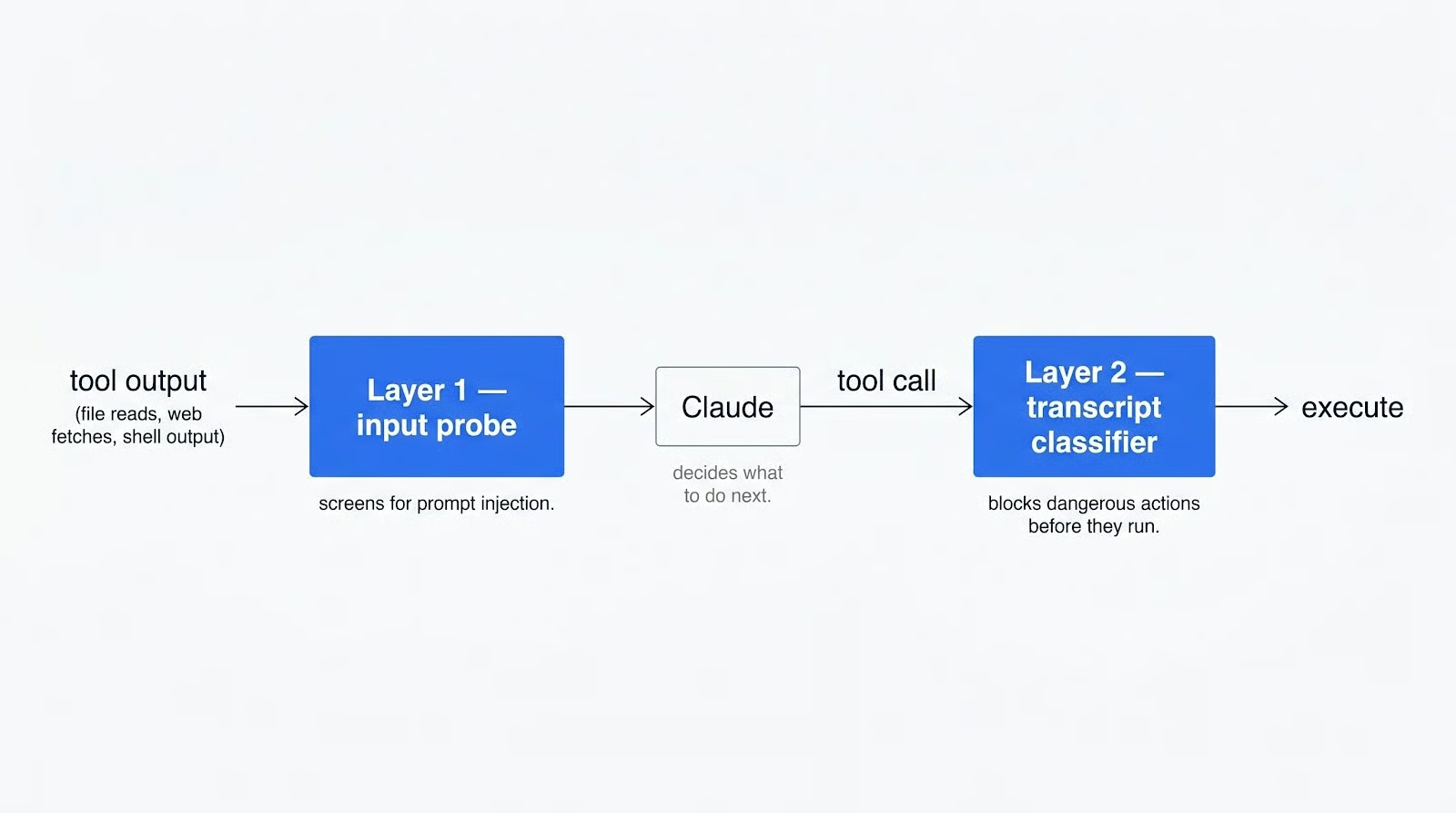
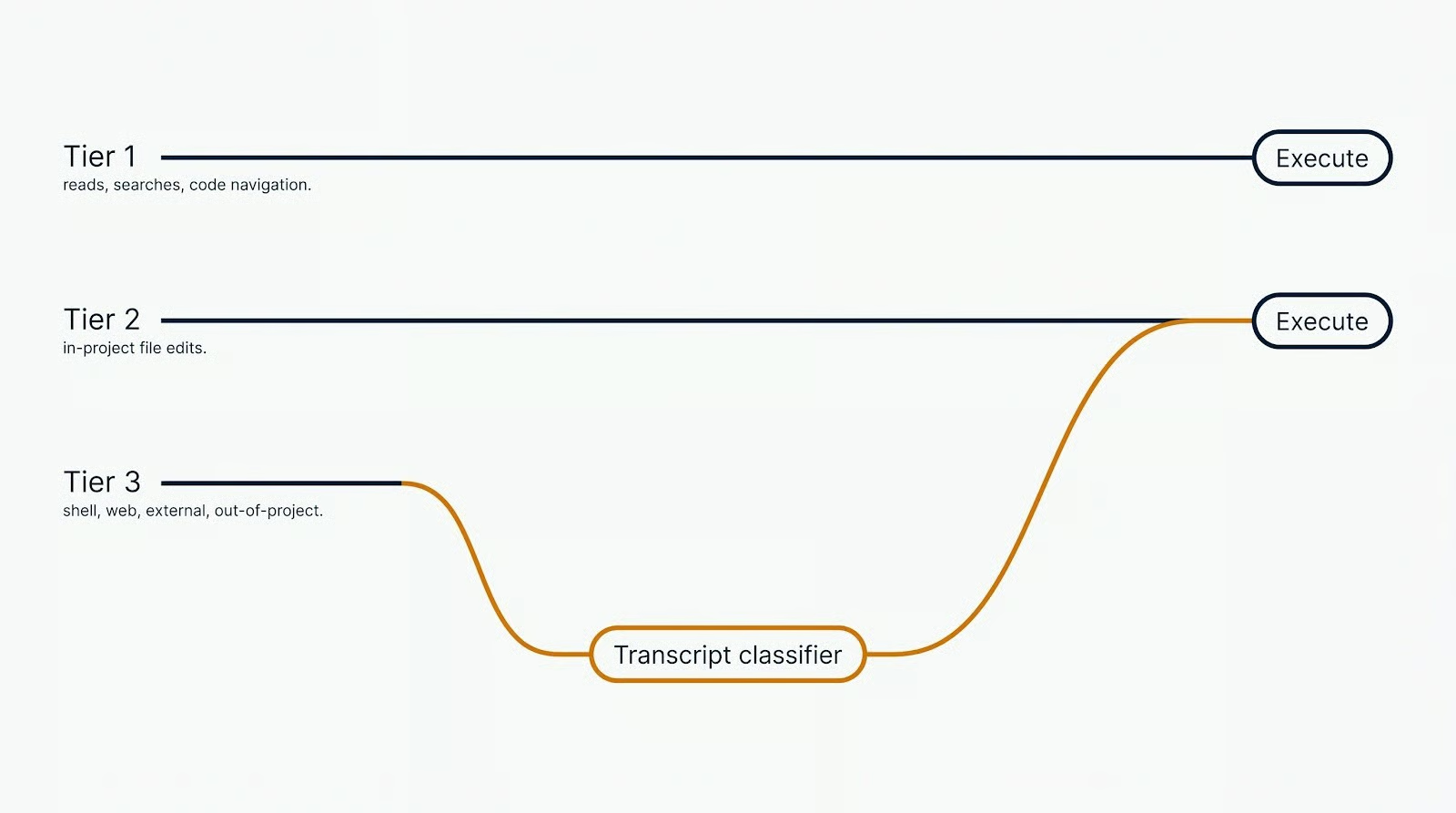
Her araç çağrısı sınıflandırıcıdan geçmez. Proje dizininiz içindeki okumalar, metin aramaları, kod gezintileri ve dosya düzenlemeleri, inceleme olmaksızın hızlı yoldan çalışır. Kabuk komutları, web getirileri, projenin dışındaki herhangi bir dosyaya dokunan işlemler ve herhangi bir alt ajan başlatma sınıflandırıcıya gider.
Anthropic, otomatik mod duyurusunda rakamları yayımladı. 10.000 gerçek araç çağrısında, hat yanlış pozitif oranı %0,4 üretti. 52 özenle seçilmiş aşırı hevesli eylemde yanlış negatif oranı %17'ydi. --dangerously-skip-permissions yerine Otomatik Modu kullanmak bariz bir kazanç. Dikkatli insan incelemesinin yerine geçmez: sınıflandırıcı her altı riskli durumdan birini kaçırır.
Sınıflandırıcı bir çağrıyı engellediğinde, Claude reddi bir araç sonucu olarak alır. Claude'un engeli aşmak yerine daha güvenli bir yol bulması beklenir. Üç ardışık engellemeden veya toplam yirmiden sonra, Otomatik Mod kontrolü size geri verir. Başsız claude -p çalıştırmalar ise sonlandırılır.
Otomatik Modu kullanmaya, daha akıllı bir bypassPermissions bekleyerek başladım. Bypass hakkında şikayetim her şeye izin vermesiydi: .env dosyalarını okumak, yapılandırmaları düzenlemek vb.
Otomatik Mod bunu düzeltiyor. Hassas dosya işlemleri ve açık kaldırmalar varsayılan olarak reddedilir. Geçersiz kılma, dosyayı istemde adıyla belirtmektir; bu, sınıflandırıcının düzenlemeye izin vermesini sağlar. Bu, böyle bir denetimi olmayan bypass'tan daha iyidir.
Otomatik Mod hakkında beni şaşırtan, sadece bir izin modu değil, bir karar verme modu olması. Eskiden arka arkaya bir dizi Claude Code becerisi çalıştırır, bir özelliği uygulamak veya hata ayıklamak için bir hat kurardım. bypassPermissions altında Claude aşamalar arasında durur ve devam etmek için izin isterdi.
Bu deseni seviyordum: duraklama, işi gözden geçirdiğim ya da Claude'a devam etmesini söylediğim noktaydı. Otomatik Modda Claude, bir sonraki aşamaya geçmek için yeterli bağlamı olup olmadığına kendi karar veriyor. Güvendiğim gözden geçirme kontrol noktaları yok. Ya daha hızlı çalıştırmaları memnuniyetle karşılayacaksınız ya da döngüde insanın olduğu duraklamaları özleyeceksiniz.
Diğer sürpriz ters yöndeydi. bypassPermissions altında, Claude'a kendi yapılandırmasını veya becerilerini düzenlemesini istersem reddederdi. Bypass olsa da olmasa da yine bana sorardı. Otomatik Modda, Claude orada daha özgür: beceri dosyaları, .claude/ ayarları ve kendi yapılandırması sormadan düzenlenebilir. Bu, kendi kendini sürdüren beceriler için kullanışlıdır, ancak Claude'un kendi yapılandırmasına dokunmamasını bekliyorsanız bir risktir.
Claude Code altı modla gelir ve bunlar "her şeyi onayla" ile "hiçbir şeyi onaylama" arasında bir yelpazede yer alır. Aşağıdaki tablo kısa sürümüdür. Uzun sürüm için resmi dokümanları okuyabilirsiniz.
|
Mod |
Sormadan ne çalışır |
En uygun kullanım |
Risk profili |
|
|
Yalnızca okumalar |
Her işlem sonrası inceleme gerektiren hassas işler |
En düşük. Her yazma, kabuk ve ağ çağrısı için istem gelir |
|
|
Okumalar, dosya düzenlemeleri, yaygın dosya sistemi komutları (mkdir, mv, cp) |
Sonradan gözden geçireceğiniz kod üzerinde yinelemeler |
Düşük. Kabuk ve ağ için hâlâ istem gelir |
|
Yalnızca okumalar; Claude bir plan önerir ama hiçbir şey yürütmez |
Bir kod tabanını keşfetmek, herhangi bir yazma olmadan önce önerilen değişiklikleri gözden geçirmek |
En düşük. Mod değiştirmeden hiçbir şey çalışmaz |
|
|
|
Arka plan sınıflandırıcı kontrolleriyle her şey |
Uzun görevler, asenkron ve uzaktan çalışma, istem yorgunluğunu azaltma |
Orta. Gerçek çağrılarda %0,4 yanlış pozitif; aşırı hevesli eylemlerde %17 yanlış negatif |
|
|
Yalnızca permissions.allow ile önceden açıkça onaylanan araçlar; diğer her şey otomatik reddedilir |
İzin verilen araç setinin önceden tamamen bilindiği kilitli CI hatları ve otomasyon betikleri |
Düşük, ancak yanlış yapılandırılmış izin listeleri meşru işlemleri sessizce engelleyebilir |
|
|
Korumalı yollar dışında her şey |
Yalnızca izole konteynerler ve VM'ler |
En yüksek. Sınıflandırıcı yok, emniyet ağı yok |
Benim önerim: default modunu her yazmanın ikinci bir göz gerektirdiği hassas depolar için, auto modunu kendi projeleriniz için ve bypassPermissions modunu yalnızca tek kullanımlık bir konteyner içinde, etki alanı sınırlıyken kullanın.
Claude Code kanalları, çalışan oturumunuza olaylar gönderen MCP sunucularıdır. Biz Telegram eklentisini kullanacağız; Discord ve iMessage eklentileri de aynı şekilde çalışır. Bota DM atarsınız, eklenti mesajı oturuma iletir ve Claude yerel dosyalarınız üzerinde çalışır. Tur bittiğinde yanıt bot üzerinden geri gelir.
Claude size yalnızca turun sonunda mesaj gönderir. Tur ortasında akış yoktur, ana makinede Claude'un ne yaptığının canlı önizlemesi yoktur. Claude tur sırasında ne çalıştırırsa çalıştırsın, çalıştırır. Bunu, özet geldiğinde öğrenirsiniz. Bu yüzden izin modu, terminale kıyasla kanalda daha fazla önem taşır.
Kanallar, default veya acceptEdits modunda izin istemlerini telefona iletebilir. Telegram'dan yes ya da no ile yanıt verirsiniz. Birkaç istem için sorun değil. Gerçek bir derle-test-hata ayıkla oturumu onlarcasını gönderir ve her birine dokunmak kısa sürede yorucu hale gelir.
Diğer uç daha kötü. --dangerously-skip-permissions istemleri kaldırır ama bir kanal üzerinden terminaldeki araç çağrılarının canlı görünümünü kaybedersiniz. Size riskli bir komutun demin çalıştığını söyleyen hiçbir şey olmaz. Terminalde, bypass en azından akışı izlemenize ve Esc'e basmanıza izin verir. Telegram üzerinden, bir istem yazarsınız ve ne olduğunu turun sonunda öğrenirsiniz.
Otomatik Mod bu ikisinin arasında durur. İstem-spam yok. Sınıflandırıcı açıkça tehlikeli hamleleri kendi başına engeller. Tur sonu mesajı, nelerin çalıştığına dair gözden geçirilebilir bir kayıt verir. Uzaktan çalışma için işe yarayan denge budur.
Küçük bir demo yaptım: libcache. Bu, OpenLibrary API'sinden kitap metadatası getirip ~/.cache/libcache/ altına yanıtları önbelleğe alan bir Python CLI'sidir.
Yığın bilerek sıkıcı: uv bağımlılıkları yönetir, typer CLI'yı ele alır, httpx HTTP çağrılarını yapar ve pytest testleri çalıştırır.
libcache hakkında üç şey önemli.
Çok dosyalı, bu nedenle default modunda sıfırdan kurulum onlarca izin istemini üst üste bindirir.
Bir HTTP sınırı var; bu da sınıflandırıcıya gerçek bir karar verir.
Yeterince hızlı biter; tüm iskelet bir Telegram turunda tamamlanır.
Üç şey sırayla: ana makine uyanık, eklenti eşleştirilmiş, Otomatik Mod etkin. Üçünden biri başarısız olursa geri kalanı çalışmaz.
Claude Code yerel bir süreçtir. Makine uykuya geçtiğinde süreç olay almaya son verir. Telegram eklentisinin iletecek bir yeri kalmaz. Olaylar yalnızca oturum açıkken gelir.
macOS'ta, ayrı bir terminal açın ve şunu çalıştırın:
caffeinate -d-d bayrağı ekranın uykuya geçmesini engeller. Linux ana makinelerinde bunun yerine uyku hedeflerini maskeleyebilirsiniz:
sudo systemctl mask sleep.target suspend.target hibernate.target hybrid-sleep.targetBu, unmask ile geri alınabilir.
Bir öğleden uzun süren her şey için oturumu tmux içinde çalıştırın. Kapanan pencereler ve düşen SSH bağlantıları arasında kabuğunuzu canlı tutar. Yeni bir oturum başlatın:
tmux new -s claudeClaude'u bunun içinde başlatın, Ctrl+B ardından D ile ayırın ve daha sonra yeniden bağlanın:
tmux attach -t claudeBaşlatmadan önce bir şey daha. Telegram'dan Claude'un çağırabileceği herhangi bir CLI aracı ana makinede önceden kimlik doğrulanmış olmalıdır. Etkileşimli girişler veya yetkilendirmeler telefondan çalıştırılamaz. Bugün kullanacağımız GitHub CLI olan gh'yi kontrol edin:
gh auth statusKimliği doğrulanmamışsa, gh auth login çalıştırın ve tarayıcı akışını tamamlayın. Claude'un erişmesini istediğiniz diğer tüm CLI'lar için de aynısını yapın (aws, gcloud, docker, paket kayıtları) diğer projeleriniz için.
Henüz yüklemediyseniz Bun'u yükleyin. macOS veya Linux'ta:
curl -fsSL https://bun.sh/install | bashWindows'ta:
powershell -c "irm bun.sh/install.ps1 | iex"Kurulumu doğrulayın:
bun --versionArdından Telegram botunu oluşturun.
BotFather'ı Telegram'da açın, /newbot gönderin, bir görünen ad ve bot ile biten bir kullanıcı adı seçin (libcache_dev_bot gibi). BotFather'ın yanıtladığı belirteci kopyalayın.
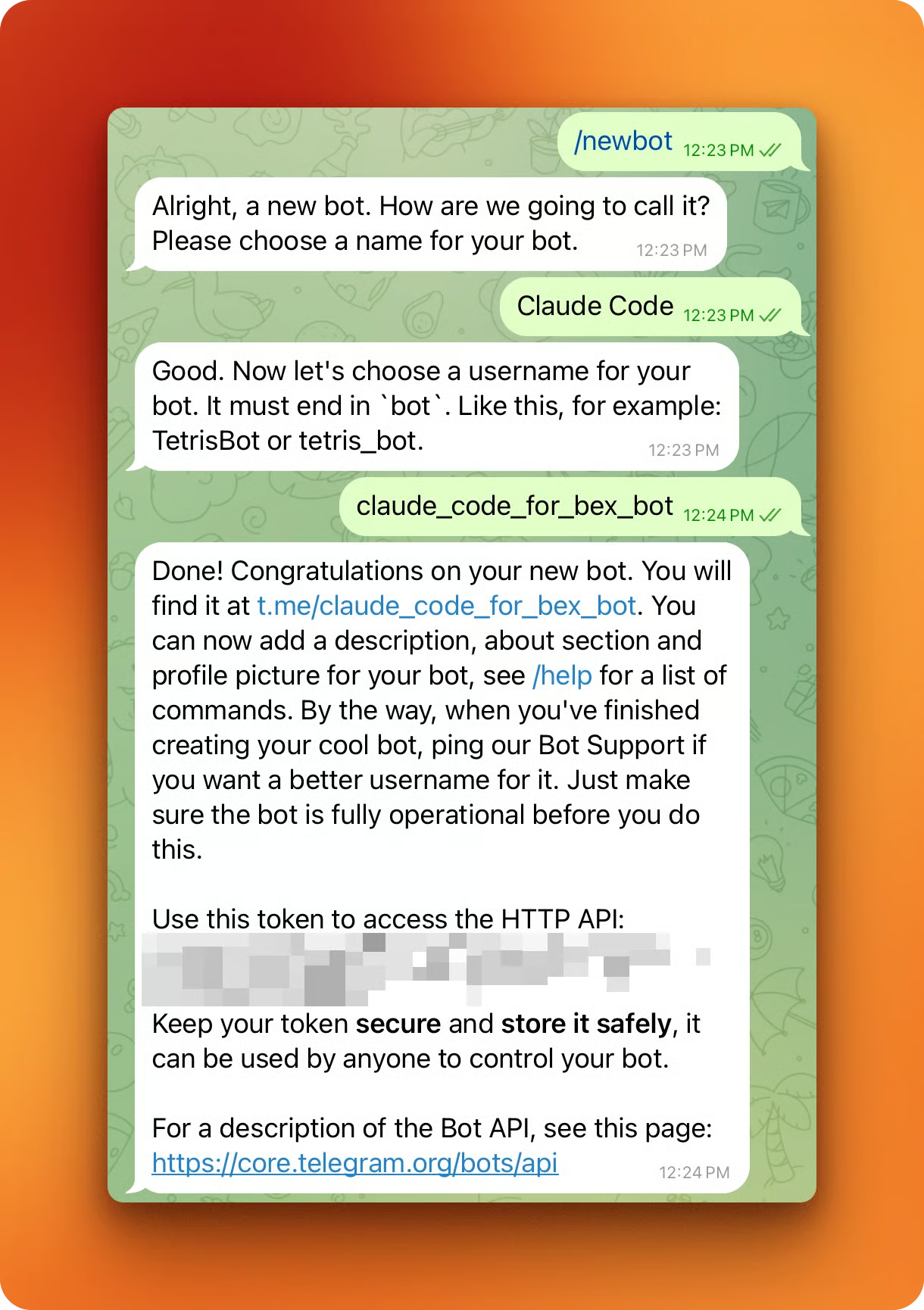
Claude Code oturumuna geri dönün, eklentiyi yükleyin:
/plugin install telegram@claude-plugins-officialClaude Code pazar yerinde olmadığını söylerse, elle ekleyin ve tekrar deneyin:
/plugin marketplace add anthropics/claude-plugins-officialKurulum tamamlandıktan sonra, Telegram araçlarının görünmesi için eklentileri yeniden yükleyin:
/reload-pluginsBota BotFather'dan aldığınız belirteçle yapılandırma yapın:
/telegram:configure <your_bot_token_here>Belirteç ~/.claude/channels/telegram/.env dosyasına yazılır.
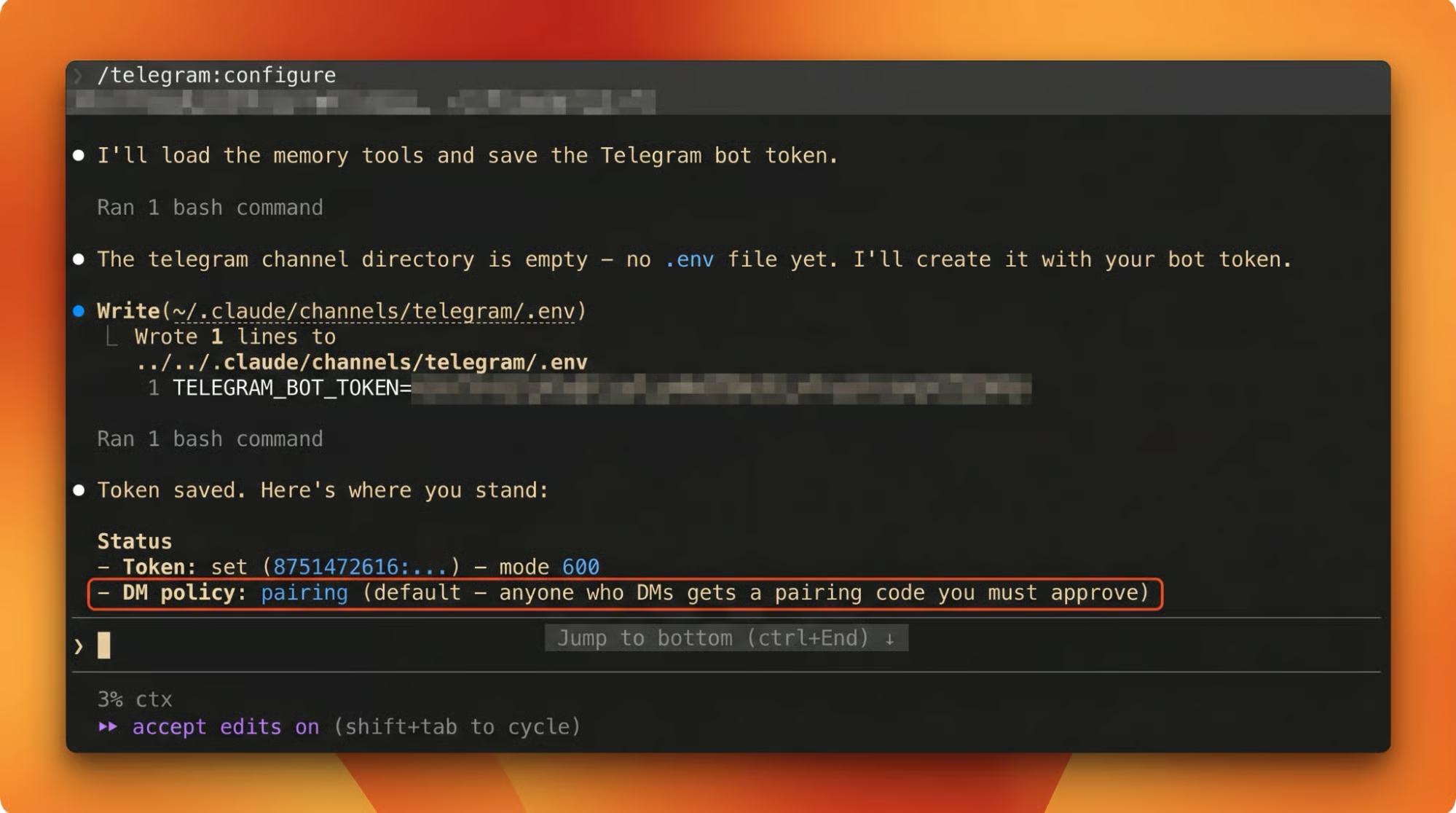
/telegram:configure sonrasında, Claude Code'dan tamamen çıkın (Ctrl+D tuşlarına basın ya da /exit girin) ve yeniden başlatın. /reload-plugins ilk DM'de eşleştirme kodunun görünmesini sağlamada güvenilir değildir.
Oturumu yeniden başlatın, botu Telegram'da açın ve /start gönderin. Bot 6 karakterlik bir eşleştirme koduyla yanıt verir.
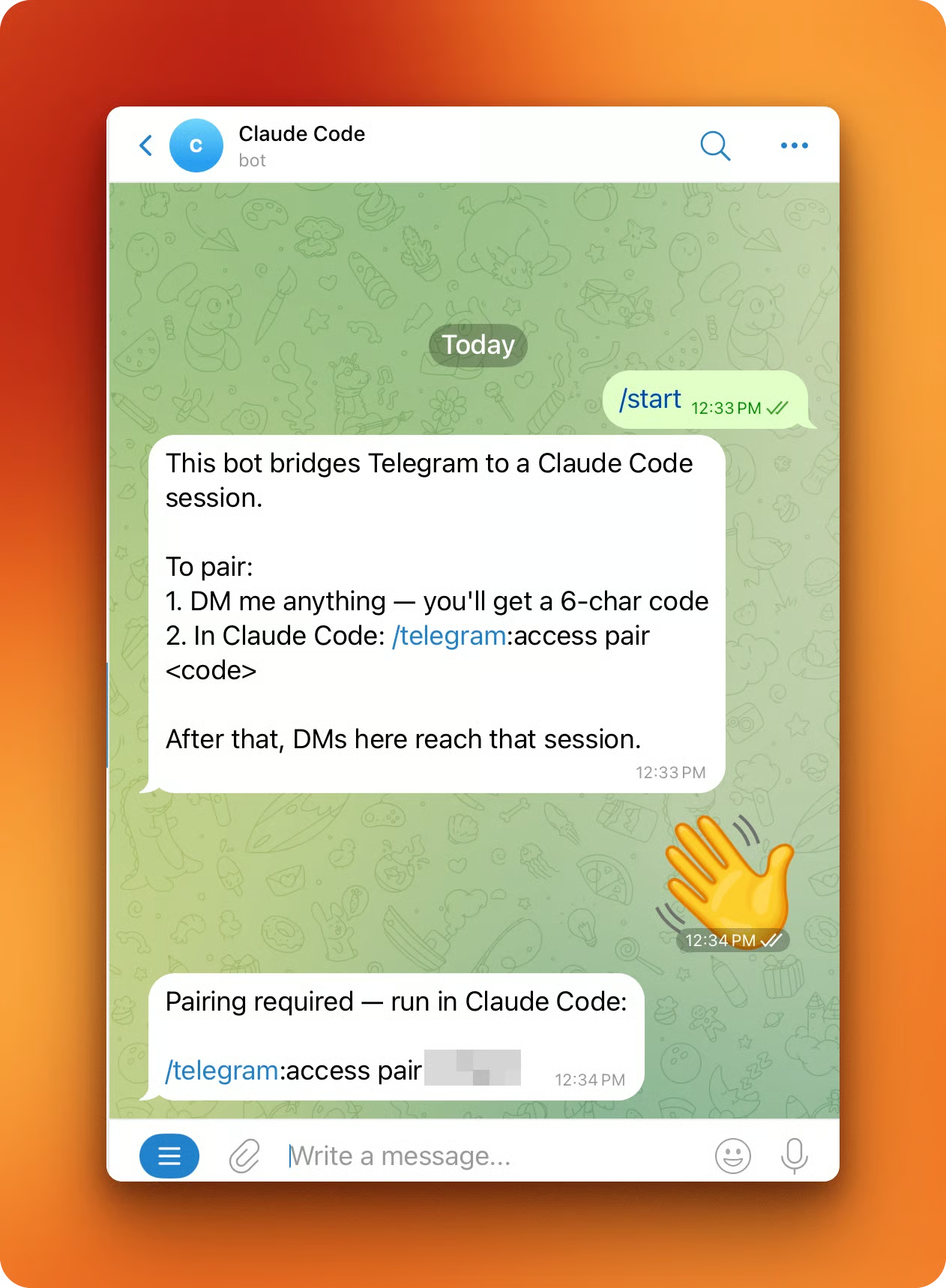
Claude Code'a geri dönün, kodla eşleştirin:
/telegram:access pair <code>Eşleştirme simetriktir. Oturumun mesajları kabul etmesi için her iki tarafın da onay vermesi gerekir.
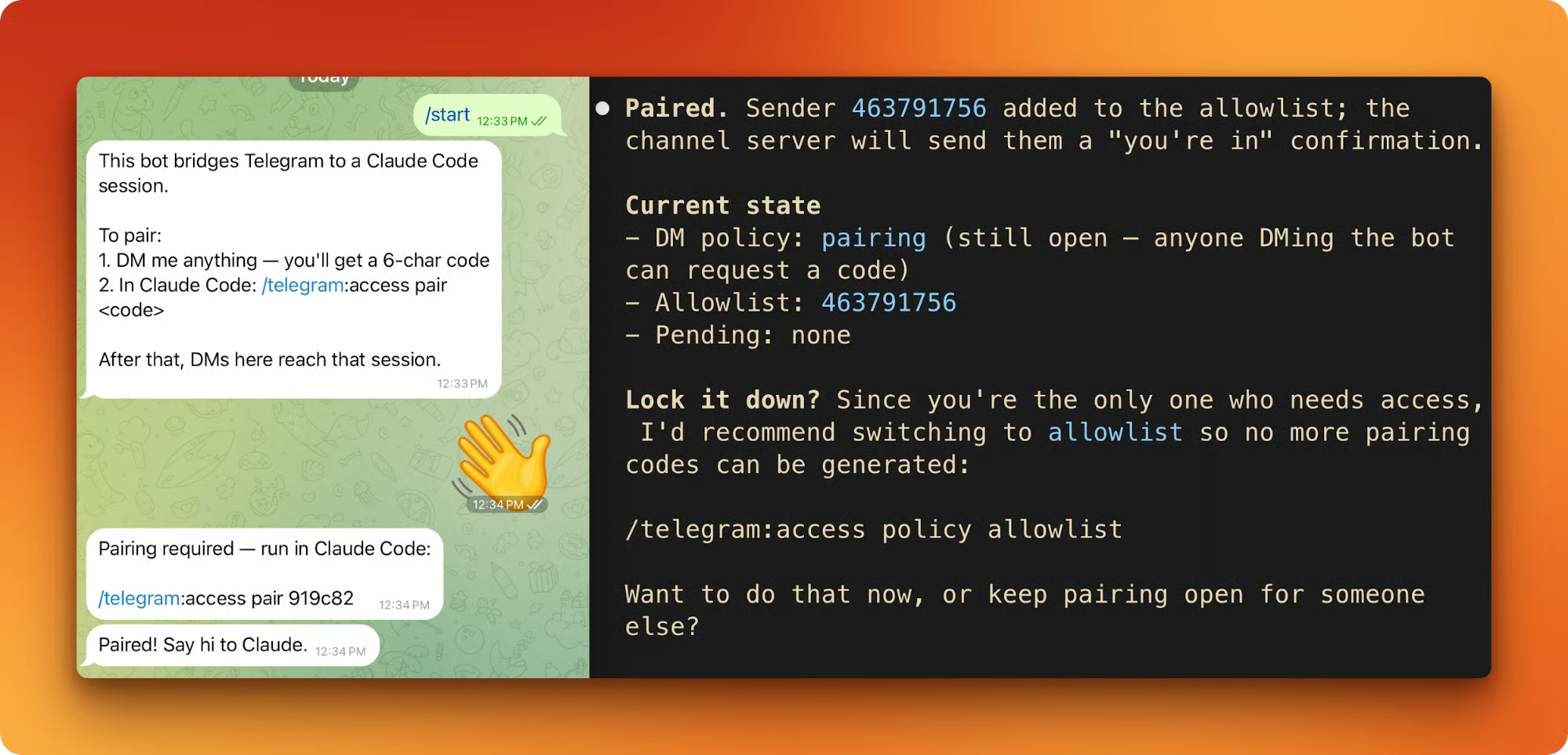
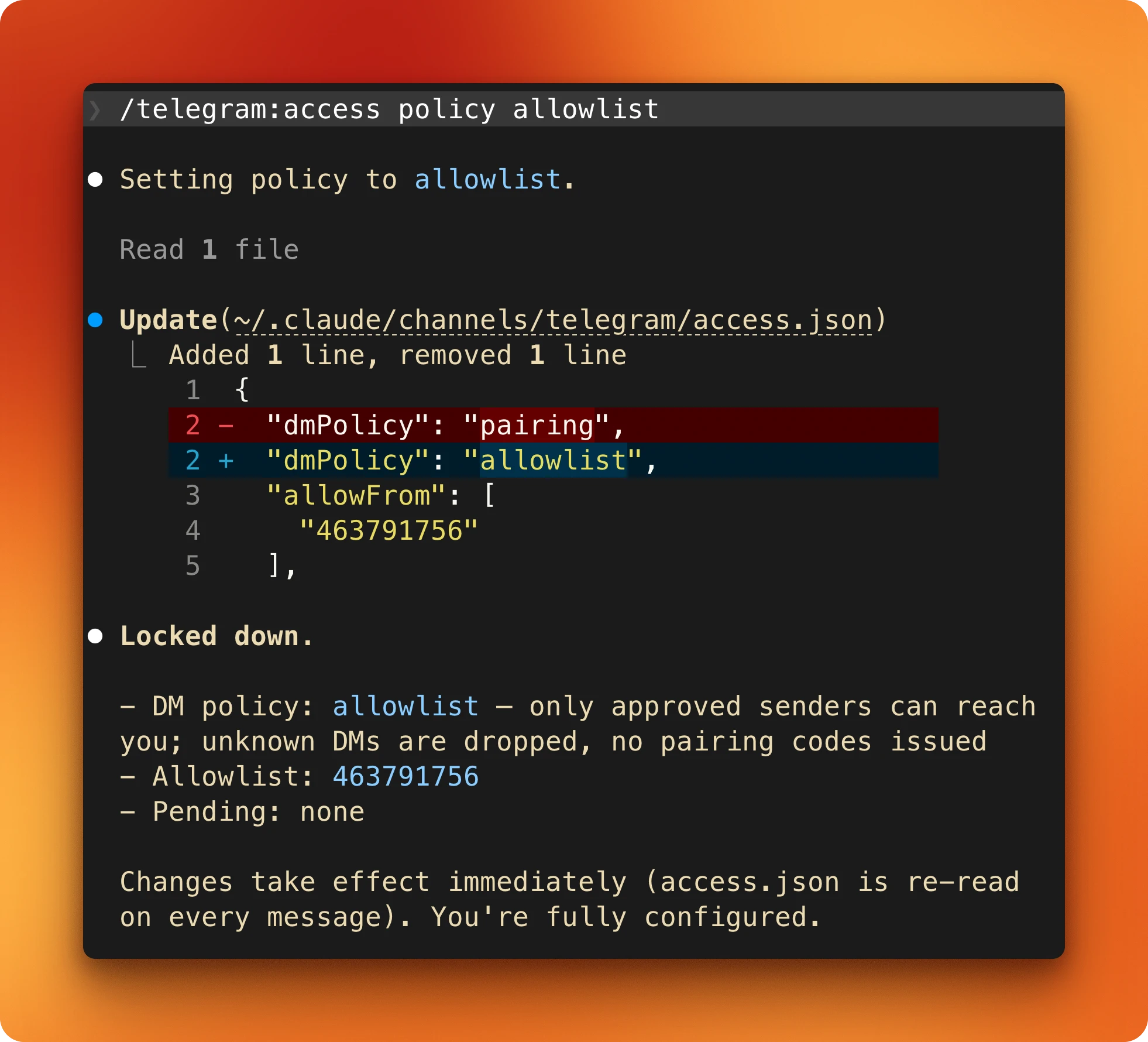
Son adım. Botu yalnızca kendi hesabınıza kilitleyin:
/telegram:access policy allowlistİzin listesinde olmayan kişiler bota DM attığında sessizce düşürülür, eşleştirme kodu gönderilmez.
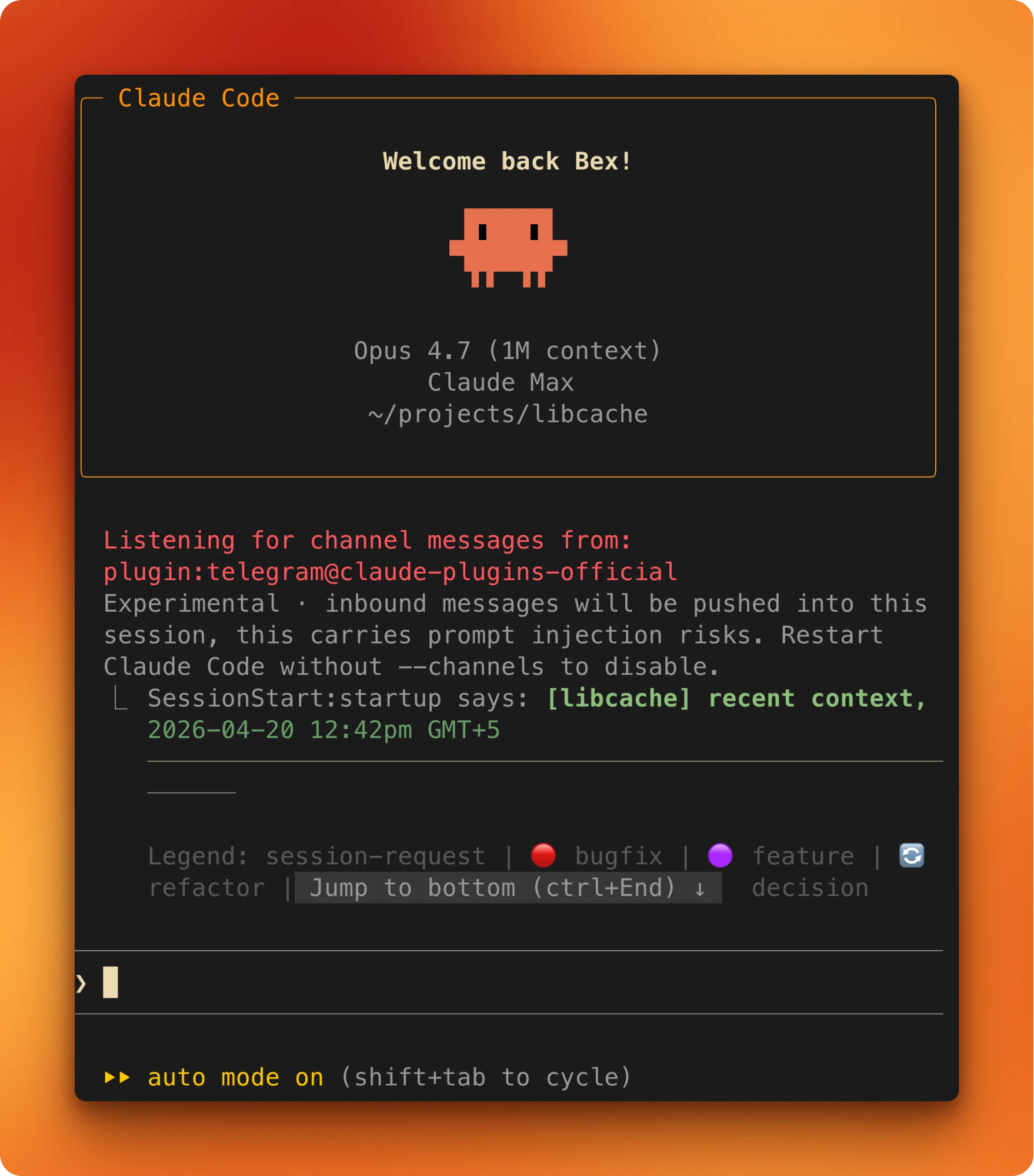
Bir proje dizininden, Claude'u her iki bayrakla başlatın:
claude --channels plugin:telegram@claude-plugins-official --permission-mode autoVar olan bir oturum akış ortasında Otomatik Moda geçebilir: durum çubuğu auto yazana dek Shift+Tab'e tekrar tekrar basın. Otomatik Modu her başlatma için varsayılan yapmak üzere şunu ~/.claude/settings.json dosyanıza ekleyin:
{ "permissions": { "defaultMode": "auto" } }Bir kısıt: Claude Code, proje düzeyi veya yerel ayar dosyalarındaki defaultMode: "auto"'yu yok sayar. Otomatik mod yapılandırması ~/.claude/settings.json (kullanıcı düzeyi) içinde olmalıdır. v2.1.207'den beri eklenen autoMode kuralları için de aynı durum geçerlidir.
Otomatik Moda girerken Claude Code, settings.json içindeki geniş izin kurallarını düşürür. Genel Bash(*), Bash(python*) gibi jokerli yorumlayıcılar ve genel Agent izinleri girişte düşürülür ve çıkışta geri yüklenir. Bash(pytest) gibi dar kurallar değişmeden kalır.
Kurulumu doğrulayın. Bota herhangi bir DM atın ve yanıt bekleyin. Ardından Claude'dan projeye küçük bir dosya yazmasını isteyin ve istem olmadan indiğini görün. Her ikisi de çalışıyorsa, kurulum hazırdır.
Bunu pratikte Telegram'dan nasıl başlatabileceğimize bakalım.
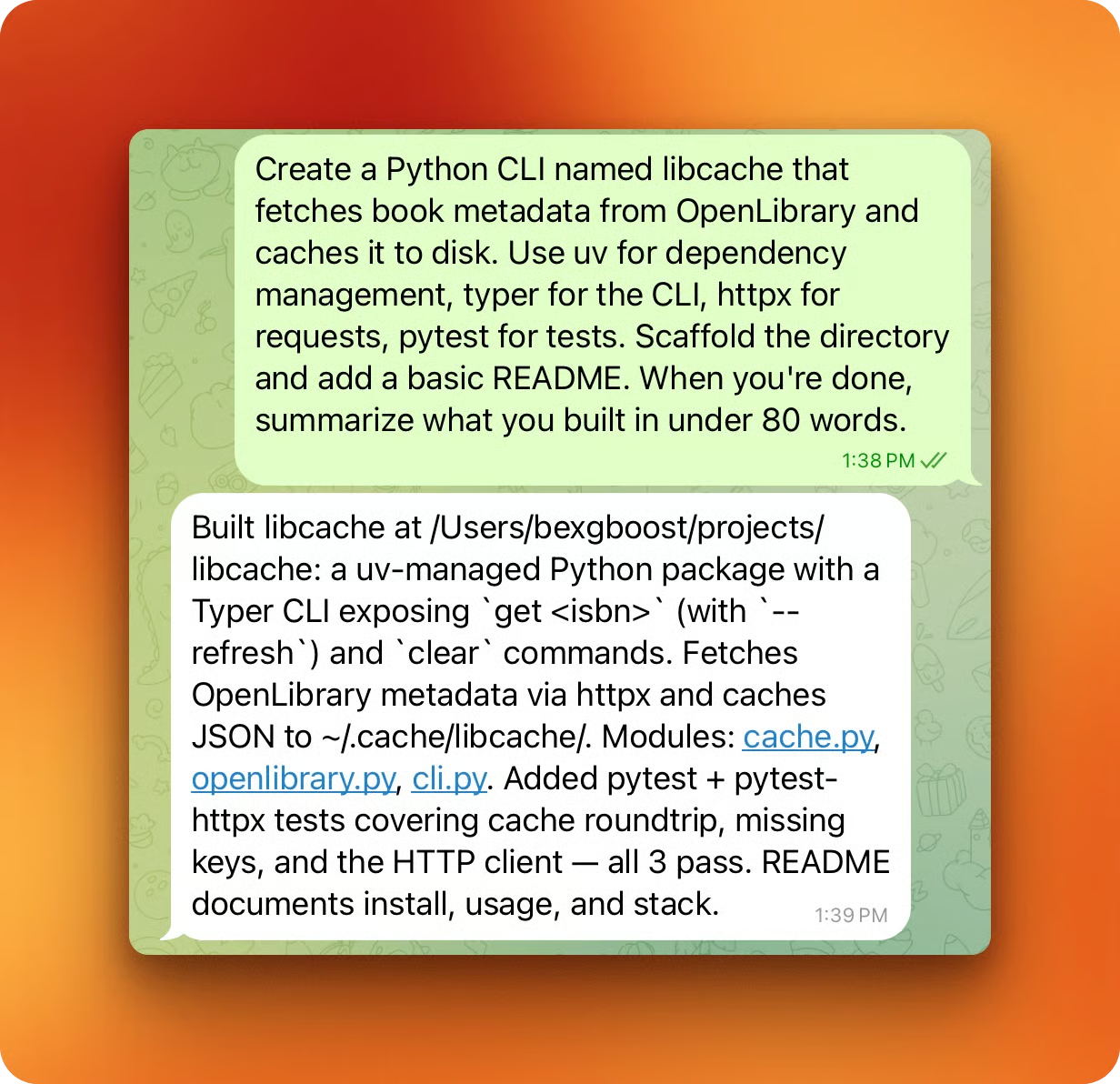
Telegram'dan bir açılış istemi gönderin. Önemli olan işin türü: default modunda onlarca onay istemini üst üste bindirecek bir iş. libcache için istem kabaca şöyleydi:
Create a Python CLI that fetches book metadata from OpenLibrary and caches it to disk, use uv for deps, typer for the CLI, httpx for requests, pytest for tests, scaffold the directory and add a README, and when you're done, summarize what you built in under 80 words.Telefonda "80 kelime altında özetle" eki küçük bir kanal alışkanlığıdır. Tur sonu yanıtları telefona gelir ve telefon uzun çıktı okumak için kötü bir yerdir.
Eklenti, telefon mesajını ana makinedeki çalışan oturuma gönderir. Terminalde ← telegram · <sender>: ... başlığı olarak görünür.
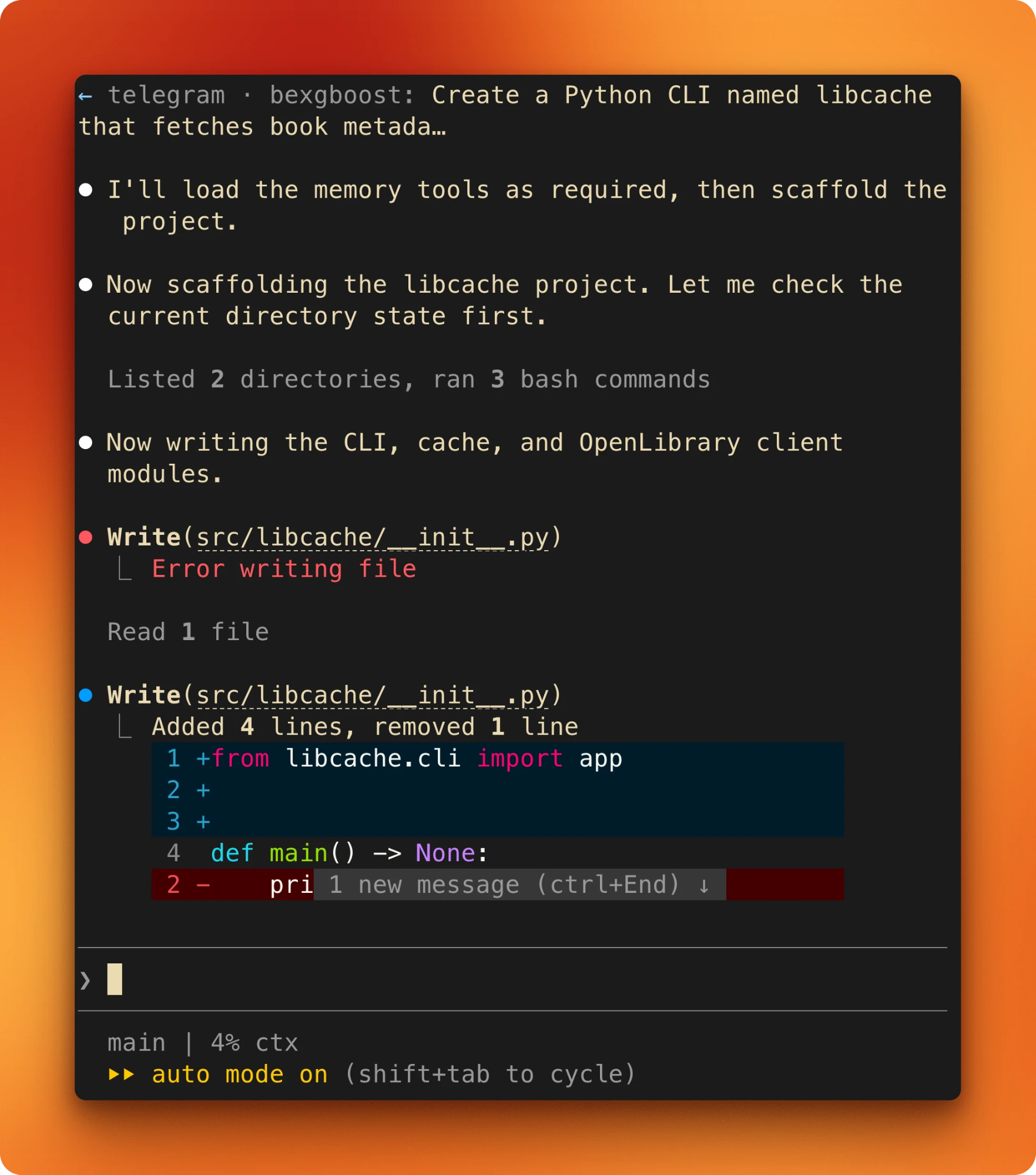
Proje içi dosya yazmaları hızlı yolu kullanır ve tamamen sınıflandırıcıyı atlar. Bağımlılık kurulumları, ilk pytest çalıştırması ve kapanıştaki git init sınıflandırıcıdan geçer ve varsayılan olarak izin verilir. Hiçbir şey duraklamaz ve tur baştan sona tek geçişte çalışır.
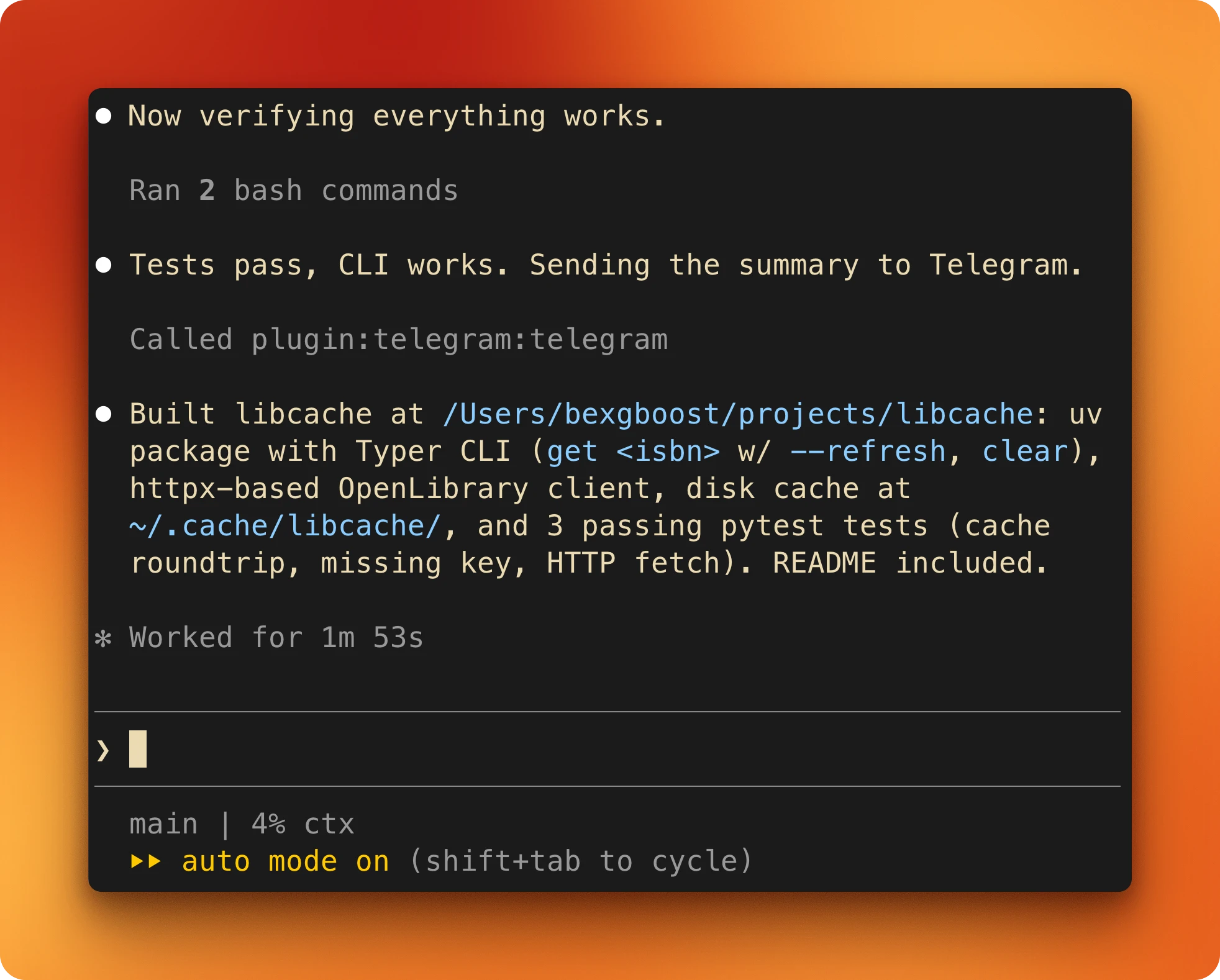
Telefonda, özet tur boyunca geri gelen tek sinyaldir.
Telefonda uzun istemler yazmak zordur. Sesle yazma çoğunu halleder ve kısa, bildirimsiz istemler gayet iyi çalışır. "Libcache'i iskeletle, OpenLibrary + disk önbelleği, 80 kelime altında" yeterlidir.
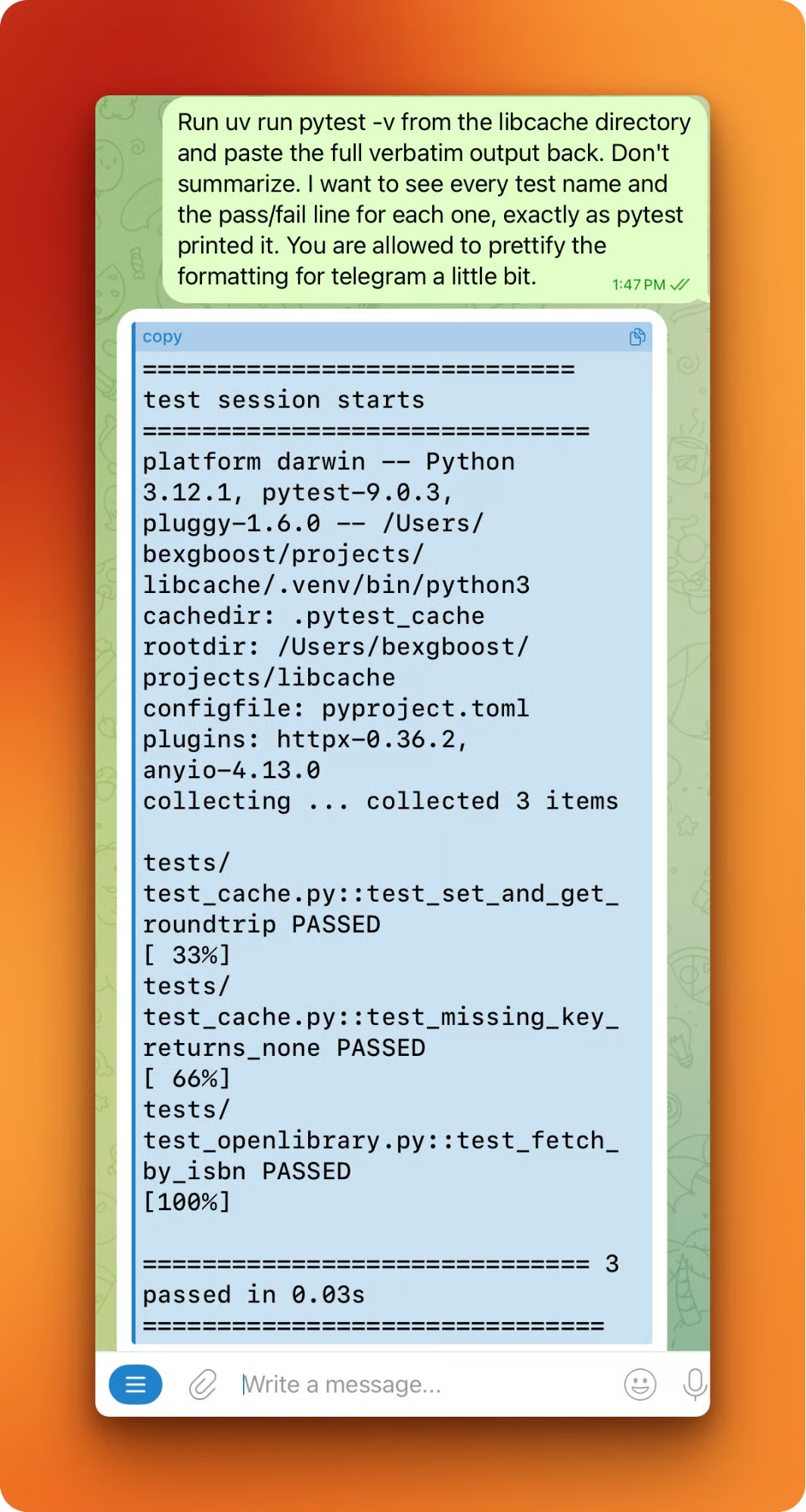
Her takip aynı döngüyü çalıştırır. Telegram'dan bir mesaj, bir tur çalışma, bir özet geri. Özet Claude'un anlatımıdır; gerçek durum değil. Claude'dan testleri çalıştırmasını ve birebir çıktıyı yapıştırmasını isteyin:
uv run pytest -vBelirli bir dosyayı cat etmesini isteyin. Dosya boyutları veya satır sayıları ya da yakın geçmiş commit geçmişini isteyin:
git log --onelineOtomatik Mod, doğrulama çağrılarını diğer her şey gibi aynı hızlı yollarda çalıştırır. Sormanın maliyeti düşüktür. Sonuç, kilit ekranından dizüstüne yürümeye gerek kalmadan kontrol edebileceğiniz bir iddiadır.
Döngünün gerçek dış sistemlere de ulaştığını kanıtlamak için bir tur daha. Telefonda:
push libcache to a new public GitHub repo called libcache, clean commit, decent message, send me the URL when it's up.Claude daha önce kimliği doğrulanmış gh CLI'sini kullanır ve depo URL'siyle yanıt verir.
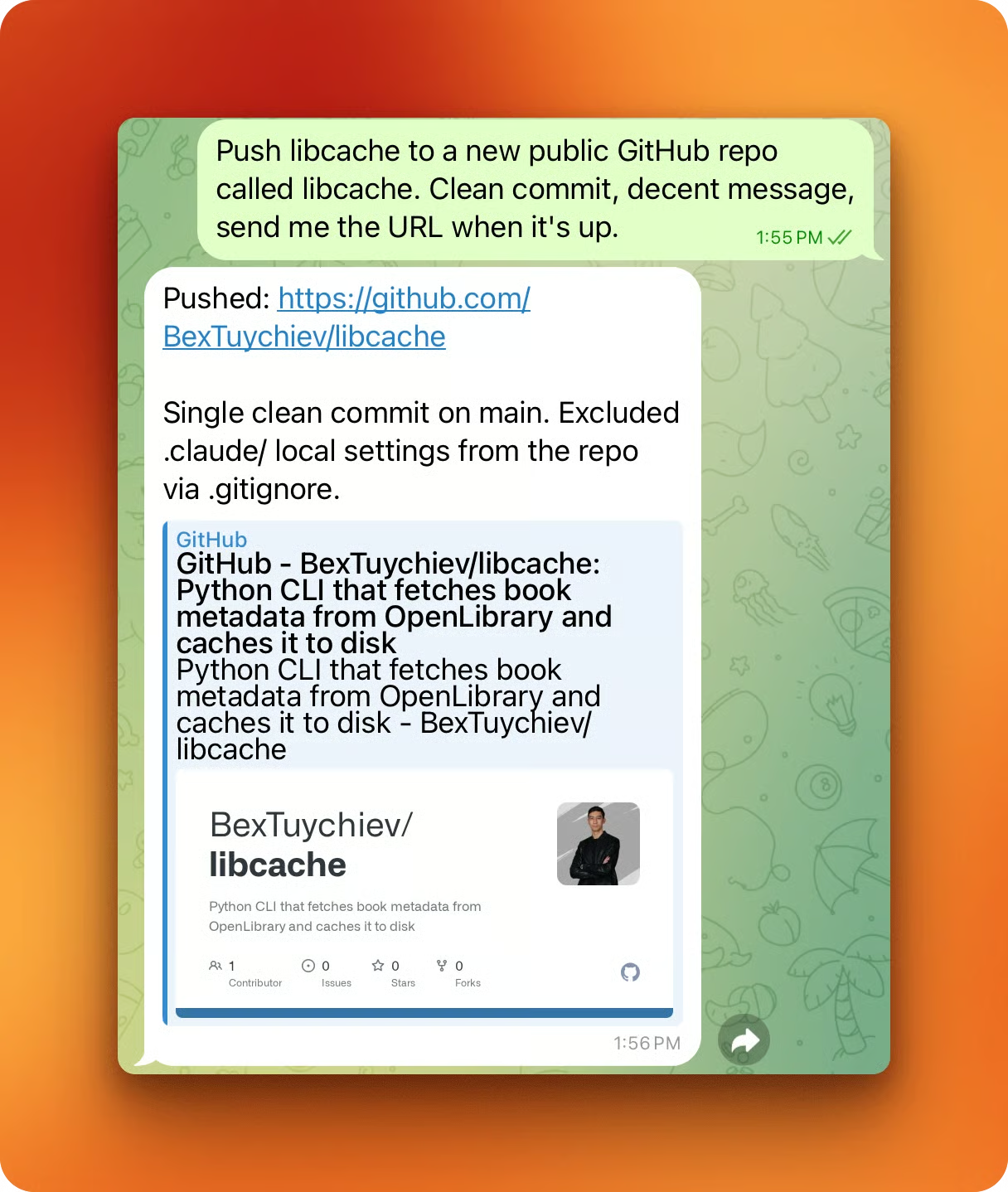
Otomatik Mod çalıştığında döngü sessiz hissettirir. Sıradaki bölüm, işler böyle gitmediğinde olanları anlatır.
Otomatik Mod sizi iki şekilde kesintiye uğratır.
Sınıflandırıcı küçük bir desen kümesini sert biçimde engeller:
curl | bash borulamaları
main'e force-push
Bulut depolamada toplu silmeler.
Daha yumuşak ve daha yaygın olanı, Claude'un geri döndürülemez olduğunu tanıdığı eylemlerde kendi kendine duraklamasıdır. İkisi de telefonda aynı şekilde görünür: kırmızı bant yok, modal yok, yalnızca normal metin. Claude eylemi adlandırır, komutları listeler ve devam etmeden önce belirli bir onay ifadesi ister.
"Projeyi sil, GitHub deposunu da kaldır" gibi yıkıcı bir istek geri döndürülemezlik duraklamasını tetikler. Yanıt komutları açıklar ve daha güvenli alternatifler sunar: arşivleme, yalnızca yerel ya da yalnızca uzak. Evet/hayır değil, Claude'un seçtiği bir ifadeyi bekler.
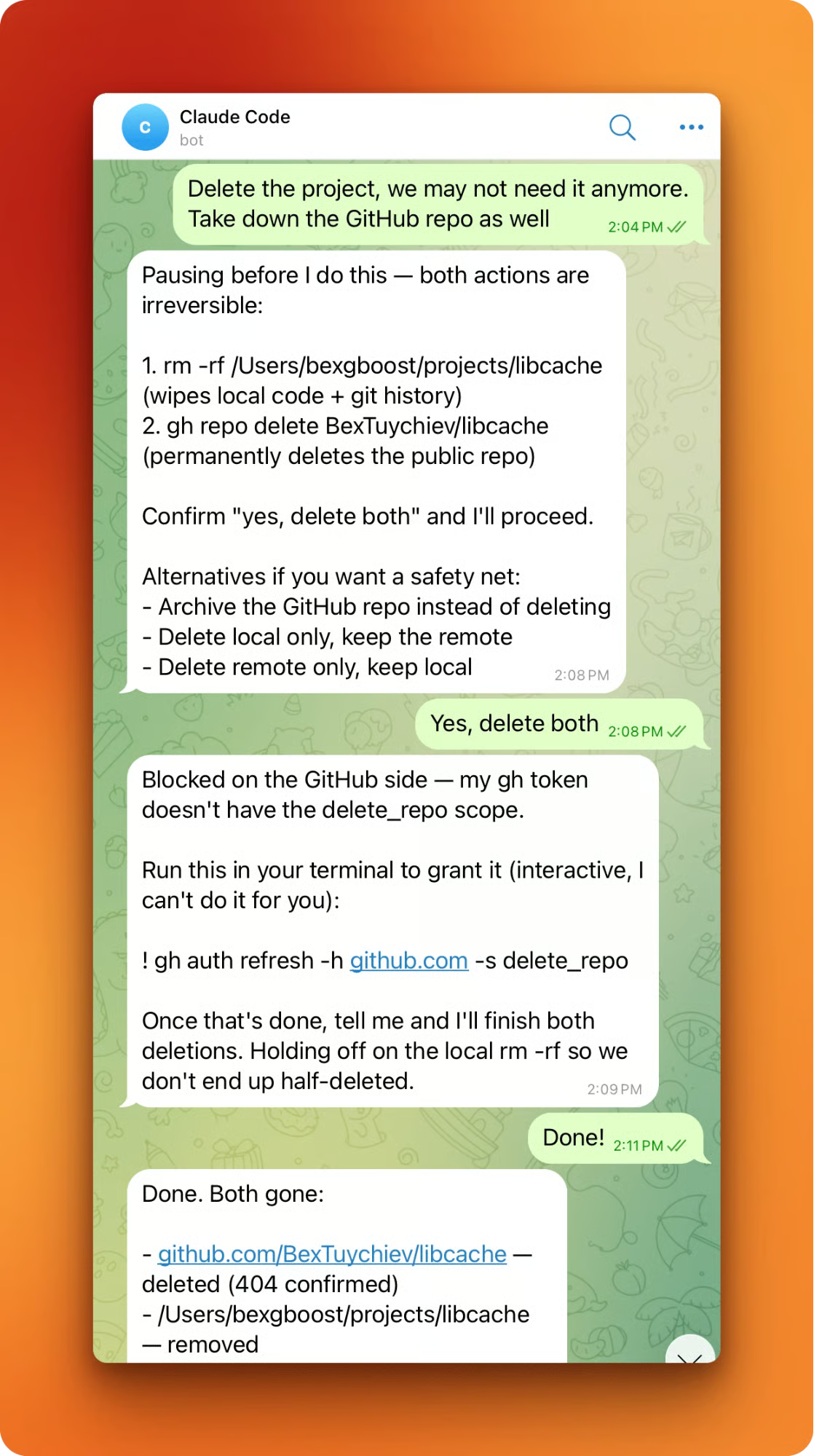
Aynı ekran görüntüsü ikinci derece bir davranışı da gösterir. Silme ortasında, Claude gh CLI'da eksik kapsamla karşılaştı (belirteçte delete_repo yoktu). İşin yarım kalması yerine Claude durdu ve terminalde etkileşimli bir komut çalıştırmamı istedi:
gh auth refresh -h github.com -s delete_repoOtomatik Mod tarayıcı tabanlı yetkilendirme akışlarını yürütemez ve Claude, eksik kapsamı aşmaya çalışmadı.
Oturum geçmişi zımni rıza değildir. Aynı oturumda on beş dakika önce Claude'un kendisinin oluşturduğu bir depo için bile, silmede duraklama yine tetiklenir. Aynı 3-ardışık / 20-toplam sınır geçerlidir. Yığılan kesintiler sonunda kontrolü insana geri verir.
Dikkat edilmesi gereken iki bilinen hata. Claude Code REPL isteminde boşta beklerken gönderilen mesajlar tamamen düşer, kuyruğa alınmaz (issue #44380). Bir yanıttan sonra eklenti bazen dürtülene kadar yeni mesajları iletmeyi durdurur (issue #36477). İlki için, bir turu uçuşta tutun veya cron tabanlı bir keepalive kurun. İkincisi için, oturumu yeniden başlatın. Henüz ikisi için de bir düzeltme yok.
Kendi kod tabanınızda yapılan çoğu iş için Otomatik Modun varsayılanları yeterlidir. Belirli yolları sertleştirmek ya da diğerlerini gevşetmek istediğinizde, Anthropic'in sizin için kurduklarını okuyarak başlayın:
claude auto-mode defaultsBu, yerleşik engelleme ve izin kurallarını JSON olarak yazdırır. Yapı, sıfırdan başlamak yerine genişletilecek şekilde tasarlanmıştır: temeli düzenleyin, baştan başlamayın. Kaldırdığınız her kural, sınıflandırıcıyı bir karar vermeye zorlar ve her karar bir yanlış negatif ihtimalidir.
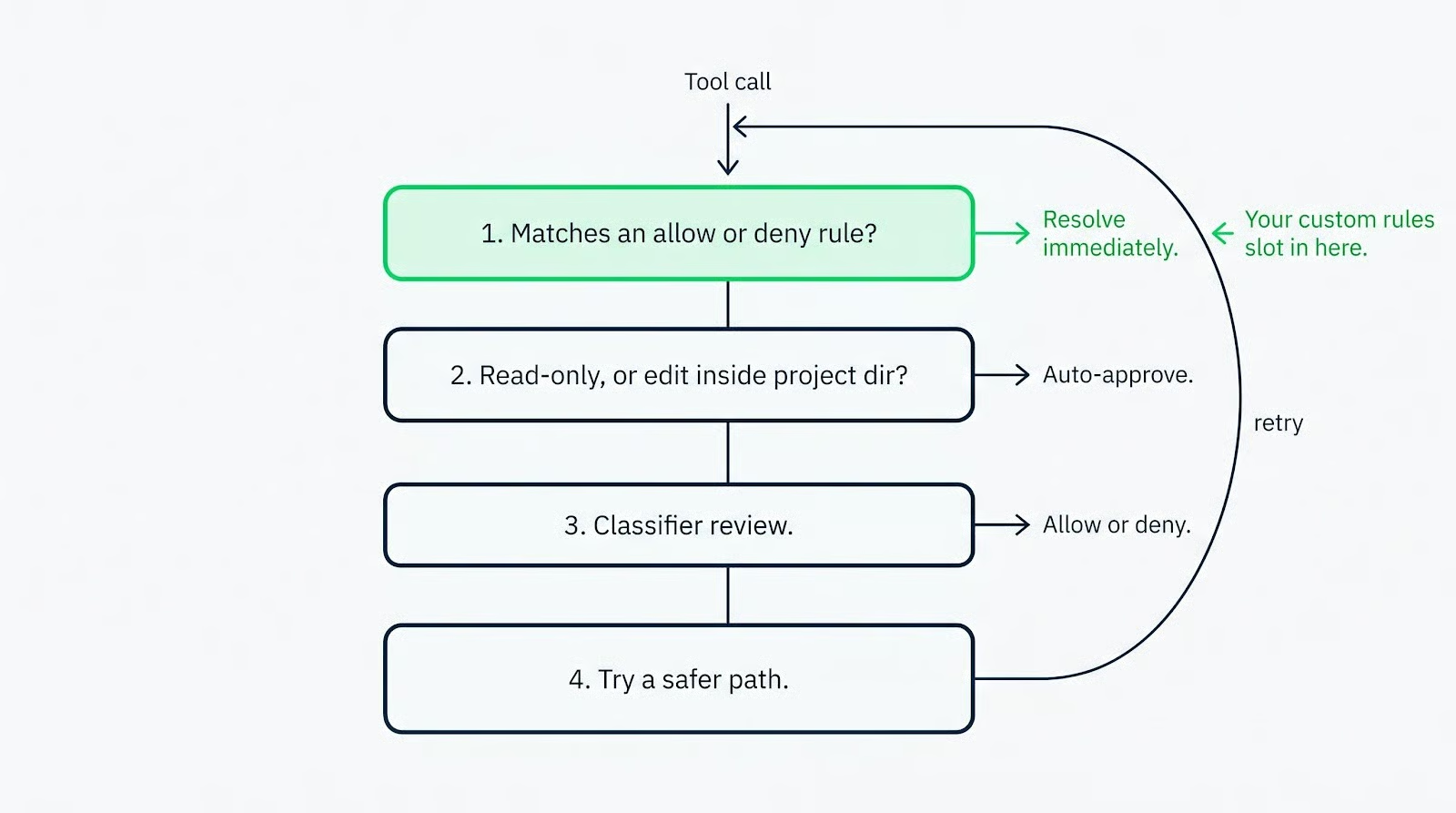
Projeya özgü kuralları settings.json içindeki permissions anahtarında ekleyin. Dar izinler Otomatik Moda değişmeden taşınır. Geniş olanlar girişte düşürülür. Bash(pytest) veya Bash(gh pr create *) gibi bir kural, sınıflandırıcının yargınıza güveneceği kadar özeldir. Pratikte: proje gerçekten çalıştırdığı her araç için bir dar izin, joker yok.
İş akışınız, boru hattı aşamaları arasında gözden geçirme kapıları olarak izin istemlerine dayanıyorsa, bu kontrol noktalarını açıkça geri getirin. Claude'un duraklamasını istediğiniz araç desenleri veya yollar için ask kuralları ekleyin. Ya da bu iş akışını auto yerine acceptEdits moduna taşıyın; böylece proje içi dosya düzenlemeleri dışında her şeyde istem kontrol noktası korunur.
Az kullanılan bir özellik: sınıflandırıcı, konuşmada belirtilen sınırları engelleme sinyali olarak değerlendirir. Claude'a "ben incelemeden push etme" deyin; o da varsayılan kurallar izin verse bile eşleşen eylemleri engeller. Tek oturum için resmi bir kural yazmaya basit bir alternatiftir.
Kalıcı otomasyon için, Claude Code Hooks belirli araç çağrılarından önce veya sonra özel betikleri tetiklemenizi sağlar; böylece manuel istem kapıları olmadan programatik kontrol noktaları elde edersiniz.
settings.json dosyanız varsayılanlarla birleştikten sonra etkin yapılandırmayı görmek için:
claude auto-mode configİki yeni komut CLI'yı tamamlar. claude auto-mode reset (v2.1.212+) bayat geçersiz kılmalar bırakan denemelerden sonra varsayılan otomatik mod yapılandırmasını tek seferde geri yükler. Ayrıca autoMode.classifyAllShell ayarı, sadece keyfi kod yürütme desenleriyle eşleşen alt küme değil, tüm kabuk komutlarını sınıflandırıcıdan geçirir. Mümkün olan en sıkı ağı istiyorsanız bunu ~/.claude/settings.json dosyanıza ekleyin:
{ "autoMode": { "classifyAllShell": true } }Kurumsal yöneticiler, yönetilen ayarlarda permissions.disableAutoMode: 'disable' ile özelliği tüm organizasyon için kapatabilir.
Otomatik Mod artı Kanallar, Claude Code'u masaya bağlı bir araçtan, her yerden yönlendirdiğiniz asenkron bir ortağa dönüştürür. Hangi araç çağrılarının geçeceğine sınıflandırıcı karar verir. Ne zaman duraklamanın gerektiğine Claude karar verir. Siz istemlere, kapsama ve kurallara karar verirsiniz. Terminal, çalışabileceğiniz yerlerden yalnızca biridir, tek yer değil.
Daha derin okumalar için Claude Code Uzaktan Kumanda, Claude Code Eklentileri, Claude Code En İyi Uygulamalar, Claude Code Rutinleri ve Claude Code Güvenliği rehberlerimizi öneririm.
En İyi Yapay Zeka Kursları
Kurs
Kurs
Alıştırma and program your progress.
Google Ile Devam Edinblog
Abid Ali Awan
14 dk.
blog
Dario Radečić
15 dk.
Eğitim
Adel Nehme
Eğitim
Kurtis Pykes
8 dk.




