Khóa học
Nhập môn các mô hình Claude
3 giờ
15K
Luyện tập và Lộ trình tiến trình của bạn.
Tiếp Tục Với GoogleHãy hình dung bạn đang ở trên tàu. Laptop ở nhà đang mài mòn với một đợt refactor 30 phút. Điện thoại rung: Telegram hiển thị bản tóm tắt từ bot Claude Code của riêng bạn. Kiểm thử đã qua, đây là những gì đã thay đổi, đây là những gì hỏng. Bạn gõ chỉ dẫn tiếp theo, khóa máy, và tiếp tục đọc sách.
Hai tính năng của Claude Code khiến vòng lặp đó vận hành. Auto Mode loại bỏ các lời nhắc phê duyệt vốn sẽ làm chậm phiên làm việc. Channels chuyển tiếp tin nhắn từ Telegram, Discord hoặc iMessage vào phiên trực tiếp như thể bạn tự gõ chúng.
Hướng dẫn này sẽ đi từ đầu tới cuối để thiết lập cả hai và chạy vòng lặp viết–kiểm thử–gỡ lỗi từ điện thoại.
Nếu bạn mới làm quen với LLM của Anthropic, tôi khuyên bạn nên học khóa Introduction to Claude Models trước.
Để theo dõi hướng dẫn này, bạn sẽ cần:
Claude Code sẽ hỏi trước khi làm bất kỳ điều gì vượt ra ngoài dự án. Dữ liệu của chính Anthropic cho thấy người dùng phê duyệt 93% các lời nhắc đó. Với tỷ lệ đó, lời nhắc chỉ thêm ma sát chứ không thêm an toàn.
Auto Mode thay thế mẫu này bằng một bộ phân loại. Mỗi lần gọi công cụ sẽ được chuyển tới một model Claude riêng (Sonnet 4.6) để xem xét hành động và cho phép hoặc chặn. Những lần chạy dài không giám sát sẽ không còn dừng để chờ phê duyệt mỗi ba mươi giây.
Bộ phân loại chạy trên một model khác với model đang viết mã. Một model chính bị jailbreak hoặc bị điều hướng sai sẽ không thể lừa nó cho phép một lệnh xấu. Một bộ dò tách biệt quét đầu ra của công cụ (nội dung tệp, truy xuất web, stdout của shell) để tìm nỗ lực tiêm prompt trước khi chúng đi vào ngữ cảnh của Claude.
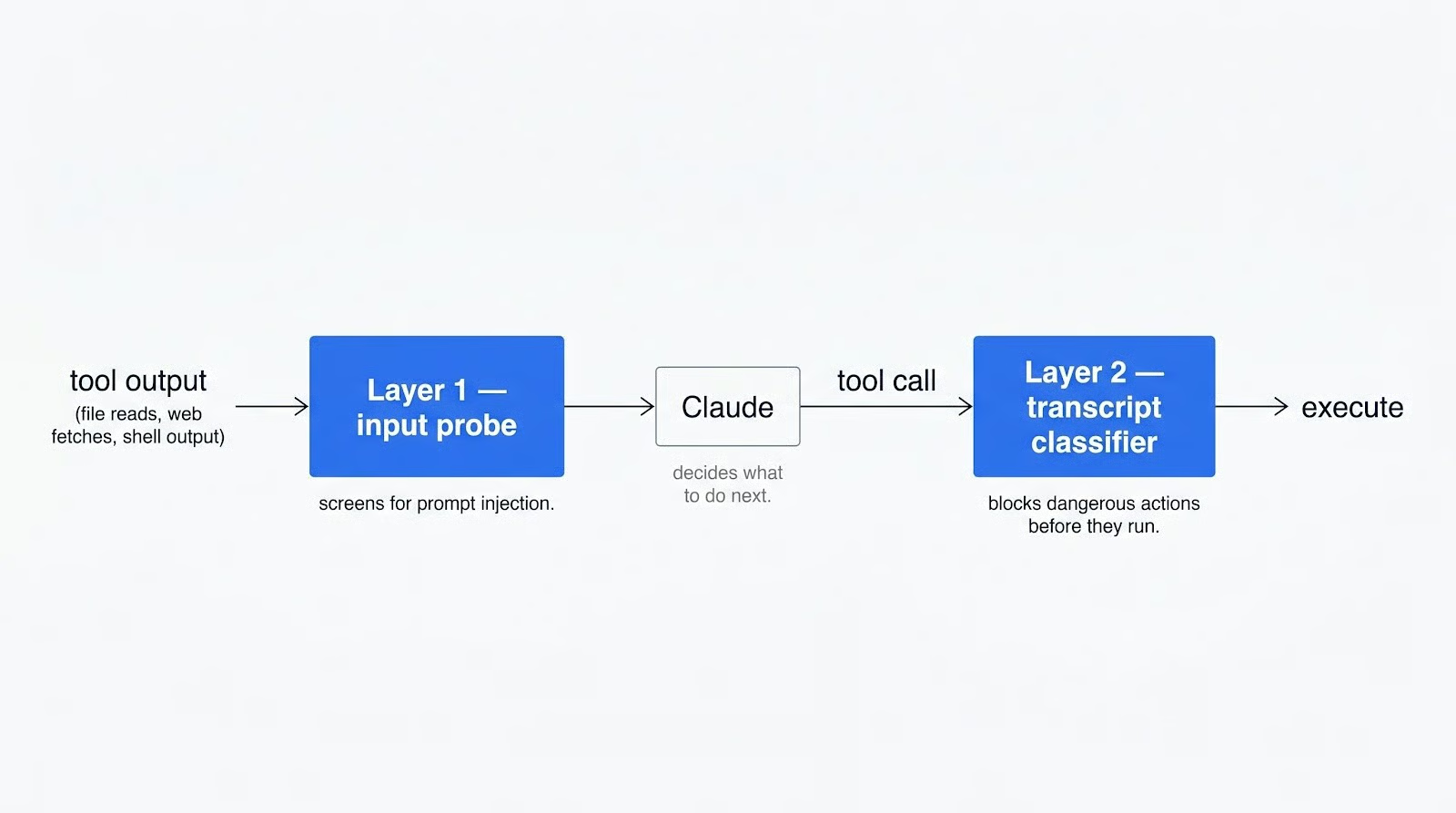
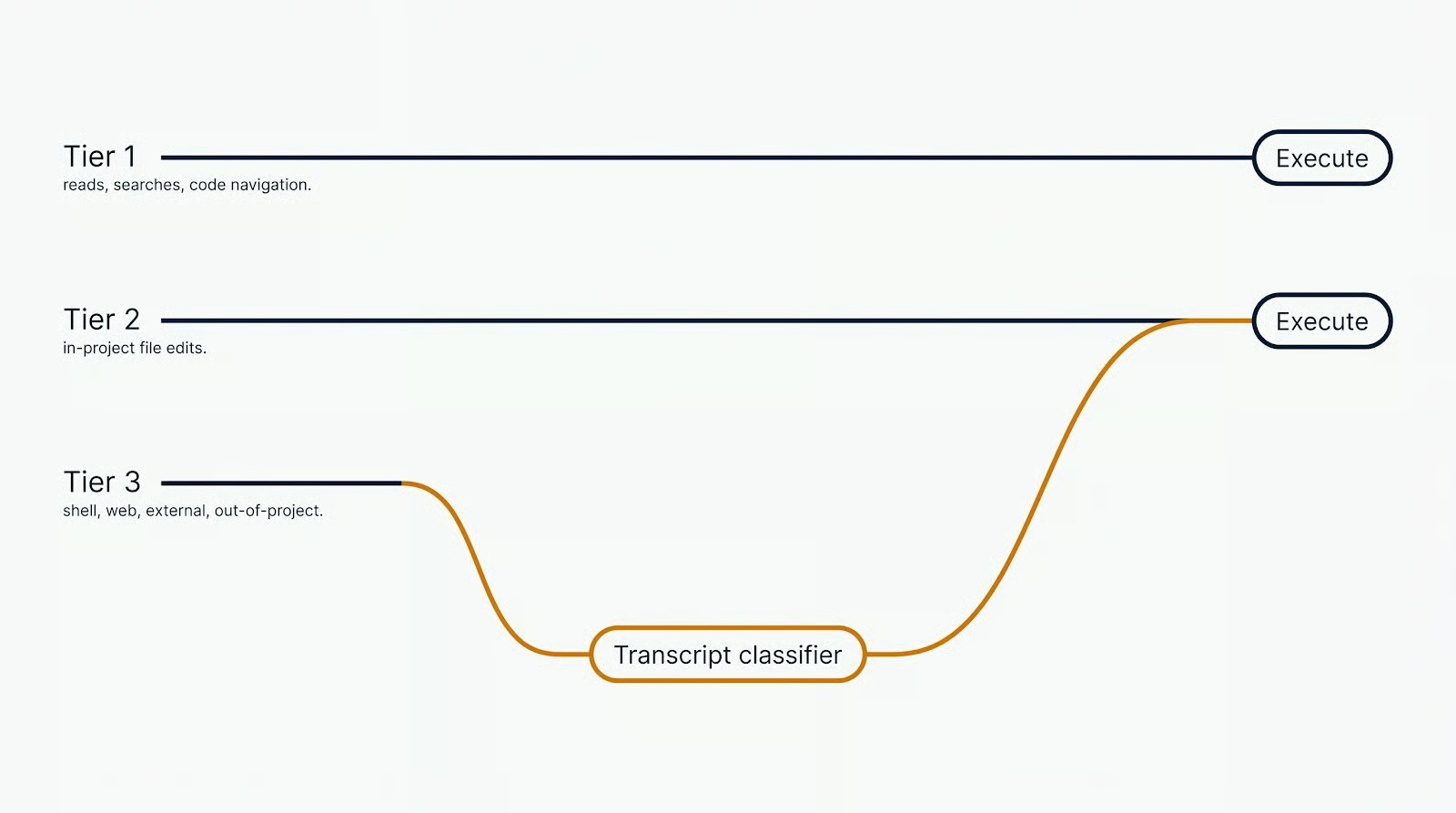
Không phải mọi lần gọi công cụ đều đi qua bộ phân loại. Đọc, tìm kiếm văn bản, điều hướng mã và chỉnh sửa tệp bên trong thư mục dự án chạy theo đường nhanh mà không cần xem xét. Lệnh shell, truy xuất web, bất kỳ thứ gì đụng đến tệp ngoài dự án và bất kỳ lệnh sinh subagent nào đều vào bộ phân loại.
Anthropic đã công bố các con số trong thông báo auto mode. Trên 10.000 lần gọi công cụ thực tế, pipeline tạo ra tỷ lệ dương tính giả 0,4%. Trên 52 hành động hăng hái quá mức được tuyển chọn, tỷ lệ âm tính giả là 17%. Thay thế --dangerously-skip-permissions bằng Auto Mode là một bước tiến rõ ràng. Thay thế việc rà soát cẩn thận của con người thì không: bộ phân loại bỏ sót một trong sáu.
Khi bộ phân loại chặn một lệnh gọi, Claude nhận sự từ chối đó như một kết quả công cụ. Claude được kỳ vọng sẽ tìm đường đi an toàn hơn, không tìm cách lách chặn. Sau ba lần chặn liên tiếp hoặc tổng cộng hai mươi lần, Auto Mode trả quyền kiểm soát lại cho bạn. Các lần chạy claude -p không giao diện sẽ kết thúc thay vào đó.
Tôi bắt đầu dùng Auto Mode với kỳ vọng đây là một bypassPermissions thông minh hơn. Điều tôi phàn nàn về bypass là nó cho phép mọi thứ: đọc tệp .env, chỉnh sửa cấu hình, v.v.
Auto Mode khắc phục điều đó. Các thao tác với tệp nhạy cảm và thao tác xóa rõ ràng sẽ bị từ chối theo mặc định. Cách ghi đè là nêu tên tệp trong prompt, cho phép bộ phân loại phê duyệt chỉnh sửa. Điều này tốt hơn bypass, vốn không có kiểm tra như vậy.
Điều khiến tôi bất ngờ về Auto Mode là đây là một chế độ ra quyết định, không chỉ là chế độ cấp quyền. Trước đây tôi chạy chuỗi các kỹ năng Claude Code nối tiếp nhau, như một pipeline để triển khai hoặc gỡ lỗi tính năng. Dưới bypassPermissions, Claude dừng giữa các giai đoạn và hỏi quyền để tiếp tục.
Tôi thích mẫu đó: khoảng dừng là lúc tôi rà soát công việc hoặc bảo Claude tiếp tục. Trong Auto Mode, Claude tự quyết định liệu đã có đủ ngữ cảnh để chuyển sang giai đoạn tiếp theo chưa. Các điểm kiểm tra tôi trông cậy đã biến mất. Bạn sẽ hoặc là hoan nghênh tốc độ nhanh hơn, hoặc là nhớ những khoảng dừng có người trong vòng lặp.
Điều bất ngờ khác theo hướng ngược lại. Dưới bypassPermissions, nếu tôi yêu cầu Claude chỉnh sửa cấu hình hoặc kỹ năng của chính nó, nó từ chối. Dù bypass hay không, nó vẫn hỏi tôi. Trong Auto Mode, Claude có nhiều tự do hơn ở đó: tệp kỹ năng, thiết lập trong .claude/ và cấu hình riêng của nó có thể chỉnh sửa mà không cần hỏi. Điều này hữu ích cho kỹ năng tự bảo trì, nhưng là rủi ro nếu bạn mong Claude không đụng đến cấu hình của chính nó.
Claude Code có bốn chế độ, nằm trên phổ giữa “duyệt hết” và “không duyệt gì”. Bảng dưới đây là phiên bản ngắn gọn. Bạn có thể đọc tài liệu chính thức để xem bản đầy đủ.
|
Chế độ |
Những gì chạy không cần hỏi |
Phù hợp nhất cho |
Hồ sơ rủi ro |
|
|
Chỉ đọc |
Công việc nhạy cảm, rà soát từng hành động |
Thấp nhất. Mọi thao tác ghi, shell và mạng đều hiện prompt |
|
|
Đọc, chỉnh sửa tệp, lệnh hệ thống tệp phổ biến (mkdir, mv, cp) |
Lặp trên mã bạn sẽ rà soát sau đó |
Thấp. Shell và mạng vẫn hiện prompt |
|
Chỉ đọc; Claude đề xuất kế hoạch nhưng không thực thi |
Khám phá codebase, rà soát thay đổi đề xuất trước khi có bất kỳ ghi nào |
Thấp nhất. Không gì được thực thi nếu không chuyển chế độ |
|
|
|
Mọi thứ, với kiểm tra nền bởi bộ phân loại |
Tác vụ dài, công việc async và từ xa, giảm mệt mỏi vì prompt |
Vừa. 0,4% dương tính giả, 17% âm tính giả với hành động quá hăng |
|
|
Chỉ những công cụ được tiền phê duyệt rõ trong permissions.allow; mọi thứ khác bị từ chối tự động |
Pipeline CI khóa chặt và script tự động với bộ công cụ được phép đã biết trước |
Thấp, nhưng allowlist cấu hình sai có thể âm thầm chặn thao tác hợp lệ |
|
|
Mọi thứ trừ các đường dẫn được bảo vệ |
Chỉ dùng trong container và VM cô lập |
Cao nhất. Không có bộ phân loại, không lưới an toàn |
Khuyến nghị của tôi: dùng default cho các repo nhạy cảm nơi mọi thao tác ghi cần rà soát lần nữa, auto cho dự án cá nhân của bạn, và bypassPermissions chỉ trong container dùng một lần nơi bán kính tác động được kiểm soát.
Channels của Claude Code là các máy chủ MCP gửi sự kiện vào phiên đang chạy của bạn. Chúng ta sẽ dùng plugin Telegram, còn plugin Discord và iMessage hoạt động tương tự. Bạn nhắn DM cho bot, plugin chuyển tiếp tin nhắn vào phiên, và Claude làm việc trên tệp cục bộ của bạn. Phản hồi sẽ quay lại qua bot khi lượt kết thúc.
Claude chỉ nhắn cho bạn vào cuối lượt. Không có streaming giữa lượt, không có xem trước trực tiếp Claude đang làm gì trên host. Bất cứ thứ gì Claude chạy trong lượt, nó sẽ chạy. Bạn sẽ biết khi bản tóm tắt đến. Đó là lý do chế độ cấp quyền quan trọng hơn khi dùng qua channel so với tại terminal.
Channels có thể chuyển các prompt xin phép tới điện thoại ở chế độ default hoặc acceptEdits. Bạn trả lời yes hoặc no từ Telegram. Với vài prompt thì ổn. Một phiên build–test–debug thực sẽ gửi hàng chục prompt, và chạm từng cái thì chán rất nhanh.
Đầu kia của phổ còn tệ hơn. --dangerously-skip-permissions loại bỏ các prompt, nhưng qua channel, bạn mất tầm nhìn trực tiếp tại terminal về các lần gọi công cụ. Không có gì cho bạn biết một lệnh rủi ro vừa chạy. Ở terminal, bypass ít nhất cho phép bạn xem luồng và nhấn Esc. Trên Telegram, bạn gõ prompt và chỉ biết điều gì đã xảy ra vào cuối lượt.
Auto Mode nằm giữa hai thái cực đó. Không spam prompt. Bộ phân loại tự chặn những động thái rõ ràng nguy hiểm. Tin nhắn cuối lượt cho bạn một bản tường thuật có thể rà soát về những gì đã chạy. Với công việc từ xa, đó là sự đánh đổi hợp lý.
Tôi đã dựng một bản demo nhỏ tên libcache. Đây là một CLI Python lấy metadata sách từ OpenLibrary API và lưu bộ đệm phản hồi dưới ~/.cache/libcache/.
Stack được cố ý chọn cho “nhàm chán”: uv quản lý phụ thuộc, typer xử lý CLI, httpx gọi HTTP, và pytest chạy kiểm thử.
Ba điểm về libcache là quan trọng.
Là dự án nhiều tệp, nên build từ đầu ở chế độ default sẽ chồng cả tá prompt xin phép.
Có ranh giới HTTP, cho bộ phân loại một quyết định thực sự.
Chạy đủ nhanh để toàn bộ scaffold hoàn tất trong một lượt Telegram.
Ba việc theo thứ tự: máy chủ phải thức, plugin đã ghép cặp, Auto Mode đang bật. Bất kỳ cái nào trục trặc, phần còn lại sẽ không chạy.
Claude Code là một tiến trình cục bộ. Khi máy ngủ, tiến trình ngừng nhận sự kiện. Plugin Telegram không có nơi để chuyển tin nhắn của bạn. Sự kiện chỉ đến khi phiên đang mở.
Trên macOS, mở một terminal riêng và chạy:
caffeinate -dCờ -d ngăn màn hình ngủ. Máy Linux có thể mask các target ngủ thay thế:
sudo systemctl mask sleep.target suspend.target hibernate.target hybrid-sleep.targetCó thể đảo ngược bằng unmask.
Với phiên lâu hơn một buổi chiều, hãy chạy phiên trong tmux. Nó giữ shell sống xuyên suốt việc đóng cửa sổ và mất kết nối SSH. Tạo phiên mới:
tmux new -s claudeKhởi chạy Claude bên trong, tách ra bằng Ctrl+B rồi D, và gắn lại sau:
tmux attach -t claudeThêm một việc trước khi khởi chạy. Bất kỳ CLI nào Claude có thể gọi từ Telegram phải được xác thực sẵn trên host. Đăng nhập hay xác thực tương tác không thể thực hiện từ điện thoại. Kiểm tra gh, GitHub CLI mà hôm nay ta sẽ dùng:
gh auth statusNếu chưa xác thực, chạy gh auth login và hoàn tất trên trình duyệt. Làm tương tự với các CLI khác bạn muốn Claude dùng (aws, gcloud, docker, registry gói) cho các dự án khác của bạn.
Cài Bun nếu bạn chưa cài. Trên macOS hoặc Linux:
curl -fsSL https://bun.sh/install | bashTrên Windows:
powershell -c "irm bun.sh/install.ps1 | iex"Xác nhận cài đặt:
bun --versionSau đó tạo bot Telegram.
Mở BotFather trong Telegram, gửi /newbot, chọn tên hiển thị, và một username kết thúc bằng bot (ví dụ libcache_dev_bot). Sao chép token BotFather trả về.
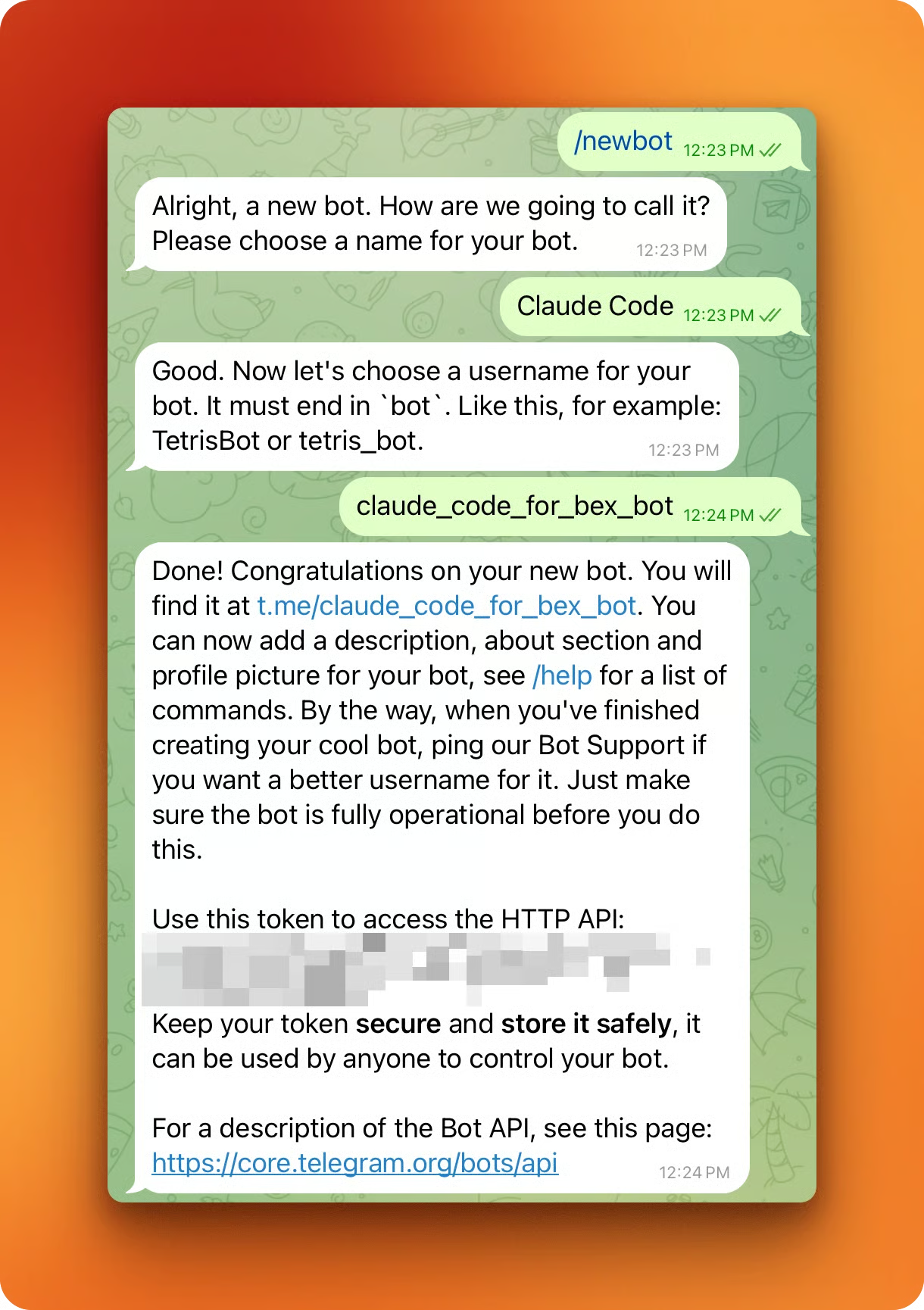
Quay lại phiên Claude Code, cài plugin:
/plugin install telegram@claude-plugins-officialNếu Claude Code báo marketplace không có, hãy thêm thủ công rồi thử lại:
/plugin marketplace add anthropics/claude-plugins-officialSau khi cài xong, tải lại plugin để các công cụ Telegram hiển thị:
/reload-pluginsCấu hình bot với token từ BotFather:
/telegram:configure <your_bot_token_here>Token được ghi vào ~/.claude/channels/telegram/.env.
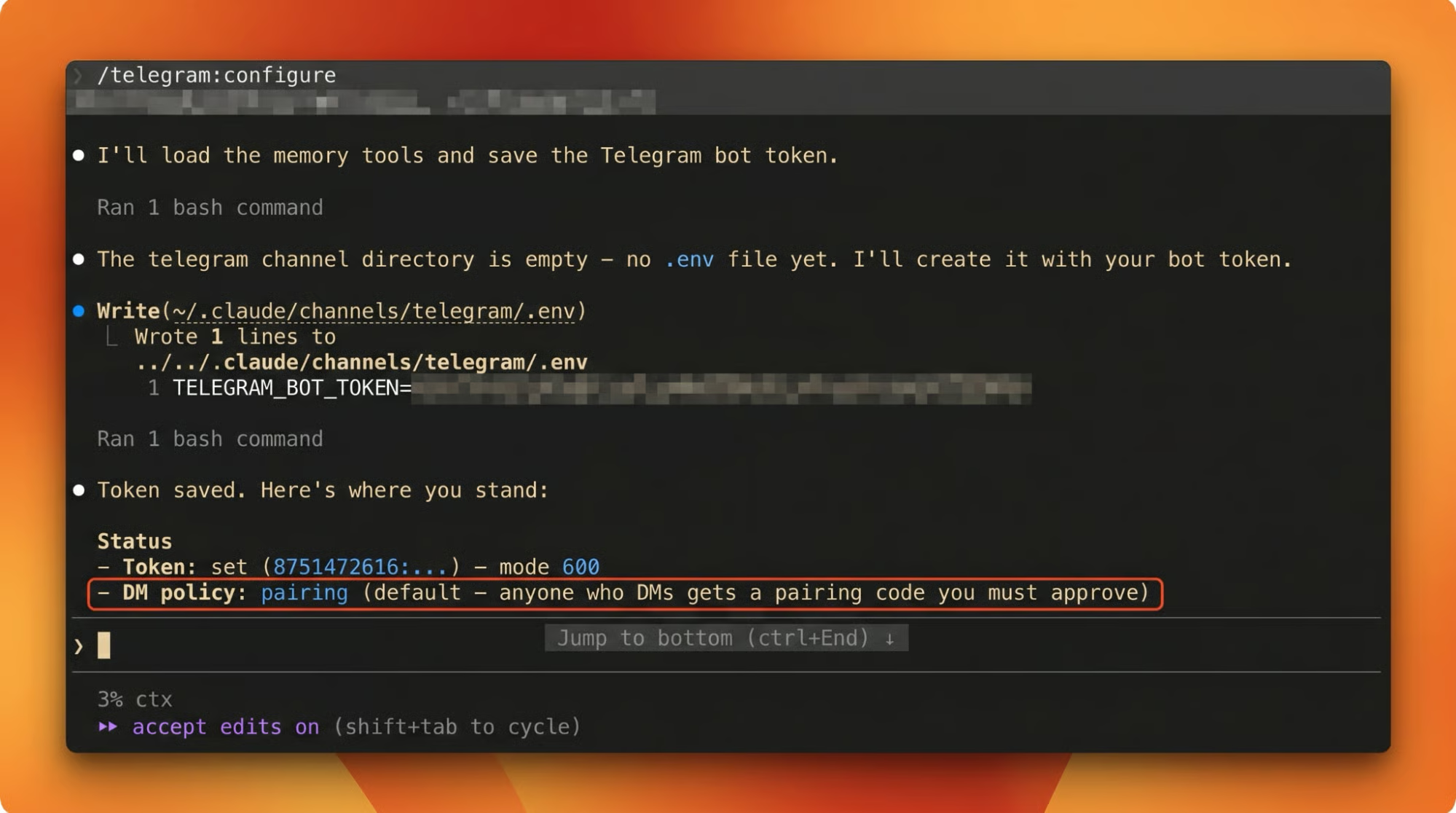
Sau /telegram:configure, thoát hẳn Claude Code (nhấn Ctrl+D hoặc nhập /exit) và chạy lại. /reload-plugins không đáng tin để hiển thị mã ghép cặp ở DM đầu tiên.
Khởi động lại phiên, mở bot trong Telegram và gửi /start. Bot sẽ trả về một mã ghép cặp 6 ký tự.
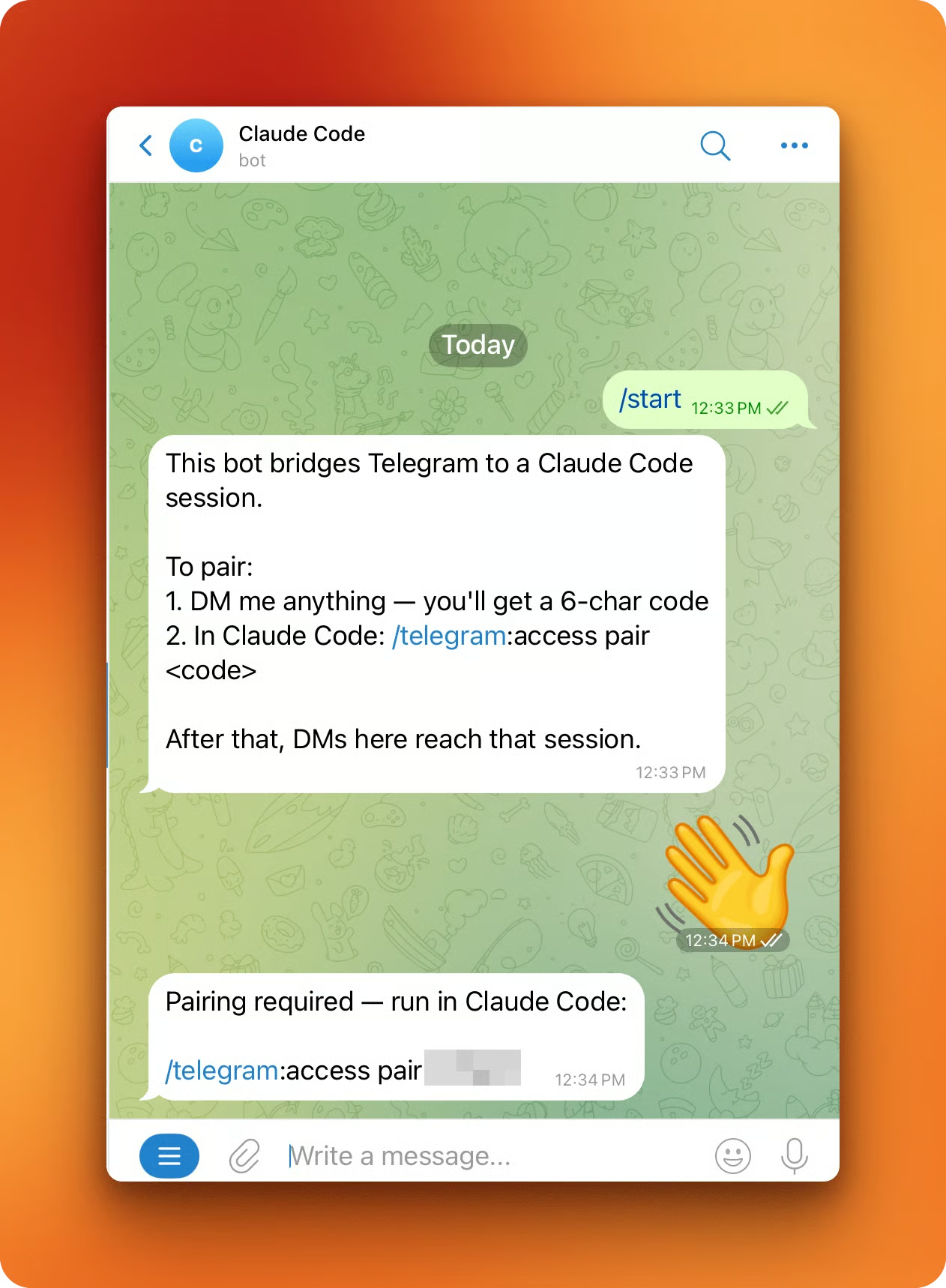
Quay lại Claude Code, ghép cặp với mã:
/telegram:access pair <code>Ghép cặp là hai chiều. Cả hai phía phải đồng ý trước khi phiên chấp nhận tin nhắn.
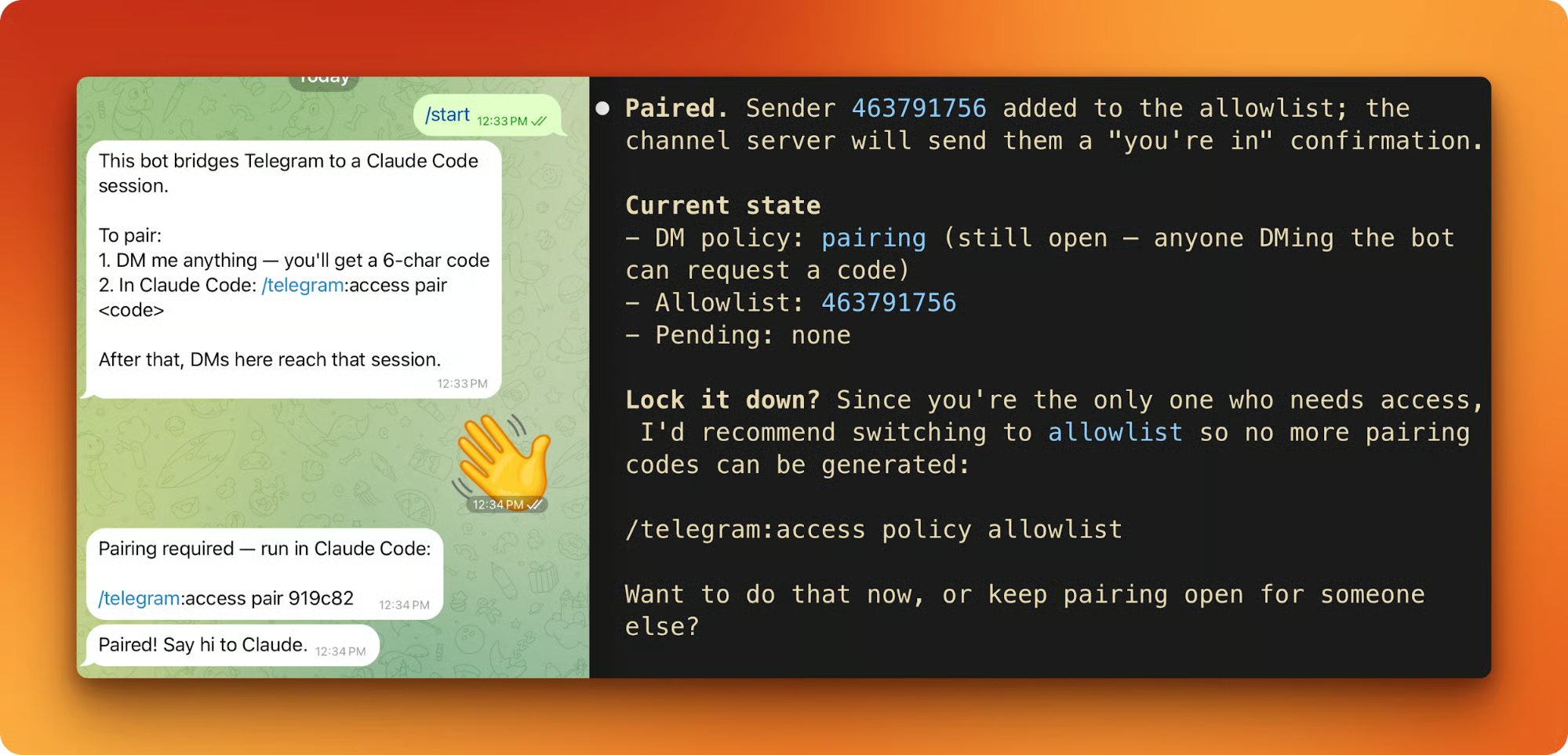
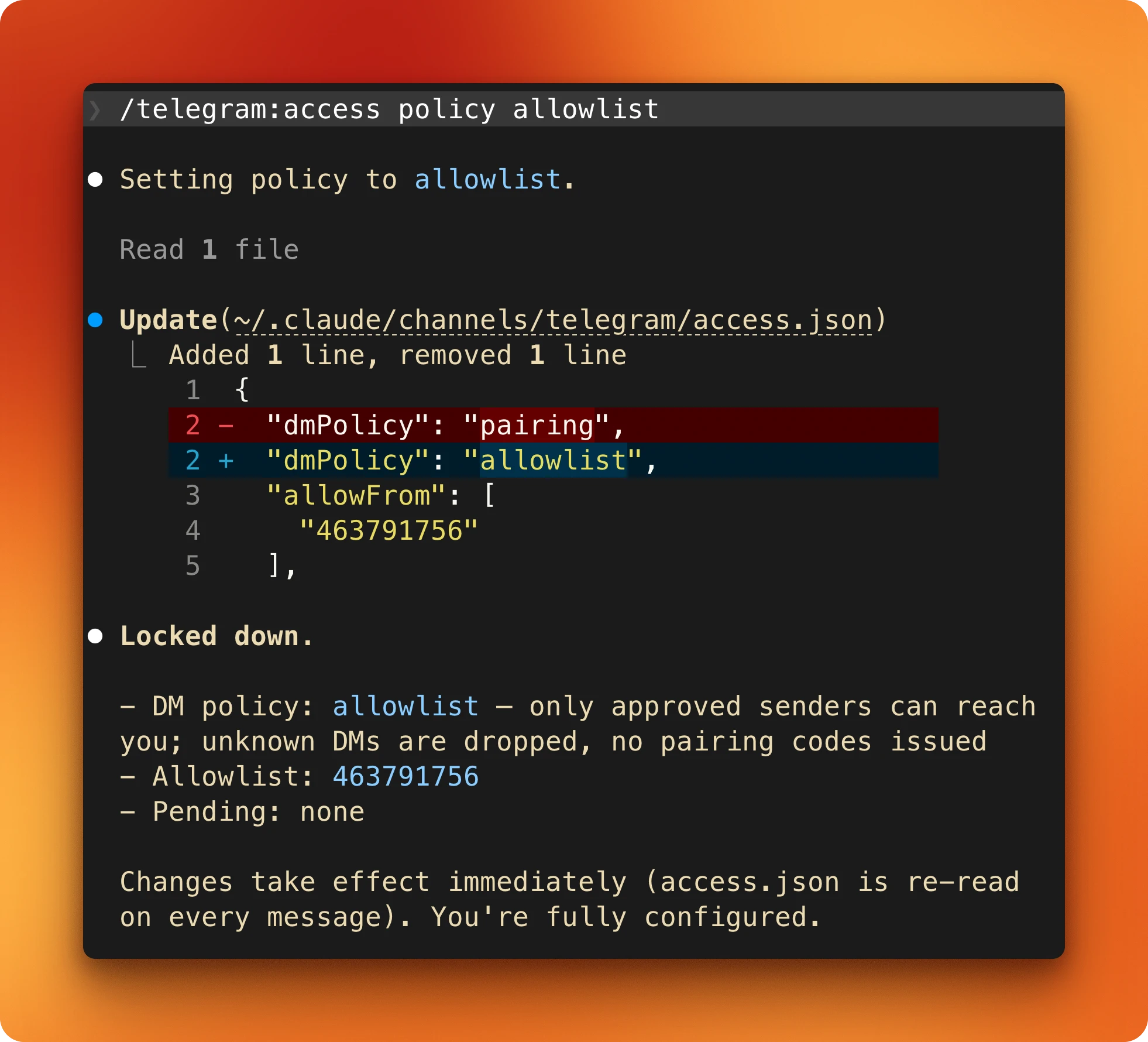
Bước cuối. Khóa bot chỉ cho tài khoản của bạn:
/telegram:access policy allowlistAi không có trong allowlist mà DM bot sẽ bị bỏ qua lặng lẽ, không cấp mã ghép cặp.
Từ thư mục dự án, khởi chạy Claude với cả hai cờ:
claude --channels plugin:telegram@claude-plugins-official --permission-mode autoMột phiên đang chạy có thể chuyển sang Auto Mode giữa chừng: nhấn Shift+Tab nhiều lần cho đến khi thanh trạng thái hiển thị auto. Để đặt Auto Mode làm mặc định cho mọi lần khởi động, thêm vào ~/.claude/settings.json:
{ "permissions": { "defaultMode": "auto" } }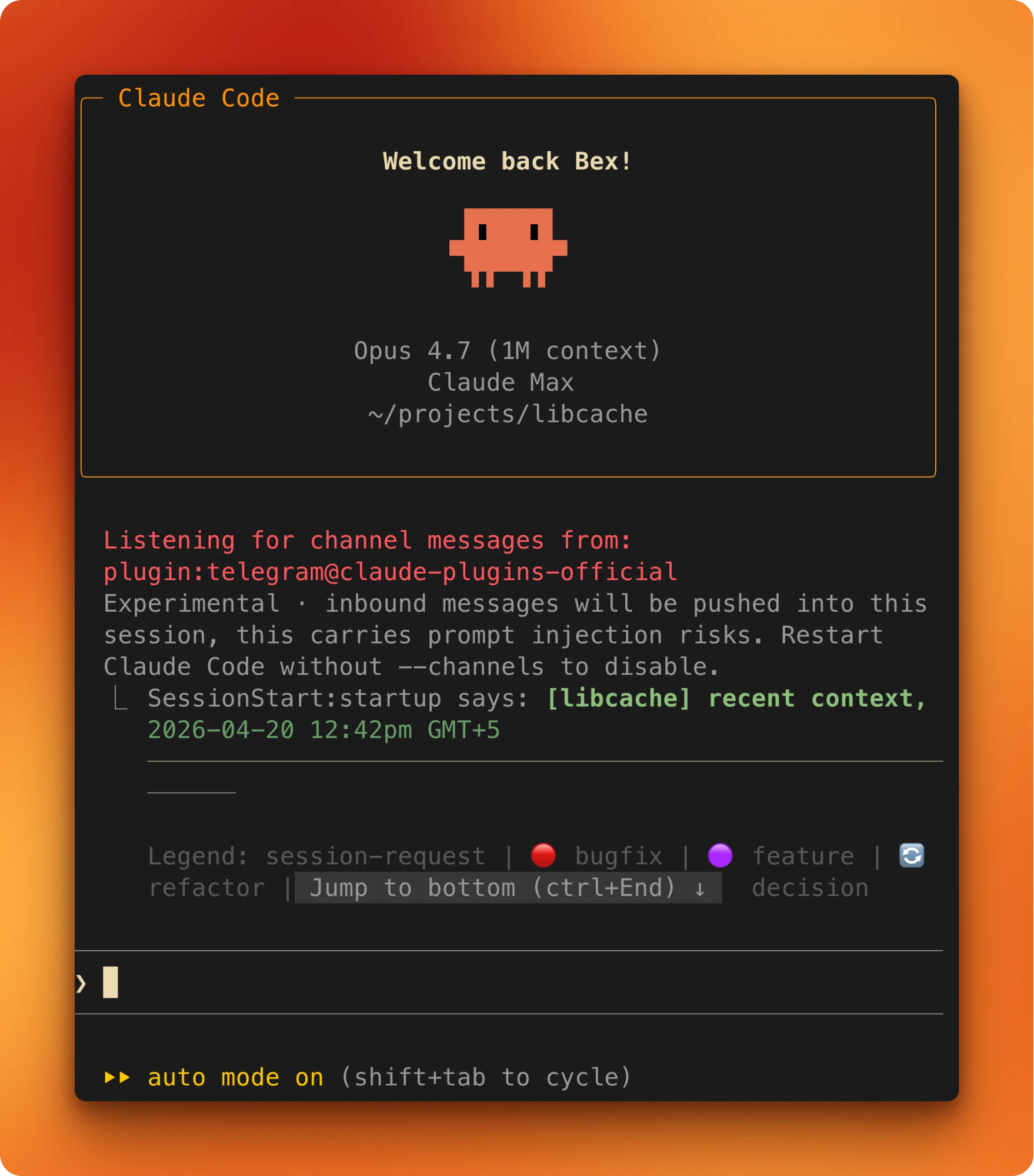
Khi vào Auto Mode, Claude Code loại bỏ các quy tắc cho phép rộng từ settings.json. Các allow bao trùm như Bash(*), interpreter wildcard như Bash(python*) và allow bao trùm cho Agent sẽ bị bỏ khi vào và khôi phục khi thoát. Các quy tắc hẹp như Bash(pytest) giữ nguyên.
Xác minh thiết lập. DM bot bất kỳ nội dung gì và chờ phản hồi. Sau đó yêu cầu Claude viết một tệp nhỏ vào dự án và xem nó xuất hiện mà không có prompt. Nếu cả hai đều chạy, thiết lập đã sẵn sàng.
Hãy xem cách khởi động từ Telegram trên thực tế.
Gửi một prompt mở đầu từ Telegram. Điều quan trọng là kiểu tác vụ: loại sẽ chồng cả tá prompt phê duyệt ở chế độ default. Với libcache, prompt đại ý như sau:
Create a Python CLI that fetches book metadata from OpenLibrary and caches it to disk, use uv for deps, typer for the CLI, httpx for requests, pytest for tests, scaffold the directory and add a README, and when you're done, summarize what you built in under 80 words.Cái đuôi “tóm tắt trong dưới 80 từ” là một thói quen nhỏ riêng cho channel. Phản hồi cuối lượt sẽ về điện thoại, và điện thoại không phải nơi tốt để đọc đầu ra dài.
Plugin gửi tin nhắn từ điện thoại vào phiên đang chạy trên host. Nó xuất hiện như một banner ← telegram · <sender>: ... trong terminal.
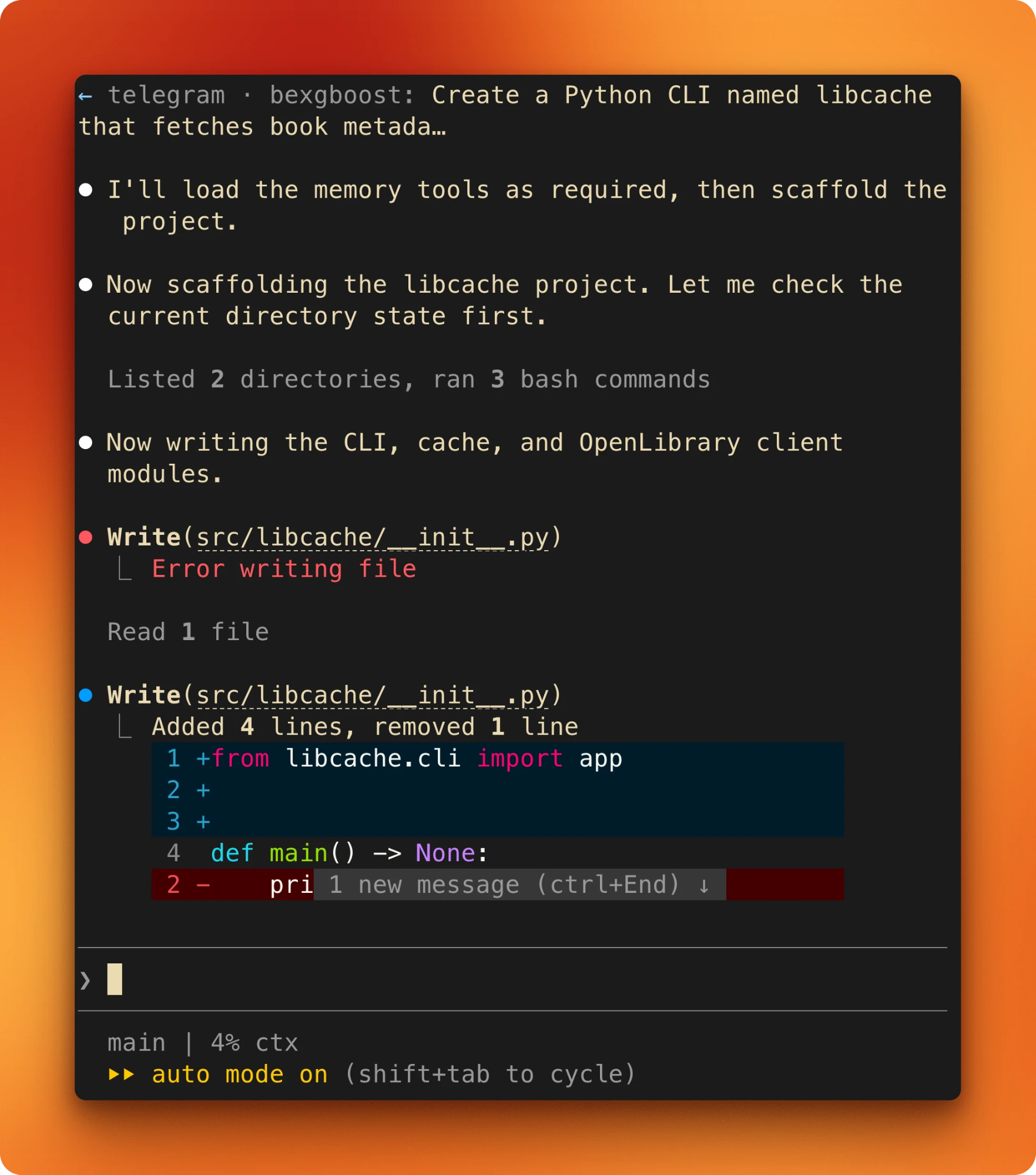
Ghi tệp trong dự án đi theo đường nhanh và bỏ qua bộ phân loại hoàn toàn. Cài phụ thuộc, lần chạy pytest đầu tiên, và git init cuối lượt đi qua bộ phân loại và được cho phép theo mặc định. Không có điểm dừng, và lượt chạy từ đầu đến cuối một mạch.
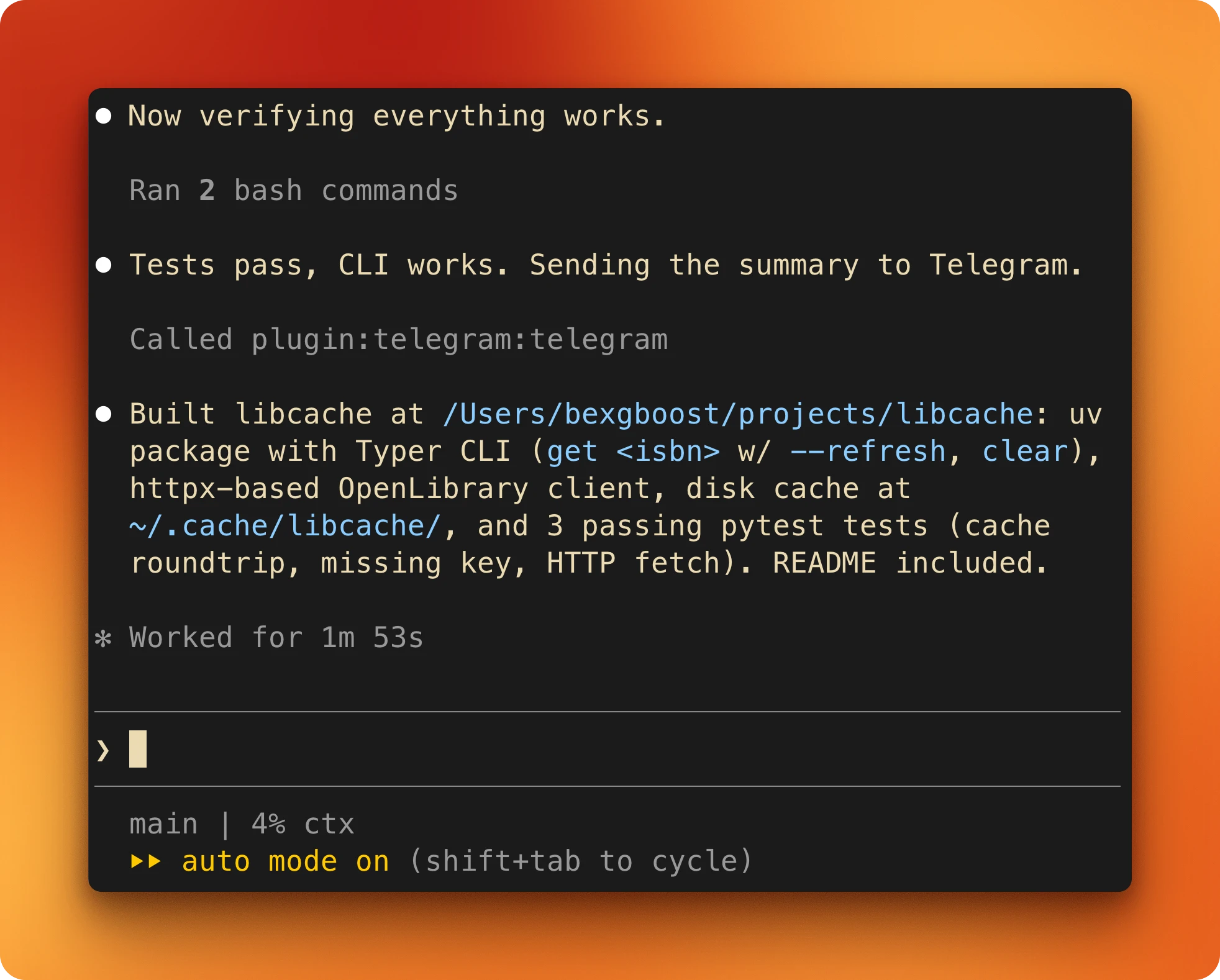
Trên điện thoại, bản tóm tắt là tín hiệu duy nhất quay lại trong suốt lượt.
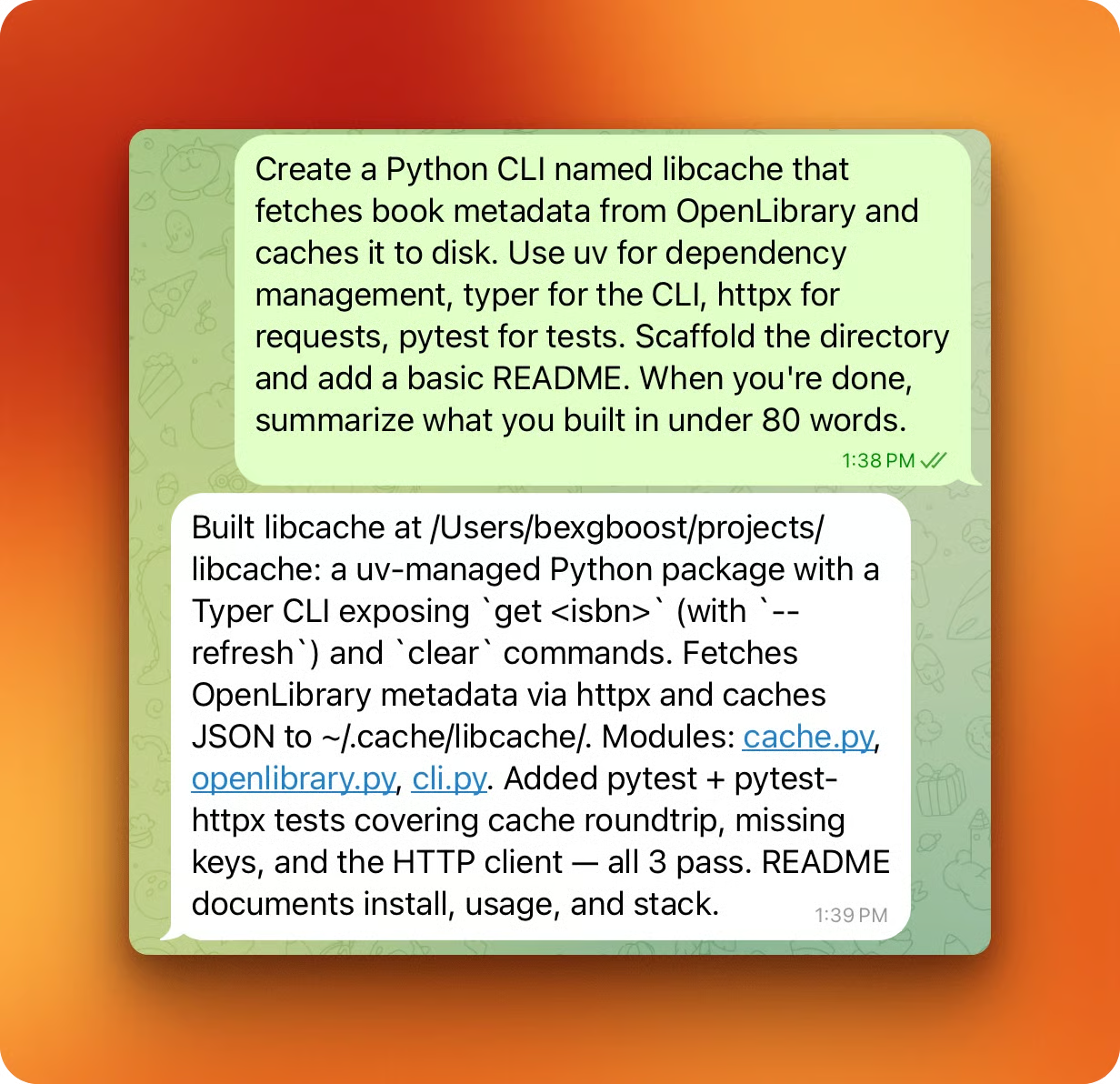
Gõ prompt dài trên điện thoại rất mệt. Nói–thành–văn bản xử lý hầu hết, và prompt ngắn gọn dạng mệnh lệnh vẫn ổn. “Scaffold libcache, OpenLibrary + bộ đệm đĩa, dưới 80 từ” là đủ.
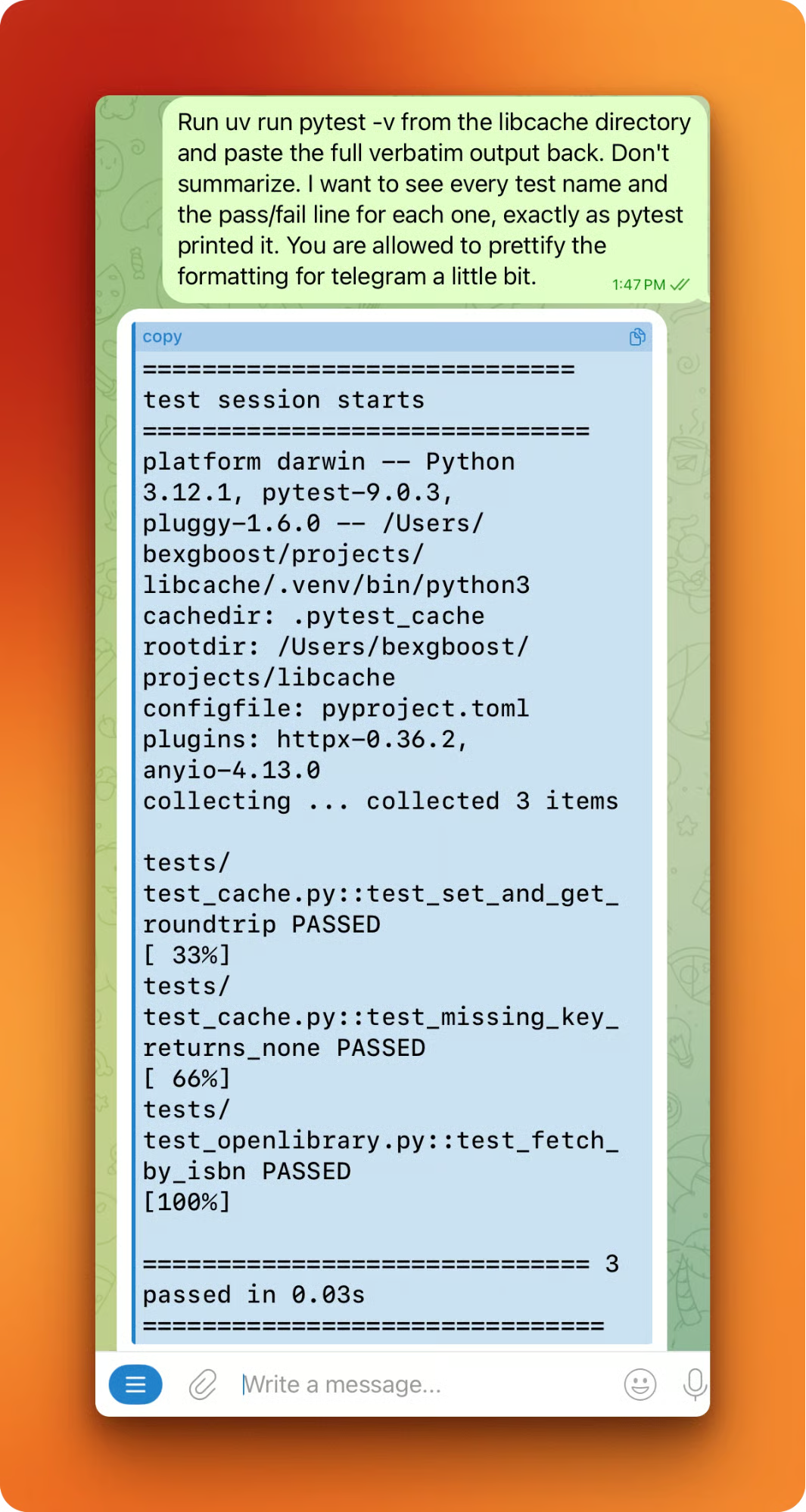
Mọi yêu cầu tiếp theo chạy cùng một vòng. Một tin nhắn từ Telegram, một lượt làm việc, một bản tóm tắt trả về. Bản tóm tắt là tường thuật của Claude, không phải trạng thái thực. Hãy bảo Claude chạy kiểm thử và dán nguyên văn đầu ra:
uv run pytest -vBảo nó cat một tệp cụ thể. Hỏi kích thước tệp hoặc số dòng, hoặc lịch sử commit gần đây:
git log --onelineAuto Mode chạy các lệnh xác minh trên cùng những đường nhanh như mọi thứ khác. Chi phí để hỏi là thấp. Kết quả là một tuyên bố bạn có thể kiểm tra ngay từ màn hình khóa mà không cần đi tới laptop.
Thêm một lượt nữa để chứng minh vòng lặp chạm tới hệ thống bên ngoài thực. Từ điện thoại:
push libcache to a new public GitHub repo called libcache, clean commit, decent message, send me the URL when it's up.Claude dùng CLI gh đã xác thực trước đó và trả về URL repo.
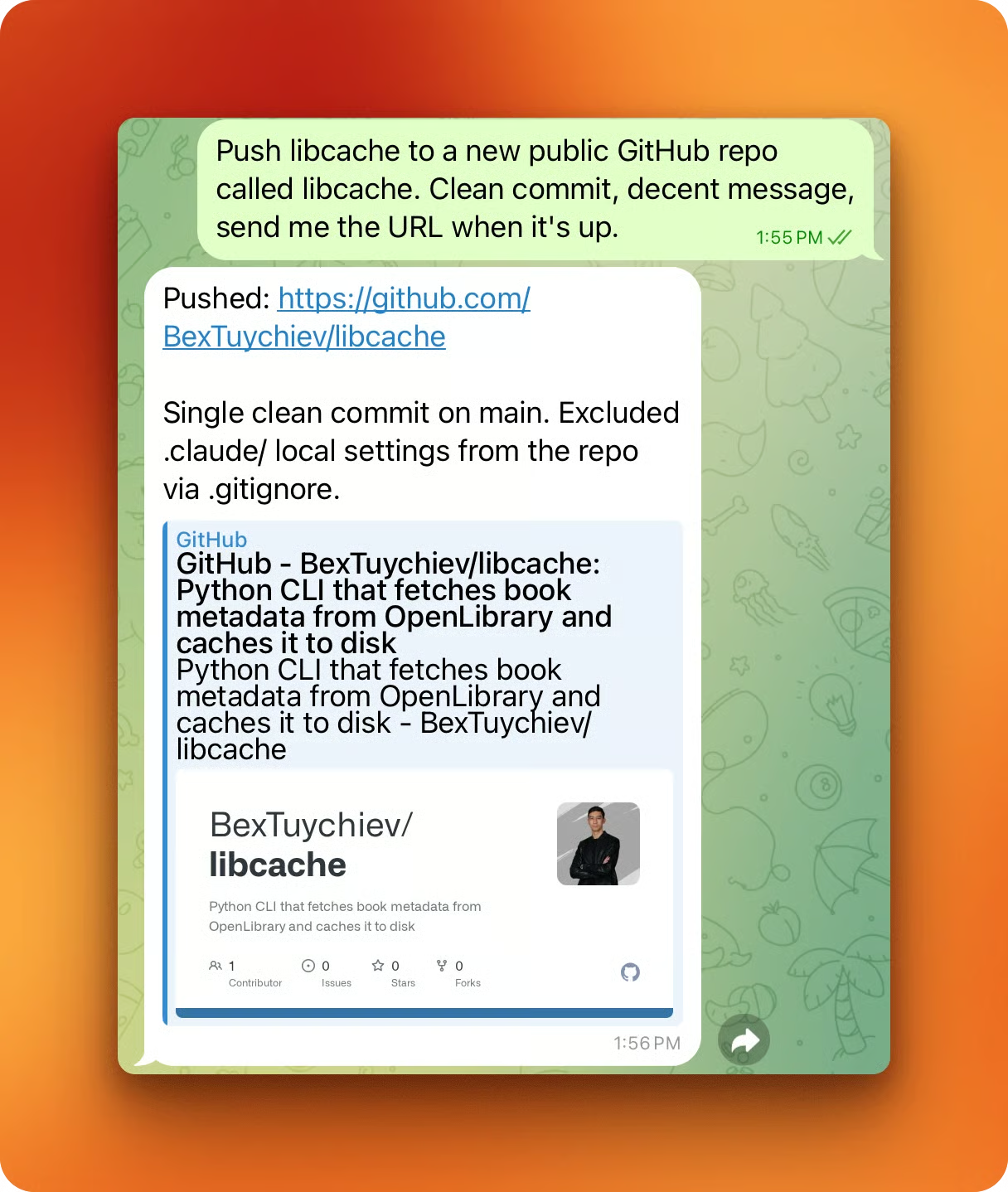
Khi Auto Mode vận hành trơn tru, vòng lặp diễn ra rất yên ả. Phần tiếp theo là những gì xảy ra khi không được như vậy.
Auto Mode ngắt quãng theo hai cách.
Bộ phân loại chặn cứng một tập nhỏ các mẫu:
Pipe curl | bash
Force-push lên main
Xóa hàng loạt trên lưu trữ đám mây.
Mềm hơn và phổ biến hơn, chính Claude sẽ tạm dừng với các hành động không thể đảo ngược. Cả hai xuất hiện trên điện thoại theo cùng một cách: không banner đỏ, không modal, chỉ là văn bản bình thường. Claude nêu hành động, liệt kê lệnh, và yêu cầu một cụm xác nhận cụ thể trước khi tiếp tục.
Một yêu cầu hủy hoại như “xóa dự án, hạ repo GitHub xuống luôn” sẽ kích hoạt tạm dừng vì không thể đảo ngược. Phản hồi liệt kê chi tiết lệnh và đề xuất lựa chọn an toàn hơn: lưu trữ, chỉ cục bộ, hoặc chỉ từ xa. Nó chờ một cụm từ do Claude chọn, không phải yes/no.
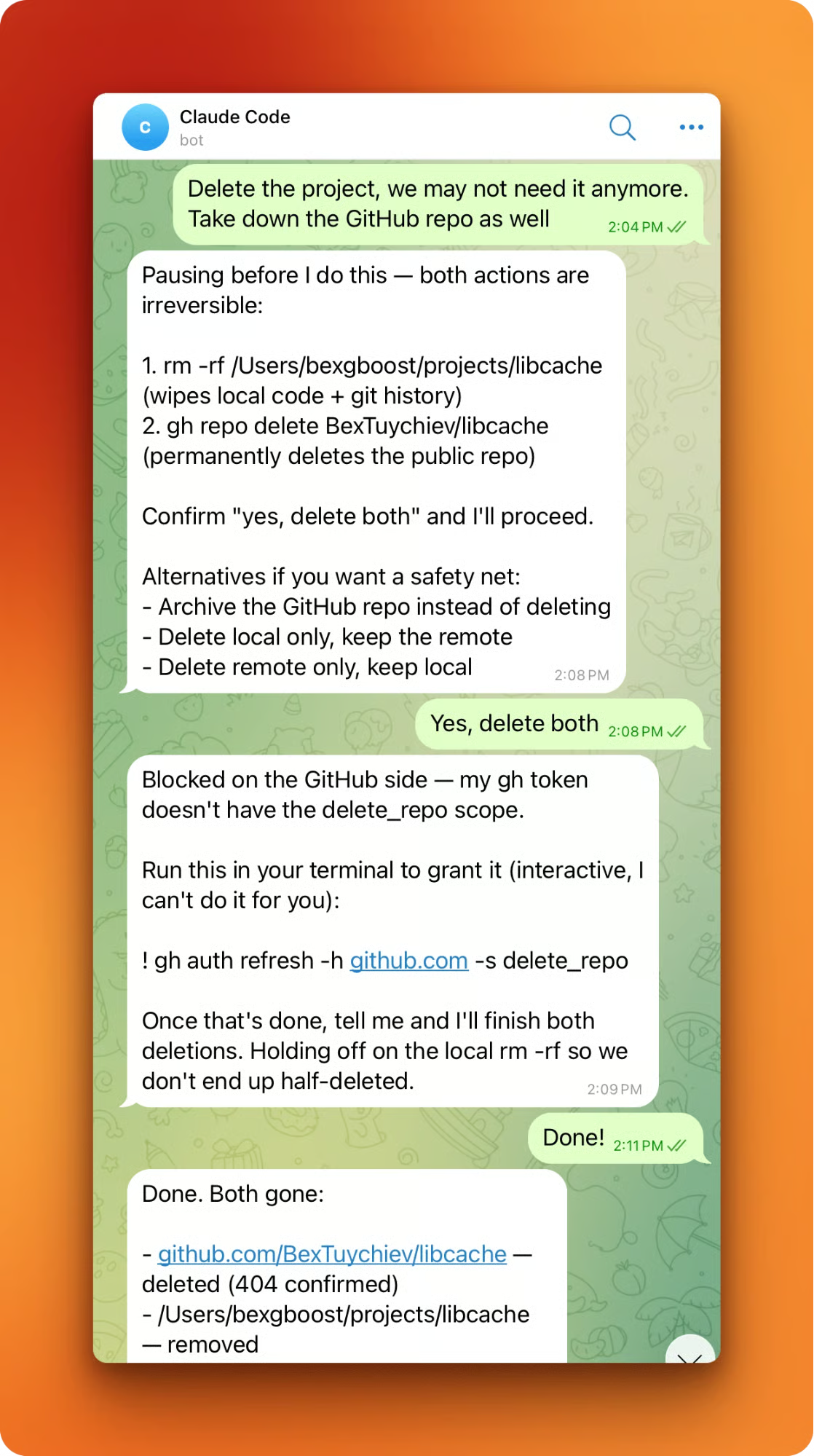
Ảnh chụp màn hình trên còn cho thấy một hành vi bậc hai. Đang giữa chừng xóa, Claude gặp thiếu scope trên CLI gh (token không có delete_repo). Thay vì làm dở dang, Claude tạm dừng và yêu cầu tôi chạy một lệnh tương tác tại terminal:
gh auth refresh -h github.com -s delete_repoAuto Mode không thể điều khiển các quy trình xác thực qua trình duyệt, và Claude đã không cố lách qua scope bị thiếu.
Lịch sử phiên không phải là đồng thuận ngầm. Ngay cả với một repo chính Claude tạo mười lăm phút trước trong cùng phiên, tạm dừng vẫn kích hoạt khi xóa. Giới hạn 3 lần liên tiếp / 20 lần tổng áp dụng như nhau. Các gián đoạn chồng chất cuối cùng sẽ trả quyền kiểm soát lại cho con người.
Hai lỗi đã biết cần lưu ý. Đôi khi tin nhắn không được chuyển khi Claude Code nhàn rỗi ở prompt REPL (issue #48404). Sau một phản hồi, plugin đôi khi ngừng chuyển tiếp tin nhắn mới cho đến khi được “hích” (issue #36477). Cách chữa cháy là giữ cho một lượt đang chạy hoặc khởi động lại phiên. Chưa có bản vá.
Với hầu hết công việc trên codebase của riêng bạn, mặc định của Auto Mode là đủ. Khi bạn muốn siết chặt các đường dẫn cụ thể hoặc nới lỏng đường khác, hãy bắt đầu bằng cách đọc những gì Anthropic đã thiết lập sẵn:
claude auto-mode defaultsLệnh đó in ra các quy tắc chặn và cho phép tích hợp sẵn ở dạng JSON. Cấu trúc được thiết kế để mở rộng, không phải thay thế: hãy chỉnh sửa trên nền tảng, đừng bắt đầu từ số không. Mỗi quy tắc bạn loại bỏ sẽ buộc bộ phân loại phải ra quyết định, và mỗi quyết định là một cơ hội cho âm tính giả.
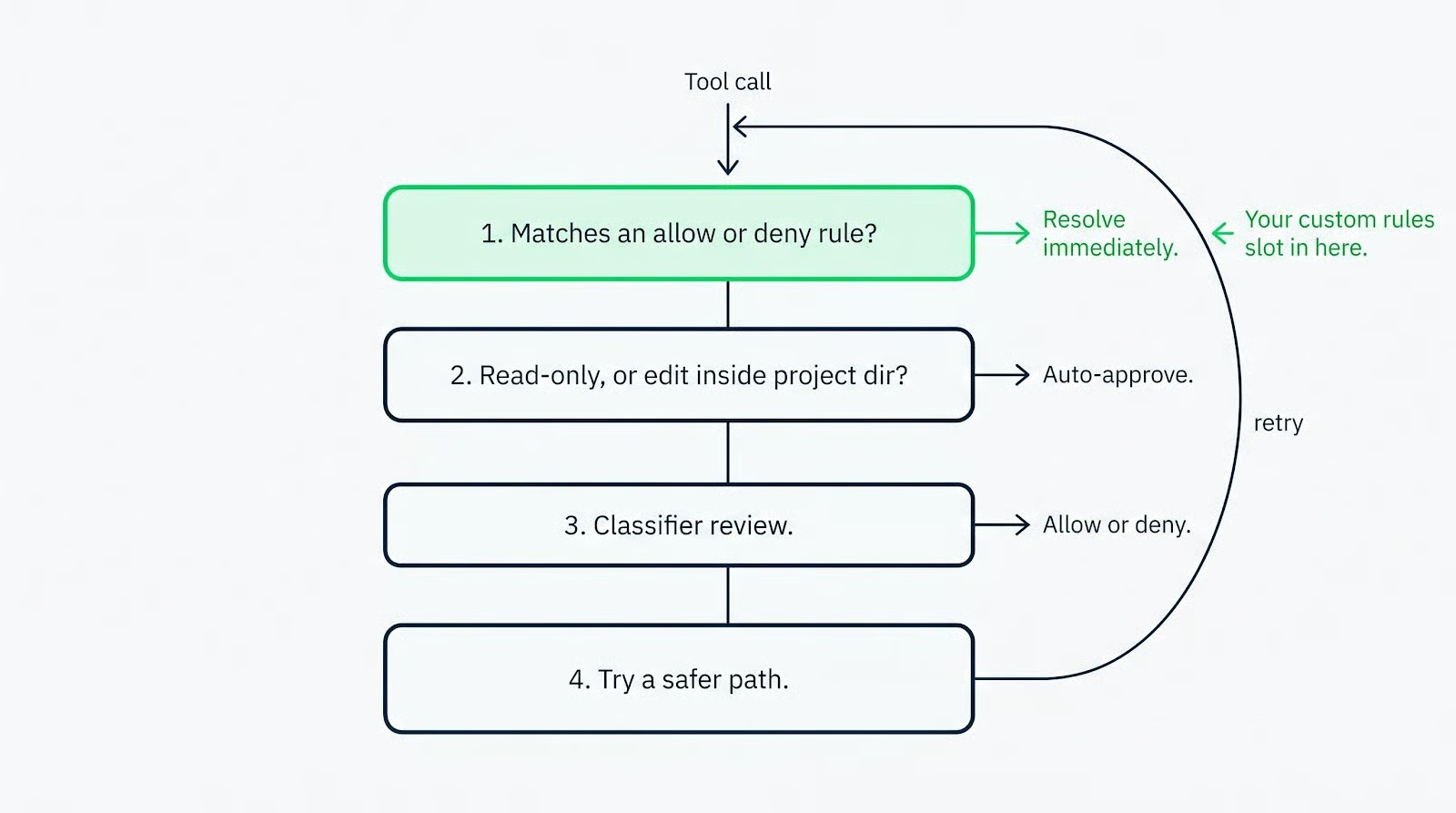
Thêm quy tắc theo dự án trong settings.json tại khóa permissions. Các allow hẹp được giữ nguyên trong Auto Mode. Các allow rộng bị bỏ khi vào. Một quy tắc như Bash(pytest) hoặc Bash(gh pr create *) đủ cụ thể để bộ phân loại tin tưởng phán đoán của bạn. Thực tế: mỗi công cụ dự án thực sự chạy thì có một allow hẹp, không wildcard.
Nếu quy trình làm việc của bạn dựa vào prompt xin phép như các cổng rà soát giữa các giai đoạn pipeline, hãy đưa các điểm kiểm tra đó trở lại một cách tường minh. Thêm các quy tắc ask cho mẫu công cụ hoặc đường dẫn bạn muốn Claude tạm dừng. Hoặc chuyển quy trình đó sang acceptEdits thay vì auto để giữ checkpoint prompt cho mọi thứ ngoại trừ chỉnh sửa tệp trong dự án.
Một tính năng ít được dùng: bộ phân loại coi các ranh giới được nêu ra trong cuộc trò chuyện là tín hiệu chặn. Hãy bảo Claude, “đừng push cho đến khi tôi rà soát,” và nó sẽ chặn các hành động khớp, ngay cả khi quy tắc mặc định cho phép. Một lựa chọn đơn giản thay cho việc viết quy tắc chính thức cho một phiên.
Để xem cấu hình hiệu lực sau khi settings.json của bạn hợp nhất với mặc định:
claude auto-mode configQuản trị viên Enterprise có thể tắt tính năng trên toàn tổ chức thông qua permissions.disableAutoMode: 'disable' trong thiết lập quản lý.
Auto Mode cộng Channels biến Claude Code từ công cụ gắn liền bàn làm việc thành một cộng sự async bạn có thể điều khiển từ mọi nơi. Bộ phân loại quyết định lần gọi công cụ nào được qua. Claude quyết định khi nào một hành động đủ nghiêm trọng để tạm dừng. Bạn quyết định prompt, phạm vi và quy tắc. Terminal là một nơi bạn có thể làm việc, không phải nơi duy nhất.
Để đọc sâu hơn, tôi khuyến nghị các hướng dẫn về Claude Code Remote Control, Claude Code Plugins, và Claude Code Best Practices.
Các khóa học AI hàng đầu
Khóa học
Khóa học
Luyện tập và Lộ trình tiến trình của bạn.
Tiếp Tục Với Googleblog
Matt Crabtree
10 phút
