
Program
Pengembangan Aplikasi Kecerdasan Buatan
21 jam
Saya sering menyalin dan menempelkan kode ke ChatGPT untuk menanyakan mengapa tidak berfungsi, melakukan refactor, atau sekadar memintanya menjelaskan kepada saya. Namun, berpindah antara editor kode dan ChatGPT bisa jadi agak merepotkan.
Editor AI memecahkan masalah ini dengan mengintegrasikan LLM langsung ke dalam editor kode. Dengan terhubung langsung ke kode kita, LLM mendapatkan lebih banyak konteks tentang keseluruhan proyek, yang secara signifikan meningkatkan hasilnya.
Dalam artikel ini, kita akan mengeksplorasi salah satu editor kode paling populer: Cursor AI. Dipercaya oleh para insinyur di OpenAI dan Perplexity, Cursor AI menawarkan pengkodean berbantuan AI, saran kode cerdas, dan integrasi dengan berbagai alat pengembangan. Anda juga sebaiknya melihat panduan Cursor 2.0 jika ingin menjelajahi fiturnya.
Kami terus memberi pembaca kabar terbaru seputar AI melalui The Median, buletin gratis setiap Jumat yang mengulas kisah-kisah penting pekan ini. Berlangganan dan tetap up to date hanya dalam beberapa menit tiap minggu:
Cursor AI adalah editor kode bertenaga AI yang dirancang untuk mempermudah pengembangan perangkat lunak. Sebagai fork dari Visual Studio Code (VS Code), ia mempertahankan antarmuka yang ramah pengguna dan ekosistem VS Code yang luas, sehingga memudahkan pengembang yang sudah akrab dengan platform tersebut untuk beralih.
Cursor AI mengintegrasikan kemampuan AI tingkat lanjut melalui ChatGPT milik OpenAI dan Claude. Integrasi ini memungkinkan Cursor AI menawarkan saran kode cerdas, deteksi kesalahan otomatis, dan optimasi kode dinamis.
Cursor menawarkan fitur pelengkapan otomatis dan prediksi kode utama:
Cursor juga mengintegrasikan fitur chat canggih untuk memfasilitasi interaksi yang lebih baik:
Untuk daftar fitur yang lengkap, lihat halaman fitur Cursor.
Cursor AI menyediakan berkas instalasi untuk Linux, Windows, dan MacOS yang dapat diunduh gratis di situs web mereka.

Untuk memasangnya di Windows dan MacOS, kita mengunduhnya dari beranda mereka dan memasang berkas unduhan seperti saat memasang program lainnya.
Di Linux, ia hadir sebagai berkas AppImage. Sebelum menjalankannya, kita perlu membuatnya dapat dieksekusi menggunakan:
chmod a+x cursor_2.6.14_x86_64.AppImageLalu, kita dapat mengeksekusinya dengan:
./cursor_2.6.14_x86_64.AppImageKita mungkin perlu mengganti versi 0.40.3x86_64 pada perintah di atas, bergantung pada versi yang diunduh. Rilis saat ini, per Maret 2026, adalah versi 2.6, namun format penamaan dapat berbeda antar sistem (misalnya, cursor_2.4.46_arm64.deb di macOS atau Linux). Untuk petunjuk lebih lanjut tentang cara memasang berkas AppImage, lihat situs web mereka.
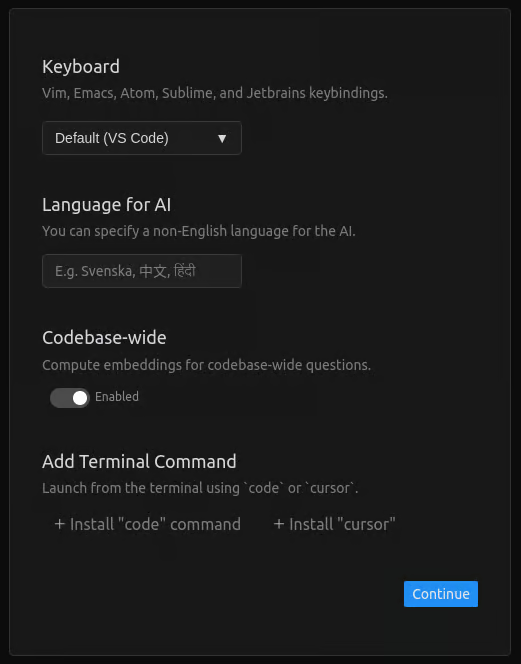
Sepanjang panduan ini, kami menyediakan pintasan MacOS dengan tombol Cmd ⌘. Pintasan sama jika Anda menggunakan Cursor di Windows atau Linux, kecuali menggunakan tombol Ctrl.
Kita menggunakan pintasan Cmd+K untuk membuka generator kode inline. Ini membuka jendela prompt kecil tempat kita memasukkan prompt untuk menghasilkan kode:

Untuk membuat kode, kita mengetik prompt lalu klik tombol generate:

Ini akan menghasilkan kode, dan kita menambahkannya ke proyek dengan mengklik tombol accept:
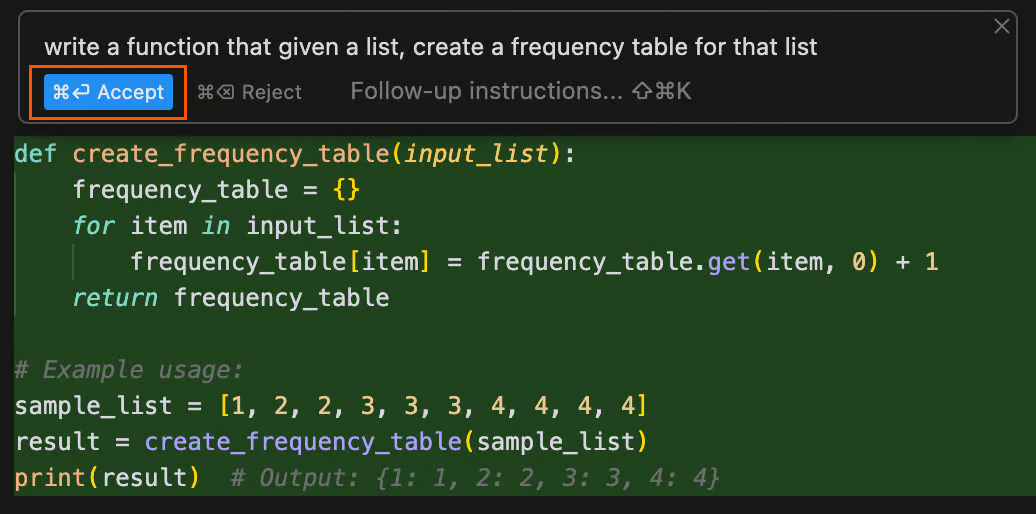
Dalam kasus ini, kami menggunakan model cloude-3.5-sonnet. Kita dapat memilih model lain menggunakan pemilih dropdown model:

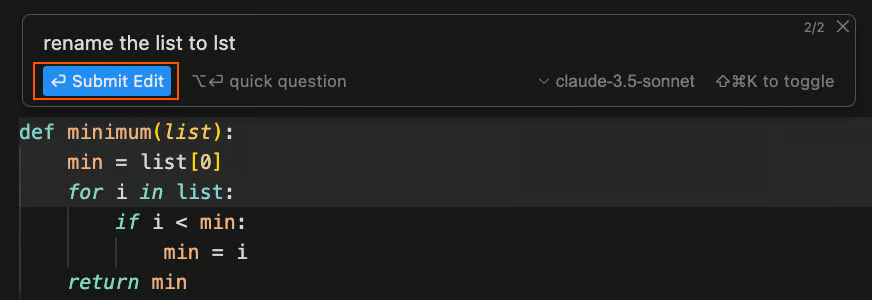
Kita juga dapat menggunakan chat inline untuk berinteraksi dengan kode yang ada dengan memilih kode yang relevan sebelum menggunakan pintasan Cmd+K. Ini dapat digunakan untuk membuat perubahan pada kode, seperti refactoring, atau mengajukan pertanyaan tentang kode. Setelah mengetik prompt, klik tombol Submit Edit untuk mendapatkan modifikasi:
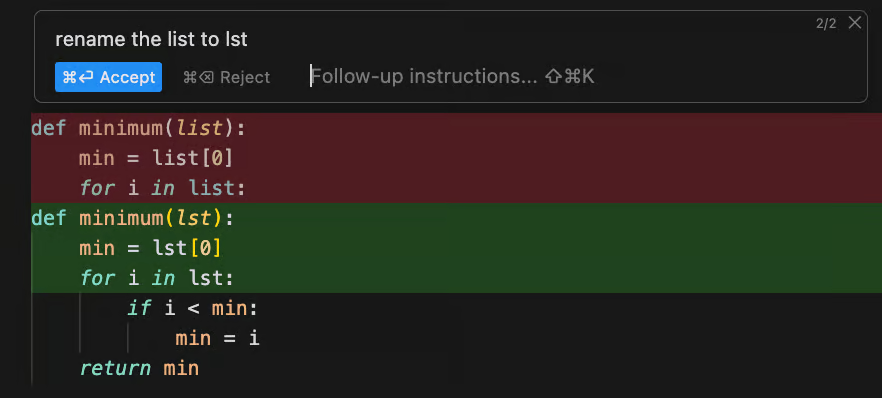
Perubahan kode di Cursor disajikan sebagai diff. Garis merah mewakili baris yang akan dihapus oleh perubahan, sedangkan garis hijau mewakili perubahan baru yang akan ditambahkan:
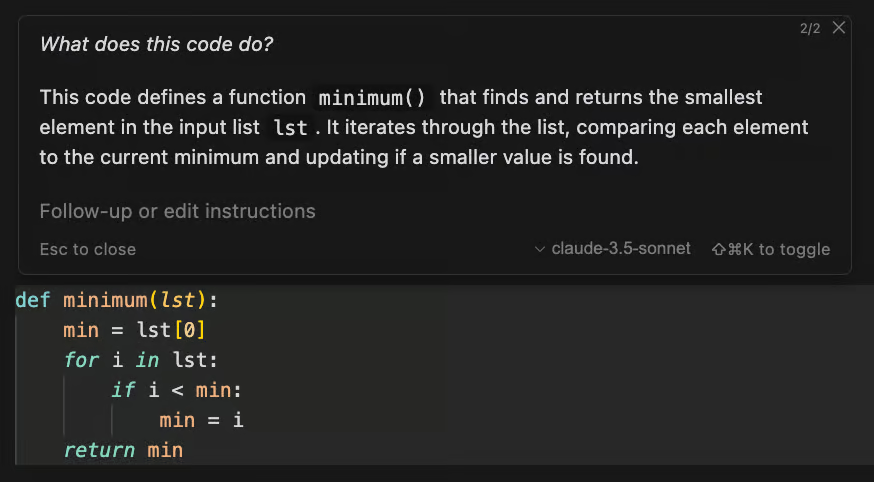
Dengan cara yang sama, kita dapat mengajukan pertanyaan tentang potongan kode dengan memilihnya dan menggunakan pintasan Cmd+K. Untuk pertanyaan, kita klik tombol quick question untuk mengirimkan prompt:
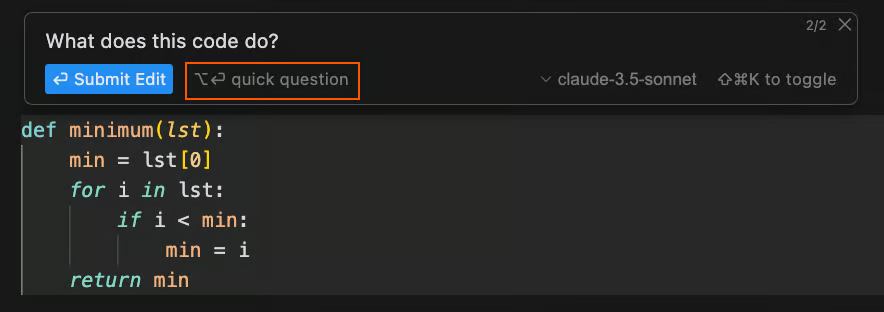
Setelah mengirimkan pertanyaan, sistem akan menghasilkan jawaban dan menampilkannya sebagai berikut:
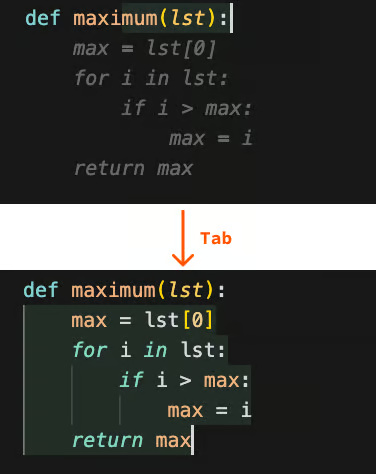
Saat menulis kode, Cursor akan menyarankan pelengkapan kode yang dihasilkan menggunakan AI. Mirip dengan pelengkapan kode tradisional, kita dapat menggunakan tombol Tab untuk memasukkan saran tersebut ke dalam kode.
Sebagai contoh, misalkan kita mulai mengimplementasikan fungsi bernama maximum(). Cursor akan mengenali maksud kita dan menyarankan implementasi yang sesuai. Dengan menekan Tab, kita dapat menambahkan kode yang disarankan:
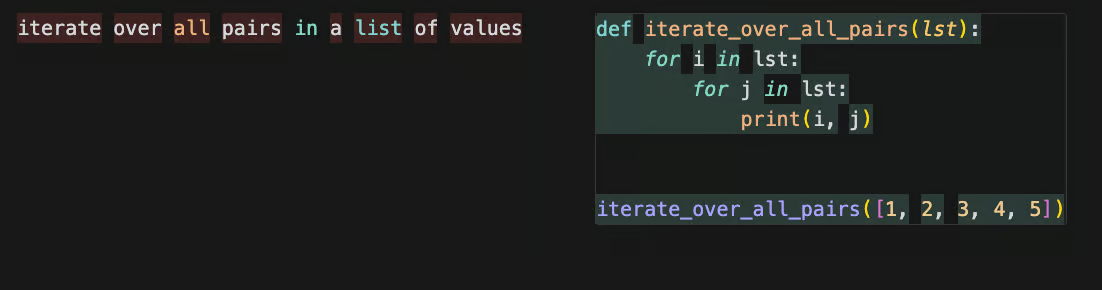
Autocomplete juga berfungsi dengan kode yang ditulis dalam bahasa alami. Misalnya, jika kita ingin membuat loop for ganda untuk melakukan iterasi atas semua pasangan dalam sebuah daftar, kita cukup menjelaskannya dalam teks biasa. Cursor kemudian akan memberikan saran pelengkapan otomatis yang sesuai, yang dapat dimasukkan dengan menekan tombol Tab:
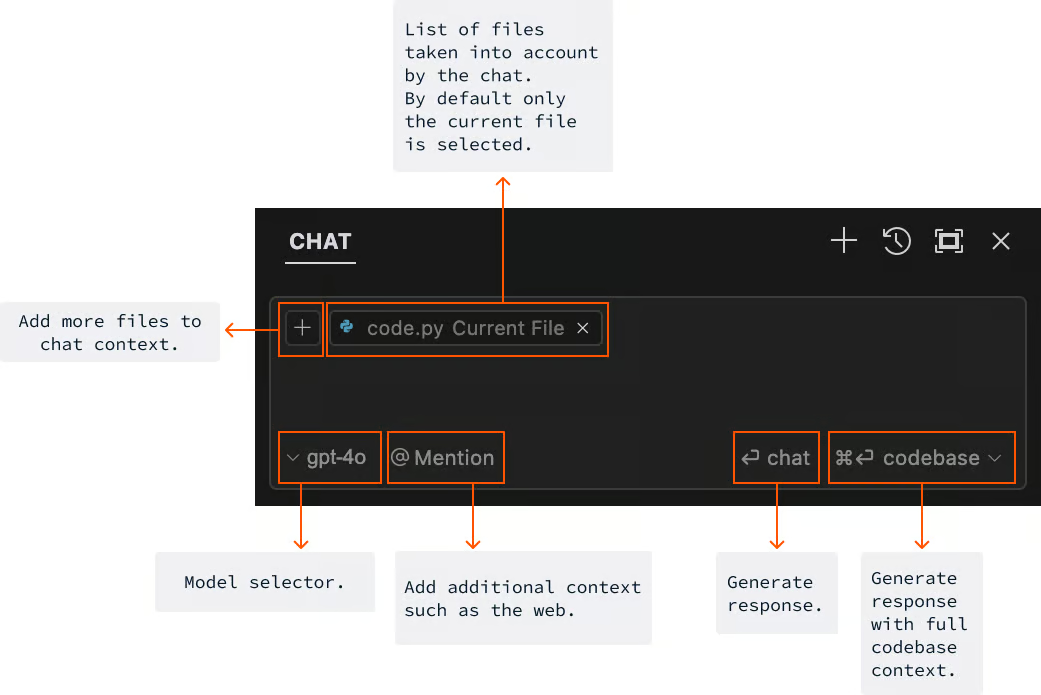
Untuk membuka jendela chat, gunakan pintasan Cmd+L. Jendela chat lebih serbaguna dibandingkan generator inline, karena memungkinkan kita tidak hanya membuat kode tetapi juga mengajukan pertanyaan. Berikut gambaran antarmuka chat:
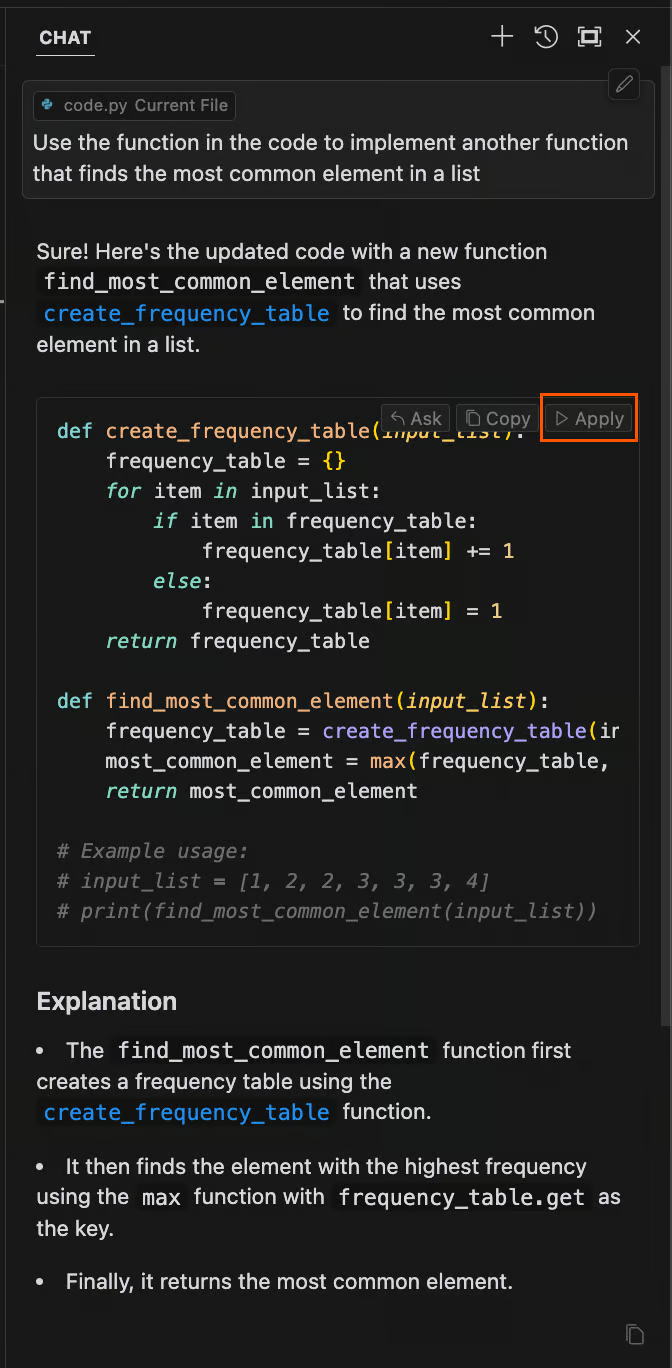
Serupa dengan pembuatan melalui chat inline, kita juga dapat membuat kode menggunakan fitur chat. Kode yang dihasilkan di chat dapat diintegrasikan ke proyek dengan mengklik tombol Apply di pojok kanan atas jendela kode.
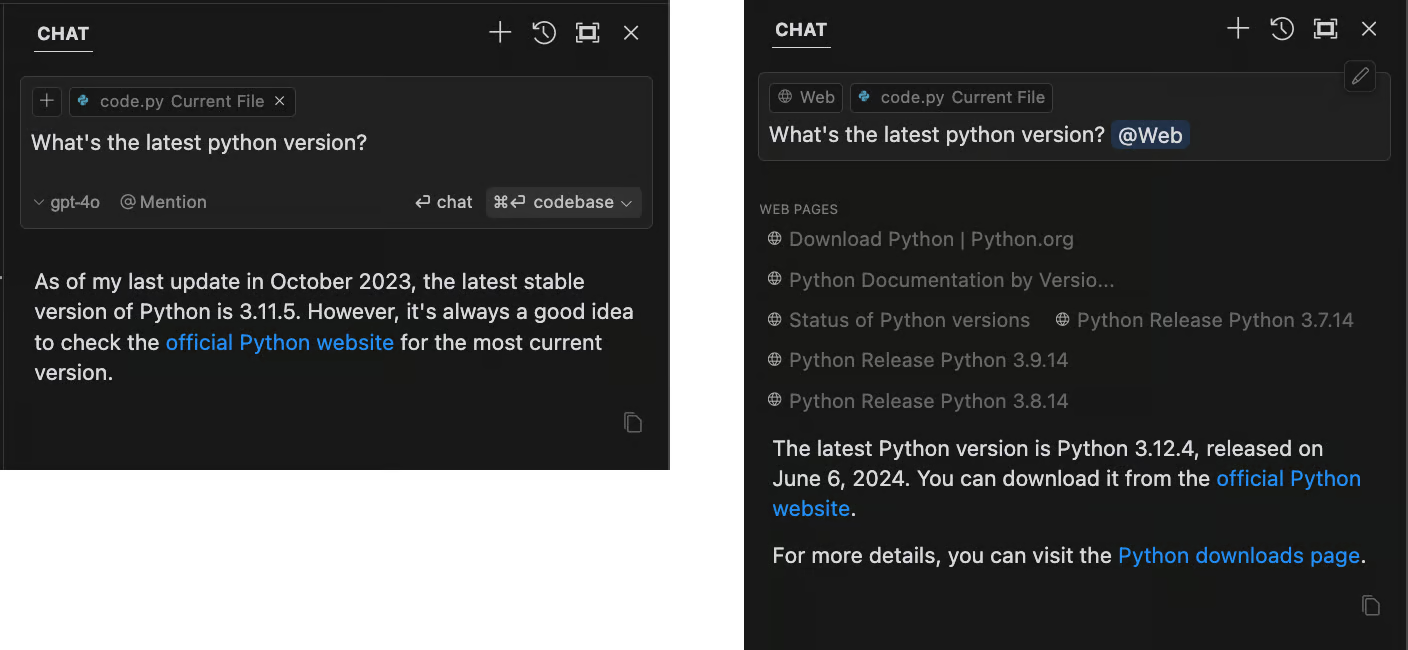
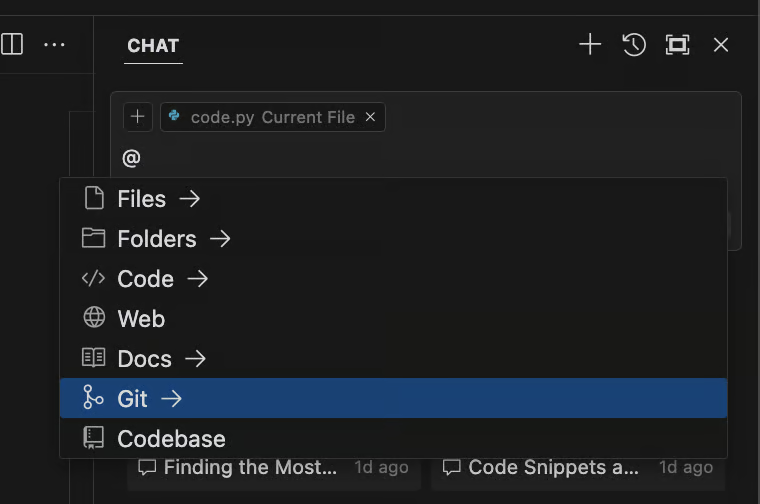
Mungkin fitur terpenting dari jendela chat adalah opsi @ Mention. Opsi ini memungkinkan kita menyediakan lebih banyak data agar AI dapat menghasilkan respons. Mulai dari berkas dan folder sederhana hingga pencarian web atau memberi AI akses ke repositori GitHub.
Sebagai contoh, kita dapat menggunakan @Web untuk mengizinkan AI menelusuri web guna mencari jawabannya.
Perlu diingat bahwa dalam beberapa kasus, mungkin bermasalah untuk membagikan seluruh codebase atau repositori GitHub privat kepada AI. Kita harus berhati-hati terhadap apa yang dibagikan kepada AI dan menghindari berbagi data sensitif atau pribadi.
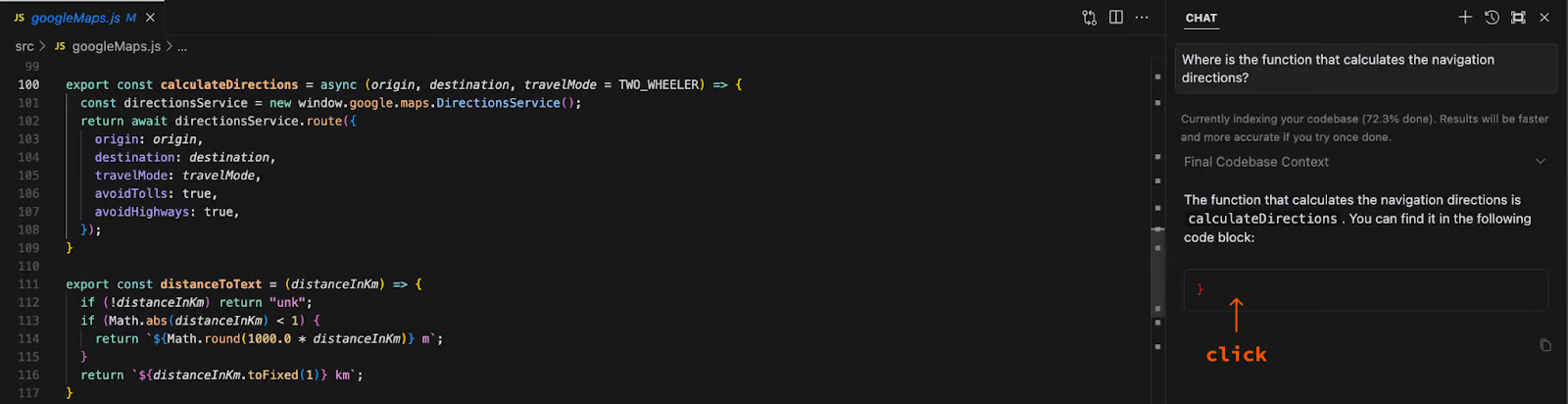
Salah satu fitur yang paling berguna saat mengerjakan proyek besar adalah kemampuan untuk dengan cepat menemukan potongan kode dengan mengajukan pertanyaan dengan cakupan seluruh codebase. Baru-baru ini, saya ingin menemukan sebuah fungsi di sebuah proyek yang menghitung arah navigasi di sebuah aplikasi. Dengan Cursor, saya bisa dengan sangat mudah menemukannya dengan mendeskripsikan apa yang dilakukan fungsi tersebut:
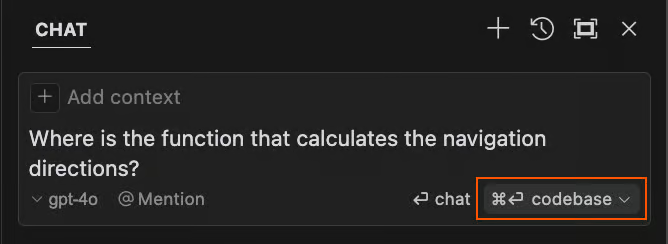
Perlu dicatat bahwa kami menggunakan opsi codebase dalam kasus ini. Meskipun untuk beberapa alasan Cursor tidak menampilkan kode sebenarnya, mengklik kotak kode tetap membuka berkas yang benar dan menggulir ke fungsi yang saya cari:
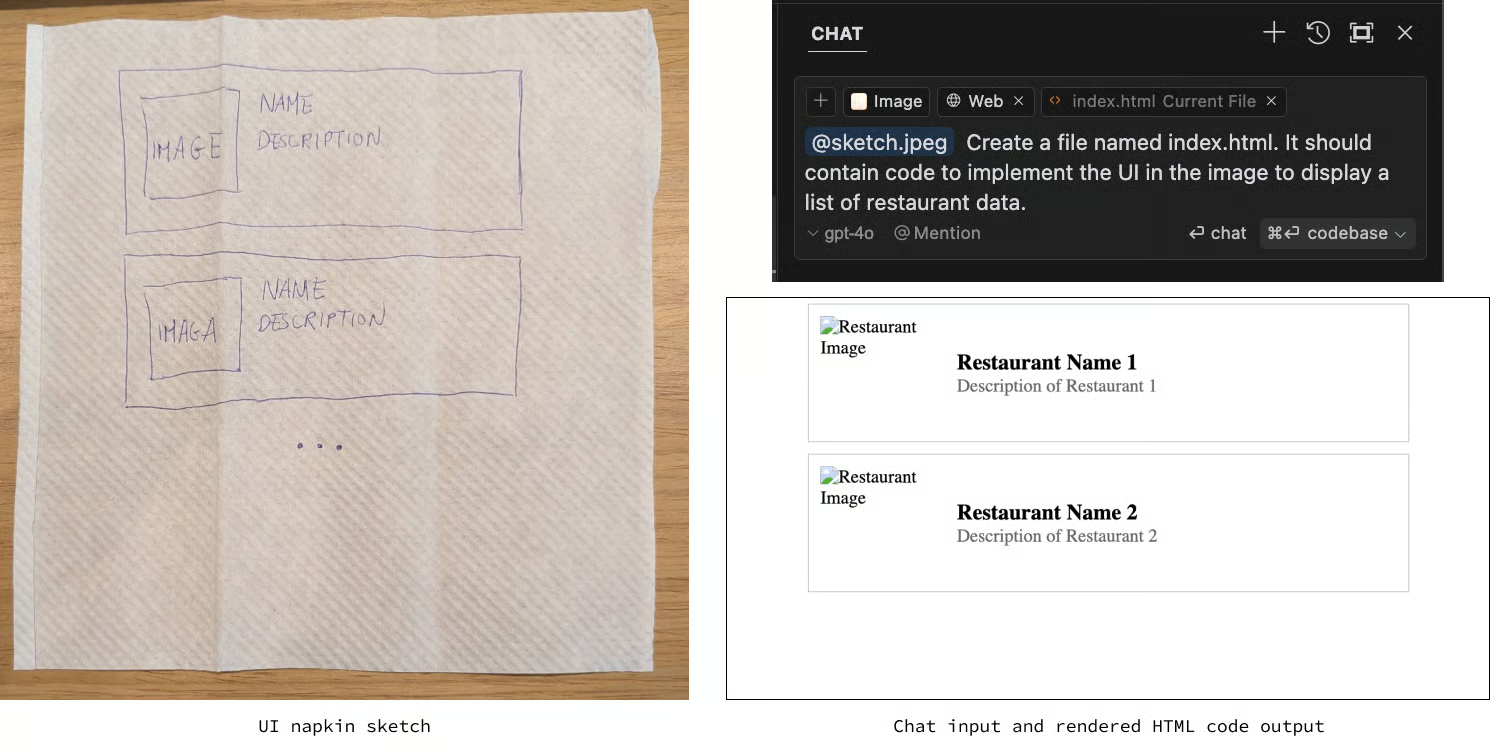
Chat Cursor juga mendukung masukan gambar. Misalnya, kita bisa membuat sketsa desain UI untuk sebuah situs web dan memintanya membuatkan kode HTML dan CSS-nya. Untuk menambahkan gambar, kita dapat menyeret dan melepaskannya ke jendela chat.
Fitur yang sangat berguna dari Cursor AI adalah kemampuan untuk menambahkan referensi dokumentasi. Ini sangat bermanfaat untuk pustaka yang kurang dikenal atau privat yang dokumentasinya mungkin tidak digunakan dalam proses pelatihan AI.
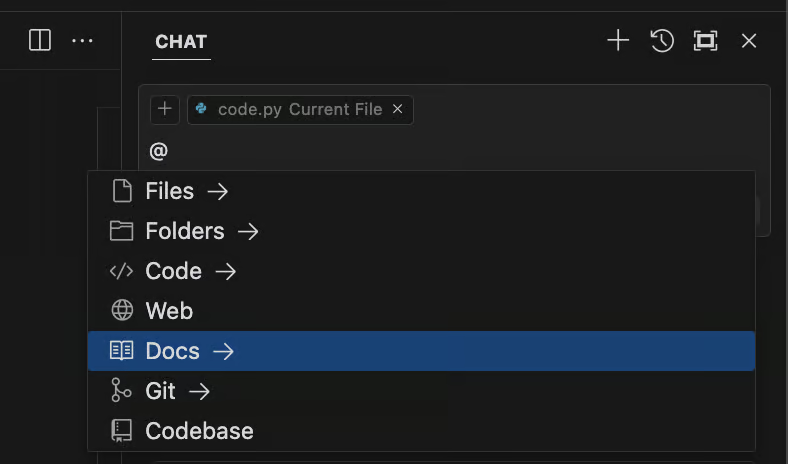
Untuk menambahkan entri dokumentasi, kita gunakan simbol @ lalu pilih Docs dari menu dropdown:
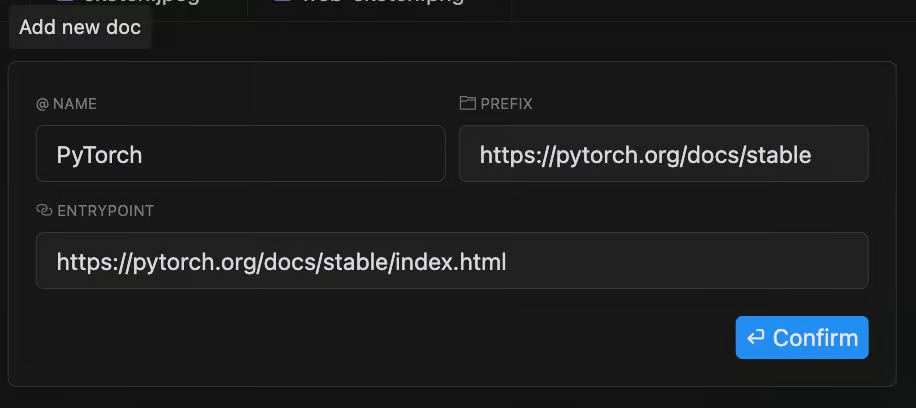
Ini akan membuka jendela yang meminta URL dokumentasi. Mari tambahkan dokumentasi PyTorch sebagai contoh:

Setelah memasukkan URL, kita dapat memberi nama entri dokumentasi. Dalam kasus ini, kita gunakan PyTorch. Kita kemudian dapat menggunakan nama ini untuk merujuk dokumentasi tersebut di prompt chat menggunakan @PyTorch.
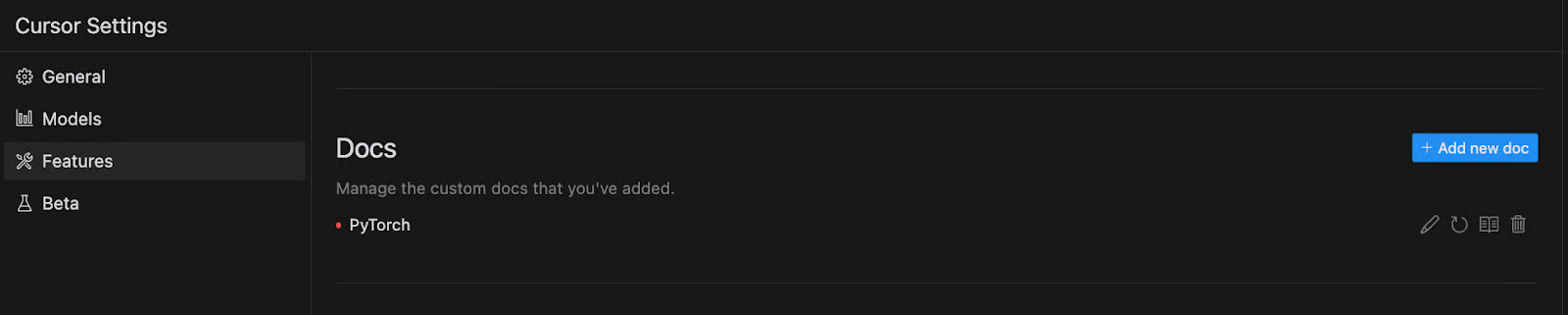
Referensi dokumentasi juga dapat dikelola di tab Features dari pengaturan Cursor:
Contoh yang kami tunjukkan dalam artikel ini menggunakan Python, HTML, dan CSS. Namun Cursor tidak dibangun dengan dukungan bahasa tertentu. Karena pembuatan kodenya berbasis LLM tujuan umum, Cursor dapat membuat kode dalam bahasa pemrograman apa pun. Ia akan menggunakan ekstensi berkas untuk menebak bahasa yang harus digunakan.
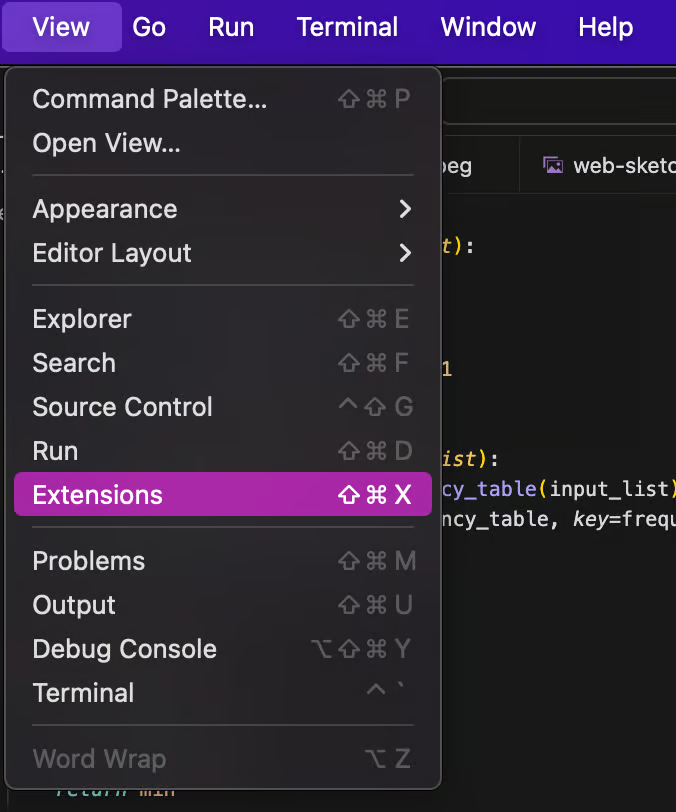
Karena Cursor dibangun di atas VS Code, ia mewarisi ekosistem ekstensi yang kaya. Kita dapat mengaksesnya di menu View.
Untuk menyiapkan Cursor agar bekerja dengan Python, saya merekomendasikan tutorial penyiapan VSCode untuk Python, karena fitur yang sama seharusnya tersedia di VSCode dan Cursor.
Menggunakan alat kolaborasi seperti Git dengan Cursor serupa dengan menggunakannya di editor kode mana pun. Alat-alat ini tidak bergantung pada bagaimana kode ditulis. Ada ekstensi yang dirancang khusus untuk membantu dengan Git.
Ingat bahwa chat Cursor memungkinkan Anda menggunakan repositori Git dalam konteks menggunakan operator @. Perlu diingat ini harus digunakan dengan hati-hati jika repositori berisi data privat.
Cursor memungkinkan kita membimbing AI menggunakan aturan tertentu. Ini dapat diakses di bawah menu pengaturan umum:
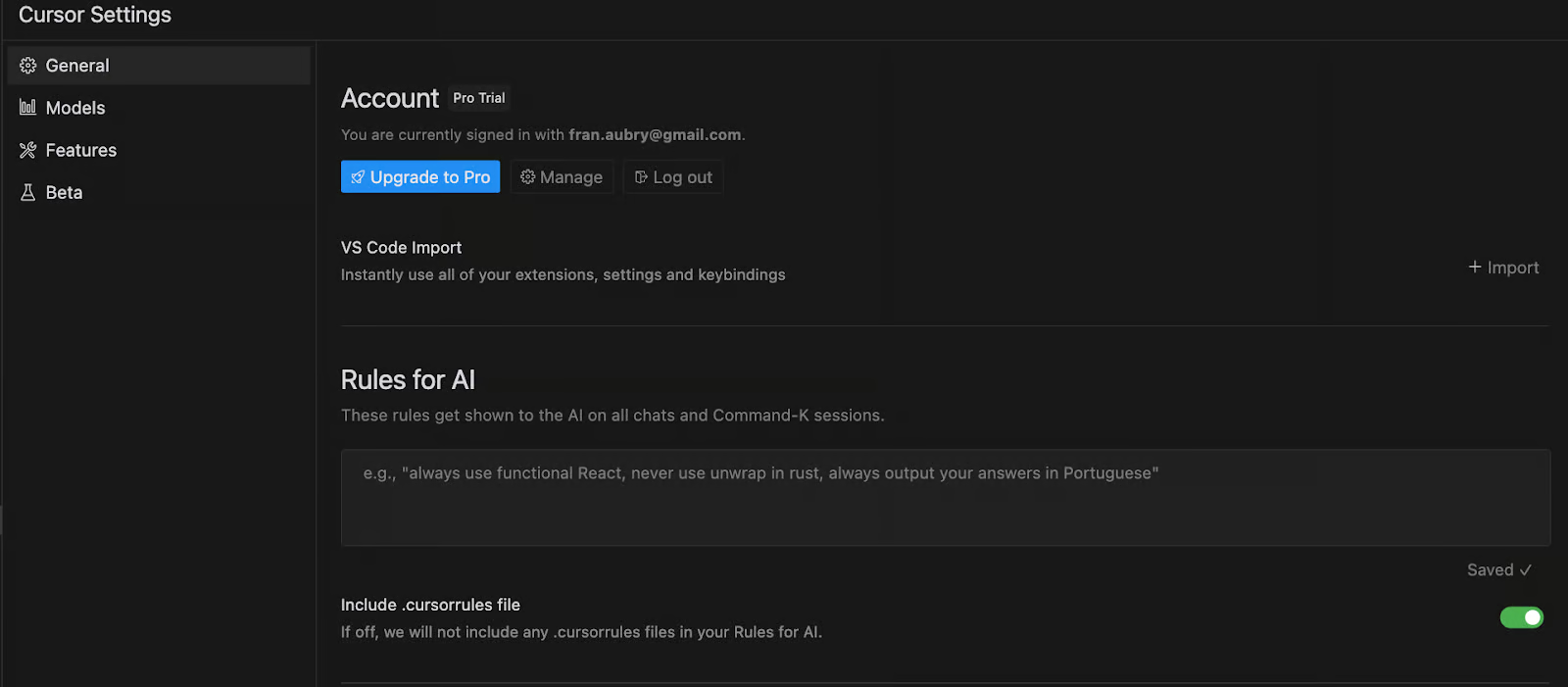
Aturan ini dapat mengubah perilaku AI tanpa perlu berulang kali memberikan prompt. Misalnya, kita dapat memastikan AI selalu menggunakan type hints di Python dengan menambahkan aturan seperti "Selalu gunakan type hints dalam definisi fungsi Python."
Fitur menarik lainnya dari Cursor adalah kemampuan untuk menambahkan model AI lain. Opsi ini dapat ditemukan di bawah pengaturan Models:
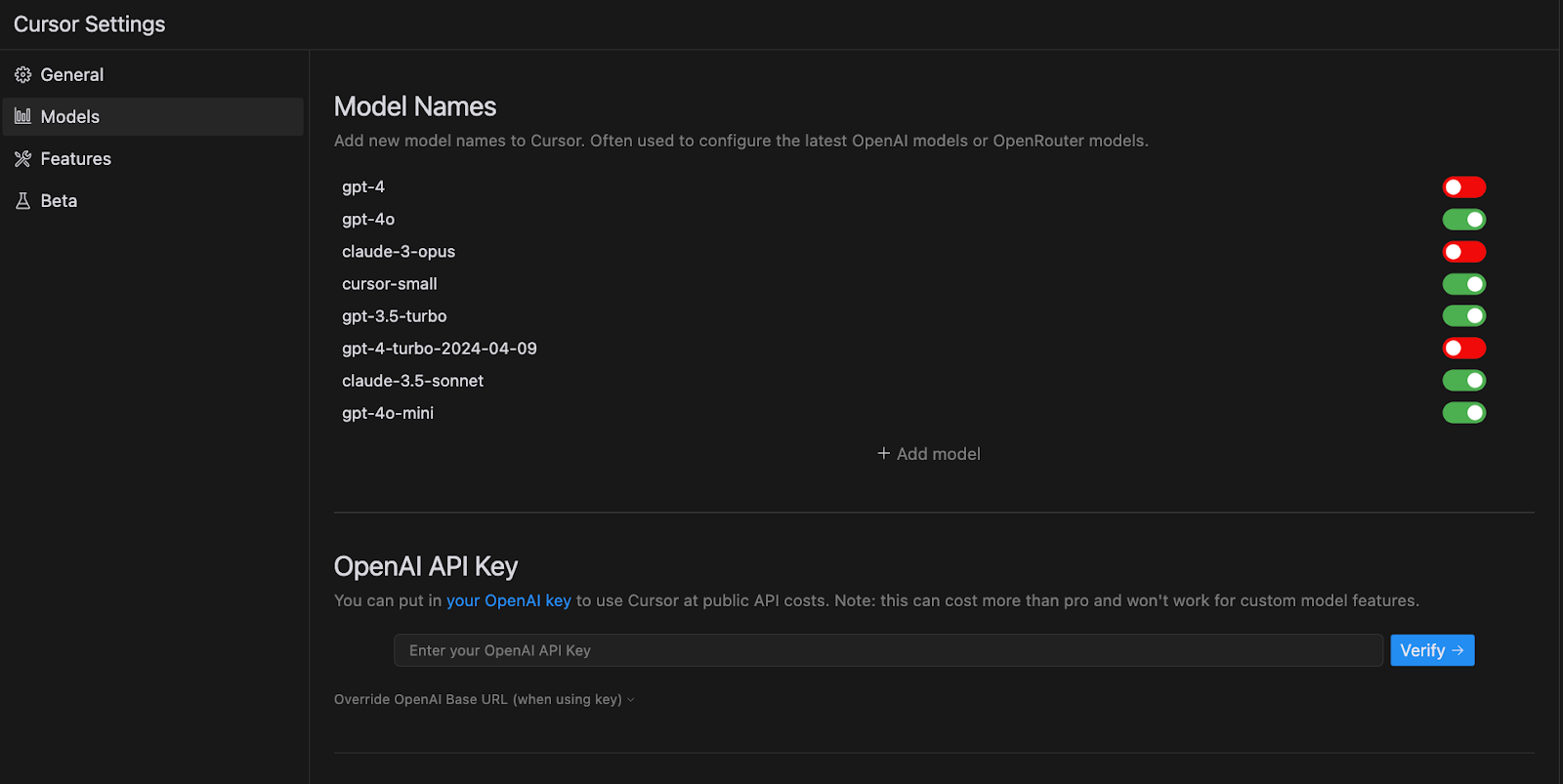
Di sini kita dapat menambahkan model baru. Pengaturan model ini juga memungkinkan kita menambahkan kunci API jika diinginkan.
Cursor AI dan GitHub Copilot sama-sama asisten kode bertenaga AI, masing-masing menawarkan fitur unik.
Cursor AI dibangun di atas VSCode dan berfungsi sebagai editor mandiri. Ia berintegrasi erat dengan lingkungan pengkodean untuk mengotomatisasi tugas dan memberikan saran kode yang intuitif, yang membantu merampingkan penulisan kode dan refactoring. Alat ini sangat cocok untuk pengembang yang menyukai integrasi mendalam dengan IDE yang familier.
GitHub Copilot, dikembangkan oleh GitHub dan OpenAI, terintegrasi dengan berbagai editor kode populer seperti Visual Studio Code. Ia menyediakan saran kode kontekstual berdasarkan gaya pengkodean pengguna dan konteks proyek. GitHub Copilot unggul dalam memprediksi baris kode berikutnya dan mendukung beragam bahasa serta kerangka kerja pemrograman.
Dari perspektif integrasi, Cursor AI menawarkan kustomisasi signifikan dalam lingkungan mandirinya yang berbasis VSCode, yang berpotensi meningkatkan alur kerja bagi sebagian pengguna. Sebaliknya, GitHub Copilot dikenal karena kemudahan penyiapan dan integrasinya dengan IDE yang banyak digunakan, yang memudahkan adopsi bagi banyak pengembang.
Kedua alat menyediakan saran kode waktu nyata dan dukungan untuk berbagai bahasa dan kerangka kerja. Cursor AI mungkin lebih menguntungkan untuk tugas-tugas khusus karena integrasi mendalamnya, sementara dukungan IDE yang luas dan penyiapan yang mudah dari GitHub Copilot membuatnya dapat diakses oleh audiens yang lebih luas.
Pada akhirnya, pilihan antara Cursor AI dan GitHub Copilot mungkin bergantung pada faktor seperti kebutuhan kustomisasi, preferensi integrasi, dan anggaran. Keduanya bertujuan meningkatkan efisiensi pengkodean dengan cara yang berbeda.
Alat seperti ChatGPT telah membuat pemrograman jauh lebih mudah diakses dengan memungkinkan pengguna menulis kode hanya dengan menjelaskan tujuan mereka dalam bahasa alami. Cursor melangkah lebih jauh dengan terintegrasi langsung ke dalam editor kode, menghilangkan kebutuhan untuk beralih antara editor dan antarmuka chat.
Meskipun Cursor AI menawarkan solusi mandiri yang komprehensif yang dirancang khusus untuk integrasi mendalam dalam lingkungan VSCode, alat seperti GitHub Copilot menyediakan fleksibilitas di berbagai IDE populer. Pilihan di antara keduanya pada akhirnya bergantung pada kebutuhan individu dan preferensi terhadap kustomisasi serta kemudahan penyiapan.
Singkatnya, Cursor AI adalah editor kode bertenaga AI yang tangguh yang menjanjikan perubahan cara pengembang mendekati pengkodean, refactoring, dan debugging.
Kembangkan aplikasi AI dengan kursus-kursus ini!
Program
Kursus
Kursus
blogs
Dario Radečić
15 mnt
blogs
Javier Canales Luna
14 mnt
blogs
David Woods
13 mnt
blogs
Hugo Bowne-Anderson
13 mnt




