
Programma
Sviluppare applicazioni AI
21 ore
Mi è capitato spesso di copiare e incollare del codice in ChatGPT per chiedere perché non funziona, per farlo refactorare o semplicemente per farmelo spiegare. Tuttavia, passare avanti e indietro tra l’editor di codice e ChatGPT può diventare un po’ noioso.
Gli editor con AI risolvono questo problema integrando gli LLM direttamente negli editor di codice. Integrandosi direttamente con il nostro codice, gli LLM ottengono più contesto sull’intero progetto, il che migliora notevolmente la qualità dei risultati.
In questo articolo esploreremo uno dei code editor più popolari: Cursor AI. Scelto da ingegneri di OpenAI e Perplexity, Cursor AI offre coding assistito dall’AI, suggerimenti intelligenti e integrazioni con vari strumenti di sviluppo. Dai un’occhiata anche alla nostra guida a Cursor 2.0 se vuoi esplorarne le funzionalità.
Teniamo i lettori aggiornati sulle novità dell’AI con The Median, la nostra newsletter gratuita del venerdì che riassume le notizie chiave della settimana. Iscriviti e resta sul pezzo in pochi minuti a settimana:
Cursor AI è un editor di codice con AI progettato per semplificare lo sviluppo software. Essendo un fork di Visual Studio Code (VS Code), mantiene l’interfaccia intuitiva e l’ampio ecosistema di VS Code, rendendo più facile la transizione per gli sviluppatori che già conoscono la piattaforma.
Cursor AI integra funzionalità AI avanzate tramite ChatGPT di OpenAI e Claude. Questa integrazione consente a Cursor AI di offrire suggerimenti intelligenti, rilevamento automatico degli errori e ottimizzazione dinamica del codice.
Cursor offre funzionalità fondamentali di autocompletamento e predizione del codice:
Cursor integra anche funzionalità avanzate di chat per facilitare l’interazione:
Per un elenco completo delle funzionalità, consulta la pagina delle feature di Cursor.
Cursor AI fornisce un file di installazione per Linux, Windows e macOS scaricabile gratuitamente dal loro sito web.

Per installarlo su Windows e macOS, lo scarichiamo dalla homepage e installiamo il file come faremmo con qualsiasi altro programma.
Su Linux arriva come file AppImage. Prima di eseguirlo, dobbiamo renderlo eseguibile usando:
chmod a+x cursor_2.6.14_x86_64.AppImagePoi possiamo eseguirlo con:
./cursor_2.6.14_x86_64.AppImagePotremmo dover sostituire la versione 0.40.3x86_64 nei comandi sopra, a seconda della versione scaricata. L’attuale release, a marzo 2026, è la versione 2.6, ma il formato del nome può variare tra i sistemi (ad es. cursor_2.4.46_arm64.deb su macOS o Linux). Per ulteriori istruzioni su come installare i file AppImage, consulta il loro sito.
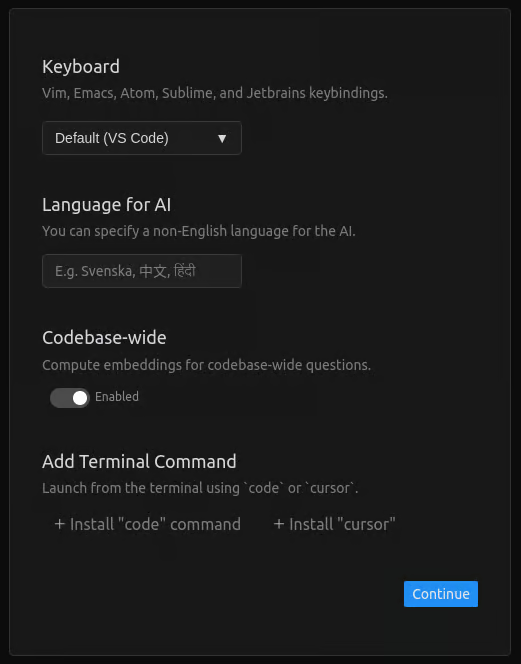
In questa guida forniremo le scorciatoie per macOS con il tasto Cmd ⌘. Le scorciatoie sono le stesse su Windows o Linux, tranne che si usa il tasto Ctrl.
Usiamo la scorciatoia Cmd+K per aprire il generatore di codice in linea. Si apre una piccola finestra in cui inseriamo un prompt per generare il codice:

Per generare il codice, digitiamo un prompt e poi clicchiamo sul pulsante di generazione:

Questo genererà il codice, che aggiungiamo al progetto cliccando sul pulsante di accettazione:
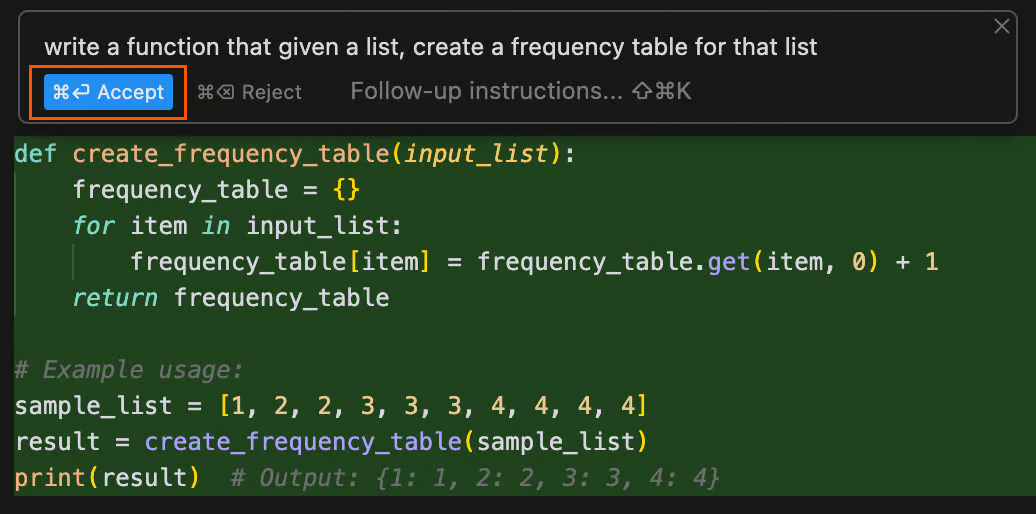
In questo caso abbiamo usato il modello cloude-3.5-sonnet. Possiamo selezionare un altro modello usando il menu a tendina dei modelli:

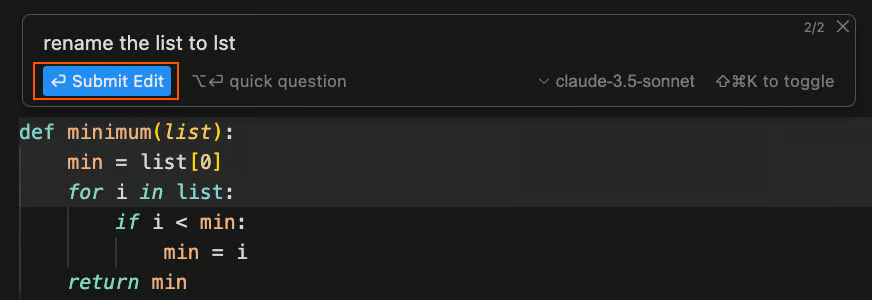
Possiamo anche usare la chat in linea per interagire con il codice esistente selezionando il codice rilevante prima di usare la scorciatoia Cmd+K. Questo può servire per apportare modifiche, ad esempio rifattorizzare, o per fare domande sul codice. Dopo aver digitato il prompt, clicchiamo sul pulsante Submit Edit per ottenere le modifiche:
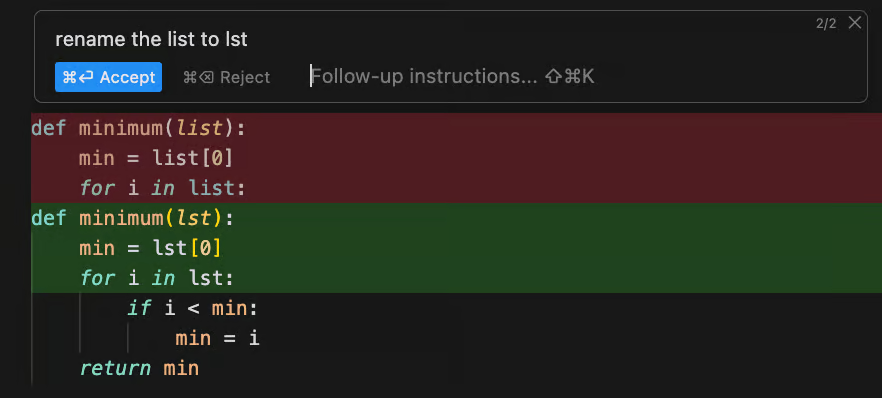
Le modifiche al codice in Cursor sono presentate come diff. Le righe rosse rappresentano quelle che verranno eliminate dalla modifica, mentre le verdi rappresentano le nuove aggiunte:
Allo stesso modo, possiamo porre domande su un pezzo di codice selezionandolo e usando la scorciatoia Cmd+K. Nel caso di una domanda, clicchiamo il pulsante quick question per inviare il prompt:
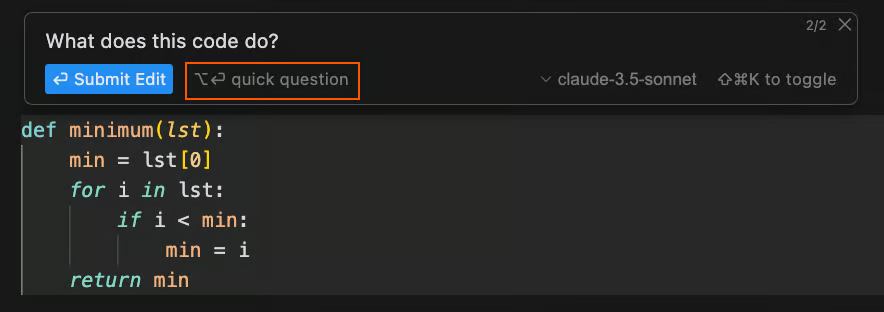
Dopo aver inviato la domanda, il sistema genererà la risposta e la mostrerà in questo modo:
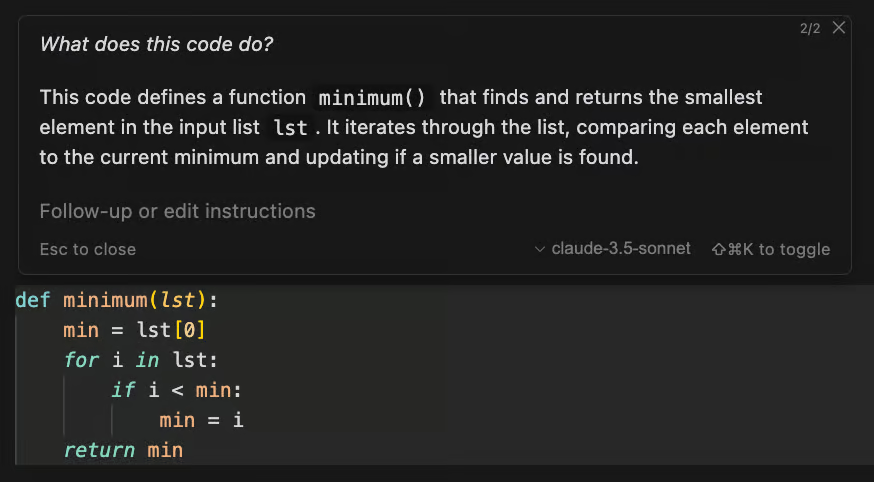
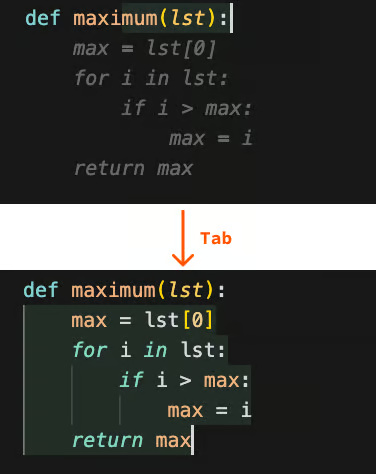
Durante la scrittura del codice, Cursor suggerirà completamenti generati con l’AI. In modo simile al completamento tradizionale, possiamo usare il tasto Tab per integrare questi suggerimenti nel nostro codice.
Per esempio, diciamo che iniziamo a implementare una funzione chiamata maximum(). Cursor riconoscerà l’intento e suggerirà un’implementazione adeguata. Premendo Tab, possiamo aggiungere il codice suggerito:
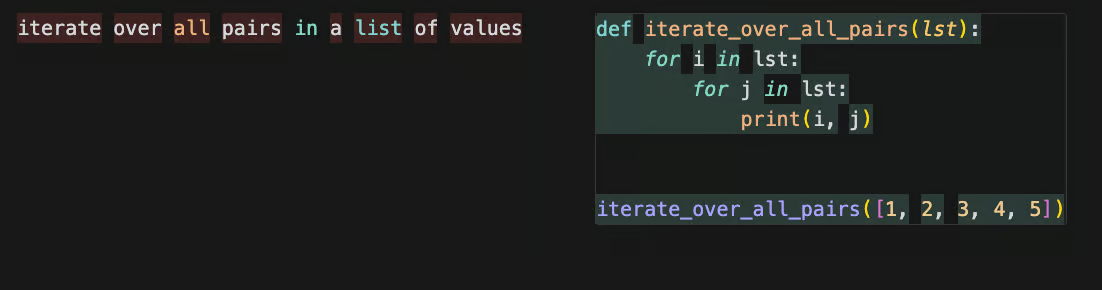
L’autocompletamento funziona anche con il codice scritto in linguaggio naturale. Per esempio, se vogliamo creare un doppio ciclo for per iterare su tutte le coppie in una lista, possiamo semplicemente descriverlo in testo semplice. Cursor fornirà quindi il suggerimento corrispondente, che potremo integrare premendo Tab:
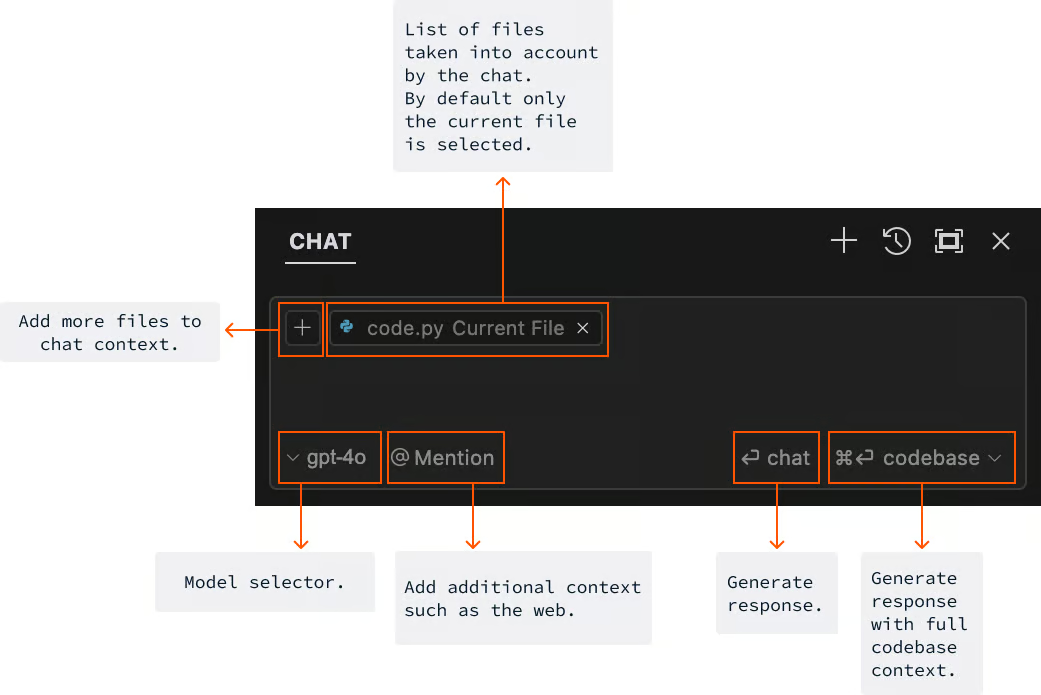
Per aprire la finestra della chat, usa la scorciatoia Cmd+L. La finestra della chat è più versatile del generatore in linea, perché consente non solo di generare codice ma anche di fare domande. Ecco una panoramica dell’interfaccia di chat:
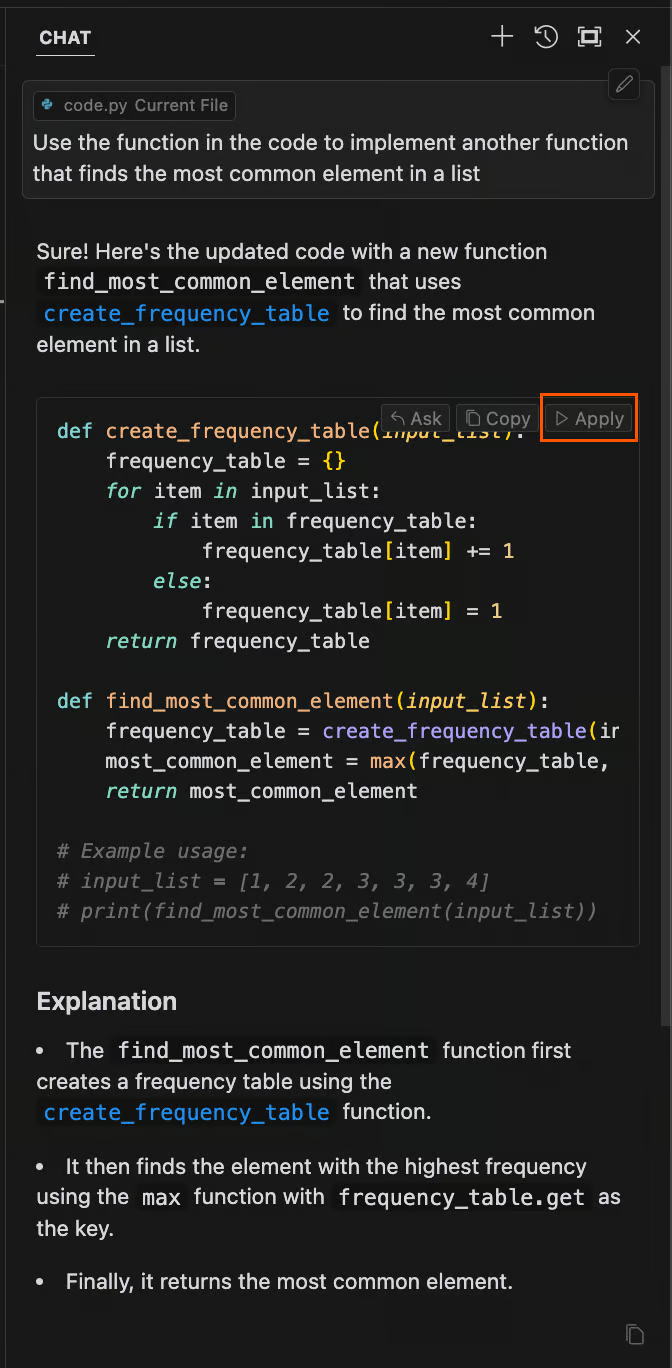
Analogamente alla generazione con la chat in linea, possiamo generare codice anche tramite la chat. Il codice generato in chat può essere integrato nel progetto cliccando il pulsante Apply nell’angolo in alto a destra della finestra del codice.
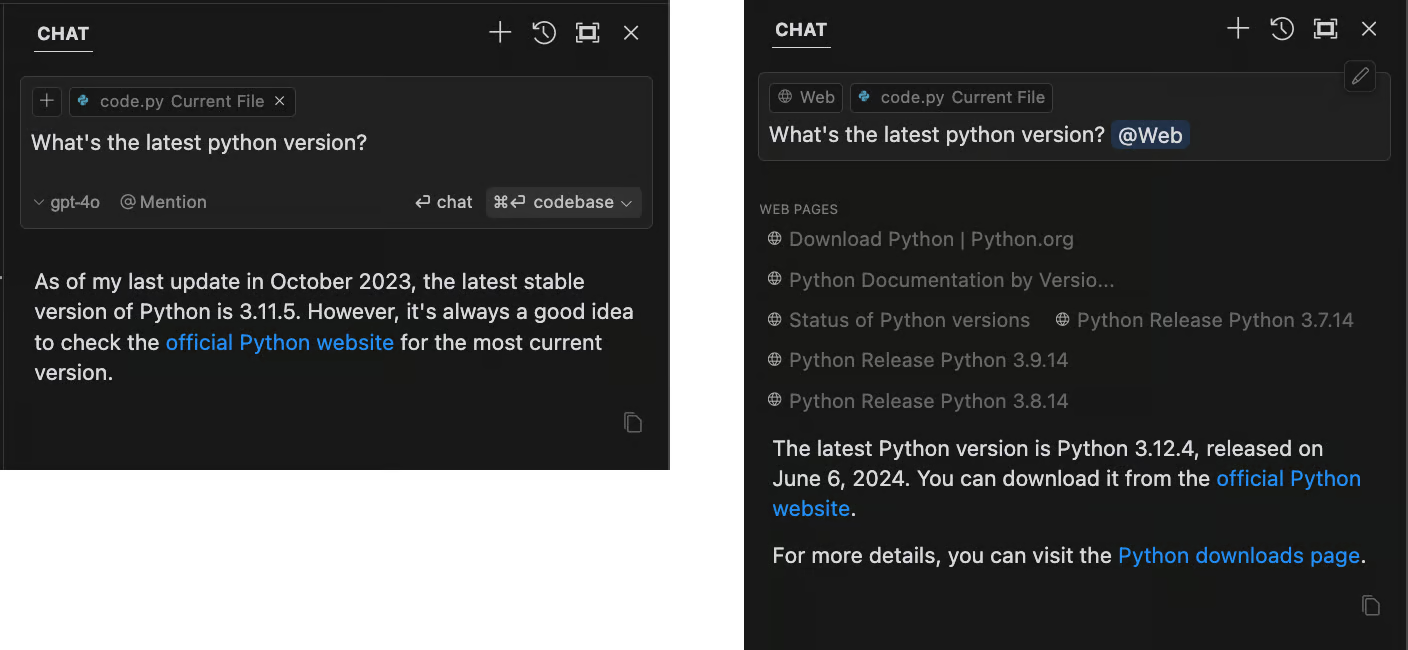
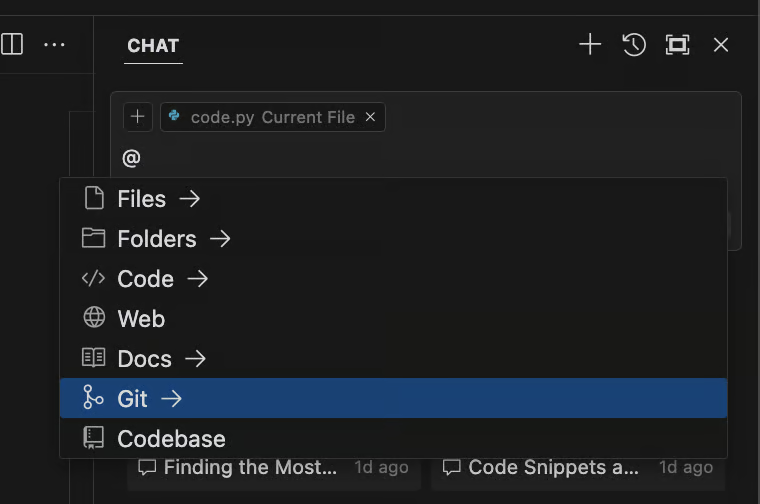
Forse la funzionalità più importante della finestra di chat è l’opzione @ Mention. Questa opzione ci permette di fornire più dati all’AI per generare la risposta. Si va da file e cartelle a ricerche sul web o dare accesso a un repository GitHub.
Per esempio, possiamo usare @Web per consentire all’AI di cercare sul web la risposta.
Ricorda che in alcuni casi potrebbe essere problematico condividere l’intera codebase o un repository privato su GitHub con l’AI. Dovremmo fare attenzione a ciò che condividiamo ed evitare di fornire dati sensibili o privati.
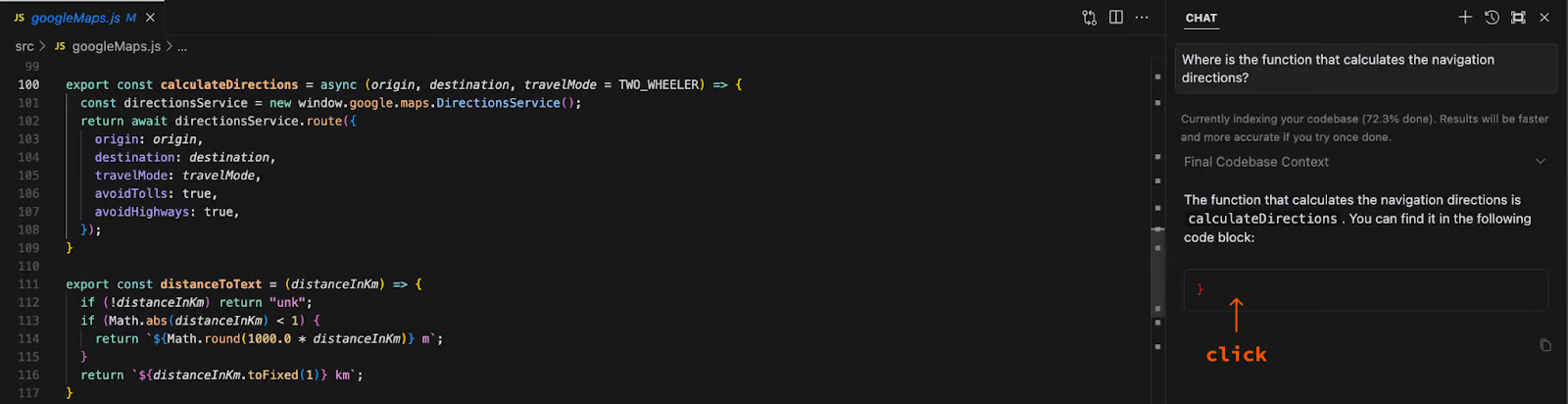
Una delle funzioni che trovo più utili lavorando su progetti più grandi è la possibilità di trovare rapidamente un pezzo di codice facendo una domanda con l’intera codebase come ambito. Di recente, volevo individuare in un progetto una funzione che calcola la direzione della navigazione in un’app. Con Cursor, ho potuto localizzarla semplicemente descrivendo cosa fa la funzione:
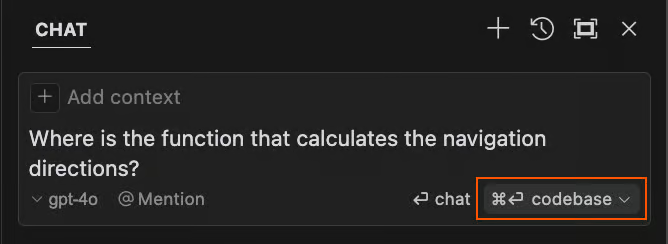
Nota che in questo caso usiamo l’opzione codebase. Anche se per qualche motivo Cursor non mostrava il codice effettivo, cliccando il riquadro si è comunque aperto il file corretto e si è passati alla funzione che stavo cercando:
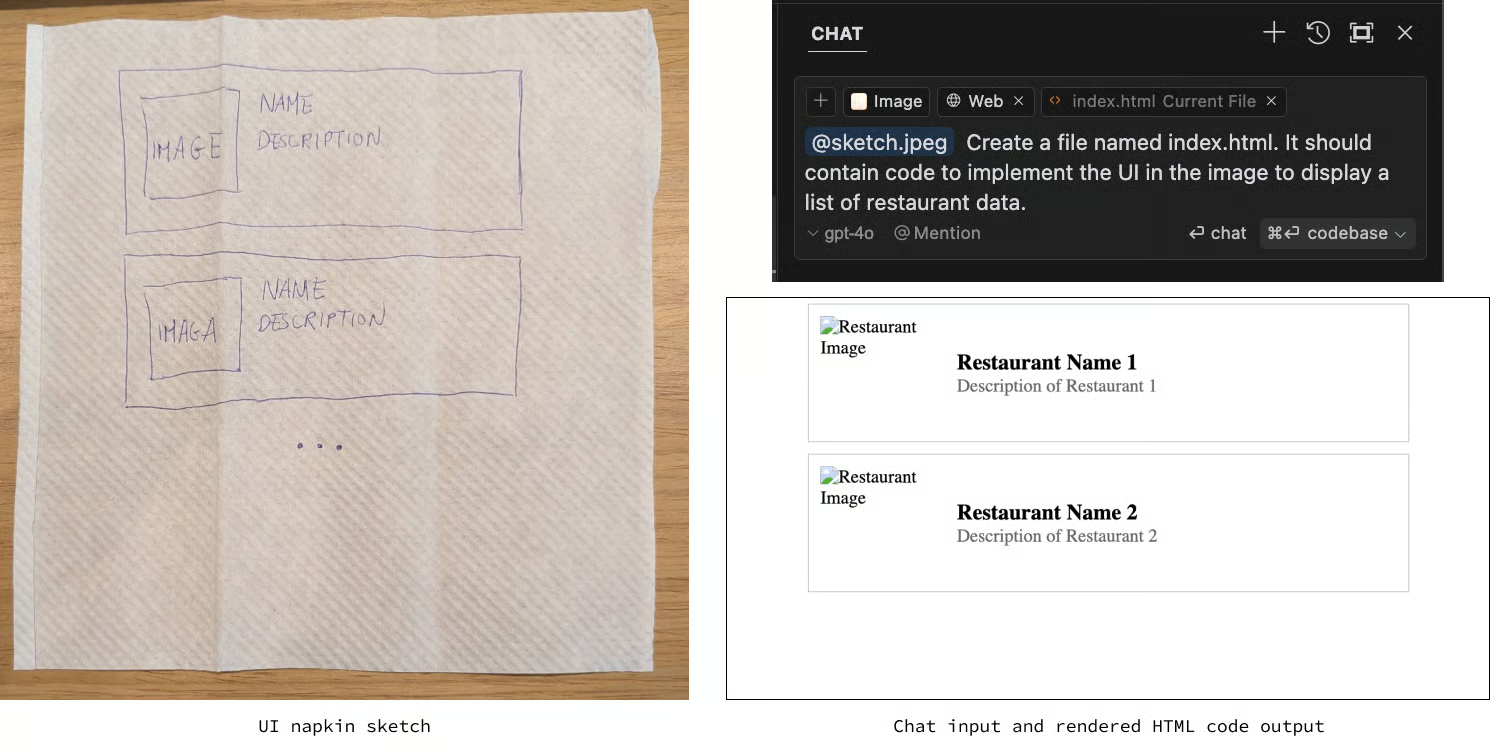
La chat di Cursor supporta anche input di immagini. Ad esempio, potremmo abbozzare il design di un’interfaccia per un sito e chiedere di generare il codice HTML e CSS corrispondente. Per aggiungere un’immagine, possiamo trascinarla nella finestra della chat.
Una funzione molto utile di Cursor AI è la possibilità di aggiungere riferimenti alla documentazione. Questo è particolarmente utile per librerie poco note o private la cui documentazione potrebbe non essere stata usata durante l’addestramento dell’AI.
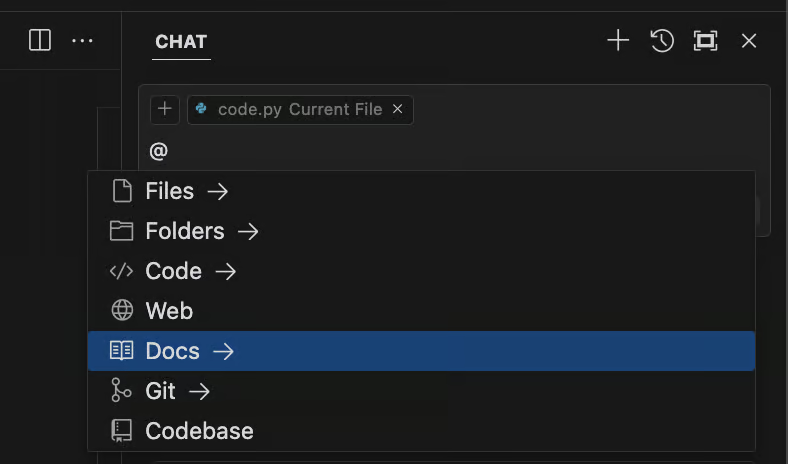
Per aggiungere una voce di documentazione, usiamo il simbolo @ e poi selezioniamo Docs dal menu a tendina:
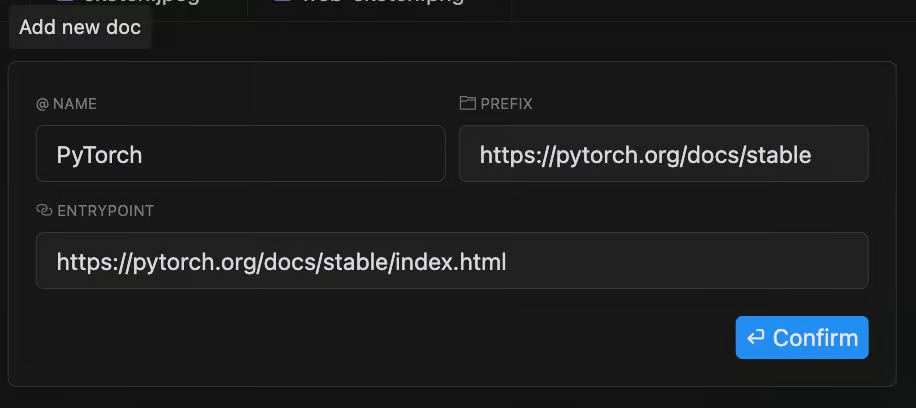
Si aprirà una finestra che richiede un URL della documentazione. Aggiungiamo la documentazione di PyTorch come esempio:

Dopo aver inserito l’URL, possiamo assegnare un nome alla voce di documentazione. In questo caso usiamo PyTorch. Potremo poi usare questo nome per riferirci alla documentazione nel prompt della chat con @PyTorch.
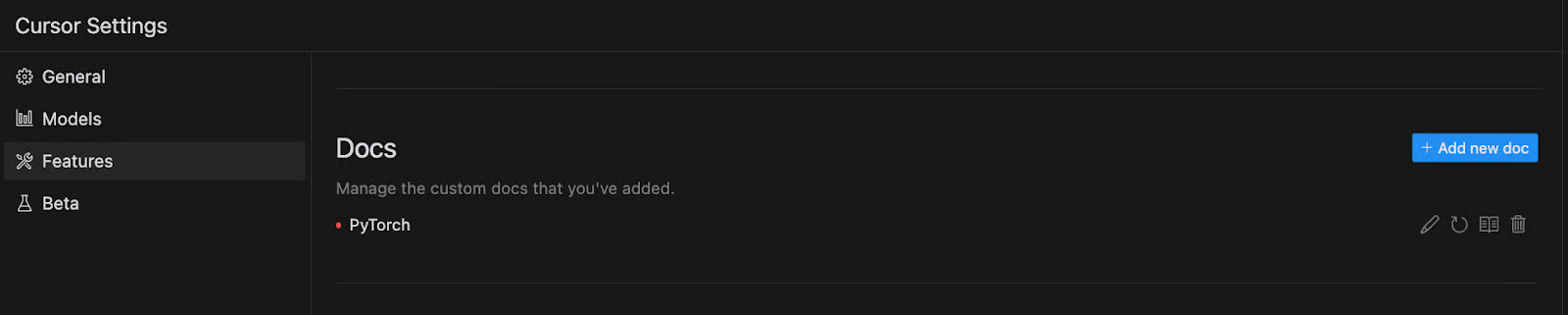
I riferimenti alla documentazione possono anche essere gestiti dalla scheda Features nelle impostazioni di Cursor:
Gli esempi mostrati in questo articolo erano in Python, HTML e CSS. Ma Cursor non è costruito con il supporto a uno specifico linguaggio in mente. Poiché la generazione del codice si basa su LLM generici, Cursor può generare codice in qualsiasi linguaggio. Userà l’estensione del file per intuire quale linguaggio utilizzare.
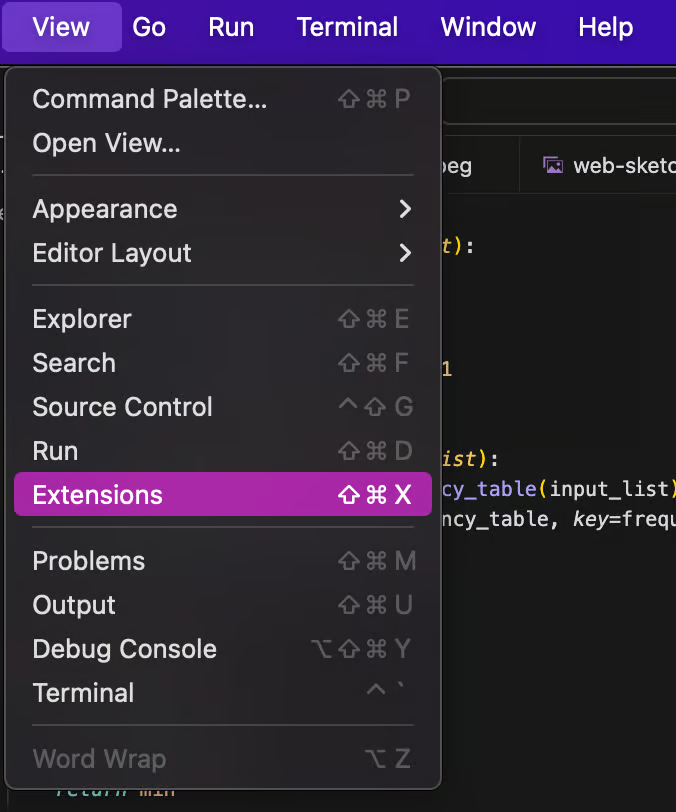
Poiché Cursor è costruito su VS Code, eredita il suo ricco ecosistema di estensioni. Possiamo accedervi dal menu View.
Per configurare Cursor per lavorare con Python, consiglio il tutorial di setup Python per VSCode, poiché le stesse funzionalità dovrebbero essere disponibili su entrambi, VSCode e Cursor.
Usare strumenti collaborativi come Git con Cursor è simile a usarli con qualsiasi editor. Questi strumenti non dipendono da come è stato scritto il codice. Esistono estensioni specifiche per aiutare con Git.
Ricorda che la chat di Cursor ti permette di usare repository Git nel contesto tramite l’operatore @. Tieni presente che va usato con cautela se il repository contiene dati privati.
Cursor ci consente di guidare l’AI usando regole specifiche. Sono accessibili dal menu delle impostazioni generali:
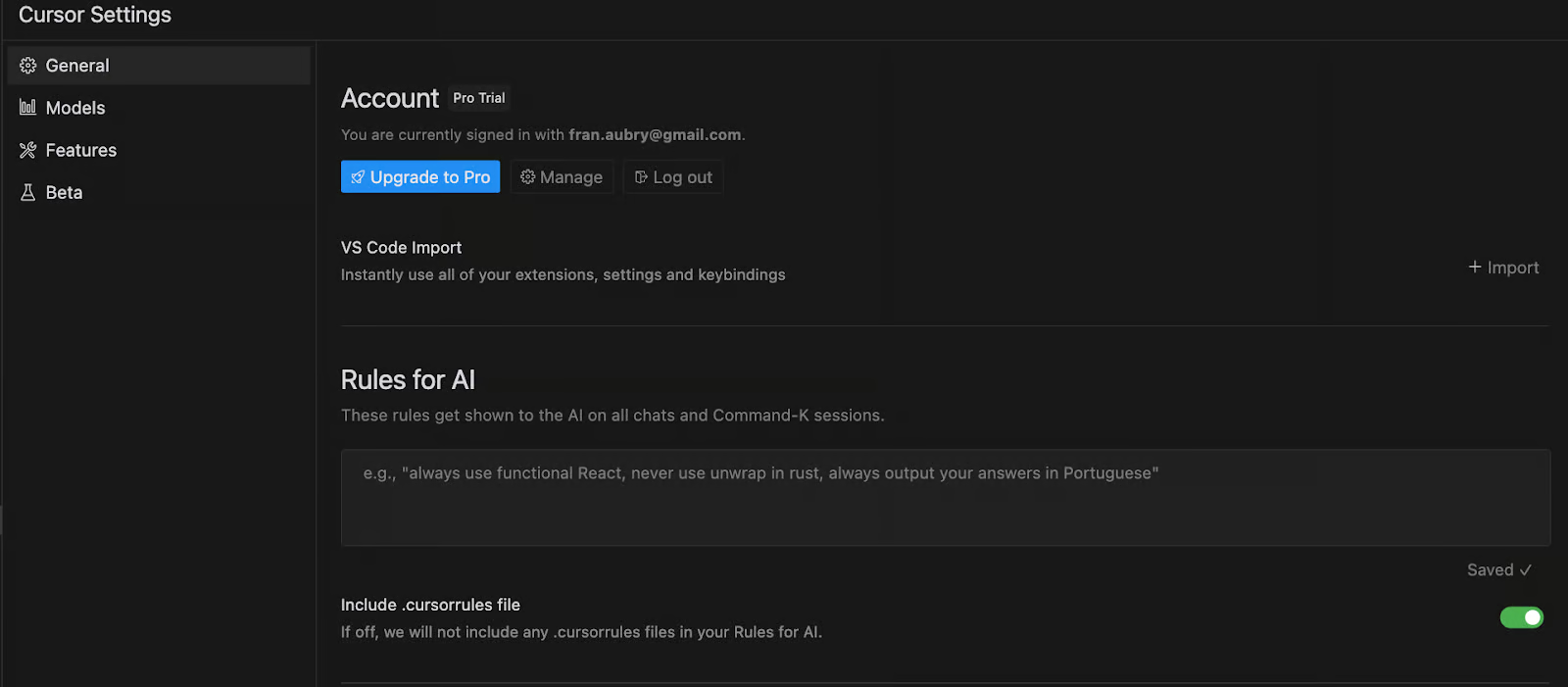
Queste regole possono modificare il comportamento dell’AI senza doverlo ribadire ogni volta nel prompt. Ad esempio, possiamo fare in modo che usi sempre gli hint di tipo in Python aggiungendo una regola come "Usa sempre gli hint di tipo nelle definizioni delle funzioni Python."
Un’altra funzione interessante di Cursor è la possibilità di aggiungere altri modelli di AI. Questa opzione si trova nelle impostazioni Models:
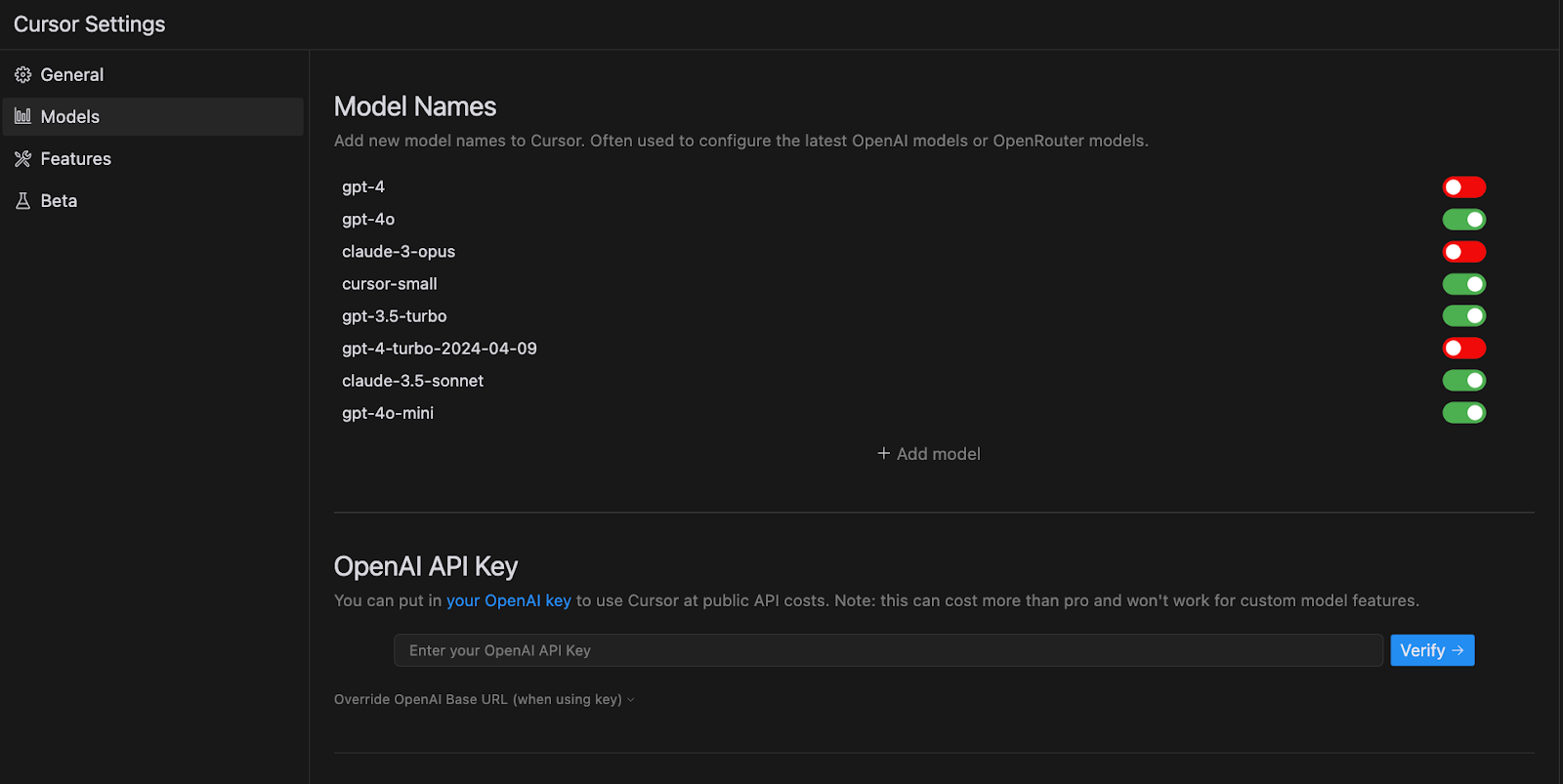
Qui possiamo aggiungere nuovi modelli. Queste impostazioni permettono anche di aggiungere le nostre chiavi API, se vogliamo.
Cursor AI e GitHub Copilot sono entrambi assistenti di coding basati su AI, ognuno con funzionalità uniche.
Cursor AI è costruito su VSCode e funziona come editor standalone. Si integra strettamente con l’ambiente di coding per automatizzare attività e fornire suggerimenti intuitivi, aiutando a velocizzare scrittura e refactoring del codice. È particolarmente adatto agli sviluppatori che preferiscono un’integrazione profonda con un IDE familiare.
GitHub Copilot, sviluppato da GitHub e OpenAI, si integra con vari editor popolari come Visual Studio Code. Fornisce suggerimenti contestuali basati sullo stile di programmazione dell’utente e sul contesto del progetto. GitHub Copilot è particolarmente efficace nel prevedere le righe successive di codice e supporta un’ampia gamma di linguaggi e framework.
Dal punto di vista dell’integrazione, Cursor AI offre un’elevata personalizzazione all’interno del suo ambiente standalone basato su VSCode, potenzialmente migliorando il flusso di lavoro per alcuni utenti. Al contrario, GitHub Copilot è apprezzato per la facilità di configurazione e l’integrazione con IDE diffusi, facilitandone l’adozione per molti sviluppatori.
Entrambi gli strumenti forniscono suggerimenti in tempo reale e supporto per più linguaggi e framework. Cursor AI può risultare vantaggioso per attività specialistiche grazie all’integrazione profonda, mentre l’ampio supporto agli IDE e la semplicità di setup di GitHub Copilot lo rendono accessibile a un pubblico più vasto.
In definitiva, la scelta tra Cursor AI e GitHub Copilot può dipendere da fattori come esigenze di personalizzazione, preferenze di integrazione e budget. Entrambi puntano a migliorare l’efficienza nel coding in modi diversi.
Strumenti come ChatGPT hanno reso la programmazione molto più accessibile, permettendo di scrivere codice semplicemente spiegando gli obiettivi in linguaggio naturale. Cursor fa un passo oltre integrandosi direttamente con l’editor, eliminando la necessità di passare dall’editor a un’interfaccia di chat.
Mentre Cursor AI offre una soluzione standalone completa progettata per un’integrazione profonda nell’ambiente VSCode, strumenti come GitHub Copilot offrono versatilità su vari IDE popolari. La scelta tra i due dipende infine dalle esigenze personali e dalle preferenze per personalizzazione e facilità di setup.
In sintesi, Cursor AI è un potente editor di codice guidato dall’AI che promette di cambiare il modo in cui gli sviluppatori affrontano coding, refactoring e debugging.
Sviluppa applicazioni AI con questi corsi!
Programma
Corso
Corso
blog
Abid Ali Awan
15 min
blog
Abid Ali Awan
10 min
blog
Tim Lu
12 min



