
Program
Yapay Zeka Uygulamaları Geliştirme
21 sa
Çoğu zaman çalışmayan kodu nedenini sormak, yeniden düzenletmek ya da sadece açıklatmak için ChatGPT’ye kopyalayıp yapıştırdım. Ancak kod düzenleyicim ile ChatGPT arasında geçiş yapmak bir süre sonra yorucu olabiliyor.
Yapay zekâlı editörler bu sorunu, LLM’leri doğrudan kod editörlerine entegre ederek çözüyor. Kodumuzla doğrudan bütünleşen LLM’ler, projenin geneli hakkında daha fazla bağlam kazanarak çıktılarını belirgin şekilde iyileştiriyor.
Bu yazıda, en popüler kod editörlerinden birini inceleyeceğiz: Cursor AI. OpenAI ve Perplexity mühendisleri tarafından güvenilen Cursor AI; yapay zekâ destekli kodlama, akıllı kod önerileri ve çeşitli geliştirme araçlarıyla entegrasyon sunar. Özellikleri keşfetmek istiyorsanız Cursor 2.0 rehberimize da göz atmanızı öneririz.
Okurlarımızı yapay zekâdaki en güncel gelişmelerden haberdar etmek için haftanın önemli başlıklarını derleyen, ücretsiz bültenimiz The Median’ı her cuma gönderiyoruz. Abone olun; haftada sadece birkaç dakikada güncel kalın:
Cursor AI, yazılım geliştirmeyi kolaylaştırmak için tasarlanmış, yapay zekâ destekli bir kod editörüdür. Visual Studio Code (VS Code) çatallanması olarak, VS Code’un kullanıcı dostu arayüzünü ve geniş ekosistemini korur; bu da platforma hâlihazırda aşina olan geliştiricilerin geçişini kolaylaştırır.
Cursor AI, OpenAI’nin ChatGPT’si ve Claude aracılığıyla gelişmiş yapay zekâ yeteneklerini entegre eder. Bu sayede akıllı kod önerileri, otomatik hata tespiti ve dinamik kod optimizasyonu sunar.
Cursor, temel otomatik tamamlama ve öngörüsel kod özellikleri sunar:
Cursor, etkileşimi kolaylaştıran gelişmiş sohbet özelliklerini de entegre eder:
Kapsamlı bir özellik listesi için Cursor’ın özellikler sayfasına bakın.
Cursor AI, Linux, Windows ve MacOS için ücretsiz indirilebilen bir kurulum dosyası sağlar.

Windows ve MacOS’ta kurmak için ana sayfalarından indirip, diğer programlarda olduğu gibi indirdiğimiz dosyayı kurarız.
Linux’ta ise AppImage dosyası olarak gelir. Çalıştırmadan önce yürütülebilir hale getirmemiz gerekir:
chmod a+x cursor_2.6.14_x86_64.AppImageArdından şu komutla çalıştırabiliriz:
./cursor_2.6.14_x86_64.AppImageYukarıdaki komutlarda yer alan 0.40.3x86_64 sürüm bilgisini, indirilen sürüme göre değiştirmemiz gerekebilir. Mart 2026 itibarıyla güncel sürüm 2.6’dır; ancak adlandırma biçimi sistemler arasında farklılık gösterebilir (ör. macOS veya Linux’ta cursor_2.4.46_arm64.deb). AppImage dosyalarını kurma hakkında daha fazla bilgi için web sitelerine bakın.
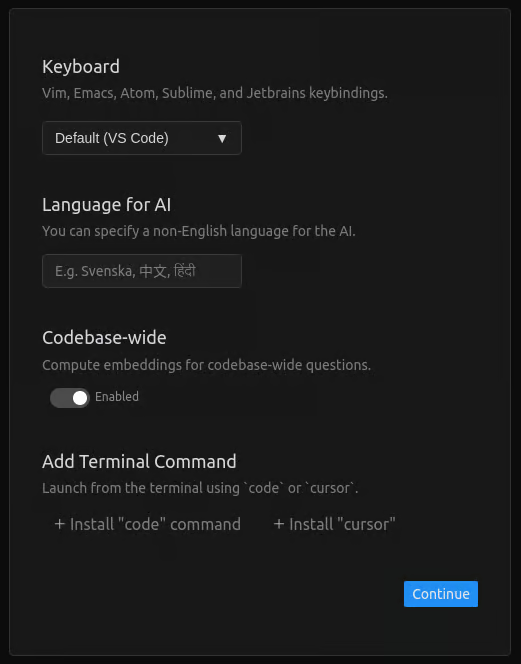
Bu rehber boyunca, MacOS kısayollarını Cmd ⌘ tuşuyla vereceğiz. Windows veya Linux’ta Cursor kullanıyorsanız kısayollar aynıdır; yalnızca Ctrl tuşu kullanılır.
Satır içi kod üreticisini açmak için Cmd+K kısayolunu kullanırız. Bu, kod üretmek için istem girebileceğimiz küçük bir pencere açar:

Kod üretmek için bir istem yazar ve ardından oluştur düğmesine tıklarız:

Bu işlem kodu üretecek; kabul et düğmesine tıklayarak projeye ekleriz:
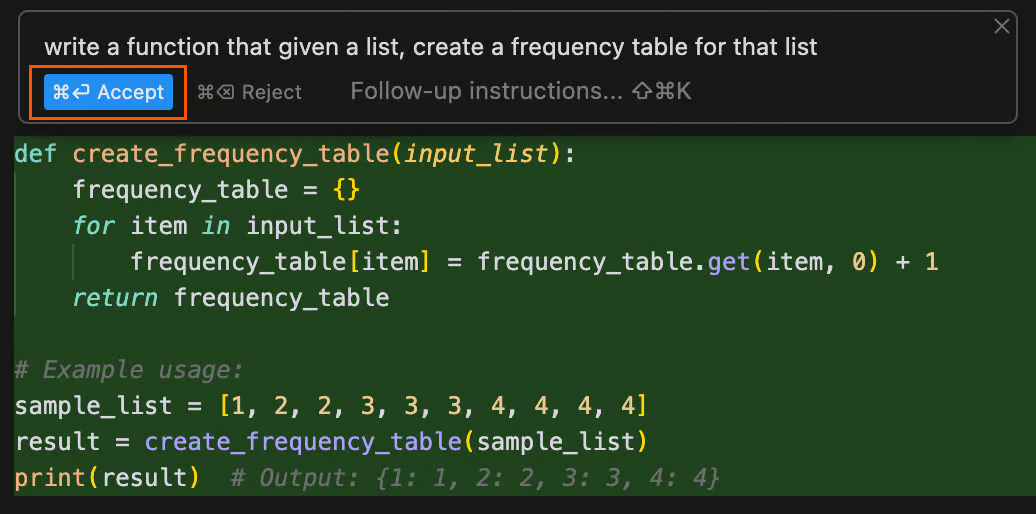
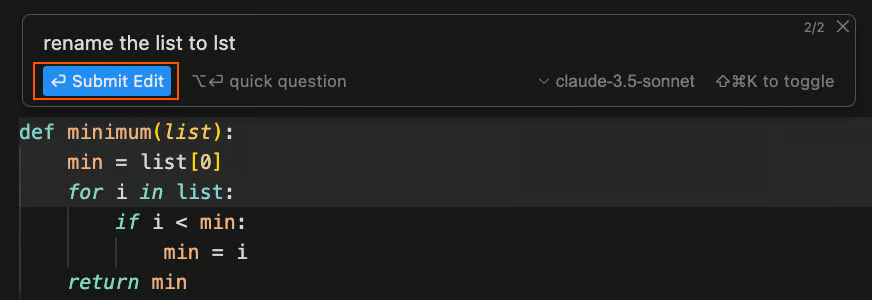
Bu örnekte cloude-3.5-sonnet modelini kullandık. Model açılır menüsünden başka bir model seçebiliriz:

İlgili kodu seçip Cmd+K kısayolunu kullanarak satır içi sohbetle mevcut kodla da etkileşime girebiliriz. Bu, kodu yeniden düzenlemek gibi değişiklikler yapmak ya da kod hakkında sorular sormak için kullanılabilir. İstemi yazdıktan sonra değişiklikleri almak için Submit Edit düğmesine tıklarız:
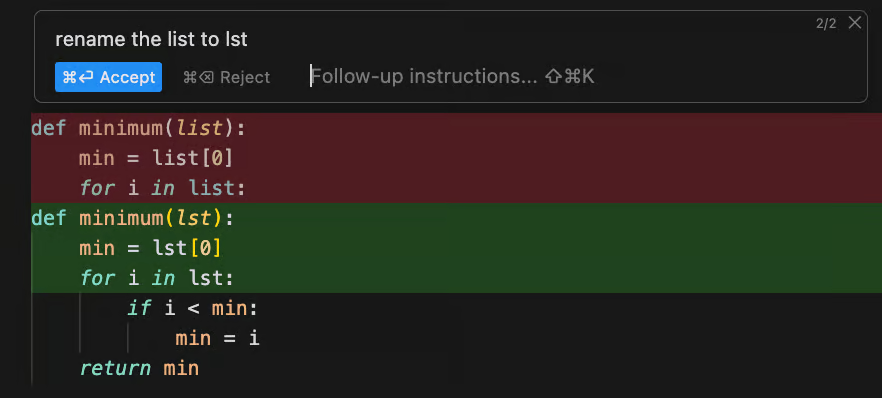
Cursor’daki kod değişiklikleri diff olarak sunulur. Kırmızı satırlar değişiklikle silinecek satırları, yeşil satırlar ise eklenecek yeni değişiklikleri temsil eder:
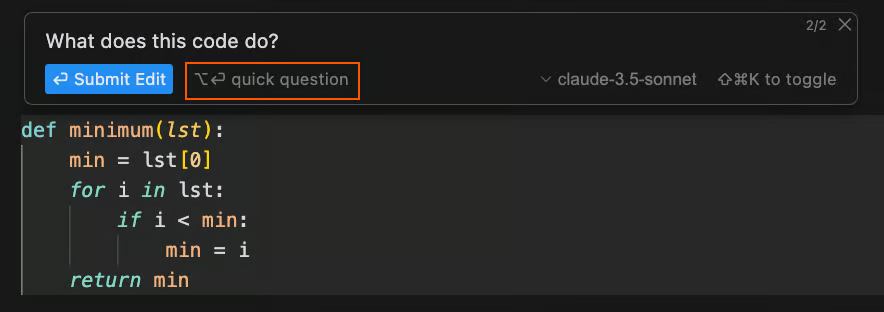
Benzer şekilde, bir kod parçasını seçip Cmd+K kısayolunu kullanarak kod hakkında sorular sorabiliriz. Soru sorduğumuz durumda, istemi göndermek için quick question düğmesine tıklarız:
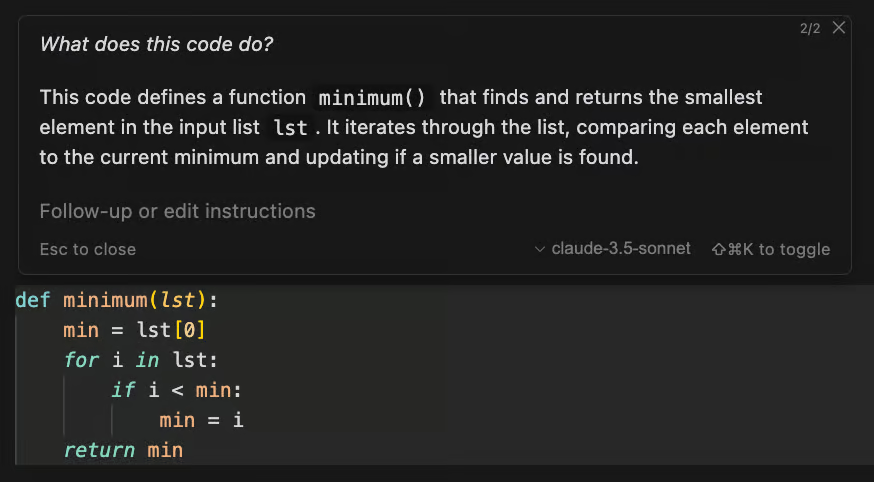
Soruyu gönderdikten sonra sistem yanıtı oluşturur ve şu şekilde gösterir:
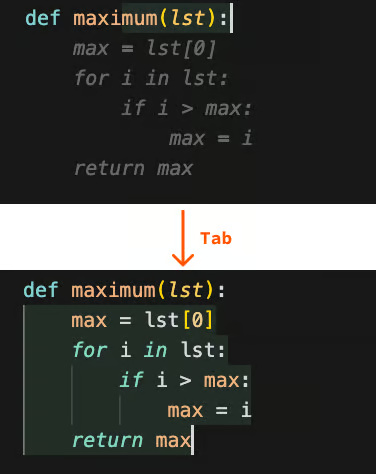
Kod yazarken Cursor, yapay zekâ ile üretilmiş tamamlamalar önerir. Geleneksel otomatik tamamlama gibi, bu önerileri koda eklemek için Tab tuşunu kullanabiliriz.
Örneğin maximum() adlı bir fonksiyonu yazmaya başladığımızı düşünelim. Cursor amacımızı fark ederek uygun bir uygulama önerir. Tab tuşuna basarak önerilen kodu ekleyebiliriz:
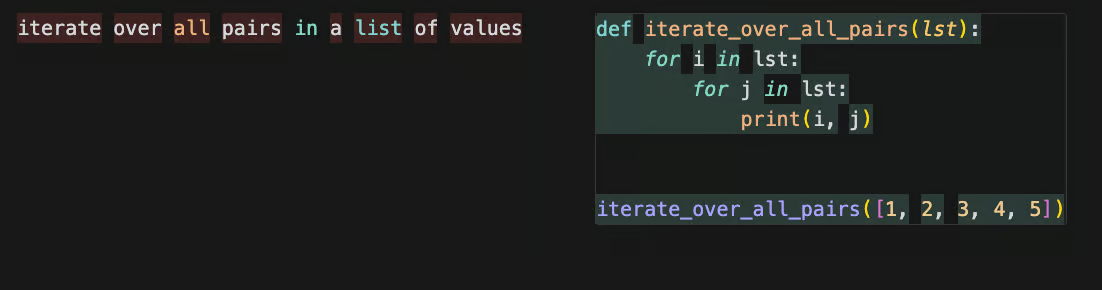
Otomatik tamamlama doğal dille yazılmış kod için de çalışır. Örneğin listedeki tüm çiftler üzerinde yineleme yapan çift for döngüsü oluşturmak istersek, bunu düz metinle tarif edebiliriz. Cursor buna karşılık gelen otomatik tamamlama önerisini sunar; Tab tuşuna basarak entegre edebiliriz:
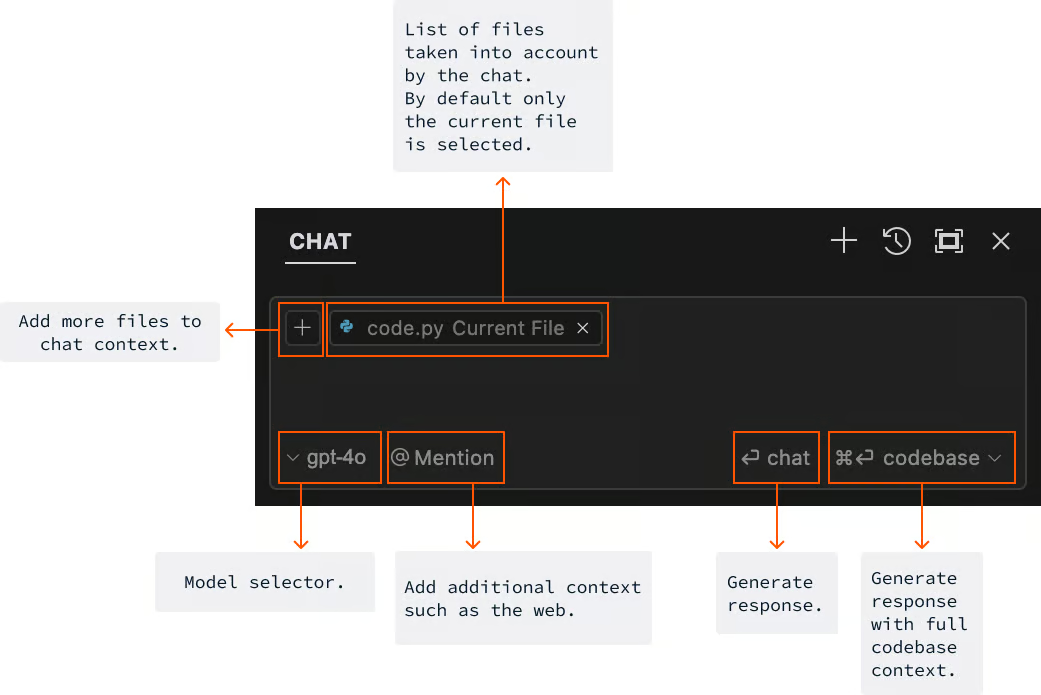
Sohbet penceresini açmak için Cmd+L kısayolunu kullanın. Sohbet penceresi, yalnızca kod üretmeye değil, soru sormaya da izin verdiği için satır içi üreticiden daha esnektir. İşte sohbet arayüzünün genel görünümü:
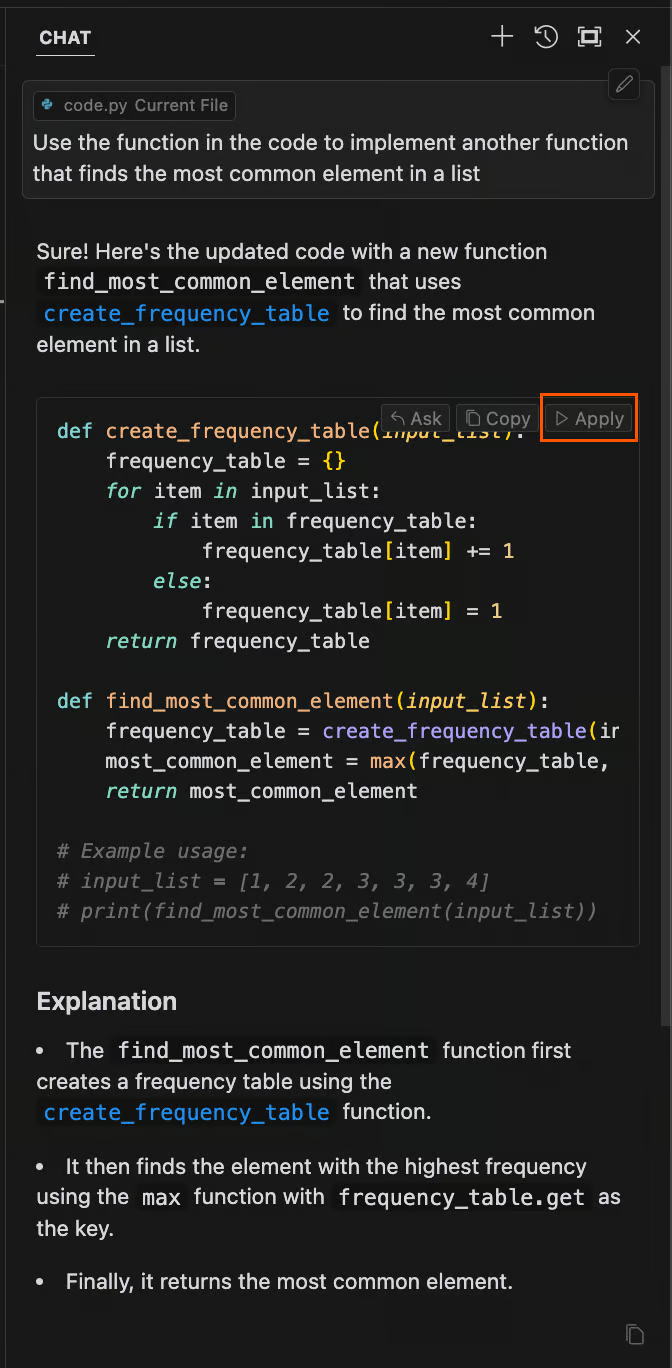
Satır içi sohbetle üretime benzer biçimde, sohbet özelliğini kullanarak da kod üretebiliriz. Sohbette üretilen kodu, kod penceresinin sağ üst köşesindeki Apply düğmesine tıklayarak projeye entegre edebiliriz.
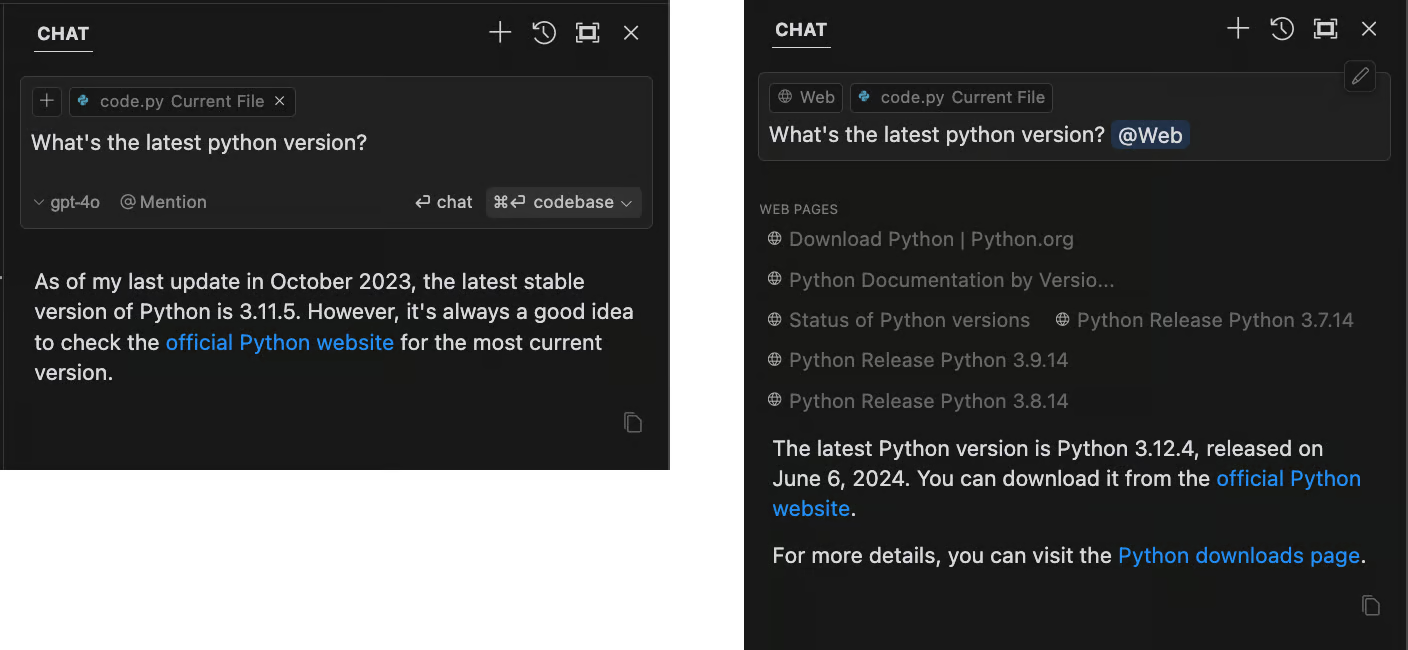
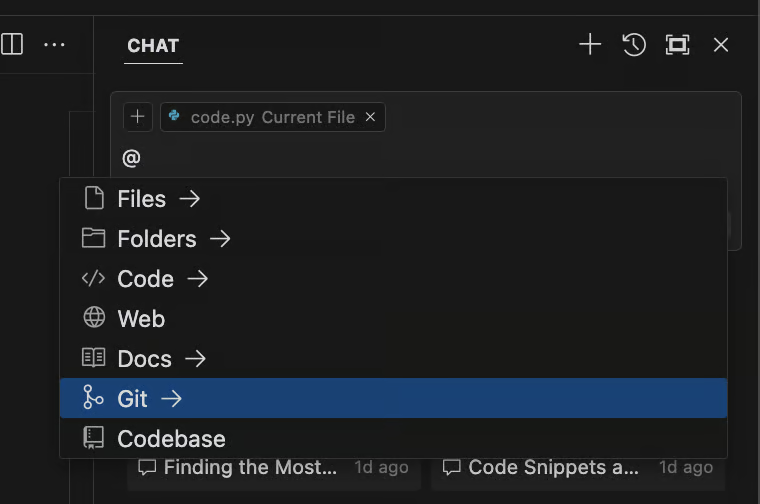
Sohbet penceresinin belki de en önemli özelliği @ Mention seçeneğidir. Bu seçenek, yapay zekânın yanıt üretmesi için daha fazla veri sağlamamıza olanak tanır. Basit dosya ve klasörlerden web aramalarına ya da yapay zekâya bir GitHub deposuna erişim vermeye kadar uzanır.
Örneğin, yapay zekânın yanıt için web’de arama yapmasına izin vermek üzere @Web kullanabiliriz.
Bazı durumlarda tüm kod tabanını veya özel bir GitHub deposunu yapay zekâ ile paylaşmak sorun yaratabilir. Yapay zekâ ile neyi paylaştığımıza dikkat etmeli ve hassas ya da özel verileri paylaşmaktan kaçınmalıyız.
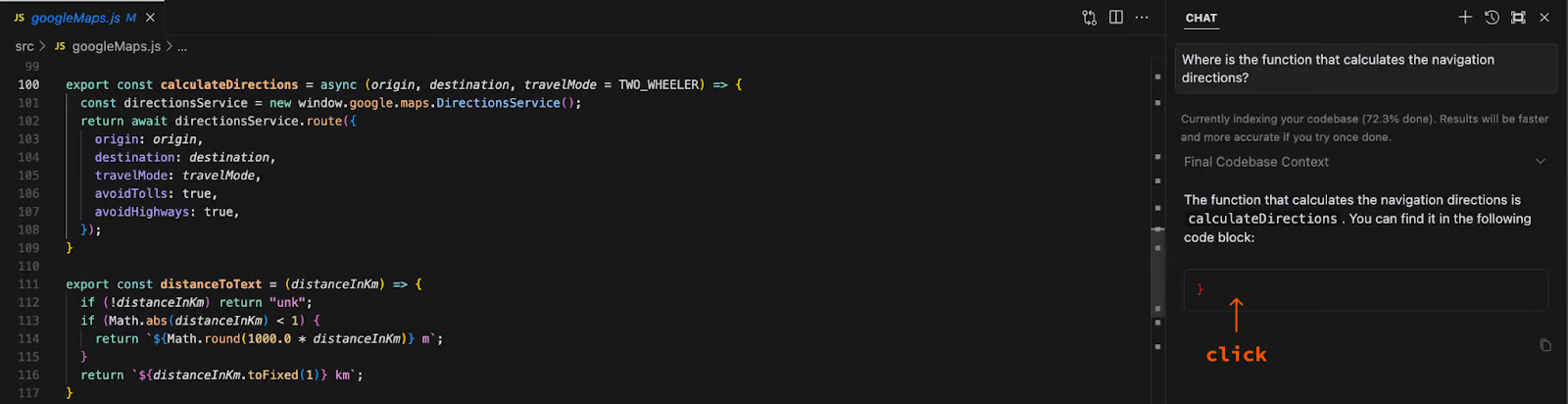
Daha büyük projelerde en faydalı bulduğum özelliklerden biri, kapsam olarak tüm kod tabanını alıp bir soruyla aradığım kod parçasını hızla bulabilmek. Yakın zamanda bir projede, bir uygulamada gezinme yönünü hesaplayan bir fonksiyonu bulmak istedim. Cursor ile fonksiyonun ne yaptığını tarif ederek çok kolay bir şekilde bulabildim:
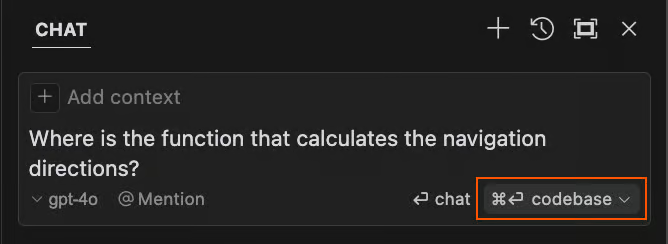
Bu durumda codebase seçeneğini kullandığımıza dikkat edin. Cursor her ne kadar nedense gerçek kodu göstermemiş olsa da, kod kutusuna tıklamak doğru dosyayı açtı ve aradığım fonksiyona ilerledi:
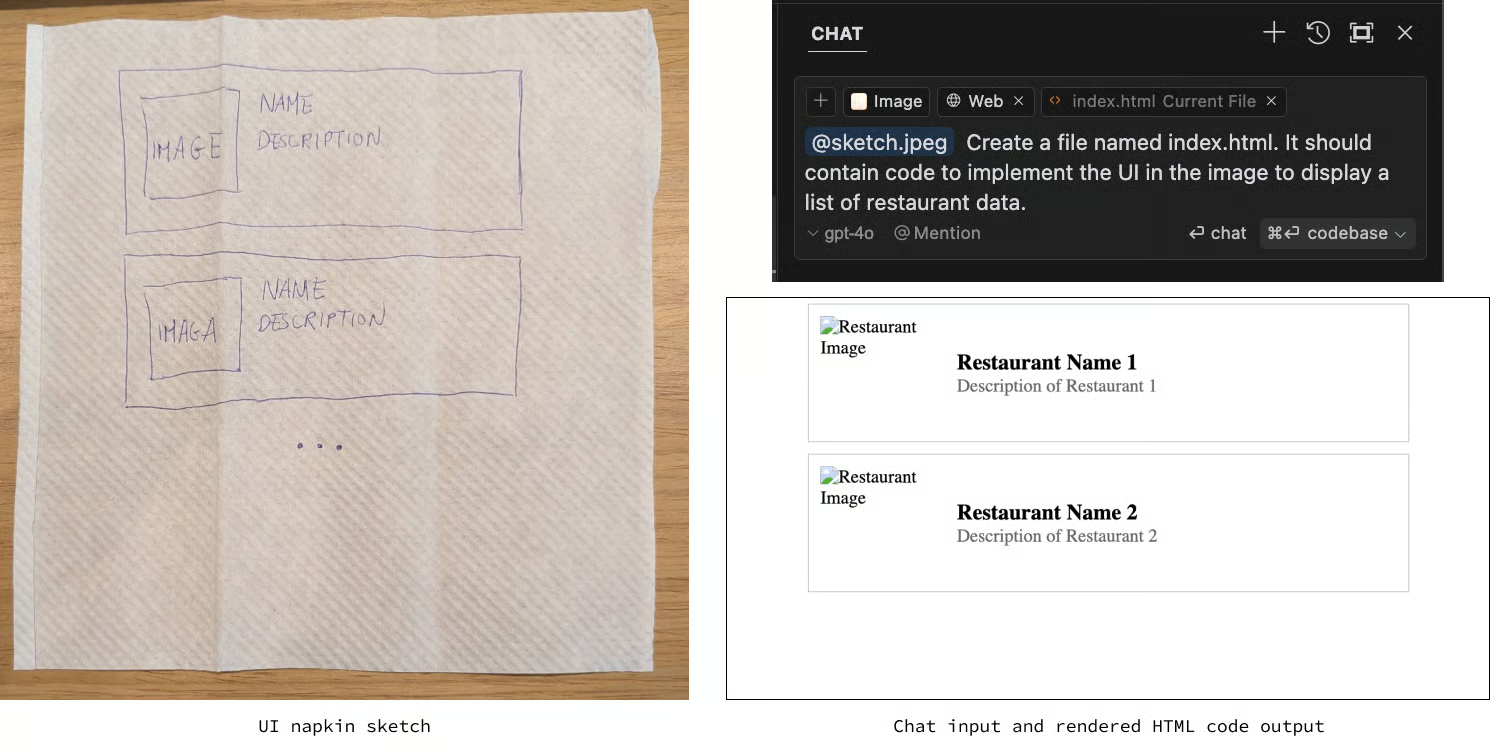
Cursor sohbeti görsel girdileri de destekler. Örneğin bir web sitesi için bir arayüz taslağı çizebilir ve bunun HTML ve CSS kodunu üretmesini isteyebiliriz. Görsel eklemek için resmi sohbet penceresine sürükleyip bırakabiliriz.
Cursor AI’nin çok faydalı bir özelliği, dokümantasyon referansları ekleyebilmesidir. Bu, özellikle daha az bilinen veya özel kütüphaneler için, dokümantasyonları yapay zekânın eğitiminde yer almamış olabileceğinden, oldukça kullanışlıdır.
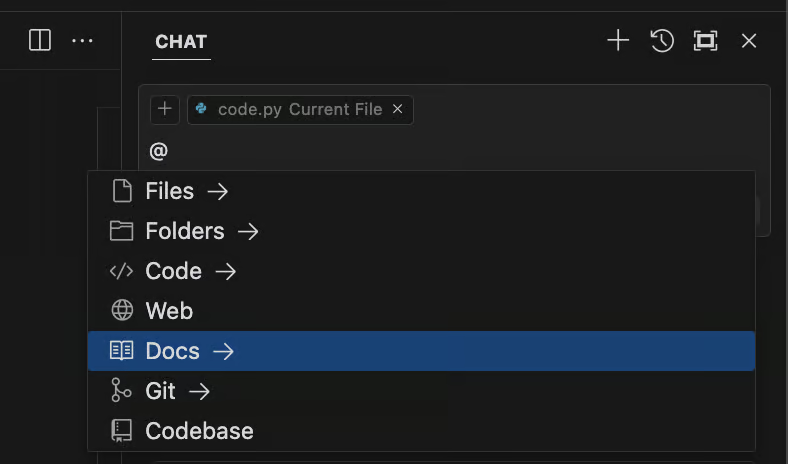
Bir dokümantasyon girişi eklemek için @ sembolünü kullanır ve açılır menüden Docs’u seçeriz:
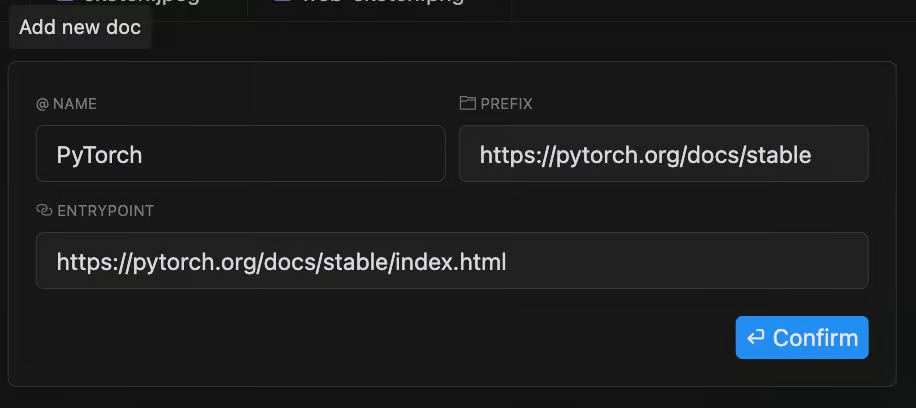
Bu işlem, dokümantasyon için bir URL isteyen bir pencere açar. Örnek olarak PyTorch dokümantasyonunu ekleyelim:

URL’yi ekledikten sonra dokümantasyon girişine bir ad verebiliriz. Bu örnekte PyTorch kullandık. Sohbet isteminde bu dokümantasyona @PyTorch yazarak atıfta bulunabiliriz.
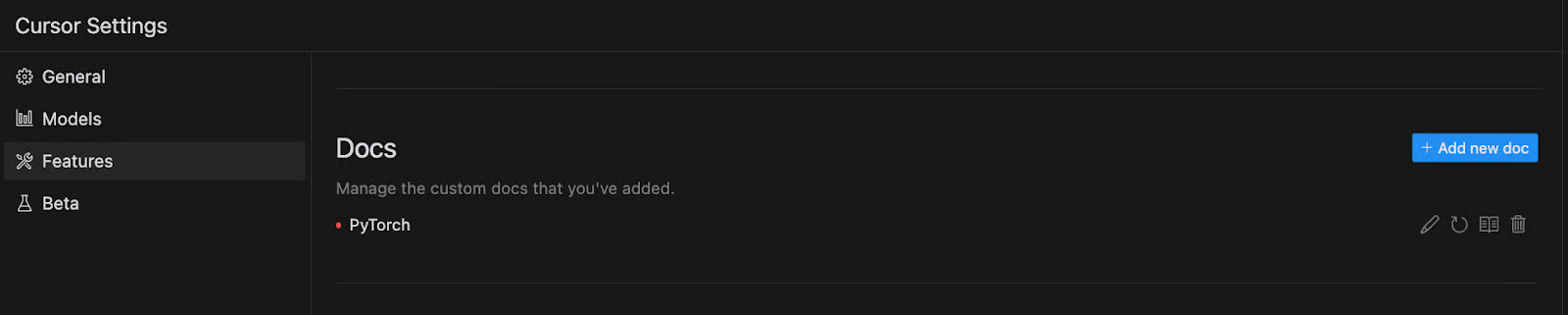
Dokümantasyon referansları, Cursor ayarlarında Features sekmesinden de yönetilebilir:
Bu yazıdaki örnekleri Python, HTML ve CSS ile gösterdik. Ancak Cursor belirli bir dil desteğiyle sınırlı değildir. Kod üretimi genel amaçlı LLM’lere dayandığından, herhangi bir programlama dilinde kod üretebilir. Hangi dilin kullanılacağını dosya uzantısından tahmin eder.
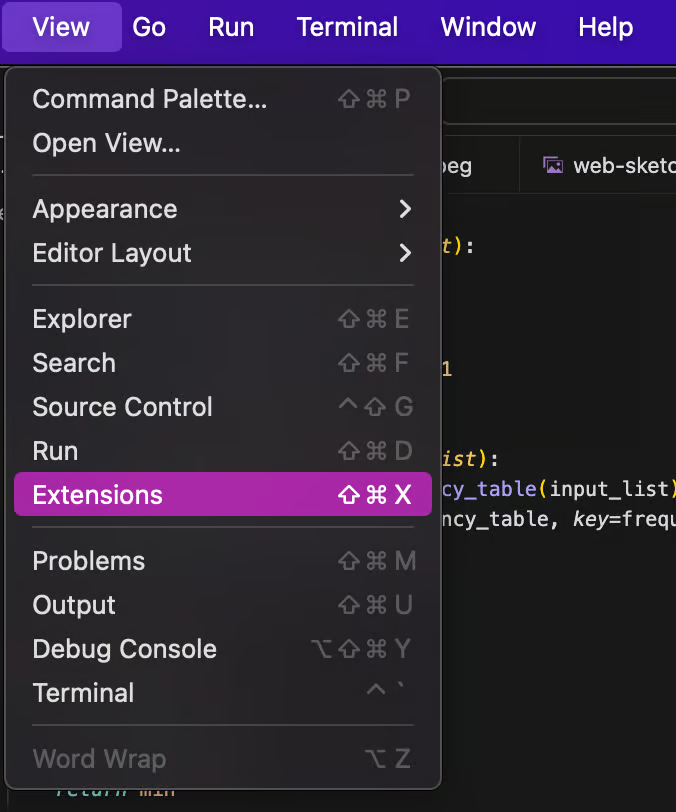
Cursor, VS Code üzerine kurulduğu için onun zengin eklenti ekosistemini devralır. Bunlara View menüsünden erişebiliriz.
Cursor’ı Python ile çalışacak şekilde ayarlamak için VSCode Python kurulum rehberini öneririm; aynı özellikler hem VSCode’da hem Cursor’da kullanılabilir olmalıdır.
Cursor ile Git gibi iş birliği araçlarını kullanmak, herhangi bir kod editörüyle kullanmaya benzer. Bu araçlar, kodun nasıl yazıldığına bağlı değildir. Git ile yardımcı olacak özel eklentiler de mevcuttur.
Cursor’ın sohbeti, @ operatörünü kullanarak Git depolarını bağlama içinde kullanmanıza izin verir. Deponun özel veri içermesi durumunda bu özelliğin dikkatle kullanılmasına özen gösterin.
Cursor, yapay zekâyı belirli kurallarla yönlendirmemize izin verir. Bu kurallara genel ayarlar menüsünden erişilir:
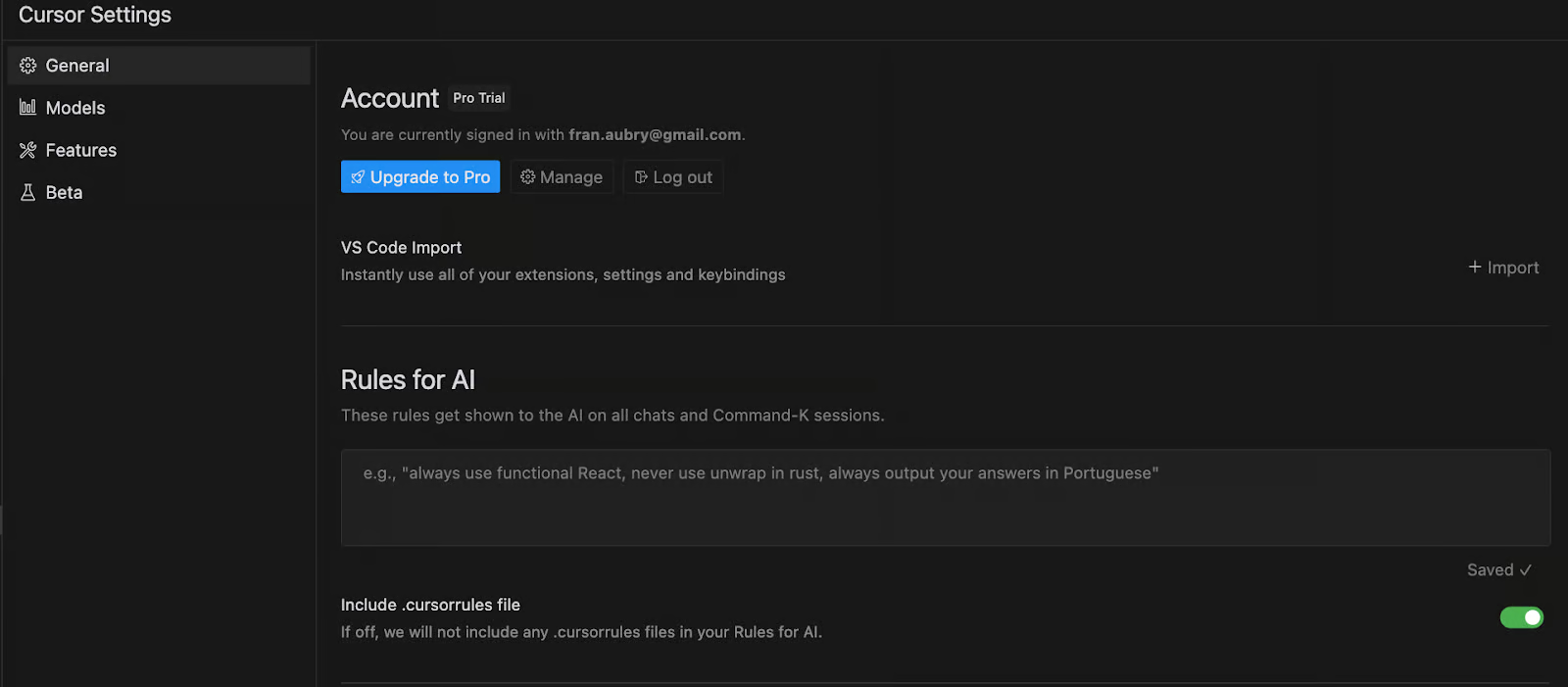
Bu kurallar, sürekli istem yazmaya gerek kalmadan yapay zekânın davranışını değiştirebilir. Örneğin, “Python fonksiyon tanımlarında her zaman tür ipuçlarını (type hints) kullan” gibi bir kural ekleyerek yapay zekânın bunu daima uygulamasını sağlayabiliriz.
Cursor’ın bir diğer ilginç özelliği, başka yapay zekâ modelleri ekleyebilmesidir. Bu seçenek Models ayarlarında bulunur:
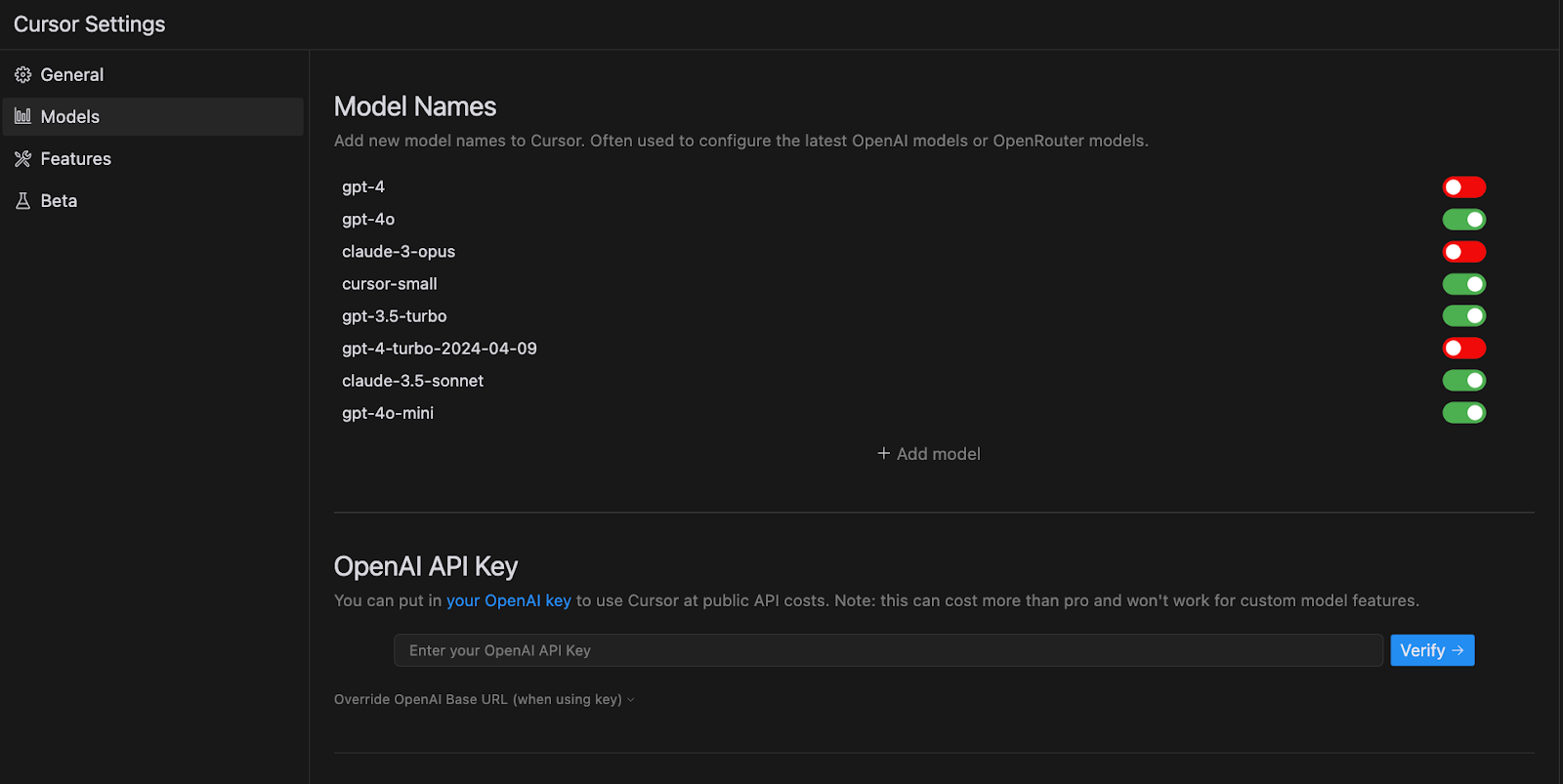
Buradan yeni modeller ekleyebiliriz. Bu modül ayarları, istersek API anahtarlarımızı eklememize de imkân tanır.
Cursor AI ve GitHub Copilot, farklı özellikler sunan yapay zekâ destekli kod asistanlarıdır.
Cursor AI, VSCode üzerine inşa edilmiş, bağımsız bir editör olarak çalışır. Kodlama ortamıyla yakından entegre olarak görevleri otomatikleştirir ve sezgisel kod önerileri sunar; bu da kod yazma ve yeniden düzenleme süreçlerini hızlandırır. Özellikle tanıdık bir IDE ile derin entegrasyon tercih eden geliştiriciler için uygundur.
GitHub ve OpenAI tarafından geliştirilen GitHub Copilot ise Visual Studio Code gibi çeşitli popüler kod editörleriyle entegre olur. Kullanıcının kodlama tarzı ve proje bağlamına göre bağlamsal kod önerileri sunar. GitHub Copilot, sonraki kod satırlarını tahmin etmede başarılıdır ve geniş bir dil ve çatı yelpazesini destekler.
Entegrasyon açısından, Cursor AI bağımsız, VSCode tabanlı ortamında kapsamlı özelleştirme sunarak bazı kullanıcılar için iş akışını geliştirebilir. Buna karşılık, GitHub Copilot, yaygın IDE’lerle kolay kurulum ve entegrasyonu ile bilinir; bu da pek çok geliştirici için benimsemeyi kolaylaştırır.
Her iki araç da gerçek zamanlı kod önerileri sunar ve birden fazla dil ve çatıya destek verir. Derin entegrasyonu sayesinde Cursor AI, uzmanlaşmış görevlerde avantaj sağlayabilirken; GitHub Copilot’un kapsamlı IDE desteği ve basit kurulumu onu daha geniş bir kitle için erişilebilir kılar.
Sonuç olarak, Cursor AI ile GitHub Copilot arasındaki tercih; özelleştirme ihtiyacı, entegrasyon tercihleri ve bütçe gibi faktörlere bağlı olabilir. Her iki araç da kodlama verimliliğini farklı şekillerde artırmayı hedefler.
ChatGPT gibi araçlar, kullanıcıların hedeflerini doğal dille açıklayarak kod yazabilmesini sağlayarak programlamayı çok daha erişilebilir kıldı. Cursor ise bunu bir adım öteye taşıyıp doğrudan kod editörüne entegre olarak editör ile sohbet arayüzü arasında geçiş ihtiyacını ortadan kaldırıyor.
Cursor AI, VSCode ortamında derin entegrasyon için özel olarak tasarlanmış kapsamlı, bağımsız bir çözüm sunarken; GitHub Copilot gibi araçlar çeşitli popüler IDE’lerde esneklik sağlar. İkisi arasındaki seçim, nihayetinde kişisel ihtiyaçlara ve özelleştirme ile kurulum kolaylığına yönelik tercihlere bağlıdır.
Özetle, Cursor AI; kod yazma, yeniden düzenleme ve hata ayıklama yaklaşımını değiştirmeyi vadeden güçlü, yapay zekâ odaklı bir kod editörüdür.
Bu kurslarla yapay zekâ uygulamaları geliştirin!
Program
Kurs
Kurs
blog
Abid Ali Awan
14 dk.
blog
Dario Radečić
15 dk.
Eğitim
Kurtis Pykes
8 dk.
Eğitim
Adel Nehme



