
Leerpad
AI-toepassingen ontwikkelen
21 uur
Ik heb vaak code gekopieerd en geplakt in ChatGPT om te vragen waarom het niet werkt, om het te refactoren of gewoon om het te laten uitleggen. Maar steeds wisselen tussen mijn code-editor en ChatGPT kan wat omslachtig worden.
AI-editors lossen dit probleem op door LLM’s rechtstreeks in code-editors te integreren. Doordat ze direct met onze code integreren, krijgen LLM’s meer context over het project als geheel, wat hun output aanzienlijk verbetert.
In dit artikel bekijken we een van de populairste code-editors: Cursor AI. Betrouwbaar bevonden door engineers bij OpenAI en Perplexity, biedt Cursor AI AI-ondersteund coderen, slimme codesuggesties en integratie met diverse ontwikkelingstools. Bekijk ook onze gids voor Cursor 2.0 als je meer functies wilt verkennen.
We houden onze lezers op de hoogte van het laatste AI-nieuws met The Median, onze gratis vrijdagse nieuwsbrief die de belangrijkste verhalen van de week samenvat. Abonneer je en blijf scherp in een paar minuten per week:
Cursor AI is een door AI aangestuurde code-editor die softwareontwikkeling makkelijker maakt. Als fork van Visual Studio Code (VS Code) behoudt het de gebruiksvriendelijke interface en het uitgebreide ecosysteem van VS Code, waardoor developers die het platform al kennen eenvoudiger kunnen overstappen.
Cursor AI integreert geavanceerde AI-mogelijkheden via OpenAI’s ChatGPT en Claude. Dankzij deze integratie kan Cursor AI intelligente codesuggesties, geautomatiseerde foutdetectie en dynamische code-optimalisatie bieden.
Cursor biedt belangrijke functies voor autocompletion en voorspellend coderen:
Cursor integreert ook geavanceerde chatfuncties om de interactie te verbeteren:
Voor een volledige lijst met functies, bekijk de functiespagina van Cursor.
Cursor AI biedt een installatiebestand voor Linux, Windows en macOS dat je gratis kunt downloaden via hun website.

Voor Windows en macOS downloaden we het vanaf de homepage en installeren we het bestand zoals we met elk ander programma zouden doen.
Op Linux komt het als een AppImage-bestand. Voordat we het uitvoeren, moeten we het uitvoerbaar maken met:
chmod a+x cursor_2.6.14_x86_64.AppImageDaarna kunnen we het uitvoeren met:
./cursor_2.6.14_x86_64.AppImageMogelijk moeten we de versie 0.40.3x86_64 in de bovenstaande commando’s vervangen, afhankelijk van welke versie is gedownload. De huidige release, in maart 2026, is versie 2.6, maar de naamgeving kan per systeem verschillen (bijv. cursor_2.4.46_arm64.deb op macOS of Linux). Voor meer instructies over het installeren van AppImage-bestanden, bekijk hun website.
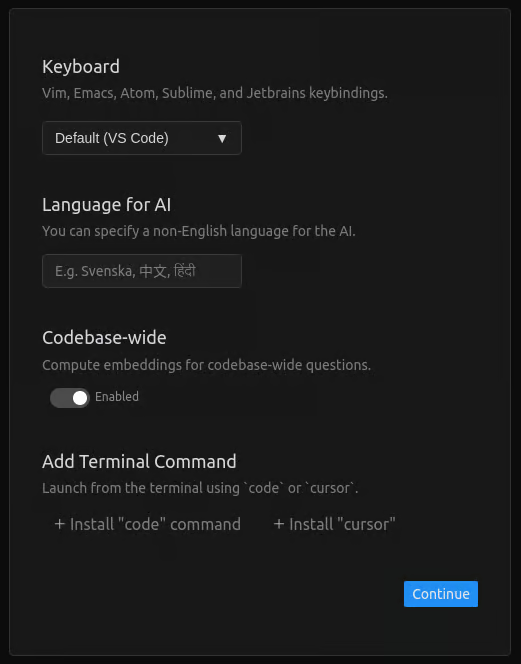
In deze gids geven we de macOS-sneltoetsen met de Cmd ⌘-toets. Gebruik je Cursor op Windows of Linux, dan zijn de sneltoetsen hetzelfde, maar gebruik je in plaats daarvan de Ctrl-toets.
We gebruiken de sneltoets Cmd+K om de inline codegenerator te openen. Er verschijnt dan een kleine prompt waar we een opdracht invoeren om code te genereren:

Om code te genereren, typen we een prompt en klikken we daarna op de generate-knop:

De code wordt dan gegenereerd, en we voegen die toe aan ons project door op de accepteren-knop te klikken:
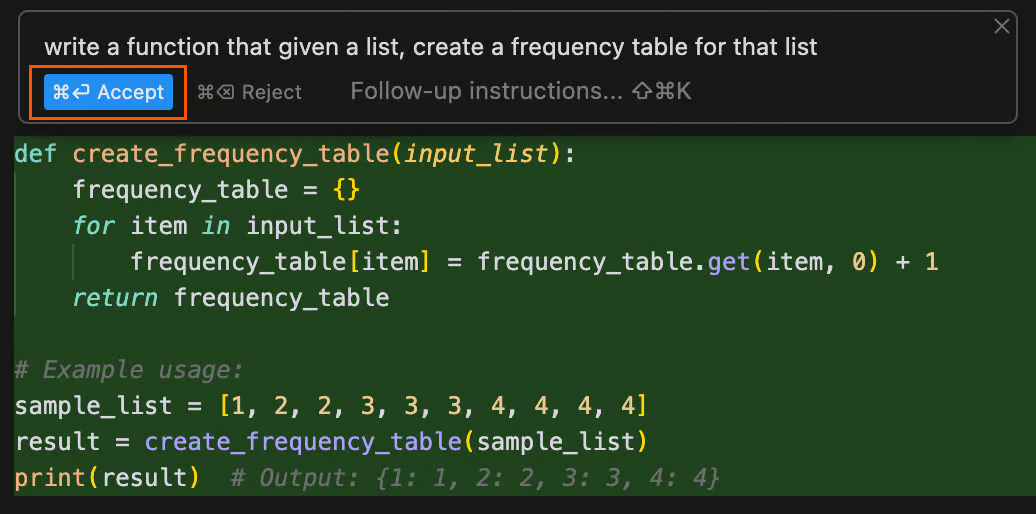
In dit geval gebruikten we het cloude-3.5-sonnet-model. We kunnen een ander model selecteren via de model-keuzelijst:

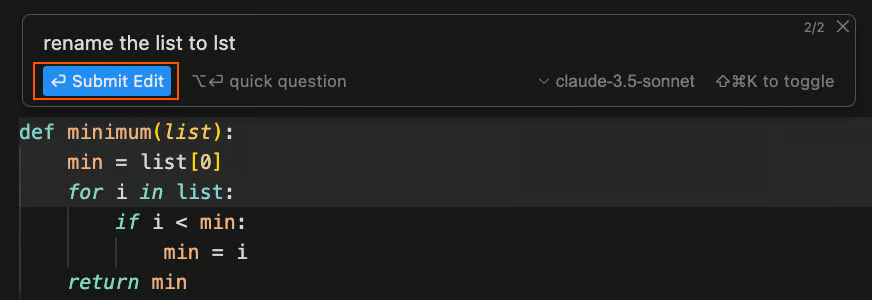
We kunnen de inline chat ook gebruiken om met bestaande code te werken door de relevante code te selecteren voordat we de sneltoets Cmd+K gebruiken. Dit kan worden gebruikt om code aan te passen, zoals refactoren, of om vragen over de code te stellen. Na het typen van de prompt klikken we op de knop Submit Edit om de wijzigingen op te halen:
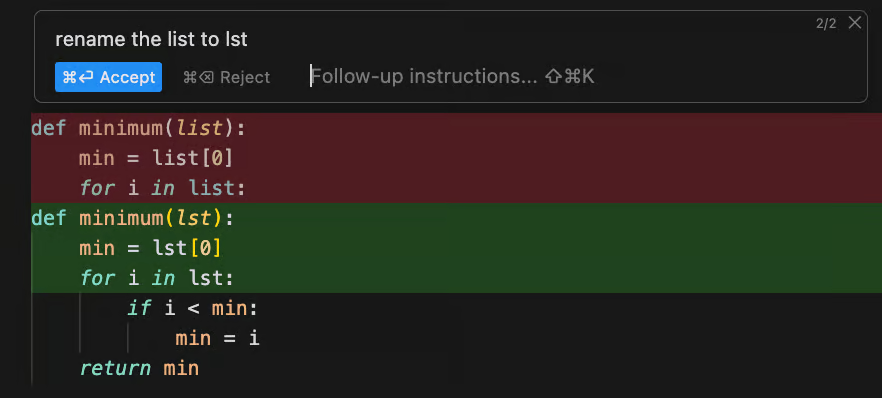
Codewijzigingen in Cursor worden als een diff weergegeven. Rode regels zijn de regels die door de wijziging worden verwijderd, terwijl groene regels de nieuwe toevoegingen aangeven:
Op dezelfde manier kunnen we vragen stellen over een stuk code door het te selecteren en de sneltoets Cmd+K te gebruiken. In het geval van een vraag klikken we op de knop quick question om de prompt te versturen:
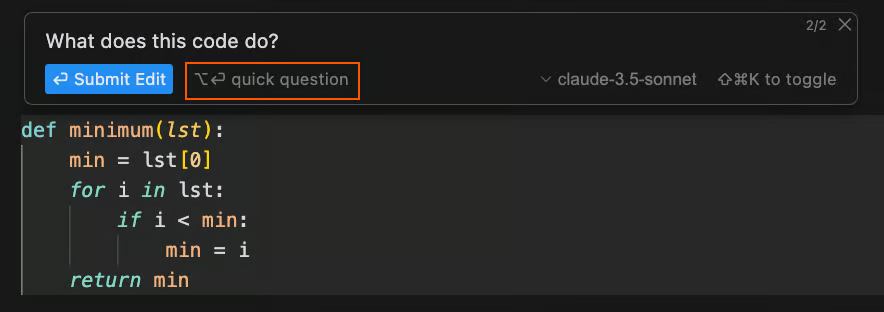
Na het indienen van de vraag genereert het systeem het antwoord en toont het als volgt:
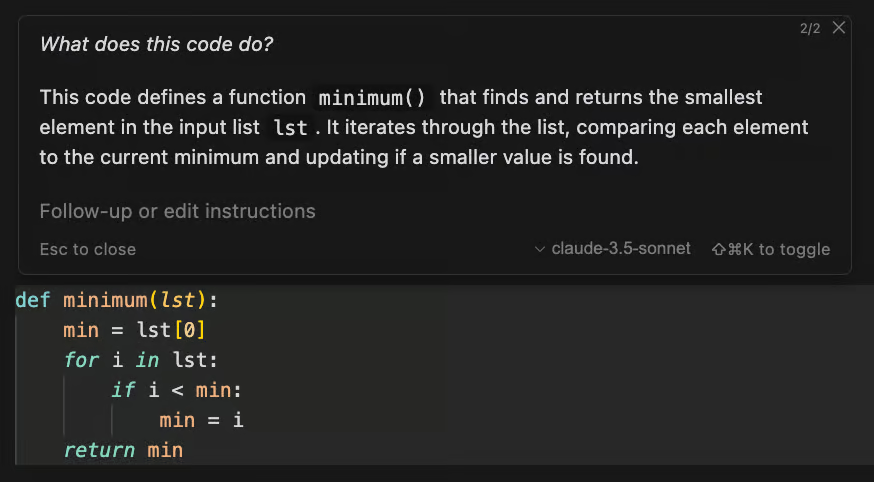
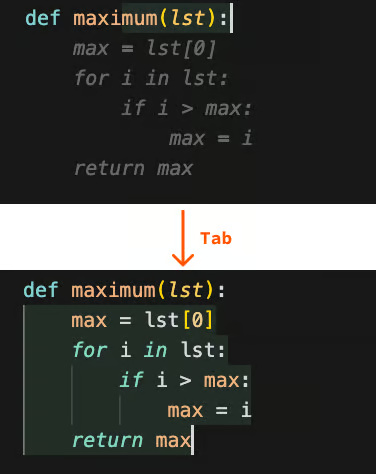
Tijdens het schrijven van code stelt Cursor met AI gegenereerde codecompleties voor. Net als bij traditionele code completion kunnen we met de toets Tab deze suggesties overnemen in onze code.
Stel dat we beginnen met het implementeren van een functie met de naam maximum(). Cursor herkent onze intentie en stelt een passende implementatie voor. Door op Tab te drukken, voegen we de voorgestelde code toe:
Autocomplete werkt ook met in natuurlijke taal geschreven code. Als we bijvoorbeeld een dubbele for-lus willen maken om over alle paren in een lijst te itereren, kunnen we dat simpelweg in gewone tekst beschrijven. Cursor geeft dan de bijbehorende autocomplete-suggestie, die we kunnen invoegen met de Tab-toets:
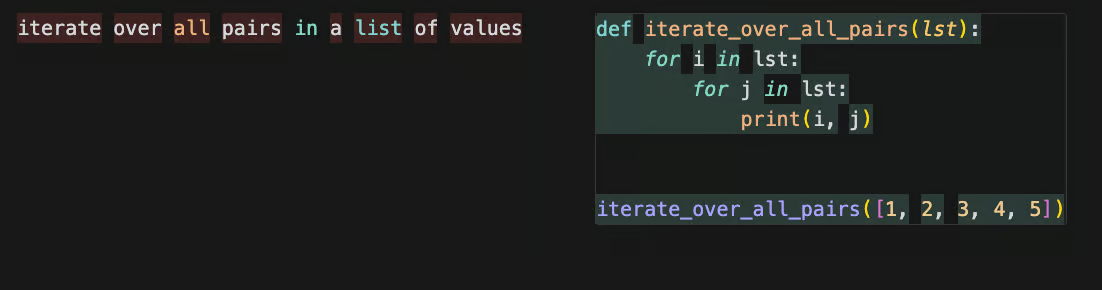
Gebruik de sneltoets Cmd+L om het chatvenster te openen. Het chatvenster is veelzijdiger dan de inline generator, omdat we er niet alleen code mee genereren maar ook vragen kunnen stellen. Dit is een overzicht van de chatinterface:
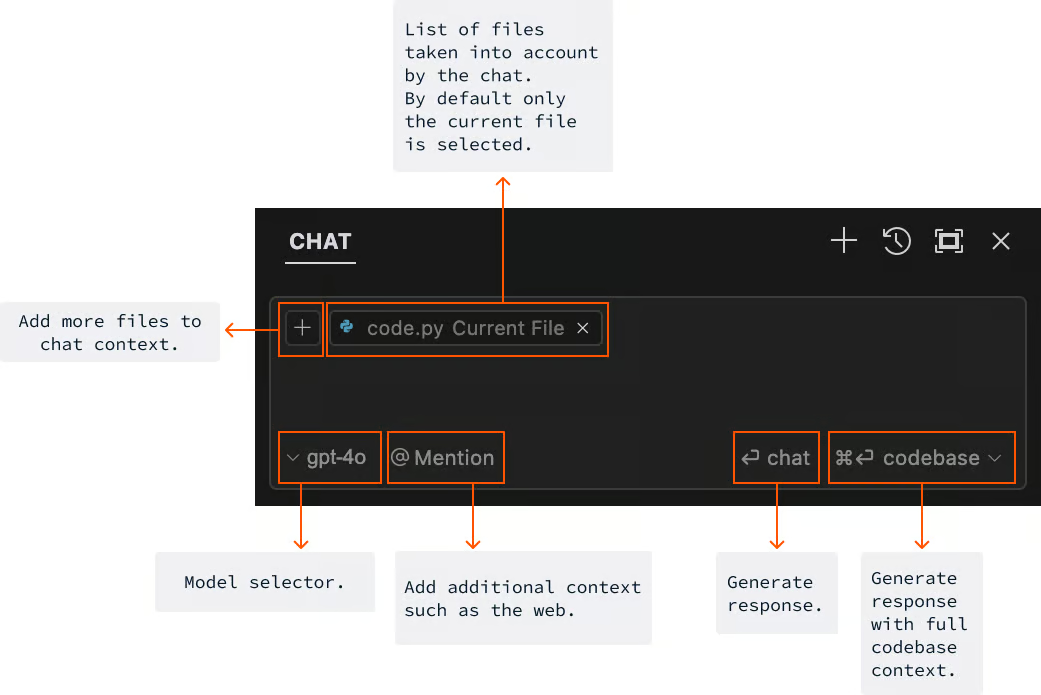
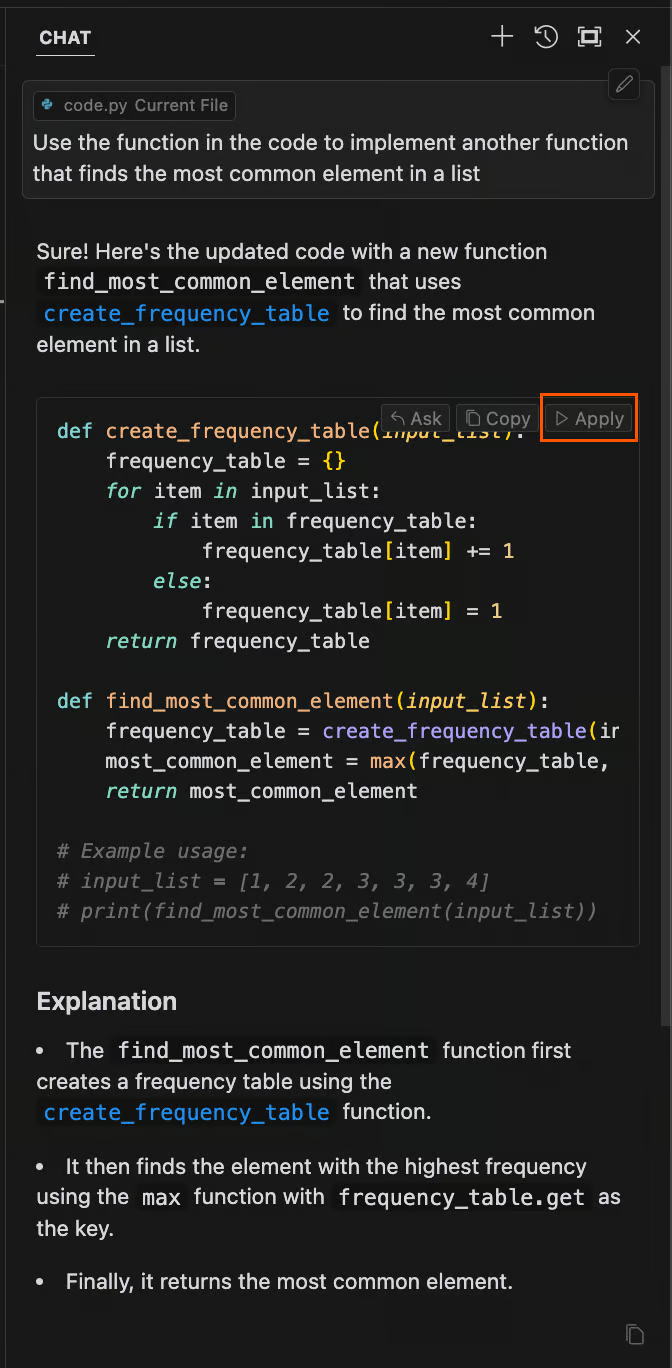
Net als bij genereren met de inline chat kunnen we ook code genereren met de chatfunctie. De in de chat gegenereerde code kan in het project worden geïntegreerd via de knop Apply rechtsboven in het codevenster.
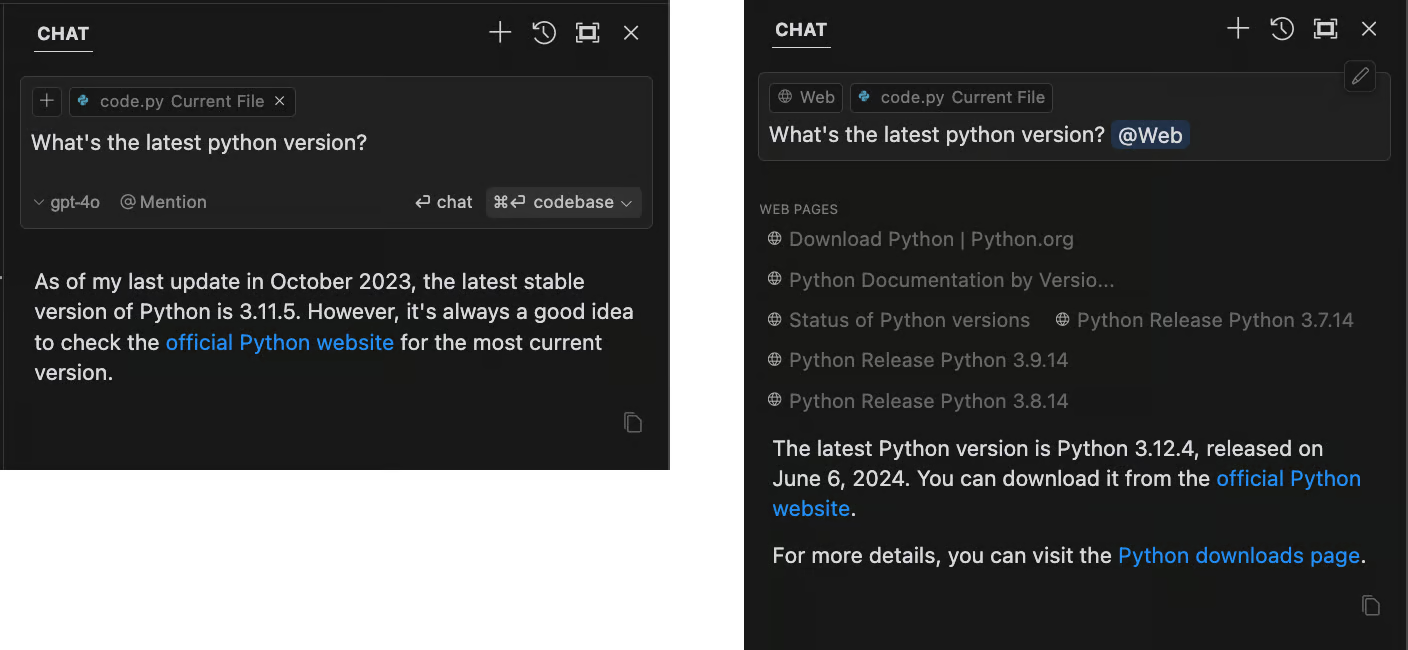
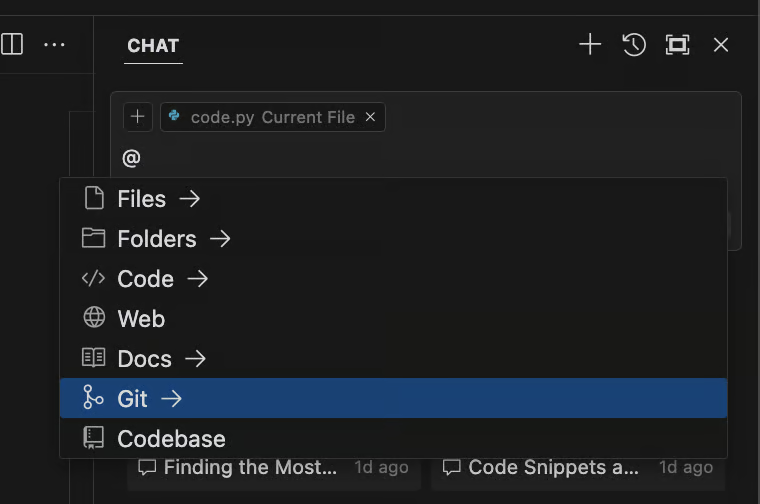
Misschien wel de belangrijkste functie van het chatvenster is de optie @ Mention. Hiermee kunnen we extra gegevens aanleveren voor de AI om het antwoord te genereren. Dit varieert van eenvoudige bestanden en mappen tot webzoekopdrachten of het geven van toegang tot een GitHub-repository.
Zo kunnen we bijvoorbeeld @Web gebruiken om de AI op het web naar het antwoord te laten zoeken.
Houd er rekening mee dat het in sommige gevallen problematisch kan zijn om de hele codebase of een privé-GitHub-repo met de AI te delen. Wees bewust van wat je deelt en vermijd het delen van gevoelige of privégegevens.
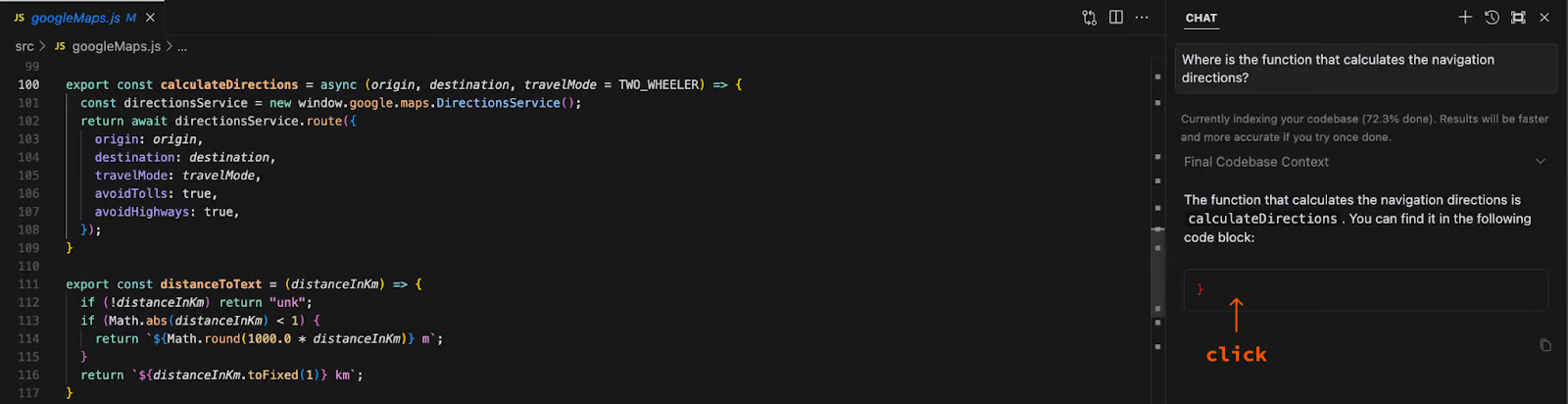
Een van de functies die ik het nuttigst vind bij grotere projecten is de mogelijkheid om snel een stuk code te vinden door een vraag te stellen met de volledige codebase als scope. Onlangs wilde ik in een project een functie vinden die de navigatierichting in een app berekent. Met Cursor kon ik die eenvoudig lokaliseren door te beschrijven wat de functie doet:
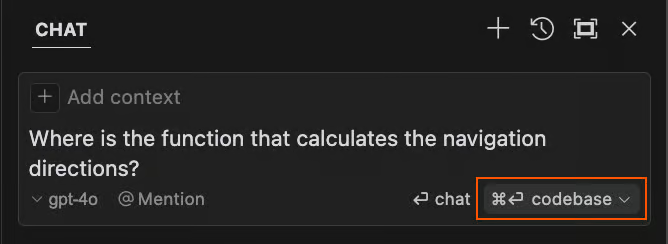
Let op dat we in dit geval de optie codebase gebruiken. Hoewel Cursor om een of andere reden de daadwerkelijke code niet weergaf, opende een klik op het codeblok toch het juiste bestand en scrollde naar de functie die ik zocht:
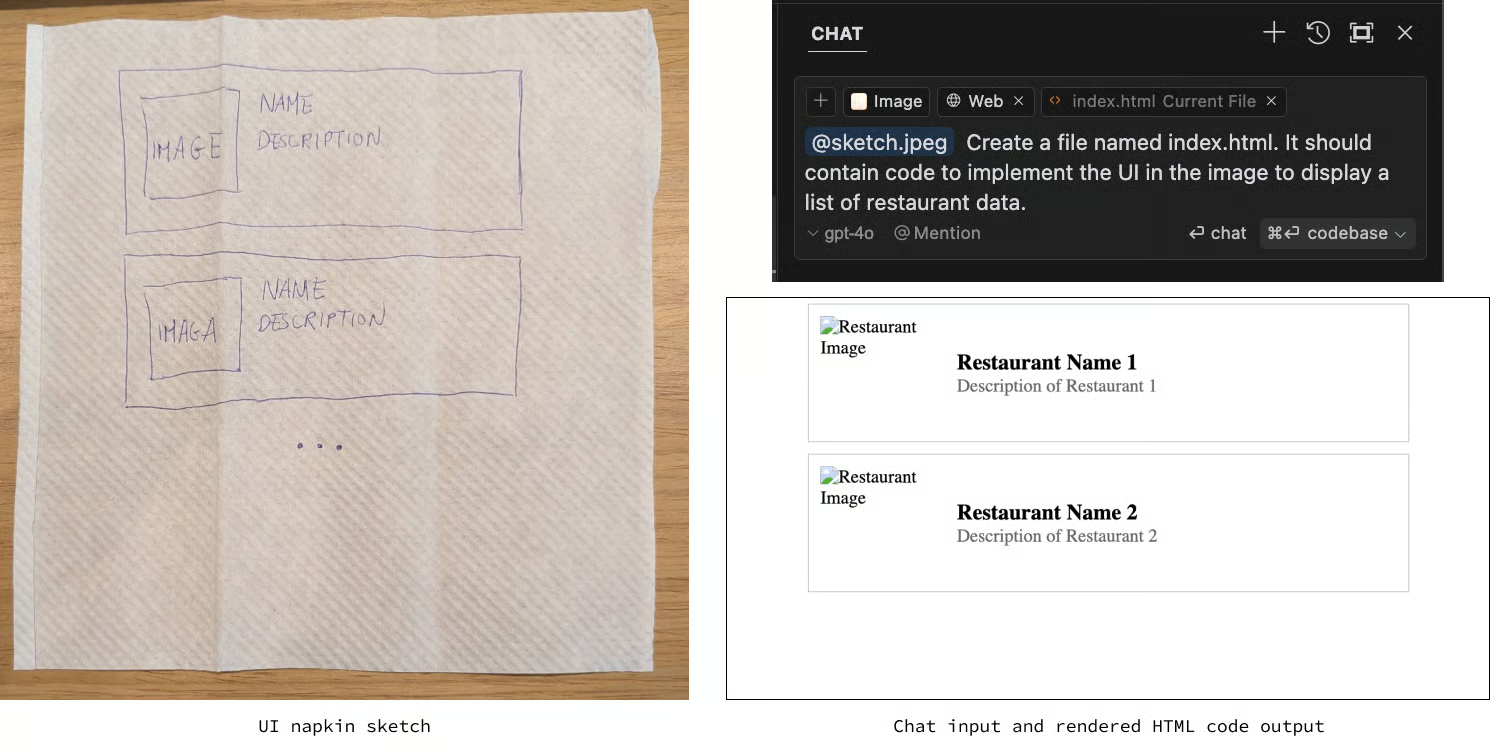
De Cursor-chat ondersteunt ook afbeeldingen als input. We zouden bijvoorbeeld een UI-ontwerp voor een website kunnen schetsen en vragen om de HTML- en CSS-code te genereren. Om een afbeelding toe te voegen, kun je deze naar het chatvenster slepen.
Een zeer handige functie van Cursor AI is dat je documentatiereferenties kunt toevoegen. Dit is vooral nuttig voor minder bekende of private libraries waarvan de documentatie mogelijk niet in de AI-trainingsdata zat.
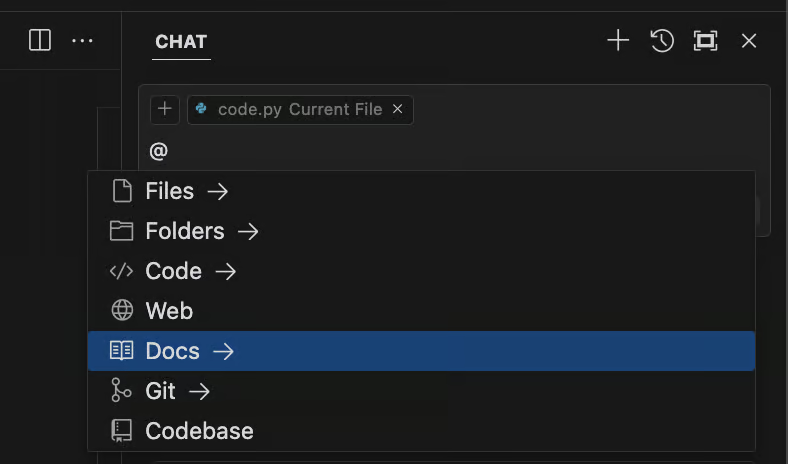
Om een documentatie-item toe te voegen, gebruiken we het symbool @ en selecteren we vervolgens Docs in het dropdownmenu:
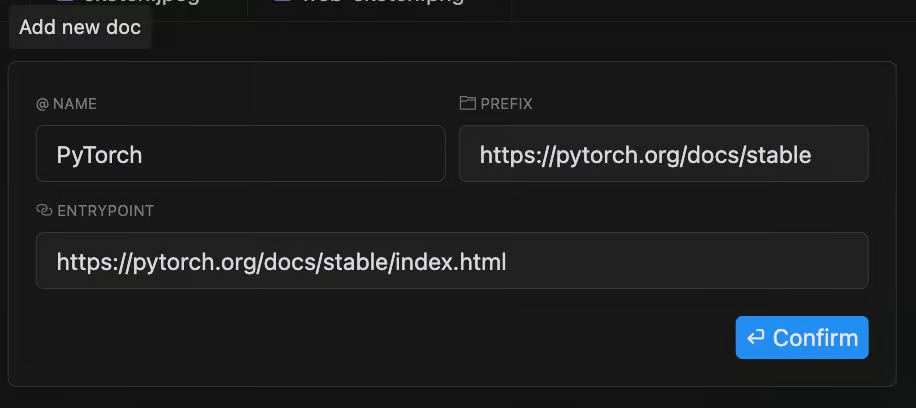
Er opent dan een venster waarin om een URL voor de documentatie wordt gevraagd. Laten we de PyTorch-documentatie als voorbeeld toevoegen:

Na het invoeren van de URL kunnen we het documentatie-item een naam geven. In dit geval gebruiken we PyTorch. Met deze naam kunnen we in de chatprompt naar de documentatie verwijzen met @PyTorch.
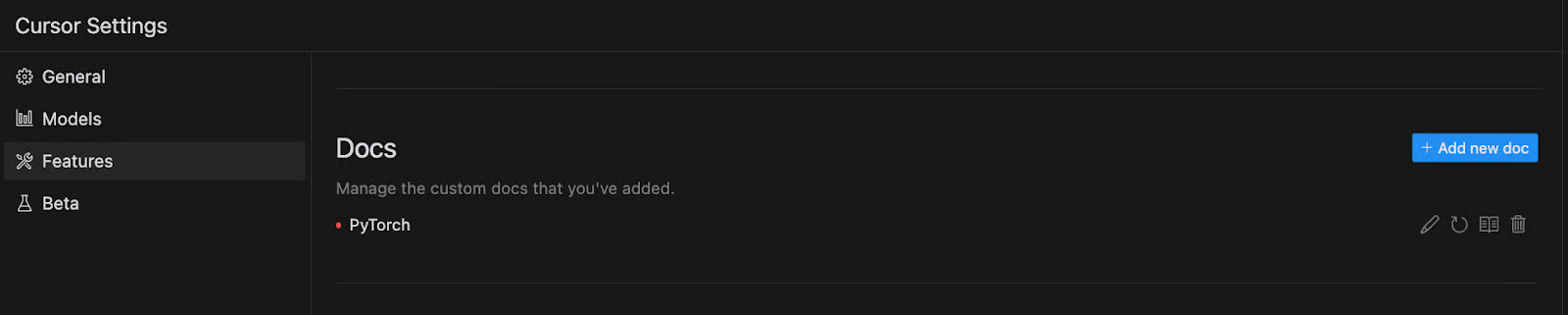
Documentatiereferenties kunnen ook beheerd worden op het tabblad Features in de Cursor-instellingen:
De voorbeelden in dit artikel waren in Python, HTML en CSS. Maar Cursor is niet gebouwd met ondersteuning voor één specifieke taal. Omdat de codegeneratie is gebaseerd op general-purpose LLM’s, kan Cursor code genereren in elke programmeertaal. Het gebruikt de bestandsextensie om te bepalen welke taal moet worden gebruikt.
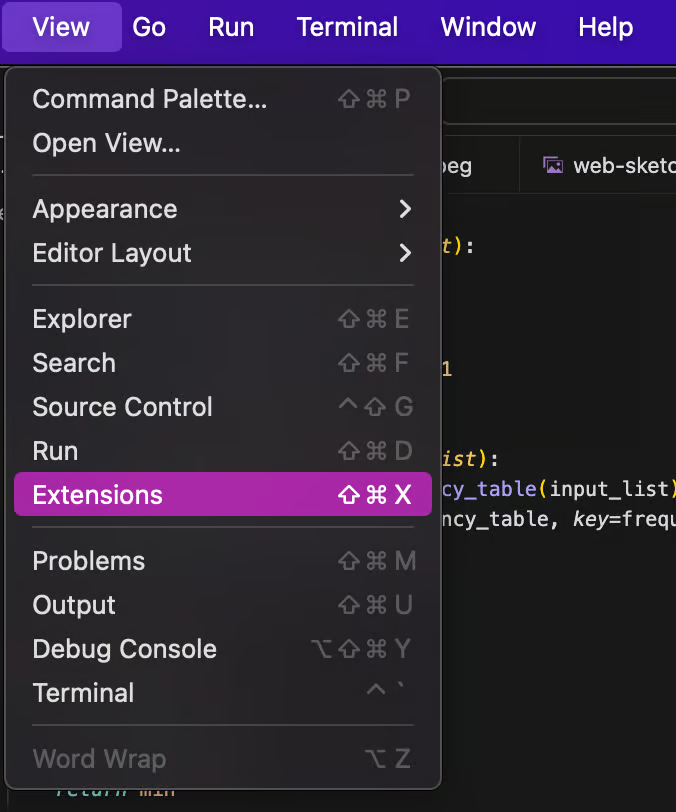
Omdat Cursor is gebouwd bovenop VS Code, profiteert het van het rijke extensie-ecosysteem. We hebben hier toegang toe via het menu View.
Om Cursor voor Python in te richten, raad ik de VSCode Python-setupgids aan, omdat dezelfde features beschikbaar zouden moeten zijn in zowel VSCode als Cursor.
Het gebruik van samenwerkingstools zoals Git met Cursor lijkt op het gebruik ervan met elke andere code-editor. Deze tools zijn niet afhankelijk van hoe de code is geschreven. Er zijn extensies die specifiek voor Git zijn ontworpen.
Onthoud dat je in de chat van Cursor Git-repositories in de context kunt gebruiken met de @-operator. Houd er rekening mee dat je hiermee voorzichtig moet zijn als de repository privégegevens bevat.
Met Cursor kunnen we de AI sturen met specifieke regels. Deze zijn beschikbaar onder het algemene instellingenmenu:
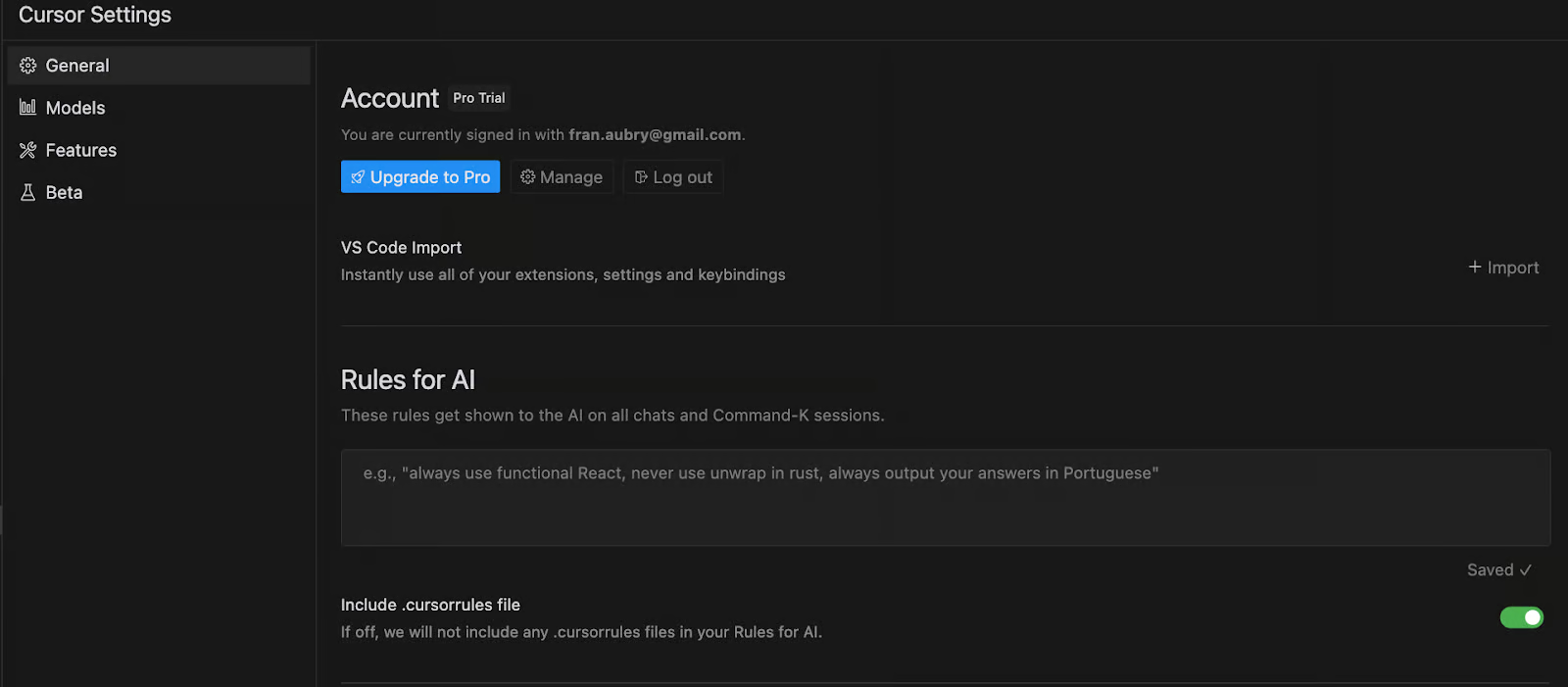
Deze regels kunnen het gedrag van de AI aanpassen zonder dat je het telkens opnieuw hoeft te sturen in een prompt. Zo kunnen we bijvoorbeeld afdwingen dat de AI in Python altijd type hints gebruikt, door een regel toe te voegen als “Always use type hints in Python function definitions.”
Een andere interessante functie van Cursor is dat je andere AI-modellen kunt toevoegen. Deze optie vind je onder de instellingen Models:
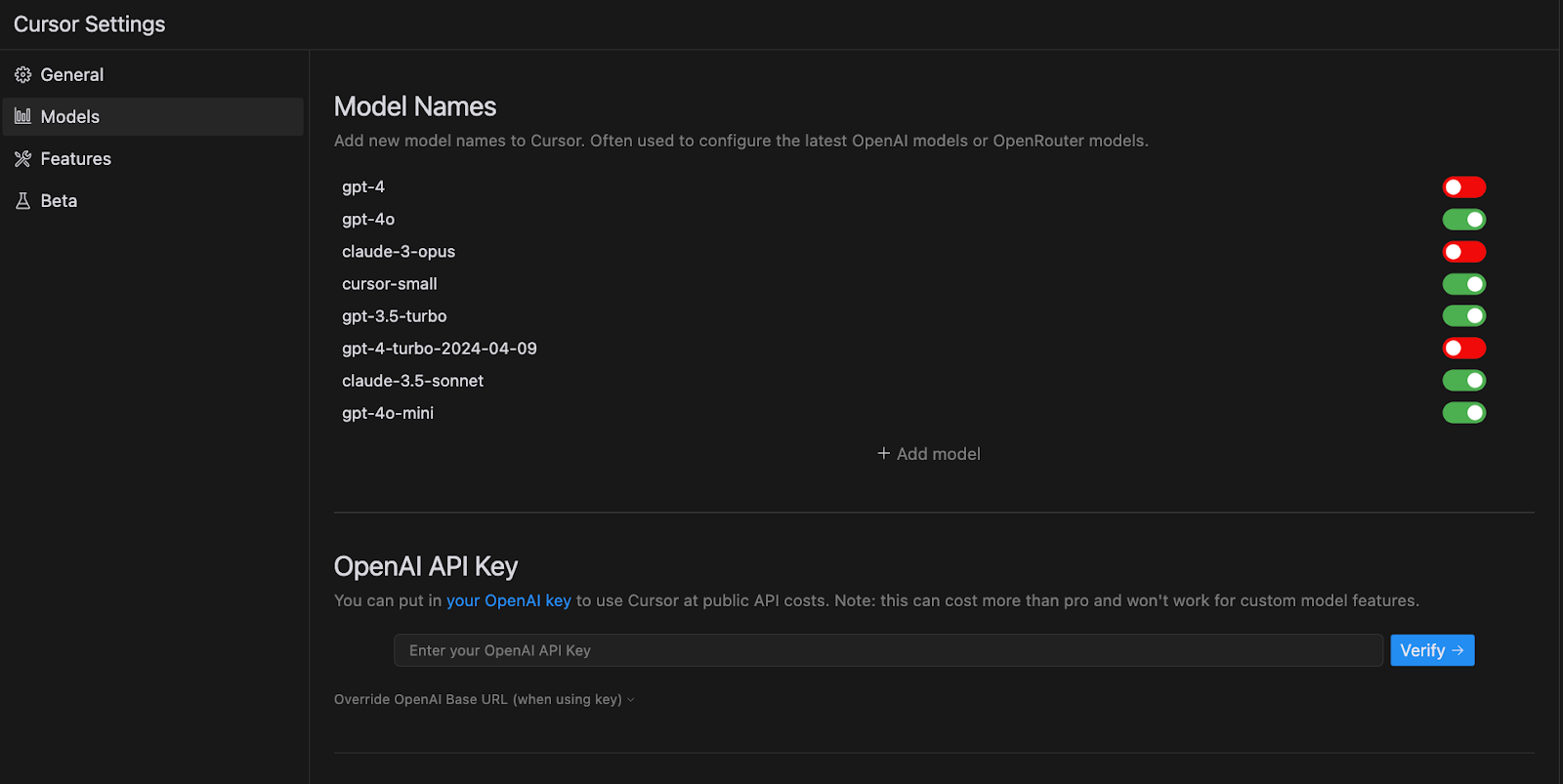
Hier kunnen we nieuwe modellen toevoegen. In deze modelinstellingen kunnen we desgewenst ook onze API-sleutels toevoegen.
Cursor AI en GitHub Copilot zijn beide AI-aangedreven code-assistenten, elk met unieke functies.
Cursor AI is gebouwd op VSCode en functioneert als een zelfstandige editor. Het integreert nauw met de programmeeromgeving om taken te automatiseren en intuïtieve codesuggesties te bieden, wat helpt bij het stroomlijnen van schrijven en refactoren. Het is bijzonder geschikt voor developers die de voorkeur geven aan een diepe integratie met een vertrouwde IDE.
GitHub Copilot, ontwikkeld door GitHub en OpenAI, integreert met verschillende populaire code-editors zoals Visual Studio Code. Het biedt contextbewuste codesuggesties op basis van de stijl van de gebruiker en de projectcontext. GitHub Copilot blinkt uit in het voorspellen van volgende coderegels en ondersteunt een breed scala aan programmeertalen en frameworks.
Qua integratie biedt Cursor AI aanzienlijke aanpasbaarheid binnen zijn zelfstandige, op VSCode gebaseerde omgeving, wat de workflow voor sommige gebruikers kan verbeteren. Daarentegen staat GitHub Copilot bekend om de eenvoudige setup en integratie met veelgebruikte IDE’s, wat de adoptie voor veel developers vergemakkelijkt.
Beide tools bieden realtime codesuggesties en ondersteuning voor meerdere talen en frameworks. Cursor AI kan voordeel bieden bij gespecialiseerde taken dankzij de diepe integratie, terwijl GitHub Copilot met zijn brede IDE-ondersteuning en eenvoudige setup toegankelijk is voor een groter publiek.
Uiteindelijk hangt de keuze tussen Cursor AI en GitHub Copilot af van factoren zoals behoefte aan maatwerk, integratievoorkeuren en budget. Beide tools streven ernaar de codeerefficiëntie op verschillende manieren te verbeteren.
Tools zoals ChatGPT hebben programmeren veel toegankelijker gemaakt doordat je code kunt schrijven door je doelen in natuurlijke taal uit te leggen. Cursor gaat nog een stap verder door direct te integreren met de code-editor, waardoor je niet meer hoeft te wisselen tussen de editor en een chatinterface.
Hoewel Cursor AI een uitgebreide, zelfstandige oplossing biedt die specifiek is ontworpen voor diepe integratie binnen de VSCode-omgeving, bieden tools zoals GitHub Copilot juist veelzijdigheid in diverse populaire IDE’s. De keuze tussen beide hangt uiteindelijk af van je behoeften en voorkeuren voor maatwerk en eenvoudige installatie.
Samengevat is Cursor AI een krachtige, door AI aangedreven code-editor die belooft te veranderen hoe developers coderen, refactoren en debuggen.
Ontwikkel AI-applicaties met deze cursussen!
Leerpad
Cursus
Cursus
blog
Adel Nehme
15 min

