
Kursus
Pengantar Docker
4 jam
52.8K
Ketika saya mulai menggunakan Docker, saya segera menyadari betapa kuatnya alat ini. Bayangkan menyiapkan lingkungan pengembangan dalam hitungan menit, bukan jam, atau menjalankan aplikasi di berbagai mesin tanpa masalah klasik "berjalan di mesin saya".
Docker menyederhanakan cara kita membangun, mengirim, dan menjalankan aplikasi dengan mengemasnya ke dalam container yang ringan dan portabel. Baik Anda seorang pengembang, data scientist, atau administrator sistem, menguasai Docker dapat menghemat banyak kerepotan dan membuat alur kerja Anda lebih efisien.
Dalam tutorial ini, saya akan memandu Anda melalui hal-hal dasar—menginstal Docker, memahami konsep kunci, dan menjalankan aplikasi pertama Anda dalam container. Pada akhirnya, Anda tidak hanya akan tahu cara kerja Docker, tetapi juga mendapatkan pengalaman langsung menggunakannya, menjadi fondasi yang kuat untuk topik yang lebih lanjut. Mari mulai!
Docker adalah platform kontainerisasi open-source yang menyederhanakan deployment aplikasi dengan mengemas perangkat lunak dan dependensinya ke dalam unit standar yang disebut container. Berbeda dengan mesin virtual tradisional, container Docker berbagi kernel OS host, sehingga lebih efisien dan ringan.
Container memastikan bahwa aplikasi berjalan dengan cara yang sama di lingkungan pengembangan, pengujian, dan produksi. Ini mengurangi masalah kompatibilitas dan meningkatkan portabilitas di berbagai platform. Karena fleksibilitas dan skalabilitasnya, Docker menjadi alat penting dalam alur kerja DevOps modern dan pengembangan cloud-native.
Logo resmi Docker.
Docker dapat diinstal pada berbagai sistem operasi, termasuk Windows, macOS, dan Linux. Meskipun fungsionalitas intinya sama di semua platform, proses instalasinya sedikit berbeda tergantung sistemnya. Di bawah ini, Anda akan menemukan langkah demi langkah untuk menginstal Docker pada sistem operasi pilihan Anda.
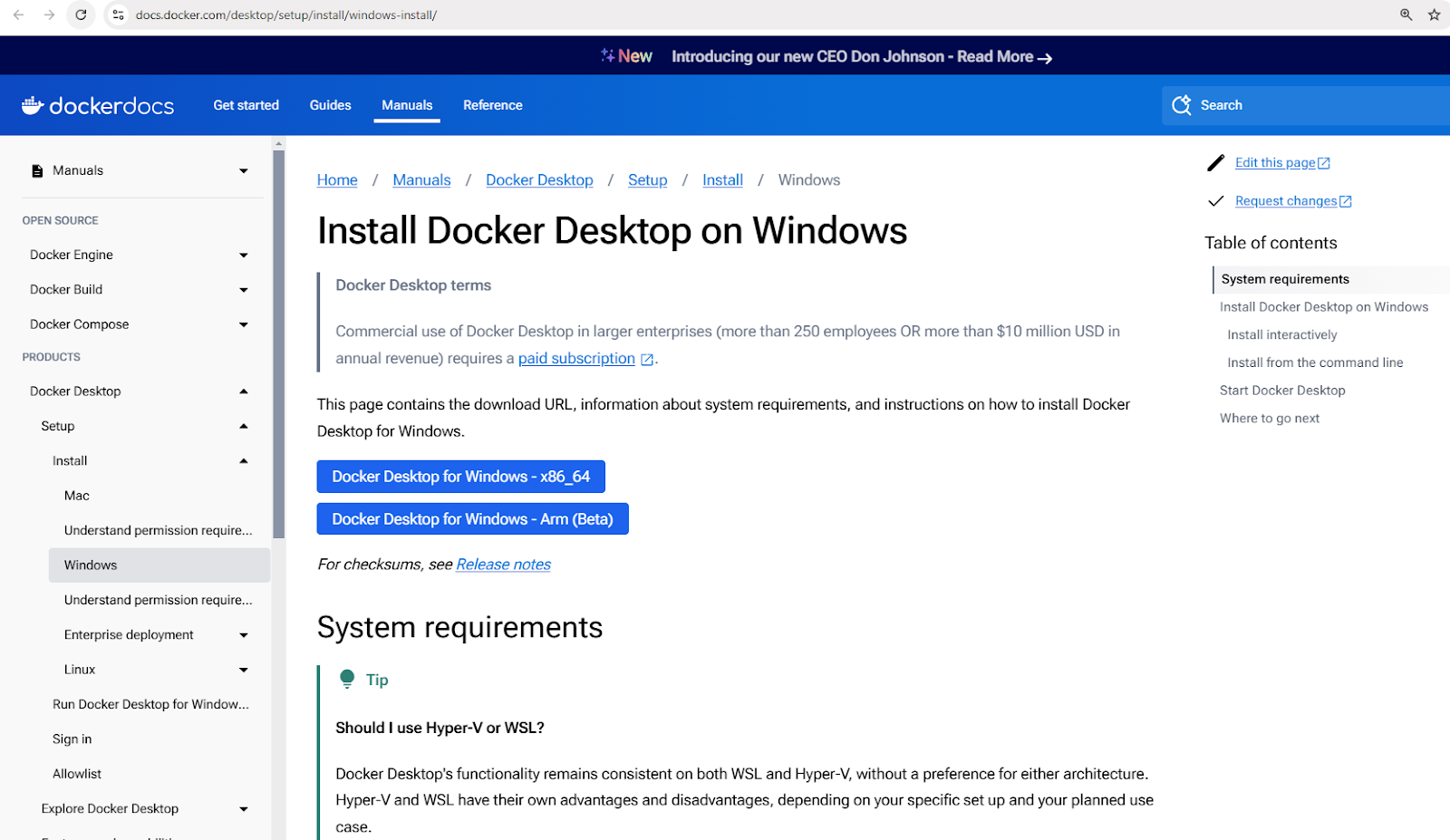
Unduh Docker Desktop Installer untuk Windows
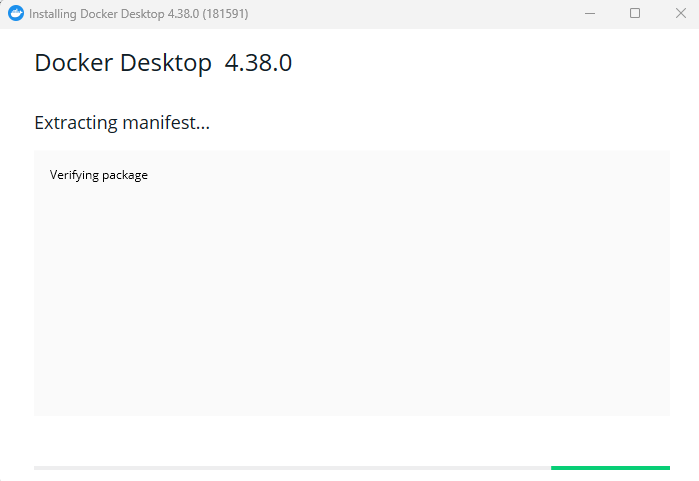
Menginstal Docker Desktop untuk Windows
docker –version di PowerShell.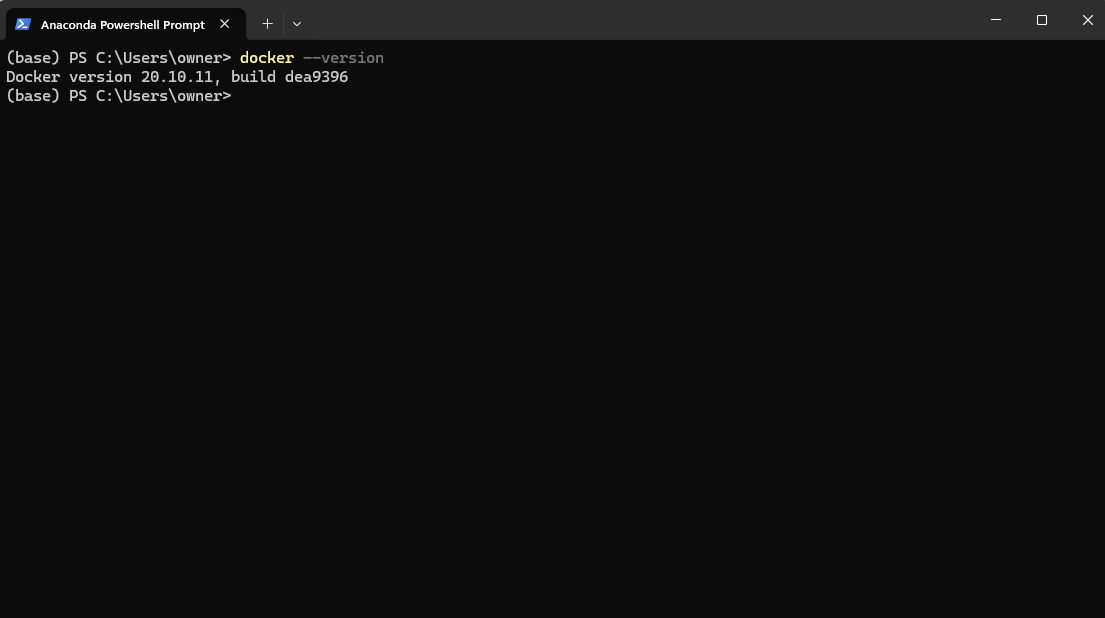
Memeriksa versi Docker setelah instalasi melalui Powershell
5. Mulai aplikasi Docker Desktop dari menu Run Anda.
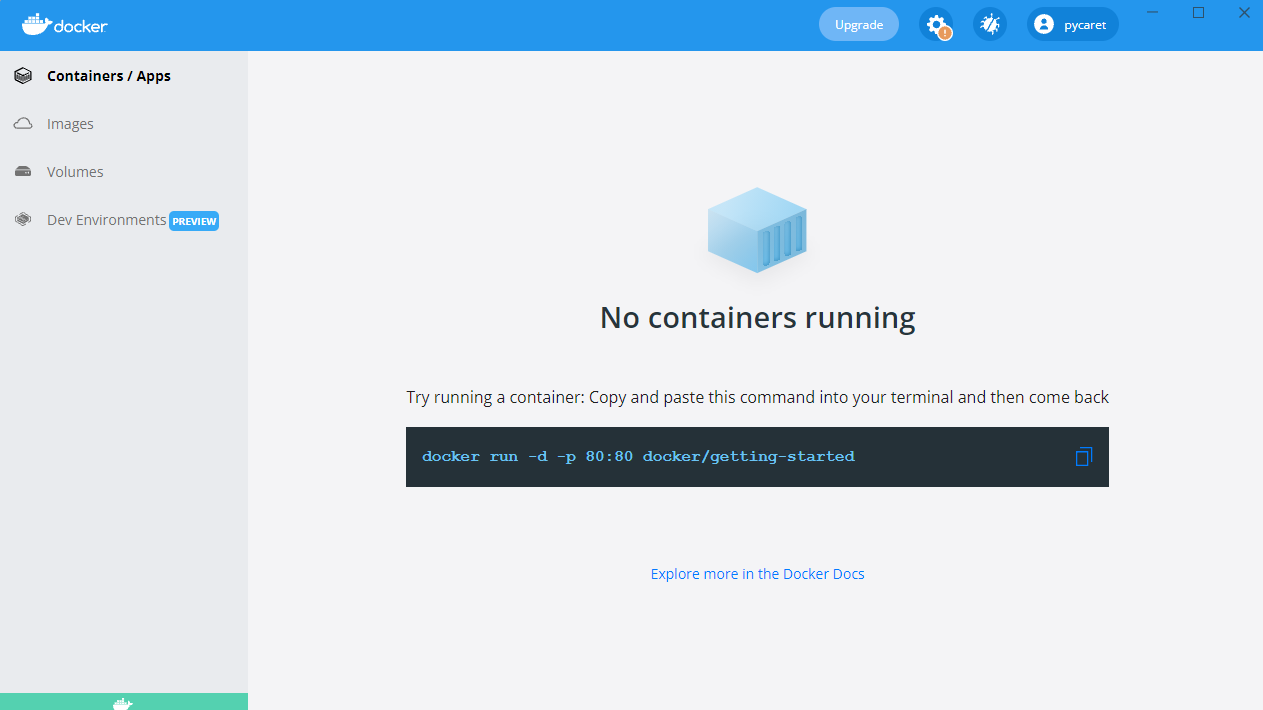
Menjalankan Aplikasi Docker Desktop di Windows
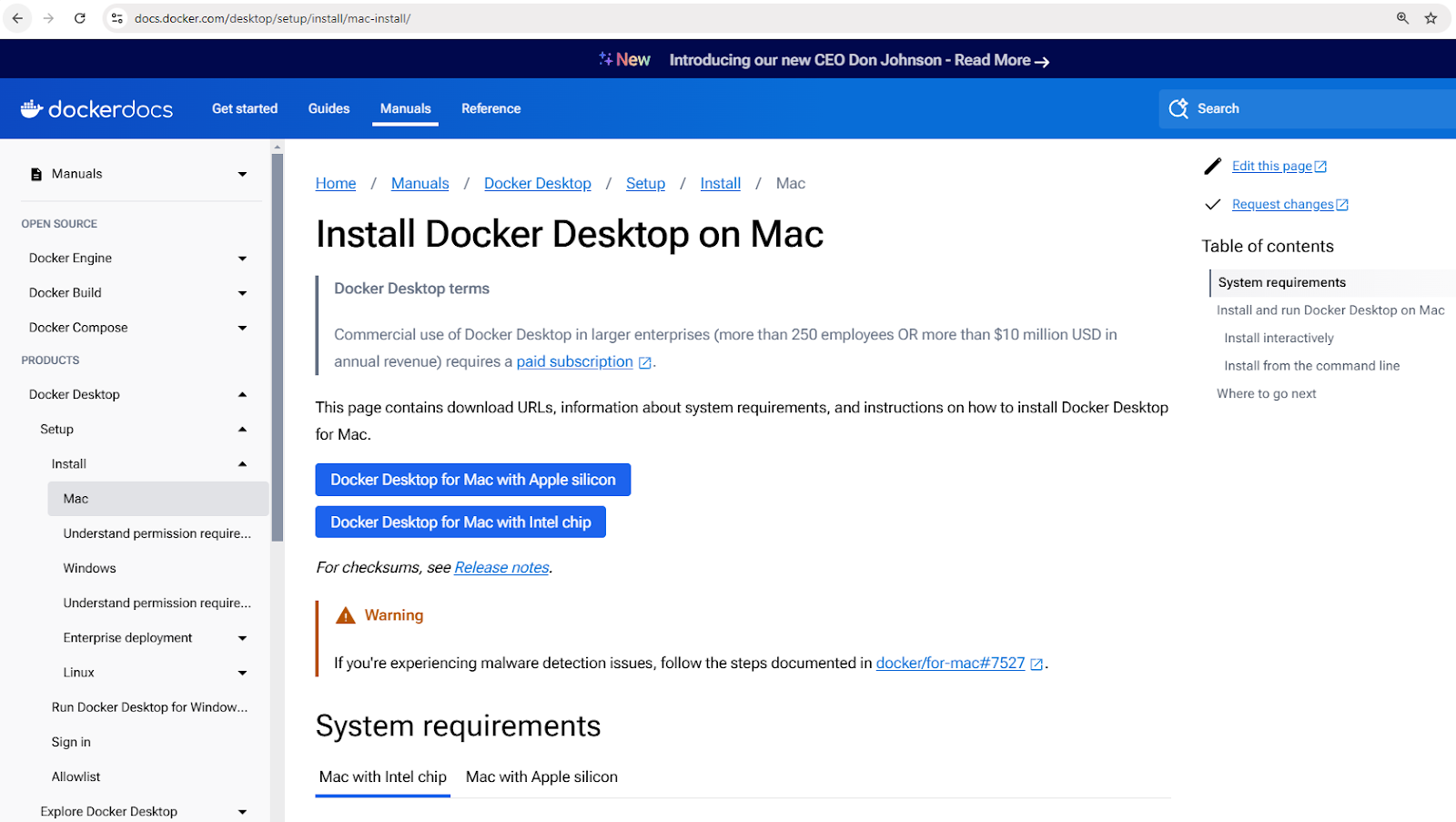
Unduh installer Docker Desktop untuk Mac
.dmg yang diunduh dan seret Docker ke folder Applications.docker –version di terminal.sudo apt update sudo apt install apt-transport-https ca-certificates curl software-properties-common curl -fsSL https://download.docker.com/linux/ubuntu/gpg | sudo apt-key add - sudo add-apt-repository "deb [arch=amd64] https://download.docker.com/linux/ubuntu $(lsb_release -cs) stable" sudo apt install docker-ce docker –versionSekarang Docker sudah terpasang, Anda mungkin ingin langsung menjalankan container. Namun sebelum itu, penting untuk memahami beberapa konsep kunci yang menjadi fondasi cara kerja Docker. Konsep-konsep ini akan membantu Anda menavigasi Docker dengan lebih efektif dan menghindari jebakan umum bagi pemula.
Inti dari Docker adalah image, yang berfungsi sebagai cetak biru untuk container; container, yaitu instance berjalan dari image tersebut; dan Docker Hub, repositori terpusat untuk berbagi dan mengelola image.
Mari kita jelajahi masing-masing konsep ini lebih lanjut.
Image Docker adalah blok bangunan fundamental dari container. Image bersifat immutable dan hanya-baca, berisi semua yang dibutuhkan untuk menjalankan aplikasi, termasuk sistem operasi, kode aplikasi, runtime, dan dependensi.
Image dibuat menggunakan Dockerfile, yang mendefinisikan instruksi untuk membangun image lapis demi lapis.
Image dapat disimpan dan diambil dari container registry seperti Docker Hub.
Berikut beberapa perintah contoh untuk bekerja dengan image:
docker pull nginx: Mengambil image Nginx terbaru dari Docker Hub.docker images: Menampilkan semua image yang tersedia di mesin lokal.docker rmi nginx: Menghapus sebuah image dari mesin lokal.Container Docker adalah instance berjalan dari sebuah image Docker. Container menyediakan lingkungan runtime terisolasi tempat aplikasi dapat berjalan tanpa saling mengganggu atau mengganggu sistem host. Setiap container memiliki filesystem, jaringan, dan ruang prosesnya sendiri tetapi berbagi kernel host.
Container mengikuti siklus hidup sederhana yang mencakup pembuatan, memulai, menghentikan, dan penghapusan. Berikut rincian perintah manajemen container yang umum:
docker create atau docker rundocker startdocker stopdocker restartdocker rmMari lihat contoh praktis. Perintah berikut menjalankan container Nginx dalam mode detached (berjalan di latar belakang), memetakan port 80 di dalam container ke port 8080 pada mesin host:
docker run -d -p 8080:80 nginxSetelah menjalankan perintah ini, Docker akan menarik image Nginx (jika belum tersedia), membuat container, dan menjalankannya.
Untuk memeriksa semua container yang berjalan dan yang berhenti:
docker ps -aIni akan menampilkan daftar semua container dan detail seperti status serta port yang ditetapkan.
Docker Hub adalah layanan registry berbasis cloud untuk menemukan, menyimpan, dan mendistribusikan image container. Pengguna dapat mendorong image kustom ke Docker Hub dan membagikannya secara publik atau privat.
Berikut beberapa perintah untuk berinteraksi dengan Docker Hub:
docker login: Autentikasi dengan Docker Hub.docker push my-image: Mengunggah image kustom ke Docker Hub.docker search ubuntu: Mencari image resmi dan komunitas.docker pull ubuntu: Mengunduh image Ubuntu dari Docker Hub.Baru mengenal kontainerisasi? Dapatkan fondasi yang kuat dengan kursus Konsep Kontainerisasi dan Virtualisasi.
Sekarang kita telah membahas konsep inti Docker, saatnya mempraktikkannya! Mari mulai dengan menjalankan container pertama untuk memastikan Docker terpasang dengan benar dan bekerja sebagaimana mestinya.
Untuk menguji instalasi Docker Anda, buka PowerShell (Windows) atau Terminal (Mac dan Linux) dan jalankan:
docker run hello-worldIni akan menarik image hello-world dari DockerHub dan menjalankannya dalam sebuah container.
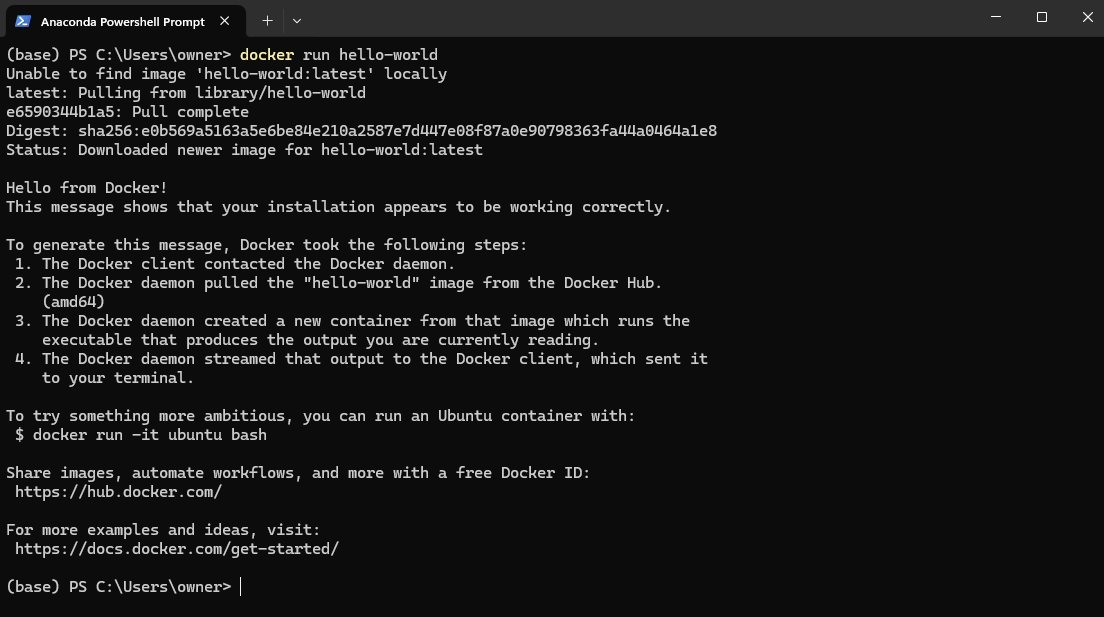
Contoh image Docker hello-world
Sekarang, mari melangkah lebih jauh dan menjalankan aplikasi dunia nyata—server web Nginx. Jalankan perintah berikut:
docker run -d -p 8080:80 nginxPerintah di atas melakukan hal berikut:
-d menjalankan container dalam mode detached, artinya berjalan di latar belakang.-p 8080:80 memetakan port 80 di dalam container ke port 8080 pada mesin lokal Anda, sehingga Anda dapat mengakses server web.Setelah perintah berjalan dengan sukses, buka peramban dan kunjungi: http://localhost:8080
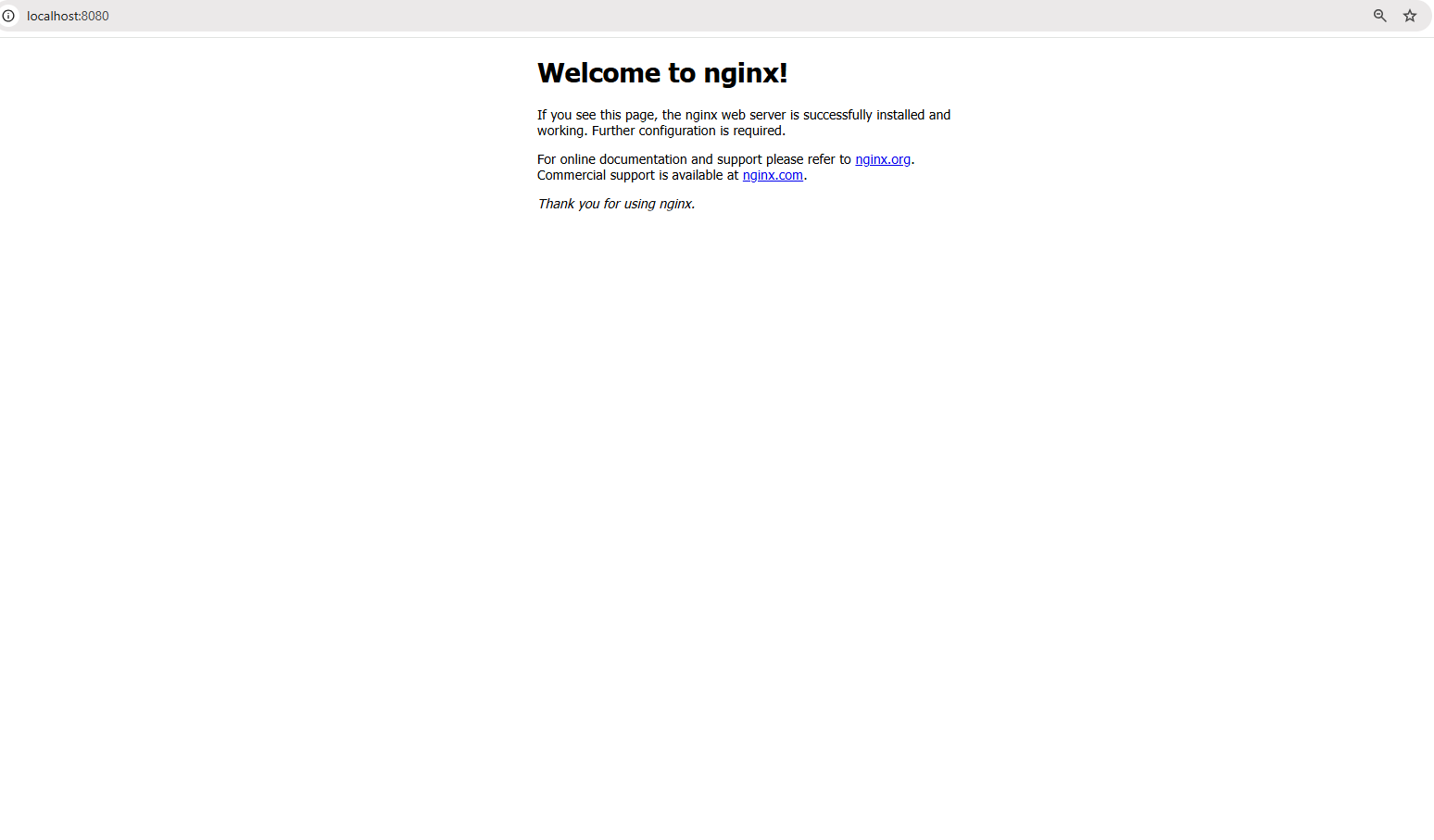
Mengakses server web di localhost:8080
Anda akan melihat halaman selamat datang bawaan Nginx, menegaskan bahwa server web Anda berjalan di dalam container!
Anda juga akan melihat sebuah container berjalan di Docker Desktop Anda:
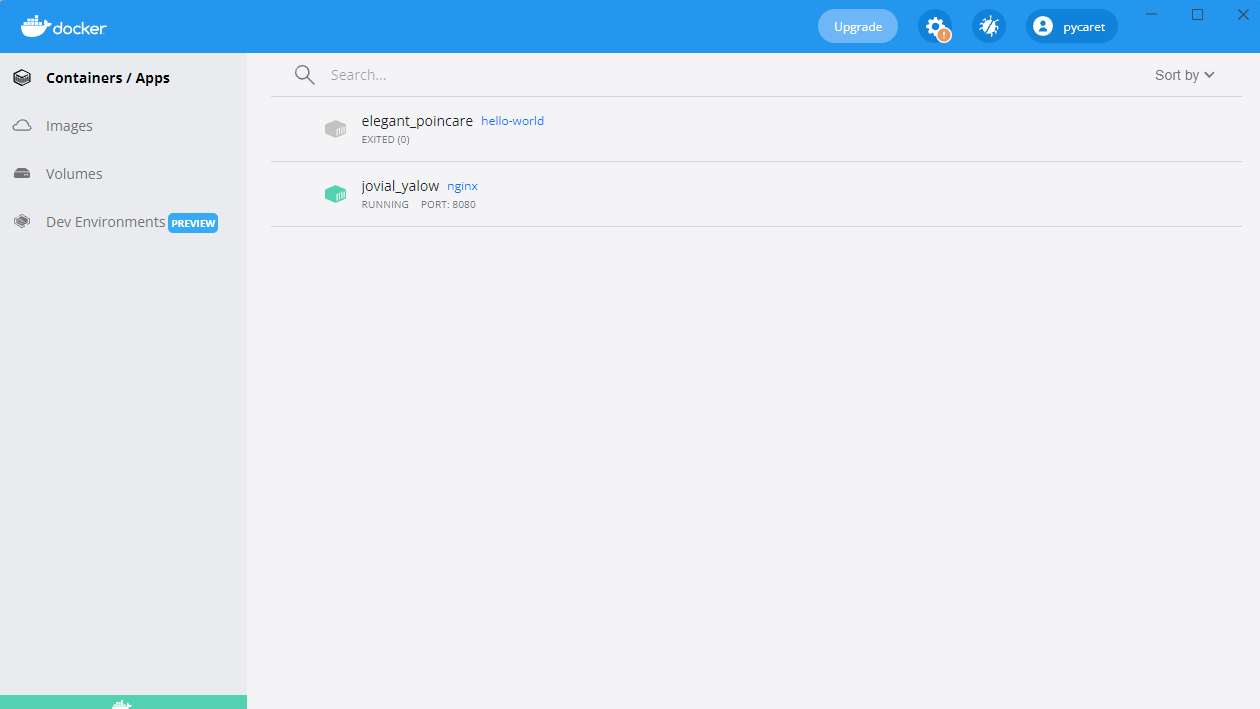
Container Nginx berjalan pada port 8080
Sejauh ini, kita menjalankan image siap pakai dari Docker Hub. Namun bagaimana jika Anda memerlukan lingkungan kustom yang disesuaikan dengan aplikasi Anda? Di sinilah membangun Docker image sendiri menjadi penting.
Membuat Docker image melibatkan penulisan Dockerfile, skrip yang mengotomatiskan pembuatan image. Ini memastikan konsistensi dan portabilitas di berbagai lingkungan. Setelah image dibuat, image tersebut dapat dijalankan sebagai container untuk mengeksekusi aplikasi dalam lingkungan terisolasi.
Pada bagian ini, kita akan mempelajari dasar-dasar menulis Dockerfile, membangun image kustom, dan menjalankannya sebagai container.
Sebuah Dockerfile adalah skrip yang berisi serangkaian instruksi yang mendefinisikan cara membangun Docker image. Ini mengotomatiskan proses pembuatan image, memastikan konsistensi antar lingkungan. Setiap instruksi dalam Dockerfile membuat lapisan baru pada image. Berikut penjelasan sebuah Dockerfile contoh untuk aplikasi Python Flask sederhana:
# Base image containing Python runtime
FROM python:3.9

# Set the working directory inside the container
WORKDIR /app

# Copy the application files from the host to the container
COPY . /app

# Install the dependencies listed in requirements.txt
RUN pip install -r requirements.txt

# Define the command to run the Flask app when the container starts
CMD ["python", "app.py"]
Pada perintah di atas:
-v my-volume:/app/data me-mount penyimpanan my-volume ke direktori /app/data di dalam container./app/data akan tetap ada meskipun container berhenti atau dihapus.Memecah Dockerfile di atas:
FROM python:3.9: Menentukan base image dengan Python 3.9 yang sudah terpasang.WORKDIR /app: Menetapkan /app sebagai working directory di dalam container.COPY . /app: Menyalin semua file dari direktori saat ini di host ke /app di dalam container.RUN pip install -r requirements.txt: Menginstal semua dependensi yang diperlukan di dalam container.CMD ["python", "app.py"]: Mendefinisikan perintah yang dijalankan saat container dimulai.Setelah Dockerfile ditentukan, Anda dapat membangun dan menjalankan image menggunakan perintah berikut:
docker build -t my-flask-app .Perintah di atas:
.) sebagai konteks build.Dockerfile dan mengeksekusi instruksinya.-t) pada image hasil build sebagai my-flask-app.docker run -d -p 5000:5000 my-flask-appPerintah di atas:
-d).-p 5000:5000).Setelah berjalan, Anda dapat mengakses aplikasi Flask dengan membuka http://localhost:5000 di peramban.
Secara bawaan, data di dalam container Docker bersifat sementara—begitu container berhenti atau dihapus, data akan hilang. Untuk mempertahankan data antar restart container dan membagikannya di antara banyak container, Docker menyediakan volume, mekanisme bawaan untuk mengelola penyimpanan persisten secara efisien.
Berbeda dengan menyimpan data di dalam filesystem container, volume dikelola secara terpisah oleh Docker, sehingga lebih efisien, fleksibel, dan mudah dicadangkan.
Pada bagian berikutnya, kita akan mempelajari cara membuat dan menggunakan Docker volume untuk memastikan persistensi data dalam container Anda.
Sebelum menggunakan volume, kita perlu membuatnya terlebih dahulu. Jalankan perintah berikut:
docker volume create my-volumeIni membuat volume bernama my-volume, yang akan dikelola Docker secara terpisah dari container mana pun.Langkah 2: Gunakan volume di dalam container
Sekarang, mari kita mulai sebuah container dan mount volume tersebut di dalamnya:
docker run -d -v my-volume:/app/data my-appPada perintah di atas:
-v my-volume:/app/data me-mount penyimpanan my-volume ke direktori /app/data di dalam container./app/data akan tetap ada meskipun container berhenti atau dihapus.Sejauh ini, kita bekerja dengan aplikasi satu container, tetapi banyak aplikasi dunia nyata memerlukan beberapa container untuk bekerja bersama. Misalnya, sebuah aplikasi web mungkin memerlukan server backend, database, dan lapisan caching—masing-masing berjalan di container terpisah. Mengelola container-container ini secara manual dengan perintah docker run terpisah dapat dengan cepat menjadi melelahkan.
Di sinilah Docker Compose berperan.
Docker Compose adalah alat yang menyederhanakan pengelolaan aplikasi multi-container. Alih-alih menjalankan banyak perintah docker run, Anda dapat mendefinisikan seluruh tumpukan aplikasi menggunakan berkas docker-compose.yml dan men-deploy-nya dengan satu perintah.
Sekarang, mari kita buat contoh dunia nyata—aplikasi Node.js sederhana yang terhubung ke database MongoDB. Alih-alih mengelola dua container tersebut secara terpisah, kita akan mendefinisikannya dalam berkas docker-compose.yml.
Berikut cara kita mendefinisikan setup multi-container dalam Docker Compose:
version: '3'
services:
  web:
    build: .
    ports:
      - "3000:3000"
    depends_on:
      - database
  database:
    image: mongo
    volumes:
      - db-data:/data/db
volumes:
  db-data:
Penjelasan berkas di atas:
version: '3': Menentukan versi Docker Compose.services:: Mendefinisikan layanan (container) individual.web:: Mendefinisikan aplikasi web Node.js.database:: Mendefinisikan container database MongoDB.volumes:: Membuat volume bernama (db-data) untuk persistensi data MongoDB.Setelah berkas docker-compose.yml siap, kita dapat meluncurkan seluruh tumpukan aplikasi dengan satu perintah:
docker-compose up -dPerintah sebelumnya memulai container web dan database dalam mode detached (-d).
Untuk menghentikan semua layanan, gunakan:
docker-compose downIni menghentikan dan menghapus semua container sambil mempertahankan pengaturan volume dan jaringan.
Sejauh ini, kita berfokus pada menjalankan container dan mengelola penyimpanan, tetapi apa yang terjadi ketika container perlu berkomunikasi satu sama lain? Dalam kebanyakan aplikasi dunia nyata, container tidak beroperasi secara terisolasi—mereka perlu bertukar data, baik saat server web berbicara dengan database atau saat microservice saling berinteraksi.
Docker menyediakan berbagai opsi jaringan untuk mengakomodasi berbagai kasus penggunaan, dari jaringan internal terisolasi hingga konfigurasi yang dapat diakses dari luar.
Siap meningkatkan keterampilan Docker Anda? Daftar di Intermediate Docker untuk mempelajari multi-stage build, jaringan lanjutan, dan lainnya!
Jaringan Docker adalah fitur bawaan yang memungkinkan container berkomunikasi satu sama lain, baik pada host yang sama maupun di banyak host dalam lingkungan terdistribusi. Ini menyediakan isolasi jaringan, segmentasi, dan opsi konektivitas yang sesuai untuk berbagai skenario deployment.
Docker mendukung beberapa tipe jaringan, masing-masing untuk kasus penggunaan berbeda:
docker network create my-bridge-networkdocker run --network host nginxdocker network create --driver overlay my-overlay-networkdocker network create -d macvlan --subnet=192.168.1.0/24 my-macvlanMari kita bahas cara menyiapkan dan menggunakan jaringan bridge kustom untuk komunikasi antar container.
Sebelum menjalankan container, pertama-tama kita buat jaringan khusus:
docker network create my-custom-networkPerintah ini membuat jaringan terisolasi yang dapat diikuti container untuk komunikasi antarcontainer.
Sekarang, mari kita mulai dua container dan sambungkan ke jaringan yang baru dibuat:
docker run -d --network my-custom-network --name app1 my-app
docker run -d --network my-custom-network --name app2 my-app--network my-custom-network menautkan container ke jaringan yang ditentukan.--name memberikan nama container yang unik, sehingga lebih mudah direferensikan.Kini app1 dan app2 dapat saling berkomunikasi menggunakan nama container mereka. Anda dapat menguji konektivitas menggunakan perintah ping di dalam salah satu container:
docker exec -it app1 ping app2Jika semuanya tersetel dengan benar, Anda akan melihat respons yang menegaskan bahwa container dapat berkomunikasi.
Untuk memverifikasi konfigurasi jaringan dan container yang terhubung, gunakan:
docker network inspect my-custom-networkPerintah ini memberikan detail tentang jaringan, termasuk rentang IP, container yang terhubung, dan konfigurasi.
Saat menjalankan container yang perlu diakses dari luar, Anda dapat mengekspos port tertentu.
Misalnya, untuk menjalankan server web Nginx dan mengeksposnya pada port 8080 mesin lokal Anda, gunakan:
docker run -d -p 8080:80 nginxIni memetakan port 80 di dalam container ke port 8080 pada host, sehingga layanan dapat diakses melalui http://localhost:8080.
docker network inspect, Wireshark, atau Prometheus untuk menganalisis trafik jaringan dan mendeteksi anomali.Sekarang Anda telah mempelajari dasar-dasar Docker, saatnya meningkatkan keterampilan dan menerapkan praktik terbaik yang akan membantu Anda membangun aplikasi terkontainerisasi yang aman, efisien, dan mudah dipelihara.
Praktik terbaik berikut akan membantu Anda menyederhanakan alur kerja Docker dan menghindari jebakan umum.
python:3.9-slim alih-alih python:3.9). Hapus dependensi dan file yang tidak perlu untuk mengoptimalkan penyimpanan dan waktu pull.my-app:v1.0.0) alih-alih latest untuk menghindari pembaruan tak terduga saat melakukan pull image.docker scan, Trivy, atau Clair untuk mengidentifikasi dan memperbaiki kerentanan keamanan pada image sebelum deployment..git, node_modules, venv) untuk mengurangi ukuran konteks build dan mencegah penyertaan file sensitif secara tidak sengaja ke dalam image.docker logs dan aktifkan logging terstruktur untuk observabilitas yang lebih baik.Setelah Anda menguasai dasar-dasar Docker, masih banyak topik lanjutan yang bisa dijelajahi. Berikut beberapa area yang layak dipelajari selanjutnya:
Docker telah merevolusi cara pengembang membangun, mengirim, dan menjalankan aplikasi, menjadikannya alat penting untuk pengembangan perangkat lunak modern.
Dalam tutorial ini, kita membahas:
Namun ini baru permulaan! Jika Anda ingin memperdalam keahlian Docker, Anda dapat mengikuti kursus tingkat pemula Introduction to Docker. Untuk pengetahuan yang lebih mendalam, Anda dapat mengikuti Intermediate Docker yang membahas multi-stage build, alat jaringan Docker, dan Docker Compose. Terakhir, Anda juga dapat mengejar sertifikasi Docker, lihat Panduan Lengkap Sertifikasi Docker (DCA) untuk 2025 jika berminat!
Pelajari lebih lanjut tentang Docker dan Kubernetes dengan kursus-kursus ini!
Kursus
Program
Kursus
blogs
David Woods
13 mnt
blogs
Dario Radečić
15 mnt
blogs
Hugo Bowne-Anderson
13 mnt
blogs
Javier Canales Luna
14 mnt



