
Kurs
Docker'a Giriş
4 sa
52.8K
Docker kullanmaya başladığımda ne kadar güçlü olduğunu hemen fark ettim. Geliştirme ortamınızı saatler yerine dakikalar içinde kurduğunuzu ya da uygulamaları farklı makinelerde klasik “benim makinemde çalışıyor” sorununa takılmadan çalıştırabildiğinizi hayal edin.
Docker, uygulamaları hafif ve taşınabilir kapsayıcılara paketleyerek derleme, dağıtım ve çalıştırma süreçlerini basitleştirir. İster geliştirici, ister veri bilimci, ister sistem yöneticisi olun, Docker’ı ustalaşarak kullanmak baş ağrılarınızı azaltır ve iş akışlarınızı daha verimli hale getirir.
Bu eğitimde, temelleri adım adım anlatacağım—Docker’ın kurulumu, temel kavramların anlaşılması ve ilk kapsayıcı tabanlı uygulamanızın çalıştırılması. Sonunda, Docker’ın nasıl çalıştığını bilmekle kalmayacak; onu kullanma konusunda uygulamalı deneyim de kazanacak, daha ileri konular için sağlam bir temel atmış olacaksınız. Haydi başlayalım!
Docker, yazılımı ve bağımlılıklarını kapsayıcı adı verilen standart bir birime paketleyerek uygulama dağıtımını basitleştiren açık kaynaklı bir kapsayıcılaştırma platformudur. Geleneksel sanal makinelerden farklı olarak, Docker kapsayıcıları ana işletim sistemi çekirdeğini paylaşır; bu da onları daha verimli ve hafif kılar.
Kapsayıcılar, bir uygulamanın geliştirme, test ve üretim ortamlarında aynı şekilde çalışmasını sağlar. Bu da uyumluluk sorunlarını azaltır ve çeşitli platformlarda taşınabilirliği artırır. Esnekliği ve ölçeklenebilirliği sayesinde Docker, modern DevOps ve bulut-yerel geliştirme iş akışlarında kritik bir araç haline gelmiştir.
Docker’ın resmi logosu.
Docker; Windows, macOS ve Linux dahil çeşitli işletim sistemlerine kurulabilir. Çekirdek işlevler tüm platformlarda aynı kalsa da kurulum süreci sisteme göre biraz farklılık gösterir. Aşağıda, seçtiğiniz işletim sistemi için Docker’ı adım adım kurma yönergelerini bulacaksınız.
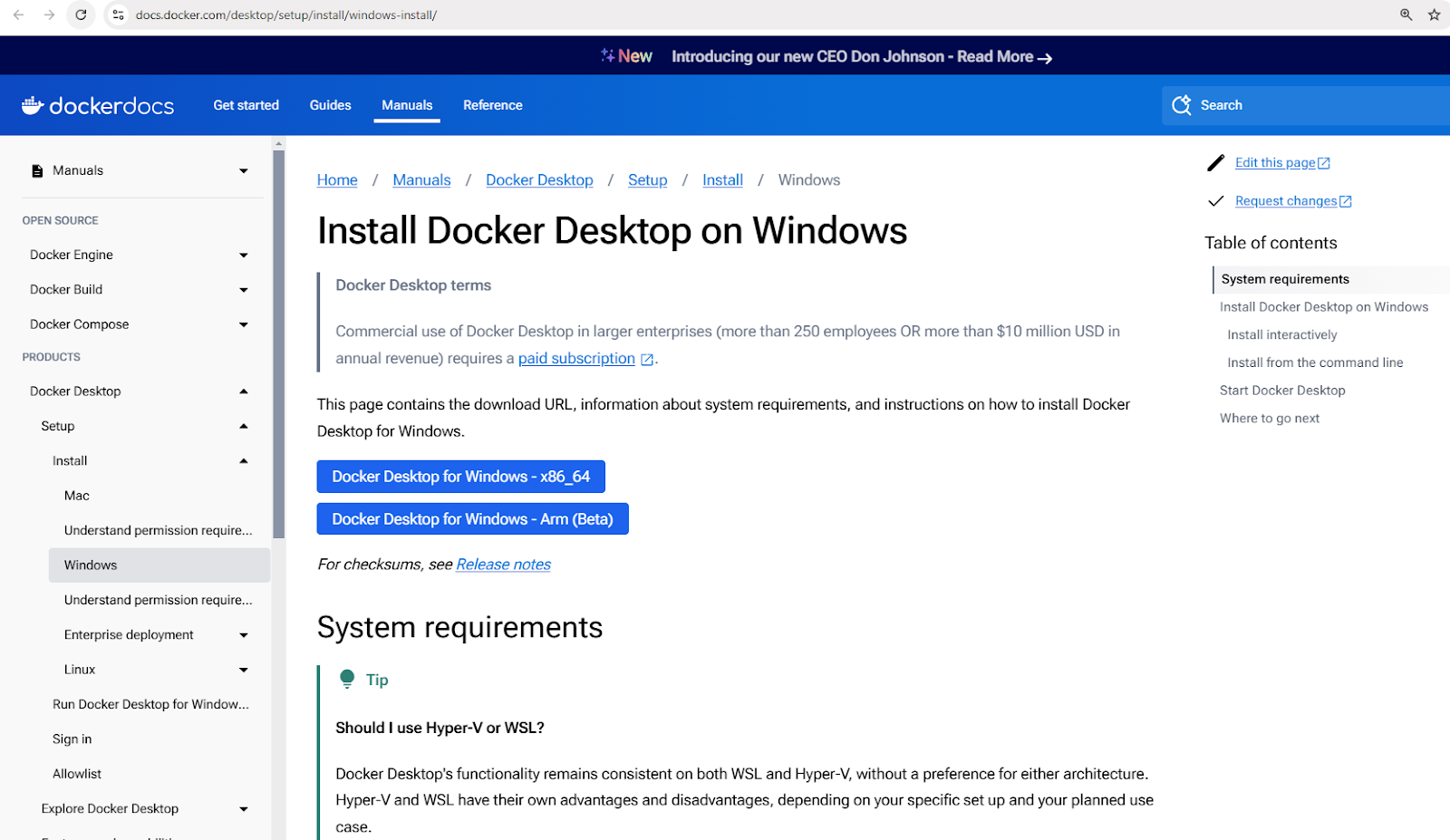
Windows için Docker Desktop Yükleyicisini indirme
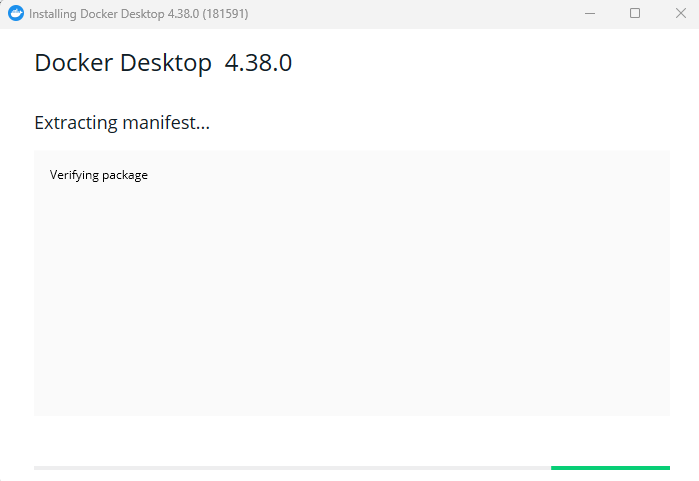
Windows için Docker Desktop’ın kurulumu
docker –version komutunu çalıştırarak doğrulayın.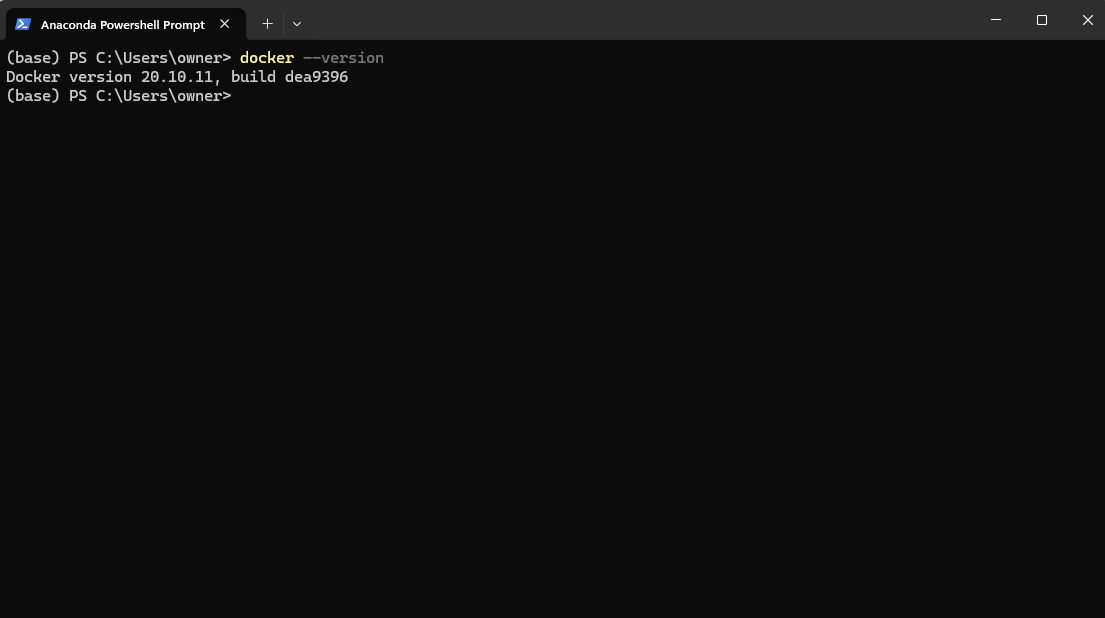
PowerShell üzerinden kurulum sonrası Docker sürümünü kontrol etme
5. Çalıştır menünüzden Docker Desktop uygulamasını başlatın.
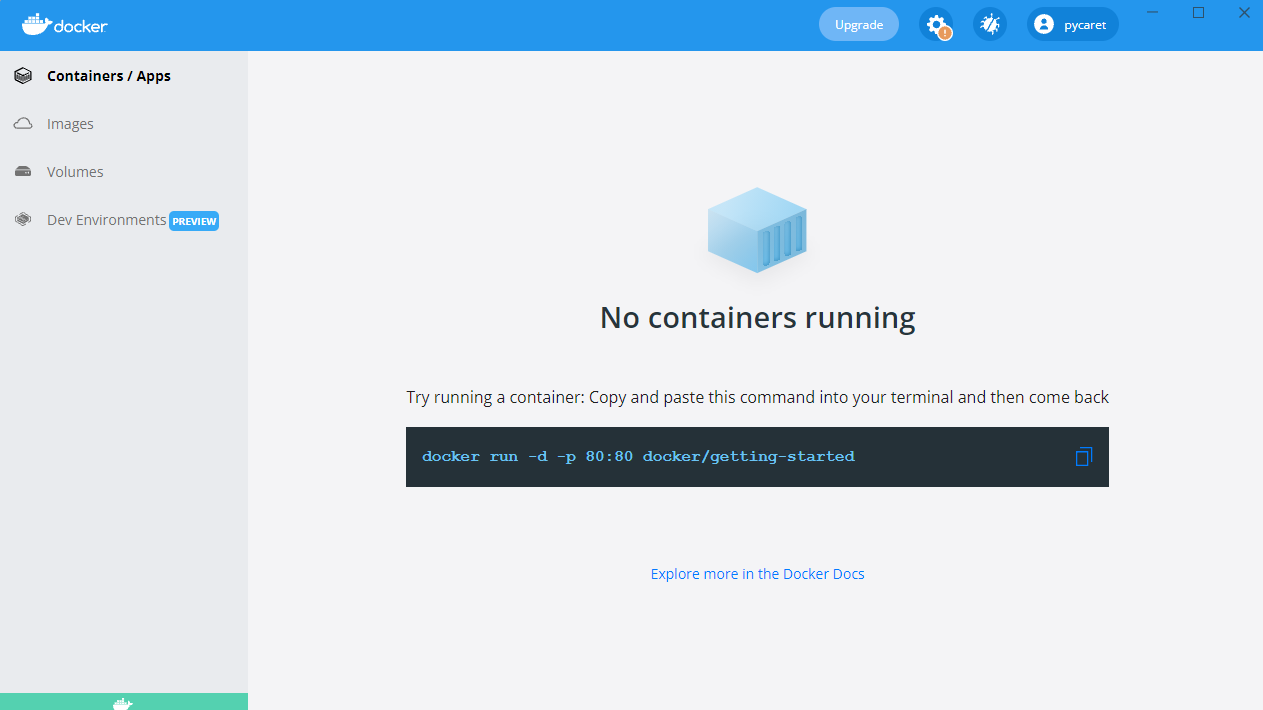
Windows’ta Docker Desktop Uygulamasını Başlatma
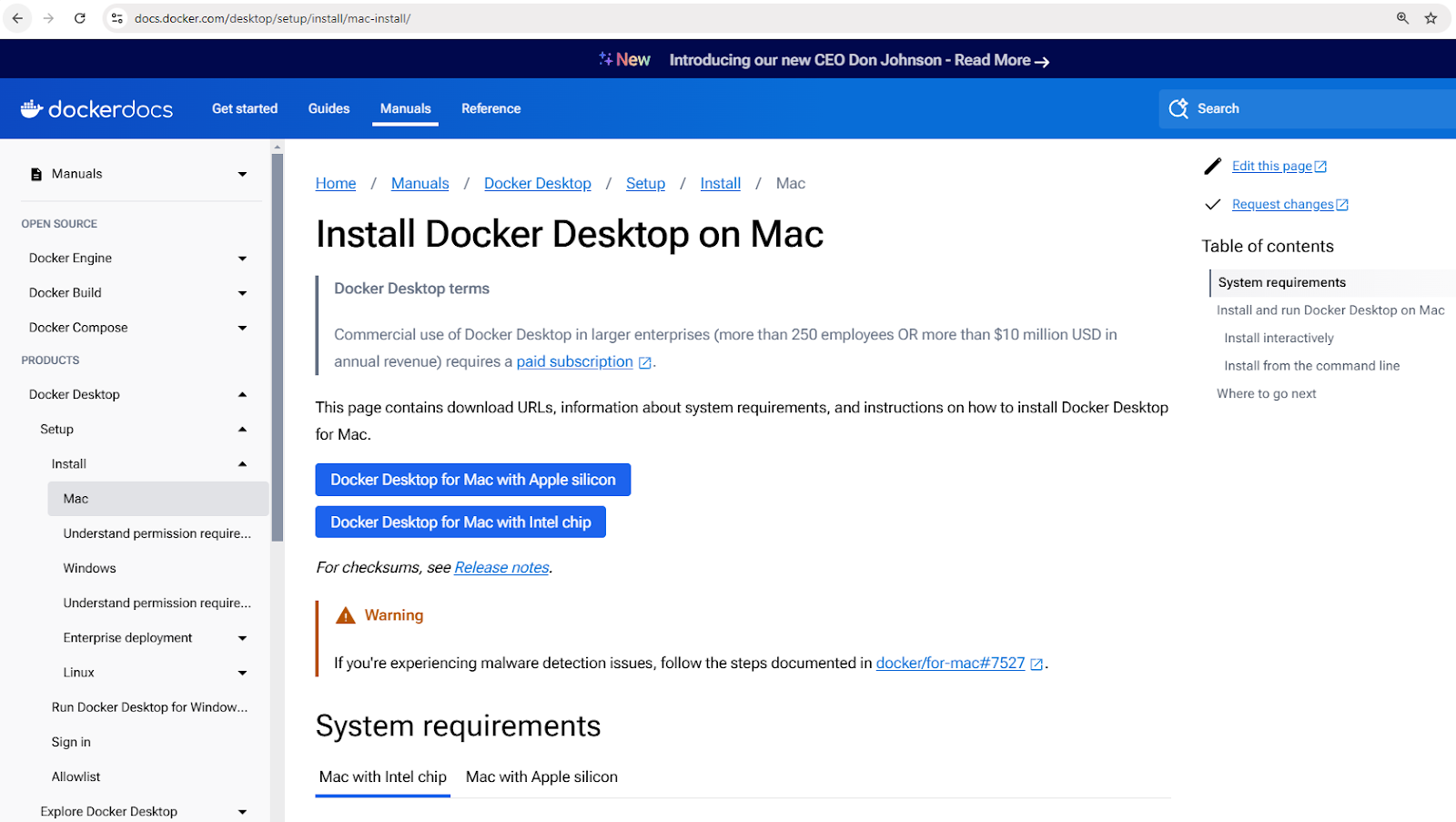
Mac için Docker Desktop yükleyicisini indirme
.dmg dosyasını açın ve Docker’ı Applications klasörüne sürükleyin.docker –version ile kurulumu doğrulayın.sudo apt update sudo apt install apt-transport-https ca-certificates curl software-properties-common curl -fsSL https://download.docker.com/linux/ubuntu/gpg | sudo apt-key add - sudo add-apt-repository "deb [arch=amd64] https://download.docker.com/linux/ubuntu $(lsb_release -cs) stable" sudo apt install docker-ce docker –versionArtık Docker kurulu olduğuna göre hemen kapsayıcıları çalıştırmaya başlamak isteyebilirsiniz. Ancak buna geçmeden önce, Docker’ın temelini oluşturan birkaç anahtar kavramı anlamak önemlidir. Bu kavramlar, Docker’da daha etkili gezinmenize ve yeni başlayanların sık yaptığı hatalardan kaçınmanıza yardımcı olacaktır.
Docker’ın kalbinde, kapsayıcılar için birer plan görevi gören imajlar; bu imajların çalışan örnekleri olan kapsayıcılar; ve imajları paylaşmak ve yönetmek için merkezi bir depo olan Docker Hub bulunur.
Şimdi bu kavramların her birini biraz daha yakından inceleyelim.
Docker imajları, kapsayıcıların temel yapı taşlarıdır. Bir uygulamayı çalıştırmak için gereken her şeyi—işletim sistemi, uygulama kodu, çalışma zamanı ve bağımlılıklar—içeren değiştirilemez, salt okunur şablonlardır.
İmajlar, bir imajın katman katman nasıl oluşturulacağını tanımlayan bir Dockerfile kullanılarak inşa edilir.
İmajlar, Docker Hub gibi kapsayıcı kayıtlarında saklanabilir ve buradan alınabilir.
İmajlarla çalışmak için bazı örnek komutlar:
docker pull nginx: Docker Hub’dan en güncel Nginx imajını getirir.docker images: Yerel makinedeki tüm kullanılabilir imajları listeler.docker rmi nginx: Yerel makineden bir imajı kaldırır.Bir Docker kapsayıcısı, bir Docker imajının çalışan örneğidir. Kapsayıcılar, uygulamaların birbirini ya da ana sistemi etkilemeden çalışabileceği izole bir çalışma zamanı ortamı sağlar. Her kapsayıcının kendi dosya sistemi, ağ ve süreç alanı vardır, ancak ana makinenin çekirdeğini paylaşır.
Kapsayıcılar; oluşturma, başlatma, durdurma ve silmeden oluşan basit bir yaşam döngüsünü izler. İşte yaygın kapsayıcı yönetim komutlarının bir dökümü:
docker create veya docker rundocker startdocker stopdocker restartdocker rmPratik bir örnek görelim. Aşağıdaki komut, Nginx kapsayıcısını ayrık modda (arka planda çalışacak şekilde) başlatır ve kapsayıcı içindeki 80 numaralı portu ana makinedeki 8080’e eşler:
docker run -d -p 8080:80 nginxBu komutu çalıştırdıktan sonra Docker, Nginx imajını (yerelde yoksa) çeker, bir kapsayıcı oluşturur ve başlatır.
Tüm çalışan ve durdurulmuş kapsayıcıları görmek için:
docker ps -aBu, tüm kapsayıcıların bir listesini ve durumları ile atanan portlar gibi ayrıntıları gösterir.
Docker Hub, kapsayıcı imajlarını bulmak, depolamak ve dağıtmak için bulut tabanlı bir kayıt hizmetidir. Kullanıcılar, özel imajlarını Docker Hub’a gönderebilir ve bunları herkese açık veya özel olarak paylaşabilir.
Docker Hub ile etkileşim için bazı komutlar:
docker login: Docker Hub’a kimlik doğrulaması yapar.docker push my-image: Özel olarak oluşturulmuş bir imajı Docker Hub’a yükler.docker search ubuntu: Resmi ve topluluk imajlarını arar.docker pull ubuntu: Docker Hub’dan bir Ubuntu imajı indirir.Kapsayıcılaştırmada yeni misiniz? Containerization and Virtualization Concepts kursuyla sağlam bir temel atın.
Artık Docker’ın temel kavramlarını ele aldığımıza göre, bunları uygulamaya koyma zamanı! Docker’ın doğru şekilde kurulduğundan ve beklendiği gibi çalıştığından emin olmak için ilk kapsayıcımızı çalıştırarak başlayalım.
Docker kurulumunuzu test etmek için PowerShell’i (Windows) veya Terminal’i (Mac ve Linux) açın ve şunu çalıştırın:
docker run hello-worldBu komut, hello-world imajını DockerHub’dan çeker ve bir kapsayıcıda çalıştırır.
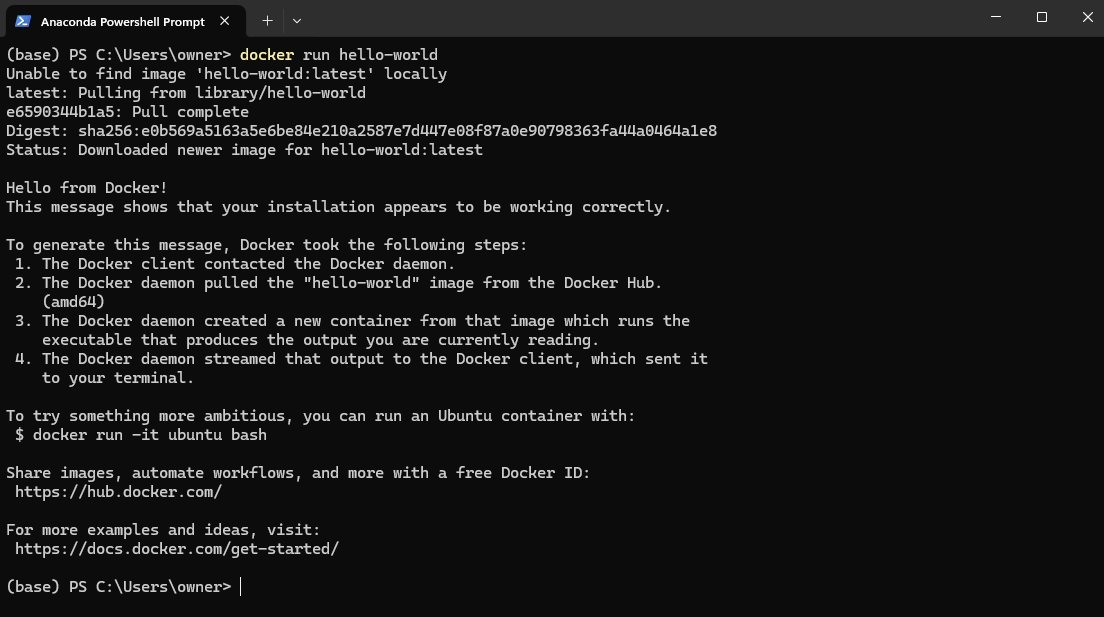
Docker hello-world imajı örneği
Şimdi bir adım daha ileri gidip gerçek bir uygulama—bir Nginx web sunucusu—çalıştıralım. Şu komutu yürütün:
docker run -d -p 8080:80 nginxYukarıdaki komut şunları yapar:
-d bayrağı, kapsayıcıyı ayrık modda çalıştırır; yani arka planda çalışır.-p 8080:80 bayrağı, kapsayıcı içindeki 80 numaralı portu yerel makinenizdeki 8080’e eşler ve web sunucusuna erişmenizi sağlar.Komut başarıyla çalıştıktan sonra bir tarayıcı açın ve şurayı ziyaret edin: http://localhost:8080
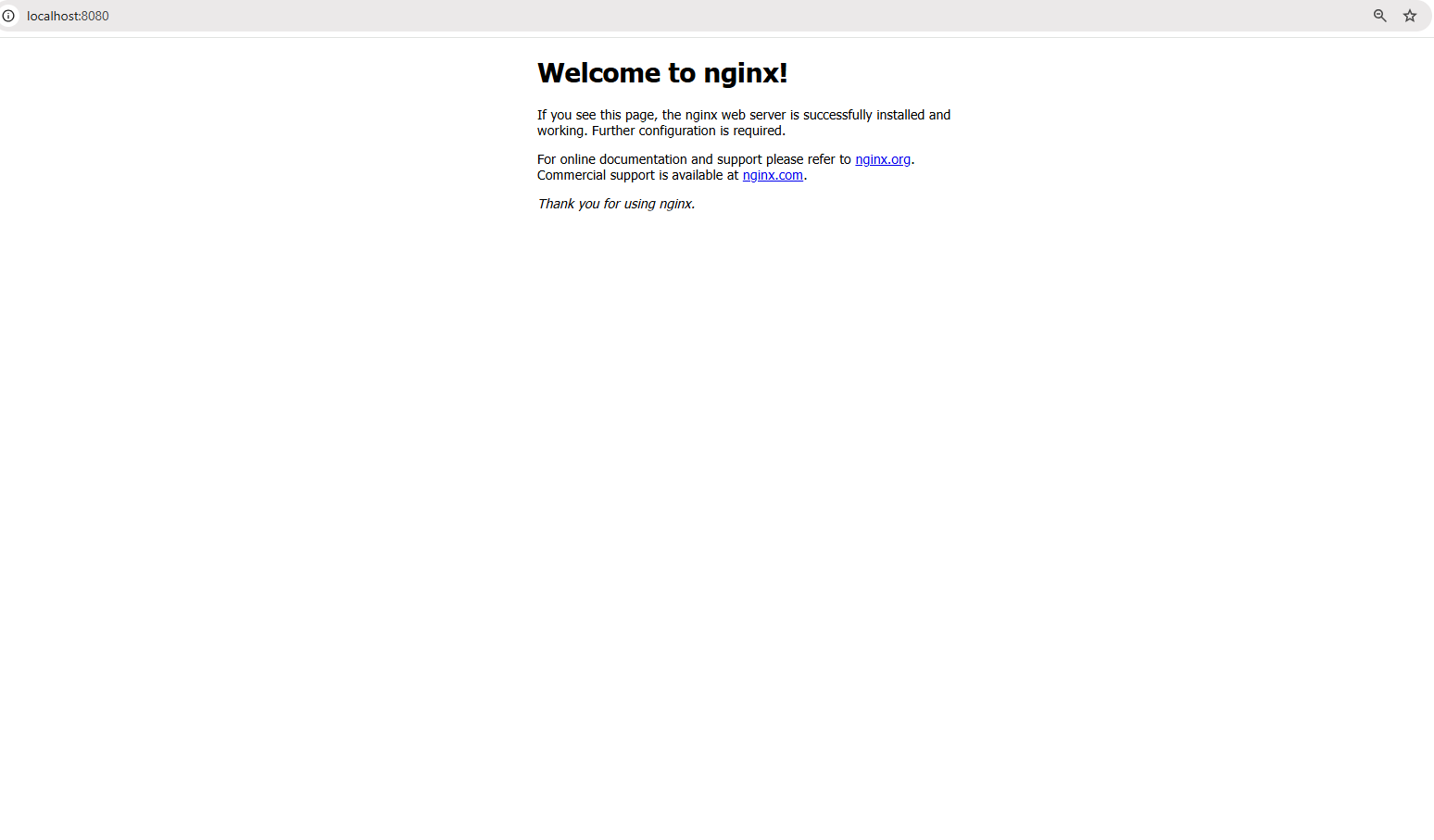
localhost:8080’daki web sunucusuna erişim
Varsayılan Nginx karşılama sayfasını görmelisiniz; bu, web sunucunuzun bir kapsayıcı içinde çalıştığını doğrular!
Docker Desktop’ınızda da çalışan bir kapsayıcı göreceksiniz:
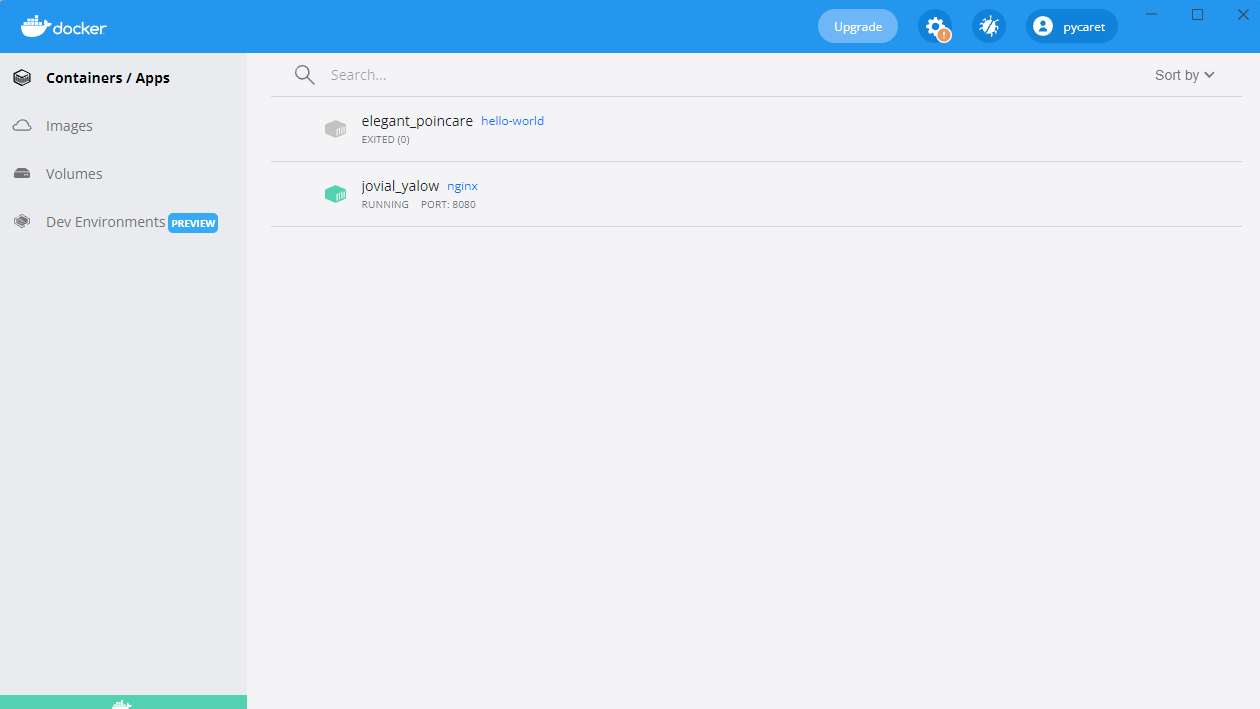
8080 portunda çalışan Nginx kapsayıcısı
Şimdiye kadar Docker Hub’dan önceden oluşturulmuş imajları çalıştırdık. Peki ya uygulamanıza özel bir ortama ihtiyaç duyarsanız? İşte kendi Docker imajınızı oluşturmanın zamanı geldi.
Bir Docker imajı oluşturmak, imaj oluşturmayı otomatikleştiren bir Dockerfile yazmayı içerir. Bu, farklı ortamlar arasında tutarlılık ve taşınabilirlik sağlar. İmaj oluşturulduktan sonra, izole bir ortamda uygulamaları çalıştırmak için bir kapsayıcı olarak çalıştırılabilir.
Bu bölümde, bir Dockerfile yazmanın temellerini, özel bir imaj oluşturmayı ve bunu bir kapsayıcı olarak çalıştırmayı öğreneceğiz.
Bir Dockerfile, bir Docker imajının nasıl oluşturulacağını tanımlayan bir dizi talimat içeren bir betiktir. İmaj oluşturma sürecini otomatikleştirir ve ortamlar arasında tutarlılık sağlar. Dockerfile içindeki her talimat, imajda yeni bir katman oluşturur. İşte basit bir Python Flask uygulaması için örnek bir Dockerfile’ın dökümü:
# Base image containing Python runtime
FROM python:3.9

# Set the working directory inside the container
WORKDIR /app

# Copy the application files from the host to the container
COPY . /app

# Install the dependencies listed in requirements.txt
RUN pip install -r requirements.txt

# Define the command to run the Flask app when the container starts
CMD ["python", "app.py"]
Yukarıdaki komutta:
-v my-volume:/app/data, my-volume depolamasını kapsayıcı içindeki /app/data dizinine bağlar./app/data içine kaydedilen veriler, kapsayıcı dursa veya kaldırılsa bile kalıcı olur.Yukarıdaki Dockerfile’ın adım adım açıklaması:
FROM python:3.9: Python 3.9 yüklü temel imajı belirtir.WORKDIR /app: Kapsayıcı içinde çalışma dizinini /app olarak ayarlar.COPY . /app: Ana makinadaki geçerli dizindeki tüm dosyaları kapsayıcıdaki /app içine kopyalar.RUN pip install -r requirements.txt: Gerekli tüm bağımlılıkları kapsayıcı içinde kurar.CMD ["python", "app.py"]: Kapsayıcı başlatıldığında çalıştırılacak komutu tanımlar.Dockerfile tanımlandıktan sonra, aşağıdaki komutlarla imajı oluşturup çalıştırabilirsiniz:
docker build -t my-flask-app .Yukarıdaki komut:
.) derleme bağlamı olarak kullanır.Dockerfile’ı okur ve talimatlarını yürütür.my-flask-app olarak etiketler (-t).docker run -d -p 5000:5000 my-flask-appYukarıdaki komut:
-d).-p 5000:5000).Çalışmaya başladıktan sonra, bir tarayıcıda http://localhost:5000 adresine giderek Flask uygulamasına erişebilirsiniz.
Varsayılan olarak, bir Docker kapsayıcısındaki veriler geçicidir—kapsayıcı durdurulduğunda veya kaldırıldığında veriler kaybolur. Verileri kapsayıcı yeniden başlatmaları arasında kalıcı kılmak ve birden fazla kapsayıcı arasında paylaşmak için Docker, kalıcı depolamayı verimli şekilde yönetmek üzere yerleşik bir mekanizma olan hacimleri (volumes) sağlar.
Verileri kapsayıcının dosya sistemi içinde saklamanın aksine, hacimler Docker tarafından ayrı olarak yönetilir; bu da onları daha verimli, esnek ve yedeklemeyi kolay hale getirir.
Sonraki bölümde, kapsayıcılarınızdaki veri kalıcılığını sağlamak için Docker hacimlerini nasıl oluşturup kullanacağınızı inceleyeceğiz.
Bir hacmi kullanmadan önce oluşturmamız gerekir. Şu komutu çalıştırın:
docker volume create my-volumeBu, Docker’ın belirli bir kapsayıcıdan bağımsız olarak yöneteceği my-volume adlı bir hacim oluşturur.Adım 2: Hacmi bir kapsayıcıda kullanın
Şimdi bir kapsayıcı başlatalım ve hacmi içine bağlayalım:
docker run -d -v my-volume:/app/data my-appYukarıdaki komutta:
-v my-volume:/app/data, my-volume depolamasını kapsayıcı içindeki /app/data dizinine bağlar./app/data içinde saklanan veriler, kapsayıcı dursa veya kaldırılsa bile kalıcı olur.Şimdiye kadar tek kapsayıcılı uygulamalarla çalıştık; fakat birçok gerçek hayat uygulaması, birlikte çalışan birden fazla kapsayıcı gerektirir. Örneğin, bir web uygulamasının kendi kapsayıcısında bir arka uç sunucusuna, bir veritabanına ve bir önbellek katmanına ihtiyaç duyması gibi. Bu kapsayıcıları ayrı ayrı docker run komutlarıyla yönetmek hızla zahmetli hale gelebilir.
İşte burada Docker Compose devreye girer.
Docker Compose, çoklu kapsayıcı uygulamaların yönetimini basitleştiren bir araçtır. Birden fazla docker run komutu çalıştırmak yerine, tüm uygulama yığınını bir docker-compose.yml dosyasıyla tanımlayıp tek bir komutla dağıtabilirsiniz.
Şimdi gerçek bir örnek oluşturalım—MongoDB veritabanına bağlanan basit bir Node.js uygulaması. İki kapsayıcıyı ayrı ayrı yönetmek yerine bunları bir docker-compose.yml dosyasında tanımlayacağız.
Çoklu kapsayıcı kurulumumuzu Docker Compose ile şöyle tanımlarız:
version: '3'
services:
  web:
    build: .
    ports:
      - "3000:3000"
    depends_on:
      - database
  database:
    image: mongo
    volumes:
      - db-data:/data/db
volumes:
  db-data:
Yukarıdaki dosyanın açıklaması:
version: '3': Docker Compose sürümünü belirtir.services:: Bireysel servisleri (kapsayıcıları) tanımlar.web:: Node.js web uygulamasını tanımlar.database:: MongoDB veritabanı kapsayıcısını tanımlar.volumes:: MongoDB veri kalıcılığı için adlandırılmış bir hacim (db-data) oluşturur.docker-compose.yml dosyası hazır olduğunda, tüm uygulama yığınını tek bir komutla başlatabiliriz:
docker-compose up -dÖnceki komut, web ve veritabanı kapsayıcılarını ayrık modda (-d) başlatır.
Tüm servisleri durdurmak için şunu kullanın:
docker-compose downBu, tüm kapsayıcıları durdurur ve kaldırır; hacimleri ve ağ ayarlarını ise korur.
Şimdiye kadar kapsayıcıları çalıştırmaya ve depolamayı yönetmeye odaklandık; peki kapsayıcıların birbirleriyle iletişim kurması gerektiğinde ne olur? Çoğu gerçek dünya uygulamasında kapsayıcılar izole halde çalışmaz—veri alışverişi yapmaları gerekir; bir web sunucusunun veritabanıyla konuşması ya da mikro servislerin birbiriyle etkileşime girmesi gibi.
Docker, izole iç ağlardan harici erişilebilir yapılandırmalara kadar farklı kullanım durumlarını karşılamak için çeşitli ağ seçenekleri sunar.
Docker becerilerinizi bir üst seviyeye taşımaya hazır mısınız? Çok aşamalı derlemeler, gelişmiş ağ yapıları ve daha fazlasını keşfetmek için Intermediate Docker kursuna katılın!
Docker ağ, kapsayıcıların aynı ana makinede veya dağıtık bir ortamda birden fazla ana makine arasında birbiriyle iletişim kurmasını sağlayan yerleşik bir özelliktir. Farklı dağıtım senaryolarına uygun ağ izolasyonu, bölümlendirme ve bağlantı seçenekleri sunar.
Docker, farklı kullanım durumlarına hizmet eden birden fazla ağ türünü destekler:
docker network create my-bridge-networkdocker run --network host nginxdocker network create --driver overlay my-overlay-networkdocker network create -d macvlan --subnet=192.168.1.0/24 my-macvlanKapsayıcı iletişimi için özel bir köprü ağı nasıl kurulur ve kullanılır birlikte görelim.
Kapsayıcıları çalıştırmadan önce özel bir ağ oluşturmamız gerekir:
docker network create my-custom-networkBu komut, kapsayıcıların birbirleriyle iletişim kurabilmesi için katmanlı bir ağ oluşturur.
Şimdi iki kapsayıcı başlatalım ve yeni oluşturduğumuz ağa bağlayalım:
docker run -d --network my-custom-network --name app1 my-app
docker run -d --network my-custom-network --name app2 my-app
--network my-custom-network bayrağı, kapsayıcıyı belirtilen ağa ekler.--name bayrağı, başvurmayı kolaylaştırmak için kapsayıcıya benzersiz bir ad atar.Artık app1 ve app2 kapsayıcıları adlarını kullanarak iletişim kurabilir. Bağlantıyı, kapsayıcılardan birinin içinde ping komutunu kullanarak test edebilirsiniz:
docker exec -it app1 ping app2Her şey doğru şekilde ayarlandıysa, kapsayıcıların iletişim kurabildiğini doğrulayan bir yanıt görürsünüz.
Ağ yapılandırmalarını ve bağlı kapsayıcıları doğrulamak için şunu kullanın:
docker network inspect my-custom-networkBu komut, IP aralıkları, bağlı kapsayıcılar ve yapılandırmalar dahil ağla ilgili ayrıntıları sağlar.
Kapsayıcıların dışarıdan erişilebilir olması gerektiğinde belirli portları dışa açabilirsiniz.
Örneğin, bir Nginx web sunucusunu çalıştırıp yerel makinenizde 8080 portundan erişilebilir kılmak için şunu kullanın:
docker run -d -p 8080:80 nginxBu, kapsayıcı içindeki 80 numaralı portu ana makinadaki 8080’e eşler ve servise http://localhost:8080 üzerinden erişmenizi sağlar.
docker network inspect, Wireshark veya Prometheus gibi araçlar kullanın.Artık Docker’ın temellerini öğrendiğinize göre, güvenli, verimli ve sürdürülebilir kapsayıcı tabanlı uygulamalar oluşturmanıza yardımcı olacak en iyi uygulamaları benimsemenin zamanı geldi.
Aşağıdaki en iyi uygulamalar, Docker iş akışlarınızı düzene koymanıza ve yaygın hatalardan kaçınmanıza yardımcı olacaktır.
python:3.9 yerine python:3.9-slim gibi minimal temel imajları seçerek imaj boyutunu azaltın. Gereksiz bağımlılıkları ve dosyaları kaldırarak depolama ve indirme sürelerini optimize edin.latest yerine her zaman sürümlü etiketler kullanın (ör. my-app:v1.0.0); imajları çekerken beklenmedik güncellemelerin önüne geçin.docker scan, Trivy veya Clair gibi güvenlik tarama araçlarıyla imajlarınızdaki açıkları belirleyin ve giderin..git, node_modules, venv) dışarıda bırakarak derleme bağlamı boyutunu küçültün ve hassas dosyaların imajlara yanlışlıkla dahil edilmesini önleyin.docker logs ile günlükleri inceleyin ve daha iyi gözlemlenebilirlik için yapılandırılmış günlüklemeyi etkinleştirin.Docker’ın temellerine hakim olduktan sonra keşfedilecek pek çok ileri konu var. İşte sonraki adımlar için birkaç alan:
Docker, geliştiricilerin uygulamaları oluşturma, dağıtma ve çalıştırma şeklini kökten değiştirdi; modern yazılım geliştirme için vazgeçilmez bir araç haline geldi.
Bu eğitimde şunları ele aldık:
Ama bu sadece başlangıç! Docker uzmanlığınızı derinleştirmek isterseniz, başlangıç seviyesindeki Introduction to Docker kursunu alabilirsiniz. Daha kapsamlı bilgi için, çok aşamalı derlemeler, Docker ağ araçları ve Docker Compose’u içeren bir Intermediate Docker kursunu inceleyebilirsiniz. Son olarak, Docker sertifikası peşindeyseniz, ilgileniyorsanız 2025 için Eksiksiz Docker Sertifikasyonu (DCA) Rehberi’ne göz atın!
Bu kurslarla Docker ve Kubernetes hakkında daha fazlasını öğrenin!
Kurs
Program
Kurs
blog
Abid Ali Awan
14 dk.
blog
Dario Radečić
15 dk.
Eğitim
Kurtis Pykes
8 dk.
Eğitim
Adel Nehme



