
Khóa học
Nhập môn Docker
4 giờ
52.8K
Khi tôi bắt đầu dùng Docker, tôi nhanh chóng nhận ra nó mạnh mẽ đến mức nào. Hãy tưởng tượng bạn thiết lập môi trường phát triển chỉ trong vài phút thay vì hàng giờ, hoặc chạy ứng dụng trên nhiều máy khác nhau mà không gặp vấn đề kinh điển “chạy được trên máy tôi”.
Docker đơn giản hóa cách chúng ta xây dựng, phân phối và vận hành ứng dụng bằng cách đóng gói chúng vào các container gọn nhẹ, có tính di động cao. Dù bạn là nhà phát triển, nhà khoa học dữ liệu hay quản trị hệ thống, thành thạo Docker có thể giúp bạn bớt đau đầu và tối ưu hóa quy trình làm việc.
Trong hướng dẫn này, tôi sẽ dẫn bạn qua những điều cơ bản—cài đặt Docker, hiểu các khái niệm chính và chạy ứng dụng đầu tiên trong container. Kết thúc, bạn không chỉ hiểu cách Docker hoạt động mà còn có trải nghiệm thực hành, tạo nền tảng vững chắc cho các chủ đề nâng cao. Bắt đầu thôi!
Docker là một nền tảng container hóa mã nguồn mở giúp đơn giản hóa việc triển khai ứng dụng bằng cách đóng gói phần mềm và các phụ thuộc của nó vào một đơn vị tiêu chuẩn gọi là container. Không giống máy ảo truyền thống, các container Docker chia sẻ kernel của hệ điều hành máy chủ, nhờ đó hiệu quả và nhẹ hơn.
Container đảm bảo ứng dụng chạy đồng nhất giữa môi trường phát triển, kiểm thử và sản xuất. Điều này giảm vấn đề tương thích và tăng tính di động trên nhiều nền tảng. Nhờ tính linh hoạt và khả năng mở rộng, Docker đã trở thành công cụ quan trọng trong quy trình DevOps hiện đại và phát triển cloud-native.
Logo chính thức của Docker.
Docker có thể được cài trên nhiều hệ điều hành, bao gồm Windows, macOS và Linux. Dù chức năng cốt lõi giống nhau trên mọi nền tảng, quy trình cài đặt có chút khác biệt tùy hệ thống. Dưới đây là hướng dẫn từng bước để cài Docker trên hệ điều hành bạn chọn.
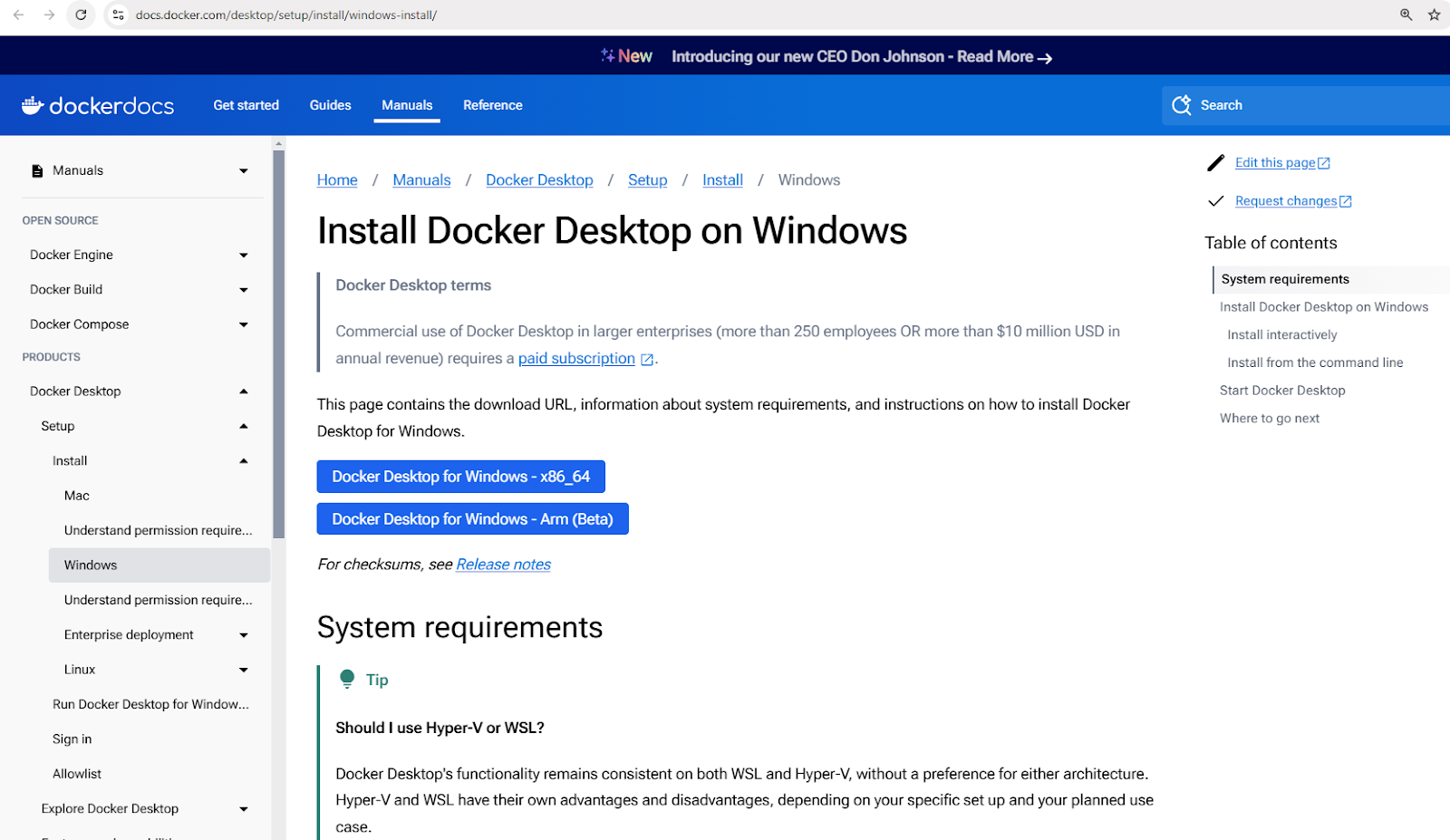
Tải trình cài đặt Docker Desktop cho Windows
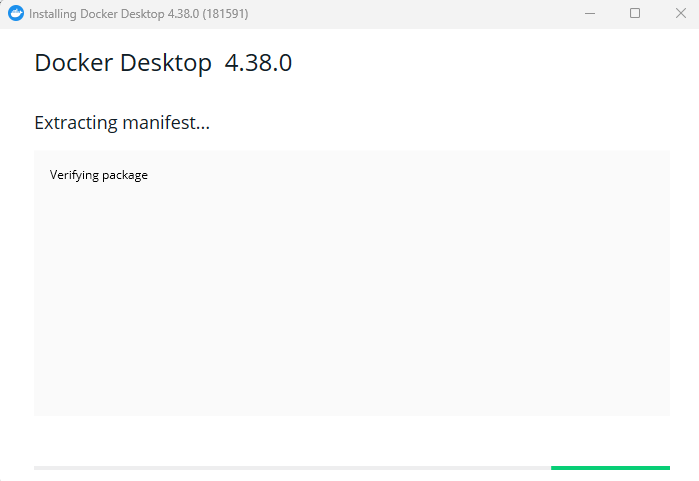
Đang cài đặt Docker Desktop cho Windows
docker –version trong PowerShell.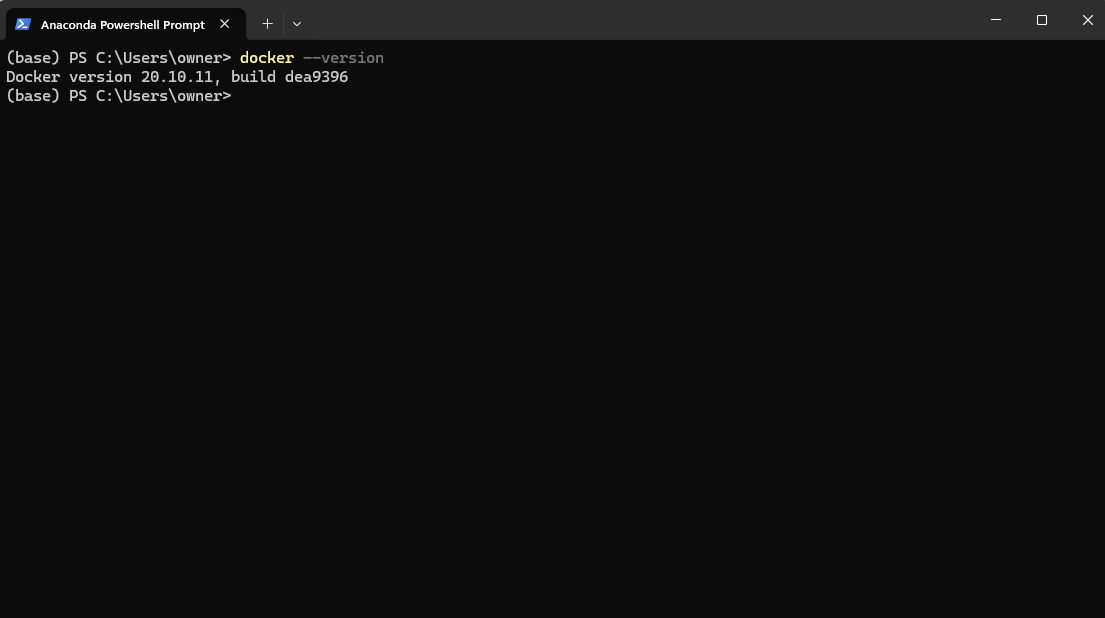
Kiểm tra phiên bản Docker sau khi cài đặt qua PowerShell
5. Khởi động ứng dụng Docker Desktop từ menu chạy của bạn.
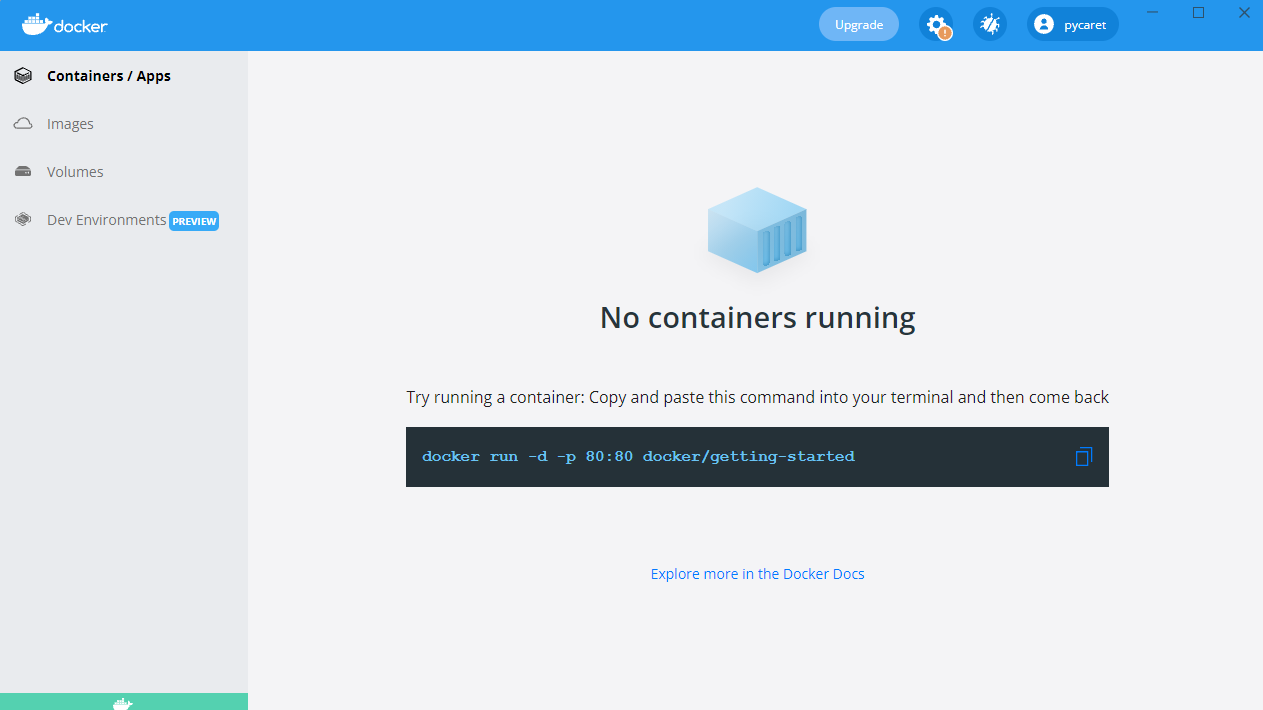
Khởi chạy ứng dụng Docker Desktop trên Windows
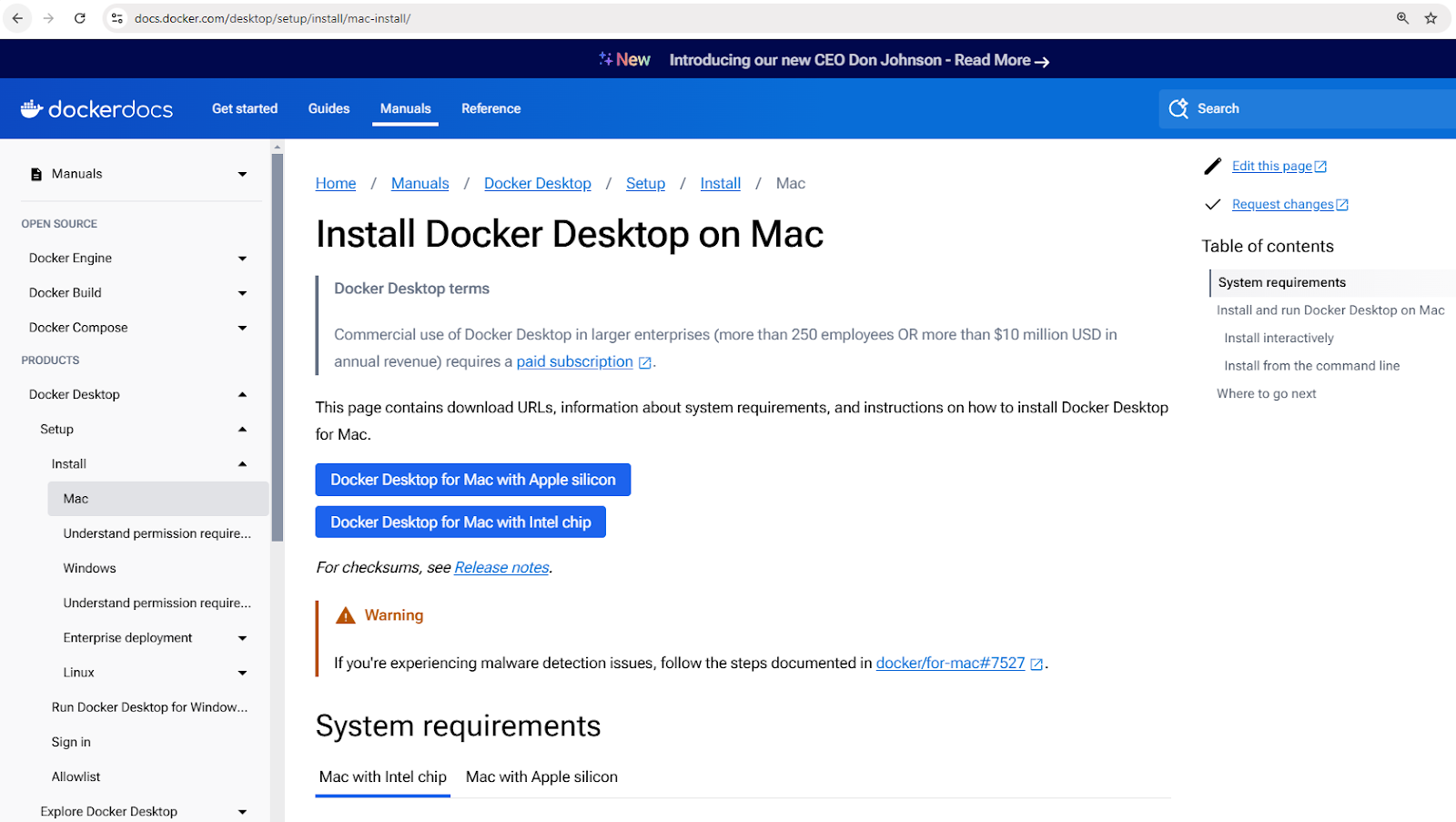
Tải trình cài đặt Docker Desktop cho Mac
.dmg đã tải và kéo Docker vào thư mục Applications.docker –version trong terminal.sudo apt update sudo apt install apt-transport-https ca-certificates curl software-properties-common curl -fsSL https://download.docker.com/linux/ubuntu/gpg | sudo apt-key add - sudo add-apt-repository "deb [arch=amd64] https://download.docker.com/linux/ubuntu $(lsb_release -cs) stable" sudo apt install docker-ce docker –versionGiờ bạn đã cài Docker, có lẽ bạn muốn bắt tay ngay vào chạy container. Nhưng trước khi làm vậy, điều quan trọng là hiểu một vài khái niệm then chốt tạo nền tảng cho Docker. Những khái niệm này sẽ giúp bạn sử dụng Docker hiệu quả hơn và tránh các lỗi thường gặp của người mới.
Trọng tâm của Docker là image, đóng vai trò như bản thiết kế cho container; container, là các phiên bản đang chạy của những image đó; và Docker Hub, một kho tập trung để chia sẻ và quản lý image.
Hãy khám phá chi tiết từng khái niệm.
Docker image là khối xây dựng cơ bản của container. Chúng là các mẫu chỉ đọc, bất biến, chứa mọi thứ cần thiết để chạy ứng dụng, bao gồm hệ điều hành, mã ứng dụng, runtime và các phụ thuộc.
Image được xây dựng bằng Dockerfile, tệp định nghĩa các chỉ dẫn để tạo image theo từng lớp.
Image có thể được lưu trữ và lấy về từ các registry như Docker Hub.
Dưới đây là một số lệnh ví dụ làm việc với image:
docker pull nginx: Tải image Nginx mới nhất từ Docker Hub.docker images: Liệt kê tất cả image có trên máy cục bộ.docker rmi nginx: Xóa một image khỏi máy cục bộ.Docker container là một phiên bản đang chạy của Docker image. Container cung cấp môi trường chạy cô lập để ứng dụng hoạt động mà không can thiệp lẫn nhau hoặc vào hệ thống máy chủ. Mỗi container có hệ thống tệp, mạng và không gian tiến trình riêng nhưng dùng chung kernel của máy chủ.
Container có vòng đời đơn giản gồm tạo, khởi động, dừng và xóa. Dưới đây là các lệnh quản lý container thường dùng:
docker create hoặc docker rundocker startdocker stopdocker restartdocker rmHãy xem một ví dụ thực tế. Lệnh sau chạy một container Nginx ở chế độ tách nền (chạy nền), ánh xạ cổng 80 trong container sang cổng 8080 trên máy chủ:
docker run -d -p 8080:80 nginxSau khi chạy, Docker sẽ kéo image Nginx (nếu chưa có), tạo container và khởi động nó.
Để kiểm tra tất cả container đang chạy và đã dừng:
docker ps -aLệnh này hiển thị danh sách tất cả container cùng các chi tiết như trạng thái và cổng được gán.
Docker Hub là dịch vụ registry trên đám mây để tìm kiếm, lưu trữ và phân phối image container. Người dùng có thể đẩy image tùy chỉnh lên Docker Hub và chia sẻ công khai hoặc riêng tư.
Một số lệnh để tương tác với Docker Hub:
docker login: Xác thực với Docker Hub.docker push my-image: Tải lên một image tùy chỉnh lên Docker Hub.docker search ubuntu: Tìm kiếm image chính thức và cộng đồng.docker pull ubuntu: Tải image Ubuntu từ Docker Hub.Mới làm quen với container hóa? Xây nền tảng vững chắc với khóa học Khái niệm Containerization và Virtualization.
Giờ chúng ta đã điểm qua các khái niệm cốt lõi của Docker, đã đến lúc áp dụng! Hãy bắt đầu bằng việc chạy container đầu tiên để đảm bảo Docker đã cài đúng và hoạt động như mong đợi.
Để kiểm tra cài đặt Docker, mở PowerShell (Windows) hoặc Terminal (Mac và Linux) và chạy:
docker run hello-worldLệnh này kéo image hello-world từ DockerHub và chạy nó trong container.
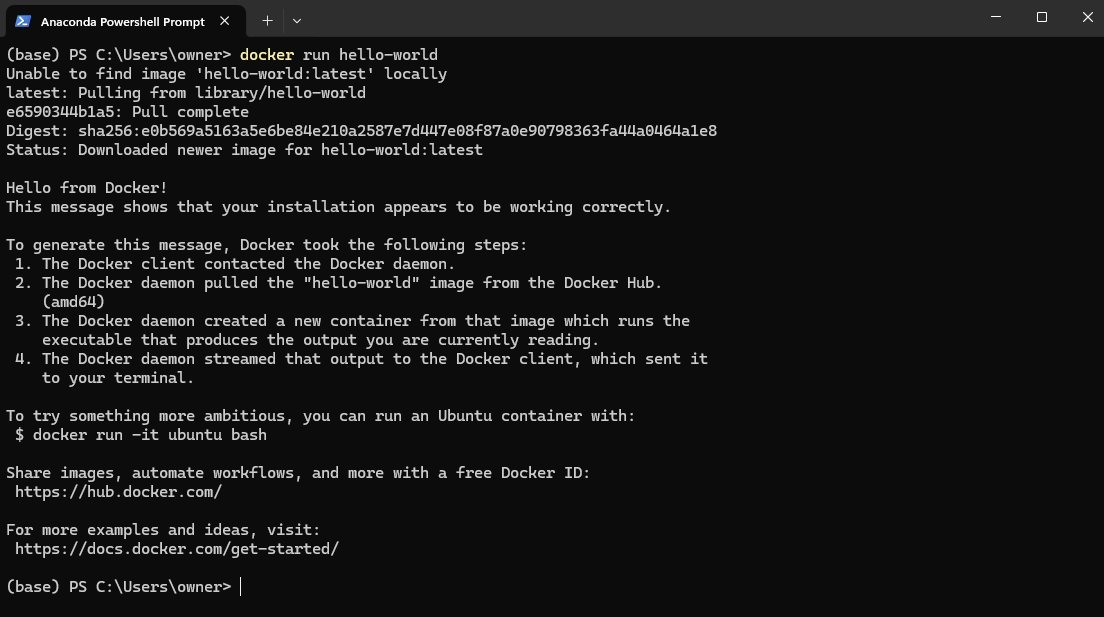
Ví dụ image hello-world của Docker
Bây giờ, hãy tiến thêm một bước và chạy một ứng dụng thực tế—máy chủ web Nginx. Thực thi lệnh sau:
docker run -d -p 8080:80 nginxLệnh trên thực hiện các việc sau:
-d chạy container ở chế độ tách nền, tức chạy nền.-p 8080:80 ánh xạ cổng 80 trong container sang cổng 8080 trên máy cục bộ, cho phép bạn truy cập máy chủ web.Khi lệnh chạy thành công, mở trình duyệt và truy cập: http://localhost:8080
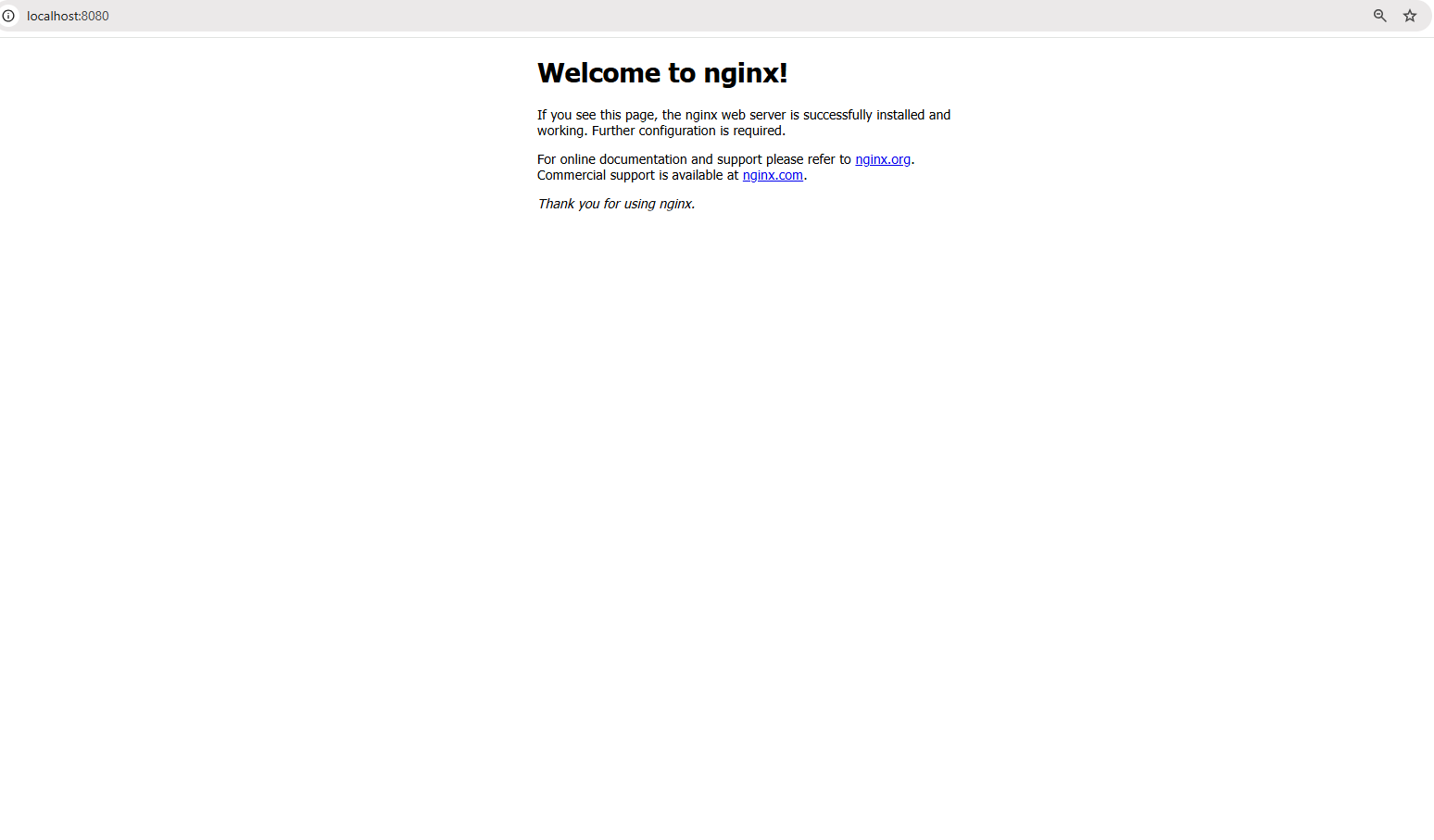
Truy cập máy chủ web tại localhost:8080
Bạn sẽ thấy trang chào mừng mặc định của Nginx, xác nhận máy chủ web đang chạy trong container!
Bạn cũng sẽ thấy một container đang chạy trong Docker Desktop của mình:
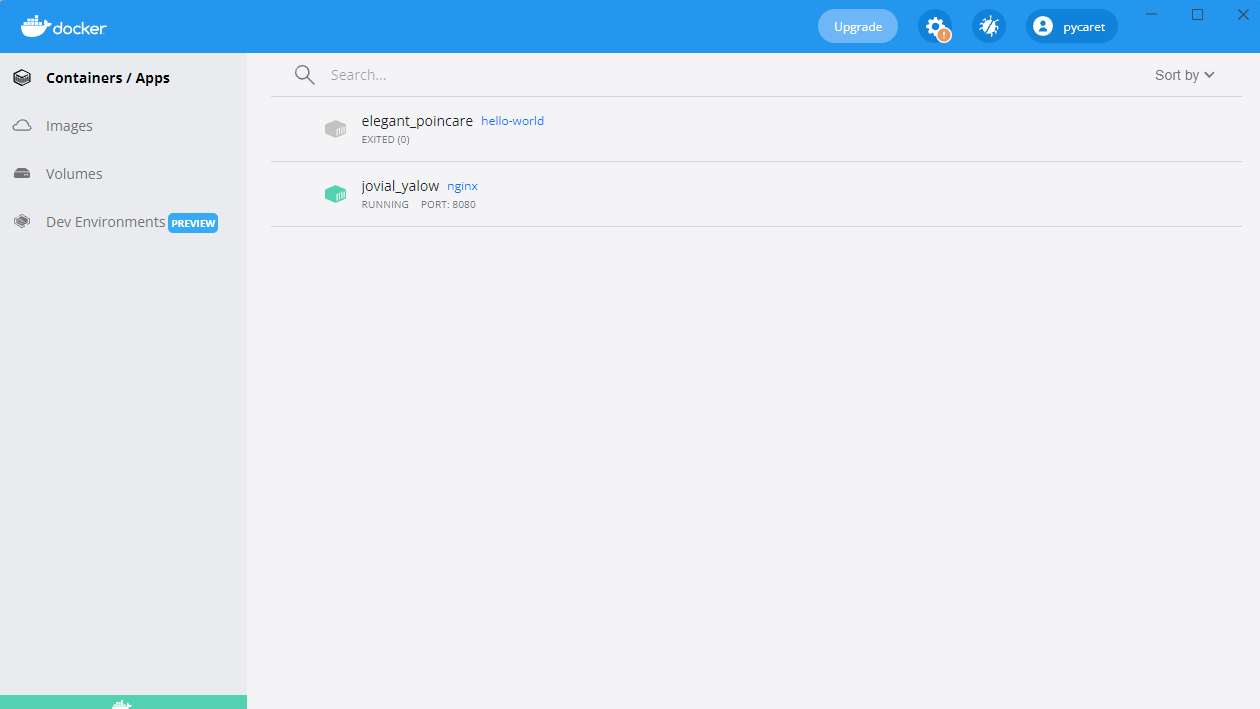
Container Nginx chạy trên cổng 8080
Đến giờ, chúng ta đã chạy các image dựng sẵn từ Docker Hub. Nhưng nếu bạn cần môi trường tùy chỉnh phù hợp với ứng dụng của mình thì sao? Khi đó, bạn cần tự xây dựng Docker image..
Tạo Docker image liên quan đến việc viết Dockerfile, một script tự động hóa quá trình dựng image. Điều này đảm bảo tính nhất quán và di động trên các môi trường khác nhau. Khi image được dựng, nó có thể chạy như một container để thực thi ứng dụng trong môi trường cô lập.
Trong phần này, chúng ta sẽ học những điều cơ bản khi viết Dockerfile, dựng image tùy chỉnh và chạy nó dưới dạng container.
Một Dockerfile là script chứa chuỗi chỉ dẫn định nghĩa cách dựng một Docker image. Nó tự động hóa quá trình tạo image, đảm bảo nhất quán giữa các môi trường. Mỗi chỉ dẫn trong Dockerfile sẽ tạo một lớp mới trong image. Dưới đây là phân tích một Dockerfile ví dụ cho ứng dụng Python Flask đơn giản:
# Base image containing Python runtime
FROM python:3.9

# Set the working directory inside the container
WORKDIR /app

# Copy the application files from the host to the container
COPY . /app

# Install the dependencies listed in requirements.txt
RUN pip install -r requirements.txt

# Define the command to run the Flask app when the container starts
CMD ["python", "app.py"]
Trong lệnh trên:
-v my-volume:/app/data gắn bộ nhớ my-volume vào thư mục /app/data bên trong container./app/data sẽ được giữ lại ngay cả khi container dừng hoặc bị xóa.Phân tích Dockerfile ở trên:
FROM python:3.9: Chỉ định image nền với Python 3.9 cài sẵn.WORKDIR /app: Đặt /app làm thư mục làm việc bên trong container.COPY . /app: Sao chép tất cả tệp từ thư mục hiện tại trên host vào /app trong container.RUN pip install -r requirements.txt: Cài mọi phụ thuộc cần thiết bên trong container.CMD ["python", "app.py"]: Định nghĩa lệnh thực thi khi container khởi động.Khi đã có Dockerfile, bạn có thể dựng và chạy image bằng các lệnh sau:
docker build -t my-flask-app .Lệnh trên:
.) làm ngữ cảnh dựng.Dockerfile và thực thi các chỉ dẫn của nó.-t) image kết quả là my-flask-app.docker run -d -p 5000:5000 my-flask-appLệnh trên:
-d).-p 5000:5000).Khi chạy, bạn có thể truy cập ứng dụng Flask bằng cách mở http://localhost:5000 trong trình duyệt.
Mặc định, dữ liệu bên trong Docker container là tạm thời—khi container dừng hoặc bị xóa, dữ liệu sẽ biến mất. Để giữ dữ liệu qua nhiều lần khởi động container và chia sẻ giữa nhiều container, Docker cung cấp volume, một cơ chế tích hợp để quản lý lưu trữ bền vững hiệu quả.
Khác với lưu dữ liệu trong hệ thống tệp của container, volume được Docker quản lý tách biệt, giúp hiệu quả, linh hoạt và dễ sao lưu hơn.
Ở phần tiếp theo, chúng ta sẽ khám phá cách tạo và sử dụng Docker volume để đảm bảo dữ liệu bền vững trong container.
Trước khi dùng volume, chúng ta cần tạo một volume. Chạy lệnh sau:
docker volume create my-volumeLệnh này tạo một volume có tên my-volume, được Docker quản lý tách biệt với bất kỳ container cụ thể nào.Bước 2: Dùng volume trong container
Bây giờ, hãy khởi động một container và mount volume vào trong đó:
docker run -d -v my-volume:/app/data my-appTrong lệnh trên:
-v my-volume:/app/data gắn bộ nhớ my-volume vào thư mục /app/data bên trong container./app/data sẽ tồn tại ngay cả khi container dừng hoặc bị xóa.Đến giờ, chúng ta mới làm việc với ứng dụng đơn container, nhưng nhiều ứng dụng thực tế cần nhiều container phối hợp cùng nhau. Ví dụ, một ứng dụng web có thể cần máy chủ backend, cơ sở dữ liệu và lớp cache—mỗi thành phần chạy trong container riêng. Quản lý những container này thủ công bằng các lệnh docker run riêng lẻ có thể nhanh chóng trở nên tẻ nhạt.
Đó là lúc Docker Compose phát huy tác dụng.
Docker Compose là công cụ đơn giản hóa việc quản lý ứng dụng đa container. Thay vì chạy nhiều lệnh docker run, bạn có thể định nghĩa toàn bộ stack ứng dụng bằng tệp docker-compose.yml và triển khai chỉ với một lệnh.
Giờ, hãy tạo một ví dụ thực tế—một ứng dụng Node.js đơn giản kết nối tới cơ sở dữ liệu MongoDB. Thay vì quản lý hai container riêng rẽ, chúng ta sẽ định nghĩa chúng trong tệp docker-compose.yml.
Đây là cách chúng ta định nghĩa thiết lập đa container trong Docker Compose:
version: '3'
services:
  web:
    build: .
    ports:
      - "3000:3000"
    depends_on:
      - database
  database:
    image: mongo
    volumes:
      - db-data:/data/db
volumes:
  db-data:
Phân tích tệp trên:
version: '3': Chỉ định phiên bản Docker Compose.services:: Định nghĩa các dịch vụ (container) riêng lẻ.web:: Định nghĩa ứng dụng web Node.js.database:: Định nghĩa container cơ sở dữ liệu MongoDB.volumes:: Tạo một volume có tên (db-data) cho tính bền vững dữ liệu của MongoDB.Khi tệp docker-compose.yml đã sẵn sàng, chúng ta có thể khởi chạy toàn bộ stack ứng dụng với một lệnh:
docker-compose up -dLệnh trên khởi động cả container web và database ở chế độ tách nền (-d).
Để dừng tất cả dịch vụ, dùng:
docker-compose downLệnh này dừng và xóa tất cả container đồng thời giữ nguyên volume và cài đặt mạng.
Tới giờ, chúng ta đã tập trung vào chạy container và quản lý lưu trữ, nhưng chuyện gì xảy ra khi các container cần giao tiếp với nhau? Trong hầu hết ứng dụng thực tế, container không hoạt động biệt lập—chúng cần trao đổi dữ liệu, dù là máy chủ web nói chuyện với cơ sở dữ liệu hay các microservice tương tác lẫn nhau.
Docker cung cấp nhiều tùy chọn mạng để đáp ứng các trường hợp sử dụng khác nhau, từ mạng nội bộ cô lập tới cấu hình có thể truy cập từ bên ngoài.
Sẵn sàng nâng tầm kỹ năng Docker? Đăng ký Docker trung cấp để khám phá build đa giai đoạn, mạng nâng cao và hơn thế nữa!
Docker networking là tính năng tích hợp cho phép container giao tiếp với nhau, dù trên cùng một host hay trên nhiều host trong môi trường phân tán. Nó cung cấp khả năng cô lập, phân đoạn và các tùy chọn kết nối phù hợp với những kịch bản triển khai khác nhau.
Docker hỗ trợ nhiều loại mạng, mỗi loại phục vụ các mục đích khác nhau:
docker network create my-bridge-networkdocker run --network host nginxdocker network create --driver overlay my-overlay-networkdocker network create -d macvlan --subnet=192.168.1.0/24 my-macvlanHãy đi qua cách thiết lập và dùng mạng bridge tùy chỉnh để các container giao tiếp.
Trước khi chạy container, đầu tiên chúng ta tạo một mạng riêng:
docker network create my-custom-networkLệnh này tạo một mạng cô lập để container có thể tham gia và giao tiếp với nhau.
Giờ hãy khởi chạy hai container và kết nối chúng vào mạng vừa tạo:
docker run -d --network my-custom-network --name app1 my-app
docker run -d --network my-custom-network --name app2 my-app--network my-custom-network gắn container vào mạng đã chỉ định.--name gán tên duy nhất cho container, giúp tham chiếu dễ dàng hơn.Cả app11 and app2 giờ có thể giao tiếp bằng tên container của nhau. Bạn có thể kiểm tra khả năng kết nối bằng lệnh ping` bên trong một trong các container:
docker exec -it app1 ping app2Nếu mọi thứ được thiết lập đúng, bạn sẽ thấy phản hồi xác nhận các container có thể giao tiếp.
Để xác minh cấu hình mạng và các container được kết nối, dùng:
docker network inspect my-custom-networkLệnh này cung cấp chi tiết về mạng, gồm dải IP, container được kết nối và cấu hình.
Khi chạy container cần truy cập từ bên ngoài, bạn có thể mở các cổng cụ thể.
Ví dụ, để chạy máy chủ web Nginx và mở nó trên cổng 8080 của máy cục bộ, dùng:
docker run -d -p 8080:80 nginxLệnh này ánh xạ cổng 80 trong container sang cổng 8080 trên host, giúp truy cập dịch vụ qua http://localhost:8080.
docker network inspect, Wireshark hoặc Prometheus để phân tích lưu lượng mạng và phát hiện bất thường.Giờ bạn đã học những nền tảng của Docker, đã đến lúc nâng cao kỹ năng và áp dụng các thực hành tốt giúp bạn xây ứng dụng container hóa an toàn, hiệu quả và dễ bảo trì.
Những thực hành tốt sau sẽ giúp bạn tinh gọn quy trình làm việc với Docker và tránh các lỗi thường gặp.
python:3.9-slim thay vì python:3.9). Loại bỏ phụ thuộc và tệp không cần thiết để tối ưu lưu trữ và thời gian pull. my-app:v1.0.0) thay vì latest để tránh cập nhật ngoài ý muốn khi pull image.docker scan, Trivy hoặc Clair để phát hiện và khắc phục lỗ hổng trước khi triển khai..git, node_modules, venv) để giảm kích thước ngữ cảnh build và tránh vô tình đưa tệp nhạy cảm vào image.docker logs và bật logging có cấu trúc để quan sát tốt hơn.Khi đã nắm vững những điều cơ bản của Docker, còn rất nhiều chủ đề nâng cao để khám phá. Dưới đây là vài hướng nên tìm hiểu tiếp:
Docker đã thay đổi cách các nhà phát triển xây dựng, phân phối và vận hành ứng dụng, khiến nó trở thành công cụ thiết yếu cho phát triển phần mềm hiện đại.
Trong hướng dẫn này, chúng ta đã tìm hiểu:
Nhưng đây chỉ là khởi đầu! Nếu bạn muốn đào sâu chuyên môn Docker, bạn có thể học khóa nhập môn Introduction to Docker. Để hiểu sâu hơn, bạn có thể học Intermediate Docker với nội dung build đa giai đoạn, công cụ mạng Docker và Docker Compose. Cuối cùng, bạn cũng có thể theo đuổi chứng chỉ Docker—hãy xem Hướng dẫn hoàn chỉnh về chứng chỉ Docker (DCA) 2025 nếu quan tâm!
Tìm hiểu thêm về Docker và Kubernetes với các khóa học này!
Khóa học
Lộ trình
Khóa học
blog
Matt Crabtree
10 phút
