
Cursus
Introductie tot Docker
4 uur
52.7K
Toen ik Docker begon te gebruiken, merkte ik al snel hoe krachtig het is. Stel je voor dat je je ontwikkelomgeving in minuten in plaats van uren opzet, of applicaties op verschillende machines draait zonder het klassieke "het werkt op mijn machine"-probleem.
Docker vereenvoudigt hoe we applicaties bouwen, verzenden en draaien door ze te verpakken in lichtgewicht, draagbare containers. Of je nu developer, data scientist of systeembeheerder bent: Docker onder de knie krijgen bespaart je kopzorgen en maakt je workflows efficiënter.
In deze tutorial neem ik je mee door de basis: Docker installeren, kernconcepten begrijpen en je eerste gecontaineriseerde applicatie draaien. Aan het einde weet je niet alleen hoe Docker werkt, maar heb je er ook praktisch mee gewerkt—een solide basis voor meer gevorderde onderwerpen. Laten we beginnen!
Docker is een open-source containerplatform dat het uitrollen van applicaties vereenvoudigt door software en bijbehorende afhankelijkheden te verpakken in een gestandaardiseerde eenheid: een container. In tegenstelling tot traditionele virtuele machines delen Docker-containers de kernel van het host-OS, waardoor ze efficiënter en lichter zijn.
Containers zorgen ervoor dat een applicatie op dezelfde manier draait in ontwikkel-, test- en productieomgevingen. Dit verkleint compatibiliteitsproblemen en vergroot de portabiliteit over verschillende platforms. Dankzij de flexibiliteit en schaalbaarheid is Docker een cruciaal hulpmiddel geworden in moderne DevOps- en cloud-native ontwikkelworkflows.
Officieel Docker-logo.
Docker kan worden geïnstalleerd op verschillende besturingssystemen, waaronder Windows, macOS en Linux. Hoewel de kernfunctionaliteit overal hetzelfde is, verschilt het installatieproces per systeem. Hieronder vind je stapsgewijze instructies voor het installeren van Docker op jouw voorkeurs-OS.
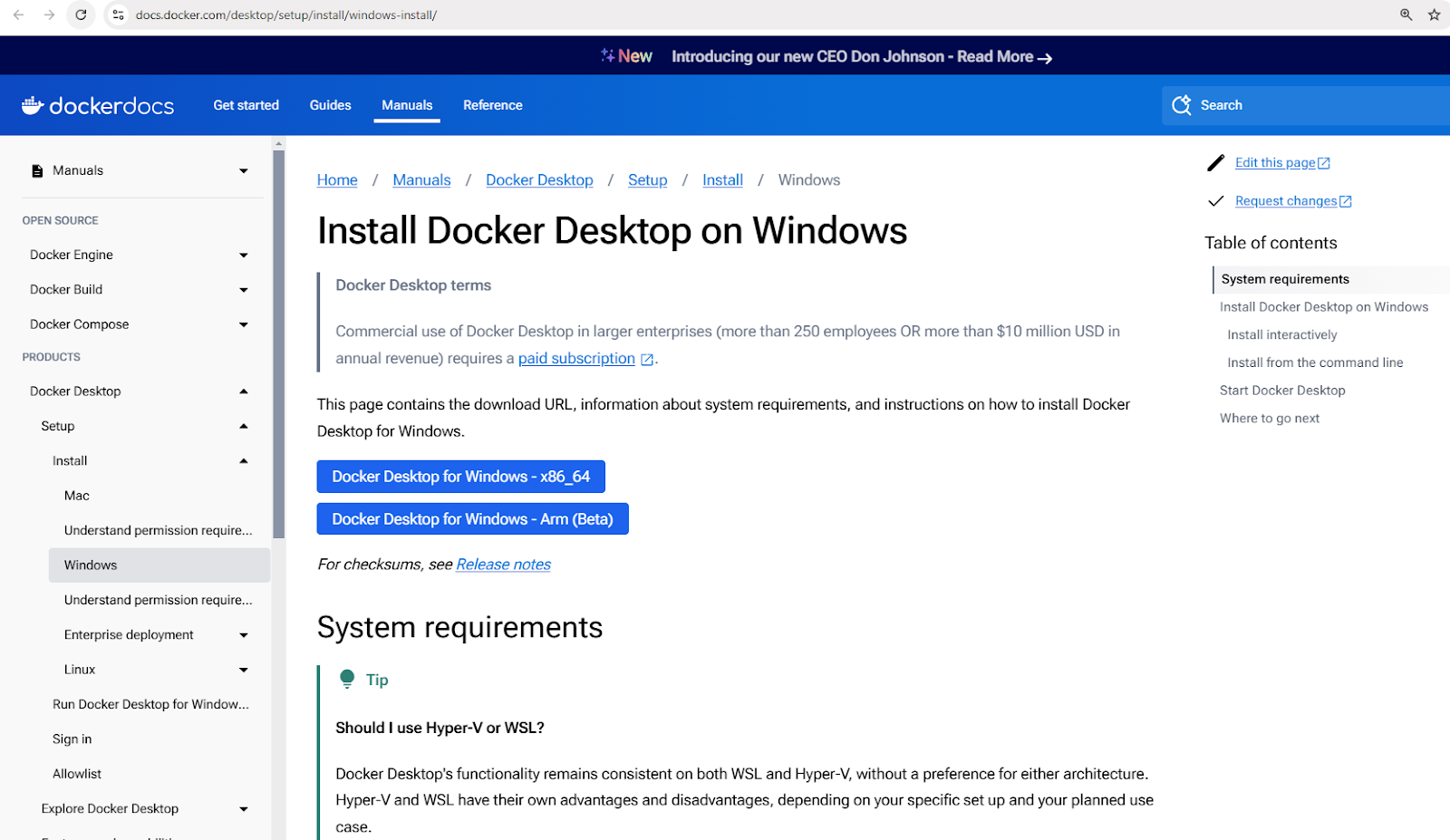
Docker Desktop Installer voor Windows downloaden
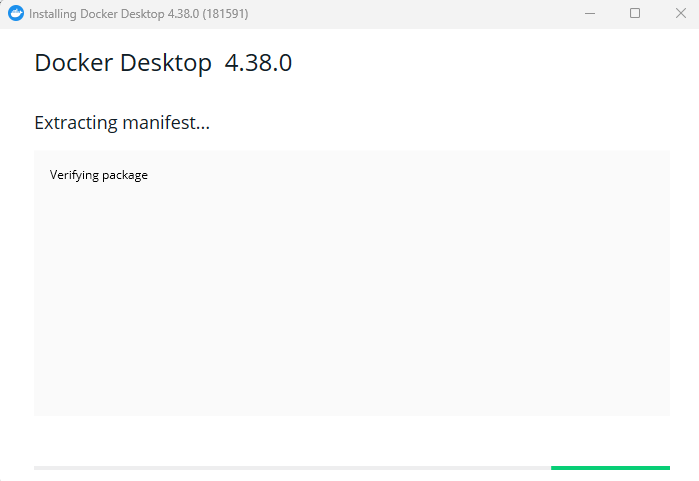
Docker Desktop voor Windows installeren
docker –version in PowerShell uit te voeren.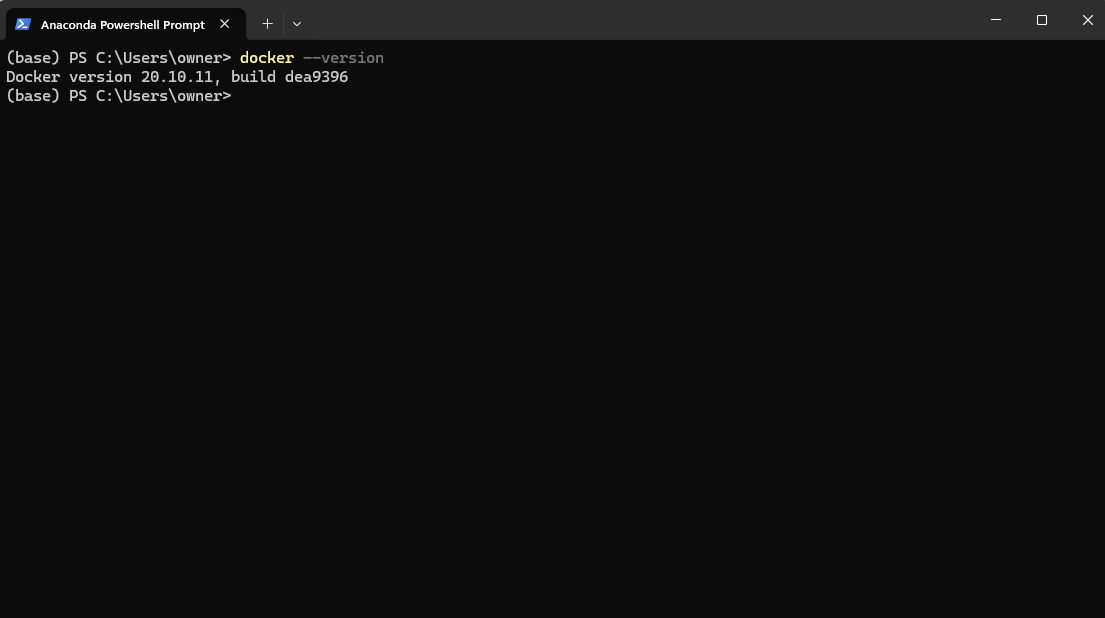
Docker-versie controleren na installatie via Powershell
5. Start de Docker Desktop-app via je startmenu.
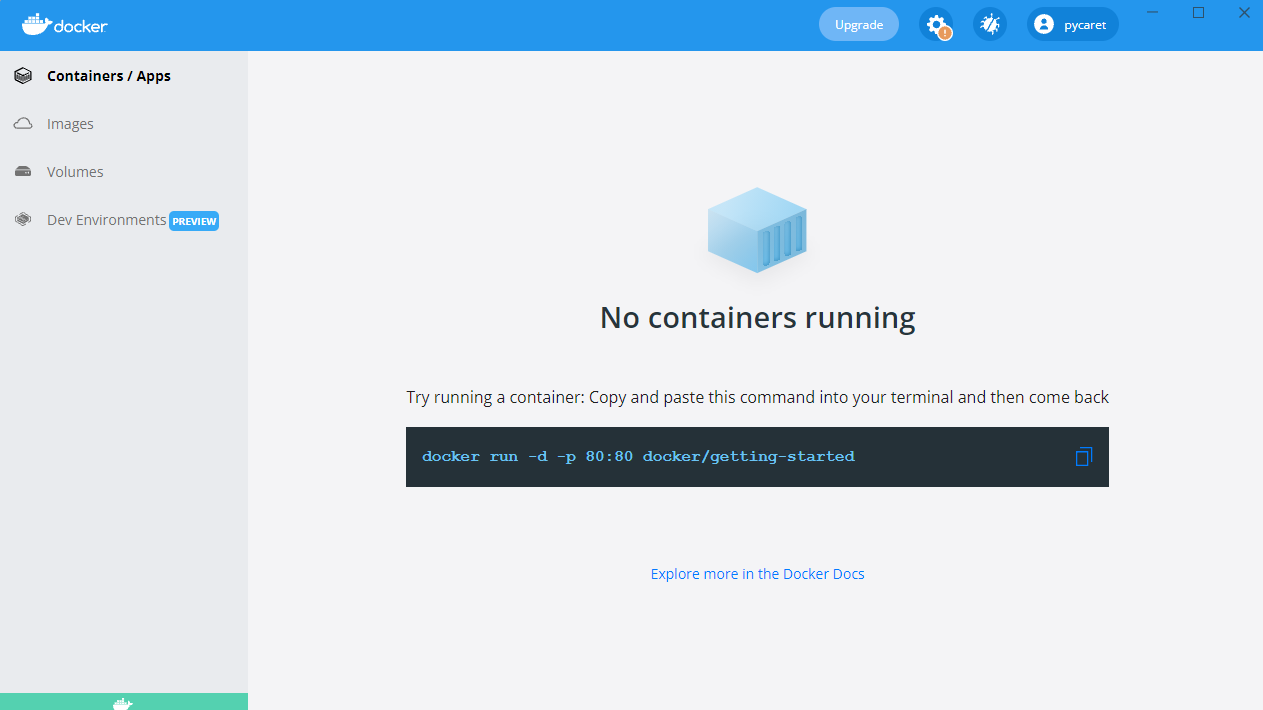
Docker Desktop-app op Windows starten
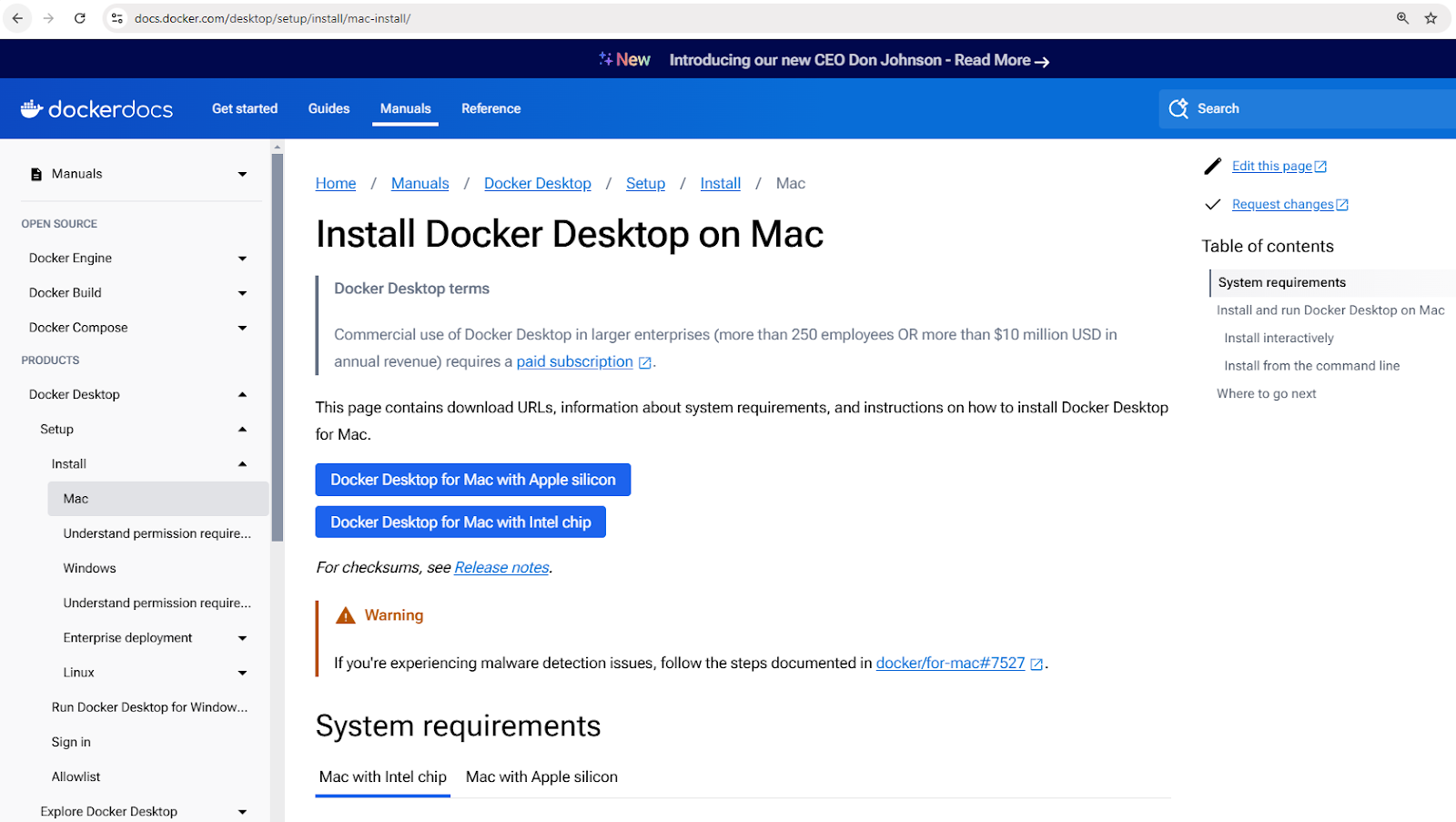
Docker Desktop-installer voor Mac downloaden
.dmg-bestand en sleep Docker naar de map Programma's.docker –version in de terminal.sudo apt update sudo apt install apt-transport-https ca-certificates curl software-properties-common curl -fsSL https://download.docker.com/linux/ubuntu/gpg | sudo apt-key add - sudo add-apt-repository "deb [arch=amd64] https://download.docker.com/linux/ubuntu $(lsb_release -cs) stable" sudo apt install docker-ce docker –versionNu je Docker hebt geïnstalleerd, sta je misschien te popelen om direct containers te draaien. Voordat we dat doen, is het belangrijk om een paar kernconcepten te begrijpen die de basis vormen van hoe Docker werkt. Deze concepten helpen je Docker effectiever te gebruiken en veelvoorkomende beginnersfouten te vermijden.
In het hart van Docker staan images, die als blauwdrukken dienen voor containers; containers, de draaiende instanties van deze images; en Docker Hub, een centrale repository om images te delen en te beheren.
Laten we elk van deze concepten in meer detail bekijken.
Docker-images zijn de fundamentele bouwstenen van containers. Het zijn onveranderlijke, alleen-lezen templates met alles wat nodig is om een applicatie te draaien, inclusief het besturingssysteem, applicatiecode, runtime en afhankelijkheden.
Images worden gebouwd met een Dockerfile, die de instructies definieert om een image laag voor laag te creëren.
Images kunnen worden opgeslagen in en opgehaald uit containerregistries zoals Docker Hub.
Enkele voorbeeldcommando's om met images te werken:
docker pull nginx: Haal de nieuwste Nginx-image op van Docker Hub.docker images: Toon alle beschikbare images op de lokale machine.docker rmi nginx: Verwijder een image van de lokale machine.Een Docker-container is een draaiende instantie van een Docker-image. Containers bieden een geïsoleerde runtime-omgeving waarin applicaties kunnen draaien zonder elkaar of het host-systeem te verstoren. Elke container heeft zijn eigen filesystem, networking en process-ruimte, maar deelt de host-kernel.
Containers volgen een eenvoudige levenscyclus van aanmaken, starten, stoppen en verwijderen. Hier zijn veelgebruikte beheercommando's:
docker create of docker rundocker startdocker stopdocker restartdocker rmLaten we een praktisch voorbeeld bekijken. Het volgende commando draait een Nginx-container in detached-modus (op de achtergrond), waarbij poort 80 in de container wordt gemapt naar poort 8080 op de hostmachine:
docker run -d -p 8080:80 nginxNa het uitvoeren van dit commando zal Docker de Nginx-image ophalen (als die nog niet beschikbaar is), een container aanmaken en starten.
Om alle draaiende en gestopte containers te bekijken:
docker ps -aDit toont een lijst met alle containers en details zoals status en toegewezen poorten.
Docker Hub is een cloudgebaseerde registry-service voor het vinden, opslaan en distribueren van containerimages. Gebruikers kunnen aangepaste images naar Docker Hub pushen en ze publiek of privé delen.
Enkele commando's om met Docker Hub te werken:
docker login: Authenticateer bij Docker Hub.docker push my-image: Upload een zelfgebouwde image naar Docker Hub.docker search ubuntu: Zoek naar officiële en community-images.docker pull ubuntu: Download een Ubuntu-image van Docker Hub.Nieuw met containerization? Leg een stevige basis met de cursus Containerization and Virtualization Concepts.
Nu we de kernconcepten van Docker hebben behandeld, is het tijd voor actie! Laten we beginnen met het draaien van onze eerste container om te controleren of Docker correct is geïnstalleerd en werkt zoals verwacht.
Open PowerShell (Windows) of Terminal (Mac en Linux) en voer uit:
docker run hello-worldDit haalt de hello-world-image van DockerHub op en draait deze in een container.
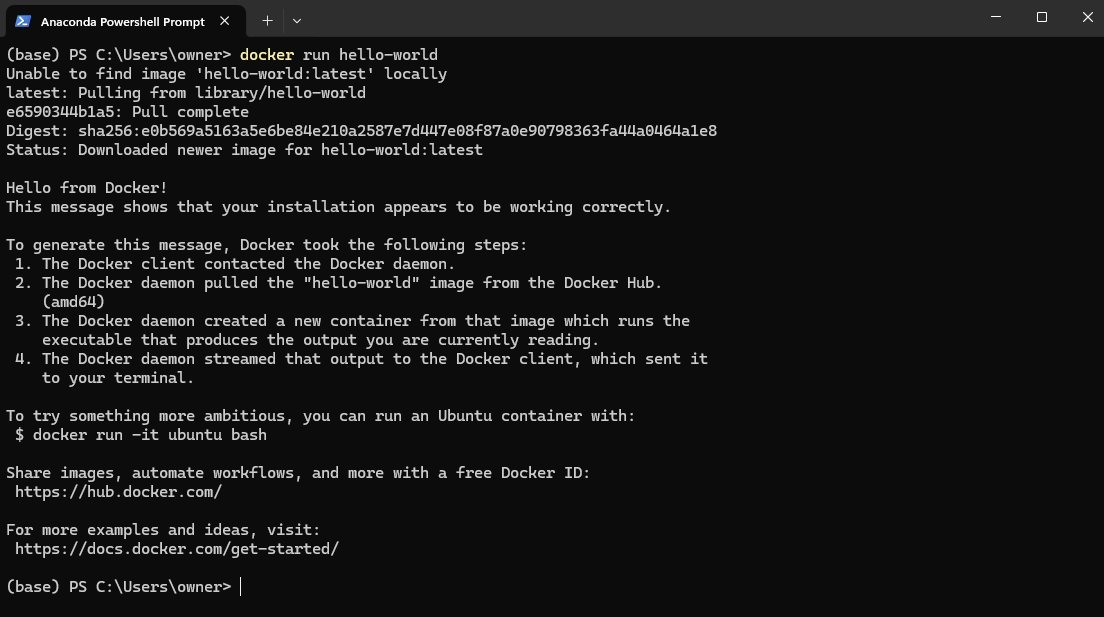
Voorbeeld van Docker hello-world-image
Laten we nu een stap verder gaan en een echte applicatie draaien—een Nginx-webserver. Voer het volgende commando uit:
docker run -d -p 8080:80 nginxBovenstaand commando doet het volgende:
-d-vlag draait de container in detached-modus, dus op de achtergrond.-p 8080:80-vlag mappt poort 80 in de container naar poort 8080 op je lokale machine, zodat je de webserver kunt bereiken.Als het commando is geslaagd, open je een browser en ga je naar: http://localhost:8080
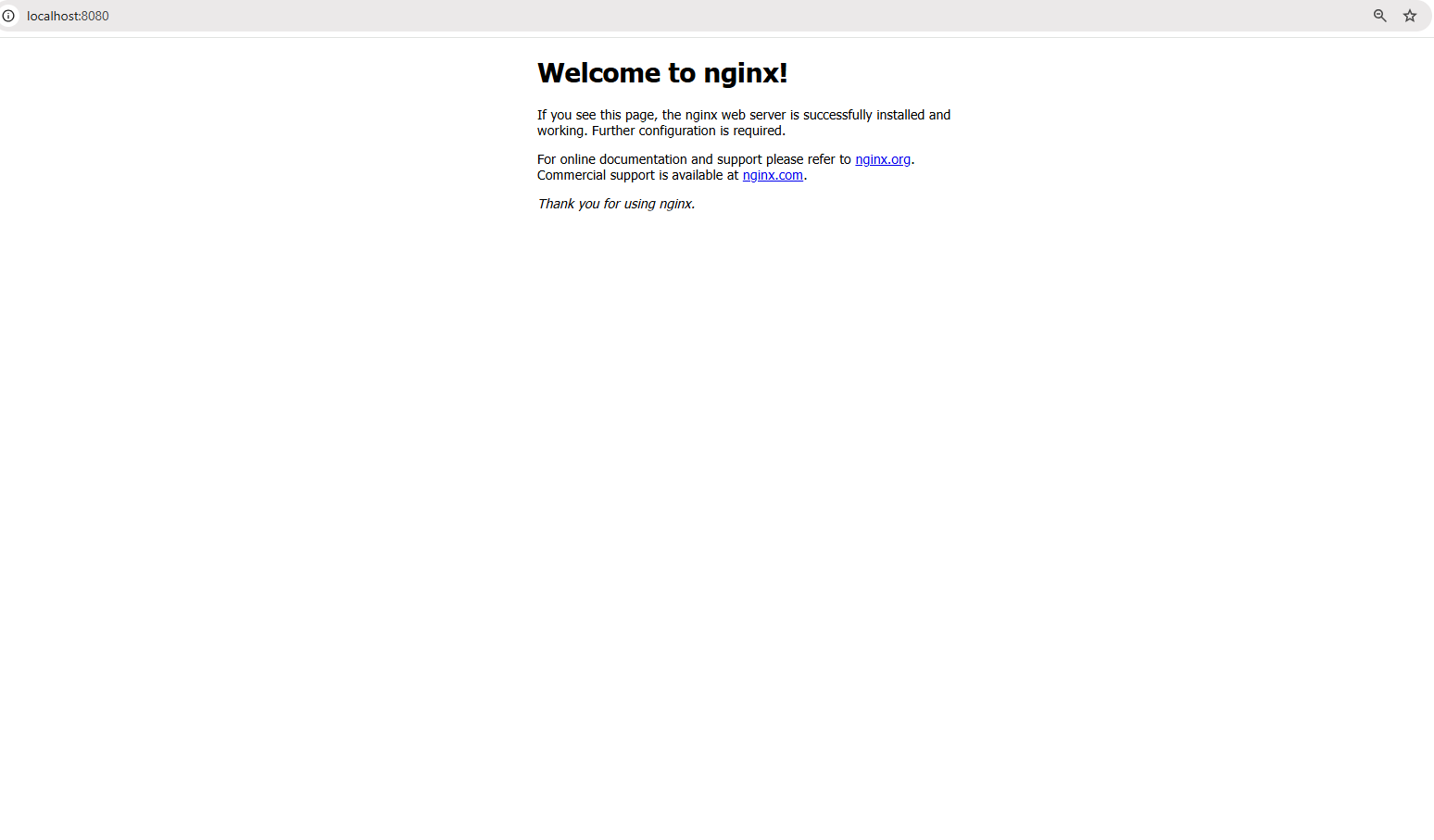
Webserver benaderen op localhost:8080
Je zou de standaard welkomstpagina van Nginx moeten zien—een bevestiging dat je webserver in een container draait!
Je ziet ook een draaiende container in je Docker Desktop:
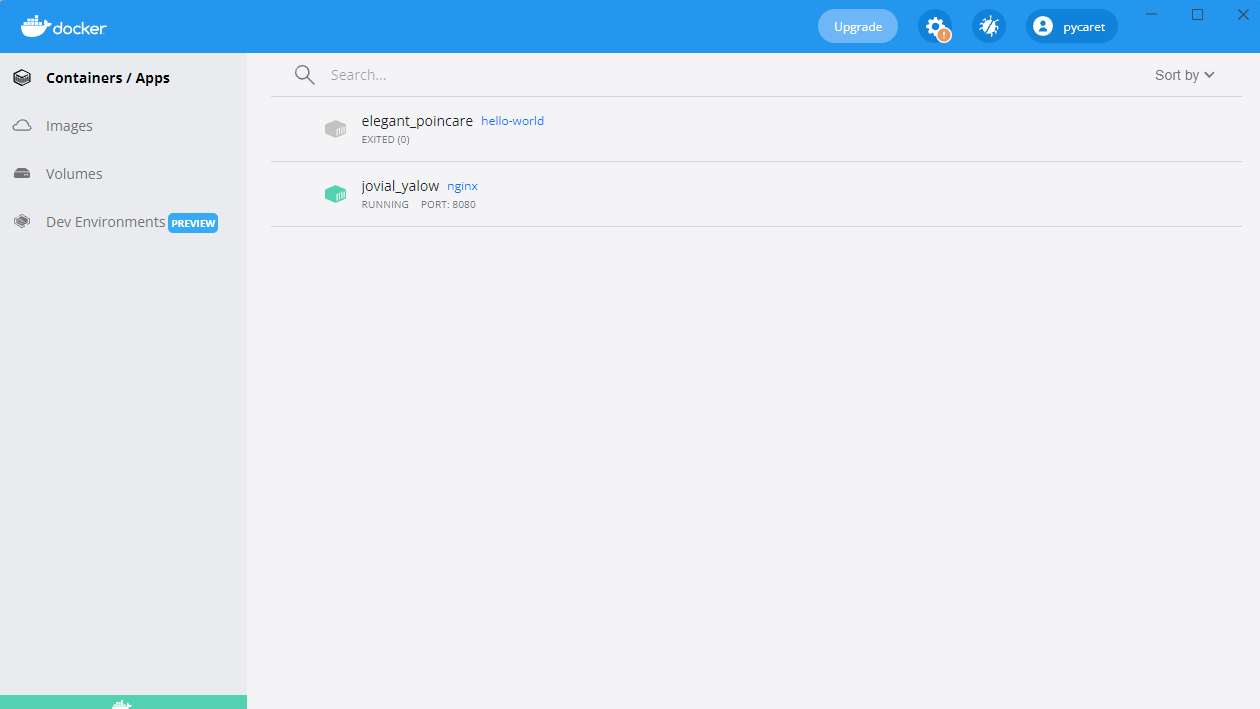
Nginx-container draait op poort 8080
Tot nu toe hebben we vooraf gebouwde images van Docker Hub gedraaid. Maar wat als je een aangepaste omgeving nodig hebt voor jouw applicatie? Dan bouw je je eigen Docker-image.
Een Docker-image maken doe je met een Dockerfile—een script dat het bouwen van de image automatiseert. Dit zorgt voor consistentie en portabiliteit tussen omgevingen. Zodra een image is gebouwd, kun je die als container draaien om applicaties geïsoleerd uit te voeren.
In deze sectie leer je de basis van een Dockerfile schrijven, een custom image bouwen en deze als container draaien.
Een Dockerfile is een script met een reeks instructies die bepalen hoe een Docker-image wordt gebouwd. Het automatiseert het aanmaken van de image en zorgt voor consistentie tussen omgevingen. Elke instructie in een Dockerfile creëert een nieuwe laag in de image. Hier is een voorbeeld-Dockerfile voor een eenvoudige Python Flask-app:
# Base image containing Python runtime
FROM python:3.9

# Set the working directory inside the container
WORKDIR /app

# Copy the application files from the host to the container
COPY . /app

# Install the dependencies listed in requirements.txt
RUN pip install -r requirements.txt

# Define the command to run the Flask app when the container starts
CMD ["python", "app.py"]
In het bovenstaande commando:
-v my-volume:/app/data mount de opslag my-volume op de map /app/data in de container./app/data wordt opgeslagen, blijft behouden, zelfs als de container stopt of wordt verwijderd.Uiteengezet wat de Dockerfile hierboven doet:
FROM python:3.9: Specificeert de basisimage met Python 3.9 vooraf geïnstalleerd.WORKDIR /app: Stelt /app in als de werkmap binnen de container.COPY . /app: Kopieert alle bestanden uit de huidige map van de host naar /app in de container.RUN pip install -r requirements.txt: Installeert alle vereiste dependencies in de container.CMD ["python", "app.py"]: Definieert het commando dat wordt uitgevoerd wanneer de container start.Zodra de Dockerfile gedefinieerd is, kun je de image bouwen en draaien met de volgende commando's:
docker build -t my-flask-app .Bovenstaand commando:
.) als buildcontext.Dockerfile en voert de instructies uit.-t) als my-flask-app.docker run -d -p 5000:5000 my-flask-appBovenstaand commando:
-d).-p 5000:5000).Zodra de container draait, kun je de Flask-app bereiken via http://localhost:5000 in je browser.
Standaard zijn data in een Docker-container tijdelijk—zodra de container stopt of wordt verwijderd, verdwijnen de data. Om data te behouden over containerherstarts en te delen tussen meerdere containers, biedt Docker volumes: een ingebouwd mechanisme voor efficiënt beheer van persistente opslag.
In tegenstelling tot data opslaan in het filesystem van de container, worden volumes apart door Docker beheerd. Ze zijn efficiënter, flexibeler en eenvoudiger te back-uppen.
In de volgende sectie bekijken we hoe je Docker-volumes aanmaakt en gebruikt om data persistent te maken in je containers.
Voordat we een volume gebruiken, maken we er eerst één aan. Voer het volgende commando uit:
docker volume create my-volumeDit maakt een named volume genaamd my-volume, dat Docker los van specifieke containers beheert.Stap 2: Gebruik het volume in een container
Start nu een container en mount het volume erin:
docker run -d -v my-volume:/app/data my-appIn bovenstaand commando:
-v my-volume:/app/data mount de opslag my-volume op de map /app/data in de container./app/data blijft behouden, zelfs als de container stopt of wordt verwijderd.Tot nu toe hebben we met single-containerapplicaties gewerkt, maar veel real-world apps hebben meerdere containers nodig die samenwerken. Een webapplicatie kan bijvoorbeeld een backendserver, een database en een cachinglaag nodig hebben—elk in een eigen container. Dit handmatig beheren met losse docker run-commando's wordt al snel omslachtig.
Daar komt Docker Compose om de hoek kijken.
Docker Compose is een tool die het beheer van multi-containerapplicaties vereenvoudigt. In plaats van meerdere docker run-commando's te gebruiken, definieer je een volledige applicatiestack in een docker-compose.yml-bestand en deploy je alles met één commando.
Laten we een realistisch voorbeeld maken—een eenvoudige Node.js-applicatie die verbinding maakt met een MongoDB-database. In plaats van de twee containers apart te beheren, definiëren we ze in een docker-compose.yml-bestand.
Zo definiëren we onze multi-container setup in Docker Compose:
version: '3'
services:
  web:
    build: .
    ports:
      - "3000:3000"
    depends_on:
      - database
  database:
    image: mongo
    volumes:
      - db-data:/data/db
volumes:
  db-data:
Toelichting op het bestand hierboven:
version: '3': Specificeert de Docker Compose-versie.services:: Definieert individuele services (containers).web:: Definieert de Node.js-webapplicatie.database:: Definieert de MongoDB-databasecontainer.volumes:: Maakt een named volume (db-data) voor de persistentie van MongoDB-data.Zodra het docker-compose.yml-bestand klaar is, starten we de hele stack met één commando:
docker-compose up -dHet vorige commando start zowel de web- als databasecontainers in detached-modus (-d).
Om alle services te stoppen, gebruik je:
docker-compose downDit stopt en verwijdert alle containers, terwijl volumes en netwerkinstellingen behouden blijven.
Tot nu toe hebben we ons gericht op het draaien van containers en het beheren van opslag, maar wat gebeurt er als containers met elkaar moeten communiceren? In de meeste real-world applicaties werken containers niet geïsoleerd—ze wisselen data uit, of het nu een webserver is die met een database praat, of microservices die onderling communiceren.
Docker biedt verschillende netwerkopties voor uiteenlopende use-cases, van geïsoleerde interne netwerken tot extern toegankelijke configuraties.
Klaar om je Docker-skills te upgraden? Schrijf je in voor Intermediate Docker en ontdek multi-stage builds, geavanceerde networking en meer!
Docker-networking is een ingebouwde functie waarmee containers met elkaar kunnen communiceren—op dezelfde host of over meerdere hosts in een gedistribueerde omgeving. Het biedt netwerkisolatie, segmentatie en verbindingsopties voor verschillende deploymentscenario's.
Docker ondersteunt meerdere netwerktype, elk met een eigen use-case:
docker network create my-bridge-networkdocker run --network host nginxdocker network create --driver overlay my-overlay-networkdocker network create -d macvlan --subnet=192.168.1.0/24 my-macvlanLaten we doornemen hoe je een aangepast bridgenetwerk opzet voor communicatie tussen containers.
Voordat we containers draaien, maken we eerst een dedicated netwerk aan:
docker network create my-custom-networkDit commando maakt een geïsoleerd netwerk dat containers kunnen joinen voor onderlinge communicatie.
Start nu twee containers en verbind ze met ons nieuw aangemaakte netwerk:
docker run -d --network my-custom-network --name app1 my-app
docker run -d --network my-custom-network --name app2 my-app--network my-custom-network koppelt de container aan het opgegeven netwerk.--name geeft een unieke containernaam, wat het verwijzen vergemakkelijkt.Zowel app1 als app2 kunnen nu communiceren via hun containernamen. Je kunt de connectiviteit testen met het ping-commando binnen een van de containers:
docker exec -it app1 ping app2Als alles goed is ingesteld, zie je een response die bevestigt dat de containers kunnen communiceren.
Om netwerkconfiguraties en gekoppelde containers te verifiëren, gebruik je:
docker network inspect my-custom-networkDit commando geeft details over het netwerk, inclusief IP-bereiken, gekoppelde containers en configuraties.
Wanneer je containers extern toegankelijk moeten zijn, kun je specifieke poorten exposen.
Om bijvoorbeeld een Nginx-webserver te draaien en die beschikbaar te maken op poort 8080 van je lokale machine, gebruik je:
docker run -d -p 8080:80 nginxDit mappt poort 80 in de container naar poort 8080 op de host, waardoor de service bereikbaar is via http://localhost:8080.
docker network inspect, Wireshark of Prometheus om netwerkverkeer te analyseren en anomalieën te detecteren.Nu je de basis van Docker beheerst, is het tijd om je skills op te schalen en best practices toe te passen om veilige, efficiënte en onderhoudbare gecontaineriseerde applicaties te bouwen.
De volgende best practices helpen je Docker-workflows te stroomlijnen en veelvoorkomende valkuilen te vermijden.
python:3.9-slim i.p.v. python:3.9). Verwijder onnodige dependencies en bestanden om opslag en pull-tijden te optimaliseren.my-app:v1.0.0) in plaats van latest om onverwachte updates bij het pullen te voorkomen.docker scan, Trivy of Clair om kwetsbaarheden te identificeren en te verhelpen vóór deployment..git, node_modules, venv) om de buildcontext te verkleinen en te voorkomen dat gevoelige bestanden per ongeluk in images belanden.docker logs en gebruik gestructureerde logging voor betere observability.Als je de basis van Docker beheerst, zijn er tal van geavanceerde onderwerpen om te verkennen. Enkele interessante volgende stappen:
Docker heeft de manier waarop developers applicaties bouwen, verzenden en draaien veranderd en is daarmee een essentieel hulpmiddel voor moderne softwareontwikkeling.
In deze tutorial hebben we behandeld:
Maar dit is nog maar het begin! Wil je je Docker-expertise verdiepen, volg dan een beginnerscursus Introduction to Docker. Voor meer diepgang kun je de Intermediate Docker-cursus volgen over multi-stage builds, Docker-networkingtools en Docker Compose. Je kunt ook een Docker-certificering behalen; bekijk The Complete Docker Certification (DCA) Guide for 2025 als je geïnteresseerd bent!
Leer meer over Docker en Kubernetes met deze cursussen!
Cursus
Leerpad
Cursus
blog
Adel Nehme
15 min

