Program
Dasar-Dasar Excel
16 Hr
Makro Excel merupakan salah satu alat paling berharga namun kurang dimanfaatkan dalam rangkaian fitur canggih Microsoft Excel. Jika Anda pernah melakukan urutan tindakan yang sama berulang kali seperti memformat data, membuat bagan, atau menghasilkan laporan, makro dapat mentransformasi alur kerja Excel Anda dengan mengotomatiskan tugas-tugas tersebut hanya dengan satu klik atau pintasan keyboard.
Makro bekerja dengan merekam tindakan kita saat melakukannya di Excel, membuat urutan yang dapat digunakan kembali untuk mengeksekusi langkah-langkah yang sama persis kapan pun kita membutuhkannya. Bagi praktisi data junior, menguasai makro sering kali menjadi langkah penting menuju produktivitas yang lebih tinggi dan kepercayaan diri dalam menangani dataset yang lebih besar.
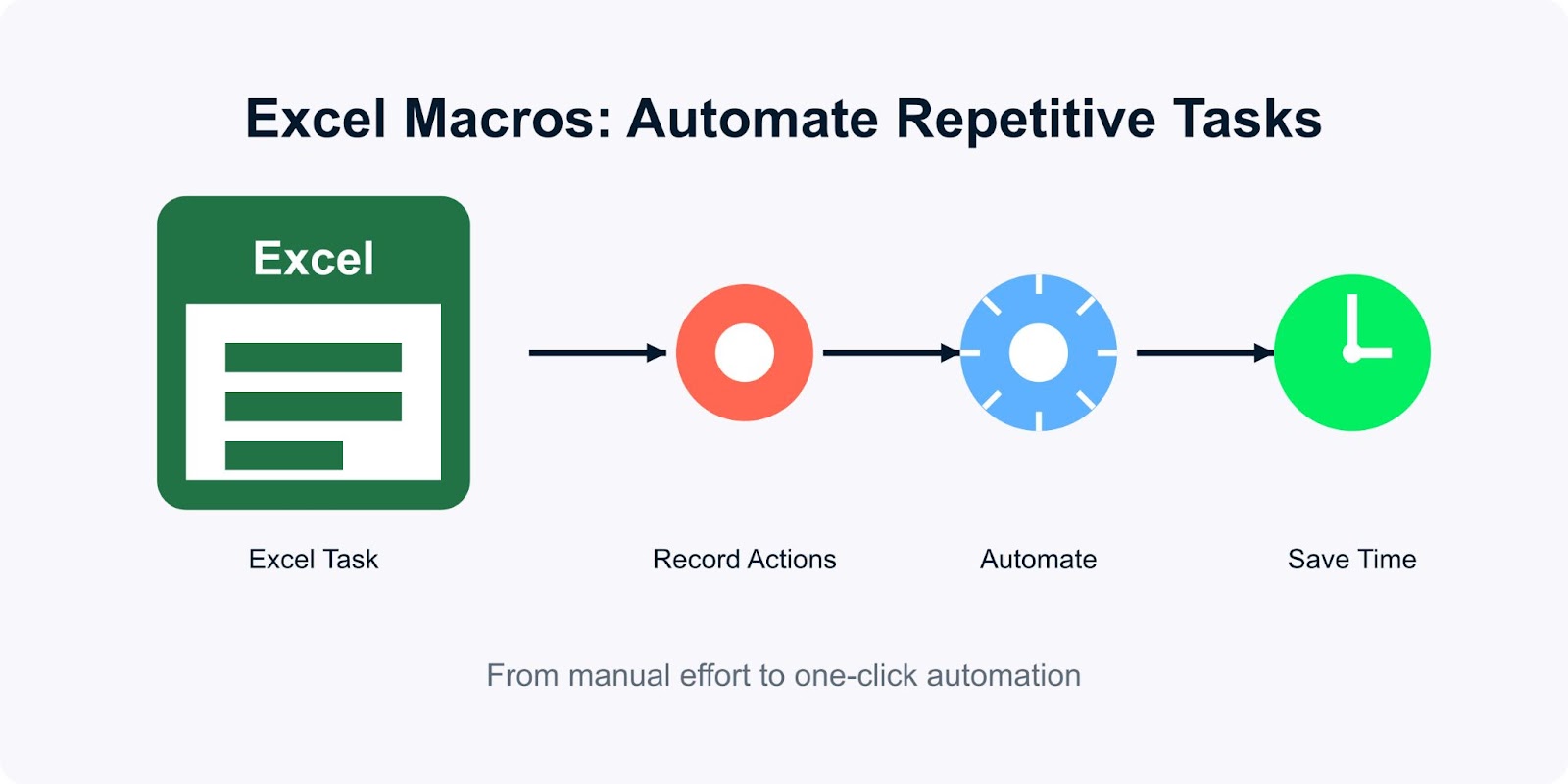
Penerapan umum meliputi mengotomatiskan laporan berkala, menstandarkan pemformatan data di banyak lembar, membuat formulir entri data kustom, dan melakukan transformasi data kompleks yang akan melelahkan jika dieksekusi secara manual.
Walau istilah "macro" terdengar teknis, perekam makro bawaan Excel membuat proses pembuatannya mudah diakses bahkan bagi mereka yang tidak memiliki latar belakang pemrograman.
Dalam artikel ini, kita akan melihat cara membuat, menggunakan makro di Excel, dan menjalankan makro secara efisien, disertai contoh. Jika Anda mencari latihan praktis untuk meningkatkan keterampilan Excel, lihat jalur Excel Fundamentals kami.
Makro di Excel pada dasarnya adalah rangkaian perintah dan tindakan yang direkam untuk mengotomatiskan tugas-tugas berulang dalam spreadsheet kita. Anggap saja sebagai program mini yang mengingat persis apa yang kita lakukan dan dapat mengulang langkah-langkah tersebut dengan sempurna setiap saat. Kemampuan otomasi ini mengubah cara kita bekerja dengan data, terutama saat menangani tugas berulang. Saat Anda belajar Excel dari nol, makro bisa sangat membantu.
Berbeda dengan proses manual di mana kita mungkin mengklik puluhan opsi menu dan perintah, makro memadatkan tindakan tersebut menjadi satu klik tombol atau pintasan keyboard. Pentingnya makro Excel terletak pada kemampuannya mengeksekusi proses kompleks dan bertahap secara konsisten tanpa menimbulkan kesalahan manusia.
Sebagai contoh, jika Anda secara rutin memformat laporan penjualan dengan menerapkan format angka tertentu, menyisipkan rumus, membuat pivot table, dan menghasilkan bagan, makro dapat melakukan semua langkah ini secara otomatis. Pekerjaan yang mungkin memakan waktu 15 menit secara manual bisa dipangkas menjadi hitungan detik, dan hasilnya akan identik setiap kali.
Makro bekerja melalui VBA (Visual Basic for Applications), bahasa pemrograman Microsoft yang terintegrasi dalam aplikasi Office. Namun, kita tidak perlu mengetahui VBA untuk membuat makro dasar. Perekam makro Excel menerjemahkan tindakan kita ke dalam kode di balik layar.
Kemampuan otomasi ini sangat berharga bagi praktisi data yang menangani dataset besar atau melakukan analisis berulang. Dengan menghilangkan pekerjaan manual yang membosankan, makro memungkinkan kita fokus pada interpretasi data dan pengambilan keputusan, bukan pada manipulasi spreadsheet yang mekanis.
Pada bagian berikutnya, kita akan melihat cara mengaktifkan makro di Excel.
Sebelum membuat makro pertama Anda, Anda perlu mengaktifkan makro di pengaturan Excel. Microsoft menonaktifkan makro secara default sebagai langkah keamanan, karena makro berbahaya berpotensi merusak komputer Anda. Namun, mengaktifkannya dengan aman untuk penggunaan sendiri cukup mudah.
Excel menyediakan beberapa tingkat keamanan yang mengontrol cara makro berfungsi dalam buku kerja Anda. Pengaturan ini dapat ditemukan di Trust Center, panel kontrol keamanan dan privasi Excel. Berikut cara mengakses dan mengonfigurasi pengaturan ini dengan benar:
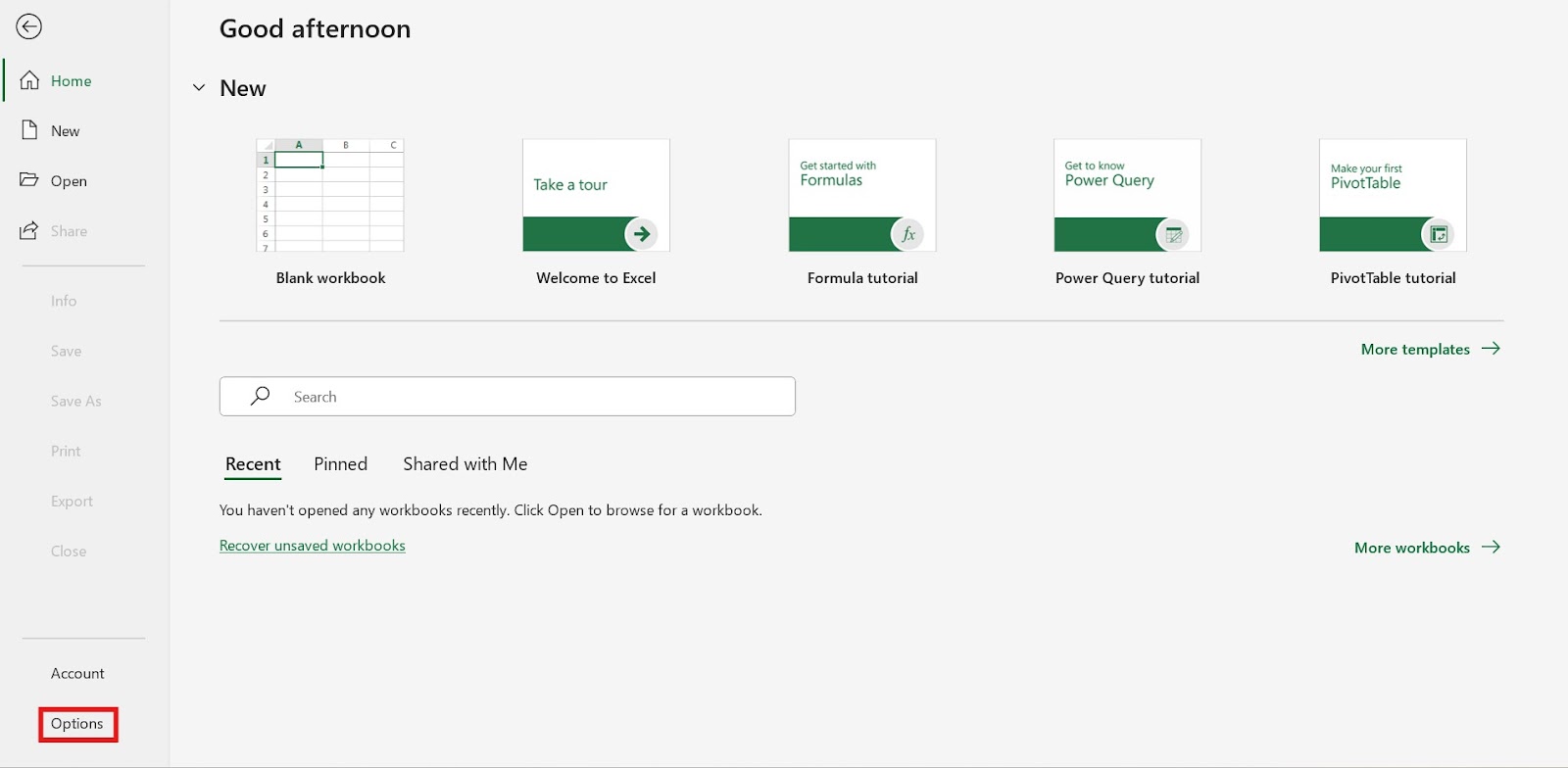
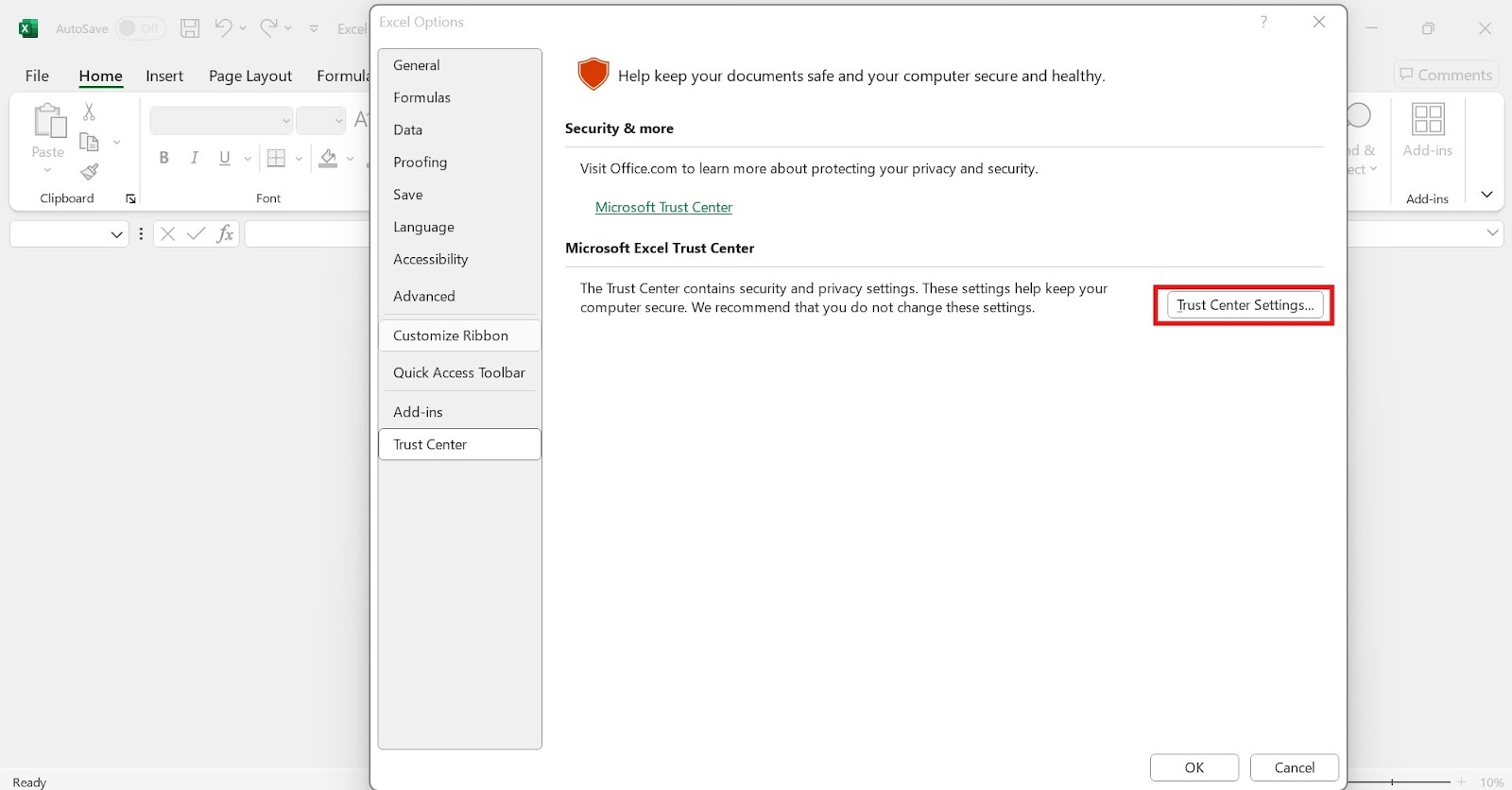
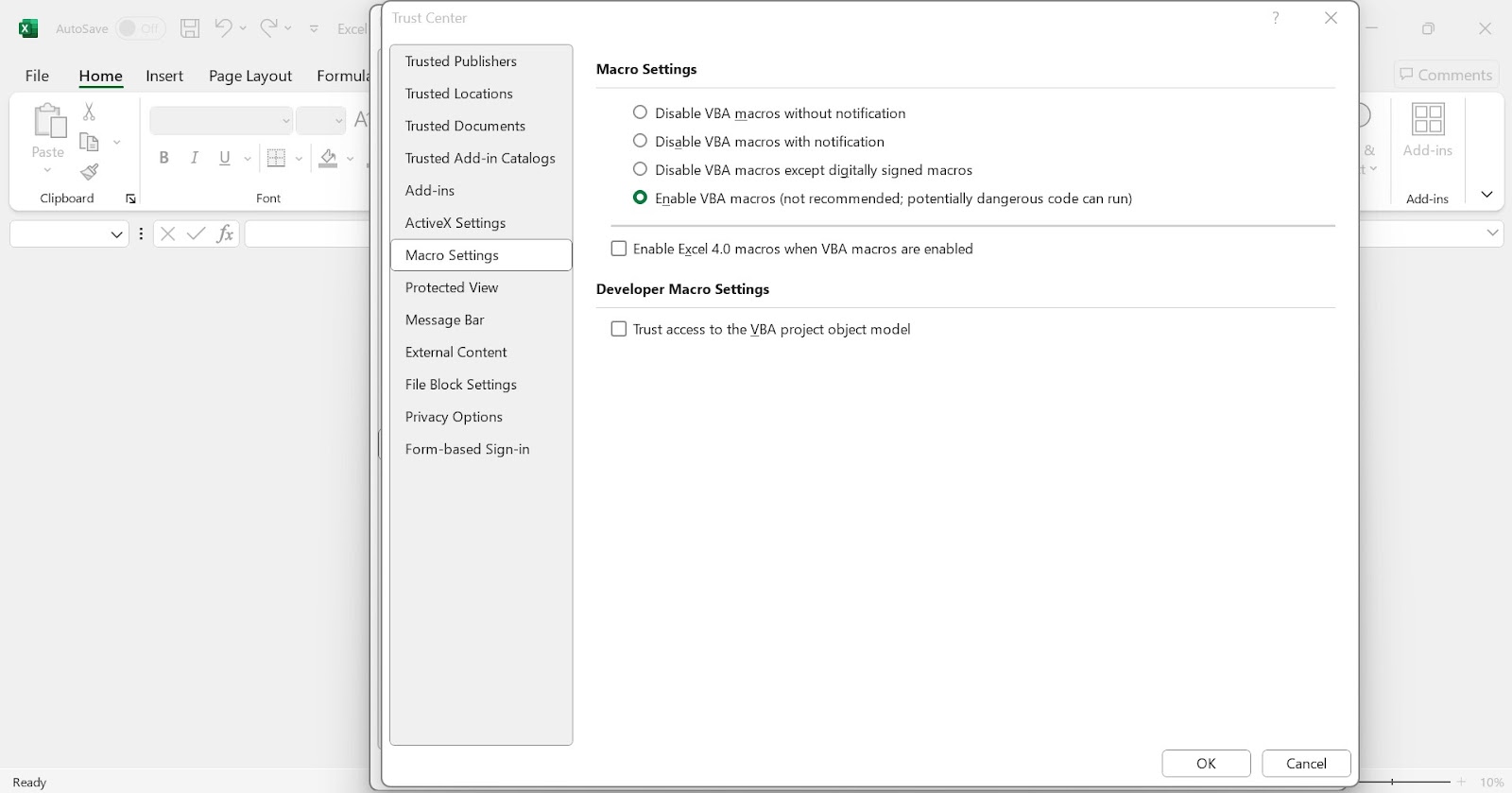
Bagi kebanyakan praktisi data, pengaturan "Disable VBA macros with notification" menawarkan keseimbangan terbaik antara keamanan dan kenyamanan. Dengan opsi ini, Excel akan memberi tahu Anda saat membuka buku kerja yang berisi makro, sehingga Anda dapat mengaktifkannya untuk file yang Anda percayai.
Langkah penting lainnya adalah menampilkan tab Developer pada pita Excel, yang menyediakan akses langsung ke alat makro. Untuk menampilkan tab ini:
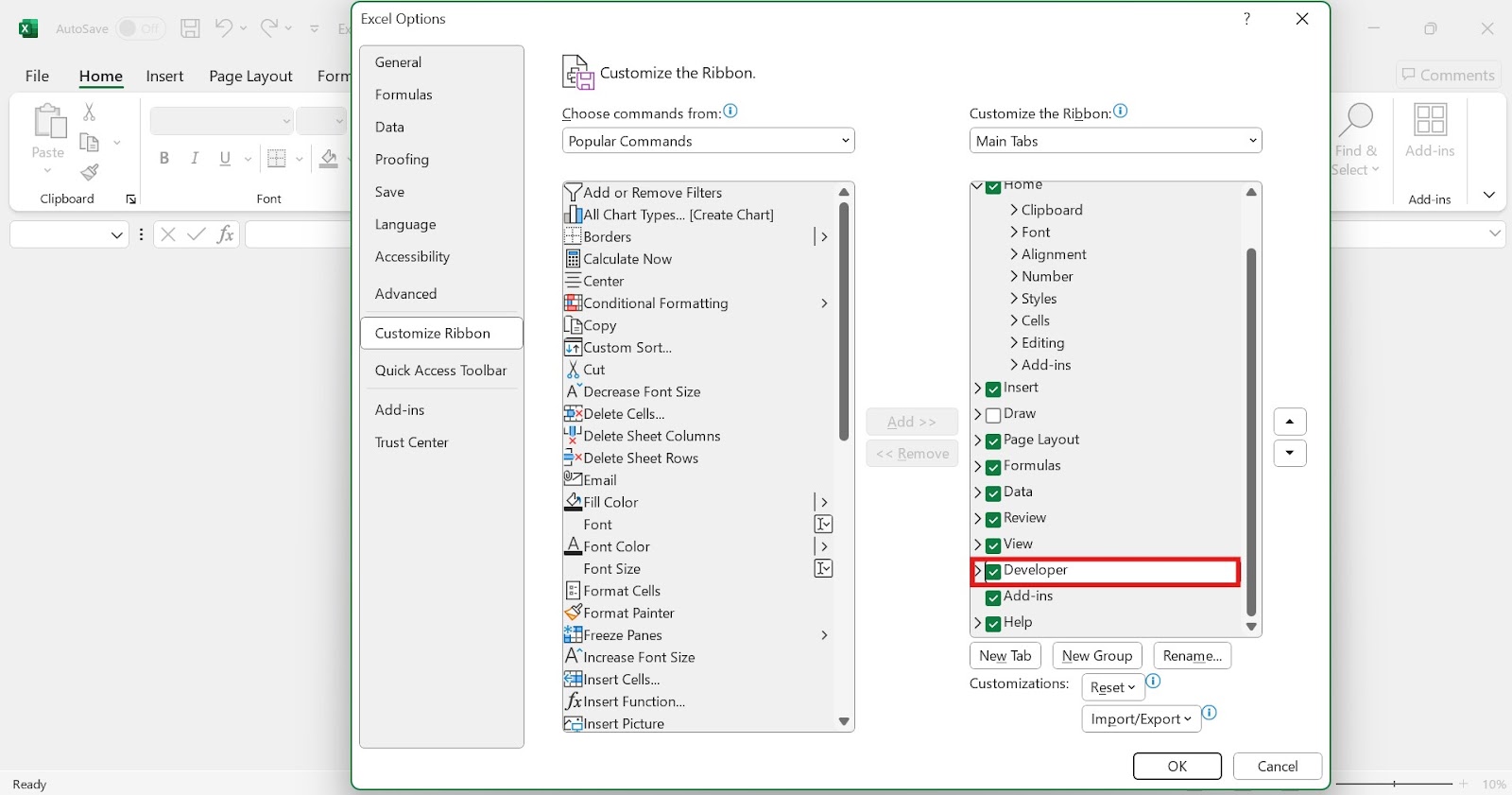
Meskipun mengaktifkan makro secara drastis meningkatkan kemampuan Excel, penting untuk berhati-hati terkait keamanan. Hanya aktifkan makro pada buku kerja dari sumber tepercaya, karena makro berbahaya berpotensi merusak sistem atau membahayakan data Anda. Membuat makro sendiri selalu merupakan pendekatan paling aman, memastikan keamanan dan fungsi yang disesuaikan dengan kebutuhan spesifik Anda.
Pada bagian berikutnya, kita akan melihat cara membuat dan menggunakan makro di Excel.
Membuat makro tidak memerlukan pengetahuan pengkodean, berkat perekam makro bawaan Excel. Alat ini mengamati tindakan Anda dan menerjemahkannya secara otomatis ke dalam kode VBA. Mari kita jelajahi cara merekam makro pertama Anda dengan contoh langkah demi langkah yang sederhana:
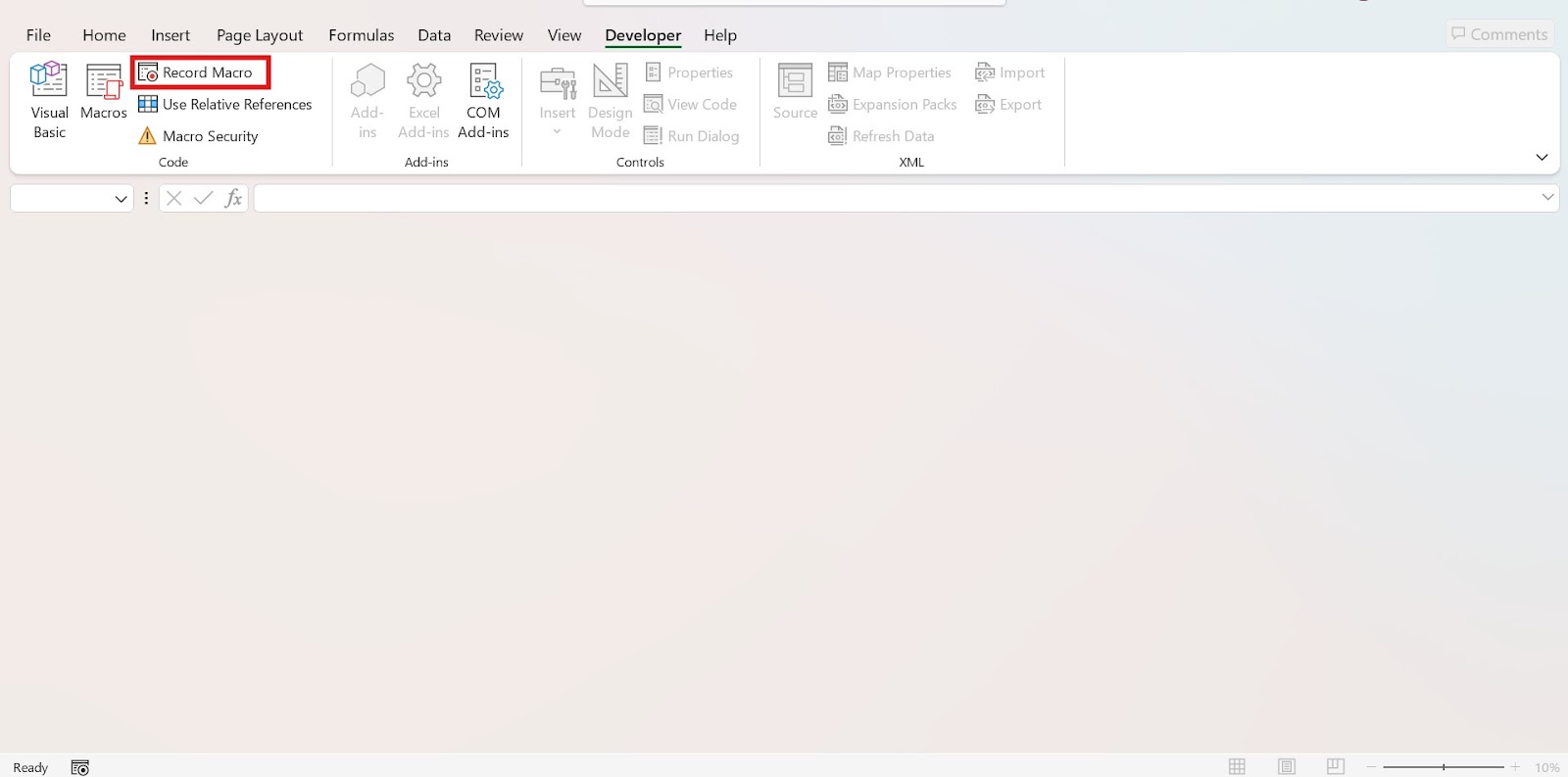
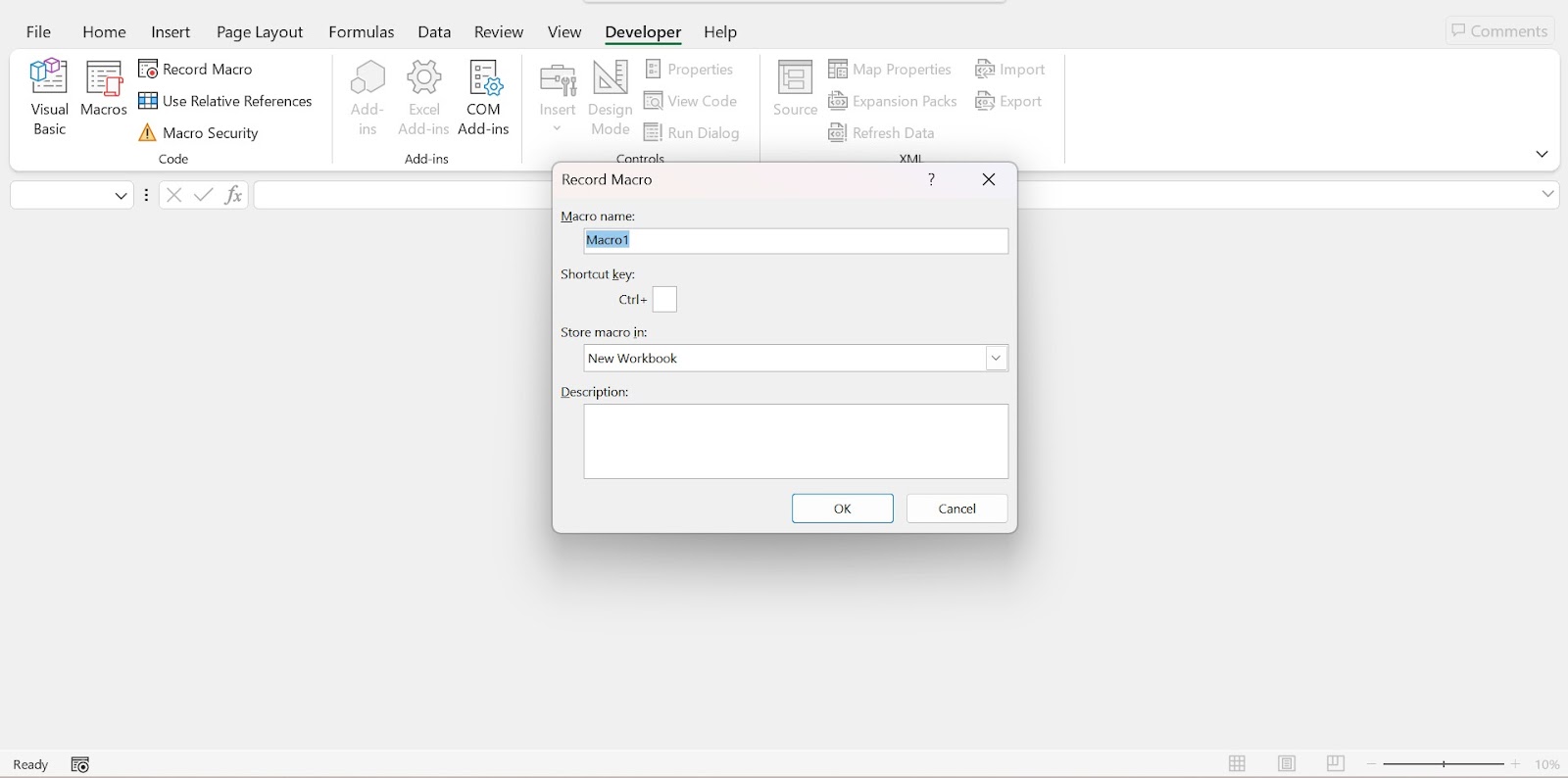
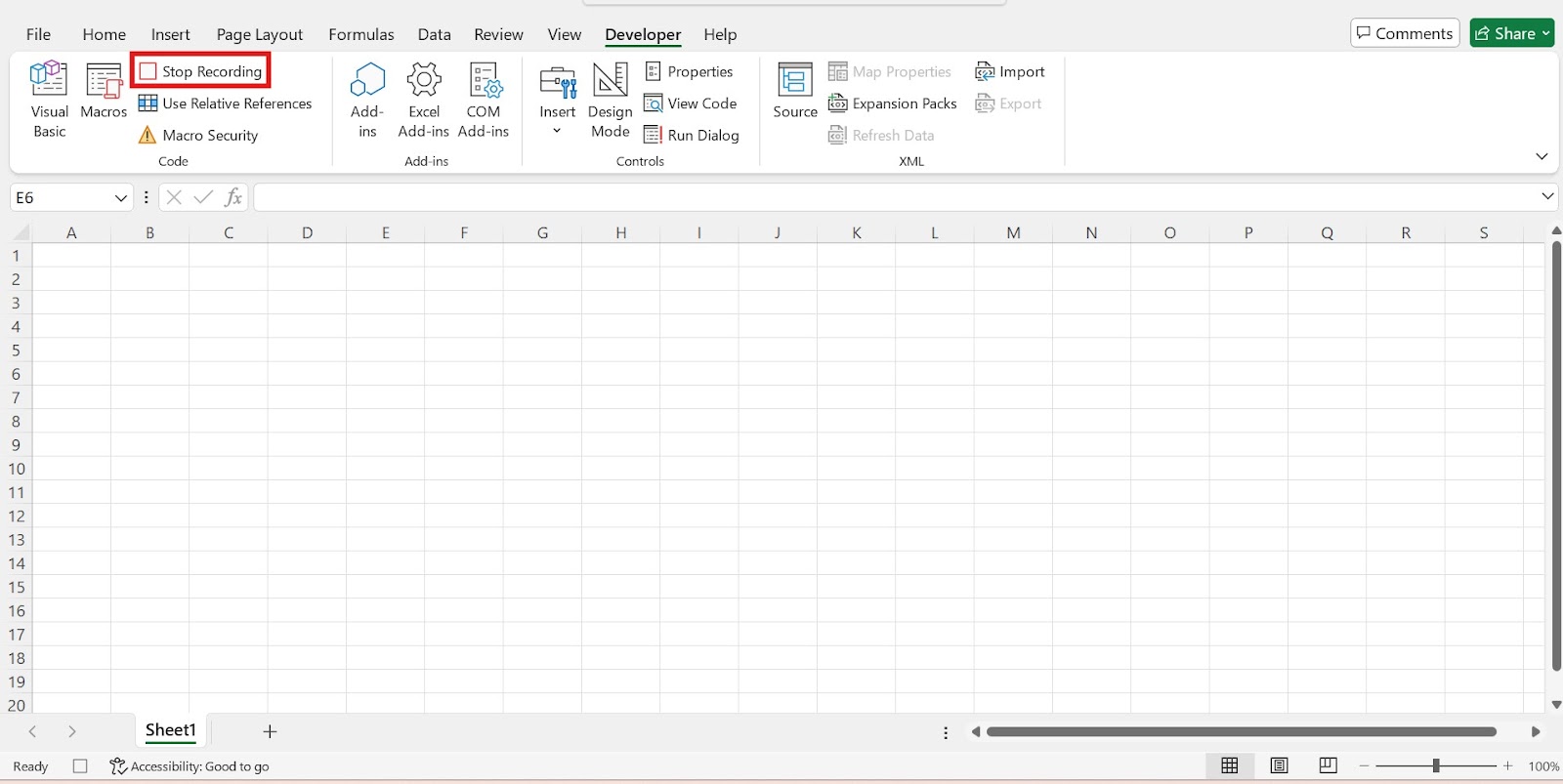
Selesai! Makro Anda kini tersimpan dan siap digunakan kapan pun dibutuhkan. Mari lihat contoh praktis:
Misalkan Anda sering perlu memformat ekspor data mentah dengan langkah-langkah berikut:
Alih-alih melakukan langkah-langkah ini secara manual setiap kali, Anda dapat merekamnya sebagai makro dan mengeksekusi seluruh urutan dengan satu pintasan. Otomasi sederhana ini dapat menghemat beberapa menit per laporan—waktu yang cepat terakumulasi saat bekerja dengan banyak dataset setiap hari.
Saat merekam makro, sebaiknya gunakan referensi relatif untuk operasi yang harus beradaptasi dengan posisi berbeda di spreadsheet Anda. Untuk mengaktifkannya, klik Use Relative References di tab Developer sebelum merekam.
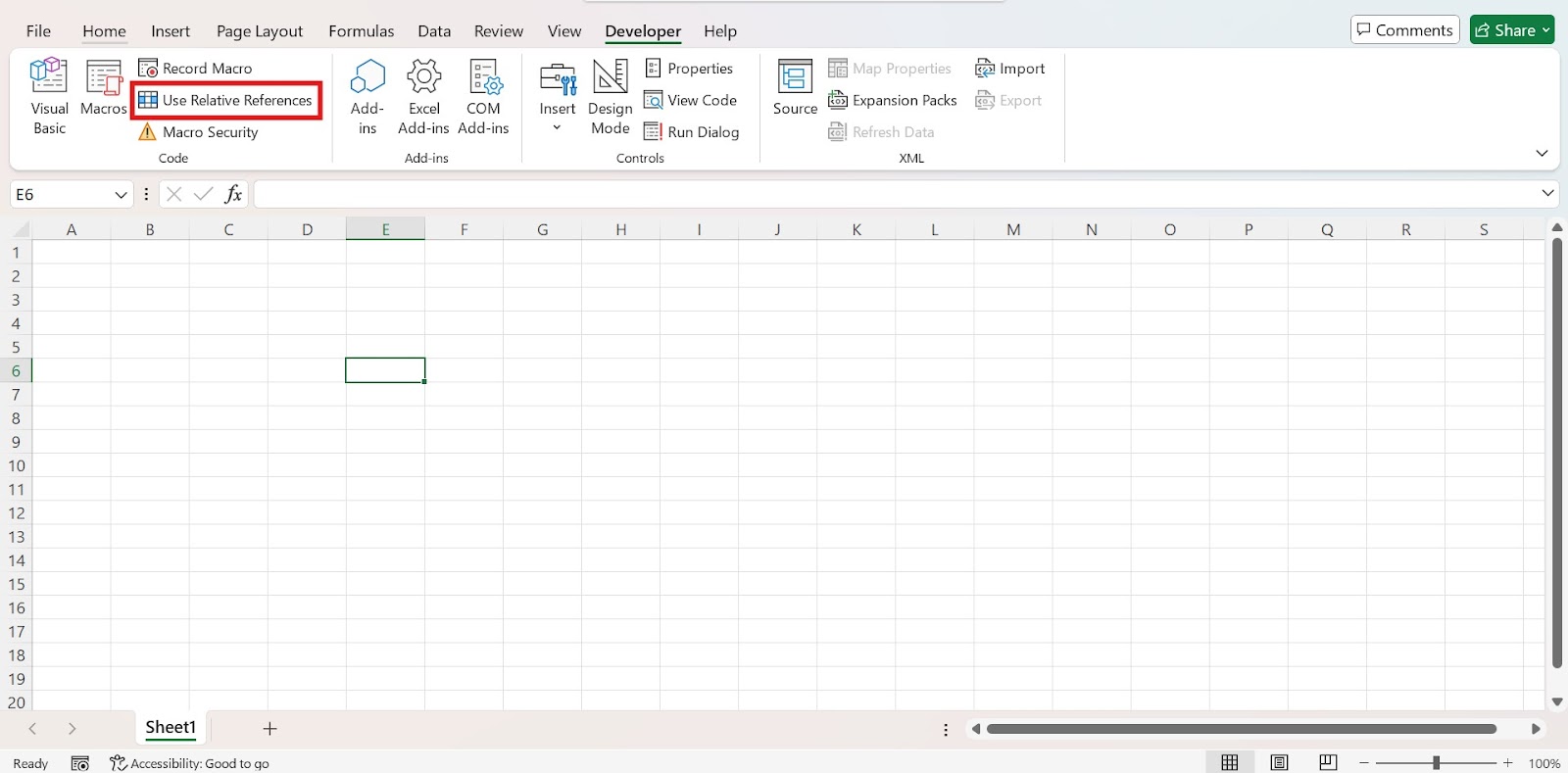
Referensi relatif memastikan tindakan makro dilakukan relatif terhadap sel aktif saat ini, bukan selalu pada alamat sel yang sama persis.
Untuk tugas yang lebih kompleks, Anda mungkin perlu memecah alur kerja menjadi makro yang lebih kecil dan terfokus alih-alih mencoba merekam satu otomasi besar. Pendekatan modular ini membuat makro Anda lebih mudah diatasi saat terjadi masalah dan lebih adaptif terhadap berbagai situasi.
Selanjutnya, mari lihat cara menggunakan makro di Excel.
Setelah Anda membuat makro, cara menjalankannya sangat mudah. Excel menawarkan beberapa cara untuk menjalankan otomasi yang telah disimpan, memungkinkan Anda memilih metode yang paling sesuai dengan alur kerja. Berikut pendekatan utama untuk menjalankan makro di Excel:
Cara paling langsung untuk mengakses semua makro Anda adalah melalui tab Developer. Metode ini memberi Anda tampilan lengkap makro yang tersedia dan ideal saat Anda perlu menjalankan otomasi sesekali.
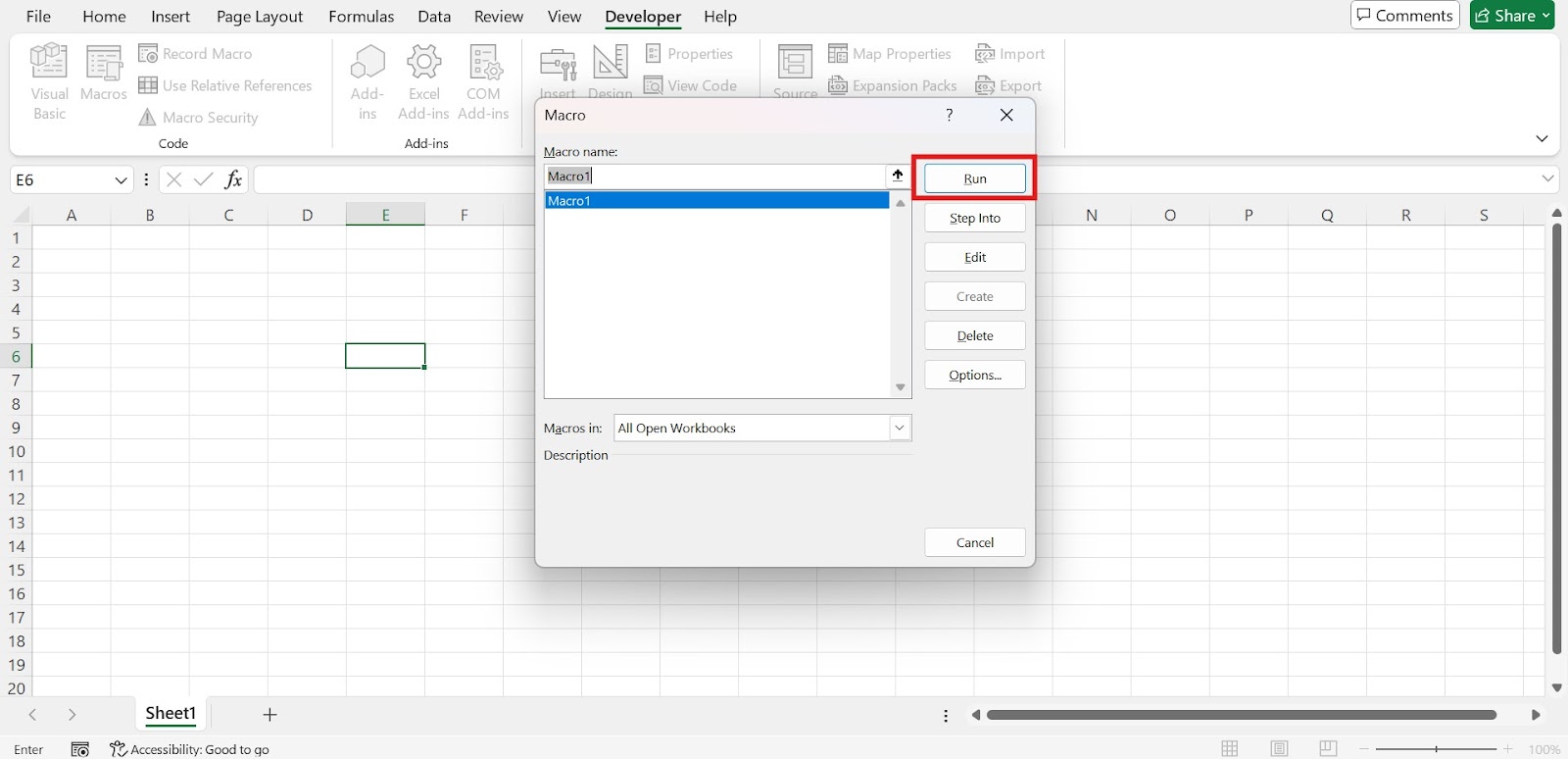
Pendekatan ini memungkinkan Anda melihat semua makro yang tersedia di buku kerja saat ini, personal macro workbook, dan buku kerja yang terbuka. Dialog ini juga menyediakan akses untuk mengedit, menghapus, atau membuat makro baru.
Personal Macro Workbook menyimpan makro yang dapat Anda gunakan di buku kerja Excel mana pun, sementara memilih 'This Workbook' membatasi makro hanya untuk file saat ini.
Untuk makro yang sering Anda gunakan, pintasan keyboard menawarkan metode eksekusi tercepat. Memiliki lembar contekan Excel dapat sangat bermanfaat saat mempelajari atau menggunakan makro beserta pintasannya.
Jika Anda menetapkan tombol pintasan saat membuat makro (misalnya Ctrl+Shift+F), cukup tekan kombinasi tombol itu di mana saja di Excel untuk langsung menjalankan makro terkait.
Saat membuat pintasan keyboard untuk makro, usahakan untuk:
Perlu diketahui bahwa pintasan Excel dapat berbeda antara versi Windows dan Mac, sehingga berpotensi menimbulkan konflik atau perilaku yang tidak diinginkan.
Untuk akses visual tanpa menggunakan tab Developer, Anda dapat menambahkan makro yang paling sering digunakan ke Quick Access Toolbar Excel:
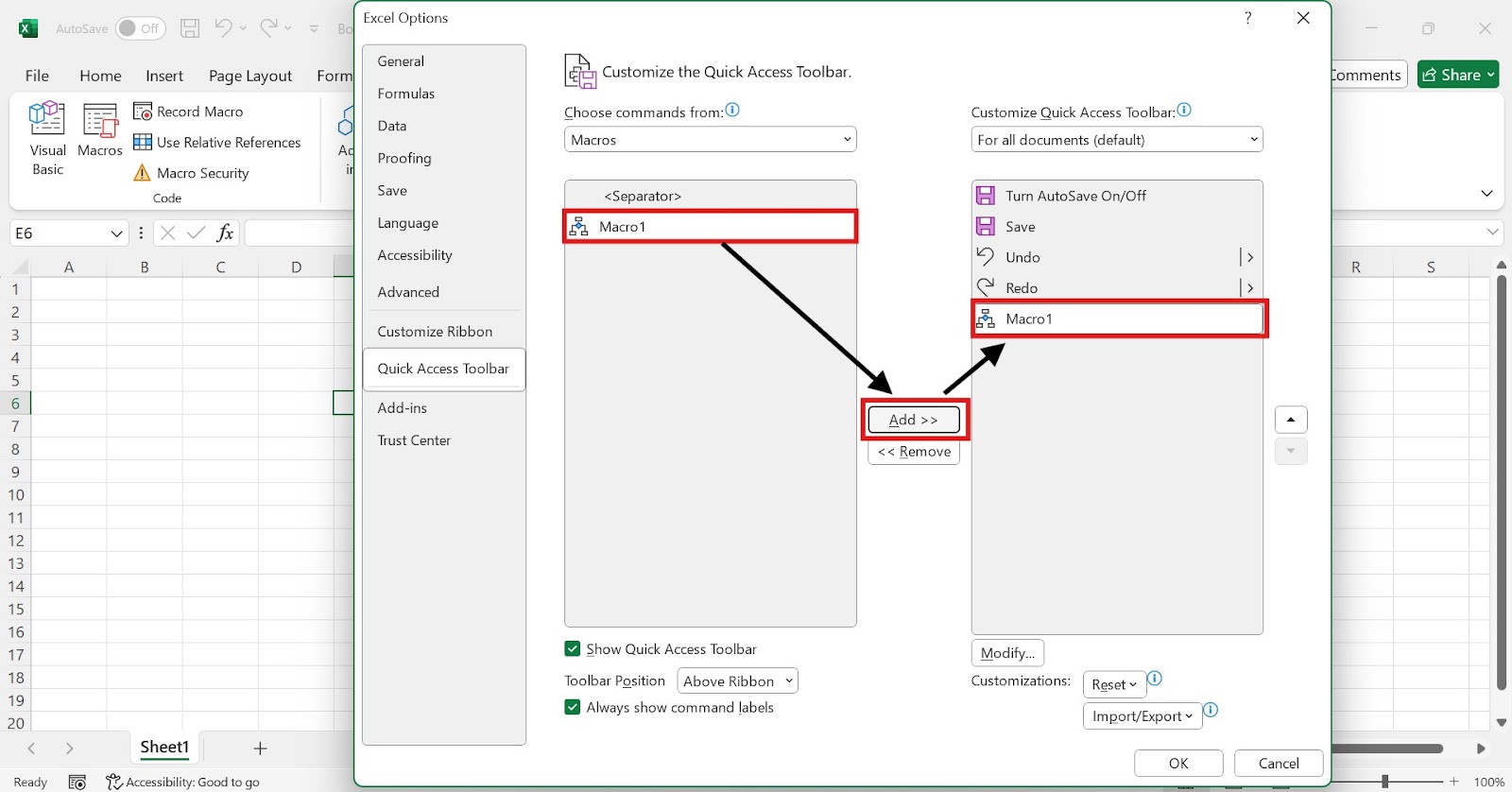
Setelah ditambahkan, makro Anda akan muncul sebagai tombol di Quick Access Toolbar untuk akses satu klik.
Untuk pendekatan yang paling ramah pengguna, terutama saat membuat buku kerja untuk rekan kerja, Anda dapat membuat tombol yang dapat diklik langsung di lembar kerja:
Metode ini sangat berguna saat membuat lembar kerja untuk pengguna yang mungkin tidak familiar dengan makro, karena menyediakan petunjuk visual yang jelas untuk fitur otomasi.
Dengan memilih metode eksekusi yang tepat untuk kebutuhan Anda, Anda dapat mengintegrasikan makro secara mulus ke dalam alur kerja Excel dan memaksimalkan peningkatan efisiensi dari otomasi Anda. Selanjutnya, mari lihat beberapa contoh.
Sekarang setelah Anda memahami cara membuat dan menggunakan makro di Excel, mari jelajahi beberapa contoh praktis yang menunjukkan kekuatannya bagi praktisi data. Contoh-contoh ini akan menunjukkan bagaimana makro dapat mengotomatiskan tugas umum dan menghemat banyak waktu dalam pekerjaan harian Anda.
Salah satu penggunaan paling umum untuk makro adalah menstandarkan tampilan data Anda.
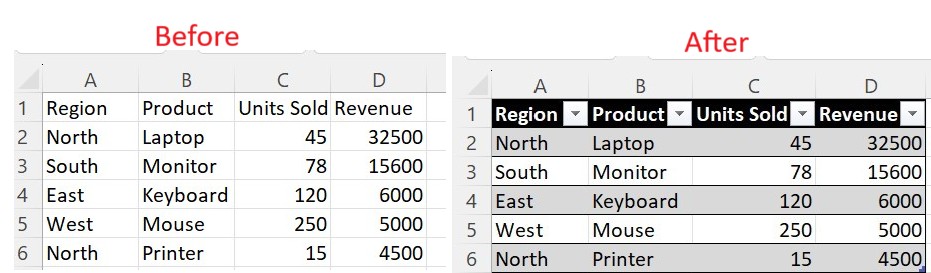
Contoh Makro Pemformatan:
Makro ini menerapkan beberapa operasi pemformatan sekaligus:
Bagi praktisi data junior yang sering menerima ekspor data mentah, satu makro ini dapat mengubah spreadsheet polos menjadi laporan siap analisis hanya dengan satu klik.
Formulir entri data dapat meningkatkan akurasi dan efisiensi saat mengumpulkan informasi.
Makro formulir entri data membuat antarmuka ramah pengguna yang:
Pendekatan ini mengurangi kesalahan entri data dan mempercepat proses, terutama saat bekerja dengan anggota tim yang mungkin bukan ahli Excel.
Makro pembuatan laporan dapat menghemat berjam-jam pekerjaan berulang saat membuat laporan yang berulang.
Makro pembuatan laporan mungkin akan:
Bagi calon praktisi data, jenis otomasi ini menunjukkan keterampilan teknis yang berharga sekaligus meningkatkan produktivitas secara drastis. Selanjutnya, kita akan melihat cara mengelola dan mengedit makro Excel.
Jika Anda ingin mempelajari analisis data dengan Excel, lihat kursus Data Analysis in Excel.
Setelah membuat makro, kita perlu mengetahui cara mengelola, mengedit, dan jika perlu, menghapusnya. Mari lihat cara melakukan operasi ini.
Ada kalanya Anda mungkin perlu menonaktifkan makro di Excel untuk sementara, khususnya saat bekerja dengan buku kerja dari sumber yang tidak tepercaya atau saat memecahkan masalah. Excel menyediakan beberapa opsi untuk mengontrol eksekusi makro. Mari lihat langkah-langkah untuk menonaktifkan makro di Excel.
Langkah-langkah Menonaktifkan Makro di Excel:
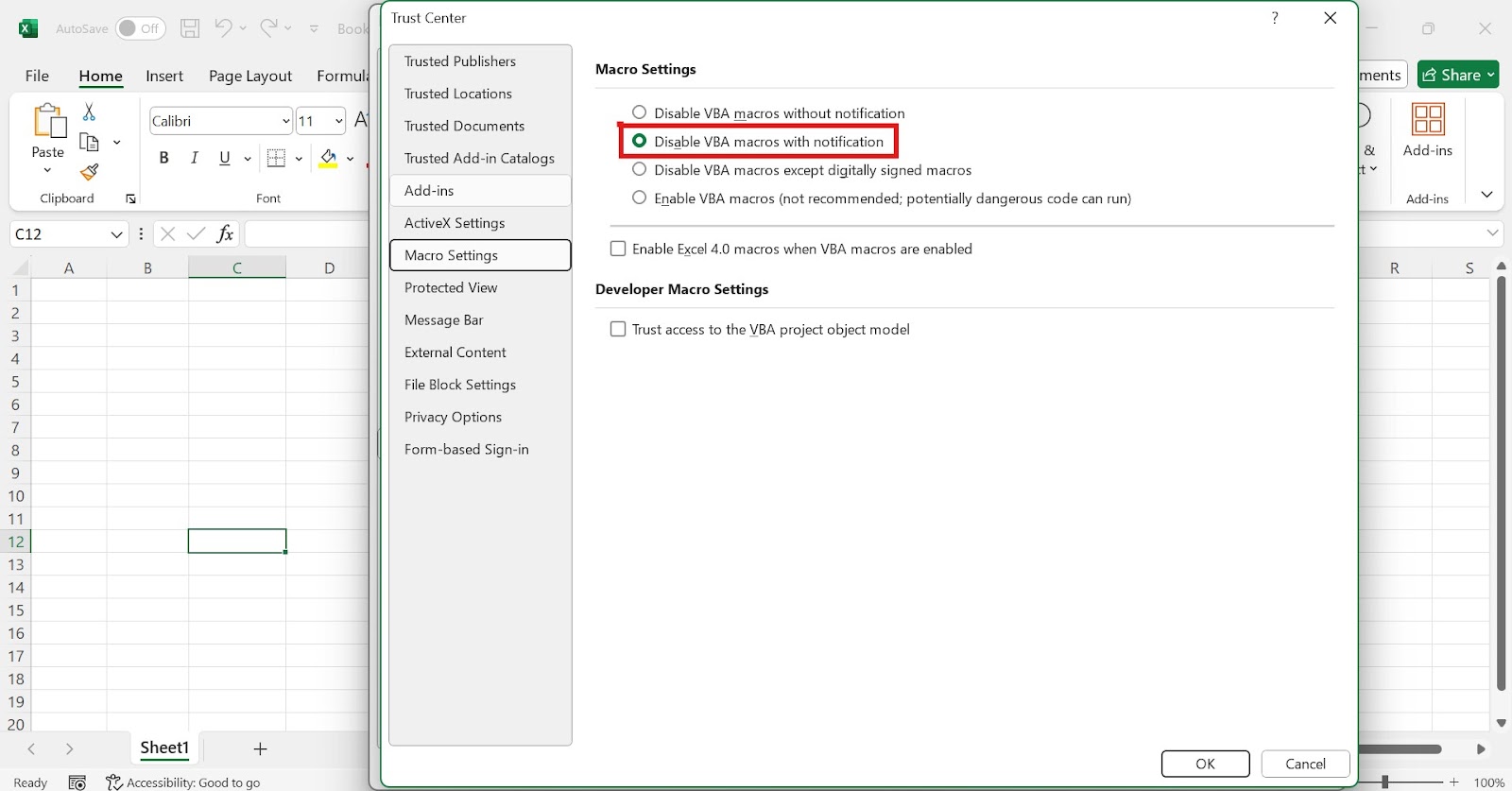
Jika Anda perlu menonaktifkan makro untuk sementara pada buku kerja tertentu tanpa mengubah pengaturan global, Anda dapat menahan tombol Shift saat membuka buku kerja. Ini mencegah makro otomatis berjalan saat file dibuka.
Bagi praktisi data yang sering bekerja dengan file eksternal, memahami pengaturan keamanan ini sangat penting untuk menjaga produktivitas dan keamanan. Pendekatan yang disarankan adalah menggunakan pengaturan "Disable VBA macros with notification," yang memberikan prompt peringatan keamanan sehingga Anda dapat mengaktifkan makro hanya untuk buku kerja yang Anda percayai.
Ingat bahwa setiap kali Anda membuka buku kerja yang berisi makro dengan pengaturan ini, Anda perlu mengklik "Enable Content" pada bilah peringatan keamanan jika ingin menggunakan makro dalam file tersebut. Langkah tambahan ini berfungsi sebagai titik pemeriksaan keamanan penting untuk melindungi sistem Anda dari kode yang berpotensi berbahaya. Selanjutnya, mari lihat cara menghapus makro dari Excel.
Seiring waktu, kita mungkin mendapati beberapa makro yang kita buat tidak lagi diperlukan atau mungkin kita ingin merapikan buku kerja sebelum dibagikan kepada rekan. Mengetahui cara menghapus makro dari Excel dengan benar penting untuk menjaga buku kerja tetap teratur dan efisien.
Ada beberapa metode untuk menghapus makro dari buku kerja Excel, tergantung apakah kita ingin menghapus makro tertentu atau semua kode VBA dari sebuah buku kerja. Berikut cara menangani kedua skenario tersebut dengan efisien:
Saat Anda ingin menghapus makro tertentu sambil mempertahankan yang lain, Macro Manager menyediakan solusi paling sederhana:
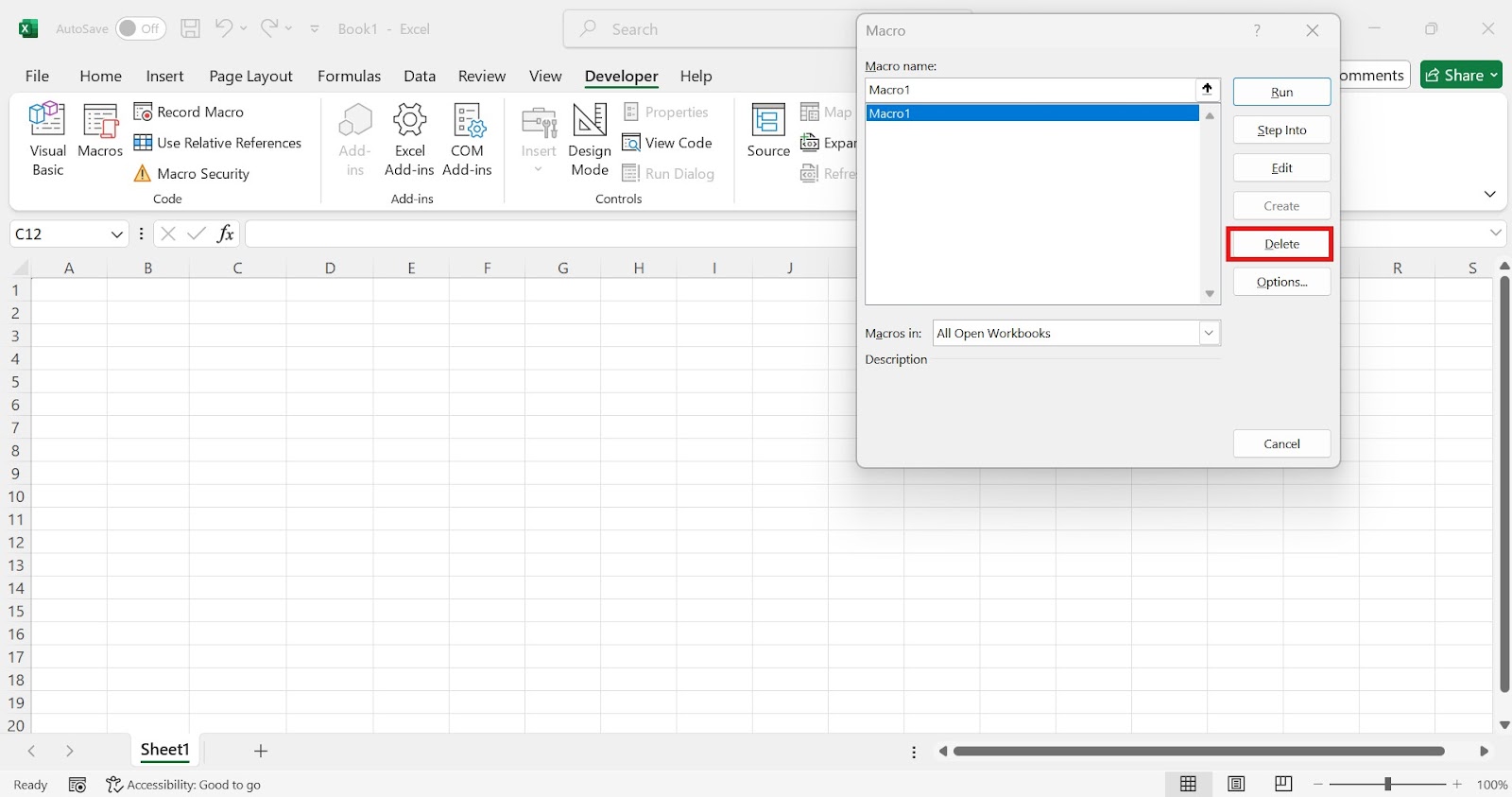
Pendekatan ini memberi Anda kontrol yang tepat atas otomasi mana yang Anda pertahankan dan mana yang Anda hapus, memungkinkan Anda mengkurasi koleksi makro seiring kebutuhan berkembang.
Jika kita perlu menghapus semua makro dari sebuah buku kerja, mungkin sebelum membagikan file kepada pemangku kepentingan eksternal atau saat membersihkan templat, kita dapat melakukannya dengan menyimpan file dalam format tanpa makro:
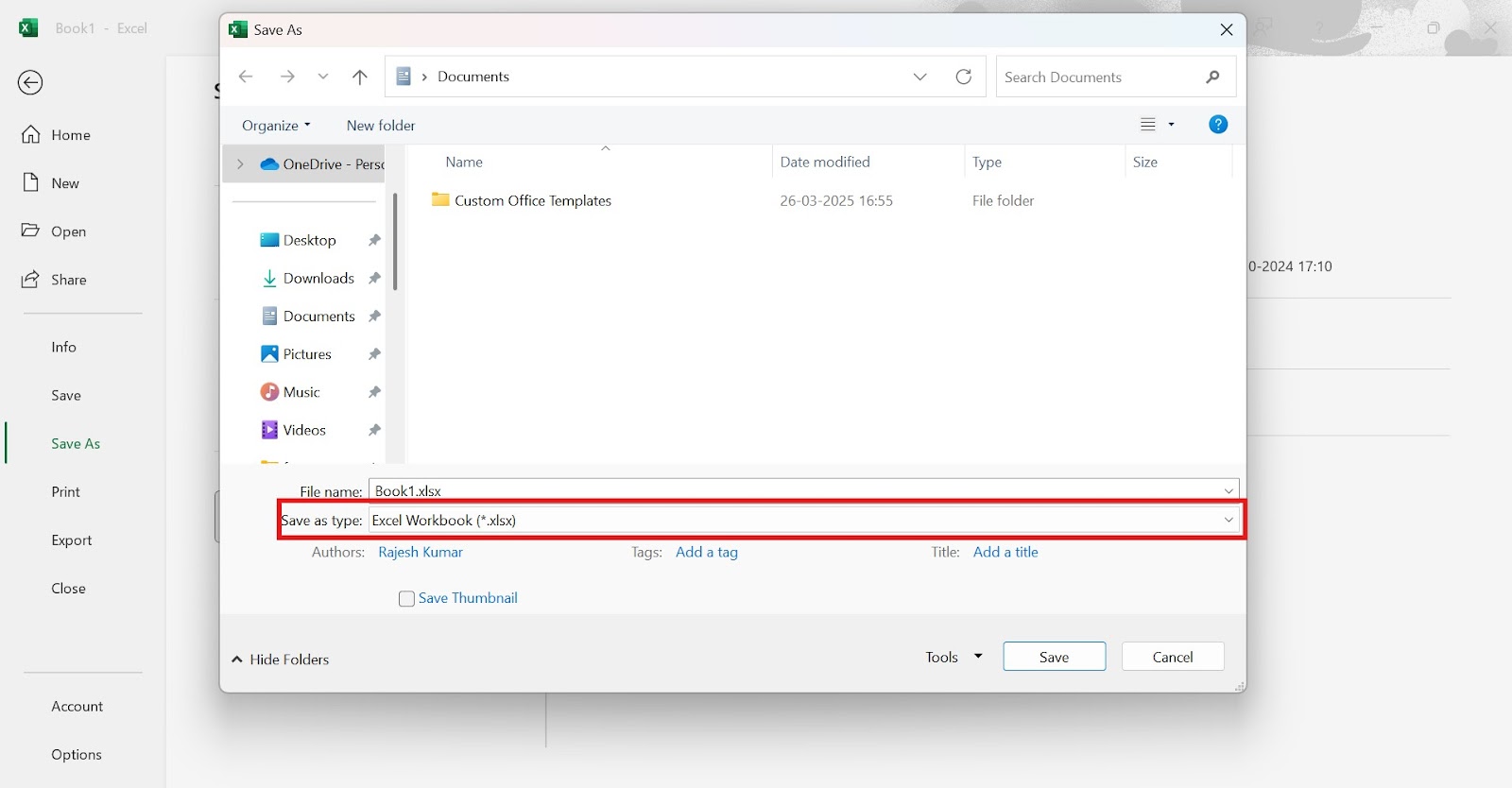
Format Excel Workbook standar (.xlsx) tidak mendukung makro, sehingga menyimpan dalam format ini secara otomatis menghapus semua makro dari file Anda. Buku kerja berkemampuan makro asli (.xlsm) tetap tidak berubah kecuali Anda menimpanya.
Perhatikan bahwa menyimpan buku kerja Anda dalam format tanpa makro akan menghapus semua makro secara permanen. Selalu simpan cadangan jika Anda memperkirakan akan membutuhkannya lagi.
Saat menangani penghapusan makro, penting untuk mempertimbangkan praktik terbaik keamanan:
Dengan mengelola dan menghapus makro yang tidak diperlukan dengan benar, Anda dapat menjaga buku kerja yang lebih bersih dan efisien sambil memastikan langkah-langkah keamanan yang tepat untuk file Excel Anda.
Walau perekam makro Excel sangat kuat untuk otomasi dasar, memahami VBA (Visual Basic for Applications) membuka kemungkinan hampir tak terbatas untuk menyesuaikan Excel sesuai kebutuhan Anda.
VBA adalah bahasa pemrograman Microsoft yang terintegrasi dalam aplikasi Office. Tidak seperti makro yang direkam, yang hanya memutar ulang langkah-langkah yang sama, kode VBA dapat mengambil keputusan menggunakan logika kondisional, memproses data menggunakan perulangan dan variabel, berinteraksi dengan pengguna melalui formulir dan dialog kustom, serta menghubungkan Excel dengan aplikasi lain seperti Word atau Outlook.
Bahkan tanpa pengalaman pemrograman sebelumnya, banyak pengguna Excel dapat mempelajari konsep dasar VBA dengan terlebih dahulu merekam makro lalu meninjau kode yang dihasilkan. Anda dapat mempelajari lebih lanjut tentang VBA dan cara menggunakannya melalui tutorial VBA di Excel kami.
Pertimbangkan untuk menggunakan kode VBA kustom saat Anda perlu memproses jumlah data yang bervariasi atau tugas Anda memerlukan logika pengambilan keputusan. VBA menjadi esensial saat Anda ingin membuat antarmuka pengguna khusus, perlu menangani kesalahan dengan baik, atau mengotomatisasi tugas yang sama berulang kali dengan sedikit variasi.
Makro Excel mentransformasi cara praktisi data berinteraksi dengan spreadsheet, secara drastis meningkatkan produktivitas dan akurasi. Makro mengotomatiskan tugas berulang sehingga kita dapat fokus pada analisis data dan wawasan alih-alih manipulasi spreadsheet yang mekanis.
Baik Anda sedang memformat data, membuat laporan, atau melakukan perhitungan kompleks, makro menawarkan jalur menuju alur kerja yang lebih efisien. Mulailah dari yang kecil dengan makro pemformatan sederhana, lalu secara bertahap perluas keterampilan Anda untuk menghadapi tantangan yang lebih kompleks.
Siap membawa keterampilan Excel Anda lebih jauh? Jelajahi jalur Excel Fundamentals dari DataCamp dan dapatkan pengalaman langsung menggunakan Excel, mulai dari menyiapkan data hingga menulis rumus dan membuat visualisasi.
Kesulitan memilih antara PowerBI dan Excel? Lihat tutorial ini: Power BI vs Excel: Mana yang Harus Anda Gunakan?
Kursus Excel Teratas
Program
Kursus
Kursus
blogs
David Woods
13 mnt
blogs
Dario Radečić
15 mnt
blogs
Hugo Bowne-Anderson
13 mnt
blogs
Javier Canales Luna
14 mnt



