Excel मैक्रोज़ Microsoft Excel के शक्तिशाली टूलकिट में सबसे मूल्यवान लेकिन कम उपयोग किए जाने वाले टूल्स में से एक हैं। यदि आप स्वयं को बार-बार वही क्रमिक क्रियाएँ करते हुए पाते हैं—जैसे डेटा को फ़ॉर्मैट करना, चार्ट बनाना, या रिपोर्ट तैयार करना—तो मैक्रो इन कार्यों को एक क्लिक या कीबोर्ड शॉर्टकट से स्वचालित करके आपके Excel वर्कफ़्लो को बदल सकते हैं।
मैक्रो Excel में हमारे द्वारा की गई क्रियाओं को रिकॉर्ड करके काम करते हैं और एक पुन: प्रयोज्य अनुक्रम बनाते हैं जो आवश्यकता पड़ने पर वही चरण ठीक-ठीक निष्पादित करता है। प्रारंभिक डेटा प्रैक्टिशनर्स के लिए, मैक्रो में महारत हासिल करना अक्सर अधिक उत्पादकता और बड़े डेटासेट संभालने में आत्मविश्वास की दिशा में एक महत्वपूर्ण कदम होता है।
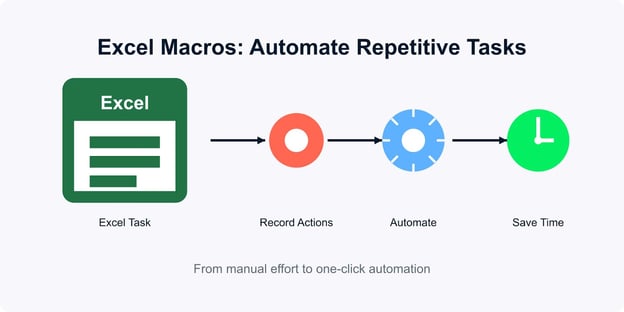
आम उपयोगों में नियमित रिपोर्टों का स्वचालन, कई शीट्स में डेटा फ़ॉर्मैटिंग का मानकीकरण, कस्टम डेटा एंट्री फ़ॉर्म बनाना, और जटिल डेटा रूपांतरण करना शामिल है जिन्हें मैन्युअल रूप से करना थकाऊ होगा।
हालाँकि "मैक्रो" शब्द तकनीकी लग सकता है, Excel का इन-बिल्ट मैक्रो रिकॉर्डर इसे बिना प्रोग्रामिंग पृष्ठभूमि वालों के लिए भी सुलभ बनाता है।
इस लेख में, हम देखेंगे कि Excel में मैक्रो कैसे बनाएँ, उनका उपयोग करें और उन्हें कुशलतापूर्वक कैसे चलाएँ, उदाहरणों सहित। यदि आप Excel कौशल सुधारने के लिए हाथों-हाथ अभ्यास ढूँढ़ रहे हैं, तो हमारा Excel Fundamentals ट्रैक देखें।
Excel में मैक्रो क्या होते हैं?
Excel में मैक्रो मूल रूप से कमांड्स और क्रियाओं के रिकॉर्ड किए गए अनुक्रम होते हैं जो हमारी स्प्रेडशीट्स में दोहराए जाने वाले कार्यों को स्वचालित करते हैं। इन्हें छोटे प्रोग्राम की तरह समझें जो ठीक-ठीक याद रखते हैं कि हमने क्या किया और हर बार उन्हीं चरणों को त्रुटिरहित रूप से दोहरा सकते हैं। यह स्वचालन क्षमता खासकर आवर्ती कार्यों में डेटा के साथ काम करने का तरीका बदल देती है। जब आप शुरू से Excel सीख रहे हों, तब मैक्रो बेहद उपयोगी हो सकते हैं।
मैन्युअल प्रक्रियाओं के विपरीत, जहाँ हमें कई मेनू विकल्पों और कमांड्स से होकर क्लिक करना पड़ सकता है, मैक्रो इन क्रियाओं को एक ही बटन क्लिक या कीबोर्ड शॉर्टकट में समेट देते हैं। Excel मैक्रो का महत्व इस क्षमता में निहित है कि वे जटिल, बहु-चरण प्रक्रियाओं को लगातार और बिना मानवीय त्रुटि के निष्पादित कर सकते हैं।
उदाहरण के लिए, यदि आप नियमित रूप से सेल्स रिपोर्ट का फ़ॉर्मैटिंग करते हैं—विशिष्ट नंबर फ़ॉर्मैट लागू करना, फ़ार्मूले डालना, पिवट टेबल बनाना और चार्ट जनरेट करना—तो एक मैक्रो ये सभी चरण स्वतः कर सकता है। जो कार्य मैन्युअल रूप से आपको 15 मिनट लेते हैं, उन्हें सेकंड में घटाया जा सकता है और हर बार परिणाम समान होंगे।
मैक्रो VBA (Visual Basic for Applications) के माध्यम से काम करते हैं, जो Microsoft की प्रोग्रामिंग भाषा है और Office ऐप्लिकेशन्स में अंतर्निहित है। हालाँकि, बुनियादी मैक्रो बनाने के लिए हमें VBA जानने की ज़रूरत नहीं होती। Excel का मैक्रो रिकॉर्डर हमारे कार्यों को पर्दे के पीछे कोड में अनुवाद कर देता है।
यह स्वचालन क्षमता विशेष रूप से उन डेटा प्रैक्टिशनर्स के लिए मूल्यवान है जो बड़े डेटासेट संभालते हैं या बार-बार विश्लेषण करते हैं। थकाऊ मैन्युअल कार्य हटाकर, मैक्रो हमें यांत्रिक स्प्रेडशीट हेरफेर के बजाय डेटा व्याख्या और निर्णय-निर्माण पर ध्यान केंद्रित करने देते हैं।
अगले खंड में, हम देखेंगे कि Excel में मैक्रो कैसे सक्षम करें।
Excel में मैक्रो कैसे सक्षम करें
अपना पहला मैक्रो बनाने से पहले, आपको Excel की सेटिंग्स में मैक्रो सक्षम करने होंगे। Microsoft सुरक्षा कारणों से डिफ़ॉल्ट रूप से मैक्रो अक्षम रखता है, क्योंकि दुर्भावनापूर्ण मैक्रो आपके कंप्यूटर को नुकसान पहुँचा सकते हैं। हालाँकि, अपने उपयोग के लिए उन्हें सुरक्षित रूप से सक्षम करना आसान है।
Excel कई सुरक्षा स्तर प्रदान करता है जो आपके वर्कबुक में मैक्रो के काम करने के तरीके को नियंत्रित करते हैं। ये सेटिंग्स Trust Center में मिलती हैं, जो Excel का सुरक्षा और गोपनीयता नियंत्रण पैनल है। इन्हें सही तरह से एक्सेस और कॉन्फ़िगर करने के लिए ये चरण अपनाएँ:
- Excel रिबन में File टैब पर क्लिक करें
- बाएँ पैनल के नीचे Options चुनें
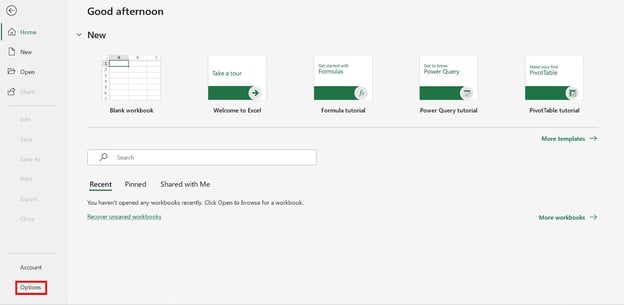
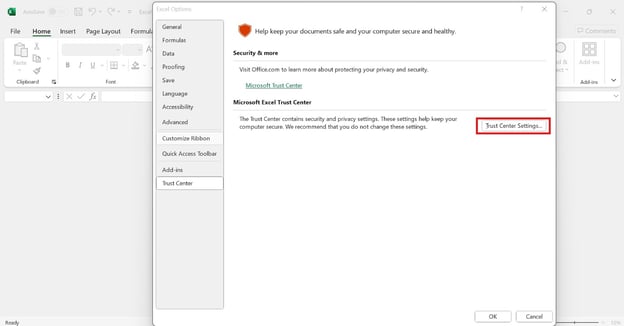
- Excel Options डायलॉग बॉक्स में, बाएँ साइडबार से Trust Center चुनें
- Trust Center Settings बटन पर क्लिक करें
- बाएँ पैनल से Macro Settings चुनें
- अपना पसंदीदा सुरक्षा स्तर चुनें:
- Disable VBA macros without notification: सभी मैक्रो को चुपचाप ब्लॉक करता है
- Disable VBA macros with notification: मैक्रो को ब्लॉक करता है लेकिन सुरक्षा अलर्ट दिखाता है ताकि आप विश्वसनीय फ़ाइलों के लिए उन्हें सक्षम कर सकें (अनुशंसित)
- Disable VBA macros except digitally signed macros: केवल डिजिटल सुरक्षा प्रमाणपत्र वाले मैक्रो की अनुमति देता है
- Enable VBA macros: सभी मैक्रो चलने देता है (सुरक्षा जोखिमों के कारण अनुशंसित नहीं)
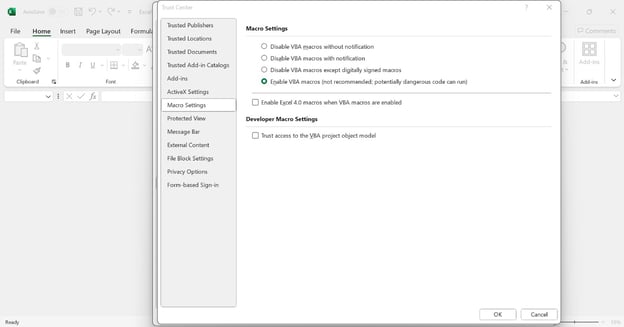
अधिकांश डेटा प्रैक्टिशनर्स के लिए, "Disable VBA macros with notification" सेटिंग सुरक्षा और सुविधा के बीच सबसे अच्छा संतुलन प्रदान करती है। इस विकल्प के साथ, Excel किसी मैक्रो वाले वर्कबुक को खोलते समय आपको सचेत करेगा और विश्वसनीय फ़ाइलों के लिए उन्हें सक्षम करने का विकल्प देगा।
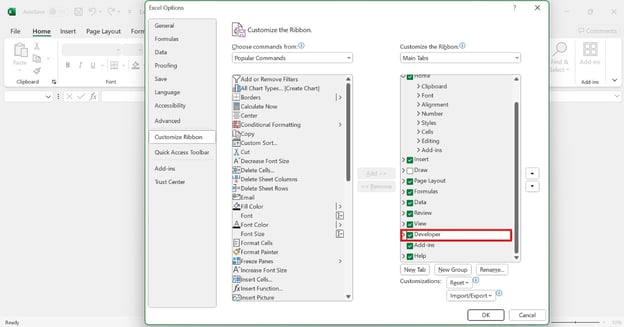
एक और महत्वपूर्ण कदम है Excel रिबन में Developer टैब को सक्षम करना, जो मैक्रो टूल्स तक सीधी पहुँच देता है। इस टैब को दिखाने के लिए:
- File > Options पर जाएँ
- बाएँ पैनल से Customize Ribbon चुनें
- दाएँ कॉलम में "Main Tabs" के तहत, Developer के बॉक्स पर टिक करें
- OK पर क्लिक करें
हालाँकि मैक्रो सक्षम करने से Excel की क्षमताएँ नाटकीय रूप से बढ़ती हैं, सुरक्षा के प्रति सतर्क रहना महत्वपूर्ण है। केवल विश्वसनीय स्रोतों से आए वर्कबुक में ही मैक्रो सक्षम करें, क्योंकि दुर्भावनापूर्ण मैक्रो आपके सिस्टम को नुकसान पहुँचा सकते हैं या आपके डेटा से समझौता कर सकते हैं। अपने स्वयं के मैक्रो बनाना हमेशा सबसे सुरक्षित तरीका है, जो आपकी विशिष्ट आवश्यकताओं के अनुरूप सुरक्षा और कार्यक्षमता दोनों सुनिश्चित करता है।
Excel में मैक्रो बनाना और उपयोग करना
अगले खंड में, हम देखेंगे कि Excel में मैक्रो कैसे बनाएँ और कैसे उपयोग करें।
Excel में मैक्रो कैसे बनाएँ
Excel के इन-बिल्ट मैक्रो रिकॉर्डर की बदौलत मैक्रो बनाने के लिए कोडिंग ज्ञान की ज़रूरत नहीं होती। यह टूल आपकी क्रियाओं का अवलोकन करता है और उन्हें स्वतः VBA कोड में अनुवादित कर देता है। आइए एक सरल चरण-दर-चरण उदाहरण के साथ अपना पहला मैक्रो रिकॉर्ड करना सीखें:
- अपना वर्कफ़्लो तैयार करें: रिकॉर्डिंग से पहले, जिन चरणों को आप स्वचालित करना चाहते हैं उनका अभ्यास करें ताकि रिकॉर्डिंग सुचारू हो।
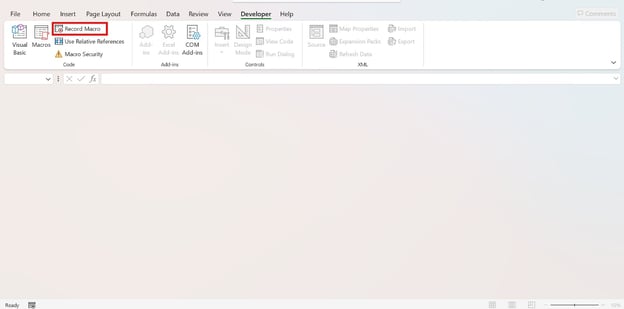
- रिकॉर्डर शुरू करें: रिबन में Developer टैब पर क्लिक करें, फिर Code समूह में Record Macro चुनें।
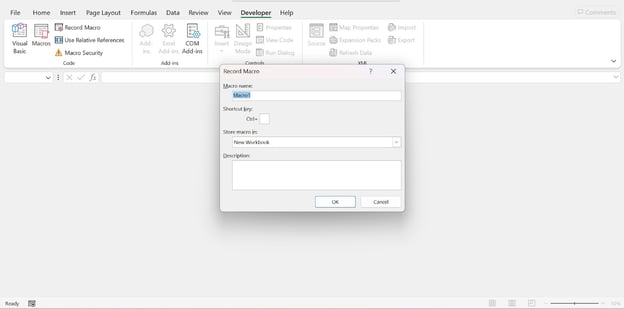
- मैक्रो सेटिंग्स कॉन्फ़िगर करें: खुलने वाले Record Macro डायलॉग बॉक्स में आपको ये करना होगा:
- अपने मैक्रो का नाम दर्ज करें (स्पेस की अनुमति नहीं)
- कीबोर्ड शॉर्टकट असाइन करें (वैकल्पिक लेकिन अनुशंसित)
- मैक्रो को कहाँ सहेजना है चुनें (This Workbook, Personal Macro Workbook, या New Workbook)
- मैक्रो के उद्देश्य को याद रखने में मदद के लिए एक विवरण जोड़ें
- अपनी क्रियाएँ रिकॉर्ड करें: OK पर क्लिक करते ही Excel आपकी सभी क्रियाएँ रिकॉर्ड करना शुरू कर देता है। जिन कार्यों को आप स्वचालित करना चाहते हैं उन्हें सोच-समझकर और सटीकता से करें।
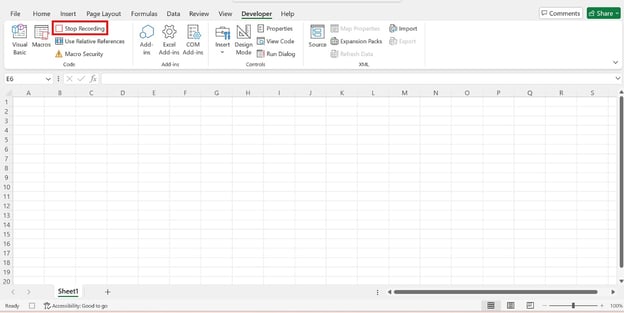
- रिकॉर्डिंग रोकें: जब आप सभी चरण पूरे कर लें, तो Developer टैब पर लौटें और Stop Recording पर क्लिक करें।
बस इतना ही! आपका मैक्रो अब सहेजा जा चुका है और आवश्यकता पड़ने पर उपयोग के लिए तैयार है। आइए एक व्यावहारिक उदाहरण देखें:
मान लीजिए आपको अक्सर कच्चे डेटा एक्सपोर्ट्स को निम्नलिखित चरणों के साथ फ़ॉर्मैट करना पड़ता है:
- हेडर पर बोल्ड फ़ॉर्मैटिंग जोड़ना
- पढ़ने में आसानी के लिए वैकल्पिक (ज़ेब्रा) पंक्ति रंग लागू करना
- सामग्री के अनुरूप सभी कॉलम की चौड़ाई समायोजित करना
- सभी कॉलम में फ़िल्टर जोड़ना
हर बार ये चरण मैन्युअल रूप से करने के बजाय, आप इन्हें एक मैक्रो के रूप में रिकॉर्ड कर सकते हैं और पूरे अनुक्रम को एक ही शॉर्टकट से चला सकते हैं। यह सरल स्वचालन प्रति रिपोर्ट कई मिनट बचा सकता है—जो प्रतिदिन कई डेटासेट्स पर काम करते समय तेजी से जोड़ता जाता है।
मैक्रो रिकॉर्ड करते समय, उन ऑपरेशन्स के लिए Relative References का उपयोग करना बेहतर है जिन्हें आपकी स्प्रेडशीट में अलग-अलग स्थानों के अनुरूप समायोजित होना चाहिए। इसे सक्षम करने के लिए, रिकॉर्डिंग से पहले Developer टैब में Use Relative References पर क्लिक करें।
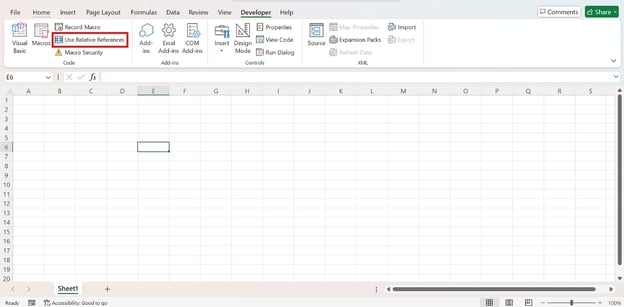
Relative references सुनिश्चित करती हैं कि मैक्रो क्रियाएँ वर्तमान सक्रिय सेल के सापेक्ष की जाएँ, न कि हमेशा किसी निश्चित सेल पते पर।
अधिक जटिल कार्यों के लिए, एक विशाल स्वचालन रिकॉर्ड करने की कोशिश करने के बजाय अपने वर्कफ़्लो को छोटे, केंद्रित मैक्रोज़ में विभाजित करना पड़ सकता है। यह मॉड्यूलर तरीका आपके मैक्रो को ट्रबलशूट करना आसान बनाता है और अलग-अलग परिस्थितियों में अधिक अनुकूल बनाता है।
अगला, देखते हैं Excel में मैक्रो कैसे उपयोग करें।
Excel में मैक्रो कैसे उपयोग करें
एक बार जब आपने अपने मैक्रो बना लिए, तो उन्हें चलाना सरल है। Excel आपके सहेजे गए स्वचालन को चलाने के कई तरीके देता है, जिससे आप अपने वर्कफ़्लो के अनुकूल विधि चुन सकते हैं। यहाँ Excel में मैक्रो चलाने के प्रमुख तरीके दिए गए हैं:
Developer टैब से मैक्रो चलाना
अपने सभी मैक्रो तक पहुँचने का सबसे सीधा तरीका Developer टैब है। यह तरीका उपलब्ध मैक्रो का एक संपूर्ण दृश्य देता है और तब आदर्श है जब आपको कभी-कभार स्वचालन चलाना हो।
- रिबन में Developer टैब पर क्लिक करें
- Code समूह में Macros चुनें (या शॉर्टकट के रूप में Alt+F8 दबाएँ)
- सूची में से वह मैक्रो चुनें जिसे आप चलाना चाहते हैं
- Run पर क्लिक करें
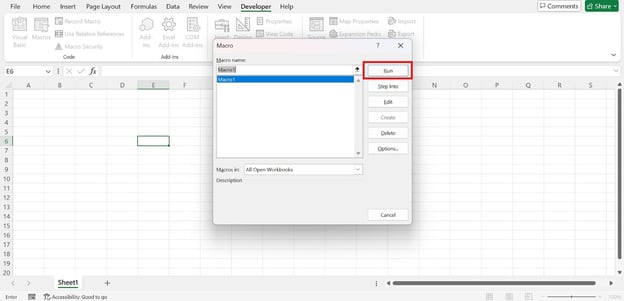
यह तरीका आपको आपके वर्तमान वर्कबुक, Personal Macro Workbook और किसी भी खुले वर्कबुक में उपलब्ध सभी मैक्रो दिखाता है। डायलॉग आपके मैक्रो के लिए edit, delete, या create विकल्पों तक भी पहुँच देता है।
Personal Macro Workbook ऐसे मैक्रो स्टोर करता है जिन्हें आप किसी भी Excel वर्कबुक में उपयोग कर सकते हैं, जबकि 'This Workbook' चुनने से मैक्रो वर्तमान फ़ाइल तक सीमित रहते हैं।
कीबोर्ड शॉर्टकट से मैक्रो चलाना
जिन मैक्रोज़ का आप बार-बार उपयोग करते हैं, उनके लिए कीबोर्ड शॉर्टकट सबसे तेज़ निष्पादन तरीका है। एक Excel चीट शीट हाथ में होना मैक्रो और उनके शॉर्टकट सीखते समय अत्यंत उपयोगी हो सकता है।
यदि आपने मैक्रो बनाते समय कोई शॉर्टकट की असाइन किया था (जैसे Ctrl+Shift+F), तो Excel में कहीं भी वह संयोजन दबाकर संबंधित मैक्रो तुरंत चलाएँ।
मैक्रो के लिए कीबोर्ड शॉर्टकट बनाते समय, ये ध्यान रखें:
- ऐसे संयोजन चुनें जो याद रखने में आसान हों
- Excel के इन-बिल्ट शॉर्टकट को ओवरराइड करने से बचें
- संबंधित मैक्रोज़ के लिए सुसंगत पैटर्न अपनाएँ (जैसे, Ctrl+Shift+1, Ctrl+Shift+2)
ध्यान दें कि Windows और Mac संस्करणों के बीच Excel शॉर्टकट भिन्न हो सकते हैं, जिससे टकराव या अनपेक्षित व्यवहार हो सकता है।
Developer टैब का उपयोग किए बिना दृश्य पहुँच के लिए, आप अपने सबसे अधिक उपयोग होने वाले मैक्रोज़ को Excel की Quick Access Toolbar में जोड़ सकते हैं:
- Quick Access Toolbar पर राइट-क्लिक करें और Customize Quick Access Toolbar चुनें
- डायलॉग बॉक्स में, "Choose commands from" ड्रॉपडाउन से Macros चुनें
- अपना मैक्रो चुनें और Add पर क्लिक करें
- OK पर क्लिक करें
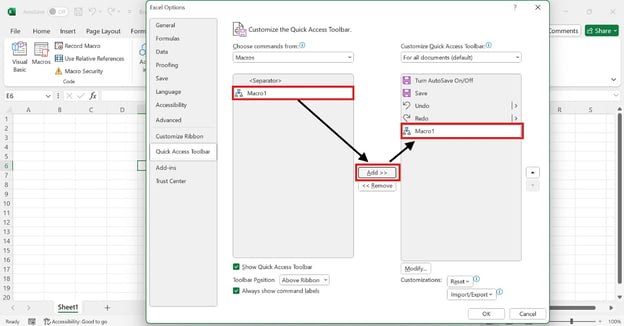
जोड़ने के बाद, आपका मैक्रो Quick Access Toolbar में एक बटन के रूप में दिखाई देगा, ताकि एक क्लिक में पहुँचा जा सके।
वर्कशीट में मैक्रो बटन बनाना
सबसे उपयोगकर्ता-अनुकूल तरीका, खासकर सहकर्मियों के लिए वर्कबुक बनाते समय, यह है कि आप सीधे अपनी वर्कशीट में क्लिक करने योग्य बटन बनाएँ:
- Developer टैब पर जाएँ
- Controls समूह में Insert पर क्लिक करें
- Form Controls के अंतर्गत Button नियंत्रण चुनें
- अपनी वर्कशीट पर बटन ड्रॉ करें
- प्रॉम्प्ट आने पर, इस बटन को असाइन करने के लिए मैक्रो चुनें
- बटन के टेक्स्ट या स्वरूप को कस्टमाइज़ करने के लिए उस पर राइट-क्लिक करें
यह तरीका विशेष रूप से उन वर्कशीट्स के लिए उपयोगी है जो ऐसे उपयोगकर्ताओं के लिए बनाई गई हों जो मैक्रो से परिचित न हों, क्योंकि यह स्वचालन सुविधाओं के लिए स्पष्ट दृश्य संकेत प्रदान करता है।
अपनी आवश्यकताओं के अनुरूप सही निष्पादन विधि चुनकर, आप मैक्रो को अपने Excel वर्कफ़्लो में सहजता से एकीकृत कर सकते हैं और स्वचालन से मिलने वाले दक्षता लाभ को अधिकतम कर सकते हैं। अगला, कुछ उदाहरण देखते हैं।
Excel मैक्रो के उदाहरण
अब जब आप समझ गए हैं कि Excel में मैक्रो कैसे बनाएँ और उपयोग करें, तो आइए कुछ व्यावहारिक उदाहरण देखें जो डेटा प्रैक्टिशनर्स के लिए उनकी शक्ति दिखाते हैं। ये उदाहरण दिखाएँगे कि मैक्रो कैसे सामान्य कार्यों को स्वचालित कर सकते हैं और आपके दैनिक काम में पर्याप्त समय बचा सकते हैं।
फ़ॉर्मैटिंग कार्यों का स्वचालन
मैक्रो का सबसे सामान्य उपयोग आपके डेटा की उपस्थिति को मानकीकृत करना है।
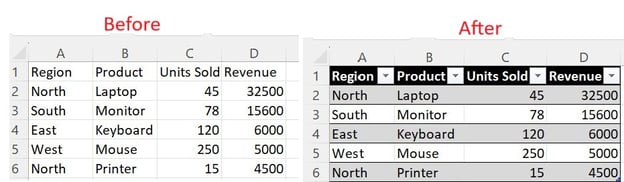
फ़ॉर्मैटिंग मैक्रो उदाहरण:
यह मैक्रो एक साथ कई फ़ॉर्मैटिंग ऑपरेशन्स लागू करता है:
- हेडर पर बोल्ड फ़ॉर्मैटिंग जोड़ता है
- बेहतर पठनीयता के लिए वैकल्पिक पंक्ति रंग लागू करता है
- सामग्री के अनुरूप सभी कॉलम की चौड़ाई समायोजित करता है
- आसान डेटा विश्लेषण के लिए सभी कॉलम में फ़िल्टर जोड़ता है
वे प्रारंभिक डेटा प्रैक्टिशनर्स जो अक्सर कच्चे डेटा एक्सपोर्ट्स प्राप्त करते हैं, उनके लिए यह एकल मैक्रो सिर्फ एक क्लिक में सादे स्प्रेडशीट्स को विश्लेषण-तैयार रिपोर्ट्स में बदल सकता है।
एक सरल डेटा एंट्री फ़ॉर्म बनाना
जानकारी एकत्र करते समय डेटा एंट्री फ़ॉर्म सटीकता और दक्षता को काफी बेहतर कर सकते हैं।
एक डेटा एंट्री फ़ॉर्म मैक्रो एक उपयोगकर्ता-अनुकूल इंटरफ़ेस बनाता है जो:
- सूचना को एक संरचित प्रारूप में एकत्र करता है
- त्रुटियों को रोकने के लिए प्रविष्टियों का सत्यापन करता है
- डेटा को उपयुक्त वर्कशीट में ट्रांसफ़र करता है
- अगली प्रविष्टि के लिए सबमिशन के बाद फ़ॉर्म साफ़ करता है
यह तरीका डेटा एंट्री त्रुटियों को कम करता है और प्रक्रिया को तेज करता है, खासकर जब आप ऐसे टीम सदस्यों के साथ काम कर रहे हों जो Excel विशेषज्ञ न हों।
रिपोर्ट जेनरेशन का स्वचालन
आवर्ती रिपोर्ट बनाते समय रिपोर्ट जेनरेशन मैक्रो दोहराए जाने वाले कार्यों के घंटों बचा सकते हैं।
एक रिपोर्ट जेनरेशन मैक्रो ये कर सकता है:
- कच्चे डेटा को एक संरचित तालिका में फ़ॉर्मैट करना
- मुख्य मेट्रिक्स और सारांशों की गणना करना
- डेटा के आधार पर प्रासंगिक चार्ट बनाना
- सुसंगत ब्रांडिंग और फ़ॉर्मैटिंग लागू करना
- हेडर, फ़ुटर और टाइमस्टैम्प जोड़ना
आकांक्षी डेटा प्रैक्टिशनर्स के लिए, इस तरह का स्वचालन मूल्यवान तकनीकी कौशल प्रदर्शित करता है और साथ ही उत्पादकता को नाटकीय रूप से बढ़ाता है। अगला, हम देखेंगे कि Excel मैक्रोज़ को कैसे प्रबंधित और संपादित करें।
यदि आप Excel के साथ डेटा विश्लेषण सीखना चाहते हैं, तो यह कोर्स देखें, Data Analysis in Excel.
Excel मैक्रो का प्रबंधन और संपादन
मैक्रो बनाने के बाद, हमें उन्हें प्रबंधित करना, संपादित करना और आवश्यकता पड़ने पर हटाना आना चाहिए। आइए देखें कि ये कार्य कैसे करें।
Excel में मैक्रो कैसे अक्षम करें
ऐसे अवसर आते हैं जब आपको Excel में मैक्रो अस्थायी रूप से अक्षम करने की आवश्यकता हो सकती है, विशेषकर अविश्वसनीय स्रोतों से आए वर्कबुक के साथ काम करते समय या समस्याओं का निवारण करते समय। Excel मैक्रो के निष्पादन को नियंत्रित करने के लिए कई विकल्प प्रदान करता है। आइए Excel में मैक्रो अक्षम करने के चरण देखें।
Excel में मैक्रो अक्षम करने के चरण:
- Excel रिबन में File टैब पर क्लिक करें
- बाएँ पैनल के नीचे Options चुनें
- Excel Options डायलॉग बॉक्स में, बाएँ साइडबार से Trust Center चुनें
- Trust Center Settings बटन पर क्लिक करें
- बाएँ पैनल से Macro Settings चुनें
- इनमें से कोई एक सुरक्षा स्तर चुनें:
- Disable VBA macros without notification: सभी मैक्रो को चुपचाप ब्लॉक करता है
- Disable VBA macros with notification: मैक्रो को ब्लॉक करता है लेकिन एक अलर्ट दिखाता है (डिफ़ॉल्ट)
- Disable VBA macros except digitally signed macros: केवल डिजिटल सर्टिफ़िकेट वाले मैक्रो की अनुमति देता है। डिजिटल हस्ताक्षरित मैक्रो के लिए डिजिटल सर्टिफ़िकेट प्राप्त करना पड़ता है, जिसका उपयोग आमतौर पर संगठन प्रामाणिकता सुनिश्चित करने के लिए करते हैं।
- Enable VBA macros: सभी मैक्रो चलने देता है (अनुशंसित नहीं)
- परिवर्तनों को लागू करने के लिए OK पर क्लिक करें
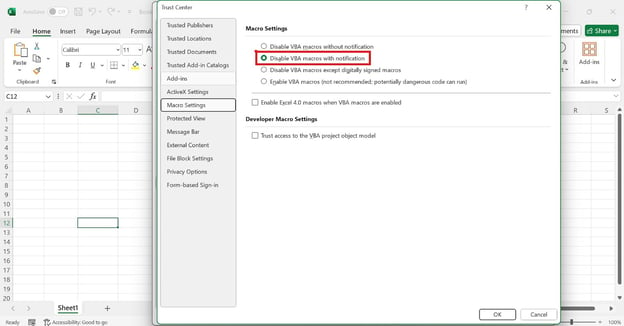
यदि आपको अपनी वैश्विक सेटिंग्स बदले बिना किसी विशिष्ट वर्कबुक के लिए अस्थायी रूप से मैक्रो अक्षम करने की आवश्यकता है, तो वर्कबुक खोलते समय Shift की दबाए रखें। यह फ़ाइल खुलते समय किसी भी स्वतः चलने वाले मैक्रो को चलने से रोकता है।
जो डेटा प्रैक्टिशनर्स अक्सर बाहरी फ़ाइलों के साथ काम करते हैं, उनके लिए इन सुरक्षा सेटिंग्स को समझना उत्पादकता और सुरक्षा दोनों बनाए रखने के लिए महत्वपूर्ण है। अनुशंसित तरीका है "Disable VBA macros with notification" सेटिंग का उपयोग करना, जो आपको केवल विश्वसनीय वर्कबुक के लिए मैक्रो सक्षम करने देने वाला सुरक्षा चेतावनी प्रॉम्प्ट देता है।
ध्यान रखें कि इस सेटिंग के साथ मैक्रो वाले वर्कबुक को हर बार खोलते समय, यदि आप उस फ़ाइल में मैक्रो उपयोग करना चाहते हैं, तो सुरक्षा चेतावनी बार में "Enable Content" पर क्लिक करना होगा। यह अतिरिक्त चरण संभावित रूप से हानिकारक कोड से आपके सिस्टम की सुरक्षा के लिए एक महत्वपूर्ण सुरक्षा चेकपॉइंट का काम करता है। अगला, देखते हैं Excel से मैक्रो कैसे हटाएँ।
Excel से मैक्रो कैसे हटाएँ
समय के साथ, हमें लग सकता है कि कुछ बनाए गए मैक्रो अब आवश्यक नहीं हैं, या शायद हम सहकर्मियों के साथ साझा करने से पहले किसी वर्कबुक को साफ़ करना चाहते हैं। Excel से मैक्रो सही ढंग से हटाना व्यवस्थित और कुशल वर्कबुक बनाए रखने के लिए महत्वपूर्ण है।
Excel वर्कबुक से मैक्रो हटाने के कई तरीके हैं, यह इस पर निर्भर है कि हम विशिष्ट मैक्रो हटाना चाहते हैं या किसी वर्कबुक से सारा VBA कोड। यहाँ दोनों परिदृश्यों को प्रभावी ढंग से संभालने का तरीका है:
Macro Manager से व्यक्तिगत मैक्रो हटाना
जब आप कुछ मैक्रो हटाना चाहते हैं जबकि अन्य को जस का तस रखना है, तो Macro Manager सबसे सरल समाधान देता है:
- वह Excel वर्कबुक खोलें जिसमें वे मैक्रो हैं जिन्हें आप हटाना चाहते हैं
- रिबन में Developer टैब पर क्लिक करें
- Code समूह में Macros पर क्लिक करें (या कीबोर्ड शॉर्टकट के रूप में Alt+F8 दबाएँ)
- खुलने वाले Macro डायलॉग बॉक्स में, वह मैक्रो चुनें जिसे आप हटाना चाहते हैं
- Delete बटन पर क्लिक करें
- प्रॉम्प्ट आने पर हटाने की पुष्टि करें
- जिन अतिरिक्त मैक्रोज़ को हटाना हो उनके लिए इसे दोहराएँ
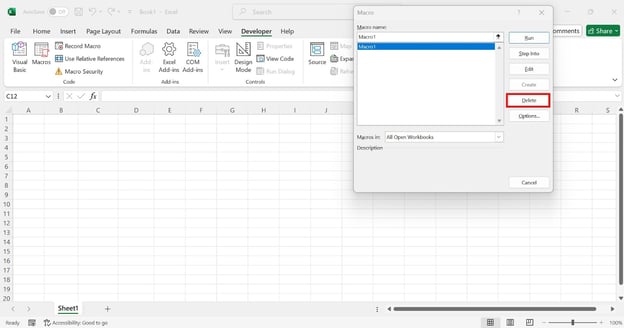
यह तरीका आपको यह तय करने का सटीक नियंत्रण देता है कि किस स्वचालन को रखना है और किसे हटाना है, जिससे आपकी ज़रूरतें बदलने पर आप अपने मैक्रो संग्रह को क्यूरेट कर सकें।
किसी वर्कबुक से सभी मैक्रो हटाना
यदि हमें किसी वर्कबुक से सभी मैक्रो हटाने की आवश्यकता है—शायद बाहरी स्टेकहोल्डर्स के साथ फ़ाइल साझा करने से पहले या किसी टेम्पलेट को साफ़ करते समय—तो हम फ़ाइल को मैक्रो-रहित फ़ॉर्मेट में सेव करके ऐसा कर सकते हैं:
- मैक्रो युक्त वर्कबुक खोलें
- File टैब पर क्लिक करें और Save As चुनें
- नई फ़ाइल के लिए लोकेशन चुनें
- "Save as type" ड्रॉपडाउन में Excel Workbook (*.xlsx) चुनें
- अपनी फ़ाइल को नाम दें (या मूल नाम ही रखें)
- Save पर क्लिक करें
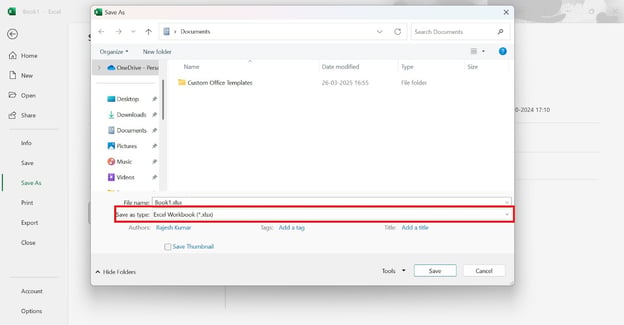
मानक Excel Workbook फ़ॉर्मेट (.xlsx) मैक्रो को सपोर्ट नहीं करता, इसलिए इस फ़ॉर्मेट में सेव करने से आपकी फ़ाइल से सभी मैक्रो अपने-आप हट जाते हैं। मूल मैक्रो-सक्षम वर्कबुक (.xlsm) तब तक अपरिवर्तित रहता है जब तक आप उसे ओवरराइट नहीं करते।
ध्यान दें कि मैक्रो-रहित फ़ॉर्मेट में वर्कबुक सेव करने से सभी मैक्रो स्थायी रूप से हट जाते हैं। यदि आपको आगे उन्हें फिर से आवश्यकता पड़ सकती है, तो हमेशा एक बैकअप बनाए रखें।
मैक्रो हटाते समय सुरक्षा संबंधी विचार
मैक्रो हटाने को संभालते समय, सुरक्षा सर्वोत्तम प्रथाओं पर विचार करना महत्वपूर्ण है:
- मैक्रो हटाने से पहले हमेशा अपने वर्कबुक की एक बैकअप प्रति सहेजें, खासकर अगर उनमें जटिल स्वचालन हो जिसे भविष्य में आवश्यकता पड़ सकती है।
- यदि आप सुरक्षा कारणों से मैक्रो हटा रहे हैं, तो फ़ाइल एक्सटेंशन ( .xlsx होना चाहिए) जाँचकर और Developer टैब के Macro टूल तक पहुँचने की कोशिश करके हटाने की पुष्टि करें।
- वितरण हेतु बनाई गई वर्कबुक से मैक्रो हटाने के बाद, किसी दूसरे कंप्यूटर पर फ़ाइल को टेस्ट करें ताकि सुनिश्चित हो सके कि कोई मैक्रो कोड शेष नहीं है।
अनावश्यक मैक्रो का सही ढंग से प्रबंधन और हटाकर, आप अधिक साफ़-सुथरी, कुशल वर्कबुक बनाए रख सकते हैं और अपने Excel फ़ाइलों के लिए उचित सुरक्षा उपाय सुनिश्चित कर सकते हैं।
अगले कदम: अधिक उन्नत स्वचालन के लिए VBA का परिचय
जहाँ Excel का मैक्रो रिकॉर्डर बुनियादी स्वचालन के लिए शक्तिशाली है, वहीं VBA (Visual Basic for Applications) को समझना Excel को आपकी सटीक आवश्यकताओं के अनुरूप कस्टमाइज़ करने की लगभग असीम संभावनाएँ खोल देता है।
VBA Microsoft की प्रोग्रामिंग भाषा है जो Office ऐप्लिकेशन्स में अंतर्निहित है। रिकॉर्ड किए गए मैक्रोज़, जो केवल ठीक-ठीक चरणों को दोहराते हैं, के विपरीत, VBA कोड शर्तीय लॉजिक का उपयोग करके निर्णय ले सकता है, लूप्स और वेरिएबल्स के माध्यम से डेटा प्रोसेस कर सकता है, कस्टम फ़ॉर्म और डायलॉग के ज़रिए उपयोगकर्ताओं के साथ इंटरैक्ट कर सकता है, और Excel को Word या Outlook जैसी अन्य ऐप्लिकेशन्स से जोड़ सकता है।
भले ही पहले प्रोग्रामिंग अनुभव न हो, कई Excel उपयोगकर्ता पहले मैक्रो रिकॉर्ड करके और फिर उत्पन्न कोड की जाँच करके बुनियादी VBA अवधारणाएँ सीख सकते हैं। आप VBA और इसे कैसे उपयोग करें, इसके बारे में और जान सकते हैं हमारे VBA in Excel ट्यूटोरियल से।
जब आपको परिवर्ती मात्रा के डेटा को प्रोसेस करना हो या आपका कार्य निर्णय-निर्माण लॉजिक की माँग करता हो, तब कस्टम VBA कोड का उपयोग करने पर विचार करें। जब आप कस्टम यूज़र इंटरफ़ेस बनाना चाहें, त्रुटियों को सुव्यवस्थित ढंग से संभालना हो, या समान कार्यों को थोड़े-बहुत बदलावों के साथ बार-बार स्वचालित करना हो, तब VBA अनिवार्य हो जाता है।
निष्कर्ष
Excel मैक्रो इस बात को बदल देते हैं कि डेटा प्रैक्टिशनर्स स्प्रेडशीट्स के साथ कैसे इंटरैक्ट करते हैं, उत्पादकता और सटीकता को नाटकीय रूप से बढ़ाते हुए। मैक्रो दोहराए जाने वाले कार्यों को स्वचालित कर देते हैं ताकि हम यांत्रिक स्प्रेडशीट हेरफेर के बजाय डेटा विश्लेषण और अंतर्दृष्टि पर ध्यान केंद्रित कर सकें।
चाहे आप डेटा फ़ॉर्मैट कर रहे हों, रिपोर्ट बना रहे हों, या जटिल गणनाएँ कर रहे हों, मैक्रो अधिक कुशल वर्कफ़्लो का मार्ग प्रदान करते हैं। सरल फ़ॉर्मैटिंग मैक्रोज़ से छोटा शुरू करें, फिर धीरे-धीरे अपने कौशल का विस्तार करें ताकि अधिक जटिल चुनौतियों से निपट सकें।
क्या आप अपनी Excel स्किल्स को आगे बढ़ाने के लिए तैयार हैं? DataCamp का Excel Fundamentals ट्रैक एक्सप्लोर करें और डेटा तैयार करने से लेकर फ़ॉर्मूला लिखने और विज़ुअलाइज़ेशन बनाने तक Excel का हाथों-हाथ अनुभव पाएँ।
PowerBI और Excel के बीच चुनने में परेशानी हो रही है? यह ट्यूटोरियल देखें: Power BI बनाम Excel: आपको क्या उपयोग करना चाहिए?


Excel मैक्रोज़ Microsoft Excel के शक्तिशाली टूलकिट में सबसे मूल्यवान लेकिन कम उपयोग किए जाने वाले टूल्स में से एक हैं। यदि आप स्वयं को बार-बार वही क्रमिक क्रियाएँ करते हुए पाते हैं—जैसे डेटा को फ़ॉर्मैट करना, चार्ट बनाना, या रिपोर्ट तैयार करना—तो मैक्रो इन कार्यों को एक क्लिक या कीबोर्ड शॉर्टकट से स्वचालित करके आपके Excel वर्कफ़्लो को बदल सकते हैं।
मैक्रो Excel में हमारे द्वारा की गई क्रियाओं को रिकॉर्ड करके काम करते हैं और एक पुन: प्रयोज्य अनुक्रम बनाते हैं जो आवश्यकता पड़ने पर वही चरण ठीक-ठीक निष्पादित करता है। प्रारंभिक डेटा प्रैक्टिशनर्स के लिए, मैक्रो में महारत हासिल करना अक्सर अधिक उत्पादकता और बड़े डेटासेट संभालने में आत्मविश्वास की दिशा में एक महत्वपूर्ण कदम होता है।
आम उपयोगों में नियमित रिपोर्टों का स्वचालन, कई शीट्स में डेटा फ़ॉर्मैटिंग का मानकीकरण, कस्टम डेटा एंट्री फ़ॉर्म बनाना, और जटिल डेटा रूपांतरण करना शामिल है जिन्हें मैन्युअल रूप से करना थकाऊ होगा।
हालाँकि "मैक्रो" शब्द तकनीकी लग सकता है, Excel का इन-बिल्ट मैक्रो रिकॉर्डर इसे बिना प्रोग्रामिंग पृष्ठभूमि वालों के लिए भी सुलभ बनाता है।
इस लेख में, हम देखेंगे कि Excel में मैक्रो कैसे बनाएँ, उनका उपयोग करें और उन्हें कुशलतापूर्वक कैसे चलाएँ, उदाहरणों सहित। यदि आप Excel कौशल सुधारने के लिए हाथों-हाथ अभ्यास ढूँढ़ रहे हैं, तो हमारा Excel Fundamentals ट्रैक देखें।
Excel में मैक्रो क्या होते हैं?
Excel में मैक्रो मूल रूप से कमांड्स और क्रियाओं के रिकॉर्ड किए गए अनुक्रम होते हैं जो हमारी स्प्रेडशीट्स में दोहराए जाने वाले कार्यों को स्वचालित करते हैं। इन्हें छोटे प्रोग्राम की तरह समझें जो ठीक-ठीक याद रखते हैं कि हमने क्या किया और हर बार उन्हीं चरणों को त्रुटिरहित रूप से दोहरा सकते हैं। यह स्वचालन क्षमता खासकर आवर्ती कार्यों में डेटा के साथ काम करने का तरीका बदल देती है। जब आप शुरू से Excel सीख रहे हों, तब मैक्रो बेहद उपयोगी हो सकते हैं।
मैन्युअल प्रक्रियाओं के विपरीत, जहाँ हमें कई मेनू विकल्पों और कमांड्स से होकर क्लिक करना पड़ सकता है, मैक्रो इन क्रियाओं को एक ही बटन क्लिक या कीबोर्ड शॉर्टकट में समेट देते हैं। Excel मैक्रो का महत्व इस क्षमता में निहित है कि वे जटिल, बहु-चरण प्रक्रियाओं को लगातार और बिना मानवीय त्रुटि के निष्पादित कर सकते हैं।
उदाहरण के लिए, यदि आप नियमित रूप से सेल्स रिपोर्ट का फ़ॉर्मैटिंग करते हैं—विशिष्ट नंबर फ़ॉर्मैट लागू करना, फ़ार्मूले डालना, पिवट टेबल बनाना और चार्ट जनरेट करना—तो एक मैक्रो ये सभी चरण स्वतः कर सकता है। जो कार्य मैन्युअल रूप से आपको 15 मिनट लेते हैं, उन्हें सेकंड में घटाया जा सकता है और हर बार परिणाम समान होंगे।
मैक्रो VBA (Visual Basic for Applications) के माध्यम से काम करते हैं, जो Microsoft की प्रोग्रामिंग भाषा है और Office ऐप्लिकेशन्स में अंतर्निहित है। हालाँकि, बुनियादी मैक्रो बनाने के लिए हमें VBA जानने की ज़रूरत नहीं होती। Excel का मैक्रो रिकॉर्डर हमारे कार्यों को पर्दे के पीछे कोड में अनुवाद कर देता है।
यह स्वचालन क्षमता विशेष रूप से उन डेटा प्रैक्टिशनर्स के लिए मूल्यवान है जो बड़े डेटासेट संभालते हैं या बार-बार विश्लेषण करते हैं। थकाऊ मैन्युअल कार्य हटाकर, मैक्रो हमें यांत्रिक स्प्रेडशीट हेरफेर के बजाय डेटा व्याख्या और निर्णय-निर्माण पर ध्यान केंद्रित करने देते हैं।
अगले खंड में, हम देखेंगे कि Excel में मैक्रो कैसे सक्षम करें।
Excel में मैक्रो कैसे सक्षम करें
अपना पहला मैक्रो बनाने से पहले, आपको Excel की सेटिंग्स में मैक्रो सक्षम करने होंगे। Microsoft सुरक्षा कारणों से डिफ़ॉल्ट रूप से मैक्रो अक्षम रखता है, क्योंकि दुर्भावनापूर्ण मैक्रो आपके कंप्यूटर को नुकसान पहुँचा सकते हैं। हालाँकि, अपने उपयोग के लिए उन्हें सुरक्षित रूप से सक्षम करना आसान है।
Excel कई सुरक्षा स्तर प्रदान करता है जो आपके वर्कबुक में मैक्रो के काम करने के तरीके को नियंत्रित करते हैं। ये सेटिंग्स Trust Center में मिलती हैं, जो Excel का सुरक्षा और गोपनीयता नियंत्रण पैनल है। इन्हें सही तरह से एक्सेस और कॉन्फ़िगर करने के लिए ये चरण अपनाएँ:
अधिकांश डेटा प्रैक्टिशनर्स के लिए, "Disable VBA macros with notification" सेटिंग सुरक्षा और सुविधा के बीच सबसे अच्छा संतुलन प्रदान करती है। इस विकल्प के साथ, Excel किसी मैक्रो वाले वर्कबुक को खोलते समय आपको सचेत करेगा और विश्वसनीय फ़ाइलों के लिए उन्हें सक्षम करने का विकल्प देगा।
एक और महत्वपूर्ण कदम है Excel रिबन में Developer टैब को सक्षम करना, जो मैक्रो टूल्स तक सीधी पहुँच देता है। इस टैब को दिखाने के लिए:
हालाँकि मैक्रो सक्षम करने से Excel की क्षमताएँ नाटकीय रूप से बढ़ती हैं, सुरक्षा के प्रति सतर्क रहना महत्वपूर्ण है। केवल विश्वसनीय स्रोतों से आए वर्कबुक में ही मैक्रो सक्षम करें, क्योंकि दुर्भावनापूर्ण मैक्रो आपके सिस्टम को नुकसान पहुँचा सकते हैं या आपके डेटा से समझौता कर सकते हैं। अपने स्वयं के मैक्रो बनाना हमेशा सबसे सुरक्षित तरीका है, जो आपकी विशिष्ट आवश्यकताओं के अनुरूप सुरक्षा और कार्यक्षमता दोनों सुनिश्चित करता है।
Excel में मैक्रो बनाना और उपयोग करना
अगले खंड में, हम देखेंगे कि Excel में मैक्रो कैसे बनाएँ और कैसे उपयोग करें।
Excel में मैक्रो कैसे बनाएँ
Excel के इन-बिल्ट मैक्रो रिकॉर्डर की बदौलत मैक्रो बनाने के लिए कोडिंग ज्ञान की ज़रूरत नहीं होती। यह टूल आपकी क्रियाओं का अवलोकन करता है और उन्हें स्वतः VBA कोड में अनुवादित कर देता है। आइए एक सरल चरण-दर-चरण उदाहरण के साथ अपना पहला मैक्रो रिकॉर्ड करना सीखें:
बस इतना ही! आपका मैक्रो अब सहेजा जा चुका है और आवश्यकता पड़ने पर उपयोग के लिए तैयार है। आइए एक व्यावहारिक उदाहरण देखें:
मान लीजिए आपको अक्सर कच्चे डेटा एक्सपोर्ट्स को निम्नलिखित चरणों के साथ फ़ॉर्मैट करना पड़ता है:
हर बार ये चरण मैन्युअल रूप से करने के बजाय, आप इन्हें एक मैक्रो के रूप में रिकॉर्ड कर सकते हैं और पूरे अनुक्रम को एक ही शॉर्टकट से चला सकते हैं। यह सरल स्वचालन प्रति रिपोर्ट कई मिनट बचा सकता है—जो प्रतिदिन कई डेटासेट्स पर काम करते समय तेजी से जोड़ता जाता है।
मैक्रो रिकॉर्ड करते समय, उन ऑपरेशन्स के लिए Relative References का उपयोग करना बेहतर है जिन्हें आपकी स्प्रेडशीट में अलग-अलग स्थानों के अनुरूप समायोजित होना चाहिए। इसे सक्षम करने के लिए, रिकॉर्डिंग से पहले Developer टैब में Use Relative References पर क्लिक करें।
Relative references सुनिश्चित करती हैं कि मैक्रो क्रियाएँ वर्तमान सक्रिय सेल के सापेक्ष की जाएँ, न कि हमेशा किसी निश्चित सेल पते पर।
अधिक जटिल कार्यों के लिए, एक विशाल स्वचालन रिकॉर्ड करने की कोशिश करने के बजाय अपने वर्कफ़्लो को छोटे, केंद्रित मैक्रोज़ में विभाजित करना पड़ सकता है। यह मॉड्यूलर तरीका आपके मैक्रो को ट्रबलशूट करना आसान बनाता है और अलग-अलग परिस्थितियों में अधिक अनुकूल बनाता है।
अगला, देखते हैं Excel में मैक्रो कैसे उपयोग करें।
Excel में मैक्रो कैसे उपयोग करें
एक बार जब आपने अपने मैक्रो बना लिए, तो उन्हें चलाना सरल है। Excel आपके सहेजे गए स्वचालन को चलाने के कई तरीके देता है, जिससे आप अपने वर्कफ़्लो के अनुकूल विधि चुन सकते हैं। यहाँ Excel में मैक्रो चलाने के प्रमुख तरीके दिए गए हैं:
Developer टैब से मैक्रो चलाना
अपने सभी मैक्रो तक पहुँचने का सबसे सीधा तरीका Developer टैब है। यह तरीका उपलब्ध मैक्रो का एक संपूर्ण दृश्य देता है और तब आदर्श है जब आपको कभी-कभार स्वचालन चलाना हो।
यह तरीका आपको आपके वर्तमान वर्कबुक, Personal Macro Workbook और किसी भी खुले वर्कबुक में उपलब्ध सभी मैक्रो दिखाता है। डायलॉग आपके मैक्रो के लिए edit, delete, या create विकल्पों तक भी पहुँच देता है।
Personal Macro Workbook ऐसे मैक्रो स्टोर करता है जिन्हें आप किसी भी Excel वर्कबुक में उपयोग कर सकते हैं, जबकि 'This Workbook' चुनने से मैक्रो वर्तमान फ़ाइल तक सीमित रहते हैं।
कीबोर्ड शॉर्टकट से मैक्रो चलाना
जिन मैक्रोज़ का आप बार-बार उपयोग करते हैं, उनके लिए कीबोर्ड शॉर्टकट सबसे तेज़ निष्पादन तरीका है। एक Excel चीट शीट हाथ में होना मैक्रो और उनके शॉर्टकट सीखते समय अत्यंत उपयोगी हो सकता है।
यदि आपने मैक्रो बनाते समय कोई शॉर्टकट की असाइन किया था (जैसे Ctrl+Shift+F), तो Excel में कहीं भी वह संयोजन दबाकर संबंधित मैक्रो तुरंत चलाएँ।
मैक्रो के लिए कीबोर्ड शॉर्टकट बनाते समय, ये ध्यान रखें:
ध्यान दें कि Windows और Mac संस्करणों के बीच Excel शॉर्टकट भिन्न हो सकते हैं, जिससे टकराव या अनपेक्षित व्यवहार हो सकता है।
Quick Access Toolbar में मैक्रो जोड़ना
Developer टैब का उपयोग किए बिना दृश्य पहुँच के लिए, आप अपने सबसे अधिक उपयोग होने वाले मैक्रोज़ को Excel की Quick Access Toolbar में जोड़ सकते हैं:
जोड़ने के बाद, आपका मैक्रो Quick Access Toolbar में एक बटन के रूप में दिखाई देगा, ताकि एक क्लिक में पहुँचा जा सके।
वर्कशीट में मैक्रो बटन बनाना
सबसे उपयोगकर्ता-अनुकूल तरीका, खासकर सहकर्मियों के लिए वर्कबुक बनाते समय, यह है कि आप सीधे अपनी वर्कशीट में क्लिक करने योग्य बटन बनाएँ:
यह तरीका विशेष रूप से उन वर्कशीट्स के लिए उपयोगी है जो ऐसे उपयोगकर्ताओं के लिए बनाई गई हों जो मैक्रो से परिचित न हों, क्योंकि यह स्वचालन सुविधाओं के लिए स्पष्ट दृश्य संकेत प्रदान करता है।
अपनी आवश्यकताओं के अनुरूप सही निष्पादन विधि चुनकर, आप मैक्रो को अपने Excel वर्कफ़्लो में सहजता से एकीकृत कर सकते हैं और स्वचालन से मिलने वाले दक्षता लाभ को अधिकतम कर सकते हैं। अगला, कुछ उदाहरण देखते हैं।
Excel मैक्रो के उदाहरण
अब जब आप समझ गए हैं कि Excel में मैक्रो कैसे बनाएँ और उपयोग करें, तो आइए कुछ व्यावहारिक उदाहरण देखें जो डेटा प्रैक्टिशनर्स के लिए उनकी शक्ति दिखाते हैं। ये उदाहरण दिखाएँगे कि मैक्रो कैसे सामान्य कार्यों को स्वचालित कर सकते हैं और आपके दैनिक काम में पर्याप्त समय बचा सकते हैं।
फ़ॉर्मैटिंग कार्यों का स्वचालन
मैक्रो का सबसे सामान्य उपयोग आपके डेटा की उपस्थिति को मानकीकृत करना है।
फ़ॉर्मैटिंग मैक्रो उदाहरण:
यह मैक्रो एक साथ कई फ़ॉर्मैटिंग ऑपरेशन्स लागू करता है:
वे प्रारंभिक डेटा प्रैक्टिशनर्स जो अक्सर कच्चे डेटा एक्सपोर्ट्स प्राप्त करते हैं, उनके लिए यह एकल मैक्रो सिर्फ एक क्लिक में सादे स्प्रेडशीट्स को विश्लेषण-तैयार रिपोर्ट्स में बदल सकता है।
एक सरल डेटा एंट्री फ़ॉर्म बनाना
जानकारी एकत्र करते समय डेटा एंट्री फ़ॉर्म सटीकता और दक्षता को काफी बेहतर कर सकते हैं।
एक डेटा एंट्री फ़ॉर्म मैक्रो एक उपयोगकर्ता-अनुकूल इंटरफ़ेस बनाता है जो:
यह तरीका डेटा एंट्री त्रुटियों को कम करता है और प्रक्रिया को तेज करता है, खासकर जब आप ऐसे टीम सदस्यों के साथ काम कर रहे हों जो Excel विशेषज्ञ न हों।
रिपोर्ट जेनरेशन का स्वचालन
आवर्ती रिपोर्ट बनाते समय रिपोर्ट जेनरेशन मैक्रो दोहराए जाने वाले कार्यों के घंटों बचा सकते हैं।
एक रिपोर्ट जेनरेशन मैक्रो ये कर सकता है:
आकांक्षी डेटा प्रैक्टिशनर्स के लिए, इस तरह का स्वचालन मूल्यवान तकनीकी कौशल प्रदर्शित करता है और साथ ही उत्पादकता को नाटकीय रूप से बढ़ाता है। अगला, हम देखेंगे कि Excel मैक्रोज़ को कैसे प्रबंधित और संपादित करें।
यदि आप Excel के साथ डेटा विश्लेषण सीखना चाहते हैं, तो यह कोर्स देखें, Data Analysis in Excel.
Excel मैक्रो का प्रबंधन और संपादन
मैक्रो बनाने के बाद, हमें उन्हें प्रबंधित करना, संपादित करना और आवश्यकता पड़ने पर हटाना आना चाहिए। आइए देखें कि ये कार्य कैसे करें।
Excel में मैक्रो कैसे अक्षम करें
ऐसे अवसर आते हैं जब आपको Excel में मैक्रो अस्थायी रूप से अक्षम करने की आवश्यकता हो सकती है, विशेषकर अविश्वसनीय स्रोतों से आए वर्कबुक के साथ काम करते समय या समस्याओं का निवारण करते समय। Excel मैक्रो के निष्पादन को नियंत्रित करने के लिए कई विकल्प प्रदान करता है। आइए Excel में मैक्रो अक्षम करने के चरण देखें।
Excel में मैक्रो अक्षम करने के चरण:
यदि आपको अपनी वैश्विक सेटिंग्स बदले बिना किसी विशिष्ट वर्कबुक के लिए अस्थायी रूप से मैक्रो अक्षम करने की आवश्यकता है, तो वर्कबुक खोलते समय Shift की दबाए रखें। यह फ़ाइल खुलते समय किसी भी स्वतः चलने वाले मैक्रो को चलने से रोकता है।
जो डेटा प्रैक्टिशनर्स अक्सर बाहरी फ़ाइलों के साथ काम करते हैं, उनके लिए इन सुरक्षा सेटिंग्स को समझना उत्पादकता और सुरक्षा दोनों बनाए रखने के लिए महत्वपूर्ण है। अनुशंसित तरीका है "Disable VBA macros with notification" सेटिंग का उपयोग करना, जो आपको केवल विश्वसनीय वर्कबुक के लिए मैक्रो सक्षम करने देने वाला सुरक्षा चेतावनी प्रॉम्प्ट देता है।
ध्यान रखें कि इस सेटिंग के साथ मैक्रो वाले वर्कबुक को हर बार खोलते समय, यदि आप उस फ़ाइल में मैक्रो उपयोग करना चाहते हैं, तो सुरक्षा चेतावनी बार में "Enable Content" पर क्लिक करना होगा। यह अतिरिक्त चरण संभावित रूप से हानिकारक कोड से आपके सिस्टम की सुरक्षा के लिए एक महत्वपूर्ण सुरक्षा चेकपॉइंट का काम करता है। अगला, देखते हैं Excel से मैक्रो कैसे हटाएँ।
Excel से मैक्रो कैसे हटाएँ
समय के साथ, हमें लग सकता है कि कुछ बनाए गए मैक्रो अब आवश्यक नहीं हैं, या शायद हम सहकर्मियों के साथ साझा करने से पहले किसी वर्कबुक को साफ़ करना चाहते हैं। Excel से मैक्रो सही ढंग से हटाना व्यवस्थित और कुशल वर्कबुक बनाए रखने के लिए महत्वपूर्ण है।
Excel वर्कबुक से मैक्रो हटाने के कई तरीके हैं, यह इस पर निर्भर है कि हम विशिष्ट मैक्रो हटाना चाहते हैं या किसी वर्कबुक से सारा VBA कोड। यहाँ दोनों परिदृश्यों को प्रभावी ढंग से संभालने का तरीका है:
Macro Manager से व्यक्तिगत मैक्रो हटाना
जब आप कुछ मैक्रो हटाना चाहते हैं जबकि अन्य को जस का तस रखना है, तो Macro Manager सबसे सरल समाधान देता है:
यह तरीका आपको यह तय करने का सटीक नियंत्रण देता है कि किस स्वचालन को रखना है और किसे हटाना है, जिससे आपकी ज़रूरतें बदलने पर आप अपने मैक्रो संग्रह को क्यूरेट कर सकें।
किसी वर्कबुक से सभी मैक्रो हटाना
यदि हमें किसी वर्कबुक से सभी मैक्रो हटाने की आवश्यकता है—शायद बाहरी स्टेकहोल्डर्स के साथ फ़ाइल साझा करने से पहले या किसी टेम्पलेट को साफ़ करते समय—तो हम फ़ाइल को मैक्रो-रहित फ़ॉर्मेट में सेव करके ऐसा कर सकते हैं:
मानक Excel Workbook फ़ॉर्मेट (.xlsx) मैक्रो को सपोर्ट नहीं करता, इसलिए इस फ़ॉर्मेट में सेव करने से आपकी फ़ाइल से सभी मैक्रो अपने-आप हट जाते हैं। मूल मैक्रो-सक्षम वर्कबुक (.xlsm) तब तक अपरिवर्तित रहता है जब तक आप उसे ओवरराइट नहीं करते।
ध्यान दें कि मैक्रो-रहित फ़ॉर्मेट में वर्कबुक सेव करने से सभी मैक्रो स्थायी रूप से हट जाते हैं। यदि आपको आगे उन्हें फिर से आवश्यकता पड़ सकती है, तो हमेशा एक बैकअप बनाए रखें।
मैक्रो हटाते समय सुरक्षा संबंधी विचार
मैक्रो हटाने को संभालते समय, सुरक्षा सर्वोत्तम प्रथाओं पर विचार करना महत्वपूर्ण है:
अनावश्यक मैक्रो का सही ढंग से प्रबंधन और हटाकर, आप अधिक साफ़-सुथरी, कुशल वर्कबुक बनाए रख सकते हैं और अपने Excel फ़ाइलों के लिए उचित सुरक्षा उपाय सुनिश्चित कर सकते हैं।
अगले कदम: अधिक उन्नत स्वचालन के लिए VBA का परिचय
जहाँ Excel का मैक्रो रिकॉर्डर बुनियादी स्वचालन के लिए शक्तिशाली है, वहीं VBA (Visual Basic for Applications) को समझना Excel को आपकी सटीक आवश्यकताओं के अनुरूप कस्टमाइज़ करने की लगभग असीम संभावनाएँ खोल देता है।
VBA Microsoft की प्रोग्रामिंग भाषा है जो Office ऐप्लिकेशन्स में अंतर्निहित है। रिकॉर्ड किए गए मैक्रोज़, जो केवल ठीक-ठीक चरणों को दोहराते हैं, के विपरीत, VBA कोड शर्तीय लॉजिक का उपयोग करके निर्णय ले सकता है, लूप्स और वेरिएबल्स के माध्यम से डेटा प्रोसेस कर सकता है, कस्टम फ़ॉर्म और डायलॉग के ज़रिए उपयोगकर्ताओं के साथ इंटरैक्ट कर सकता है, और Excel को Word या Outlook जैसी अन्य ऐप्लिकेशन्स से जोड़ सकता है।
भले ही पहले प्रोग्रामिंग अनुभव न हो, कई Excel उपयोगकर्ता पहले मैक्रो रिकॉर्ड करके और फिर उत्पन्न कोड की जाँच करके बुनियादी VBA अवधारणाएँ सीख सकते हैं। आप VBA और इसे कैसे उपयोग करें, इसके बारे में और जान सकते हैं हमारे VBA in Excel ट्यूटोरियल से।
जब आपको परिवर्ती मात्रा के डेटा को प्रोसेस करना हो या आपका कार्य निर्णय-निर्माण लॉजिक की माँग करता हो, तब कस्टम VBA कोड का उपयोग करने पर विचार करें। जब आप कस्टम यूज़र इंटरफ़ेस बनाना चाहें, त्रुटियों को सुव्यवस्थित ढंग से संभालना हो, या समान कार्यों को थोड़े-बहुत बदलावों के साथ बार-बार स्वचालित करना हो, तब VBA अनिवार्य हो जाता है।
निष्कर्ष
Excel मैक्रो इस बात को बदल देते हैं कि डेटा प्रैक्टिशनर्स स्प्रेडशीट्स के साथ कैसे इंटरैक्ट करते हैं, उत्पादकता और सटीकता को नाटकीय रूप से बढ़ाते हुए। मैक्रो दोहराए जाने वाले कार्यों को स्वचालित कर देते हैं ताकि हम यांत्रिक स्प्रेडशीट हेरफेर के बजाय डेटा विश्लेषण और अंतर्दृष्टि पर ध्यान केंद्रित कर सकें।
चाहे आप डेटा फ़ॉर्मैट कर रहे हों, रिपोर्ट बना रहे हों, या जटिल गणनाएँ कर रहे हों, मैक्रो अधिक कुशल वर्कफ़्लो का मार्ग प्रदान करते हैं। सरल फ़ॉर्मैटिंग मैक्रोज़ से छोटा शुरू करें, फिर धीरे-धीरे अपने कौशल का विस्तार करें ताकि अधिक जटिल चुनौतियों से निपट सकें।
क्या आप अपनी Excel स्किल्स को आगे बढ़ाने के लिए तैयार हैं? DataCamp का Excel Fundamentals ट्रैक एक्सप्लोर करें और डेटा तैयार करने से लेकर फ़ॉर्मूला लिखने और विज़ुअलाइज़ेशन बनाने तक Excel का हाथों-हाथ अनुभव पाएँ।
PowerBI और Excel के बीच चुनने में परेशानी हो रही है? यह ट्यूटोरियल देखें: Power BI बनाम Excel: आपको क्या उपयोग करना चाहिए?