Programma
Fondamenti di Excel
16 h
Le macro di Excel sono uno degli strumenti più preziosi ma spesso poco utilizzati dell'arsenale di Microsoft Excel. Se ti capita di ripetere sempre la stessa sequenza di azioni, come formattare i dati, creare grafici o generare report, le macro possono rivoluzionare il tuo modo di lavorare in Excel automatizzando queste attività con un solo clic o una scorciatoia da tastiera.
Le macro funzionano registrando le azioni mentre le esegui in Excel, creando una sequenza riutilizzabile che ripete esattamente quei passaggi ogni volta che ti servono. Per chi è alle prime armi con i dati, padroneggiare le macro è spesso un passaggio importante verso una maggiore produttività e sicurezza nella gestione di dataset più grandi.
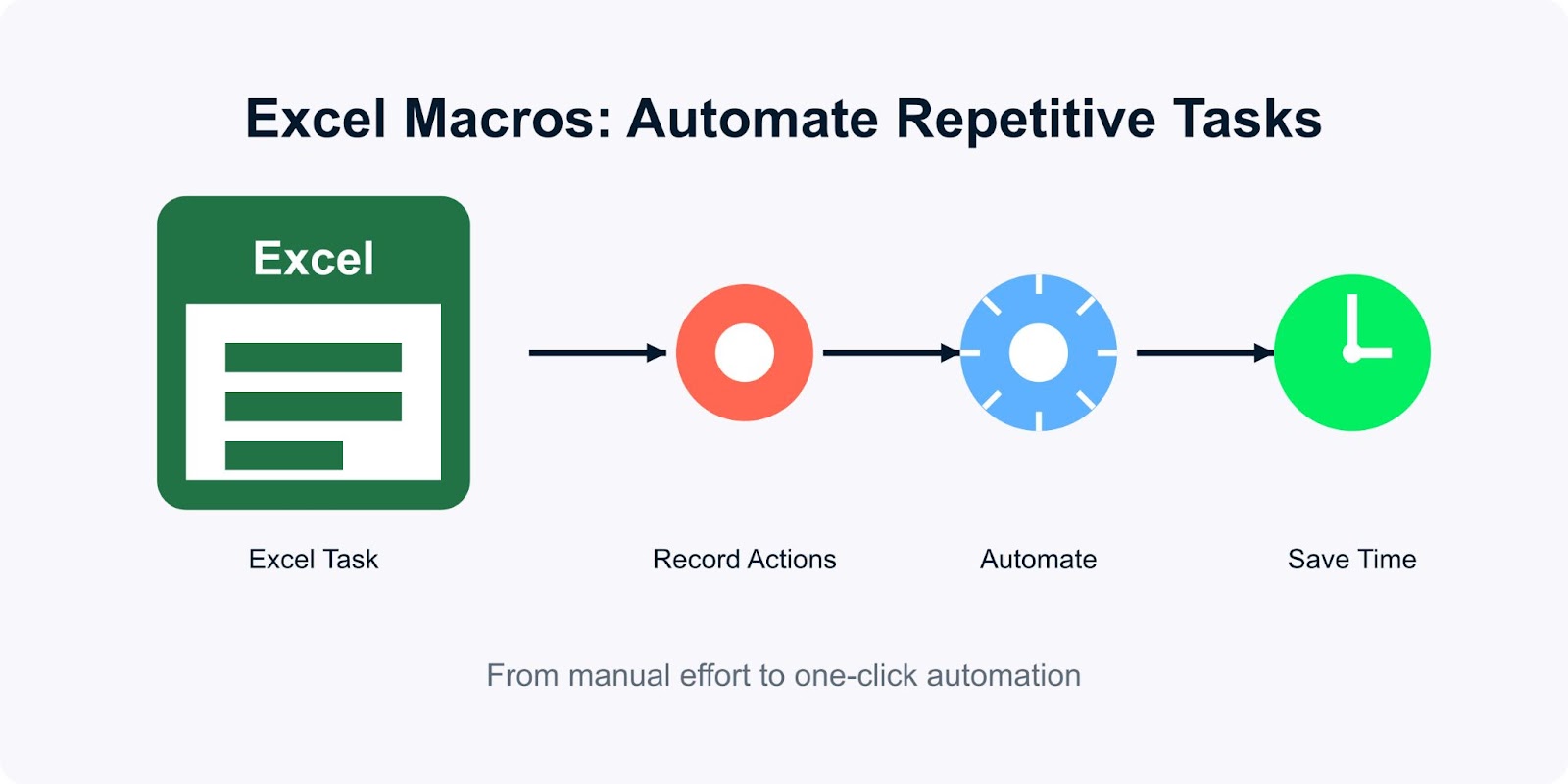
Le applicazioni più comuni includono l'automazione dei report periodici, la standardizzazione della formattazione dei dati su più fogli, la creazione di moduli personalizzati per l'inserimento dei dati e l'esecuzione di trasformazioni complesse che sarebbero noiose da fare manualmente.
Anche se il termine "macro" può sembrare tecnico, il registratore di macro integrato in Excel rende la creazione accessibile anche a chi non ha competenze di programmazione.
In questo articolo vedremo come creare e usare le macro in Excel e come eseguirle in modo efficiente, con esempi. Se cerchi esercizi pratici per migliorare le tue abilità in Excel, dai un'occhiata al nostro percorso Excel Fundamentals.
Le macro in Excel sono essenzialmente sequenze registrate di comandi e azioni che automatizzano attività ripetitive nei fogli di calcolo. Pensale come mini-programmi che ricordano esattamente ciò che hai fatto e possono ripetere quei passaggi in modo perfetto ogni volta. Questa capacità di automazione cambia il modo in cui lavoriamo con i dati, soprattutto quando si tratta di attività ricorrenti. Quando stai imparando Excel da zero, le macro possono essere utilissime.
A differenza dei processi manuali in cui potremmo cliccare decine di voci di menu e comandi, le macro condensano queste azioni in un solo pulsante o una scorciatoia da tastiera. L'importanza delle macro sta nella capacità di eseguire processi complessi e multi-step in modo coerente, senza introdurre errori umani.
Per esempio, se formatti regolarmente report di vendita applicando formati numerici specifici, inserendo formule, creando tabelle pivot e generando grafici, una macro può eseguire tutti questi passaggi automaticamente. Ciò che manualmente richiederebbe 15 minuti può ridursi a pochi secondi, con risultati identici ogni volta.
Le macro funzionano tramite VBA (Visual Basic for Applications), il linguaggio di programmazione di Microsoft integrato nelle applicazioni Office. Tuttavia, non è necessario conoscere il VBA per creare macro di base. Il registratore di macro di Excel traduce le tue azioni in codice dietro le quinte.
Questa capacità di automazione è particolarmente preziosa per chi lavora con i dati e gestisce grandi dataset o analisi ripetitive. Eliminando il lavoro manuale noioso, le macro ci permettono di concentrarci sull'interpretazione dei dati e sulle decisioni, piuttosto che sulla manipolazione meccanica dei fogli di calcolo.
Nella prossima sezione vedremo come abilitare le macro in Excel.
Prima di creare la tua prima macro, devi abilitarle nelle impostazioni di Excel. Microsoft le disabilita per impostazione predefinita come misura di sicurezza, poiché macro dannose possono potenzialmente danneggiare il computer. Tuttavia, abilitarle in sicurezza per uso personale è semplice.
Excel offre vari livelli di sicurezza che controllano come funzionano le macro nelle cartelle di lavoro. Queste impostazioni si trovano nel Centro protezione, il pannello di controllo per sicurezza e privacy di Excel. Ecco come accedere e configurare correttamente queste impostazioni:
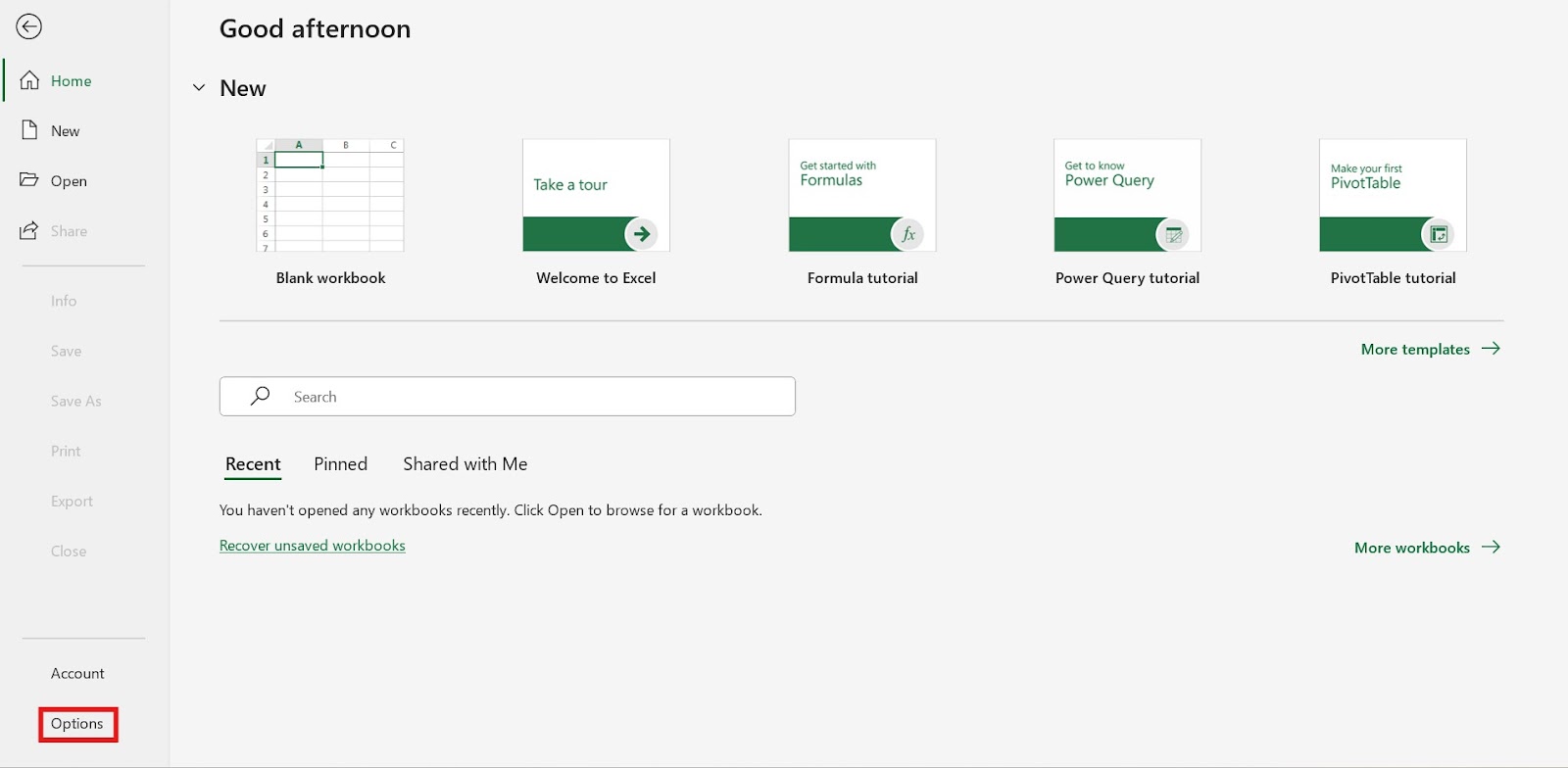
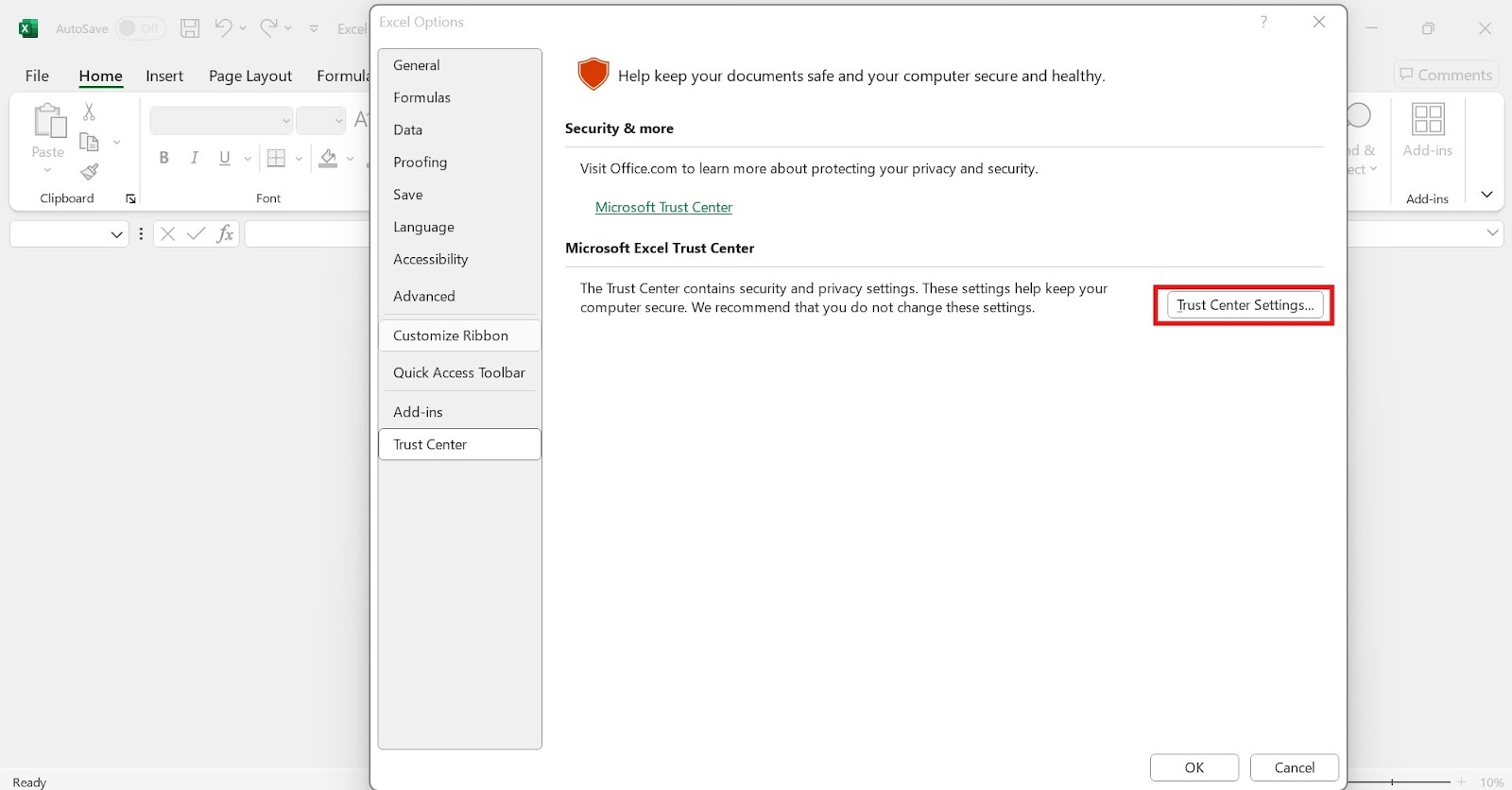
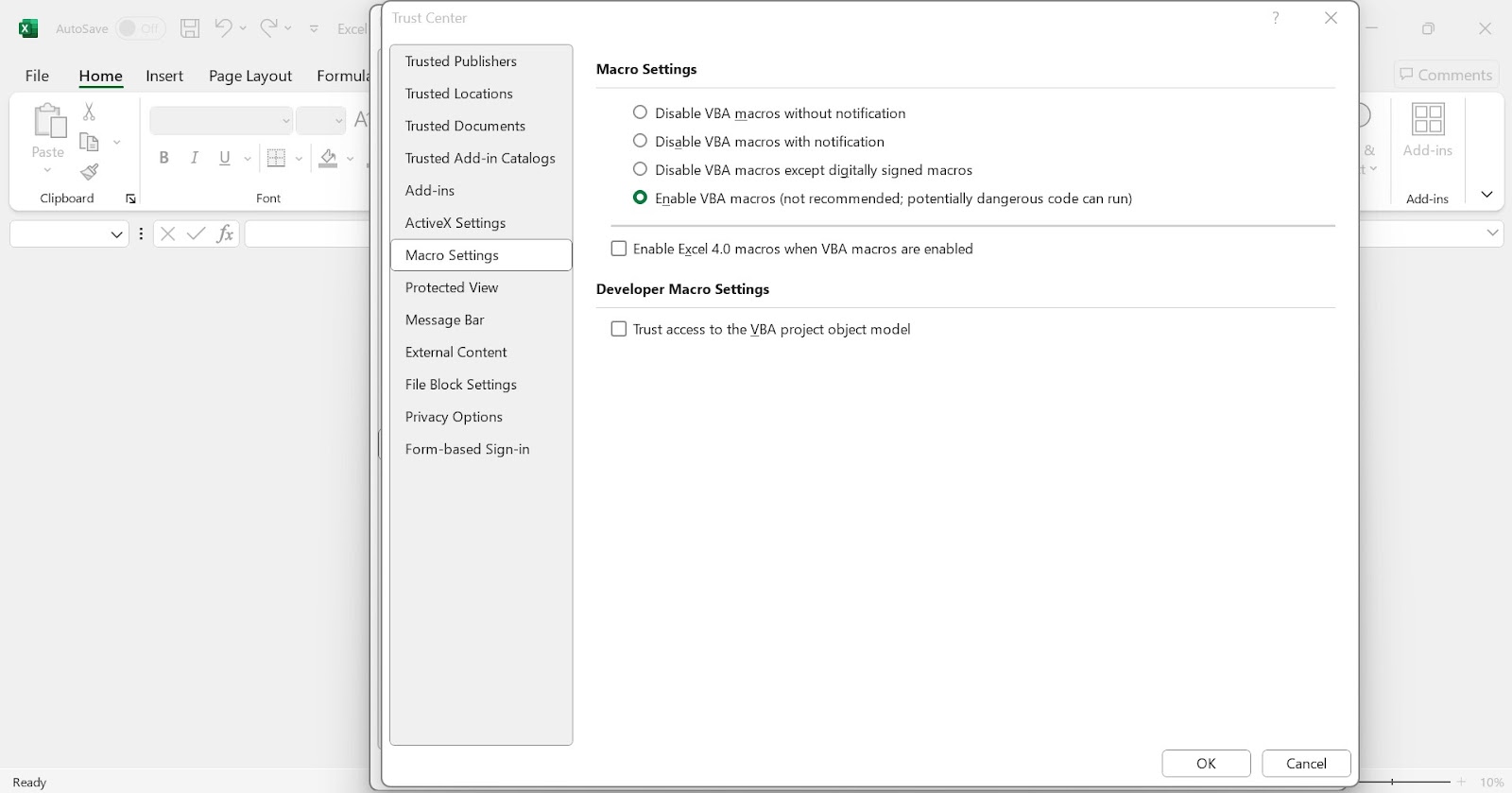
Per la maggior parte di chi lavora con i dati, l'impostazione "Disabilita macro VBA con notifica" offre il miglior equilibrio tra sicurezza e praticità. Con questa opzione, Excel ti avviserà all'apertura di una cartella di lavoro contenente macro, dandoti la possibilità di abilitarle per i file di cui ti fidi.
Un altro passaggio importante è abilitare la scheda Sviluppo nella barra multifunzione di Excel, che offre accesso diretto agli strumenti per le macro. Per visualizzare questa scheda:
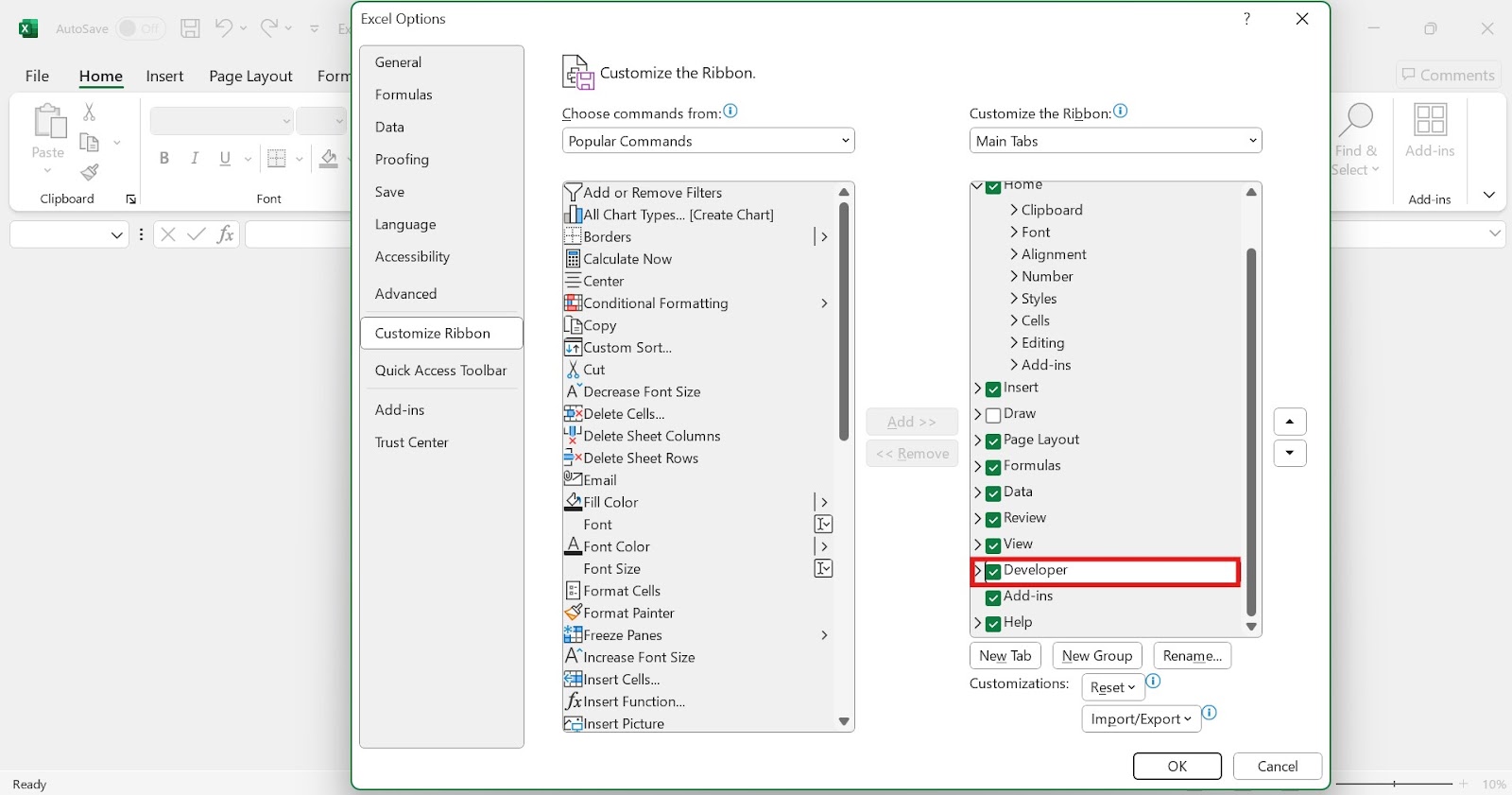
Abilitare le macro aumenta enormemente le capacità di Excel, ma è importante fare attenzione alla sicurezza. Abilita le macro solo nelle cartelle di lavoro provenienti da fonti attendibili, poiché macro dannose possono potenzialmente compromettere il sistema o i dati. Creare macro proprie è sempre l'approccio più sicuro, garantendo sia sicurezza sia funzionalità su misura per le tue esigenze.
In questa sezione vedremo come creare e usare le macro in Excel.
Creare macro non richiede conoscenze di codice, grazie al registratore di macro integrato in Excel. Questo strumento osserva le tue azioni e le traduce automaticamente in codice VBA. Vediamo come registrare la tua prima macro con un semplice esempio passo passo:
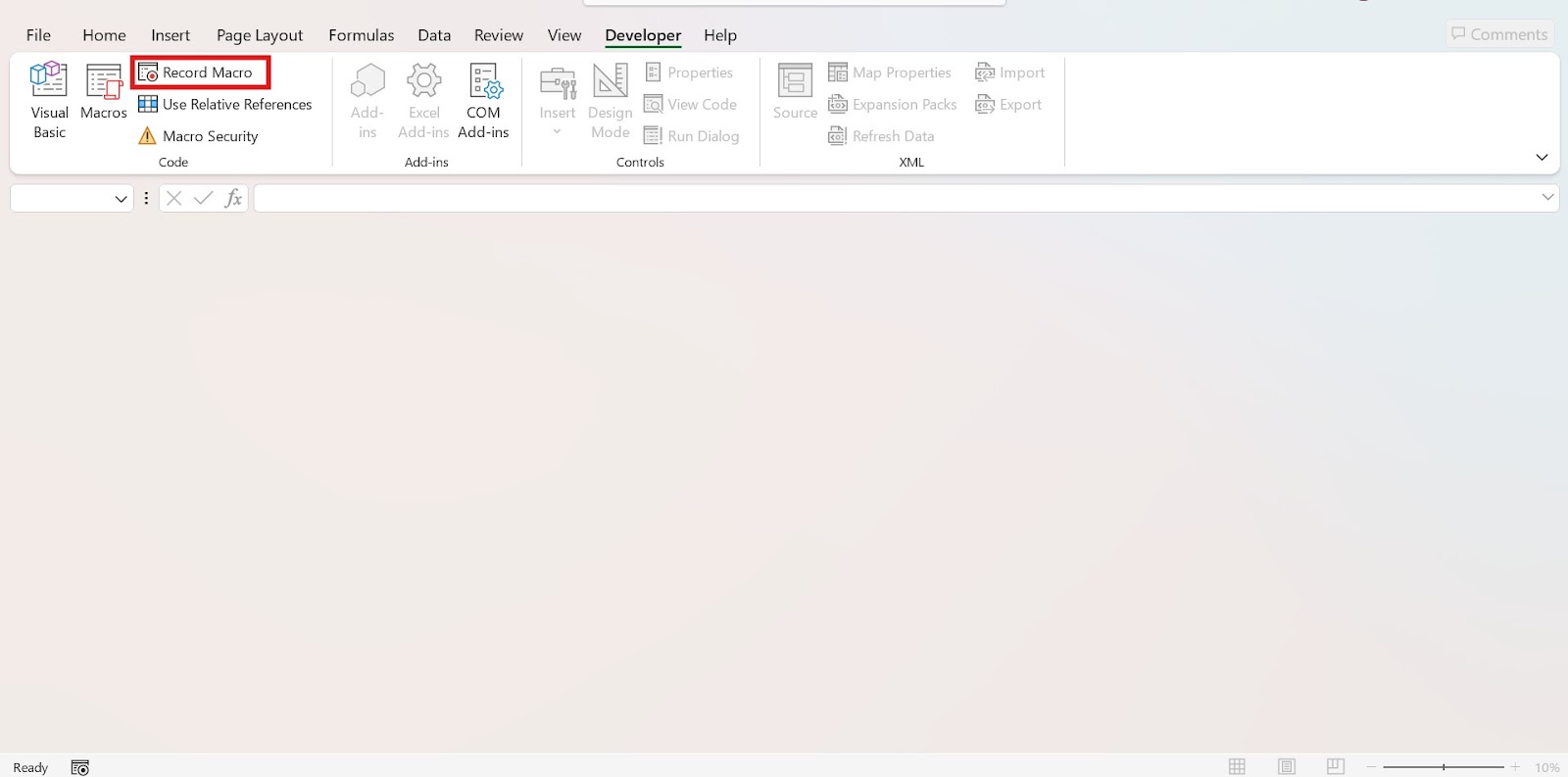
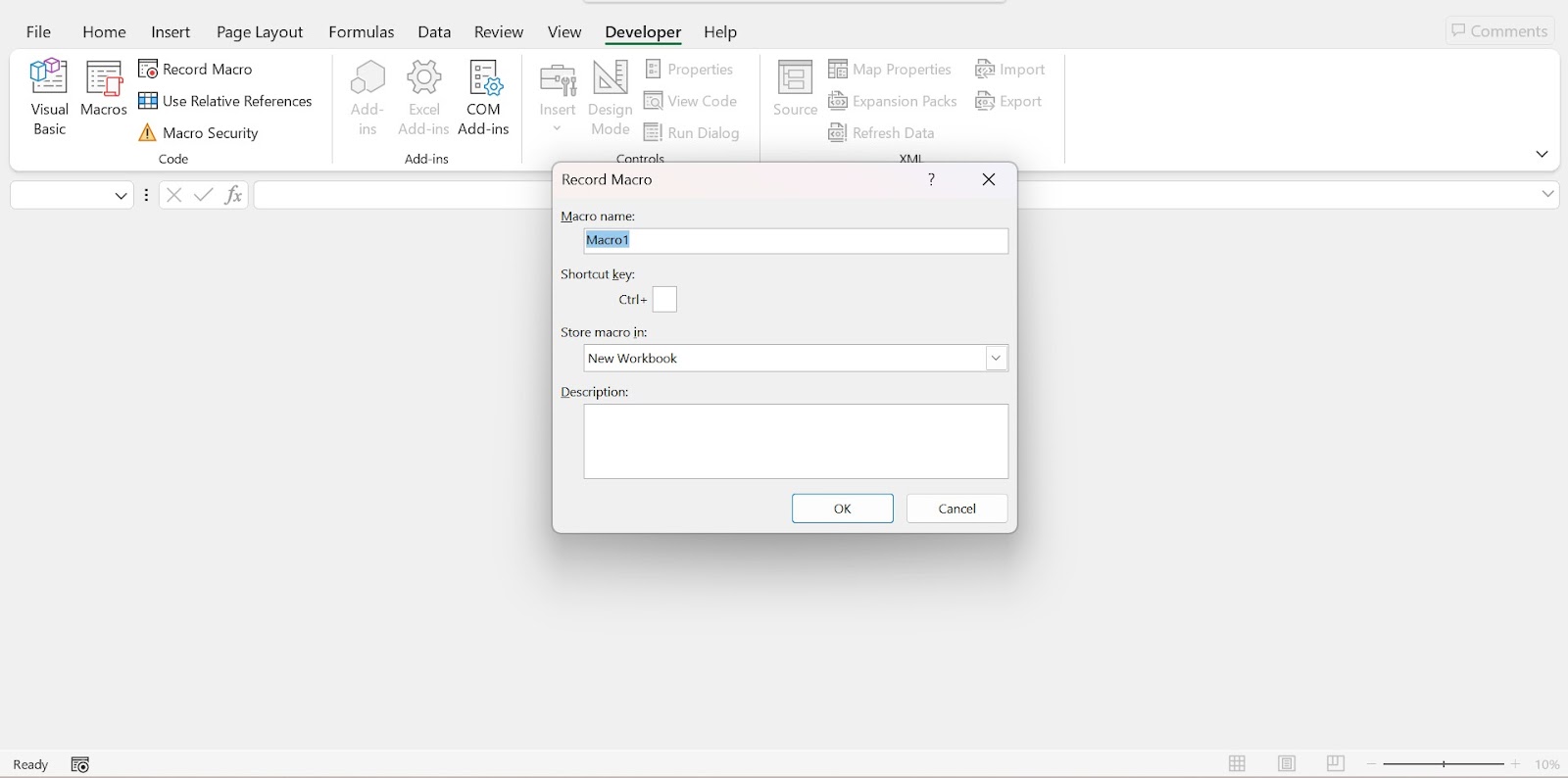
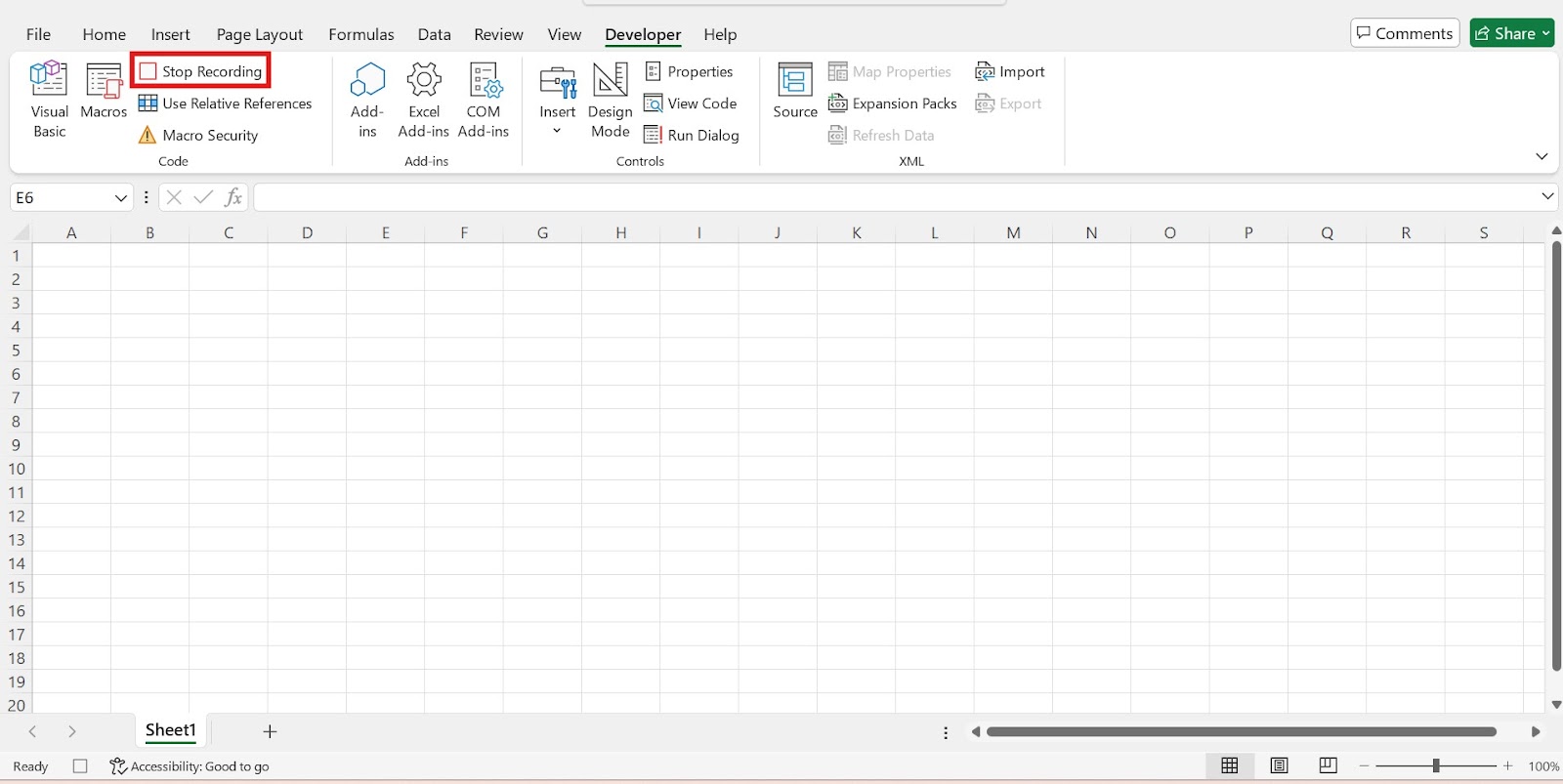
Fatto! La tua macro è ora salvata e pronta all'uso quando serve. Vediamo un esempio pratico:
Supponiamo che tu debba spesso formattare esportazioni di dati grezzi con questi passaggi:
Invece di eseguire questi passaggi manualmente ogni volta, puoi registrarli come macro ed eseguire l'intera sequenza con una sola scorciatoia. Questa semplice automazione può farti risparmiare diversi minuti per ogni report—tempo che si accumula rapidamente quando lavori quotidianamente con più dataset.
Quando registri macro, è meglio usare riferimenti relativi per le operazioni che devono adattarsi a posizioni diverse nel foglio. Per abilitarli, clicca su Usa riferimenti relativi nella scheda Sviluppo prima di registrare.
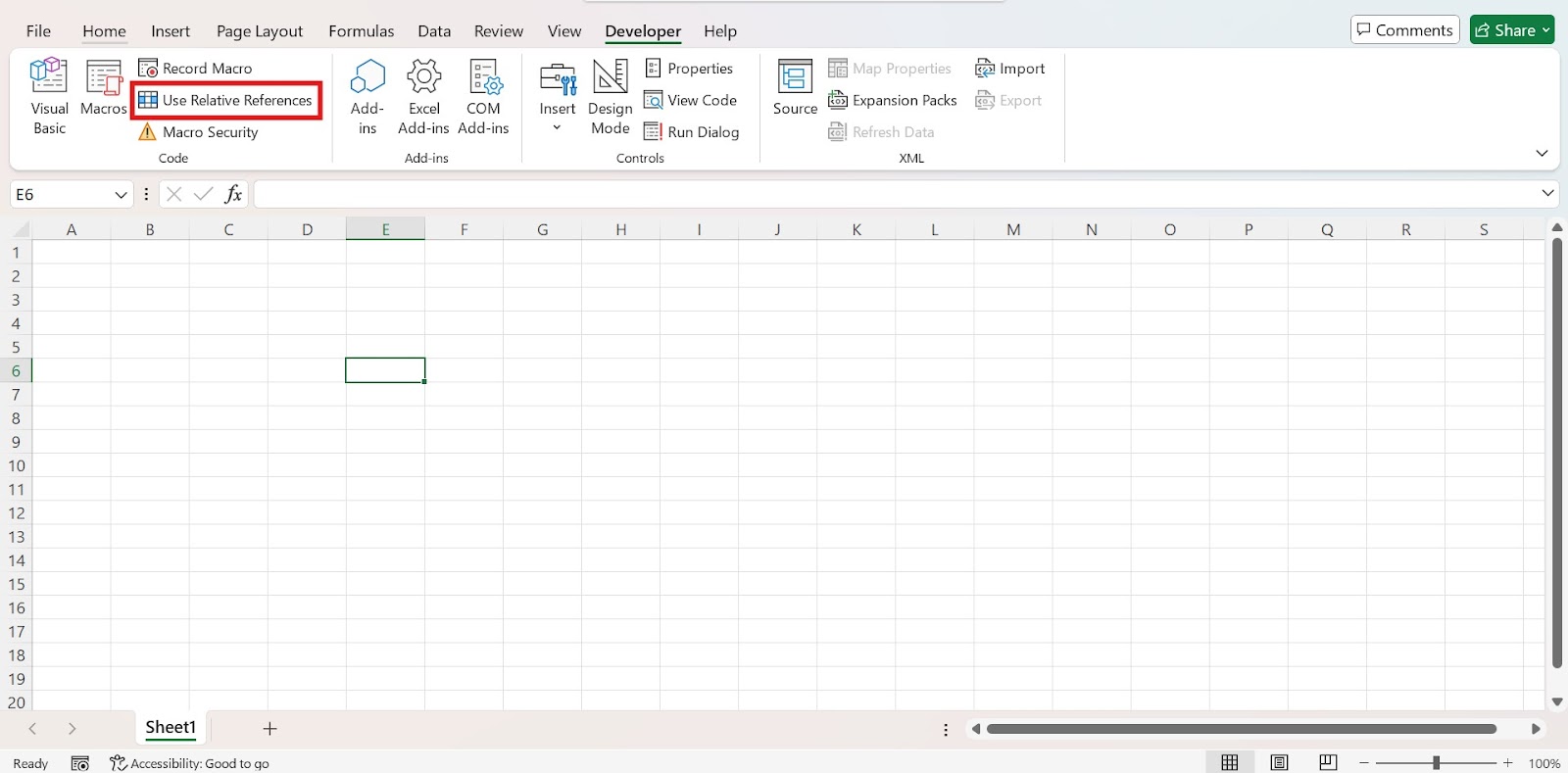
I riferimenti relativi fanno sì che le azioni della macro vengano eseguite in relazione alla cella attiva, invece che sempre al medesimo indirizzo di cella.
Per attività più complesse, potresti dover suddividere il flusso di lavoro in macro più piccole e mirate, invece di registrare un'automazione enorme. Questo approccio modulare rende le macro più facili da correggere e più adattabili a situazioni diverse.
Ora vediamo come usare le macro in Excel.
Una volta create, eseguirle è semplice. Excel offre diversi modi per avviare le automazioni salvate, così puoi scegliere quello più adatto al tuo flusso di lavoro. Ecco i principali metodi per eseguire le macro in Excel:
Il modo più diretto per accedere a tutte le macro è tramite la scheda Sviluppo. Questo metodo offre una vista completa delle macro disponibili ed è ideale quando devi eseguire automazioni occasionali.
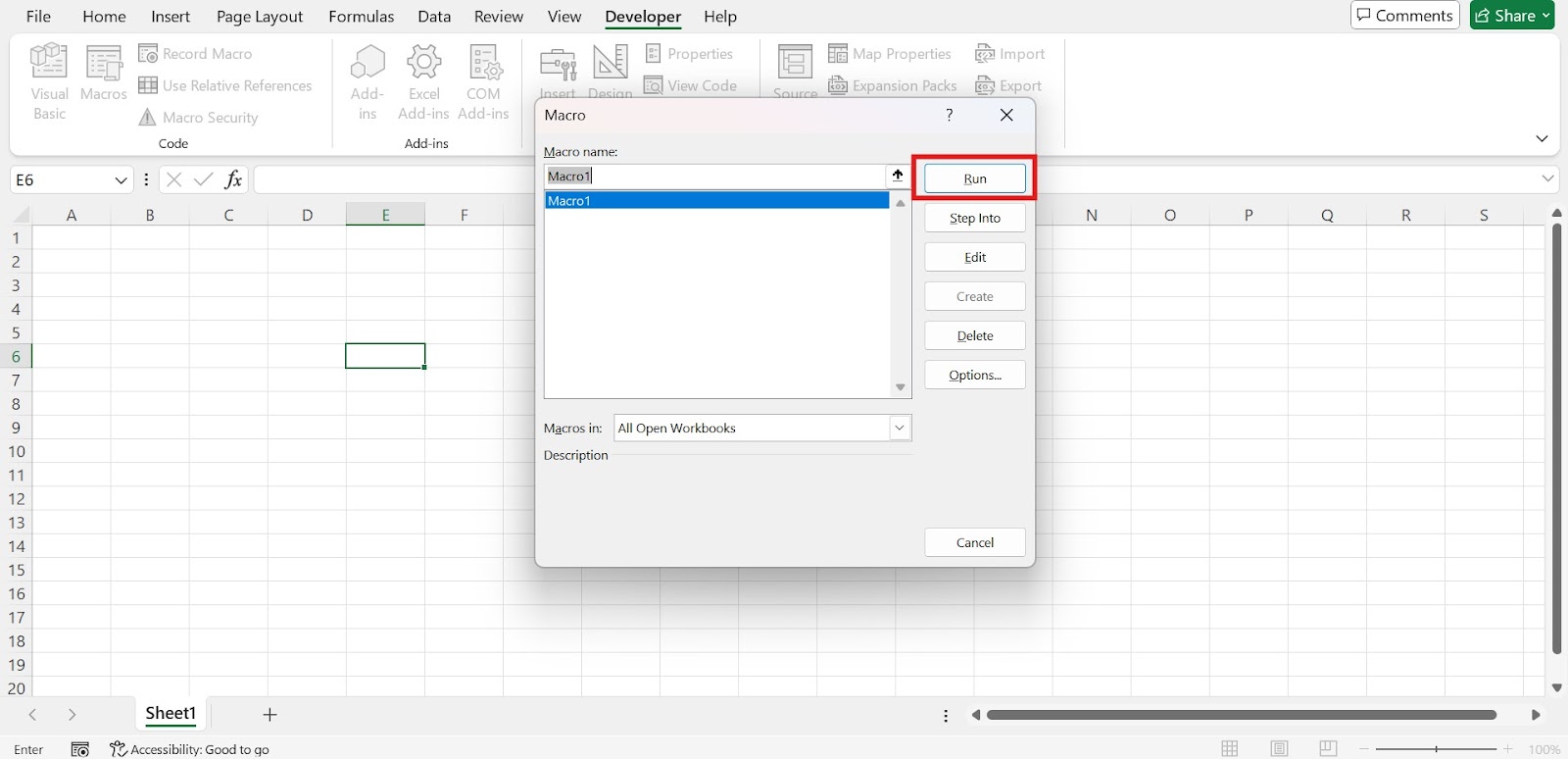
Questo approccio ti consente di vedere tutte le macro disponibili nella cartella di lavoro corrente, nella cartella macro personale e in qualsiasi cartella di lavoro aperta. La finestra di dialogo permette anche di modificare, eliminare o creare nuove macro.
La Cartella macro personale archivia macro che puoi usare in qualsiasi cartella di lavoro di Excel, mentre scegliendo "Questa cartella di lavoro" limiti le macro al file corrente.
Per le macro che usi spesso, le scorciatoie da tastiera sono il metodo più rapido. Avere a portata di mano un cheat sheet di Excel può essere molto utile quando impari o usi macro e relative scorciatoie.
Se hai assegnato una combinazione di tasti alla creazione della macro (ad esempio Ctrl+Maiusc+F), premi semplicemente quella combinazione in qualsiasi punto di Excel per eseguire immediatamente la macro associata.
Quando crei scorciatoie per le macro, cerca di:
Tieni presente che le scorciatoie di Excel possono differire tra Windows e Mac, con possibili conflitti o comportamenti imprevisti.
Per un accesso visivo senza usare la scheda Sviluppo, puoi aggiungere le macro più utilizzate alla Barra di Accesso Rapido di Excel:
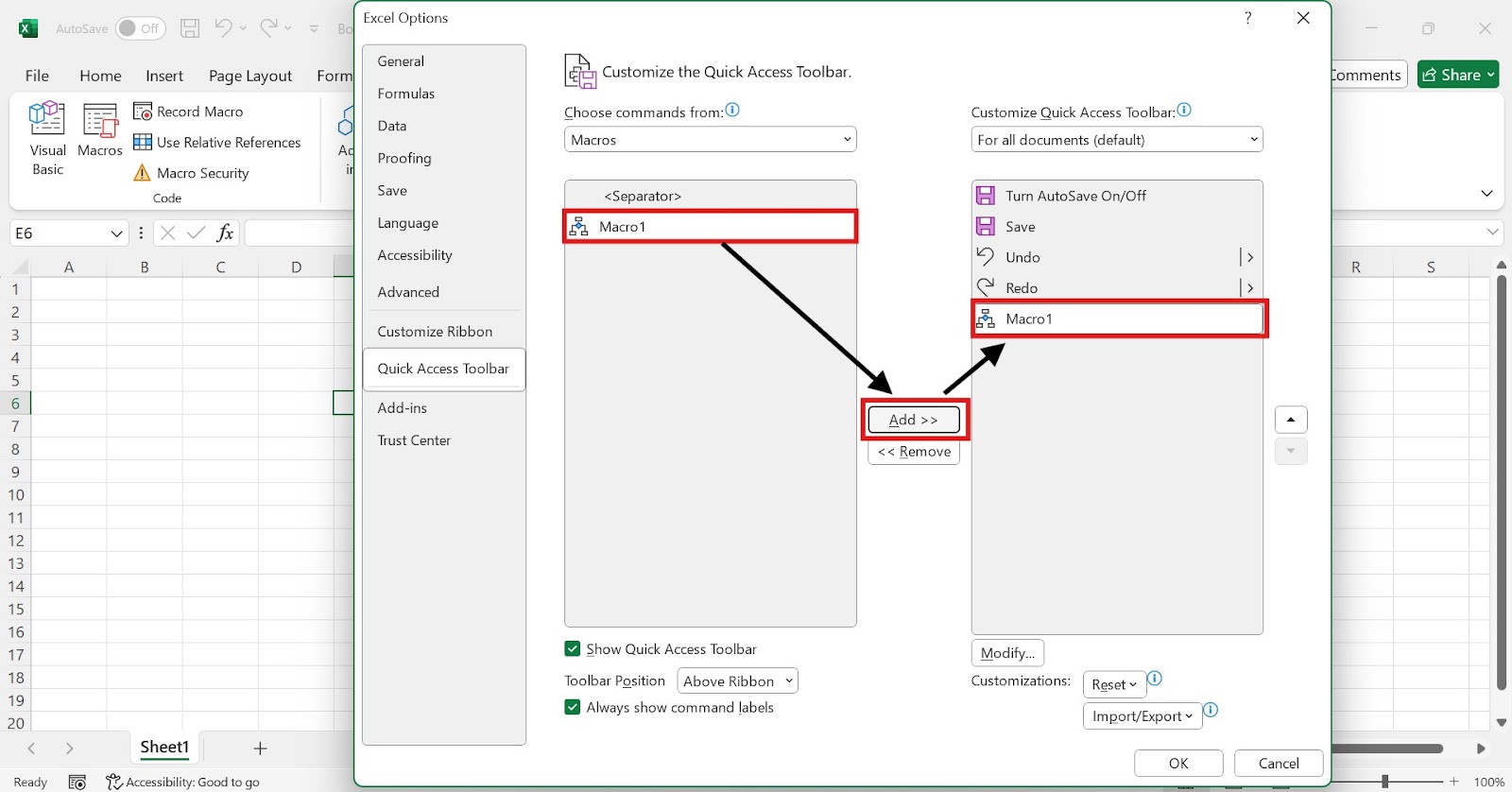
Una volta aggiunta, la macro appare come pulsante nella Barra di Accesso Rapido per un accesso con un clic.
Per l'approccio più intuitivo, soprattutto quando crei cartelle di lavoro per i colleghi, puoi creare pulsanti cliccabili direttamente nel foglio:
Questo metodo è particolarmente utile quando crei fogli per utenti non esperti di macro, perché fornisce indicazioni visive chiare sulle funzioni di automazione.
Scegliendo il metodo di esecuzione più adatto alle tue esigenze, puoi integrare le macro nel tuo flusso di lavoro in Excel e massimizzare i guadagni di efficienza dell'automazione. Ora vediamo alcuni esempi.
Ora che sai come creare e usare le macro in Excel, esploriamo alcuni esempi pratici che ne dimostrano la potenza per chi lavora con i dati. Questi esempi mostrano come le macro possano automatizzare attività comuni e farti risparmiare molto tempo nel lavoro quotidiano.
Uno degli usi più comuni delle macro è standardizzare l'aspetto dei dati.
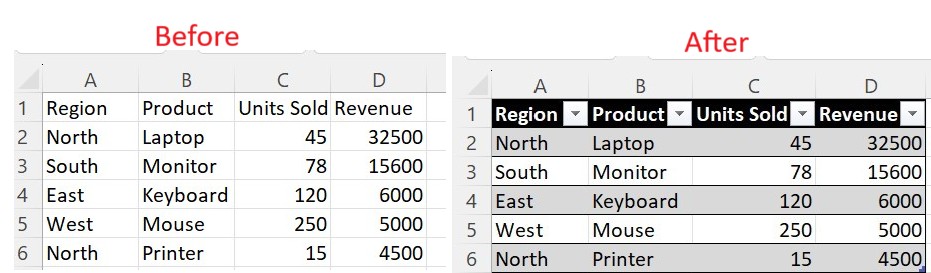
Esempio di macro di formattazione:
Questa macro applica diverse operazioni di formattazione in un colpo solo:
Per chi è alle prime armi e riceve spesso esportazioni di dati grezzi, questa singola macro può trasformare fogli semplici in report pronti per l'analisi con un solo clic.
I moduli di inserimento dati possono migliorare notevolmente accuratezza ed efficienza nella raccolta di informazioni.
Una macro per un modulo di inserimento dati crea un'interfaccia intuitiva che:
Questo approccio riduce gli errori di inserimento e velocizza il processo, specialmente quando collabori con persone che non sono esperte di Excel.
Le macro per la generazione dei report possono far risparmiare ore di lavoro ripetitivo nella creazione di report ricorrenti.
Una macro di generazione report potrebbe:
Per chi aspira a lavorare con i dati, questo tipo di automazione dimostra competenze tecniche preziose aumentando drasticamente la produttività. Ora vedremo come gestire e modificare le macro di Excel.
Se vuoi imparare l'analisi dei dati con Excel, dai un'occhiata al corso Data Analysis in Excel.
Dopo aver creato le macro, è utile sapere come gestirle, modificarle e, se necessario, rimuoverle. Vediamo come eseguire queste operazioni.
Capita a volte di dover disabilitare temporaneamente le macro in Excel, in particolare quando si lavora con cartelle di lavoro da fonti non attendibili o quando si risolvono problemi. Excel offre diverse opzioni per controllare l'esecuzione delle macro. Vediamo i passaggi per disabilitare le macro in Excel.
Passaggi per disabilitare le macro in Excel:
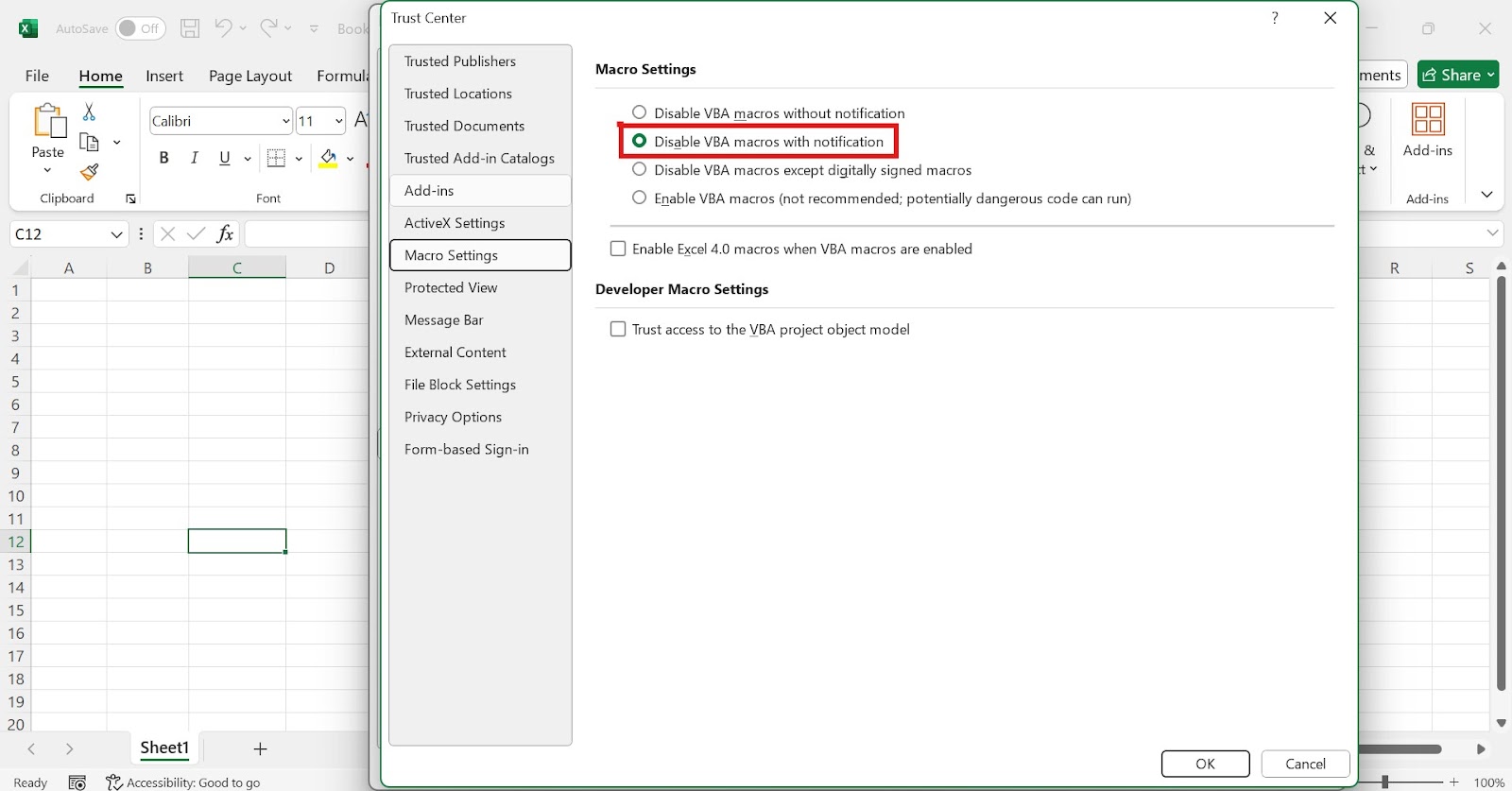
Se hai bisogno di disabilitare temporaneamente le macro per una specifica cartella di lavoro senza cambiare le impostazioni globali, puoi tenere premuto il tasto Maiusc mentre apri la cartella. Questo impedisce l'esecuzione automatica di macro all'apertura del file.
Per chi lavora spesso con file esterni, capire queste impostazioni è fondamentale per mantenere sia produttività sia sicurezza. L'approccio consigliato è usare l'impostazione "Disabilita macro VBA con notifica", che mostra un avviso di sicurezza consentendoti di abilitare le macro solo per le cartelle di lavoro affidabili.
Ricorda che ogni volta che apri una cartella con macro con questa impostazione, dovrai cliccare su "Abilita contenuto" nella barra di avviso di sicurezza se vuoi usare le macro in quel file. Questo passaggio aggiuntivo funge da importante controllo di sicurezza per proteggere il sistema da codice potenzialmente dannoso. Ora vediamo come rimuovere le macro da Excel.
Col tempo potremmo scoprire che alcune macro create non sono più necessarie, oppure potremmo voler ripulire una cartella di lavoro prima di condividerla con i colleghi. Sapere come rimuoverle correttamente è importante per mantenere cartelle organizzate ed efficienti.
Esistono vari metodi per rimuovere le macro dalle cartelle di lavoro di Excel, a seconda che tu voglia eliminare macro specifiche o tutto il codice VBA. Ecco come gestire entrambe le situazioni in modo efficiente:
Se vuoi rimuovere macro specifiche mantenendo le altre, il Gestore macro è la soluzione più semplice:
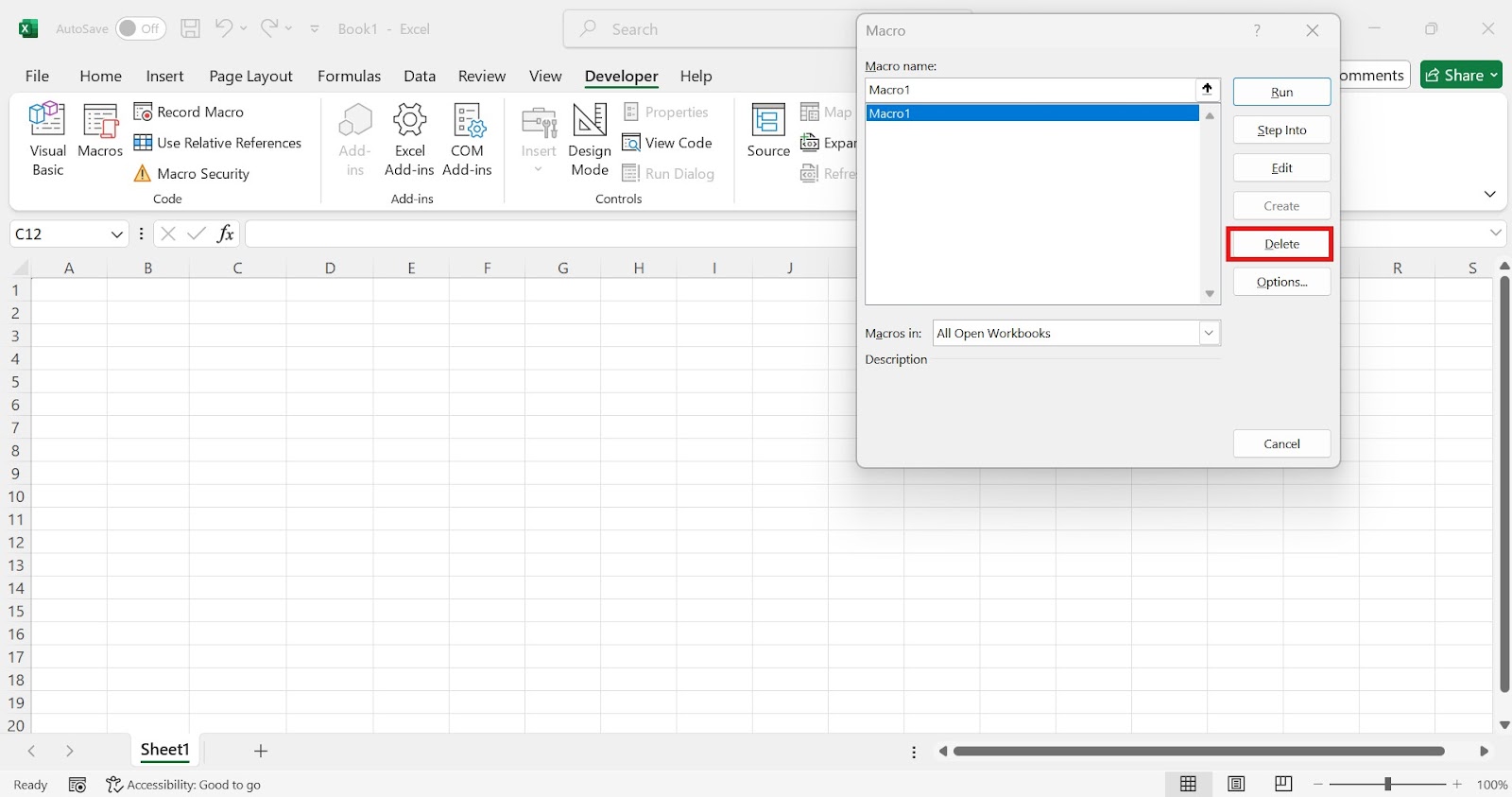
Questo approccio ti dà il controllo preciso su quali automazioni mantenere e quali rimuovere, permettendoti di curare la tua raccolta di macro man mano che le esigenze evolvono.
Se devi rimuovere tutte le macro da una cartella di lavoro, magari prima di condividere un file con interlocutori esterni o quando ripulisci un modello, puoi farlo salvando il file in un formato senza macro:
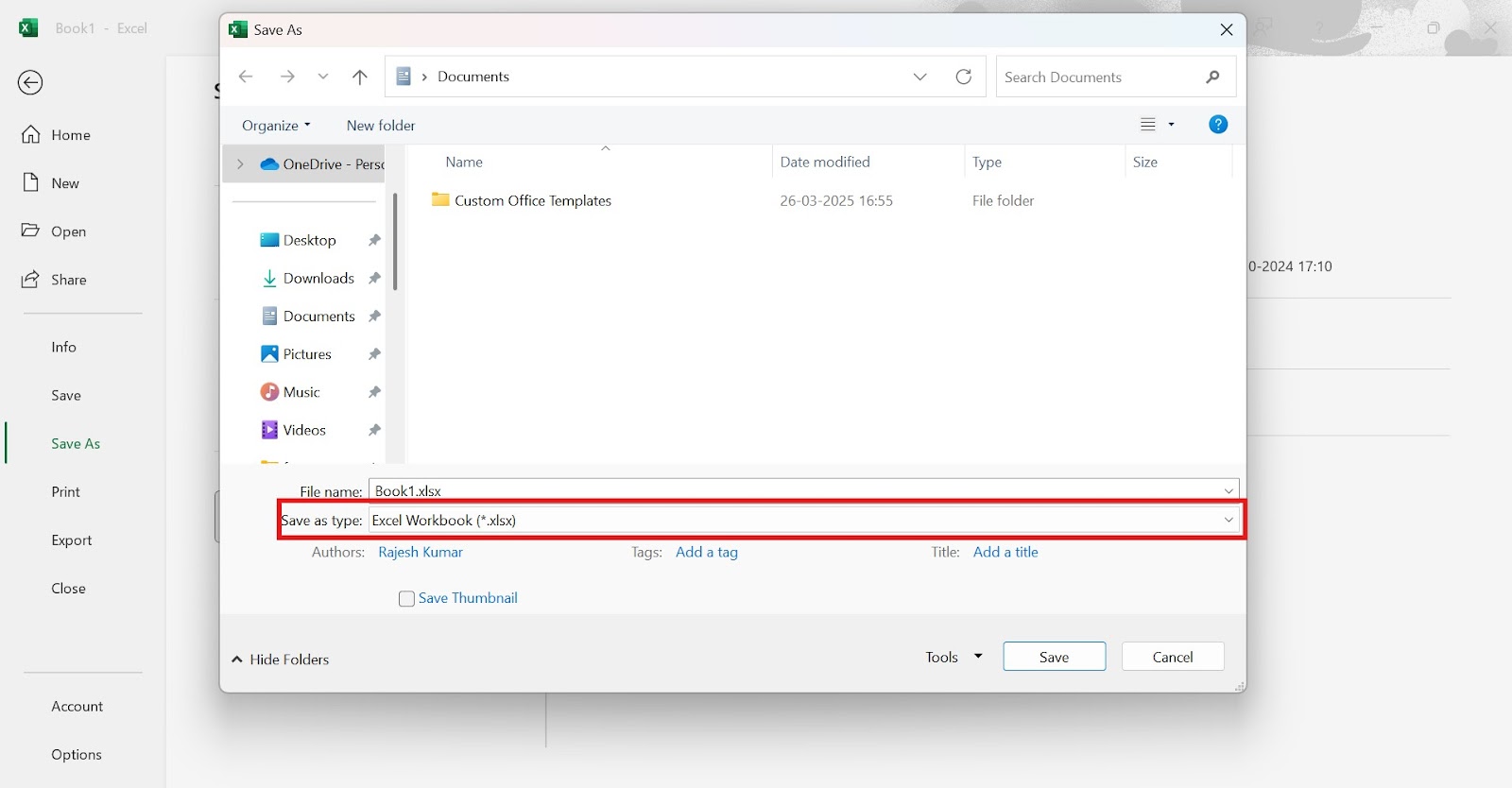
Il formato standard Cartella di lavoro di Excel (.xlsx) non supporta le macro, quindi salvare in questo formato rimuove automaticamente tutte le macro dal file. La cartella di lavoro abilitata per macro (.xlsm) originale rimane invariata a meno che tu non la sovrascriva.
Tieni presente che salvare la cartella di lavoro in un formato senza macro elimina definitivamente tutte le macro. Conserva sempre un backup se pensi di averne ancora bisogno.
Quando rimuovi macro, è importante seguire le buone pratiche di sicurezza:
Gestendo correttamente e rimuovendo le macro non necessarie, puoi mantenere cartelle di lavoro più pulite ed efficienti garantendo adeguate misure di sicurezza per i tuoi file Excel.
Sebbene il registratore di macro di Excel sia potente per le automazioni di base, comprendere il VBA (Visual Basic for Applications) apre possibilità praticamente illimitate per personalizzare Excel in base alle tue esigenze.
Il VBA è il linguaggio di programmazione di Microsoft integrato nelle applicazioni Office. A differenza delle macro registrate, che riproducono semplicemente passaggi esatti, il codice VBA può prendere decisioni con logica condizionale, elaborare dati usando cicli e variabili, interagire con gli utenti tramite moduli e finestre di dialogo personalizzati e collegare Excel ad altre applicazioni come Word o Outlook.
Anche senza esperienza di programmazione, molti utenti di Excel possono imparare i concetti base del VBA registrando macro e poi esaminando il codice generato. Puoi saperne di più sul VBA e su come usarlo con il nostro tutorial su VBA in Excel.
Prendi in considerazione l'uso di codice VBA personalizzato quando devi elaborare quantità variabili di dati o quando il tuo compito richiede logiche decisionali. Il VBA diventa essenziale quando vuoi creare interfacce utente personalizzate, gestire gli errori in modo efficace o automatizzare le stesse attività ripetutamente con leggere variazioni.
Le macro di Excel trasformano il modo in cui chi lavora con i dati interagisce con i fogli di calcolo, aumentando drasticamente produttività e accuratezza. Automatizzano le attività ripetitive così da poterci concentrare sull'analisi e sugli insight, non sulla manipolazione meccanica dei fogli.
Che tu stia formattando dati, creando report o eseguendo calcoli complessi, le macro offrono una via verso flussi di lavoro più efficienti. Inizia in piccolo con semplici macro di formattazione, poi amplia gradualmente le tue abilità per affrontare sfide più complesse.
Pronto a fare un salto di qualità con Excel? Esplora il percorso Excel Fundamentals di DataCamp e fai pratica diretta con Excel, dalla preparazione dei dati alla scrittura di formule e alla creazione di visualizzazioni.
Hai difficoltà a scegliere tra PowerBI ed Excel? Leggi questo tutorial: Power BI vs Excel: quale dovresti usare?
I migliori corsi Excel
Programma
Corso
Corso
blog
Abid Ali Awan
15 min
blog
Abid Ali Awan
10 min
blog
Tim Lu
12 min



