Tracks
Cơ bản về Excel
16 giờ
Macro trong Excel là một trong những công cụ giá trị nhưng thường chưa được khai thác hết trong bộ tính năng mạnh mẽ của Microsoft Excel. Nếu bạn thường xuyên lặp lại cùng một chuỗi thao tác như định dạng dữ liệu, tạo biểu đồ hoặc tạo báo cáo, macro có thể chuyển đổi cách bạn làm việc trong Excel bằng cách tự động hoá những tác vụ này chỉ với một cú nhấp chuột hoặc phím tắt.
Macro hoạt động bằng cách ghi lại các thao tác của chúng ta khi thực hiện trong Excel, tạo ra một chuỗi có thể tái sử dụng để thực thi đúng các bước đó bất cứ khi nào cần. Với những người mới làm việc với dữ liệu, thành thạo macro thường đánh dấu một bước quan trọng giúp tăng năng suất và sự tự tin khi xử lý các tập dữ liệu lớn.
Các ứng dụng phổ biến gồm tự động hoá báo cáo định kỳ, chuẩn hoá định dạng dữ liệu trên nhiều trang tính, tạo biểu mẫu nhập liệu tuỳ chỉnh và thực hiện các chuyển đổi dữ liệu phức tạp vốn tẻ nhạt khi làm thủ công.
Dù thuật ngữ "macro" có thể nghe có vẻ kỹ thuật, nhưng công cụ ghi macro tích hợp của Excel giúp việc tạo macro trở nên dễ tiếp cận ngay cả với người không có nền tảng lập trình.
Trong bài viết này, chúng ta sẽ xem cách tạo, sử dụng và chạy macro trong Excel một cách hiệu quả, kèm theo ví dụ. Nếu bạn đang tìm các bài tập thực hành để nâng cao kỹ năng Excel, hãy xem lộ trình Excel Fundamentals.
Macro trong Excel về cơ bản là các chuỗi lệnh và thao tác đã được ghi lại để tự động hoá các tác vụ lặp lại trên bảng tính. Hãy coi chúng như những “chương trình mini” ghi nhớ chính xác những gì chúng ta làm và có thể lặp lại hoàn hảo mỗi lần. Khả năng tự động hoá này thay đổi cách chúng ta làm việc với dữ liệu, đặc biệt khi đối mặt với các tác vụ định kỳ. Khi bạn đang học Excel từ đầu, macro có thể cực kỳ hữu ích.
Khác với quy trình thủ công khi phải nhấp qua hàng loạt tuỳ chọn và lệnh, macro cô đọng những thao tác này thành một nút hoặc phím tắt duy nhất. Tầm quan trọng của macro trong Excel nằm ở khả năng thực hiện các quy trình nhiều bước phức tạp một cách nhất quán mà không gây ra lỗi do con người.
Ví dụ, nếu bạn thường xuyên định dạng báo cáo bán hàng bằng cách áp dụng các định dạng số cụ thể, chèn công thức, tạo PivotTable và tạo biểu đồ, thì một macro có thể thực hiện tất cả các bước này tự động. Việc thủ công có thể mất 15 phút sẽ rút xuống còn vài giây, và kết quả sẽ luôn đồng nhất.
Macro hoạt động thông qua VBA (Visual Basic for Applications) — ngôn ngữ lập trình của Microsoft tích hợp sẵn trong các ứng dụng Office. Tuy nhiên, chúng ta không cần biết VBA để tạo macro cơ bản. Trình ghi macro của Excel sẽ chuyển đổi thao tác thành mã ở phía sau.
Khả năng tự động hoá này đặc biệt hữu ích cho những người làm dữ liệu xử lý tập dữ liệu lớn hoặc thực hiện phân tích lặp đi lặp lại. Bằng cách loại bỏ công việc thủ công tẻ nhạt, macro cho phép chúng ta tập trung vào diễn giải dữ liệu và ra quyết định thay vì “vật lộn” với bảng tính.
Trong phần tiếp theo, chúng ta sẽ xem cách bật macro trong Excel.
Trước khi tạo macro đầu tiên, bạn cần bật macro trong phần cài đặt của Excel. Microsoft tắt macro theo mặc định như một biện pháp bảo mật, vì macro độc hại có thể gây hại cho máy tính. Tuy vậy, bật macro để sử dụng cá nhân một cách an toàn khá đơn giản.
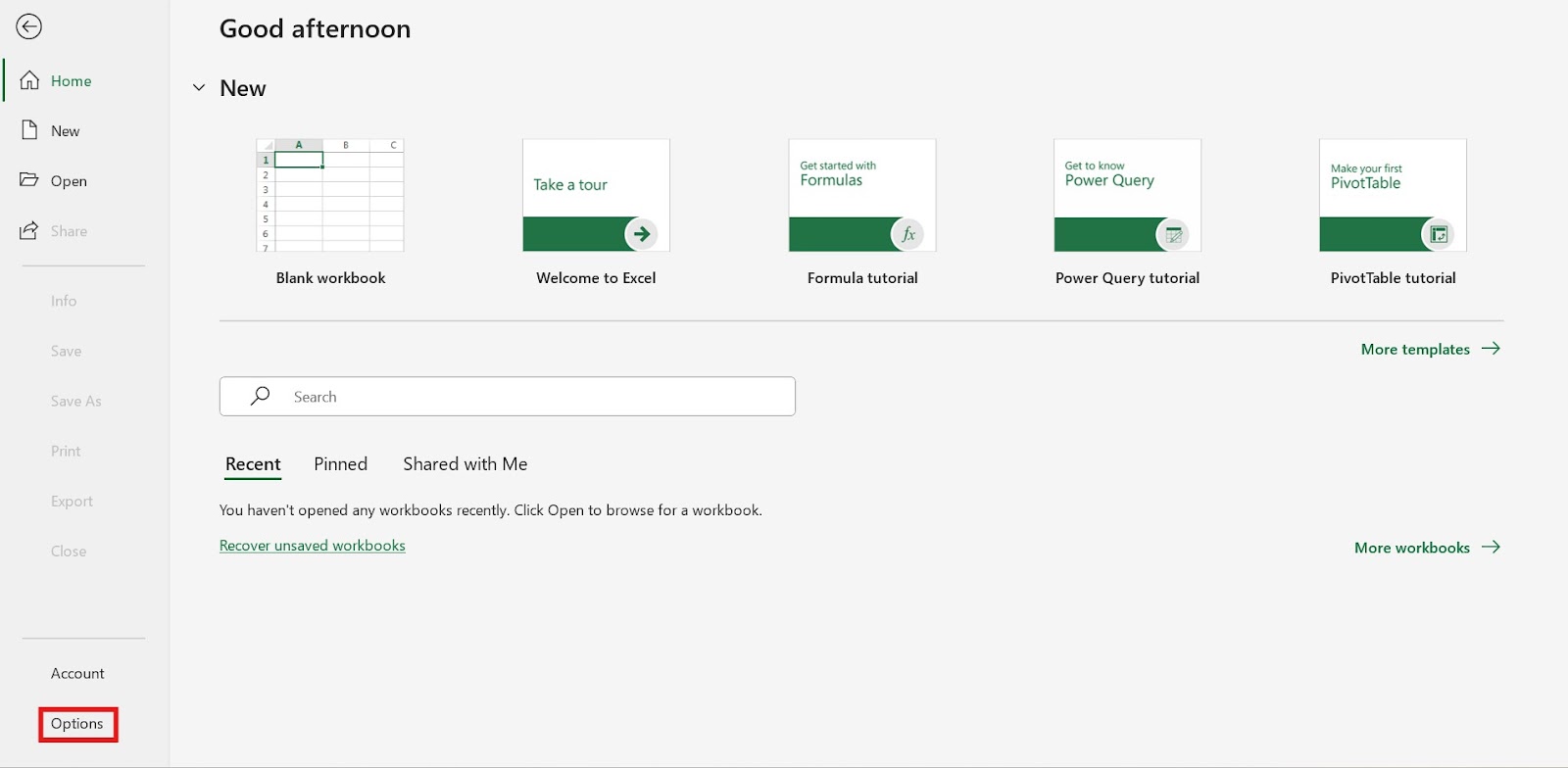
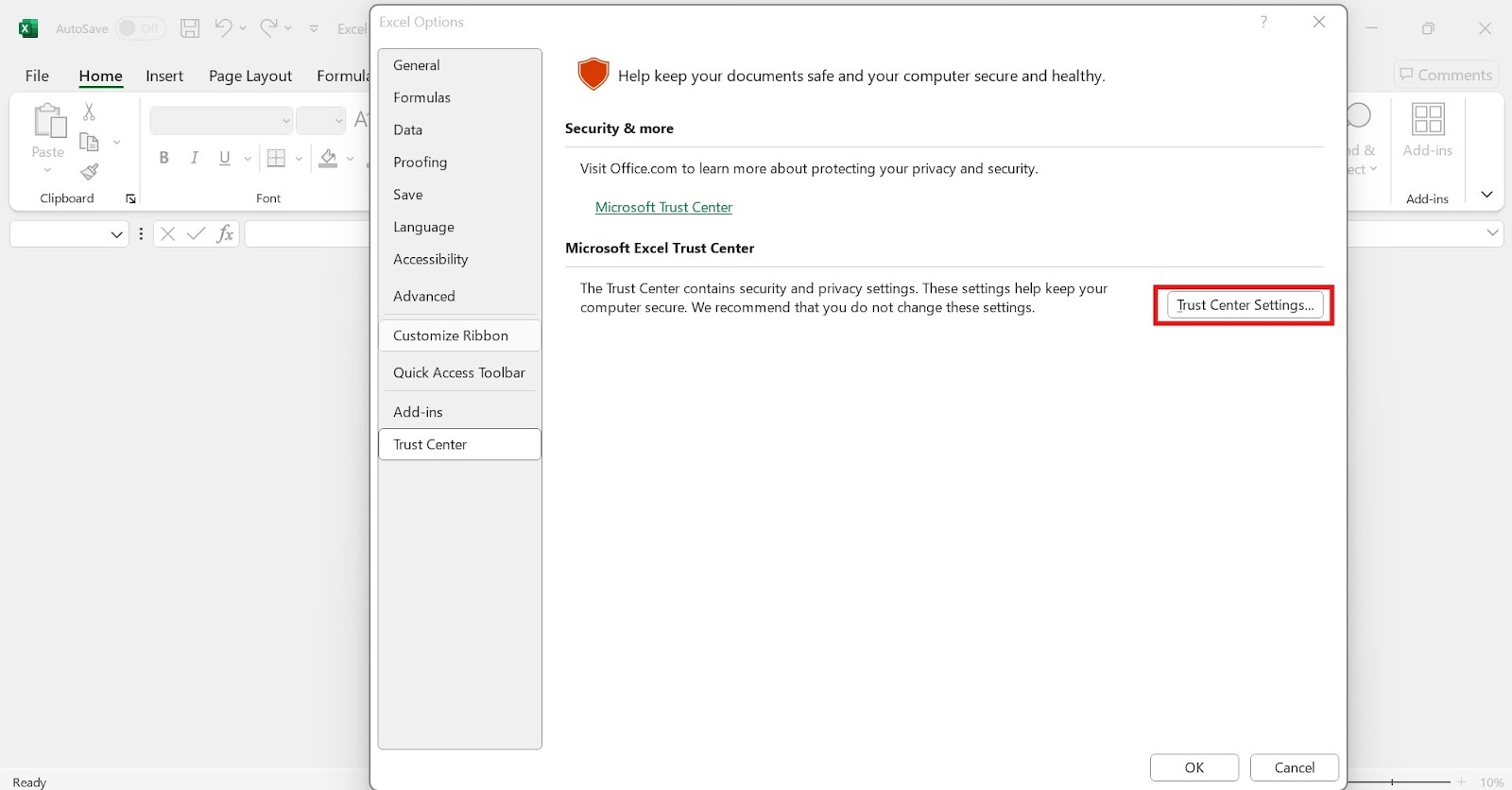
Excel cung cấp nhiều mức bảo mật kiểm soát cách macro hoạt động trong sổ làm việc của bạn. Các cài đặt này nằm trong Trust Center — bảng điều khiển bảo mật và quyền riêng tư của Excel. Đây là cách truy cập và cấu hình đúng:
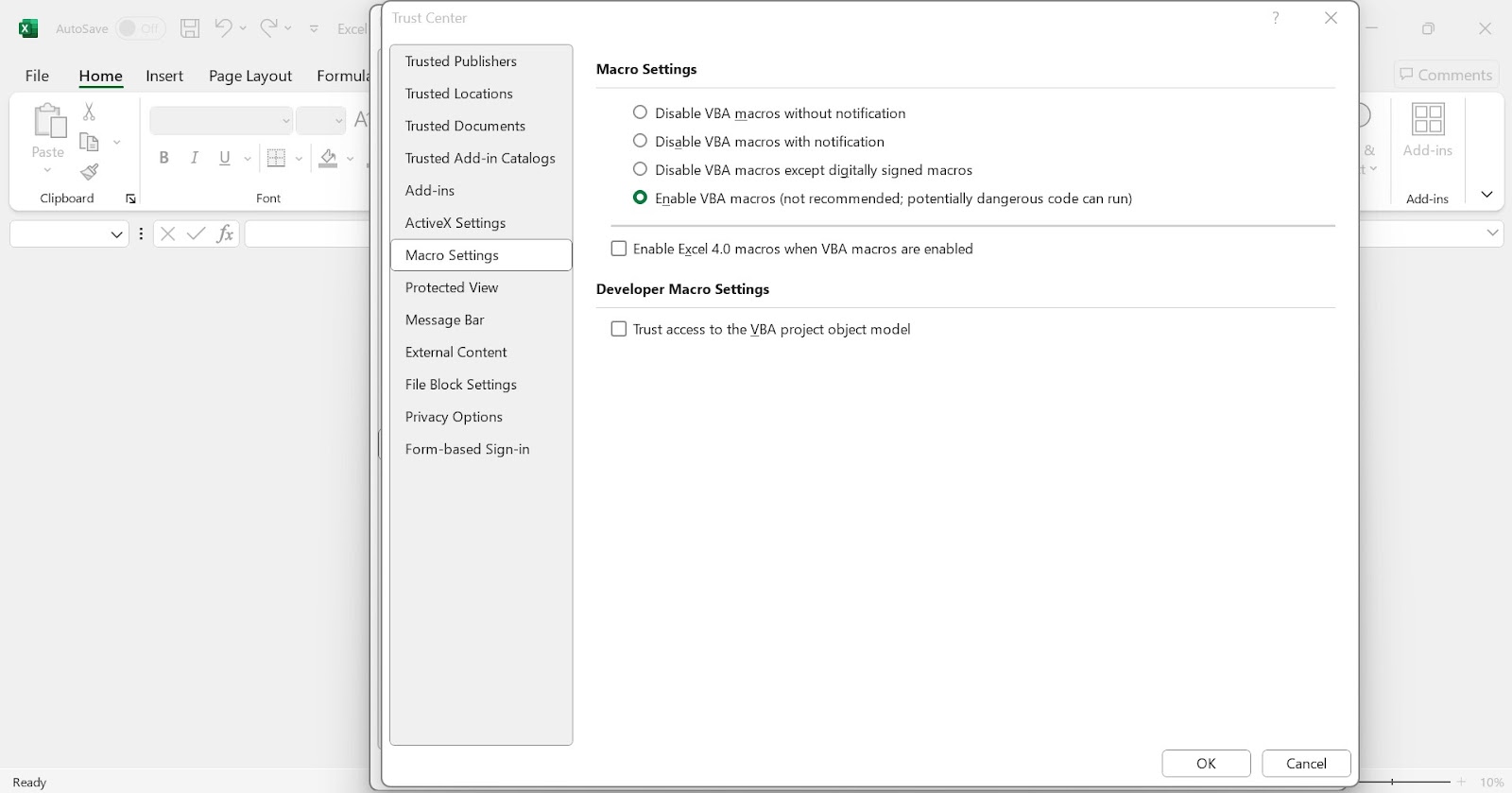
Với hầu hết người làm dữ liệu, tuỳ chọn "Disable VBA macros with notification" cân bằng tốt giữa bảo mật và tiện lợi. Với tuỳ chọn này, Excel sẽ cảnh báo khi mở sổ làm việc có macro, cho phép bạn bật với các tệp tin đáng tin cậy.
Một bước quan trọng khác là bật tab Developer trên dải băng Excel, giúp truy cập trực tiếp các công cụ macro. Để hiển thị tab này:
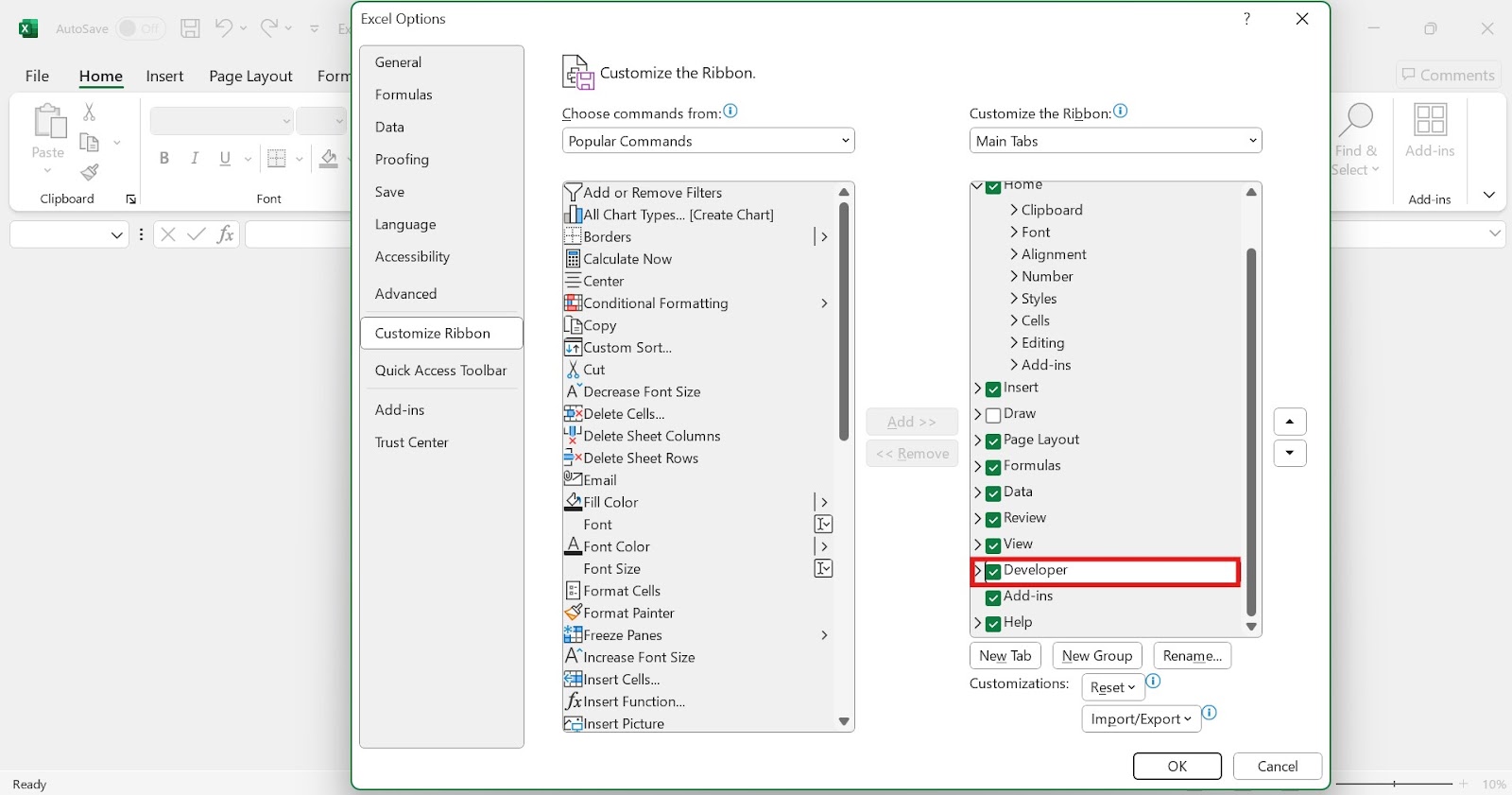
Dù bật macro giúp tăng đáng kể khả năng của Excel, bạn vẫn cần thận trọng về bảo mật. Chỉ bật macro trong sổ làm việc từ nguồn đáng tin, vì macro độc hại có thể gây hại hệ thống hoặc làm lộ dữ liệu. Tự tạo macro của bạn luôn là cách an toàn nhất, đảm bảo cả bảo mật lẫn chức năng phù hợp nhu cầu cụ thể.
Ở phần này, chúng ta sẽ xem cách tạo và sử dụng macro trong Excel.
Tạo macro không đòi hỏi kiến thức mã hoá nhờ trình ghi macro tích hợp của Excel. Công cụ này quan sát thao tác của bạn và tự động chuyển thành mã VBA. Hãy cùng ghi lại macro đầu tiên qua ví dụ từng bước đơn giản:
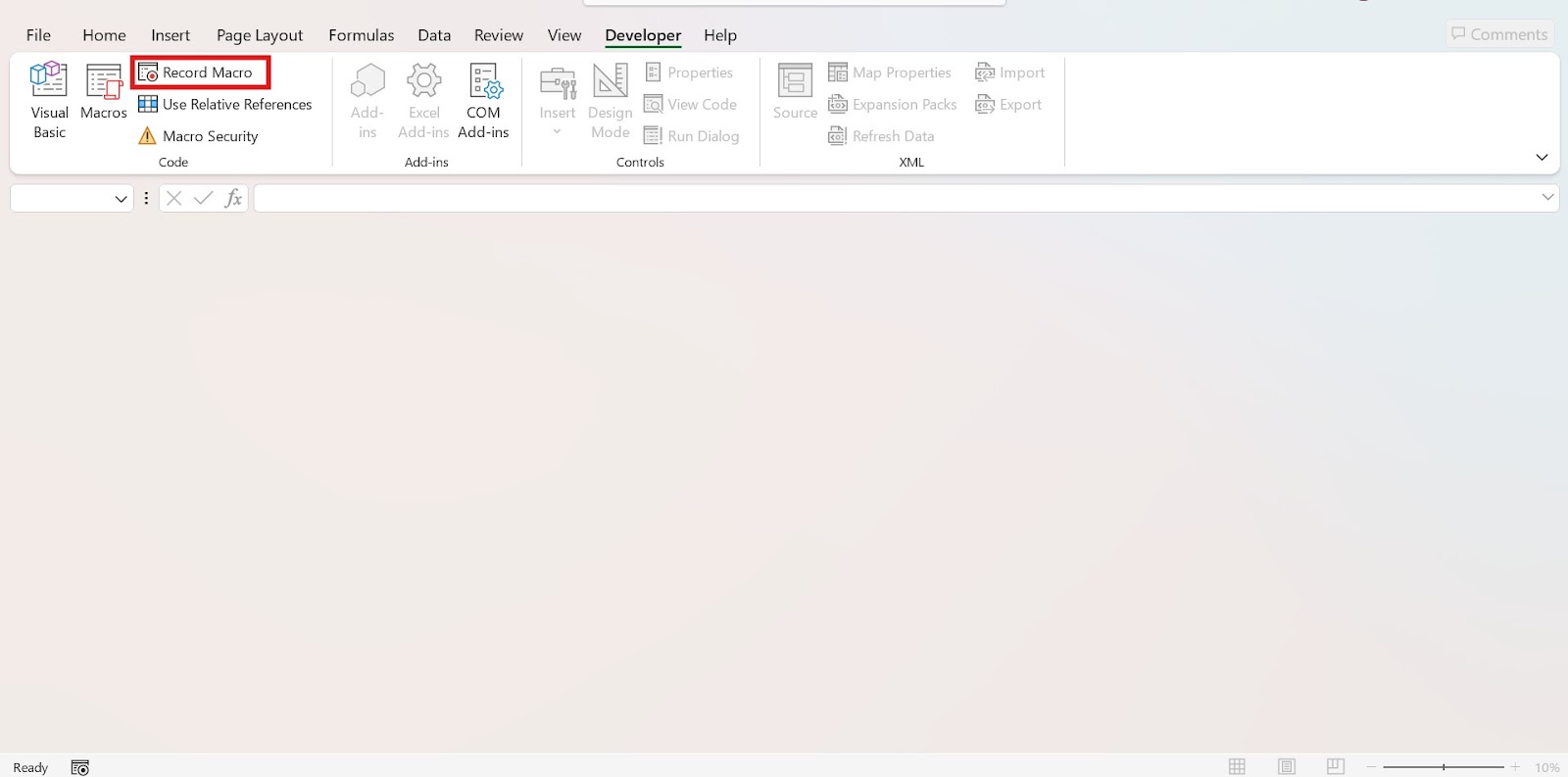
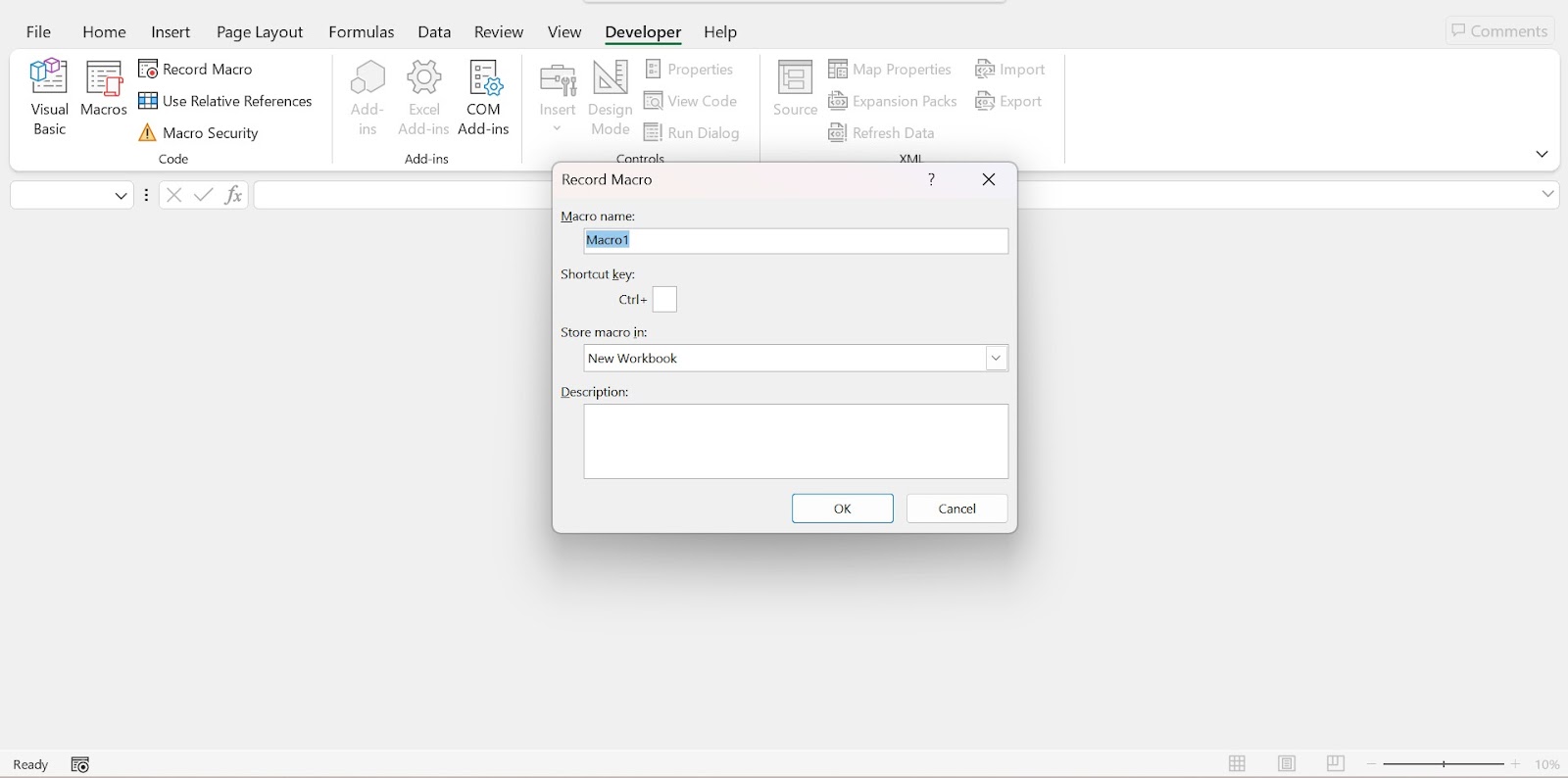
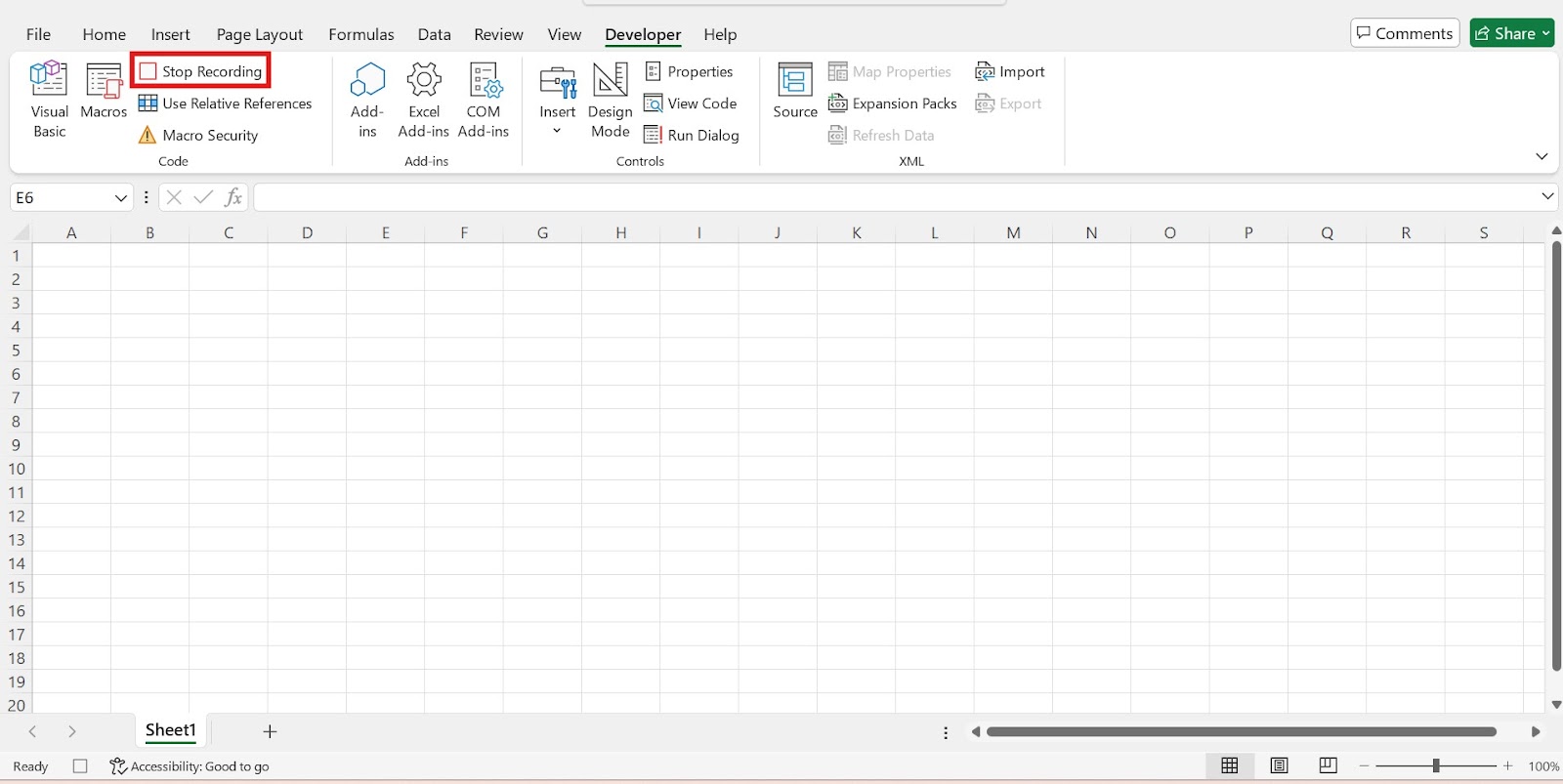
Vậy là xong! Macro của bạn đã được lưu và sẵn sàng sử dụng khi cần. Hãy xem một ví dụ thực tế:
Giả sử bạn thường xuyên cần định dạng dữ liệu thô xuất ra với các bước sau:
Thay vì làm thủ công mỗi lần, bạn có thể ghi lại chúng thành một macro và chạy toàn bộ chuỗi bằng một phím tắt. Tự động hoá đơn giản này có thể tiết kiệm vài phút cho mỗi báo cáo — và sẽ cộng dồn đáng kể khi bạn làm việc với nhiều tập dữ liệu mỗi ngày.
Khi ghi macro, tốt nhất dùng tham chiếu tương đối cho các thao tác cần thích ứng với vị trí khác nhau trong bảng tính. Để bật, hãy nhấp Use Relative References trong tab Developer trước khi ghi.
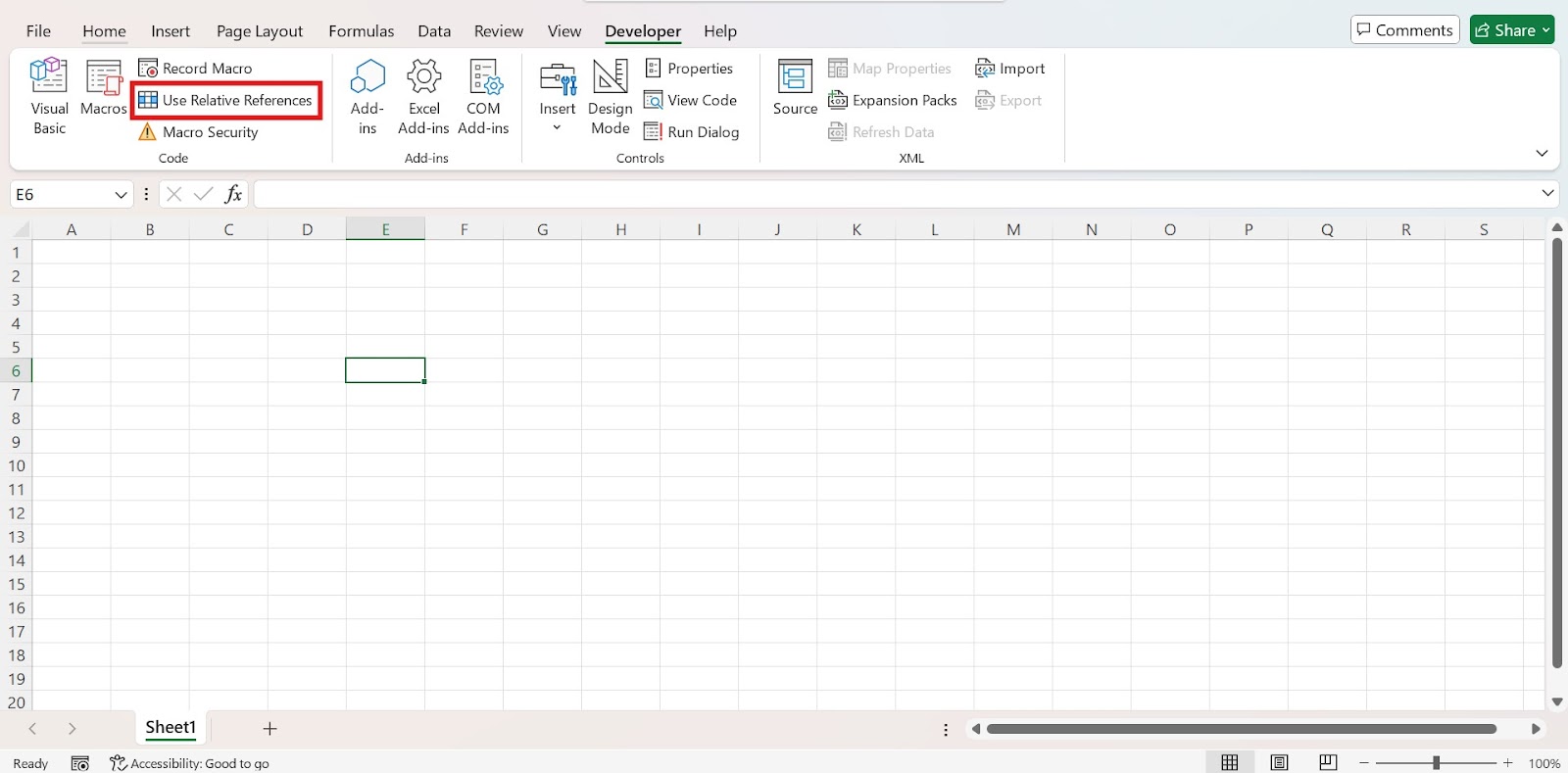
Tham chiếu tương đối đảm bảo hành động của macro được thực hiện tương ứng với ô đang hoạt động, thay vì luôn ở một địa chỉ ô cố định.
Với các tác vụ phức tạp hơn, bạn có thể cần chia nhỏ quy trình thành những macro nhỏ, tập trung thay vì cố ghi một tự động hoá quá lớn. Cách tiếp cận mô-đun giúp macro dễ khắc phục sự cố và linh hoạt hơn cho các tình huống khác nhau.
Tiếp theo, hãy xem cách sử dụng macro trong Excel.
Khi đã tạo macro, việc chạy chúng rất đơn giản. Excel cung cấp nhiều cách để thực thi tự động hoá đã lưu, cho phép bạn chọn phương thức phù hợp với quy trình làm việc. Dưới đây là các cách chính để chạy macro trong Excel:
Cách trực tiếp nhất để truy cập tất cả macro là qua tab Developer. Phương pháp này cho bạn cái nhìn đầy đủ về các macro sẵn có và phù hợp khi thi thoảng cần chạy tự động hoá.
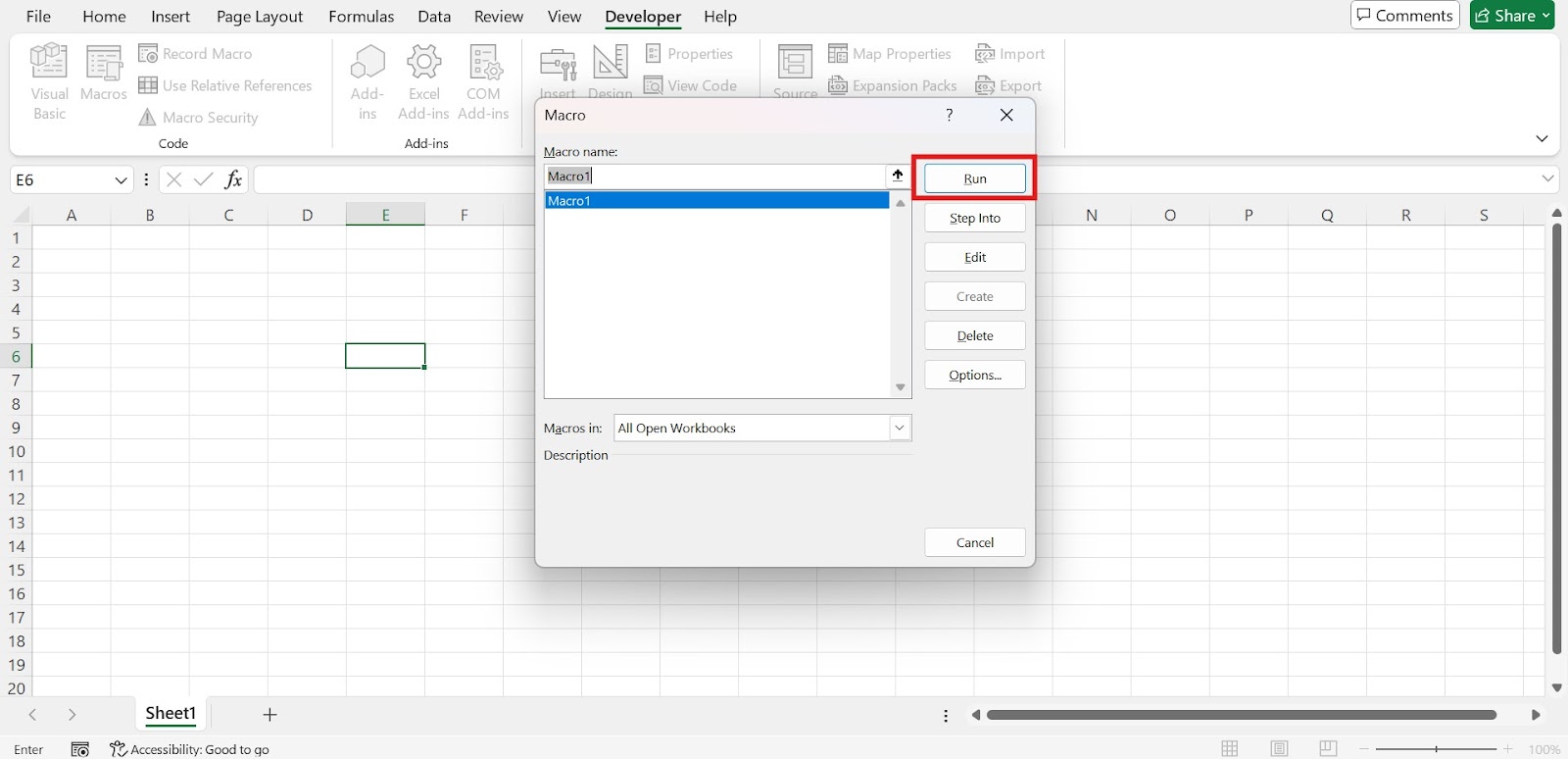
Cách này giúp bạn xem tất cả macro có trong sổ làm việc hiện tại, sổ macro cá nhân và các sổ đang mở. Hộp thoại cũng cho phép chỉnh sửa, xoá hoặc tạo macro.
Personal Macro Workbook lưu macro có thể dùng trong mọi sổ Excel, trong khi chọn 'This Workbook' sẽ giới hạn macro cho tệp hiện tại.
Với các macro dùng thường xuyên, phím tắt là cách chạy nhanh nhất. Có một cheat sheet Excel bên cạnh có thể rất hữu ích khi học hoặc dùng macro và các phím tắt liên quan.
Nếu bạn đã gán phím tắt khi tạo macro (như Ctrl+Shift+F), chỉ cần nhấn tổ hợp đó ở bất kỳ đâu trong Excel để chạy macro ngay lập tức.
Khi tạo phím tắt cho macro, hãy cố gắng:
Lưu ý phím tắt Excel có thể khác nhau giữa phiên bản Windows và Mac, có thể gây xung đột hoặc hành vi không mong muốn.
Để truy cập trực quan mà không cần tab Developer, bạn có thể thêm các macro thường dùng vào Quick Access Toolbar của Excel:
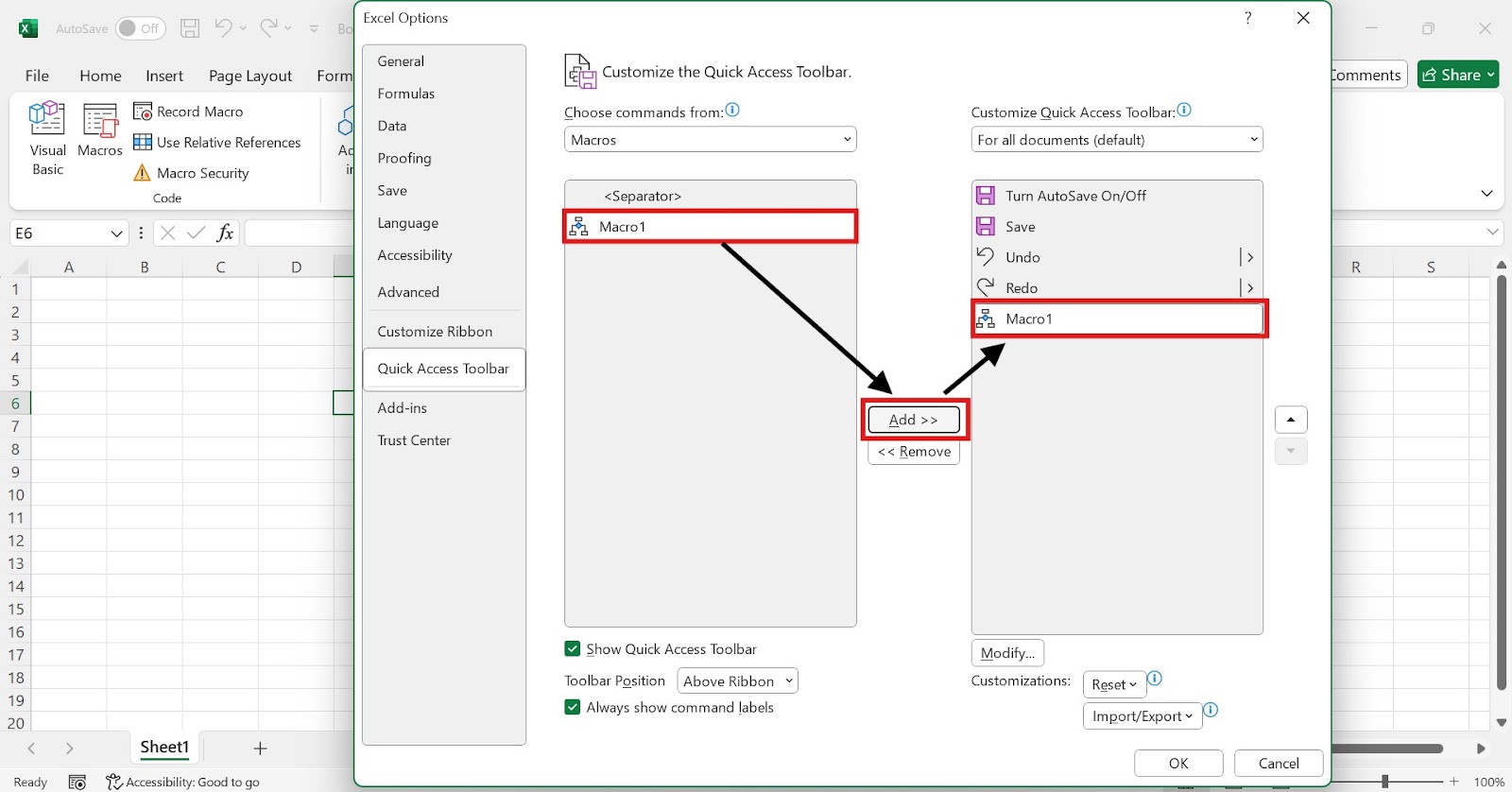
Sau khi thêm, macro của bạn sẽ xuất hiện dưới dạng nút trên Quick Access Toolbar để truy cập chỉ với một cú nhấp.
Để thân thiện nhất với người dùng, đặc biệt khi tạo sổ làm việc cho đồng nghiệp, bạn có thể tạo các nút bấm trực tiếp trên trang tính:
Cách này đặc biệt hữu ích khi tạo trang tính cho người dùng chưa quen với macro, vì nó cung cấp tín hiệu trực quan rõ ràng cho các tính năng tự động hoá.
Bằng cách chọn phương thức thực thi phù hợp, bạn có thể tích hợp macro mượt mà vào quy trình Excel và tối đa hoá hiệu quả từ tự động hoá. Tiếp theo, hãy xem một số ví dụ.
Giờ bạn đã hiểu cách tạo và sử dụng macro trong Excel, hãy khám phá một vài ví dụ thực tiễn cho thấy sức mạnh của chúng đối với người làm dữ liệu. Các ví dụ này sẽ cho thấy macro có thể tự động hoá các tác vụ phổ biến và tiết kiệm đáng kể thời gian.
Một trong những cách dùng phổ biến nhất của macro là chuẩn hoá giao diện dữ liệu.
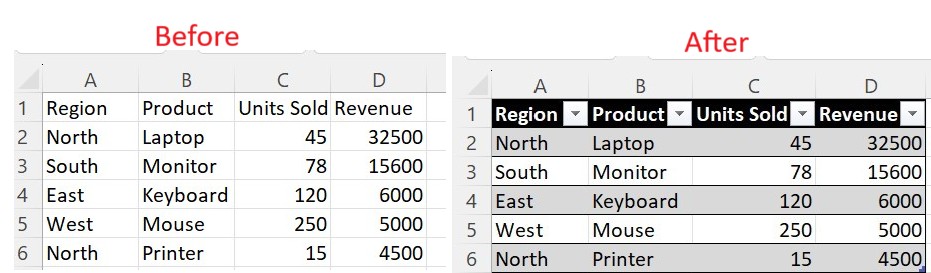
Ví dụ macro định dạng:
Macro này áp dụng một loạt thao tác định dạng trong một lần:
Với những người mới làm dữ liệu thường nhận dữ liệu thô, macro này có thể biến bảng tính đơn giản thành báo cáo sẵn sàng phân tích chỉ với một cú nhấp.
Biểu mẫu nhập liệu có thể cải thiện đáng kể độ chính xác và tốc độ khi thu thập thông tin.
Một macro biểu mẫu nhập liệu tạo giao diện thân thiện với người dùng để:
Cách tiếp cận này giảm lỗi nhập liệu và tăng tốc quy trình, đặc biệt hữu ích khi làm việc với thành viên không chuyên Excel.
Macro tạo báo cáo có thể tiết kiệm hàng giờ công việc lặp lại khi tạo các báo cáo định kỳ.
Một macro tạo báo cáo có thể:
Với những người đang hướng tới nghề dữ liệu, kiểu tự động hoá này thể hiện kỹ năng kỹ thuật giá trị đồng thời tăng mạnh năng suất. Tiếp theo, chúng ta sẽ xem cách quản lý và chỉnh sửa macro trong Excel.
Nếu bạn muốn học phân tích dữ liệu bằng Excel, hãy xem khoá học Data Analysis in Excel.
Sau khi tạo macro, chúng ta cần biết cách quản lý, chỉnh sửa và nếu cần thì xoá chúng. Hãy xem cách thực hiện các thao tác này.
Đôi khi bạn có thể cần tạm thời tắt macro trong Excel, đặc biệt khi làm việc với sổ làm việc từ nguồn không đáng tin hoặc khi khắc phục sự cố. Excel cung cấp nhiều tuỳ chọn kiểm soát việc thực thi macro. Hãy xem các bước tắt macro trong Excel.
Các bước tắt macro trong Excel:
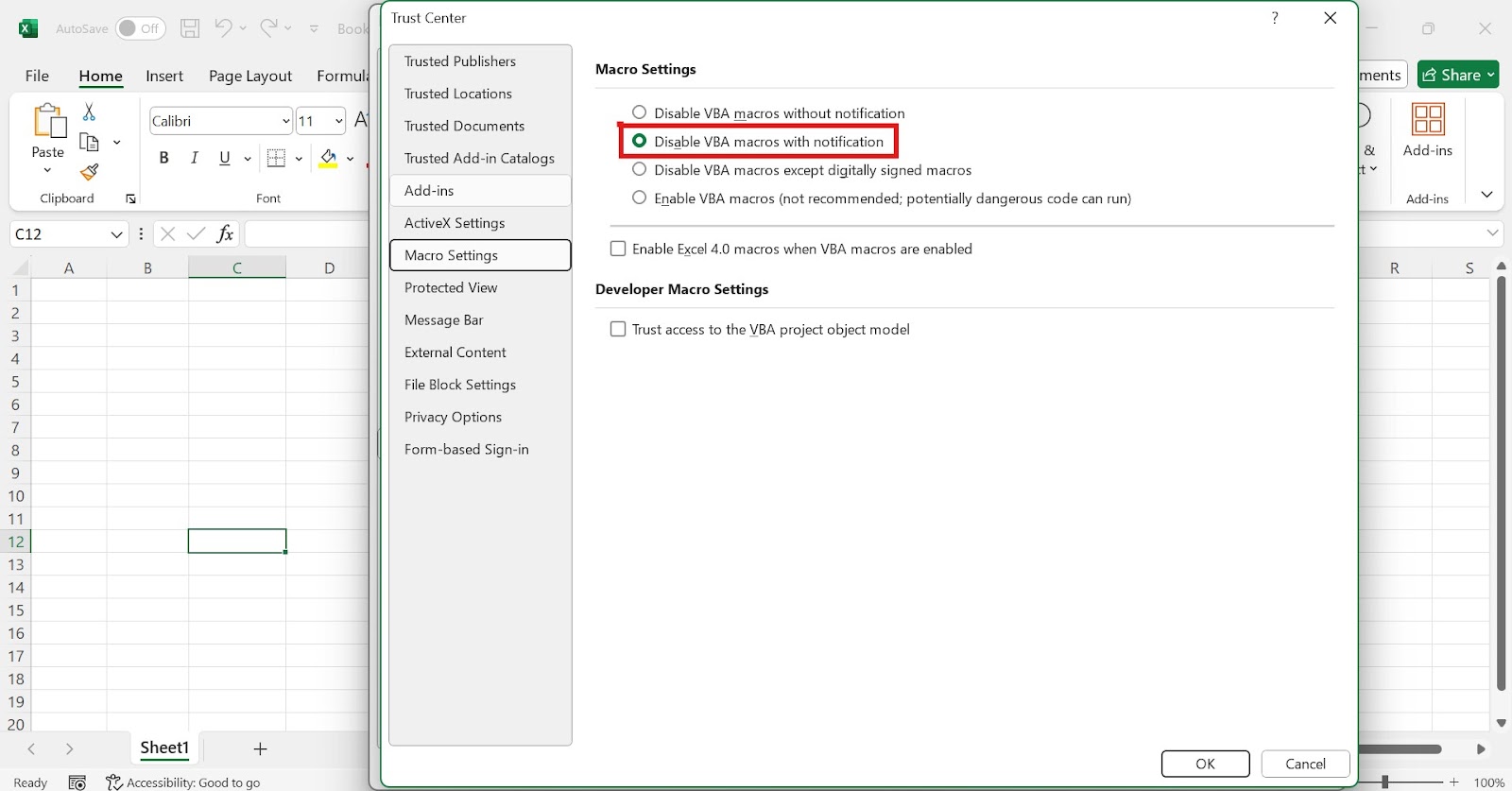
Nếu cần tạm thời tắt macro cho một sổ làm việc cụ thể mà không đổi cài đặt chung, bạn có thể giữ phím Shift khi mở sổ làm việc. Việc này ngăn mọi macro tự động chạy khi tệp mở.
Với những người thường xuyên làm việc với tệp bên ngoài, hiểu các cài đặt bảo mật này rất quan trọng để duy trì cả năng suất lẫn an toàn. Cách khuyến nghị là dùng cài đặt "Disable VBA macros with notification", cài đặt này đưa ra cảnh báo bảo mật cho phép bạn chỉ bật macro với sổ làm việc đáng tin.
Hãy nhớ rằng mỗi lần mở sổ làm việc có macro với cài đặt này, bạn sẽ cần nhấp "Enable Content" trên thanh cảnh báo bảo mật nếu muốn dùng macro trong tệp đó. Bước bổ sung này là điểm kiểm soát bảo mật quan trọng để bảo vệ hệ thống khỏi mã độc hại. Tiếp theo, hãy xem cách xoá macro khỏi Excel.
Theo thời gian, chúng ta có thể thấy một số macro đã tạo không còn cần thiết, hoặc muốn dọn dẹp sổ làm việc trước khi chia sẻ với đồng nghiệp. Biết cách xoá macro đúng cách trong Excel là quan trọng để duy trì sổ làm việc gọn gàng và hiệu quả.
Có nhiều phương pháp xoá macro khỏi sổ Excel, tuỳ thuộc vào việc bạn muốn xoá macro cụ thể hay tất cả mã VBA khỏi sổ làm việc. Đây là cách xử lý hiệu quả cả hai kịch bản:
Khi muốn xoá các macro cụ thể và giữ nguyên các macro khác, Macro Manager là giải pháp đơn giản nhất:
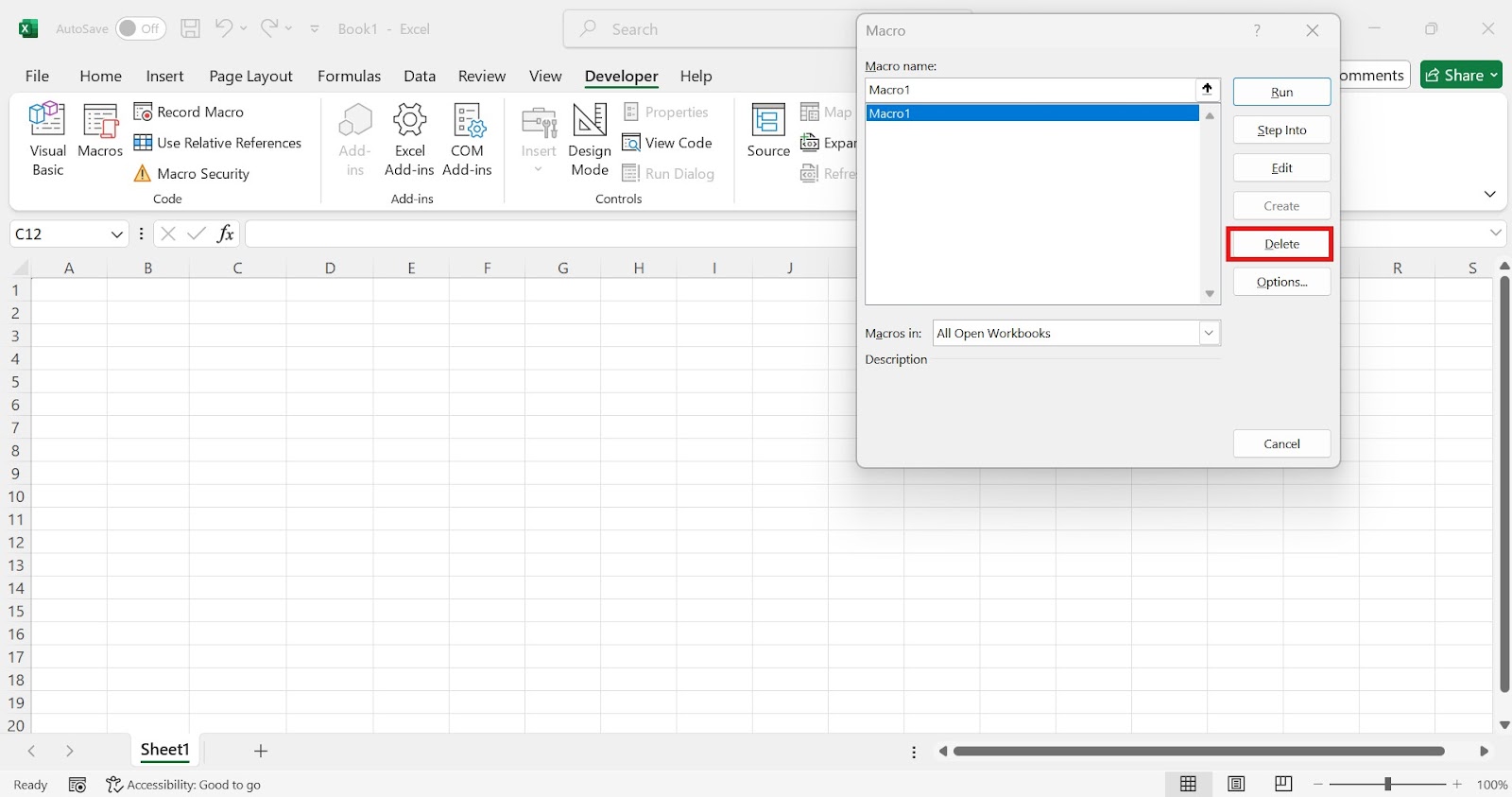
Cách này giúp bạn kiểm soát chính xác macro nào giữ lại và macro nào xoá, cho phép “tinh chỉnh” bộ sưu tập macro theo nhu cầu thay đổi.
Nếu cần xoá toàn bộ macro khỏi sổ làm việc — chẳng hạn trước khi chia sẻ với đối tác bên ngoài hoặc khi dọn dẹp mẫu — bạn có thể làm bằng cách lưu tệp ở định dạng không hỗ trợ macro:
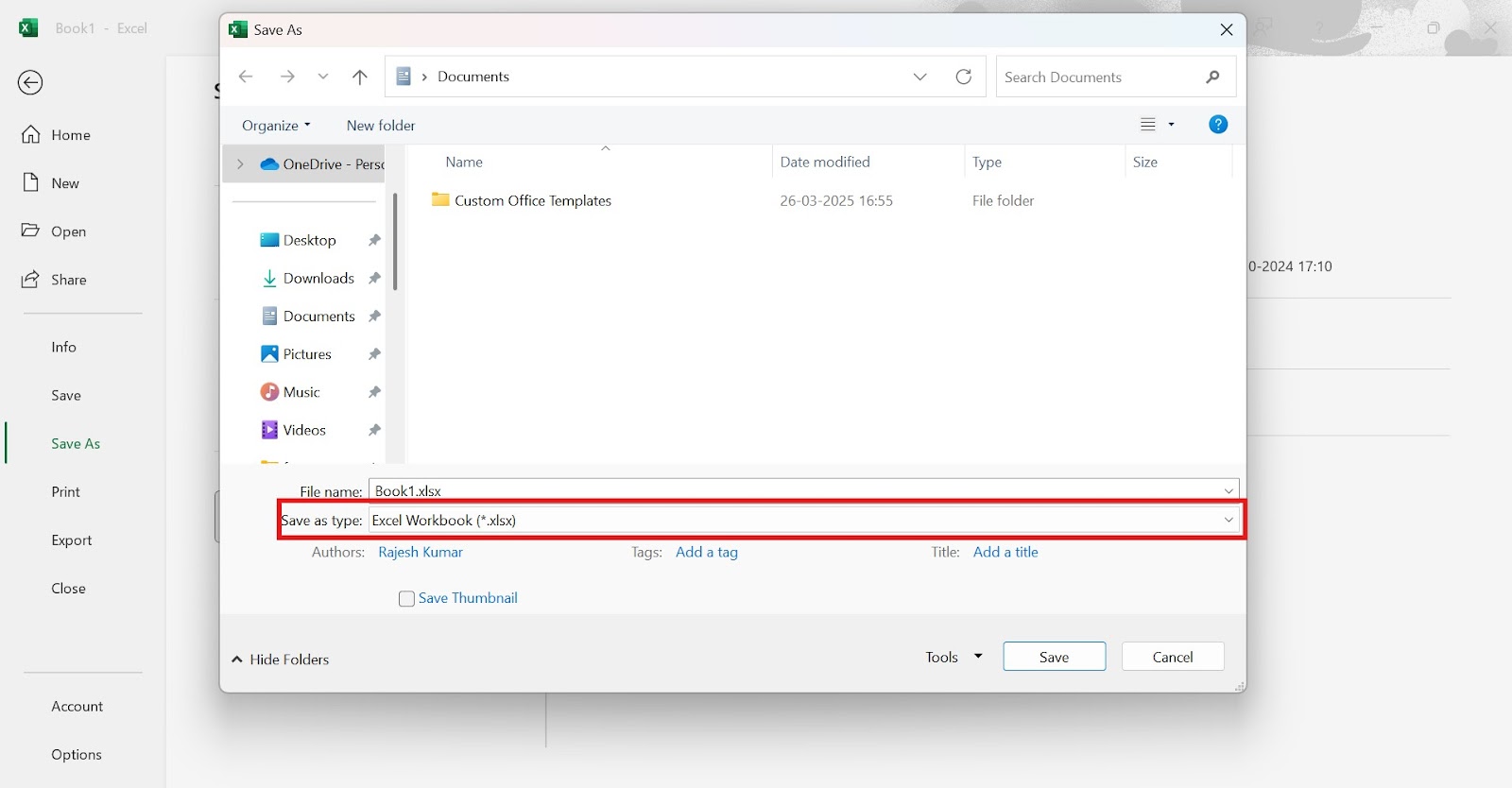
Định dạng Excel Workbook chuẩn (.xlsx) không hỗ trợ macro, vì vậy lưu theo định dạng này sẽ tự động loại bỏ tất cả macro khỏi tệp. Sổ làm việc hỗ trợ macro gốc (.xlsm) vẫn giữ nguyên trừ khi bạn ghi đè.
Lưu ý lưu sổ làm việc ở định dạng không hỗ trợ macro sẽ xoá vĩnh viễn tất cả macro. Luôn giữ bản sao lưu nếu bạn nghĩ sẽ cần dùng lại.
Khi xử lý việc xoá macro, hãy lưu ý các thực hành tốt về bảo mật:
Quản lý đúng cách và loại bỏ macro không cần thiết giúp bạn duy trì sổ làm việc gọn gàng, hiệu quả, đồng thời đảm bảo các biện pháp bảo mật phù hợp cho tệp Excel.
Dù trình ghi macro của Excel mạnh mẽ cho tự động hoá cơ bản, hiểu VBA (Visual Basic for Applications) sẽ mở ra gần như vô hạn khả năng tuỳ biến Excel theo đúng nhu cầu của bạn.
VBA là ngôn ngữ lập trình của Microsoft tích hợp trong các ứng dụng Office. Khác với macro ghi lại chỉ phát các bước chính xác, mã VBA có thể ra quyết định bằng logic điều kiện, xử lý dữ liệu bằng vòng lặp và biến, tương tác với người dùng qua biểu mẫu và hộp thoại tuỳ chỉnh, và kết nối Excel với ứng dụng khác như Word hoặc Outlook.
Ngay cả khi chưa từng lập trình, nhiều người dùng Excel có thể học khái niệm VBA cơ bản bằng cách ghi macro trước rồi xem mã được tạo. Bạn có thể tìm hiểu thêm về VBA và cách sử dụng qua hướng dẫn VBA trong Excel.
Hãy cân nhắc dùng mã VBA tuỳ chỉnh khi bạn cần xử lý lượng dữ liệu biến động hoặc tác vụ đòi hỏi logic ra quyết định. VBA trở nên thiết yếu khi bạn muốn tạo giao diện người dùng tuỳ chỉnh, cần xử lý lỗi mượt mà, hoặc tự động hoá cùng nhiệm vụ lặp đi lặp lại với biến thể nhỏ.
Macro trong Excel thay đổi cách người làm dữ liệu tương tác với bảng tính, tăng mạnh năng suất và độ chính xác. Macro tự động hoá tác vụ lặp lại để chúng ta có thể tập trung vào phân tích và insight thay vì thao tác cơ học với bảng tính.
Dù bạn đang định dạng dữ liệu, tạo báo cáo hay thực hiện phép tính phức tạp, macro mang lại con đường đến quy trình hiệu quả hơn. Hãy bắt đầu từ các macro định dạng đơn giản, rồi dần mở rộng kỹ năng để giải quyết thách thức phức tạp hơn.
Sẵn sàng nâng cao kỹ năng Excel? Khám phá Excel Fundamentals của DataCamp và thực hành sử dụng Excel, từ chuẩn bị dữ liệu đến viết công thức và tạo trực quan hoá.
Phân vân giữa PowerBI và Excel? Hãy xem hướng dẫn này: Power BI vs Excel: Nên dùng cái nào?
Các khoá học Excel hàng đầu
Tracks
Courses
Courses