Leerpad
Basisprincipes van Excel
16 Hr
Excel-macro's zijn een van de meest waardevolle, maar onderbenutte tools in het krachtige arsenaal van Microsoft Excel. Als je jezelf weleens betrapt op het herhaaldelijk uitvoeren van dezelfde acties, zoals gegevens opmaken, grafieken maken of rapporten genereren, dan kunnen macro's je Excel-werkstroom veranderen door deze taken te automatiseren met één klik of sneltoets.
Macro's werken door onze acties op te nemen terwijl we ze in Excel uitvoeren, waardoor een herbruikbare reeks ontstaat die exact die stappen uitvoert wanneer we ze nodig hebben. Voor beginnende dataprofessionals markeert het beheersen van macro's vaak een belangrijke stap richting meer productiviteit en vertrouwen bij het werken met grotere datasets.
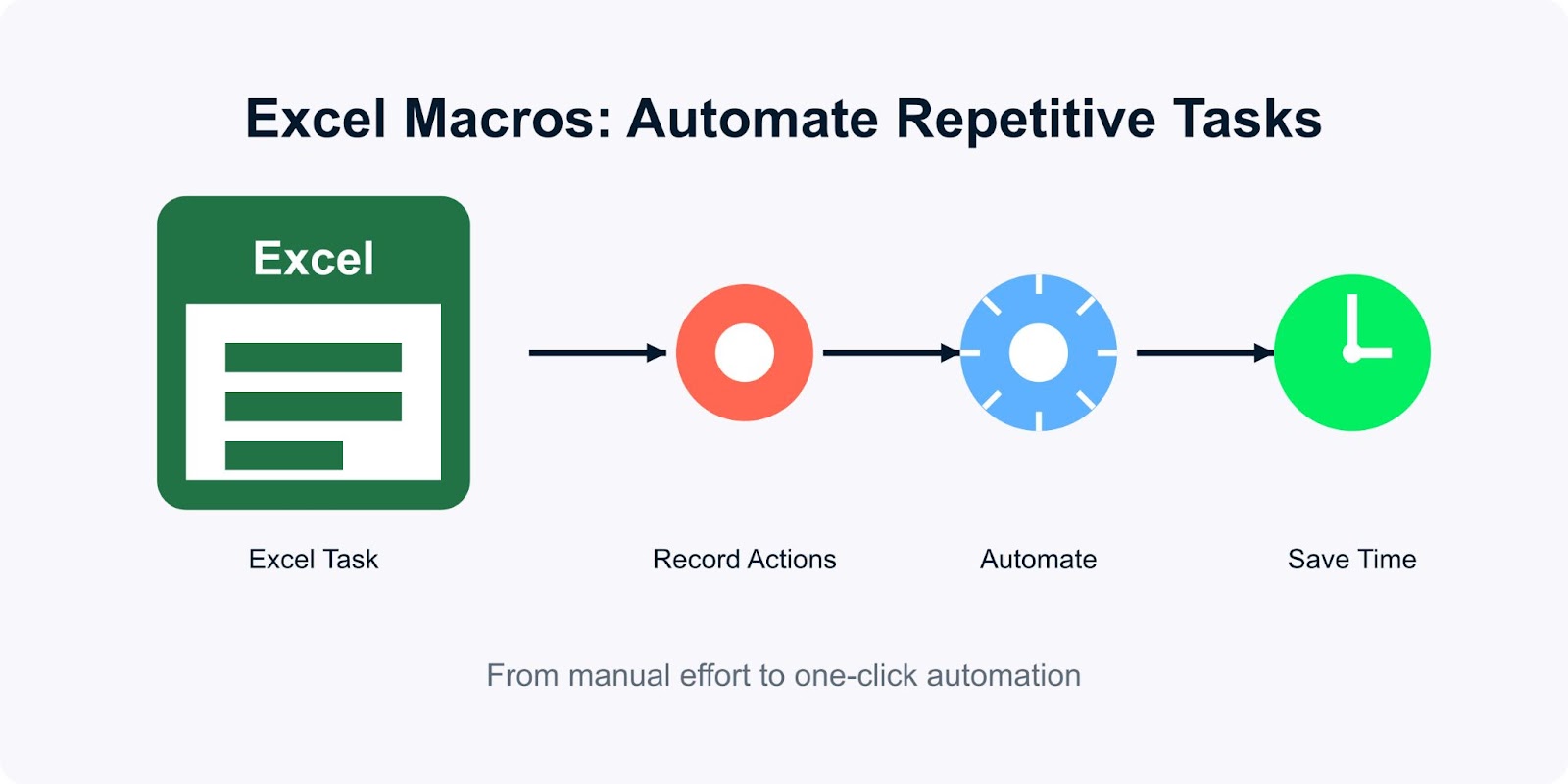
Veelvoorkomende toepassingen zijn het automatiseren van periodieke rapporten, het standaardiseren van gegevensopmaak over meerdere tabbladen, het maken van aangepaste invoerformulieren en het uitvoeren van complexe datatransformaties die handmatig tijdrovend zouden zijn.
Hoewel de term "macro" technisch kan klinken, maakt de ingebouwde macrorecorder van Excel het maken ervan toegankelijk, zelfs voor wie geen programmeerachtergrond heeft.
In dit artikel kijken we hoe je macro's in Excel maakt en gebruikt, en hoe je ze efficiënt uitvoert, met voorbeelden. Wil je met praktische oefeningen je Excel-skills verbeteren? Bekijk dan onze Excel Fundamentals-track.
Macro's in Excel zijn in wezen opgenomen reeksen opdrachten en handelingen die repetitieve taken in onze spreadsheets automatiseren. Zie ze als mini-programma's die precies onthouden wat we deden en die stappen elke keer perfect kunnen herhalen. Deze automatiseringsmogelijkheid verandert hoe we met data werken, vooral bij terugkerende taken. Wanneer je Excel vanaf nul leert, kunnen macro's enorm handig zijn.
In tegenstelling tot handmatige processen waarbij we door tientallen menu-opties en opdrachten klikken, vatten macro's deze acties samen tot één knop of sneltoets. Het belang van Excel-macro's ligt in hun vermogen om complexe processen met meerdere stappen consequent uit te voeren zonder menselijke fouten te introduceren.
Als je bijvoorbeeld regelmatig verkooprapporten opmaakt door specifieke getalnotaties toe te passen, formules in te voegen, draaitabellen te maken en grafieken te genereren, dan kan een macro al deze stappen automatisch uitvoeren. Wat je handmatig 15 minuten zou kosten, wordt teruggebracht tot seconden, en de resultaten zijn elke keer identiek.
Macro's werken via VBA (Visual Basic for Applications), Microsofts programmeertaal die is ingebouwd in Office-toepassingen. We hoeven echter geen VBA te kennen om basis-macro's te maken. De macrorecorder van Excel vertaalt onze handelingen op de achtergrond naar code.
Deze automatiseringsmogelijkheid is bijzonder waardevol voor dataprofessionals die met grote datasets werken of repetitieve analyses uitvoeren. Door saaie handmatige werkzaamheden te elimineren, kunnen we ons met macro's richten op interpretatie en besluitvorming in plaats van op mechanische spreadsheetbewerkingen.
In de volgende sectie kijken we hoe je macro's in Excel inschakelt.
Voordat je je eerste macro maakt, moet je macro's inschakelen in de instellingen van Excel. Microsoft schakelt macro's standaard uit als veiligheidsmaatregel, omdat kwaadaardige macro's je computer mogelijk kunnen schaden. Ze veilig inschakelen voor eigen gebruik is echter eenvoudig.
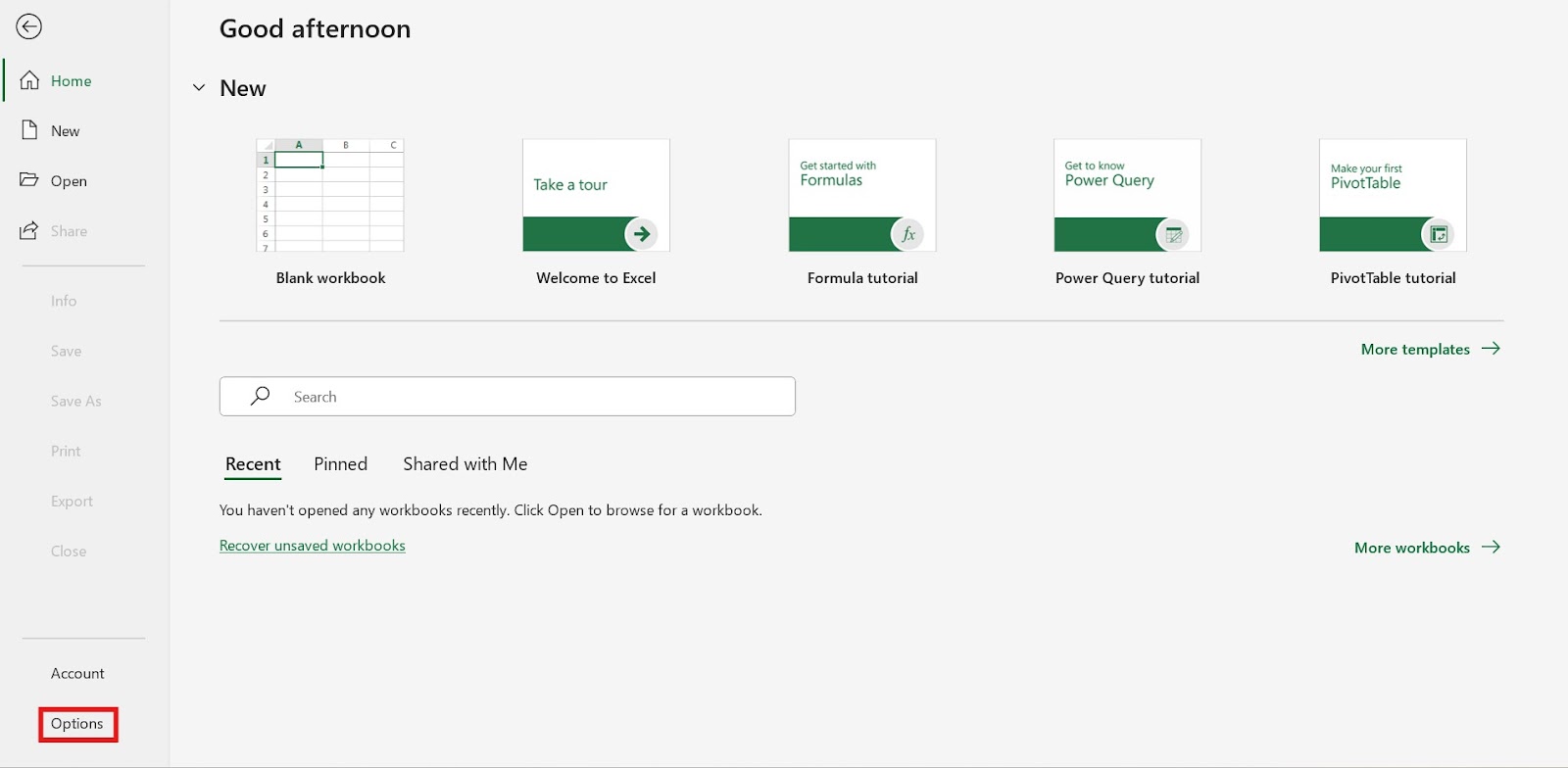
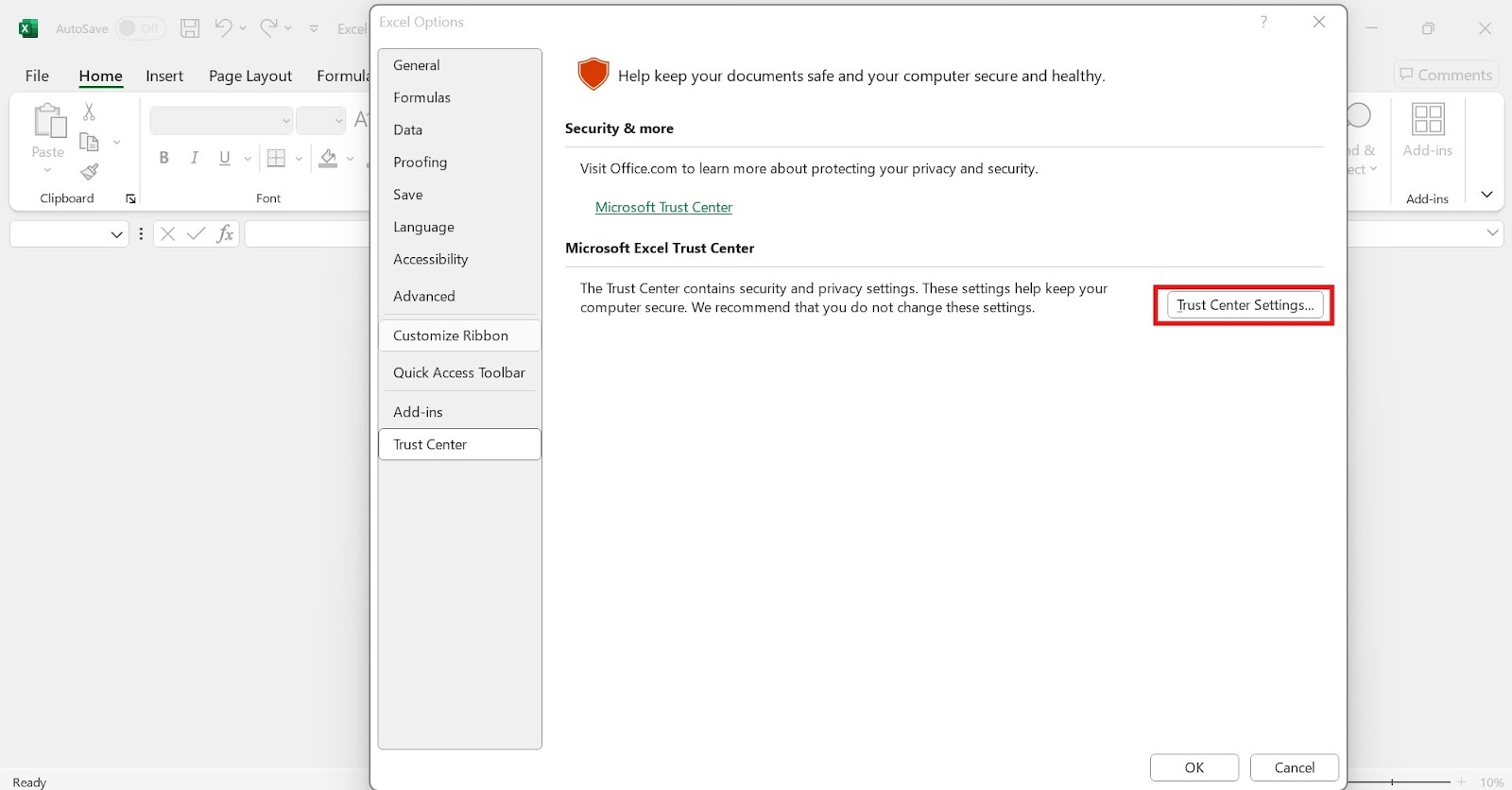
Excel biedt verschillende beveiligingsniveaus die bepalen hoe macro's in je werkmappen functioneren. Deze instellingen vind je in het Vertrouwenscentrum, het beveiligings- en privacycontrolepaneel van Excel. Zo krijg je toegang en stel je deze instellingen correct in:
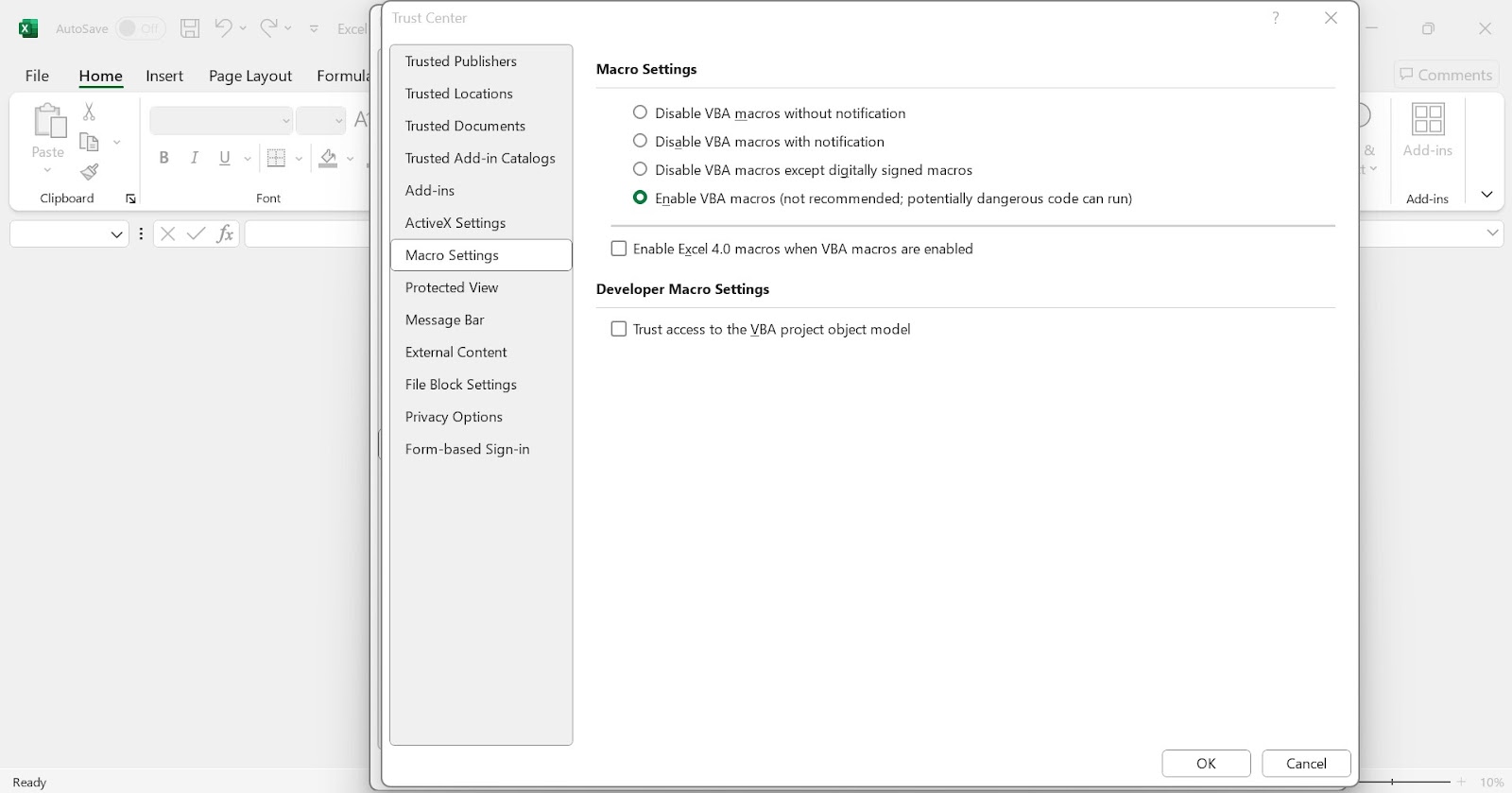
Voor de meeste dataprofessionals biedt de instelling "VBA-macro's uitschakelen met melding" de beste balans tussen veiligheid en gemak. Met deze optie waarschuwt Excel je wanneer je een werkmap met macro's opent, zodat je ze kunt inschakelen voor bestanden die je vertrouwt.
Een andere belangrijke stap is het inschakelen van het tabblad Ontwikkelaars in het lint van Excel, dat directe toegang geeft tot macro-tools. Zo toon je dit tabblad:
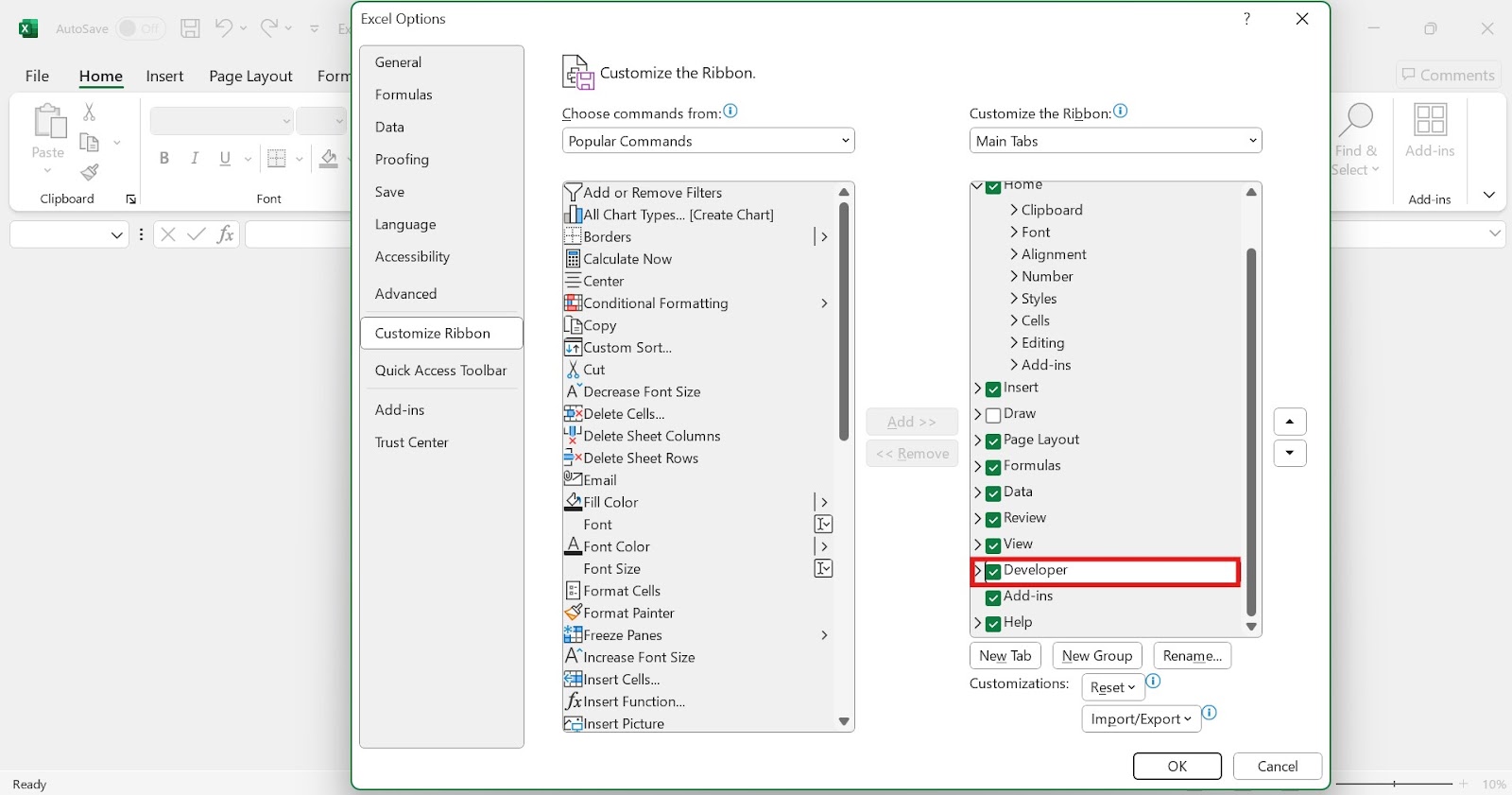
Hoewel het inschakelen van macro's de mogelijkheden van Excel sterk vergroot, is het belangrijk voorzichtig te zijn met veiligheid. Schakel macro's alleen in bij werkmappen van vertrouwde bronnen, want kwaadaardige macro's kunnen je systeem schaden of je gegevens in gevaar brengen. Zelf macro's maken is altijd de veiligste aanpak: zo borg je zowel de veiligheid als functionaliteit, afgestemd op jouw specifieke behoeften.
In de volgende sectie bekijken we hoe je macro's in Excel maakt en gebruikt.
Macro's maken vereist geen programmeerkennis dankzij de ingebouwde macrorecorder van Excel. Deze tool observeert je handelingen en vertaalt ze automatisch naar VBA-code. Laten we je eerste macro opnemen met een eenvoudig stappenplan:
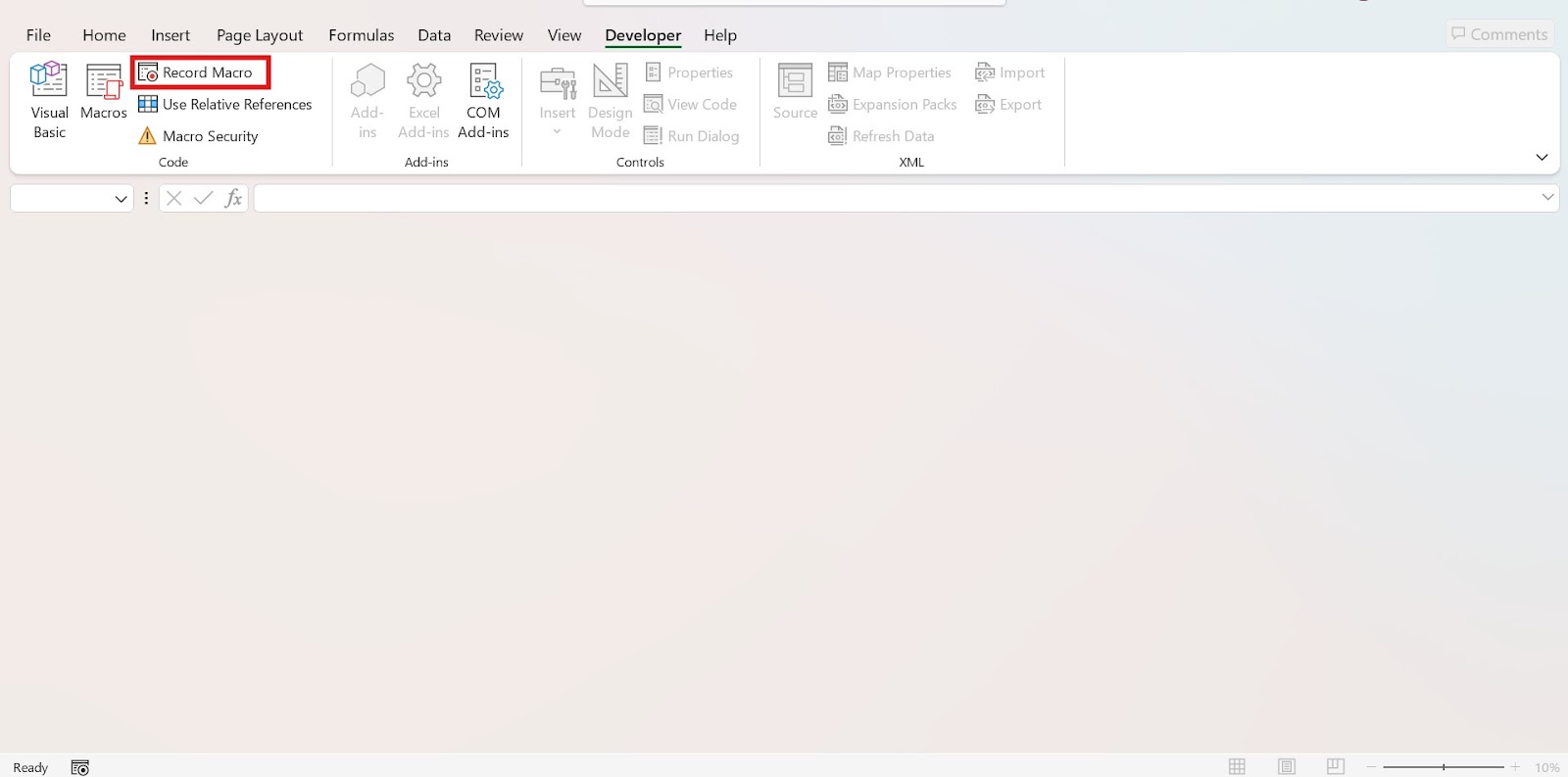
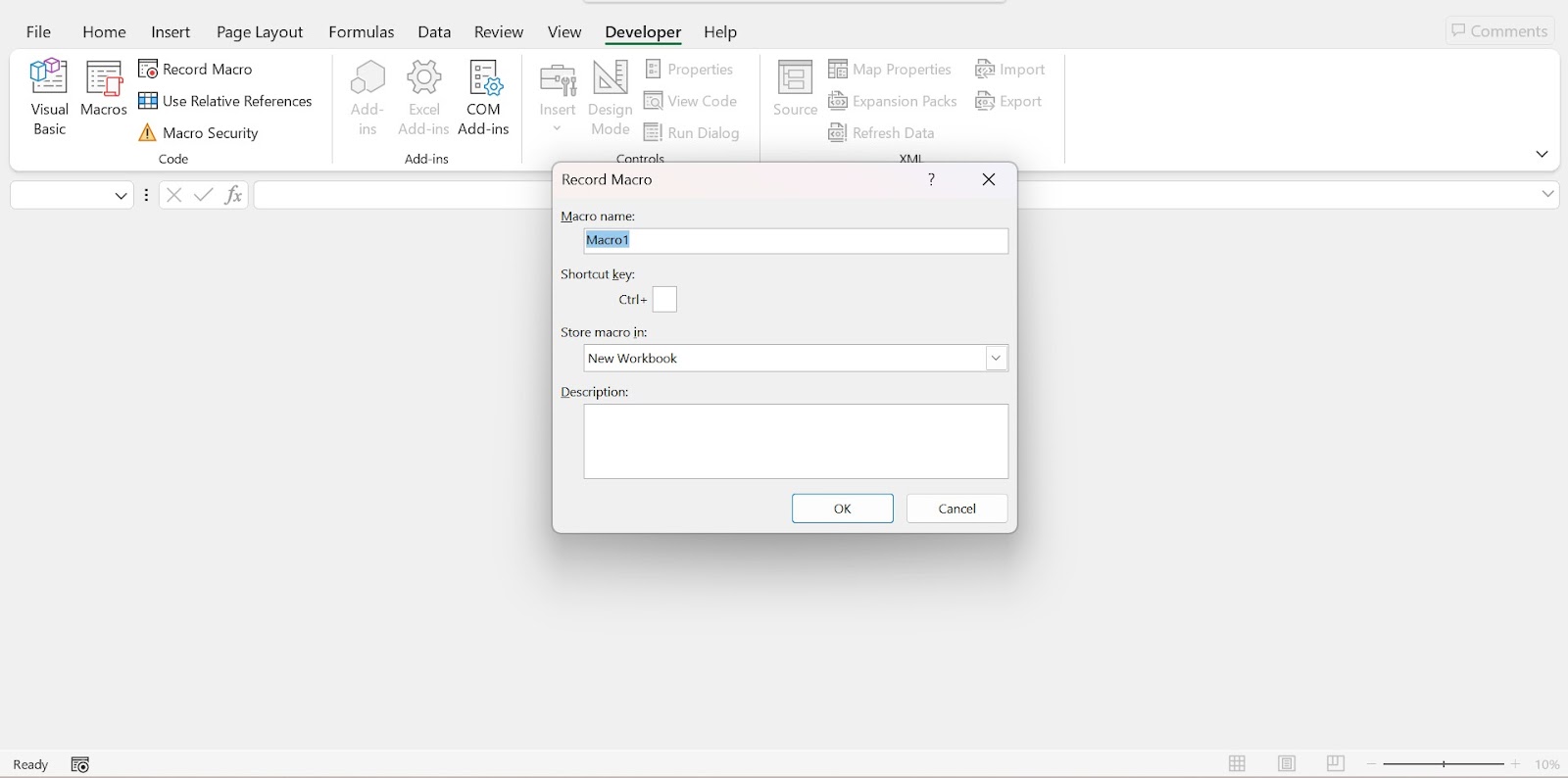
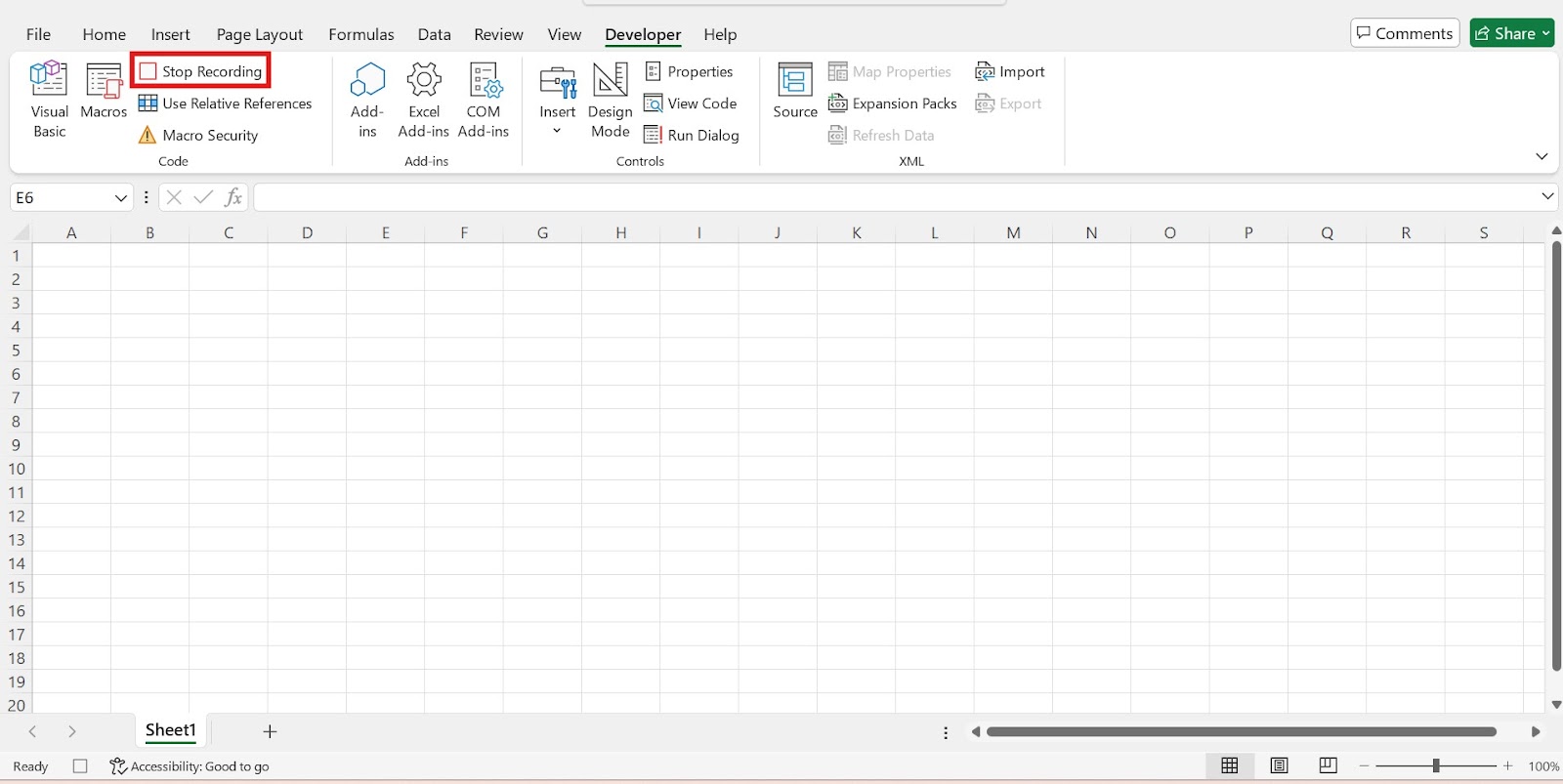
Dat is alles! Je macro is nu opgeslagen en klaar voor gebruik wanneer je wilt. Laten we een praktisch voorbeeld bekijken:
Stel dat je vaak ruwe data-exporten moet opmaken met de volgende stappen:
In plaats van deze stappen elke keer handmatig uit te voeren, kun je ze opnemen als een macro en de hele reeks uitvoeren met één sneltoets. Deze eenvoudige automatisering kan je per rapport meerdere minuten besparen—tijd die zich snel opstapelt als je dagelijks met meerdere datasets werkt.
Bij het opnemen van macro's gebruik je het beste relatieve verwijzingen voor bewerkingen die zich moeten aanpassen aan verschillende posities in je spreadsheet. Om dit in te schakelen, klik je op Relatieve verwijzingen gebruiken op het tabblad Ontwikkelaars voordat je opneemt.
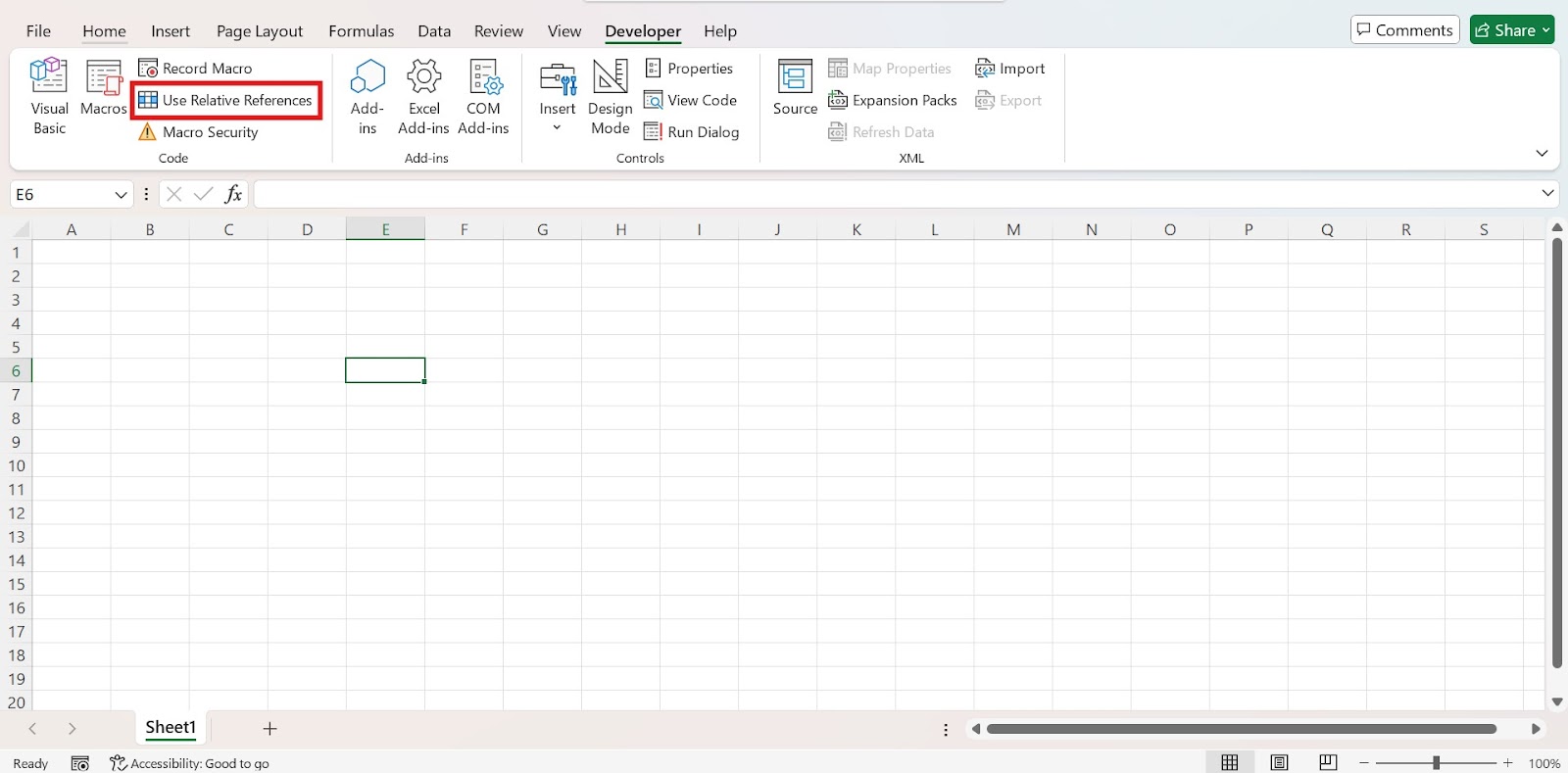
Relatieve verwijzingen zorgen ervoor dat macro-acties worden uitgevoerd relatief ten opzichte van de actieve cel in plaats van altijd op exact hetzelfde celadres.
Voor complexere taken kun je je workflow beter opsplitsen in kleinere, gerichte macro's in plaats van één enorme automatisering te proberen op te nemen. Deze modulaire aanpak maakt je macro's eenvoudiger te troubleshooten en beter aanpasbaar aan verschillende situaties.
Vervolgens kijken we hoe je macro's in Excel gebruikt.
Zodra je macro's hebt gemaakt, is het uitvoeren ervan eenvoudig. Excel biedt meerdere manieren om je opgeslagen automatiseringen te starten, zodat je kunt kiezen wat het beste past bij jouw workflow. Dit zijn de belangrijkste manieren om macro's in Excel uit te voeren:
De meest directe manier om toegang te krijgen tot al je macro's is via het tabblad Ontwikkelaars. Deze methode geeft een volledig overzicht van beschikbare macro's en is ideaal wanneer je af en toe automatiseringen wilt draaien.
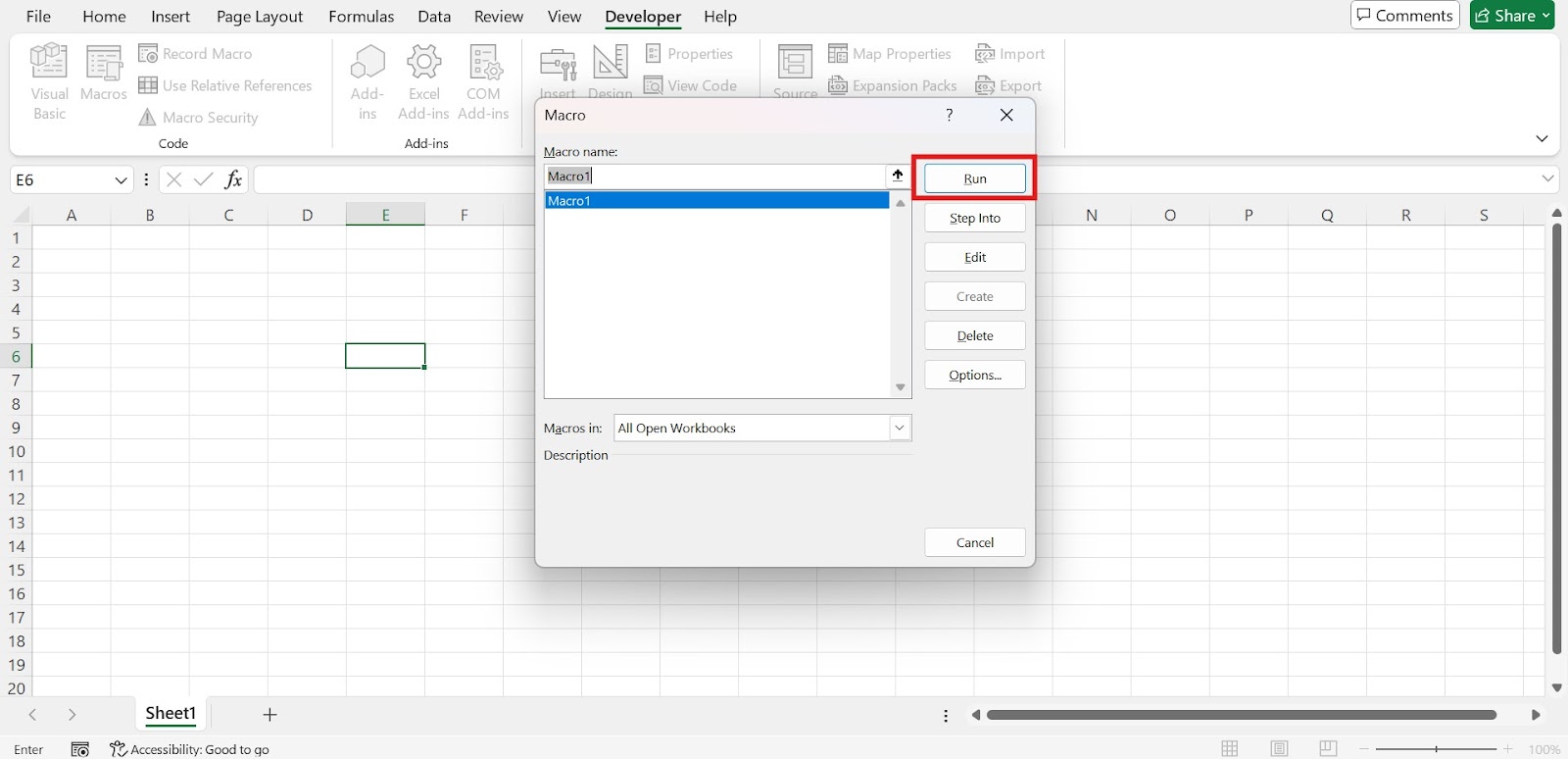
Met deze aanpak zie je alle macro's die beschikbaar zijn in je huidige werkmap, persoonlijke macro-werkmap en alle geopende werkmappen. Het dialoogvenster biedt ook opties om macro's te bewerken, verwijderen of te maken.
De Persoonlijke macro-werkmap slaat macro's op die je in elke Excel-werkmap kunt gebruiken, terwijl 'Deze werkmap' macro's beperkt tot het huidige bestand.
Voor macro's die je vaak gebruikt, bieden sneltoetsen de snelste manier van uitvoeren. Een Excel-cheat sheet bij de hand hebben kan enorm nuttig zijn bij het leren of gebruiken van macro's en hun bijbehorende sneltoetsen.
Als je bij het maken van de macro een sneltoets hebt toegewezen (zoals Ctrl+Shift+F), druk je simpelweg overal in Excel op die toetscombinatie om de bijbehorende macro direct uit te voeren.
Wanneer je sneltoetsen voor macro's maakt, probeer dan:
Houd er rekening mee dat Excel-sneltoetsen kunnen verschillen tussen Windows- en Mac-versies, wat mogelijk leidt tot conflicten of onbedoeld gedrag.
Voor visuele toegang zonder het tabblad Ontwikkelaars te gebruiken, kun je je meestgebruikte macro's aan de werkbalk Snelle toegang van Excel toevoegen:
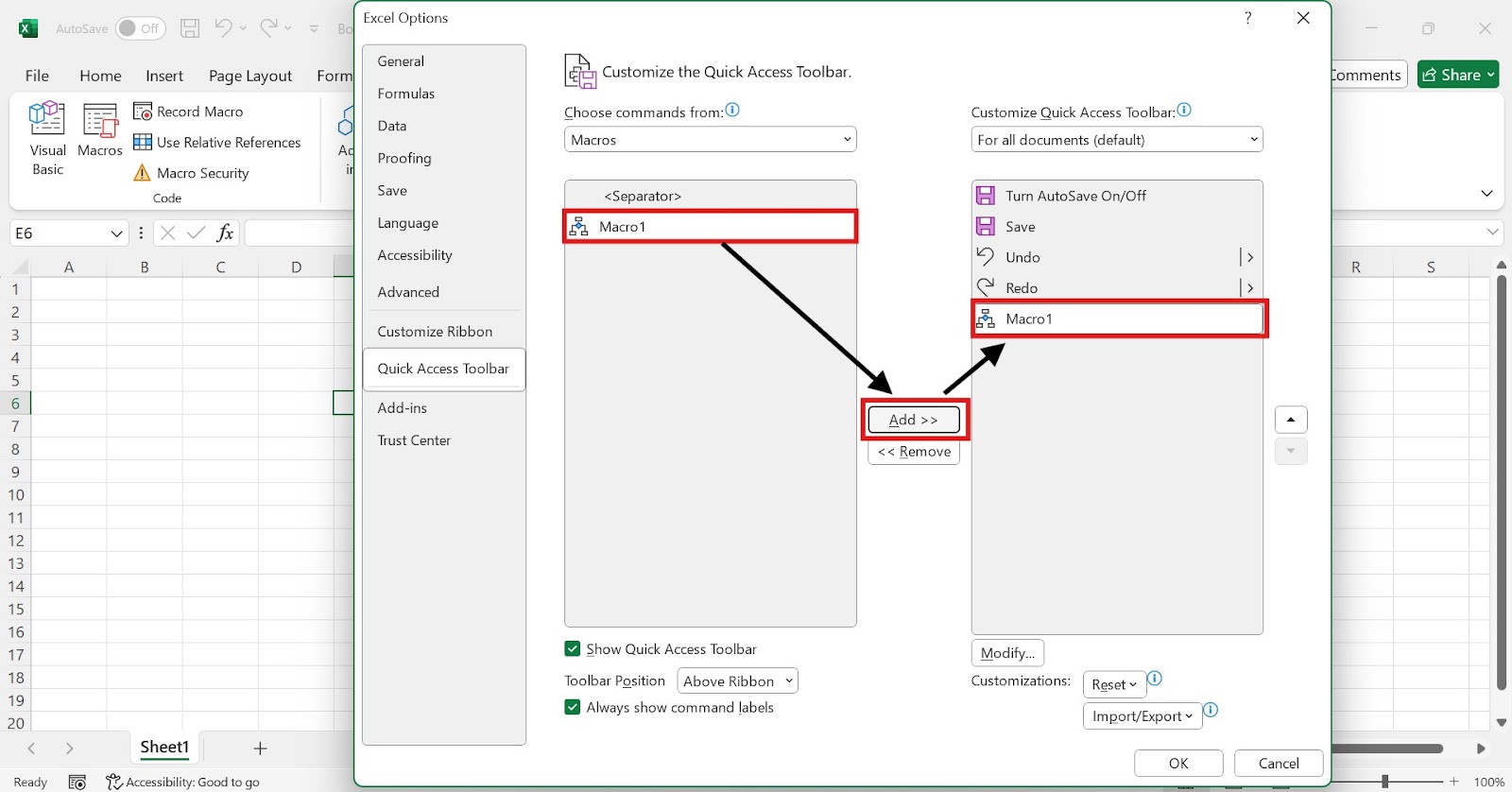
Zodra toegevoegd, verschijnt je macro als een knop in de werkbalk Snelle toegang voor toegang met één klik.
Voor de meest gebruiksvriendelijke aanpak, vooral als je werkmappen voor collega's maakt, kun je klikbare knoppen rechtstreeks in je werkblad maken:
Deze methode is vooral handig wanneer je werkbladen maakt voor gebruikers die mogelijk niet vertrouwd zijn met macro's, omdat het duidelijke visuele aanwijzingen geeft voor automatiseringsfuncties.
Door de juiste uitvoermethode voor jouw behoeften te kiezen, integreer je macro's naadloos in je Excel-werkstroom en maximaliseer je de efficiëntiewinst van je automatisering. Laten we nu enkele voorbeelden bekijken.
Nu je begrijpt hoe je macro's in Excel maakt en gebruikt, verkennen we een paar praktische voorbeelden die hun kracht voor dataprofessionals laten zien. Deze voorbeelden tonen hoe macro's veelvoorkomende taken automatiseren en je aanzienlijk tijd besparen in je dagelijkse werk.
Een van de meest voorkomende toepassingen van macro's is het standaardiseren van de weergave van je data.
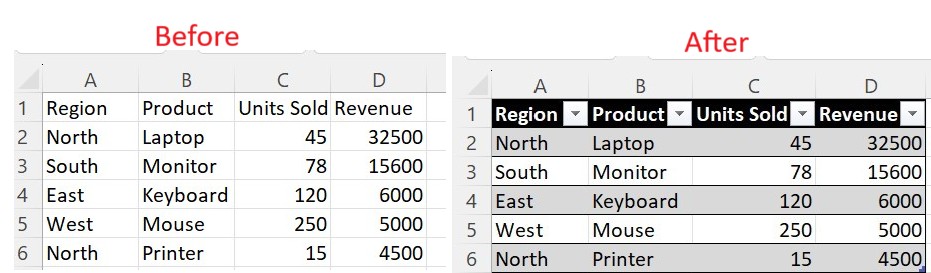
Voorbeeld opmaakmacro:
Deze macro past meerdere opmaakbewerkingen in één keer toe:
Voor beginnende dataprofessionals die vaak ruwe data-exporten ontvangen, kan deze ene macro eenvoudige spreadsheets omtoveren tot analyseklaar rapporten met één klik.
Invoerformulieren kunnen de nauwkeurigheid en efficiëntie bij het verzamelen van informatie sterk verbeteren.
Een macro voor een invoerformulier creëert een gebruiksvriendelijke interface die:
Deze aanpak vermindert invoerfouten en versnelt het proces, vooral wanneer je samenwerkt met teamleden die geen Excel-experts zijn.
Macro's voor rapportgeneratie kunnen uren repetitief werk besparen bij het maken van terugkerende rapporten.
Een macro voor rapportgeneratie kan bijvoorbeeld:
Voor aspirant-dataprofessionals laat dit soort automatisering waardevolle technische vaardigheden zien, terwijl de productiviteit drastisch toeneemt. Vervolgens bekijken we hoe je Excel-macro's beheert en bewerkt.
Wil je data-analyse met Excel leren? Bekijk de cursus Data Analysis in Excel.
Na het maken van macro's moeten we weten hoe we ze beheren, bewerken en, indien nodig, verwijderen. Laten we zien hoe je deze bewerkingen uitvoert.
Soms moet je macro's in Excel tijdelijk uitschakelen, bijvoorbeeld wanneer je met werkmappen van onbetrouwbare bronnen werkt of bij het oplossen van problemen. Excel biedt verschillende opties om de uitvoering van macro's te beheren. Laten we de stappen bekijken om macro's in Excel uit te schakelen.
Stappen om macro's in Excel uit te schakelen:
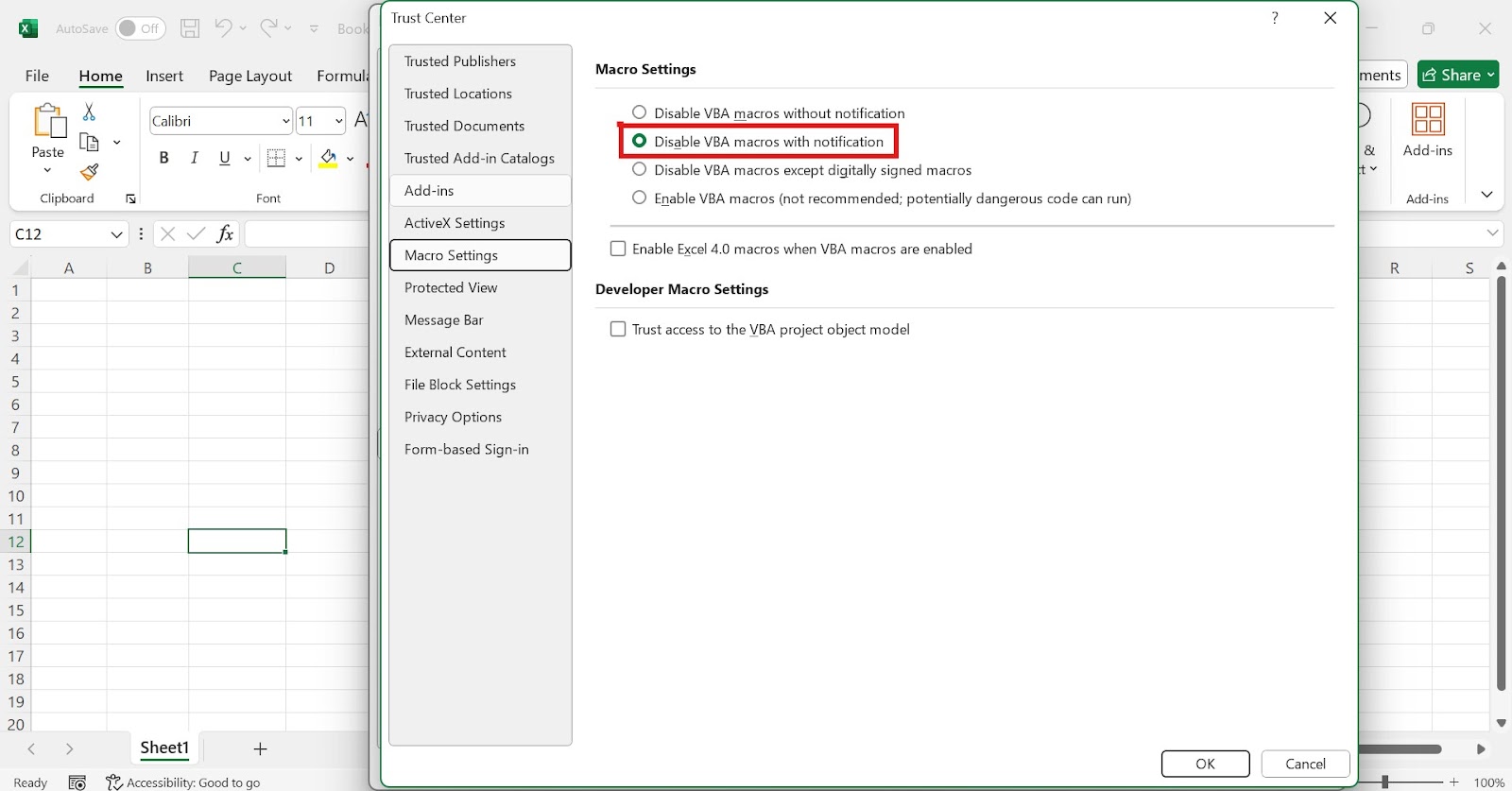
Als je macro's tijdelijk wilt uitschakelen voor een specifieke werkmap zonder je globale instellingen te wijzigen, houd dan de toets Shift ingedrukt terwijl je de werkmap opent. Dit voorkomt dat automatische macro's worden uitgevoerd wanneer het bestand wordt geopend.
Voor dataprofessionals die vaak met externe bestanden werken, is inzicht in deze beveiligingsinstellingen cruciaal om zowel productiviteit als veiligheid te behouden. De aanbevolen aanpak is het gebruik van de instelling "VBA-macro's uitschakelen met melding", die een beveiligingsprompt geeft waarmee je macro's alleen inschakelt voor werkmappen die je vertrouwt.
Onthoud dat je bij het openen van een werkmap met macro's onder deze instelling telkens op "Inhoud inschakelen" in de beveiligingswaarschuwingsbalk moet klikken als je de macro's in dat bestand wilt gebruiken. Deze extra stap fungeert als belangrijke veiligheidscontrole om je systeem te beschermen tegen mogelijk schadelijke code. Laten we nu bekijken hoe je macro's uit Excel verwijdert.
Na verloop van tijd merken we misschien dat sommige macro's die we hebben gemaakt niet meer nodig zijn, of willen we een werkmap opschonen voordat we deze met collega's delen. Weten hoe je macro's goed uit Excel verwijdert, is belangrijk om georganiseerde en efficiënte werkmappen te behouden.
Er zijn verschillende methoden om macro's uit Excel-werkmappen te verwijderen, afhankelijk van of we specifieke macro's willen verwijderen of alle VBA-code uit een werkmap. Zo pak je beide scenario's efficiënt aan:
Als je specifieke macro's wilt verwijderen en andere wilt behouden, biedt de macromanager de eenvoudigste oplossing:
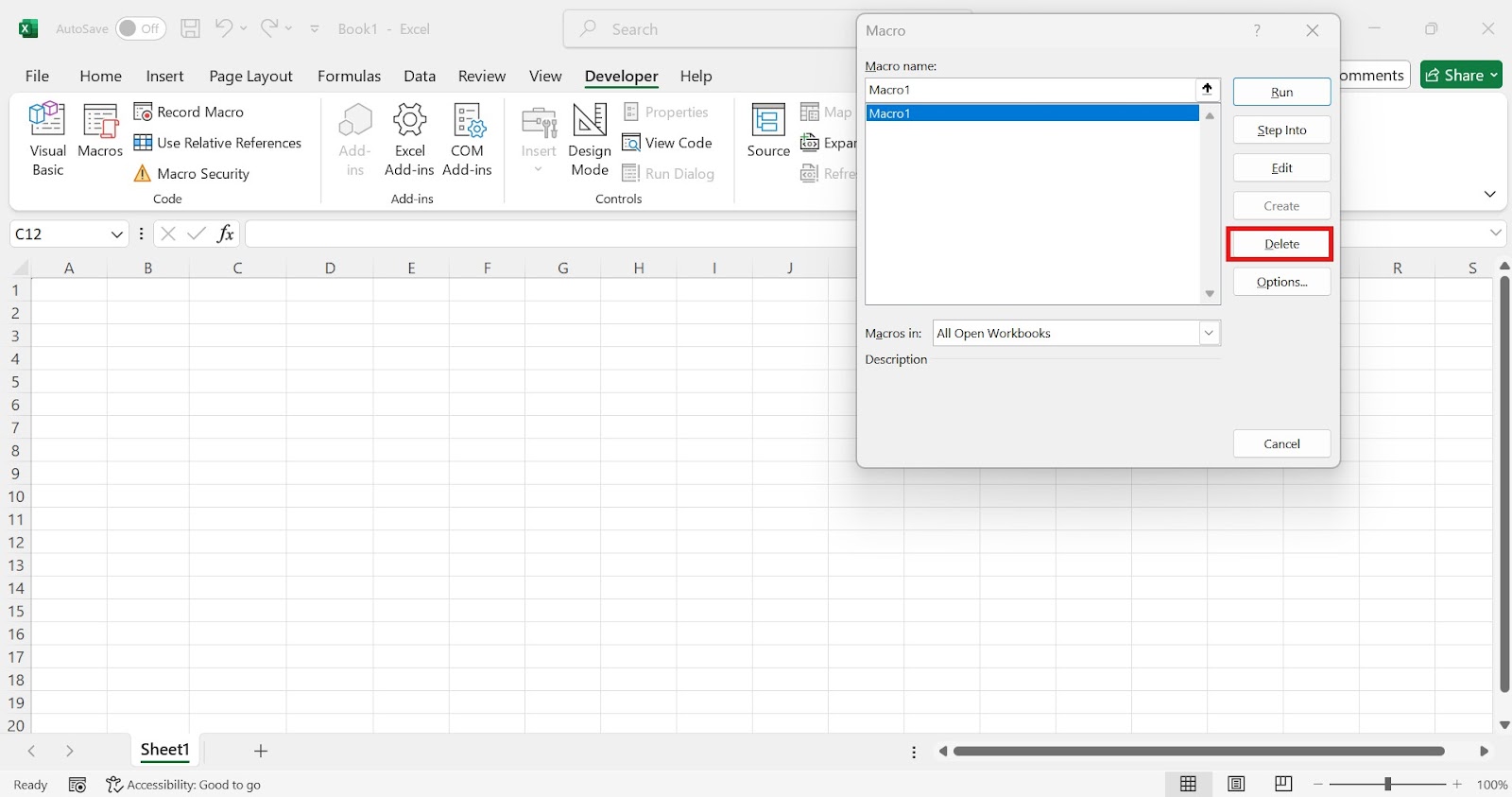
Deze aanpak geeft je nauwkeurige controle over welke automatiseringen je behoudt en welke je verwijdert, zodat je je macroverzameling kunt samenstellen naarmate je behoeften evolueren.
Als we alle macro's uit een werkmap moeten verwijderen, bijvoorbeeld voordat we een bestand delen met externe stakeholders of bij het opschonen van een sjabloon, dan kan dat door het bestand op te slaan in een macrovrij formaat:
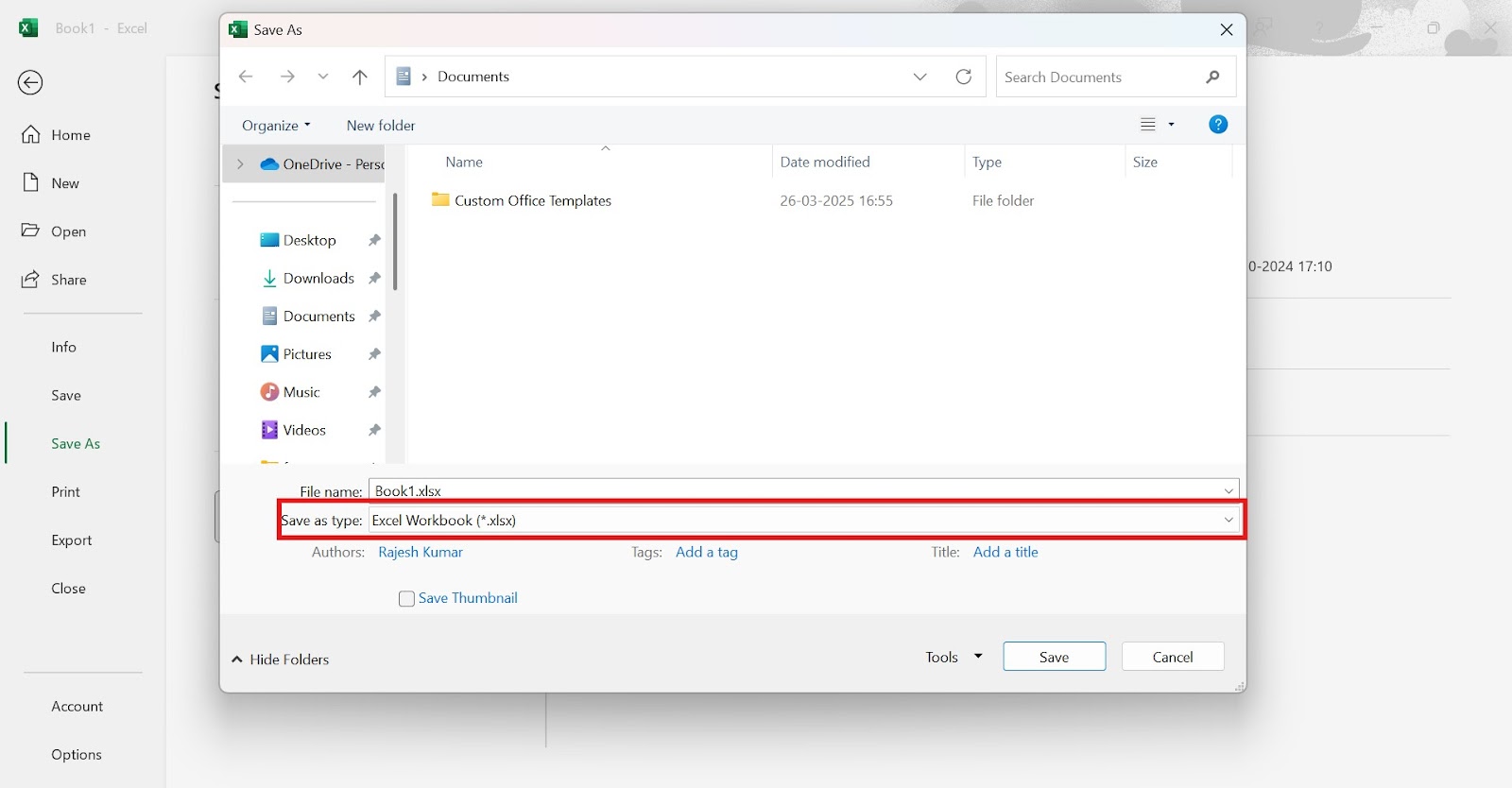
Het standaard Excel-werkmapformaat (.xlsx) ondersteunt geen macro's, dus opslaan in dit formaat verwijdert automatisch alle macro's uit je bestand. De oorspronkelijke, macro-ingeschakelde werkmap (.xlsm) blijft ongewijzigd, tenzij je deze overschrijft.
Let op dat het opslaan van je werkmap in een macrovrij formaat alle macro's permanent verwijdert. Maak altijd een back-up als je verwacht ze later nog nodig te hebben.
Houd bij het verwijderen van macro's rekening met beveiligingsbest practices:
Door overbodige macro's goed te beheren en te verwijderen, behoud je schonere, efficiëntere werkmappen en zorg je voor passende beveiligingsmaatregelen voor je Excel-bestanden.
Hoewel de macrorecorder van Excel krachtig is voor basisautomatisering, opent inzicht in VBA (Visual Basic for Applications) vrijwel onbeperkte mogelijkheden om Excel precies aan jouw behoeften aan te passen.
VBA is Microsofts programmeertaal die is ingebouwd in Office-toepassingen. In tegenstelling tot opgenomen macro's, die simpelweg exacte stappen afspelen, kan VBA-code beslissingen nemen met logica, data verwerken met lussen en variabelen, met gebruikers interageren via aangepaste formulieren en dialoogvensters, en Excel verbinden met andere toepassingen zoals Word of Outlook.
Zonder eerdere programmeerervaring kunnen veel Excel-gebruikers basisconcepten van VBA leren door eerst macro's op te nemen en vervolgens de gegenereerde code te bekijken. Je kunt meer leren over VBA en hoe je het gebruikt met onze VBA in Excel-tutorial.
Overweeg eigen VBA-code te gebruiken wanneer je variabele hoeveelheden data moet verwerken of je taak beslislogica vereist. VBA wordt essentieel wanneer je aangepaste gebruikersinterfaces wilt maken, fouten netjes wilt afhandelen of dezelfde taken herhaaldelijk automatiseert met kleine variaties.
Excel-macro's veranderen hoe dataprofessionals met spreadsheets werken en verhogen productiviteit en nauwkeurigheid drastisch. Macro's automatiseren repetitieve taken, zodat we ons kunnen richten op data-analyse en inzichten in plaats van mechanische spreadsheetbewerkingen.
Of je nu gegevens opmaakt, rapporten maakt of complexe berekeningen uitvoert, macro's bieden een pad naar efficiëntere werkstromen. Begin klein met eenvoudige opmaakmacro's en breid je vaardigheden geleidelijk uit om complexere uitdagingen aan te gaan.
Klaar om je Excel-skills verder te brengen? Ontdek DataCamp's Excel Fundamentals-track en doe hands-on ervaring op met Excel, van gegevens voorbereiden tot formules schrijven en visualisaties maken.
Twijfel je tussen Power BI en Excel? Bekijk deze tutorial: Power BI vs Excel: welke moet je gebruiken?
Topcursussen voor Excel
Leerpad
Cursus
Cursus
blog
Adel Nehme
15 min

