Program
Excel Temelleri
16 sa
Excel makroları, Microsoft Excel'in güçlü araç setindeki en değerli ama en az kullanılan araçlardan biridir. Verileri biçimlendirmek, grafik oluşturmak veya rapor üretmek gibi aynı işlem dizisini tekrar tekrar yaptığınızı fark ettiyseniz, makrolar bu görevleri tek bir tıklama veya klavye kısayoluyla otomatikleştirerek Excel iş akışınızı dönüştürebilir.
Makrolar, Excel'de gerçekleştirdiğimiz işlemleri kaydederek, ihtiyaç duyduğumuzda bu adımları aynen çalıştıran, yeniden kullanılabilir bir dizi oluşturur. Veri alanına yeni adım atanlar için makroları öğrenmek, daha büyük veri kümelerini yönetmede verimlilik ve güven kazandıran önemli bir eşiği temsil eder.
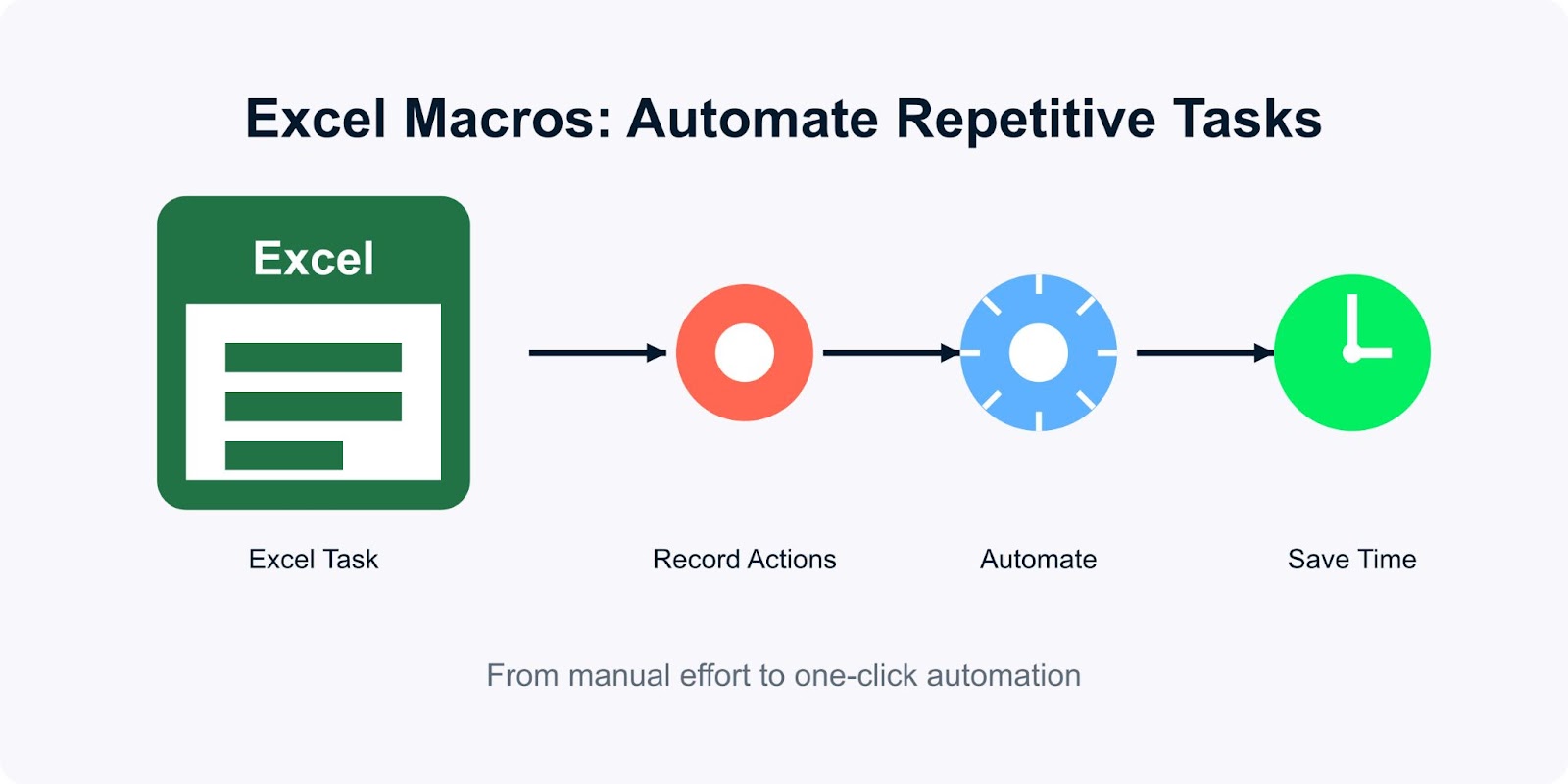
Yaygın kullanım alanları arasında düzenli raporları otomatikleştirmek, birden çok sayfada veri biçimlendirmesini standartlaştırmak, özel veri giriş formları oluşturmak ve elle yapmak sıkıcı olacak karmaşık veri dönüşümlerini gerçekleştirmek yer alır.
“Makro” terimi teknik gelebilir, ancak Excel'in yerleşik makro kaydedicisi, programlama geçmişi olmayanlar için bile makro oluşturmayı erişilebilir kılar.
Bu yazıda, Excel'de makroların nasıl oluşturulacağını, kullanılacağını ve verimli şekilde çalıştırılacağını örneklerle birlikte ele alacağız. Excel becerilerinizi geliştirmek için uygulamalı alıştırmalar arıyorsanız, Excel Fundamentals yolunu inceleyin.
Excel'de makrolar, e-tablolarımızda tekrarlanan görevleri otomatikleştiren kaydedilmiş komut ve eylem dizileridir. Onları, yaptıklarımızı tam olarak hatırlayan ve bu adımları her seferinde kusursuz şekilde tekrarlayabilen mini programlar gibi düşünün. Bu otomasyon yeteneği, özellikle yinelenen görevlerle çalışırken, verilerle çalışma şeklimizi dönüştürür. Excel'i sıfırdan öğrenirken makrolar son derece faydalı olabilir.
Elle süreçlerde onlarca menü seçeneğine ve komuta tıklamamız gerekebilirken, makrolar bu eylemleri tek bir düğme veya kısayola indirger. Excel makrolarının önemi, insan hatası olmaksızın karmaşık, çok adımlı süreçleri tutarlı bir şekilde çalıştırabilmelerinde yatar.
Örneğin, belirli sayı biçimlerini uygulayarak, formüller ekleyerek, pivot tablolar oluşturarak ve grafikler üreterek satış raporlarını düzenli olarak biçimlendiriyorsanız, bir makro tüm bu adımları otomatik olarak gerçekleştirebilir. Elle 15 dakikanızı alacak bir iş saniyelere indirgenir ve sonuçlar her seferinde aynı olur.
Makrolar, Office uygulamalarına yerleşik Microsoft programlama dili olan VBA (Visual Basic for Applications) üzerinden çalışır. Ancak temel makrolar oluşturmak için VBA bilmemiz gerekmez. Excel'in makro kaydedicisi, eylemlerimizi arka planda koda çevirir.
Bu otomasyon yeteneği, büyük veri kümeleriyle çalışan veya tekrarlı analizler yapan veri uzmanları için özellikle değerlidir. Sıkıcı manuel işleri ortadan kaldırarak, makrolar mekanik e-tablo işlemleri yerine veri yorumlama ve karar verme süreçlerine odaklanmamıza olanak tanır.
Bir sonraki bölümde Excel'de makroları nasıl etkinleştireceğimize bakacağız.
İlk makronuzu oluşturmadan önce, Excel ayarlarında makroları etkinleştirmeniz gerekir. Microsoft, kötü amaçlı makrolar bilgisayarınıza zarar verebileceği için makroları varsayılan olarak güvenlik amacıyla devre dışı bırakır. Ancak, kendi kullanımınız için güvenli bir şekilde etkinleştirmek kolaydır.
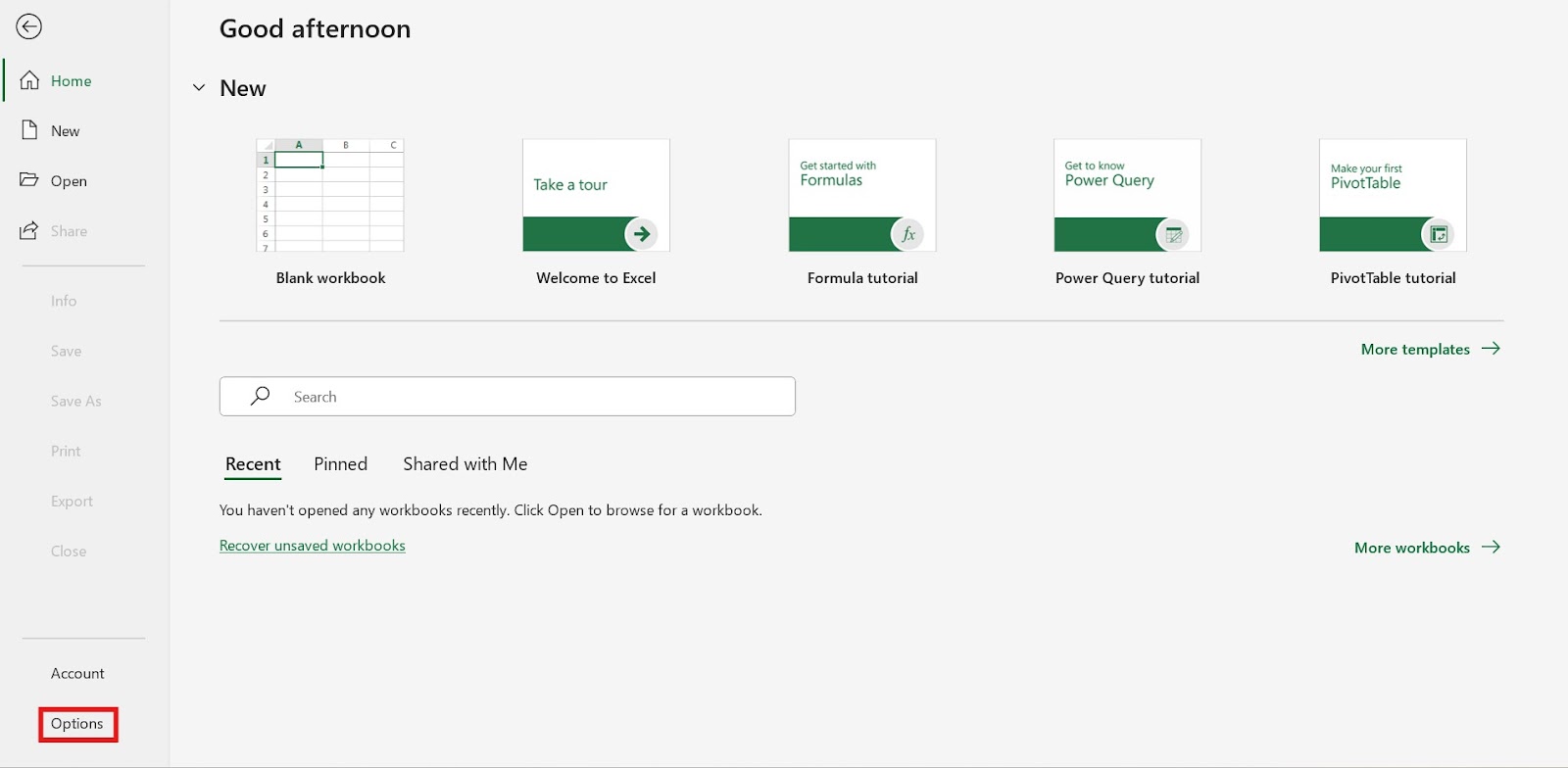
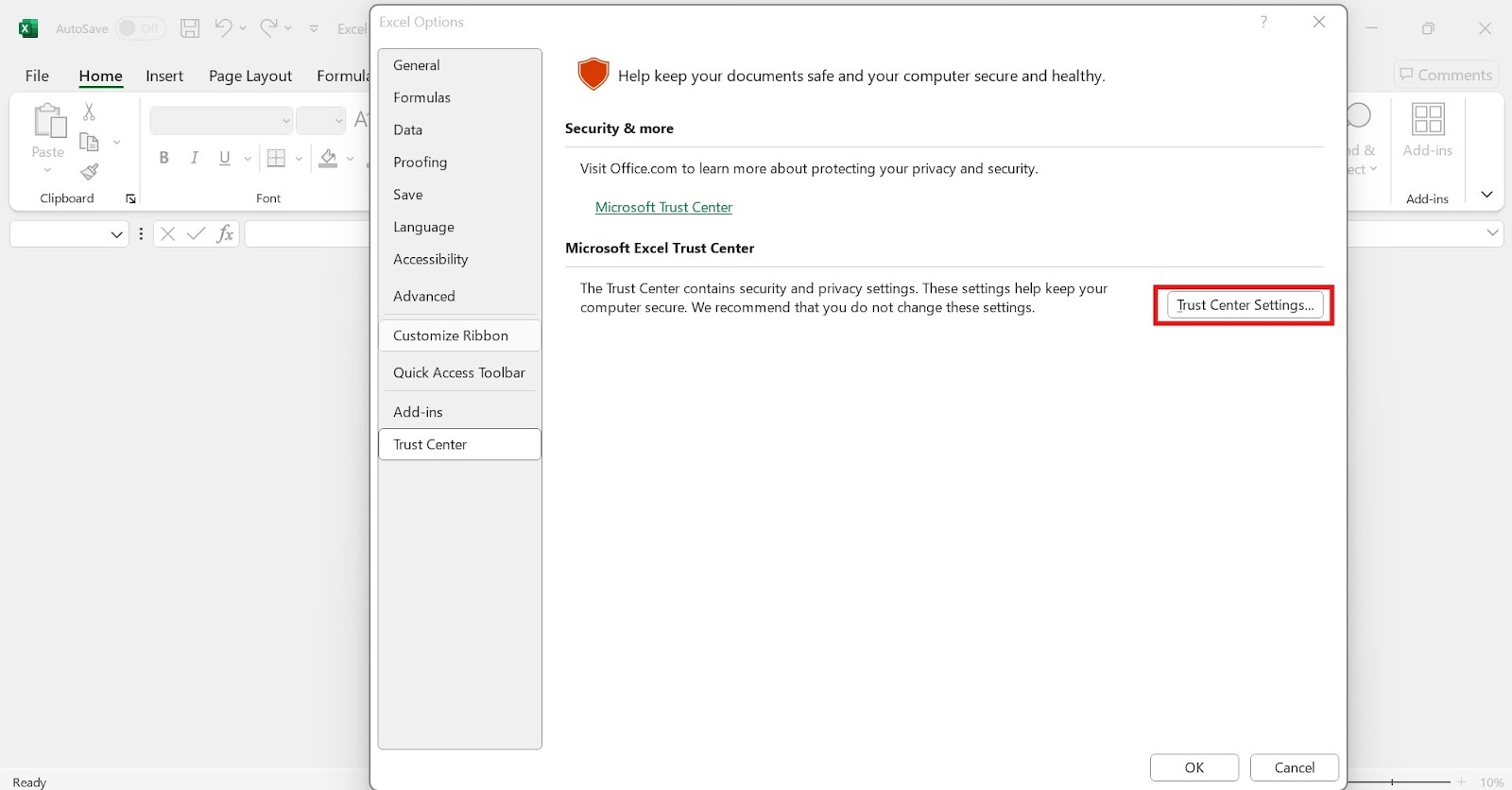
Excel, çalışma kitaplarınızda makroların nasıl çalıştığını kontrol eden birkaç güvenlik düzeyi sunar. Bu ayarlar, Excel'in güvenlik ve gizlilik kontrol paneli olan Güven Merkezi'nde bulunur. Bu ayarlara doğru şekilde nasıl erişip yapılandıracağınız aşağıdadır:
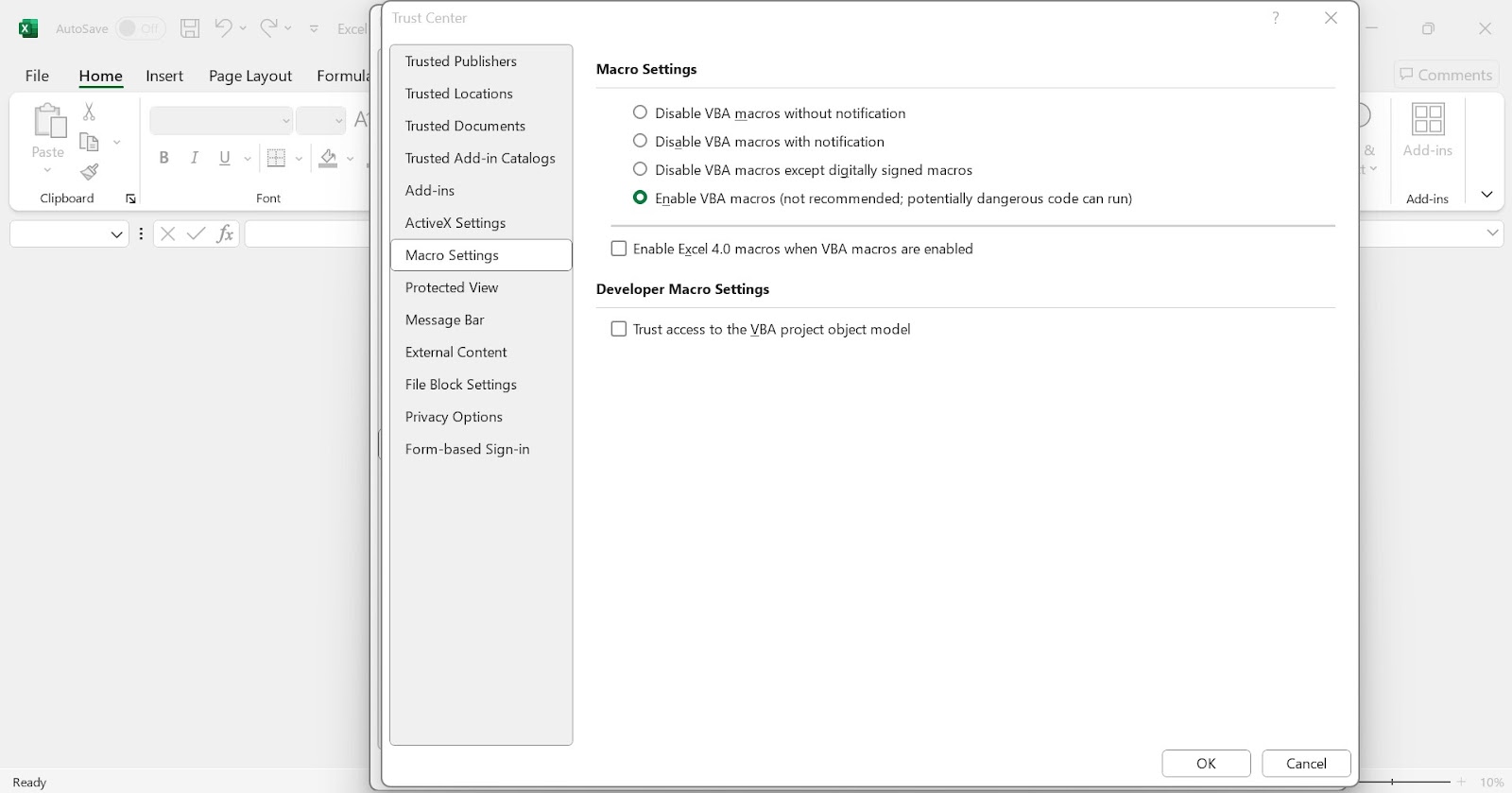
Çoğu veri uzmanı için “Bildirimle VBA makrolarını devre dışı bırak” ayarı, güvenlik ve kullanım kolaylığı arasında en iyi dengeyi sunar. Bu seçenekle, makro içeren bir çalışma kitabı açtığınızda Excel sizi uyarır ve güvenilir dosyalar için makroları etkinleştirme seçeneği sunar.
Bir diğer önemli adım da makro araçlarına doğrudan erişim sağlayan Geliştirici sekmesini etkinleştirmektir. Bu sekmeyi göstermek için:
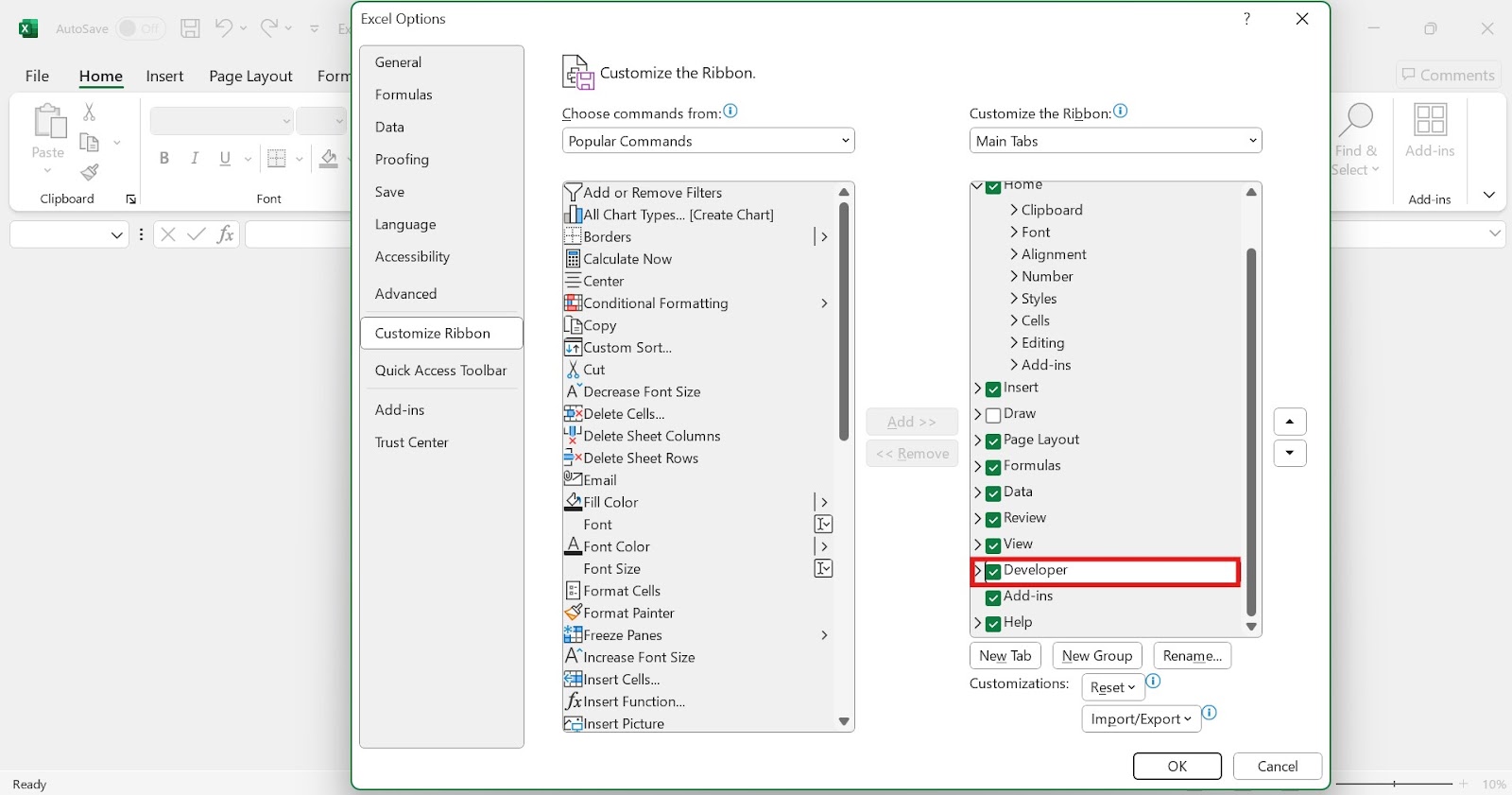
Makroları etkinleştirmek Excel'in yeteneklerini ciddi ölçüde artırırken, güvenlik konusunda dikkatli olmak önemlidir. Makroları yalnızca güvenilir kaynaklardan gelen çalışma kitaplarında etkinleştirin; çünkü kötü amaçlı makrolar sisteminize zarar verebilir veya verilerinizi tehlikeye atabilir. Kendi makrolarınızı oluşturmak her zaman en güvenli yaklaşımdır; bu sayede hem güvenliği sağlarsınız hem de ihtiyaçlarınıza özel işlevsellik elde edersiniz.
Bu bölümde Excel'de makroların nasıl oluşturulacağını ve kullanılacağını ele alacağız.
Excel'in yerleşik makro kaydedicisi sayesinde makro oluşturmak için kodlama bilgisi gerekmez. Bu araç eylemlerinizi gözlemler ve bunları otomatik olarak VBA koduna çevirir. Basit bir adım adım örnekle ilk makronuzu nasıl kaydedeceğinizi inceleyelim:
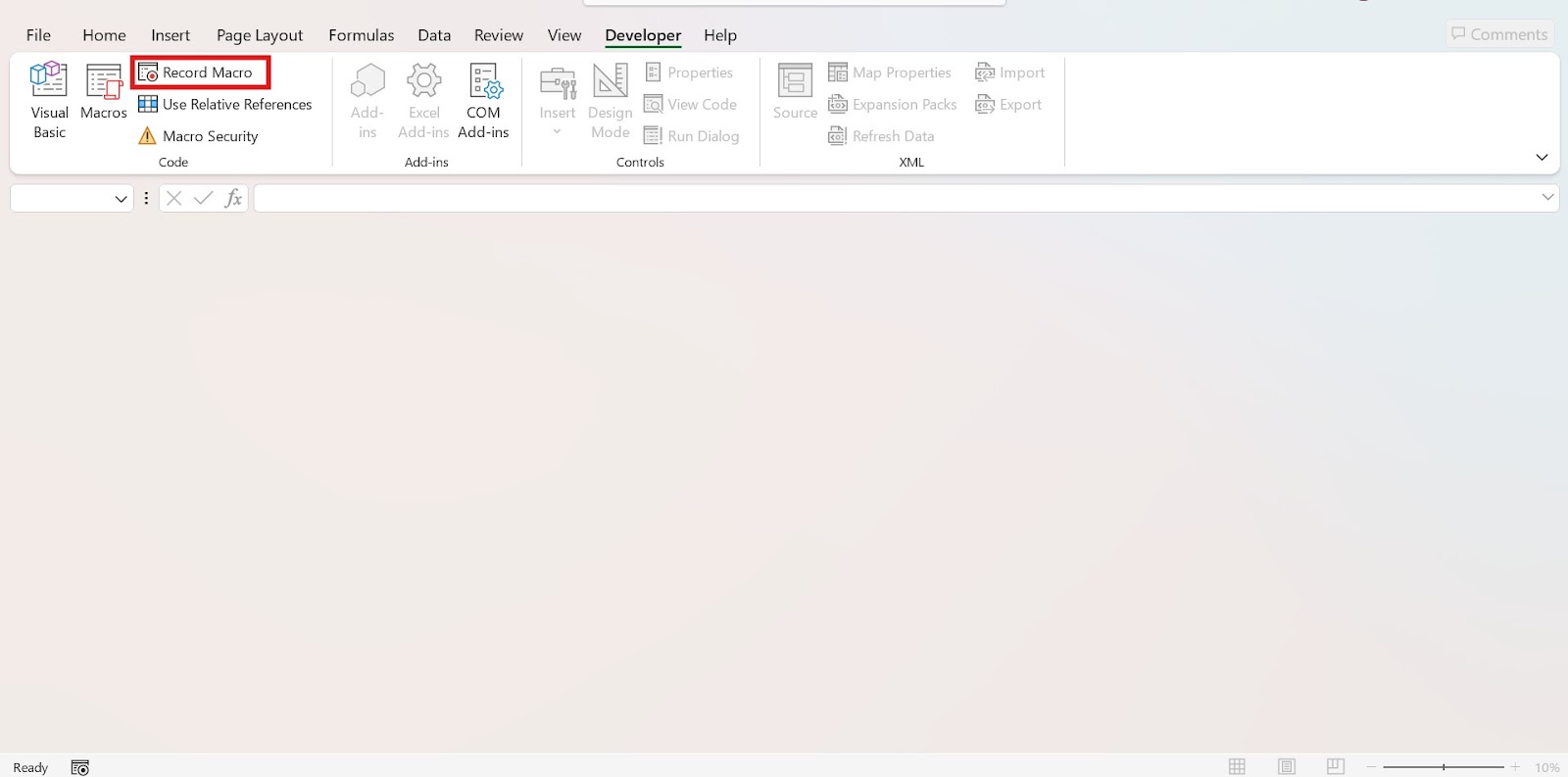
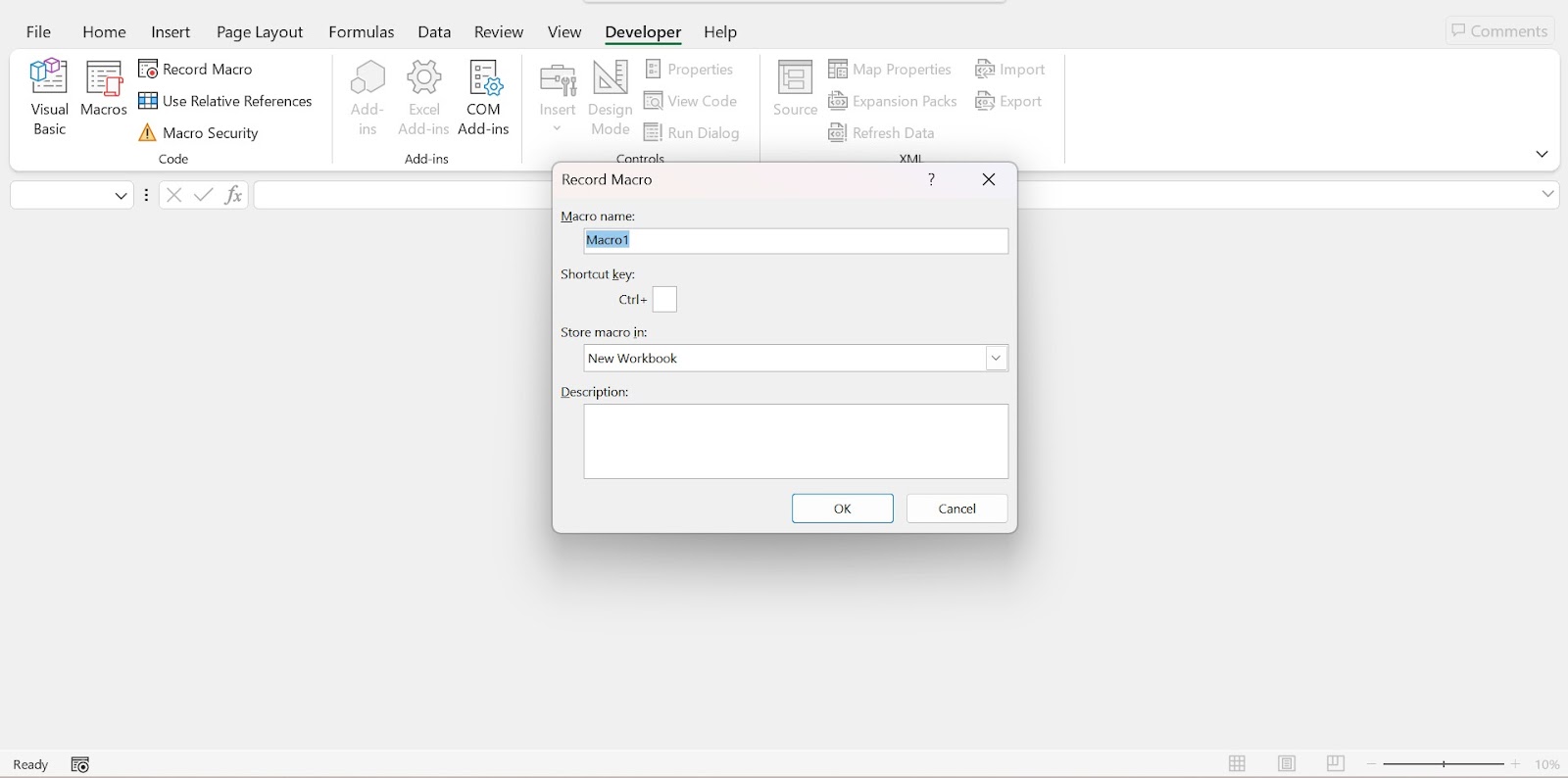
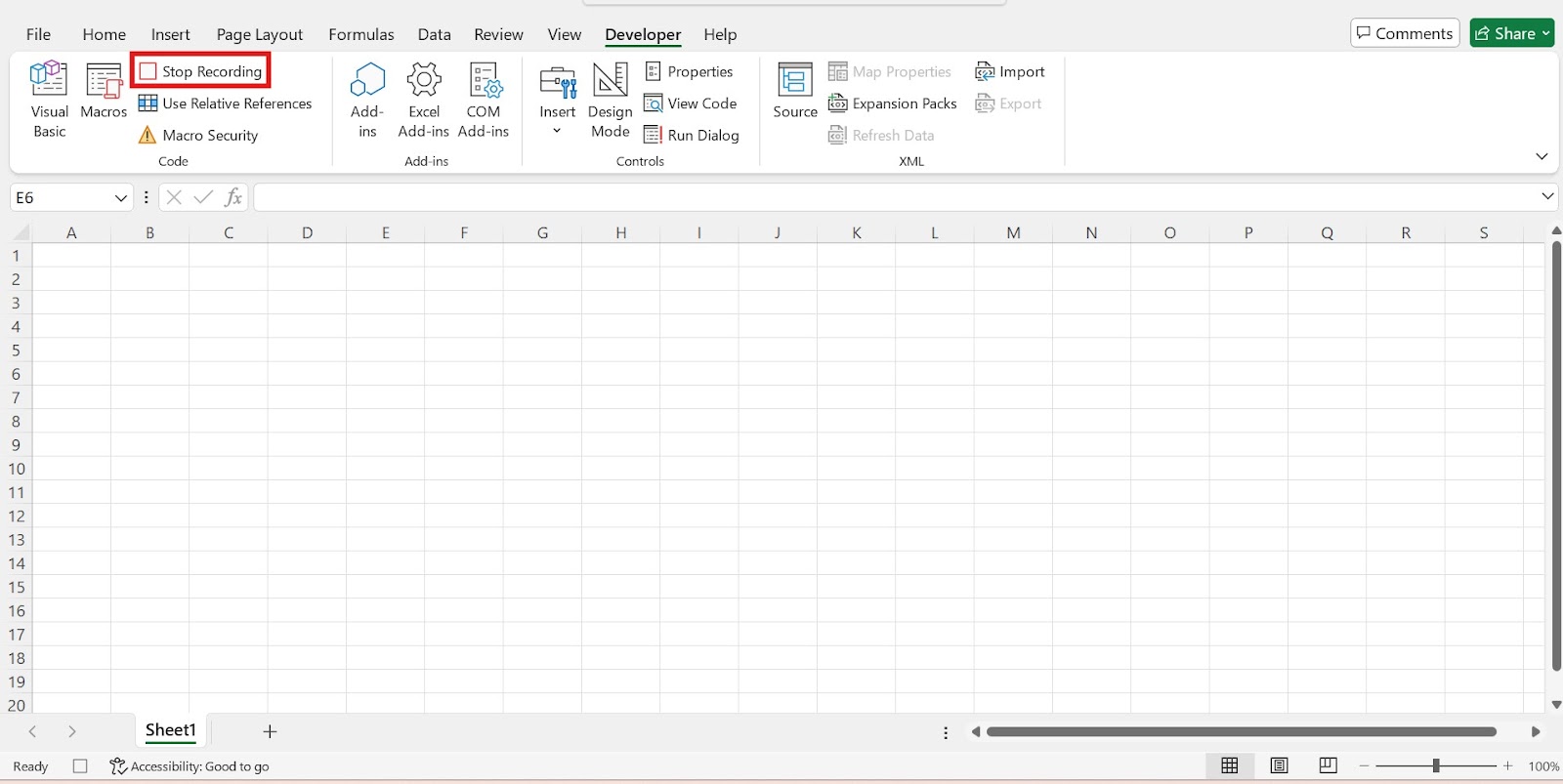
Hepsi bu kadar! Makronuz artık kaydedildi ve ihtiyaç duyduğunuzda kullanıma hazır. Şimdi pratik bir örneğe bakalım:
Diyelim ki ham veri çıktılarınızı şu adımlarla sık sık biçimlendirmeniz gerekiyor:
Bu adımları her seferinde manuel olarak yapmak yerine, bunları bir makro olarak kaydedebilir ve tüm diziyi tek bir kısayolla çalıştırabilirsiniz. Bu basit otomasyon, rapor başına birkaç dakikanızı kurtarır—gün içinde birden çok veri kümesiyle çalışırken bu süre hızla birikir.
Makro kaydederken, e-tablonuzdaki farklı konumlara uyum sağlaması gereken işlemler için bağıl başvurular kullanmak en iyisidir. Bunu etkinleştirmek için kayda başlamadan önce Geliştirici sekmesinde Bağıl Başvuruları Kullan seçeneğine tıklayın.
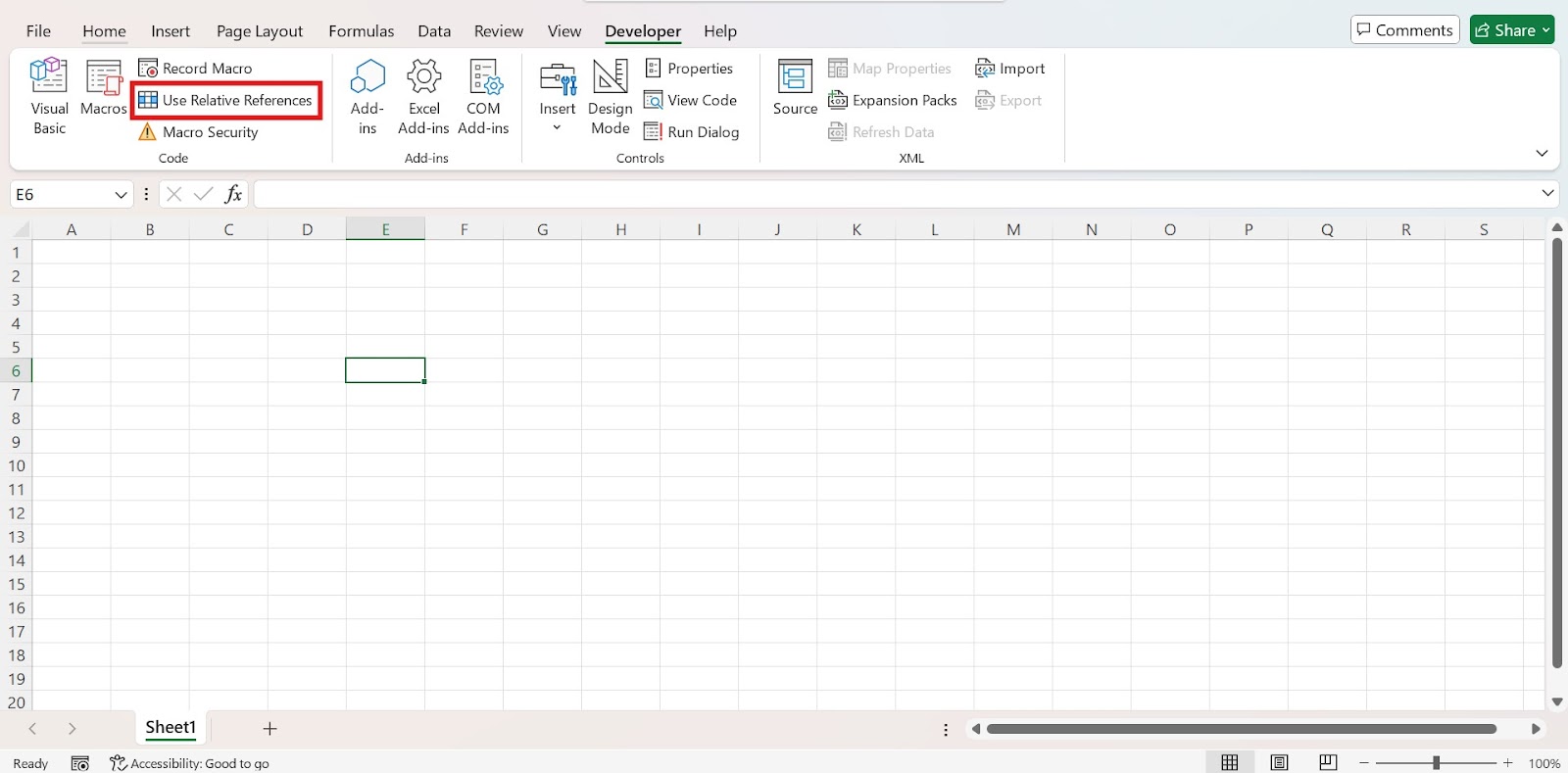
Bağıl başvurular, makro eylemlerinin her zaman aynı hücre adresinde değil, etkin hücreye göre gerçekleştirilmesini sağlar.
Daha karmaşık görevler için, tek bir devasa otomasyon kaydetmeye çalışmak yerine iş akışınızı daha küçük ve odaklı makrolara bölmeniz gerekebilir. Bu modüler yaklaşım, makrolarınızın hata ayıklamasını kolaylaştırır ve farklı durumlara daha uyumlu hale getirir.
Sırada, Excel'de makroların nasıl kullanılacağına bakalım.
Makrolarınızı oluşturduktan sonra bunları çalıştırmak basittir. Excel, kayıtlı otomasyonlarınızı çalıştırmak için birden fazla yol sunar; böylece iş akışınıza en uygun yöntemi seçebilirsiniz. Excel'de makro çalıştırmanın başlıca yöntemleri şunlardır:
Tüm makrolarınıza en doğrudan erişim Geliştirici sekmesi üzerinden sağlanır. Bu yöntem, mevcut makroların tamamını görmenize imkân tanır ve ara sıra otomasyon çalıştırmanız gerektiğinde idealdir.
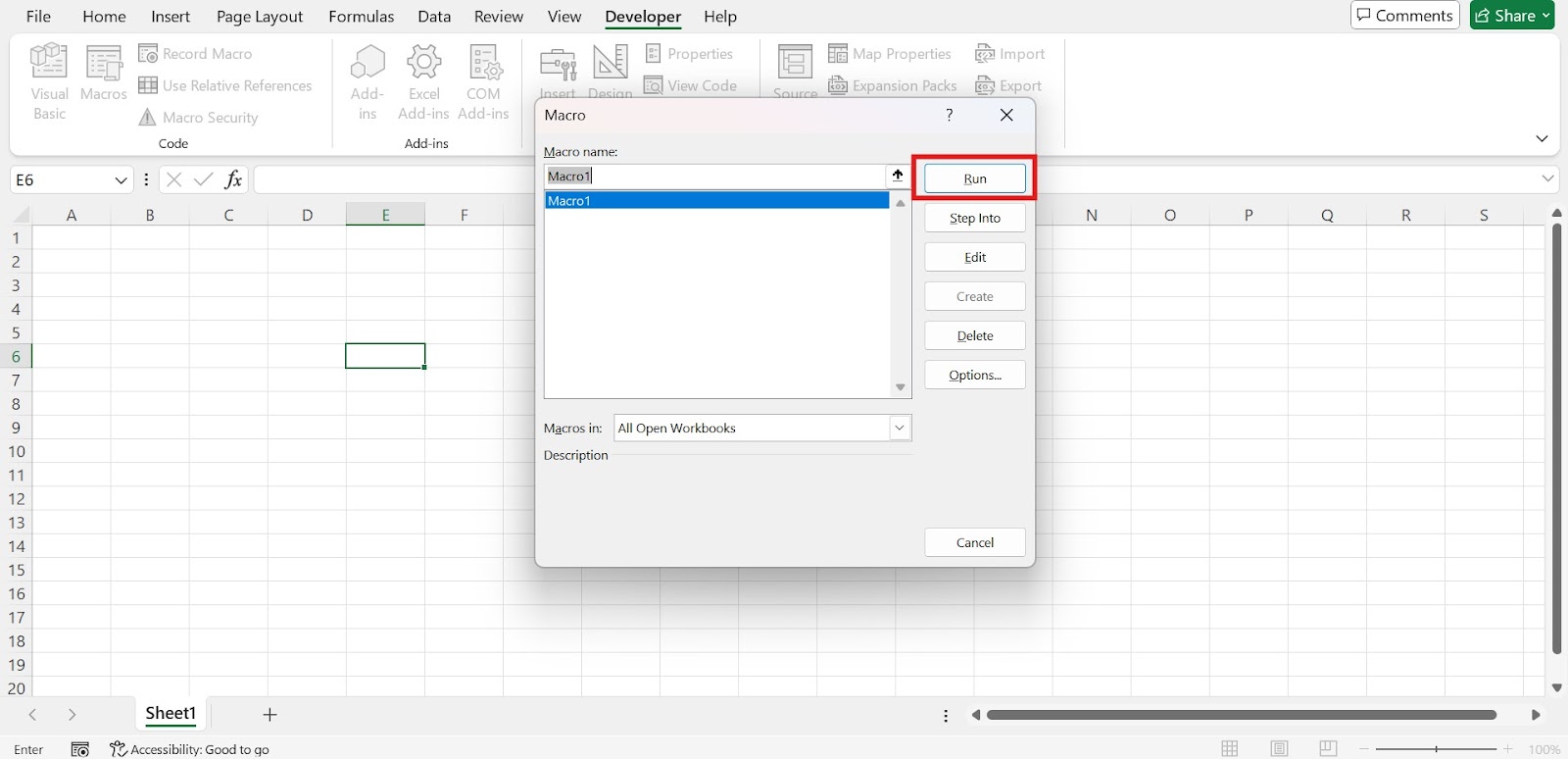
Bu yaklaşım, mevcut çalışma kitabınızda, kişisel makro çalışma kitabınızda ve açık diğer çalışma kitaplarında bulunan tüm makroları görmenizi sağlar. İletişim kutusu ayrıca makrolarınızı düzenleme, silme veya oluşturma seçeneklerine erişim sunar.
Kişisel Makro Çalışma Kitabı, herhangi bir Excel çalışma kitabında kullanabileceğiniz makroları saklar; ‘Bu Çalışma Kitabı’ ise makroları mevcut dosyayla sınırlar.
Sık kullandığınız makrolar için klavye kısayolları en hızlı çalıştırma yöntemidir. Excel kopya kağıdı elinizin altında olduğunda makroları ve ilişkili kısayollarını öğrenirken son derece faydalı olabilir.
Makroyu oluştururken bir kısayol tuşu atadıysanız (ör. Ctrl+Shift+F), Excel'in herhangi bir yerinde bu tuş kombinasyonuna basmanız ilgili makroyu anında çalıştırır.
Makrolar için klavye kısayolları oluştururken şunlara dikkat edin:
Excel kısayollarının Windows ve Mac sürümleri arasında farklılık gösterebileceğini ve bunun çakışmalara veya istenmeyen davranışlara yol açabileceğini unutmayın.
Geliştirici sekmesini kullanmadan görsel erişim için en sık kullandığınız makroları Excel'in Hızlı Erişim Araç Çubuğu'na ekleyebilirsiniz:
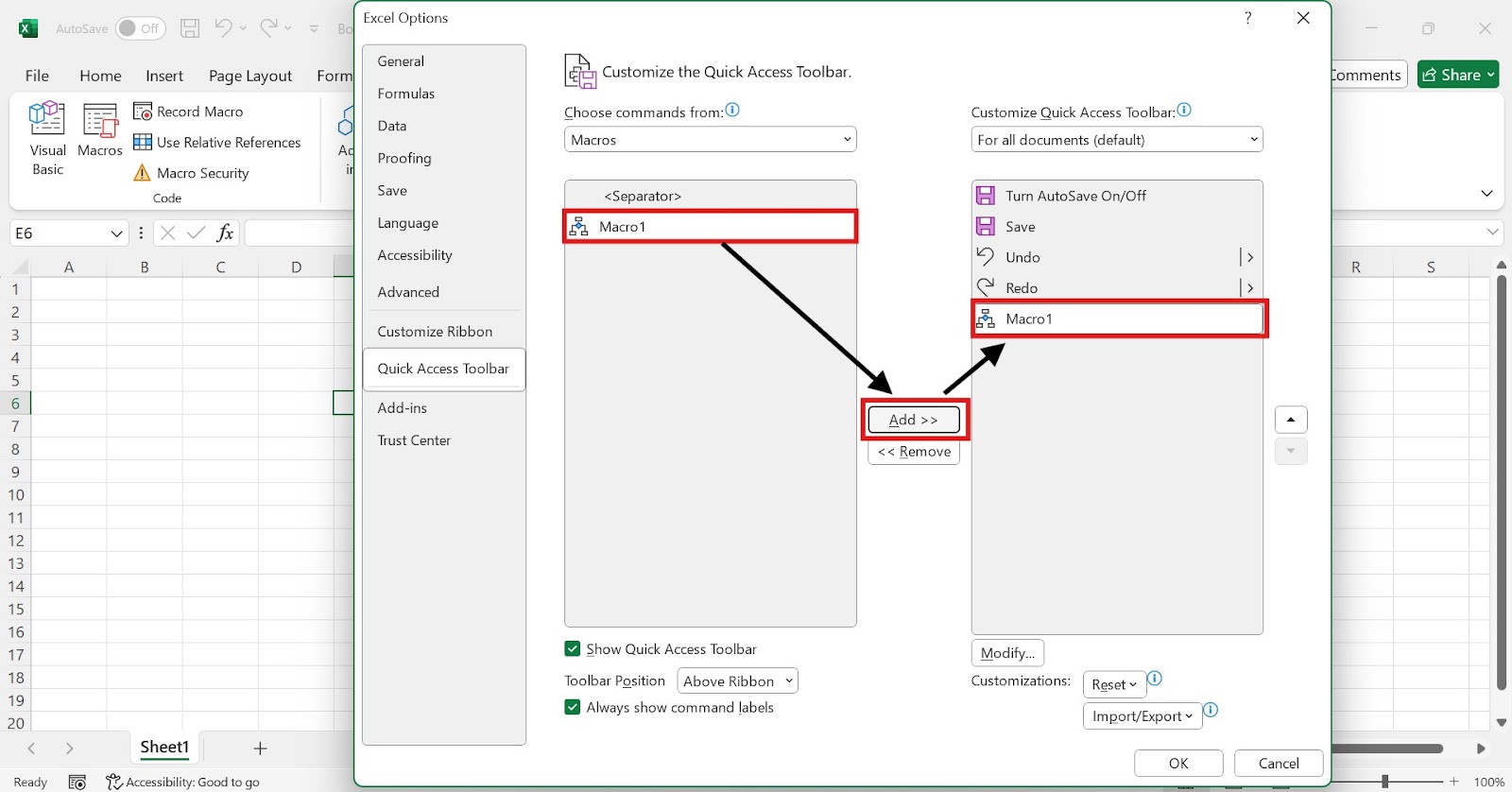
Eklendikten sonra makronuz, tek tıklamayla erişim için Hızlı Erişim Araç Çubuğu'nda bir düğme olarak görünür.
Özellikle çalışma kitaplarını iş arkadaşlarınız için hazırlarken en kullanıcı dostu yaklaşım, doğrudan çalışma sayfanızda tıklanabilir düğmeler oluşturmaktır:
Bu yöntem, makrolara aşina olmayan kullanıcılar için hazırlanan çalışma sayfalarında özellikle faydalıdır; çünkü otomasyon özellikleri için net görsel ipuçları sunar.
İhtiyacınıza uygun çalıştırma yöntemini seçerek, makroları Excel iş akışınıza sorunsuz şekilde entegre edebilir ve otomasyondan elde edeceğiniz verimlilik kazanımlarını en üst düzeye çıkarabilirsiniz. Sırada bazı örnekler var.
Artık Excel'de makroların nasıl oluşturulacağını ve kullanılacağını anladığınıza göre, veri uzmanları için güçlerini gösteren bazı pratik örnekleri inceleyelim. Bu örnekler, makroların yaygın görevleri nasıl otomatikleştirdiğini ve günlük işinizde size önemli ölçüde zaman kazandırdığını gösterecek.
Makroların en yaygın kullanım alanlarından biri, verilerinizin görünümünü standartlaştırmaktır.
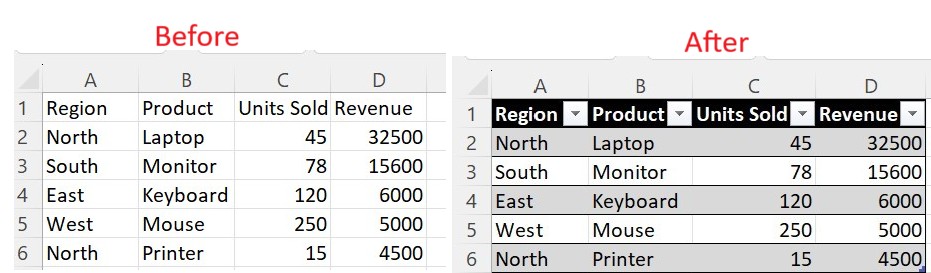
Biçimlendirme Makrosu Örneği:
Bu makro, tek seferde birkaç biçimlendirme işlemi uygular:
Ham veri çıktılarıyla sık çalışan yeni veri uzmanları için bu tek makro, sade e-tabloları tek tıklamayla analize hazır raporlara dönüştürebilir.
Veri giriş formları, bilgi toplarken doğruluğu ve verimliliği önemli ölçüde artırabilir.
Bir veri giriş formu makrosu, kullanıcı dostu bir arayüz oluşturarak şunları yapar:
Bu yaklaşım, Excel uzmanı olmayan ekip üyeleriyle çalışırken veri giriş hatalarını azaltır ve süreci hızlandırır.
Yinelenen raporlar oluştururken, rapor üretimi makroları tekrarlayan çalışmalardan saatlerce tasarruf sağlayabilir.
Bir rapor üretimi makrosu şunları yapabilir:
Kariyerinin başındaki veri uzmanları için bu tür otomasyon, değerli teknik becerileri sergilerken aynı zamanda verimliliği ciddi ölçüde artırır. Sırada Excel makrolarını nasıl yönetip düzenleyeceğimize bakacağız.
Excel ile veri analizi öğrenmek istiyorsanız, Excel'de Veri Analizi kursuna göz atın.
Makroları oluşturduktan sonra, bunları nasıl yöneteceğimizi, düzenleyeceğimizi ve gerekirse kaldıracağımızı bilmemiz gerekir. Bu işlemleri nasıl yapacağımıza bakalım.
Özellikle güvenilmeyen kaynaklardan gelen çalışma kitaplarıyla çalışırken veya sorun giderirken, Excel'de makroları geçici olarak devre dışı bırakmanız gereken durumlar olabilir. Excel, makroların yürütülmesini kontrol etmek için çeşitli seçenekler sunar. Excel'de makroları devre dışı bırakma adımlarına bakalım.
Excel'de Makroları Devre Dışı Bırakma Adımları:
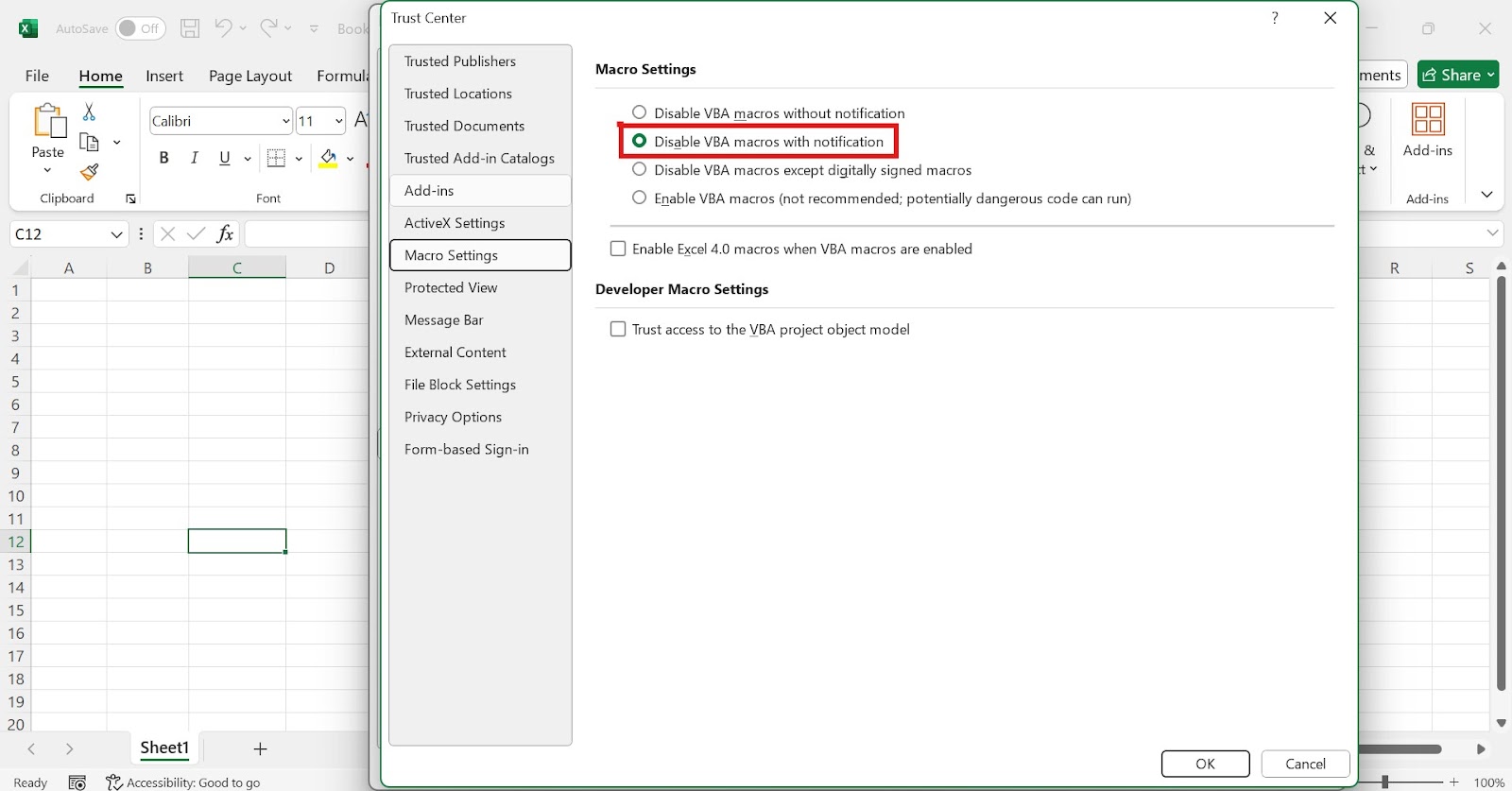
Genel ayarlarınızı değiştirmeden belirli bir çalışma kitabı için makroları geçici olarak devre dışı bırakmanız gerekirse, çalışma kitabını açarken Shift tuşunu basılı tutabilirsiniz. Bu, dosya açıldığında herhangi bir otomatik makronun çalışmasını engeller.
Dış dosyalarla sık çalışan veri uzmanları için bu güvenlik ayarlarını anlamak, hem üretkenliği hem de güvenliği korumak açısından kritik öneme sahiptir. Önerilen yaklaşım, yalnızca güvendiğiniz çalışma kitapları için makroları etkinleştirmenize olanak tanıyan bir güvenlik uyarısı sağlayan “Bildirimle VBA makrolarını devre dışı bırak” ayarını kullanmaktır.
Bu ayarla makro içeren bir çalışma kitabını her açtığınızda, dosyadaki makroları kullanmak istiyorsanız güvenlik uyarı çubuğunda “İçeriği Etkinleştir” seçeneğine tıklamanız gerekir. Bu ek adım, sisteminizi potansiyel olarak zararlı kodlardan korumak için önemli bir güvenlik kontrol noktası görevi görür. Sırada Excel'den makroların nasıl kaldırılacağı var.
Zaman içinde oluşturduğumuz bazı makrolara artık ihtiyaç duymadığımızı fark edebilir veya bir çalışma kitabını iş arkadaşlarımızla paylaşmadan önce temizlemek isteyebiliriz. Excel'den makroları düzgün şekilde kaldırmayı bilmek, düzenli ve verimli çalışma kitaplarını sürdürmek için önemlidir.
Makroları, belirli makroları mı yoksa bir çalışma kitabındaki tüm VBA kodunu mu kaldırmak istediğimize bağlı olarak birkaç yöntemle kaldırabiliriz. Her iki senaryoyu da verimli şekilde nasıl ele alacağınız şöyle:
Bazı makroları tutup bazılarını kaldırmak istediğinizde, en basit çözüm Makro Yöneticisi'ni kullanmaktır:
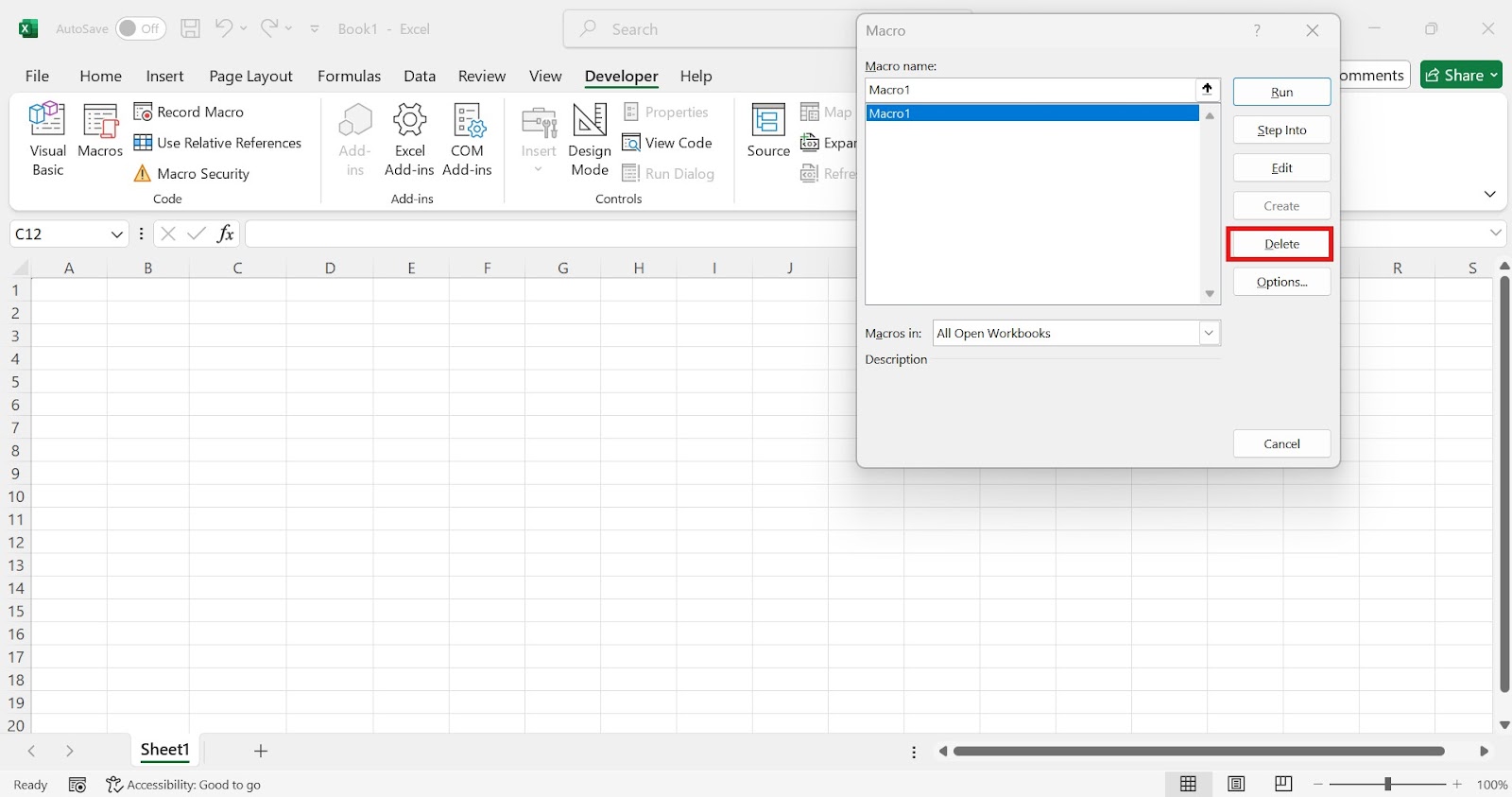
Bu yaklaşım, hangi otomasyonları tutup hangilerini kaldıracağınıza dair hassas kontrol sağlar; böylece ihtiyaçlarınız geliştikçe makro koleksiyonunuzu düzenleyebilirsiniz.
Dış paydaşlarla paylaşmadan önce bir dosyadan tüm makroları kaldırmamız veya bir şablonu temizlememiz gerekirse, dosyayı makrosuz bir biçimde kaydederek bunu yapabiliriz:
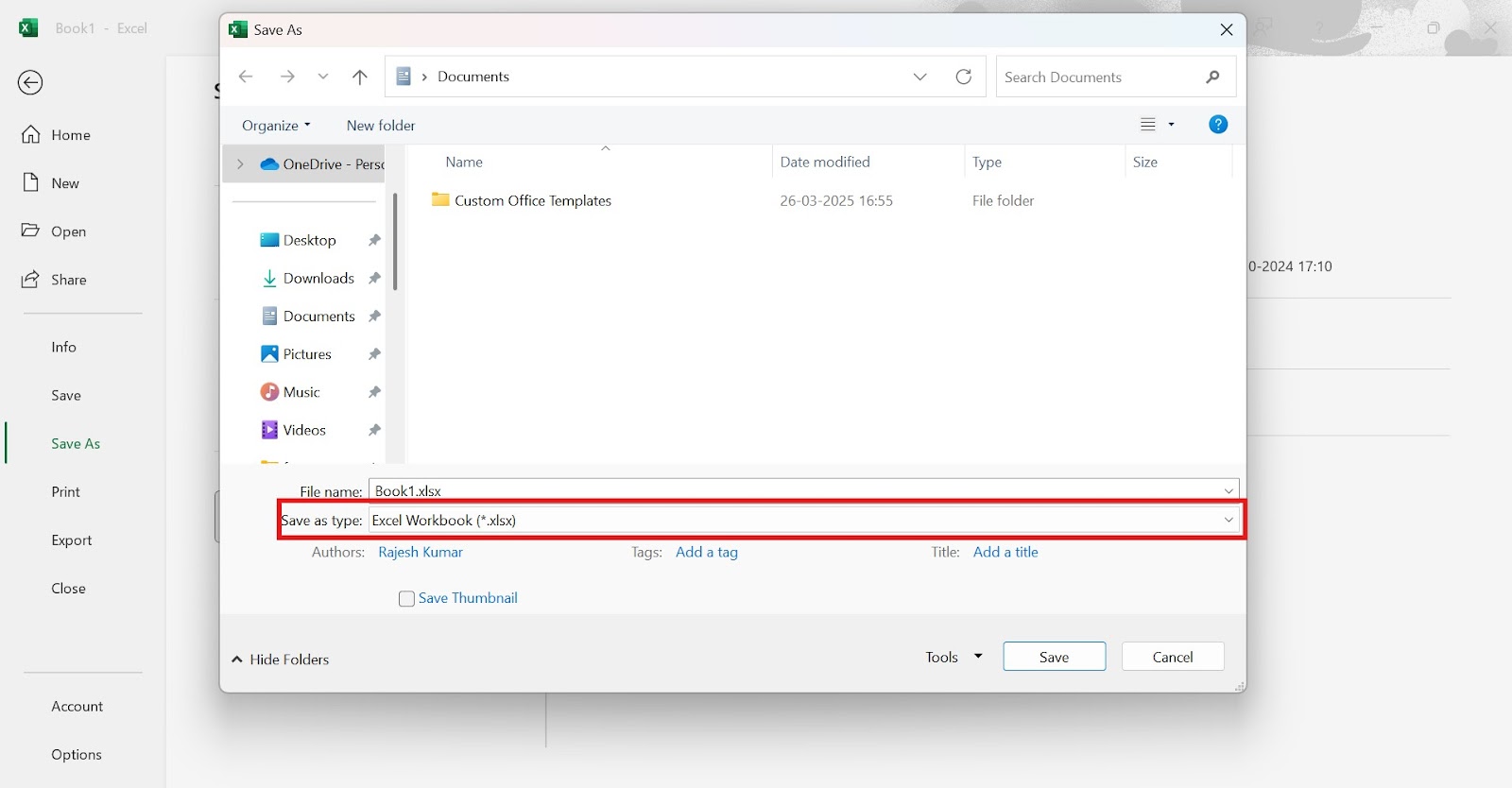
Standart Excel Çalışma Kitabı biçimi (.xlsx) makroları desteklemez; bu nedenle bu biçimde kaydetmek, dosyanızdaki tüm makroları otomatik olarak çıkarır. Orijinal makro etkin çalışma kitabı (.xlsm) üzerine yazmadığınız sürece değişmeden kalır.
Çalışma kitabınızı makrosuz bir biçimde kaydetmenin tüm makroları kalıcı olarak sileceğini unutmayın. Onlara tekrar ihtiyaç duyabileceğinizi düşünüyorsanız her zaman bir yedek kopya saklayın.
Makro kaldırma işlemlerini yaparken aşağıdaki güvenlik en iyi uygulamalarını göz önünde bulundurmak önemlidir:
Gereksiz makroları doğru şekilde yönetip kaldırarak, Excel dosyalarınız için uygun güvenlik önlemlerini sağlarken daha temiz ve verimli çalışma kitapları sürdürebilirsiniz.
Excel'in makro kaydedicisi temel otomasyon için güçlüdür; ancak VBA (Visual Basic for Applications) öğrenmek, Excel'i ihtiyaçlarınıza tam uyacak şekilde özelleştirmek için neredeyse sınırsız olanaklar sunar.
VBA, Office uygulamalarına yerleşik Microsoft programlama dilidir. Kayıtlı makrolar yalnızca kesin adımları yeniden oynatırken, VBA kodu koşullu mantıkla kararlar verebilir, döngüler ve değişkenlerle verileri işleyebilir, özel formlar ve iletişim kutuları aracılığıyla kullanıcılarla etkileşime geçebilir ve Excel'i Word veya Outlook gibi diğer uygulamalarla bağlayabilir.
Önceden programlama deneyimi olmadan da birçok Excel kullanıcısı, önce makro kaydedip ardından üretilen kodu inceleyerek temel VBA kavramlarını öğrenebilir. VBA hakkında daha fazla bilgi edinmek ve nasıl kullanacağınızı öğrenmek için Excel'de VBA eğitimimizi inceleyebilirsiniz.
Değişken miktarda veri işlemeniz gerektiğinde veya göreviniz karar verme mantığı gerektirdiğinde özel VBA kodu kullanmayı düşünün. Özel kullanıcı arayüzleri oluşturmak, hataları zarifçe ele almak veya küçük farklılıklarla aynı görevleri tekrar tekrar otomatikleştirmek istediğinizde VBA vazgeçilmez hale gelir.
Excel makroları, veri uzmanlarının e-tablolarla etkileşimini dönüştürerek verimlilik ve doğruluğu önemli ölçüde artırır. Makrolar, tekrarlayan görevleri otomatikleştirir; böylece mekanik e-tablo işlemleri yerine veri analizi ve içgörülere odaklanabiliriz.
Verileri biçimlendiriyor, raporlar oluşturuyor veya karmaşık hesaplamalar yapıyor olun, makrolar daha verimli iş akışlarına giden bir yol sunar. Basit biçimlendirme makrolarıyla küçük başlayın ve ardından daha karmaşık zorlukların üstesinden gelmek için becerilerinizi kademeli olarak geliştirin.
Excel becerilerinizi bir adım öteye taşımaya hazır mısınız? DataCamp'in Excel Fundamentals yolunu keşfedin ve verileri hazırlamaktan formül yazmaya ve görselleştirme oluşturmaya kadar Excel kullanımıyla ilgili uygulamalı deneyim kazanın.
PowerBI ile Excel arasında seçim yapmakta zorlanıyor musunuz? Bu eğitime göz atın: Power BI vs Excel: Hangisini Kullanmalısınız?
En İyi Excel Kursları
Program
Kurs
Kurs
blog
Abid Ali Awan
14 dk.
blog
Dario Radečić
15 dk.
Eğitim
Adel Nehme
Eğitim
Kurtis Pykes




