
Kursus
Pengantar Git
2 jam
104.9K
Sistem version control Git berfokus pada kerja tim dan kontribusi terhadap proyek. Developer biasanya bekerja pada branch terpisah, dan ketika selesai, mereka menggabungkan perubahan ke branch utama. Jenis kerja sama seperti ini sangat produktif dan efektif dalam menemukan bug. Terkadang beberapa developer bekerja pada baris kode yang sama, dan saat mencoba menggabungkan perubahan, timbul konflik.

Contoh sederhana konflik Git
Diagram di atas memberikan contoh sempurna tentang bagaimana konflik merge Git yang umum terjadi. Branch utama memiliki file yang berisi teks “HELLO, WORLD!”. Pengguna abid melakukan fork pada branch utama, dan mengubah teks menjadi “HELLO, CAT!”. Sementara abid membuat perubahan, branch utama asli juga dimodifikasi menjadi “HELLO, DOG!”. Menggabungkan branch ini akan memunculkan konflik merge dan menghentikan prosesnya.
Tugas utama perintah git merge adalah menggabungkan dua branch dan menyelesaikan konflik secara otomatis. Namun, sesekali konflik muncul ketika dua orang mengubah baris kode yang sama atau menghapus file penting yang sedang dikerjakan developer lain. Git akan menandai perubahan tersebut dan menghentikan proses merge. Dalam kasus ini, konflik tidak diselesaikan secara otomatis; developer harus melakukan perubahan secara manual atau menggunakan alat untuk menyelesaikan konflik.
Git merge dan rebase adalah dua cara untuk mengintegrasikan commit dari branch target ke branch sumber. Lebih lanjut, Git merge melakukan fast-forward atau no-fast-forward merge. Jika head dari branch target ada di branch sumber, maka secara default tipe merge akan fast-forward, dan jika tidak ada, maka no-fast-forward. Git rebase adalah tipe merge lain yang mengurutkan ulang riwayat commit dari branch target.
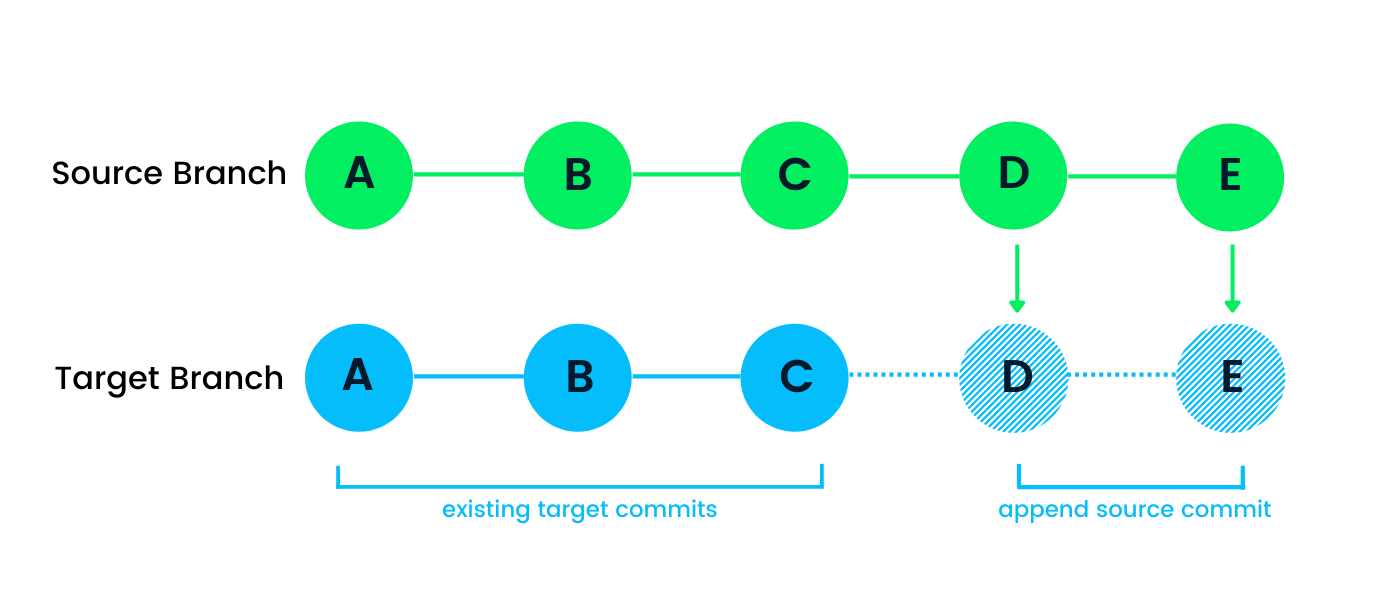
Secara default, Git merge menggunakan fast-forward untuk mengintegrasikan commit yang hilang ke branch target. Misalnya, ini digunakan untuk memperbarui branch lokal dari server remote menggunakan perintah pull. Fast-forward tidak menimbulkan konflik merge karena Git tidak akan menerapkannya jika head dari branch target tidak ada di branch sumber.
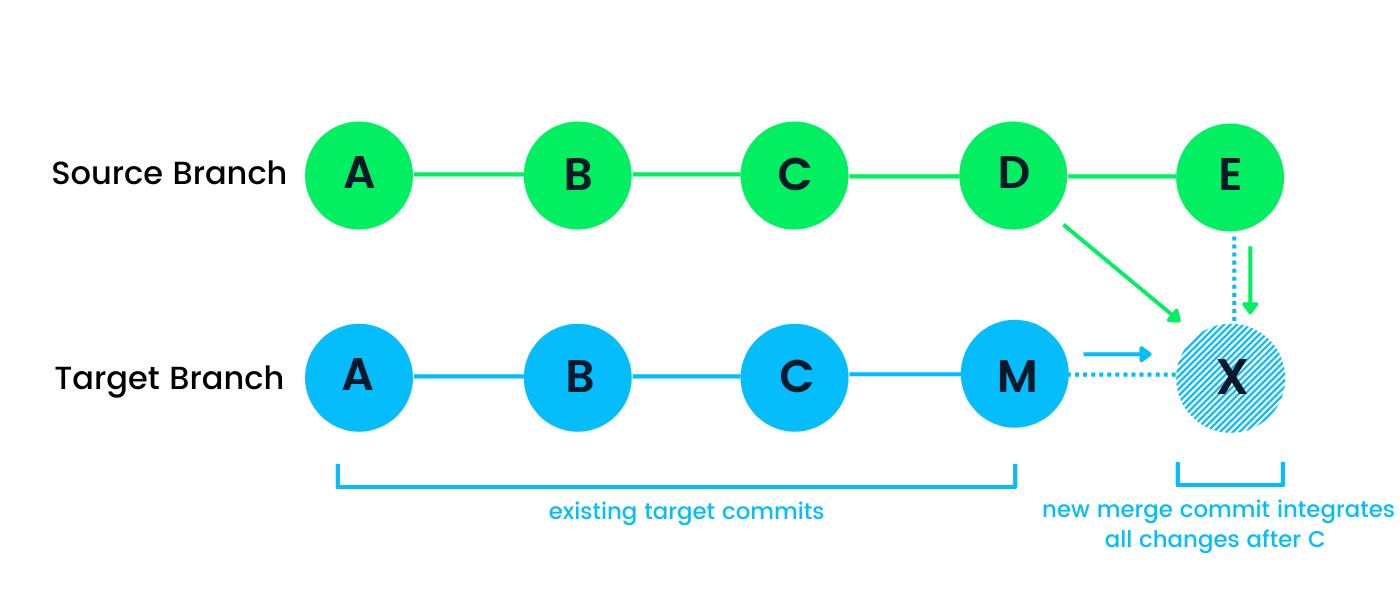
No-fast-forward merge juga disebut three-way atau true merge. Ini membuat commit baru pada branch target dengan mengintegrasikan perubahan di kedua branch, sumber dan target. Perubahan digabungkan setelah commit umum terakhir di kedua branch. Dalam contoh kita, setelah C. Jenis merge ini akan memunculkan konflik merge jika branch sumber berselisih dengan branch target. Pada diagram di atas, merge commit (X) dibuat dengan mengintegrasikan branch sumber dan target, di mana K dan E adalah parent dari merge commit tersebut.
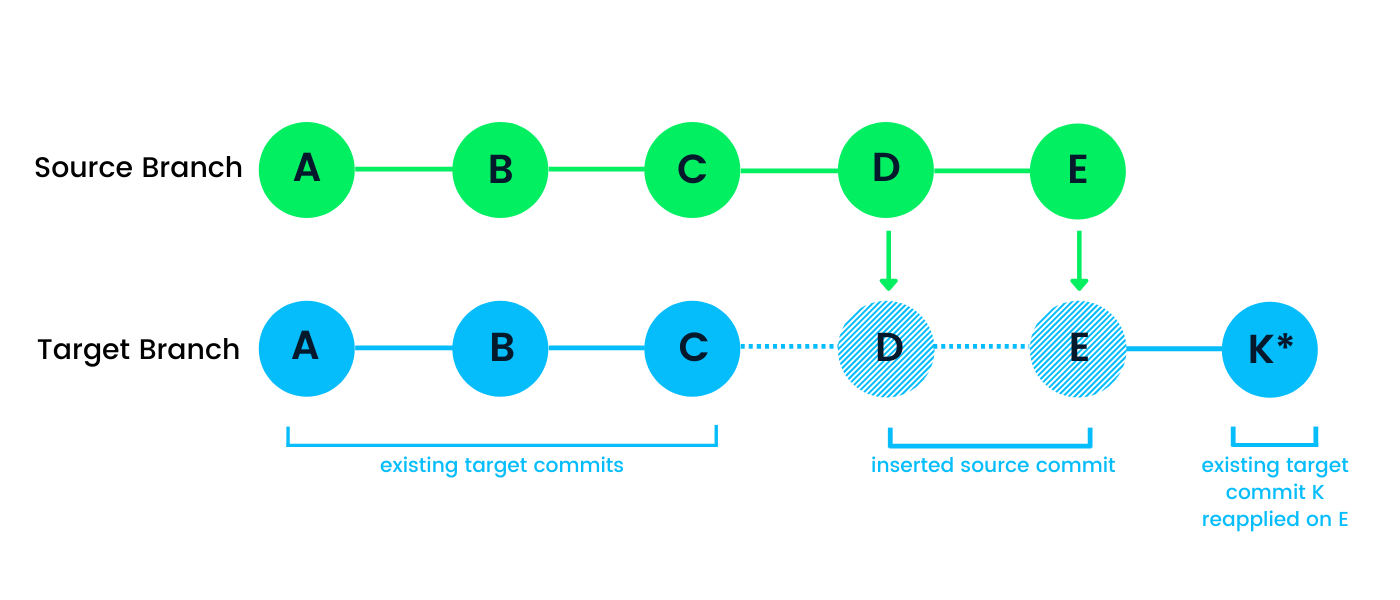
Git rebase sedikit berbeda dari jenis lainnya. Ini mengubah urutan riwayat commit branch target. Rebase mengintegrasikan branch sumber sedemikian rupa sehingga branch target berisi semua perubahan dari branch sumber, diikuti semua commit branch target setelah commit umum terakhir. Dalam kasus kita, commit umum terakhir adalah C, sedangkan D dan E berasal dari branch sumber. Commit K* sama dengan K dengan id commit yang berbeda. Alih-alih menautkan ke C, ia akan menaut ke E. Mirip dengan no-fast-forward merge, jika ada masalah kompatibilitas antara branch sumber dan target, Git akan menimbulkan isu untuk menyelesaikan konflik sebelum menyelesaikan rebase.
Ada dua jenis konflik merge Git: di awal dan selama proses merge - Atlassian. Pada bagian ini, kita akan mempelajari keduanya dan cara menyelesaikan masing-masing skenario.
Git merge akan gagal di awal jika ada perubahan di working directory atau staging area. Ini gagal di awal untuk mencegah perubahan ditimpa oleh commit merge yang masuk. Hal ini terjadi karena konflik dengan perubahan lokal, bukan dengan branch atau developer lain. Untuk menstabilkan kondisi lokal, Anda dapat menggunakan perintah seperti git stash, git commit, git checkout, atau git reset.
Kegagalan selama merge berarti ada konflik antara branch sumber dan target di mana beberapa developer telah memodifikasi file yang sama. Jika merge otomatis gagal, Git akan meminta Anda menyelesaikan masalah secara manual. Anda juga dapat menggunakan alat pihak ketiga untuk membantu memvisualisasikan dan mengintegrasikan perubahan.
Pada bagian ini, kita akan mempelajari berbagai perintah bawaan untuk memvisualisasikan dan menyelesaikan konflik merge Git.
Git status adalah perintah yang paling sering digunakan untuk menampilkan status file yang dimodifikasi, staging area, dan commit. Selama proses merge, ini digunakan untuk mengidentifikasi file yang berkonflik.
git statusGit log dengan argumen --merge menghasilkan daftar commit yang berkonflik dengan branch sumber.
git log --mergeSecara default, opsi git diff akan menampilkan perbedaan antara perubahan yang belum di-commit dan commit sebelumnya. Git diff digunakan untuk membandingkan branch, commit, dan file. Ini berguna untuk mencegah konflik merge di masa mendatang.
git diff Checkout digunakan untuk membatalkan perubahan atau beralih ke branch baru atau lama.
git checkoutGit reset digunakan untuk mengembalikan perubahan di working directory dan staging area.
git reset --mixedArgumen --abort akan menghentikan proses merge dan mengembalikan perubahan ke kondisi semula sebelum merge dimulai.
git merge --abortGit reset biasanya digunakan selama proses merge untuk mengembalikan file yang berkonflik ke kondisi aslinya.
git resetKonflik Git akan terjadi jika Anda menghapus file di branch saat ini, dan orang lain memodifikasinya di branch lain. Dalam kasus ini, Anda dapat menambahkan kembali file dan commit,
git add <filename>atau Anda dapat menghapus file dan commit.
git rm <filename>| Perintah | Deskripsi | Contoh Penggunaan |
|---|---|---|
git status |
Menampilkan file yang mengalami konflik merge | git status |
git diff |
Menampilkan perbedaan antara commit atau branch | git diff HEAD |
git log --merge |
Menampilkan commit yang terlibat dalam konflik | git log --merge |
git merge --abort |
Membatalkan merge dan memulihkan kondisi sebelumnya | git merge --abort |
git reset --hard HEAD |
Mengatur ulang branch ke kondisi commit terakhir | git reset --hard HEAD |
git checkout -- <filename> |
Menghapus perubahan pada file tertentu | git checkout -- README.md |
git mergetool |
Membuka tool merge terkonfigurasi untuk menyelesaikan konflik | git mergetool |
git add <filename> |
Menandai konflik sebagai terselesaikan setelah pengeditan | git add README.md |
git commit -m "<message>" |
Menyimpan perubahan yang telah diselesaikan setelah konflik merge | git commit -m "Resolved merge conflict" |
git rebase --continue |
Melanjutkan rebase yang terhenti setelah menyelesaikan konflik | git rebase --continue |
git rm <filename> |
Menghapus file yang dihapus di satu branch dan dimodifikasi di branch lain | git rm README.md |
git push |
Mendorong perubahan setelah menyelesaikan konflik merge | git push origin main |
Merge tool adalah alat visual yang ramah pengguna untuk mengidentifikasi dan menyelesaikan semua jenis konflik merge. Beberapa alat mendukung kemampuan tambahan seperti membandingkan perubahan, operasi Git, serta manajemen proyek dan repositori. Ada dua jenis alat merge Git: berbasis terminal dan berbasis GUI. Alat berbasis terminal terbuka di PowerShell atau Bash, sedangkan yang berbasis GUI terbuka di lingkungan jendela.
Untuk memeriksa daftar alat yang terpasang dan valid, gunakan:
git mergetool --tool-help Daftar tersebut berisi semua alat valid yang dapat diinstal dan diintegrasikan dengan perintah git.
Misalnya, kita memiliki vim dan nvim yang terpasang secara default, dan jika Anda ingin melihat perbedaan antara file yang belum di-commit dan commit sebelumnya, ketik:
git difftool --tool=vimdiff3Alat vimdiff3 menyorot perubahan dan memungkinkan Anda membandingkan commit di dalam terminal.
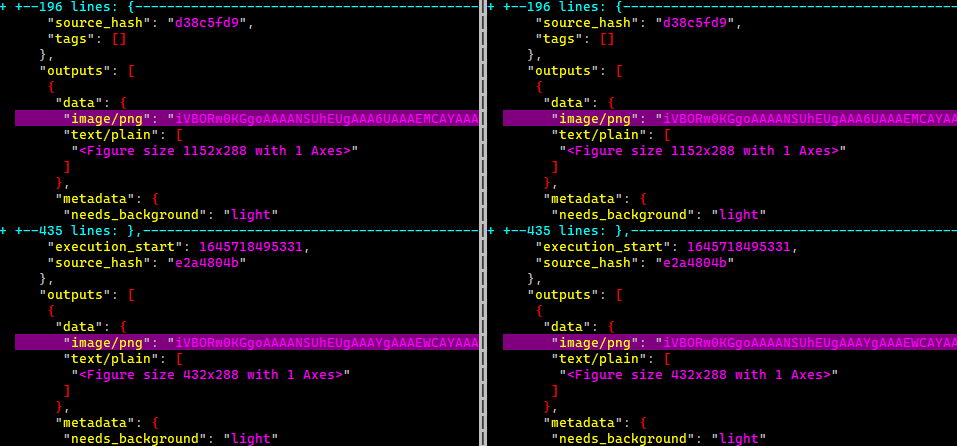
Perbedaan antara dua versi file yang sama di vimdiff3
Meld adalah alat gratis dan open-source yang membawa penyelesaian konflik merge ke level berikutnya. Untuk mengintegrasikannya dengan Git, Anda perlu terlebih dahulu mengunduh dan memasang berkas instalasi dari situs resmi. Selanjutnya, tambahkan ke konfigurasi global sehingga secara default, Git akan menjalankan Meld untuk menyelesaikan konflik.
Perintah konfigurasi di bawah ini hanya berlaku untuk pengguna Windows. Satu-satunya perubahan yang perlu Anda lakukan adalah mengubah path berkas terpasang Meld untuk Mac atau Linux.
git config --global merge.tool meld

git config --global mergetool.meld.path "C:/Program Files (x86)/Meld/Meld.exe"

git config --global diff.tool meld

git config --global difftool.meld.path "C:/Program Files (x86)/Meld/Meld.exe"
Setelah menyiapkan default, Anda dapat mengetik git difftool di dalam direktori lokal Git untuk membuka Meld versi Windows, atau Anda dapat menjalankan git mergetool untuk menyelesaikan konflik merge seperti yang ditunjukkan di bawah.
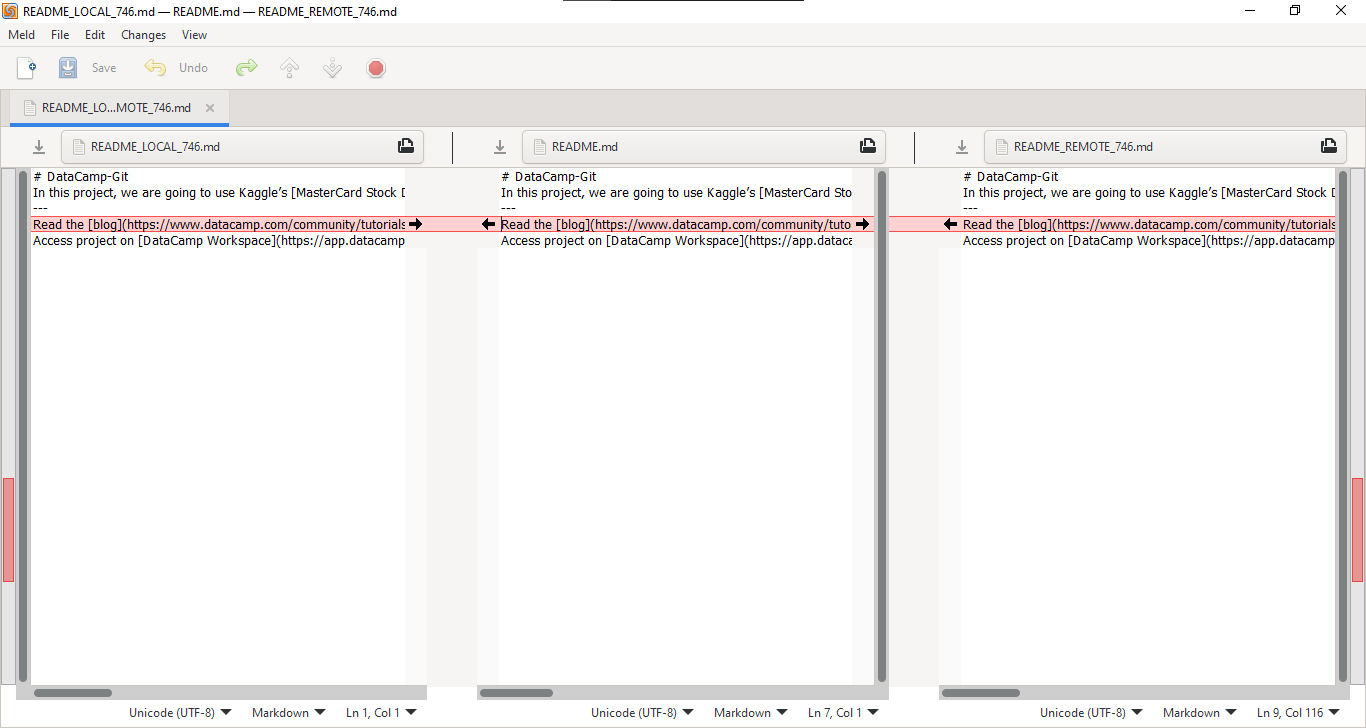
Menyelesaikan konflik merge dengan Meld
VSCode menyediakan cara terbaik dan paling populer untuk menyelesaikan konflik merge. Ketika Git gagal menggabungkan file secara otomatis, VSCode akan menyorot kode yang berkonflik dan memberi Anda empat opsi: accept current changes, accept incoming changes, accept both changes, dan compare changes. Anda dapat menggunakan opsi-opsi ini untuk merapikan file dan menyelesaikan semua masalah yang tertunda.
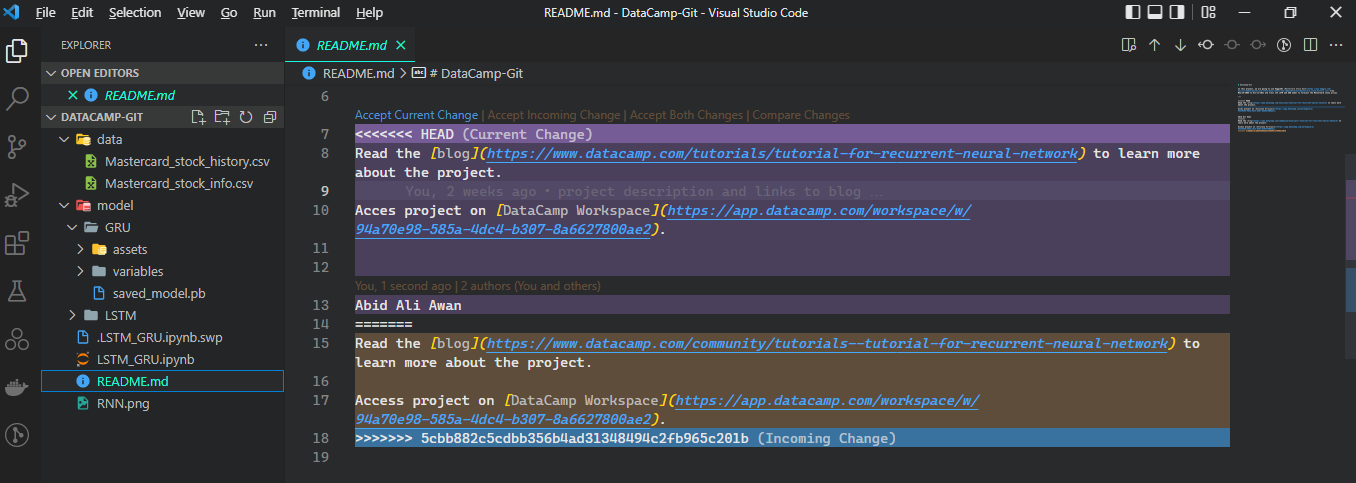
Menyelesaikan konflik merge dengan VSCode
Jika Anda mencari solusi lengkap untuk operasi Git Anda, coba GitKraken. Ini hadir dengan klien gratis, ekstensi VSCode, dan menyediakan alat bawaan untuk menyelesaikan konflik merge.
Pada bagian ini, kita akan mempelajari cara membuat konflik merge Git lalu menyelesaikannya. Tutorial dibagi menjadi dua bagian. Pada bagian pertama, kita akan belajar menyelesaikan konflik Git secara lokal; bagian kedua membahas penyelesaian konflik dengan server remote (GitHub).
Membuat konflik merge akan membantu kita memahami bagaimana masalah ini muncul sejak awal. Lalu kita bisa menggunakan cara kreatif untuk menyelesaikan atau bahkan mencegahnya di masa depan.
Sekarang kita akan membuat repositori Git dengan satu file dan membuat commit pertama untuk memulai.
README.md dengan judul yang diberikan.mkdir datacamp
cd datacamp
git init
echo "# How to Resolve Git Merge Conflict" > README.md
git add README.md
git commit -m "first commit"
>>> [main (root-commit) 8199ea2] first commit
>>> 1 file changed, 1 insertion(+)
>>> create mode 100644 README.mdSelanjutnya, kita akan membuat branch baru readme dan mengubah judul dari “..Git Merge..” menjadi “..Git..”. Tambahkan file dan buat commit menggunakan argumen -am.
git checkout -b readme
echo "# How to Resolve Git Conflict" > README.md
git commit -am "new branch conflict added"

>>> [readme 155f694] new branch conflict added
>>> 1 file changed, 1 insertion(+), 1 deletion(-)
Kembali ke branch main dan tambahkan satu baris baru ke file README.md menggunakan >>. Dengan menyimpan perubahan dan membuat commit, kita telah berhasil membentuk konflik antara dua versi file yang sama.
git checkout main
echo "New change in base branch" >> README.md
git commit -am " a line added to base branch Readme file"

>>> [main f1f1874]  a line added to base branch Readme file
>>> 1 file changed, 1 insertion(+)
Seperti yang kita lihat, saat melakukan merge branch readme, Git menampilkan pesan bahwa merge otomatis gagal, dan kita harus melakukan perubahan secara manual lalu commit hasilnya.
git merge readme

>>> Auto-merging README.md
>>> CONFLICT (content): Merge conflict in README.md
>>> Automatic merge failed; fix conflicts and then commit the result.
Kita akan menyelesaikan masalah secara manual dengan membuka dan mengedit file di Notepad. Gambar di bawah menunjukkan panah dengan HEAD, pemisah, dan panah ke arah berbeda dengan readme. Bagian HEAD menunjukkan perubahan yang ada di branch main, dan bagian readme adalah branch yang ingin kita merge, yang berisi judul berbeda.
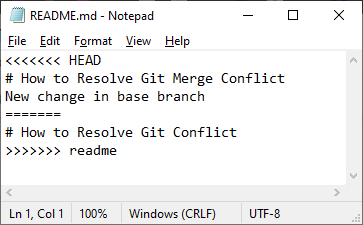 Menyelesaikan konflik merge secara manual
Untuk menyelesaikan masalah, kita akan menghapus bagian branch readme, panah, dan pemisah. Versi akhir file harus bersih seperti ditunjukkan di bawah.
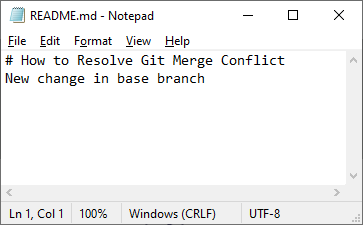
Konflik terselesaikan
Setelah kita menambahkan file dan membuat commit, konflik merge akan terselesaikan. Ini adalah cara paling umum dan paling sederhana untuk menyelesaikan masalah. Anda juga dapat menggunakan integrated development environment (IDE) untuk menyelesaikan masalah lebih cepat.
git commit -am "conflict resolved in file README.md"
>>> [main 9994a29] conflict resolved in file README.mdUntuk membuat dan menyelesaikan konflik merge remote, kita perlu membuat repositori baru di GitHub.
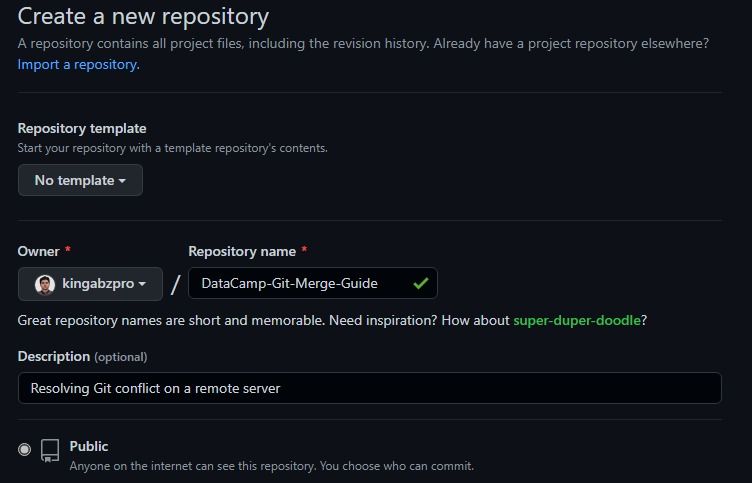
Membuat repositori baru di GitHub
Berikutnya, tambahkan nama remote (origin) dengan alamat repositori dan push semua perubahan dari repositori lokal ke branch main remote menggunakan upstream.
git remote add origin https://github.com/kingabzpro/DataCamp-Git-Merge-Guide.git
git push --set-upstream origin main


>>> Enumerating objects: 12, done.
>>> Counting objects: 100% (12/12), done.
>>> Delta compression using up to 4 threads
>>> Compressing objects: 100% (6/6), done.
>>> Writing objects: 100% (12/12), 998 bytes | 499.00 KiB/s, done.
>>> Total 12 (delta 2), reused 0 (delta 0), pack-reused 0
>>> remote: Resolving deltas: 100% (2/2), done.
>>> To https://github.com/kingabzpro/DataCamp-Git-Merge-Guide.git
>>>  * [new branch]      main -> main
>>> branch 'main' set up to track 'origin/main'.
Untuk membuat konflik, kita perlu melakukan perubahan pada file README.md di remote dan lokal. Anda dapat menggunakan editor file GitHub untuk mengubah “..Git merge..” menjadi “..Sit-Merge..” lalu commit perubahannya.
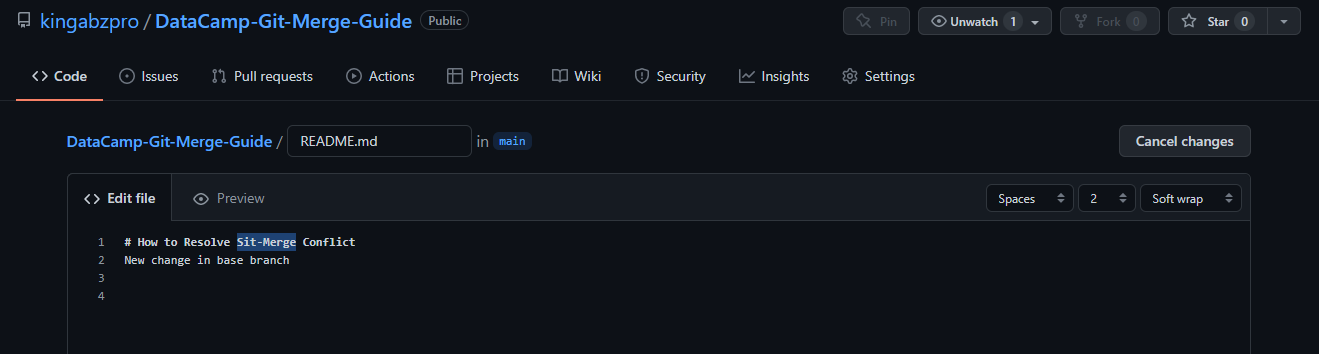
Melakukan perubahan di editor GitHub
Kemudian, di repositori lokal, ubah file README.md untuk hanya menambahkan judul sederhana dan commit perubahannya.
echo "# How to Resolve Merge Conflicts in Git Tutorial" > README.md
git commit -am "local branch changes in README.md"

>>> [main c677a13] local branch changes in README.md
>>>  1 file changed, 1 insertion(+), 4 deletions(-)
Terakhir, push perubahan ke server remote. Perhatikan bahwa Git menampilkan error dengan petunjuk cara menghilangkan masalah tersebut.
git push


>>> To https://github.com/kingabzpro/DataCamp-Git-Merge-Guide.git
>>>  ! [rejected]        main -> main (fetch first)
>>> error: failed to push some refs to 'https://github.com/kingabzpro/DataCamp-Git-Merge-Guide.git'
>>> hint: Updates were rejected because the remote contains work that you do
>>> hint: not have locally. This is usually caused by another repository pushing
>>> hint: to the same ref. You may want to first integrate the remote changes
>>> hint: (e.g., 'git pull ...') before pushing again.
>>> hint: See the 'Note about fast-forwards' in 'git push --help' for details.
Kita akan mengikuti petunjuk paling sederhana, yaitu menarik (pull) file dari server remote sebelum melakukan push.
Pull file gagal karena konflik merge pada file README.md. Kita bisa memperbaikinya secara manual menggunakan Notepad, tetapi kali ini kita akan menggunakan alat visual untuk membantu proses ini.
git pull


>>> remote: Enumerating objects: 5, done.
>>> remote: Counting objects: 100% (5/5), done.
>>> remote: Compressing objects: 100% (2/2), done.
>>> remote: Total 3 (delta 0), reused 0 (delta 0), pack-reused 0
>>> Unpacking objects: 100% (3/3), 681 bytes | 75.00 KiB/s, done.
>>> From https://github.com/kingabzpro/DataCamp-Git-Merge-Guide
>>>    aaf149d..49b7d14  main       -> origin/main
>>> Auto-merging README.md
>>> CONFLICT (content): Merge conflict in README.md
>>> Automatic merge failed; fix conflicts and then commit the result.
Merge tool Meld akan mengidentifikasi file yang berkonflik dan menampilkannya di aplikasi GUI Meld.
git mergetool

>>> Merging:
>>> README.md

>>> Normal merge conflict for 'README.md':
>>>   {local}: modified file
>>>   {remote}: modified file
Ada tiga kolom: README_LOCAL_473.md, README.md, dan README_LOCAL_473.md. Jika Anda menilai perubahan remote yang valid, klik panah hitam di kolom remote; dan jika Anda ingin perubahan lokal dipertahankan, klik panah hitam di kolom local. Semudah itu.
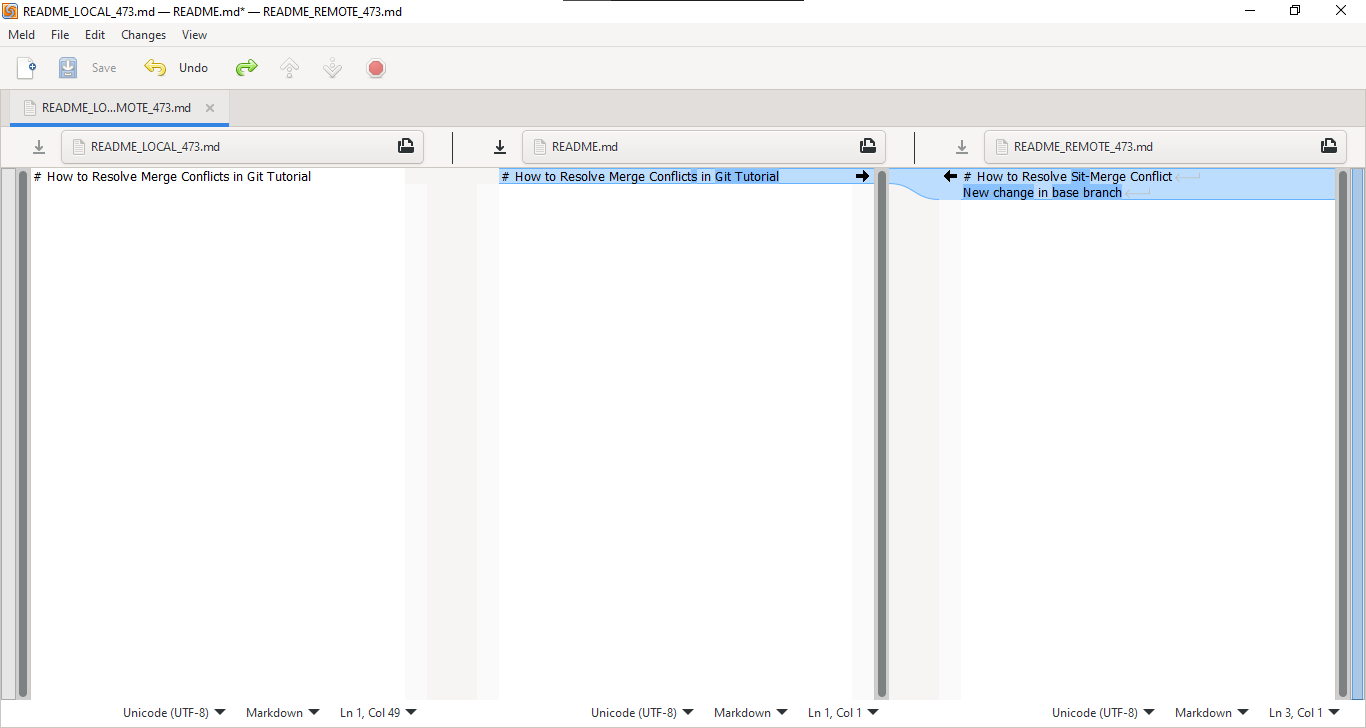
Konflik diselesaikan menggunakan merge tool Meld
Setelah melakukan perubahan, simpan file dan lakukan commit. Seperti yang Anda lihat, melakukan push file ke server remote tidak lagi menimbulkan error konflik merge.
git commit -am "remote main branch conflict resolved"
git push

>>> Enumerating objects: 16, done.
>>> Counting objects: 100% (16/16), done.
>>> Delta compression using up to 4 threads
>>> Compressing objects: 100% (6/6), done.
>>> Writing objects: 100% (10/10), 1.08 KiB | 550.00 KiB/s, done.
>>> Total 10 (delta 2), reused 0 (delta 0), pack-reused 0
>>> remote: Resolving deltas: 100% (2/2), completed with 1 local object.
>>> To https://github.com/kingabzpro/DataCamp-Git-Merge-Guide.git
>>>    49b7d14..8f5c3aa  main -> main
Kita telah berhasil menyelesaikan konflik merge baik lokal maupun remote. Konflik ini dihadapi setiap hari oleh data scientist dan machine learning engineer. Untuk meningkatkan keterampilan Anda dalam operasi Git, ambil kursus Introduction to Git.
Menyelesaikan konflik merge Git adalah tugas yang kompleks dan berisiko tinggi karena Anda bisa merusak perangkat lunak dengan menggabungkan kode yang bermasalah. Merge tool menyediakan lingkungan yang ramah pengguna dengan cara yang lebih aman untuk mendeteksi dan menyelesaikan konflik merge. Dalam tutorial ini, kita telah mempelajari mengapa konflik Git terjadi dan bagaimana menyelesaikannya. Kita juga membahas berbagai jenis merge dan konflik, perintah Git yang berguna, serta alat visual. Pada bagian terakhir, kita membuat konflik merge dan menyelesaikannya di repositori lokal dan remote.
Jika Anda baru di Git dan ingin belajar cara kerjanya, baca: Intro to Git and GitHub Tutorial.
Pelajari lebih lanjut tentang Git lewat kursus-kursus ini!
Kursus
Kursus
Kursus
blogs
David Woods
13 mnt
blogs
Hugo Bowne-Anderson
13 mnt
blogs
Dario Radečić
15 mnt
blogs
Javier Canales Luna
14 mnt



