
Kursus
Persiapan Data di Excel
3 Hr
93K
Jika Anda pernah mencoba membuat rumus logika yang kompleks di Excel, Anda tahu betapa berantakannya hal itu. Hal tersulit dari pernyataan IF() bertingkat adalah menentukan kondisi mana yang ditempatkan di mana.
Itulah sebabnya Excel memperkenalkan fungsi baru bernama IFS(). Ini adalah cara yang lebih rapi dan sederhana untuk memeriksa banyak kondisi tanpa membuat diri Anda kebingungan. Saya akan memandu Anda cara kerja IFS(), dengan contoh dan kiat agar Anda menggunakannya dengan percaya diri.
Fungsi IFS() membantu kita memeriksa banyak kondisi secara bersamaan. Fungsi ini menelusuri setiap kondisi sesuai urutan yang Anda tulis, dan memberikan hasil untuk kondisi pertama yang bernilai TRUE.
Jadi ini adalah cara yang lebih mudah untuk menulis sekumpulan rumus IF() bertingkat yang dulu berantakan. Alih-alih menumpuk banyak fungsi IF() di dalam satu sama lain, IFS() mencantumkan semua kondisi Anda di satu tempat. Secara total, Anda dapat menambahkan hingga 127 pasangan kondisi-hasil, meskipun kecil kemungkinan Anda akan membutuhkan sebanyak itu.
Sintaksnya adalah:
=IFS(logical_test1, value_if_true1, [logical_test2, value_if_true2]…)Penjelasannya:
logical_test1 (wajib) adalah kondisi pertama.
value_if_true1(wajib) mengembalikan hasil jika logical_test1 bernilai TRUE.
126 argumen logical_test dan value_if_true sisanya bersifat opsional.
Fungsi IFS() mengembalikan hasil berbeda berdasarkan kondisi. Anda dapat menggunakan operator logika seperti =, <, >, <=, dan >= untuk membangun logika Anda. Berikut cara memulainya.
Untuk menggunakan Formula Wizard:
Klik sel tempat Anda ingin menaruh rumus.
Buka tab Formulas dan pilih Insert Function.
Di kotak pencarian, ketik IFS dan klik Go.
Pilih IFS, klik OK, lalu masukkan kondisi dan hasil Anda.
Klik OK lagi untuk menerapkan rumus.
Ini adalah cara cepat untuk membangun rumus tanpa harus mengetiknya sendiri.
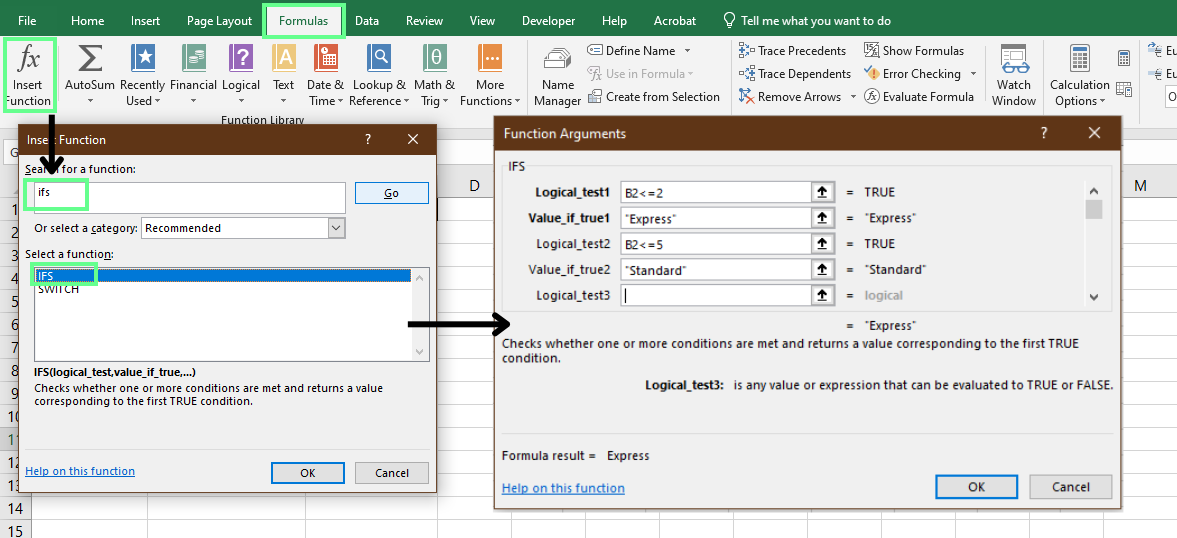
Gunakan Formula Wizard untuk menerapkan fungsi IFS(). Gambar oleh Penulis.
Anda juga bisa menulis rumus secara manual. Ini mungkin yang paling sering dilakukan orang. Yang perlu Anda lakukan hanyalah mengetik =IFS( di sel dan membangun logika selangkah demi selangkah. Misalkan Anda menetapkan metode pengiriman berdasarkan waktu pengantaran:
Jika 2 hari atau kurang, maka Express
Jika 3 hingga 5 hari, maka Standard
Untuk ini, berikut rumusnya:
=IFS(B2<=2, "Express", B2<=5, "Standard")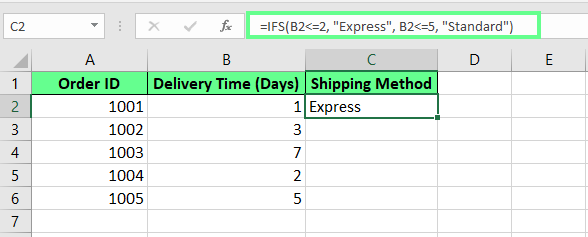
Terapkan rumus IFS() pada sebuah sel. Gambar oleh Penulis.
Anda juga dapat menyalin rumus ke sel lain. Caranya, seret kotak kecil di sudut bawah sel ( fill handle). Ini akan menerapkan rumus ke bawah kolom. Atau cukup klik ganda untuk mengisi otomatis berdasarkan data Anda.
Kiat Pro: Excel akan otomatis memperbarui referensi sel saat Anda menyalin rumus. Jika Anda ingin mempertahankan referensi agar tetap tetap, ubah menjadi referensi absolut dengan menekan F4 (mengubah A1 menjadi $A$1).
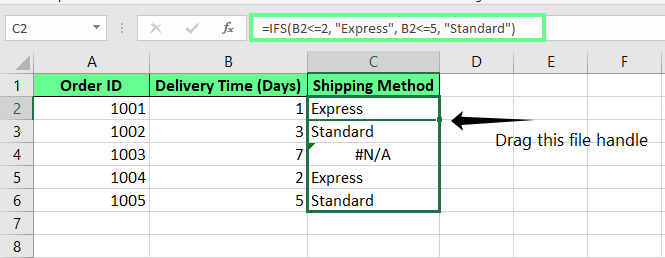
Salin rumus ke bawah menggunakan file handle. Gambar oleh Penulis
Namun muncul galat #N/A di satu sel karena tidak ada kondisi yang terpenuhi. Untuk memperbaikinya, tambahkan kondisi terakhir menggunakan TRUE di akhir rumus. Ini bekerja seperti rencana cadangan; menangkap apa pun yang tidak cocok sebelumnya dan memberikan hasil bawaan sebagai gantinya.
=IFS(B2<=2, "Express", B2<=5, "Standard", TRUE, "Economy")Ini menghilangkan galat #N/A dan mengembalikan nilai default.
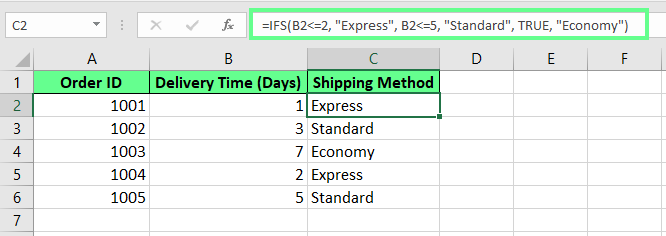
Tangani galat #N/A menggunakan kondisi ELSE terakhir. Gambar oleh Penulis.
Sekarang mari lihat beberapa contoh dunia nyata, tempat sebagian besar orang menggunakan fungsi ini.
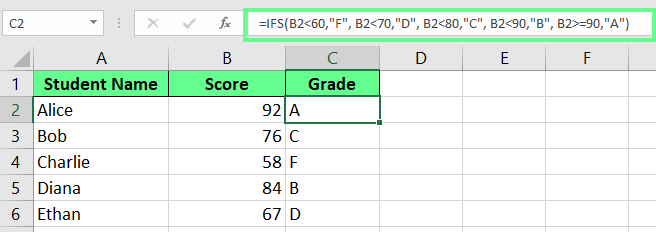
Anda dapat menggunakan IFS() untuk mengonversi skor siswa menjadi nilai huruf. Misalkan Anda memiliki daftar siswa dan nilai ujian mereka. Anda dapat menggunakan rumus ini untuk mengubah angka-angka tersebut menjadi nilai:
=IFS(C5<60,"F", C5<70,"D", C5<80,"C", C5<90,"B", C5>=90,"A")Berikut yang dilakukan rumus ini:
Jika skor kurang dari 60, hasilnya F.
Jika kurang dari 70, hasilnya D.
Jika kurang dari 80, hasilnya C.
Jika kurang dari 90, Anda mendapat B.
Jika 90 atau lebih, hasilnya A.
Excel memeriksa setiap kondisi secara berurutan, dan berhenti segera setelah menemukan yang bernilai TRUE. Meskipun lebih dari satu kondisi bisa berlaku, hanya kecocokan pertama yang dihitung.
Tetapkan nilai untuk siswa menggunakan IFS(). Gambar oleh Penulis.
Anda juga dapat menggunakan IFS() untuk menampilkan pesan khusus berdasarkan berbagai kode status alih-alih membiarkan Excel menampilkan galat #N/A. Misalnya, jika Anda memiliki daftar kode dan ingin menampilkan pesan berdasarkan masing-masing kode, berikut rumus yang bisa digunakan:
=IFS(A2=100,"OK", A2=200,"Warning", A2=300,"Error", TRUE,"Invalid")Cara kerjanya:
Jika kodenya 100, tampil OK.
Jika 200, tampil Warning.
Jika 300, tampil Error.
Jika tidak cocok dengan salah satunya, tampil Invalid.
Bagian terakhir itu penting. Pesan akan ditampilkan berdasarkan kode. Jika tidak ada kecocokan yang tepat, kondisi terakhir TRUE bertindak sebagai cadangan dan mengembalikan Invalid.
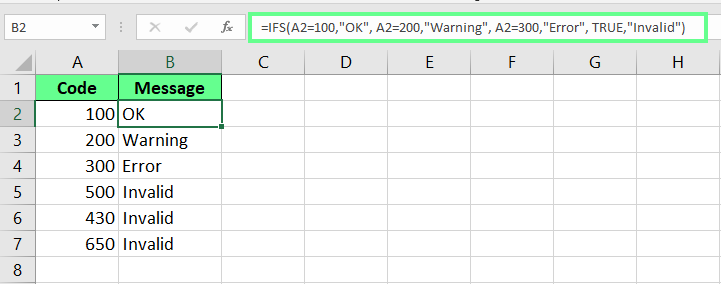
Tampilkan pesan berdasarkan kode menggunakan fungsi IFS(). Gambar oleh Penulis.
Anda juga dapat menggunakan IFS() untuk mengelompokkan item ke dalam kategori seperti buah, sayuran, atau minuman untuk memantau saat item baru ditambahkan.
Berikut rumus sederhana untuk melakukannya:
=IFS(A2="Grapes","Fruit", A2="Broccoli","Green Vegetable", A2="Tea","Beverage", TRUE,"Misc")Inilah yang dilakukan:
Jika itemnya Grapes, tampil Fruit.
Jika Broccoli, tampil Green Vegetable.
Jika Tea, tampil Beverage.
Jika tidak cocok dengan salah satunya, tampil Misc.
Baris terakhir (dengan TRUE) adalah opsi cadangan Anda. Ini menangkap apa pun yang tidak cocok dengan kategori lain.
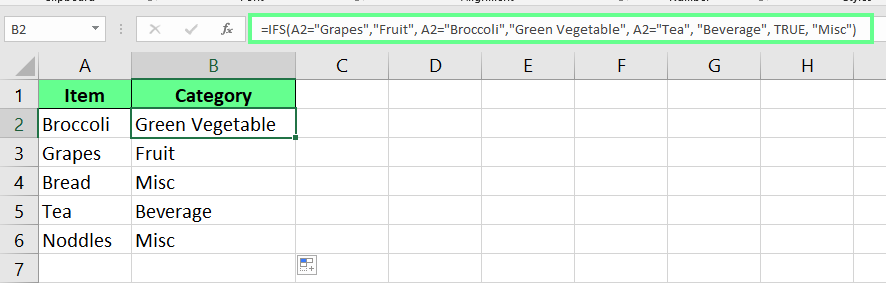
Kategorikan item menggunakan IFS(). Gambar oleh Penulis.
Kita juga dapat menggunakan IFS() untuk keperluan pemodelan keuangan. Mari lihat dua contoh umum:
Anda dapat menggunakan IFS() untuk menetapkan diskon berdasarkan total nilai pembelian pelanggan.
=IFS(B2>=500,"20% Discount", B2>=300,"10% Discount", B2>=100,"5% Discount", TRUE,"No Discount")Begini cara kerjanya:
Jika jumlahnya sama dengan atau lebih besar dari 500, mengembalikan 20% Discount
Jika jumlahnya sama dengan atau lebih besar dari 300, mengembalikan 10% Discount.
Jika jumlahnya sama dengan atau lebih besar dari 100, mengembalikan 5% Discount.
Jika jumlahnya kurang dari 100, kondisi akhir TRUE mengembalikan No Discount.
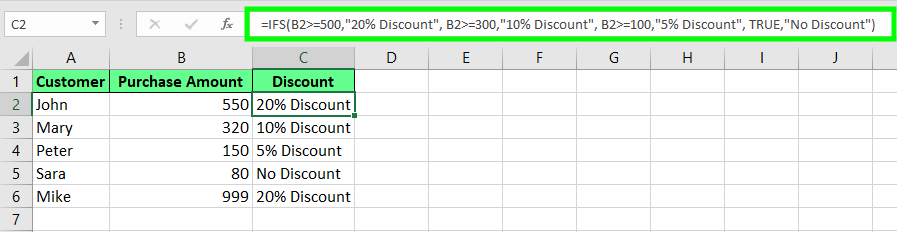
Terapkan diskon menggunakan IFS(). Gambar oleh Penulis.
Anda juga dapat menghitung berapa banyak hari cuti yang berhak didapat karyawan, berdasarkan lamanya mereka bekerja di perusahaan. Untuk melakukannya, gunakan rumus berikut:
=IFS(B2>=10,"30 Days", B2>=5,"20 Days", B2>=1,"10 Days", TRUE,"No Leave")Berikut rinciannya:
10 tahun atau lebih berarti cuti 30 Days.
5 hingga 9 tahun berarti 20 Days.
1 hingga 4 tahun berarti 10 Days.
Kurang dari 1 tahun berarti No Leave.
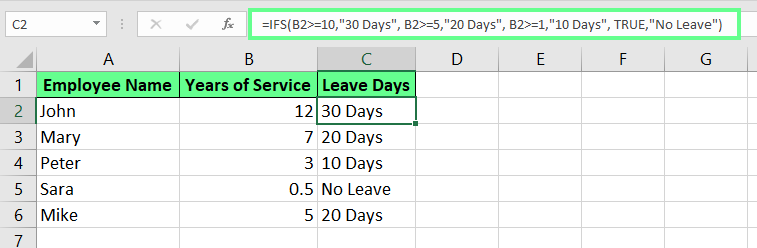
Tetapkan hari cuti berdasarkan masa kerja menggunakan IFS(). Gambar oleh Penulis.
Anda juga dapat menggunakan IFS() untuk mengonversi ukuran file dari byte ke satuan yang lebih mudah dibaca seperti KB, MB, atau GB:
=IFS(B2<1024, B2 & " Bytes", B2<1048576, ROUND(B2/1024,1) & " KB", B2<1073741824, ROUND(B2/1048576,1) & " MB", TRUE, ROUND(B2/1073741824,1) & " GB")Rumus ini menampilkan:
Bytes untuk nilai di bawah 1024
KB untuk nilai di bawah 1 MB
MB untuk nilai di bawah 1 GB
GB untuk apa pun yang lebih besar
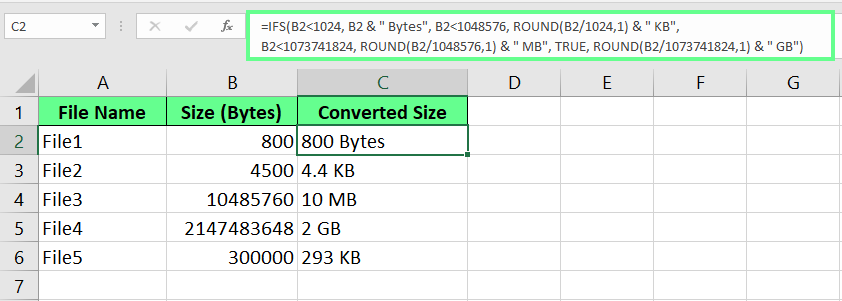
Konversi ukuran file dari byte ke KB, MB, GB menggunakan IFS(). Gambar oleh Penulis.
Saat bekerja dengan banyak kondisi di Excel, Anda punya tiga opsi: IF(), IF() bertingkat, atau fungsi IFS(). Masing-masing bekerja berbeda, jadi berikut cara memilih yang tepat.
Jika Anda hanya memeriksa satu atau dua kondisi, fungsi IF() dasar sudah sempurna. Cepat, sederhana, dan menyelesaikan tugas. Namun segalanya menjadi rumit saat Anda mencoba memeriksa banyak kondisi. Saat itulah kita mulai menumpuk fungsi IF() satu di dalam yang lain, yang membuat rumus lebih sulit dibaca dan bahkan lebih sulit diubah nanti.
Berikut contohnya:
=IF(A1<60,"F",IF(A1<70,"D",IF(A1<80,"C",IF(A1<90,"B","A"))))Rumus itu bekerja, tetapi tidak mudah diikuti. Semua tanda kurung itu membuatnya menantang untuk dibaca dan diperbarui.
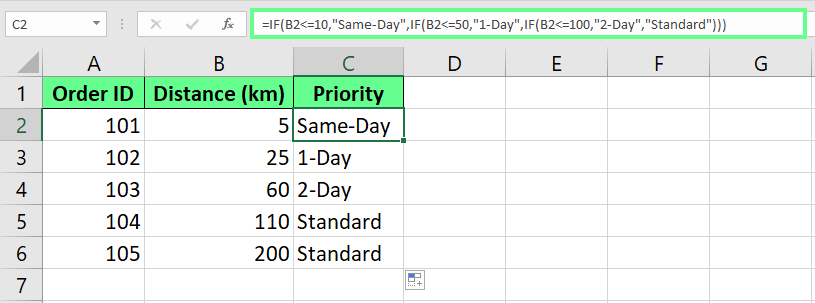
IF() bertingkat sulit dibaca dan dipahami. Gambar oleh Penulis.
Sekarang lihat logika yang sama menggunakan IFS() sebagai gantinya:
=IFS(A1<60,"F", A1<70,"D", A1<80,"C", A1<90,"B", A1>=90,"A")Yang ini terlihat jauh lebih sederhana. Setiap kondisi dipasangkan langsung dengan hasil tanpa ada penumpukan dan kelebihan tanda kurung. Jadi, jika Anda menginginkan rumus yang mudah dibaca, dipahami, dan diperbaiki nanti, IFS() adalah pilihan yang tepat.
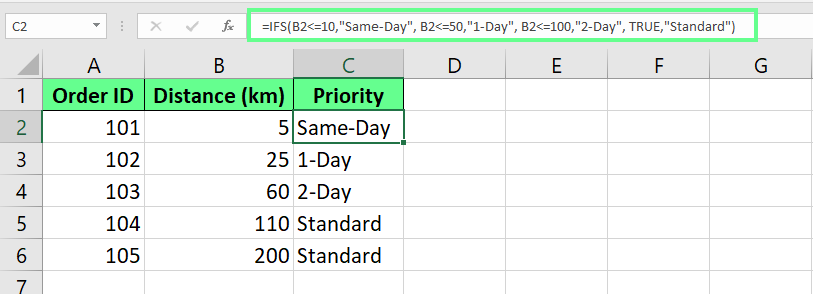
IFS() jauh lebih mudah dibaca dan dipahami. Gambar oleh Penulis.
Fungsi IFS() memeriksa setiap kondisi yang Anda berikan, bahkan jika sudah menemukan kecocokan. Jadi jika Anda mencantumkan lima kondisi, Excel tetap mengevaluasi kelimanya.
Namun fungsi IF() bertingkat sedikit lebih cerdas. Fungsi ini menggunakan “short-circuiting,” yang berarti berhenti memeriksa segera setelah menemukan kondisi TRUE pertama. Itu menghemat sedikit waktu di spreadsheet besar dengan banyak rumus.
Berikut perbandingan tabel singkat untuk membantu Anda memahami kapan menggunakan IF(), IF() bertingkat, dan IFS():
|
Fitur |
IF() |
IF() Bertingkat |
IFS() |
|
Terbaik untuk |
1–2 kondisi sederhana |
Logika kompleks (dengan fokus performa) |
Banyak kondisi (dengan fokus keterbacaan) |
|
Keterbacaan |
Sangat mudah |
Lebih sulit diikuti (banyak tanda kurung) |
Rapi dan mudah dipindai |
|
Pengeditan kemudian |
Sederhana |
Bisa rumit (tanda kurung di mana-mana) |
Mudah diperbarui |
|
Performa |
Cepat |
Sedikit lebih cepat (menggunakan short-circuiting) |
Sedikit lebih lambat (memeriksa semua kondisi) |
|
Contoh penggunaan |
Pemeriksaan ya/tidak dasar |
Penetapan harga bertingkat di lembar masif |
Penilaian, kategori, pesan cadangan |
IFS() dan SWITCH() sama-sama memeriksa banyak kondisi dalam satu rumus mandiri, tetapi keduanya bekerja dengan cara yang berbeda. Berikut perbandingan detail keduanya:
|
Fitur |
IFS() |
SWITCH() |
|
Terbaik untuk |
Berbagai kondisi menggunakan logika (>, <, =) |
Satu nilai dibandingkan dengan banyak kecocokan tepat |
|
Mendukung operator logika? |
Ya, sangat bagus untuk rentang atau pertidaksamaan |
Tidak, hanya bekerja dengan nilai yang persis sama |
|
Gaya sintaks |
Mengulang kondisi lengkap setiap kali |
Lebih ringkas karena menggunakan satu ekspresi yang diperiksa terhadap nilai |
|
Contoh penggunaan |
Menilai siswa berdasarkan skor (mis. 90+, 75–89...) |
Memetakan kode ke kategori (mis. 1 = Utara, 2 = Selatan...) |
|
Opsi cadangan/default |
Gunakan TRUE di akhir untuk kasus tangkapan-semua |
Tambahkan nilai terakhir (tanpa kondisi) sebagai default |
|
Keterbacaan |
Bisa menjadi panjang dengan banyak kondisi |
Lebih ringkas saat membandingkan ekspresi yang sama |
|
Fleksibilitas |
Sangat fleksibel karena dapat menangani ekspresi berbeda |
Fleksibilitas terbatas karena hanya memberi kecocokan tepat dengan satu ekspresi |
Ada beberapa hal yang perlu Anda ingat saat bekerja dengan fungsi IFS() di Excel.
Pertama, mari lihat beberapa galat umum yang mungkin Anda temui.
Jika kita menambahkan suatu kondisi tetapi lupa menyertakan apa yang harus terjadi jika bernilai benar (value_if_true). Excel menampilkan pop-up: "You've entered too few arguments for this function."
Galat #N/A akan terjadi ketika tidak ada satu pun kondisi dalam rumus yang bernilai TRUE. Excel membutuhkan setidaknya satu yang cocok, jika tidak, akan macet. Jika Anda tidak ingin menampilkan #N/A, tambahkan TRUE di akhir dengan nilai cadangan.
Galat #VALUE! muncul ketika argumen logical_test tidak mengembalikan TRUE atau FALSE yang jelas. Mungkin ada salah ketik, atau mungkin kondisinya kurang tepat. Apa pun itu, Excel tidak tahu harus berbuat apa, jadi periksa kembali logika Anda.
Sekarang, berikut beberapa praktik terbaik untuk membuat rumus Anda lebih baik dan lebih sederhana:
Usahakan tetap sederhana. Sepuluh kondisi atau kurang biasanya sudah cukup.
Tambahkan kondisi cadangan menggunakan TRUE sebagai kondisi terakhir Anda. Ini mencakup kasus apa pun yang tidak memenuhi kondisi utama Anda.
Pastikan setiap kondisi memiliki hasil, dan pengujian Anda mengembalikan TRUE atau FALSE.
Uji rumus Anda dengan kasus tepi seperti 0, 100, atau bahkan sel kosong untuk memastikan semuanya ditangani sesuai harapan.
IFS() memiliki beberapa keunggulan nyata, tetapi ada juga beberapa hal yang perlu diperhatikan.
|
Kelebihan |
Kekurangan |
|
Lebih rapi dan mudah dibaca daripada |
Tidak menggunakan short-circuiting — memeriksa semua kondisi, bahkan setelah ada kecocokan |
|
Mendukung hingga 127 kondisi |
Anda harus menambahkan cadangan |
|
Lebih mudah debug dan mengikuti logika yang kompleks |
Hanya berfungsi di Excel 2016 atau yang lebih baru |
Fungsi IFS() adalah cara praktis untuk memeriksa banyak kondisi tanpa membuat rumus Anda berantakan. Fungsi ini lebih mudah dibaca daripada banyak pernyataan IF() yang ditumpuk dan membuat logika Anda jauh lebih jelas. Pastikan Anda mencantumkan kondisi dalam urutan yang tepat, dan selalu tambahkan cadangan terakhir menggunakan TRUE — dengan begitu, rumus Anda tidak akan gagal jika tidak ada yang cocok.
Jika logika Anda dapat diprediksi dan mengikuti aturan yang jelas, IFS() adalah cara yang bagus untuk menjaga spreadsheet tetap rapi dan mudah dikelola.
Belajar bersama DataCamp
Kursus
Program
Kursus
blogs
David Woods
13 mnt
blogs
Hugo Bowne-Anderson
13 mnt
blogs
Dario Radečić
15 mnt
blogs
Javier Canales Luna
14 mnt



