

Kursus
Analisis Data di Excel
3 jam
155.7K
Berlatih dan lacak kemajuan Anda.
Lanjutkan Dengan GoogleDi era informasi, banyak opsi tersedia untuk bekerja dengan data Anda; namun, PivotTable adalah salah satu cara paling sederhana dan efektif untuk menganalisis data. Dalam tutorial ini, kami akan memandu Anda membuat PivotTable di Excel, dan bagaimana memanfaatkannya untuk mendapatkan wawasan data.
PivotTable di Excel menawarkan sejumlah manfaat yang memungkinkan Anda merangkum dan menganalisis data dalam jumlah besar untuk membantu mengidentifikasi tren dan pola dengan cepat. Ini adalah alat ramah pengguna yang populer, sehingga pengguna teknis maupun non-teknis dapat menggali data mereka lebih dalam.
Pada tingkat paling dasar, PivotTable memungkinkan Anda membuat matriks data dalam format baris dan kolom. Anda dapat menerapkan pemfilteran, pengurutan, agregasi, dan peringkasan data Anda dengan berbagai cara.
Di bawah ini adalah contoh PivotTable yang sedang digunakan.
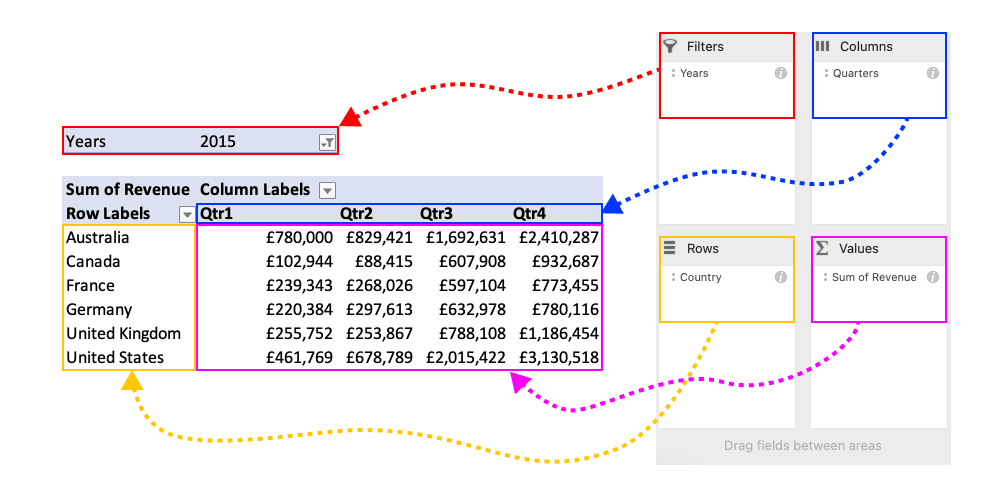
Saat bekerja dengan PivotTable, ada empat komponen kunci yang akan Anda gunakan:
Tutorial ini akan menggunakan dataset tentang penjualan Sepeda global dari 2011 hingga 2016. Dataset ini berisi informasi demografis tentang pelanggan dan produk serta kolom keuntungan, biaya, dan pendapatan. Anda akan membuat PivotTable dari dataset ini, sehingga dapat menganalisis data di dalamnya.
Datanya tersedia di sini untuk Anda ikuti.
Mari mulai dengan meninjau sampel data untuk tutorial ini. Kita memiliki tabel yang berisi 11 kolom, termasuk jenis bidang tanggal, teks, dan numerik. Dari subset data ini, kita melihat banyak cara untuk mengolah data ini guna melakukan analisis dan menemukan wawasan yang berharga.

Untuk membuat PivotTable pertama Anda, pilih tabel yang ingin Anda gunakan, buka tab Insert, lalu pilih PivotTable dari opsi di bawah.

Setelah itu, Anda akan melihat jendela pop-up baru yang menanyakan apakah Anda ingin mengubah rentang data yang akan digunakan untuk membuat PivotTable dan apakah PivotTable akan ditempatkan di lembar kerja baru atau lembar kerja yang sudah ada. Untuk tutorial ini, opsi default sudah sesuai. Klik OK dan buat PivotTable di lembar baru di bawah ini.

Lembar baru kita menampilkan kerangka PivotTable yang secara otomatis dibuat untuk Anda. Di sisi kiri layar, Anda dapat melihat garis besar yang menunjukkan di mana PivotTable akan muncul setelah selesai dibuat. Di sisi kanan, Anda akan melihat panel bidang PivotTable tempat Anda akan melakukan sebagian besar pekerjaan.
Jika data Anda sudah berupa tabel di Excel, PivotTable akan otomatis menyertakan semuanya di dalamnya. Namun, penting untuk dicatat bahwa jika data Anda tidak berada dalam elemen tabel, Anda dapat memilih data yang ingin disertakan secara manual dengan menyorot data tersebut dan membuat PivotTable dengan cara yang sama seperti sebelumnya.
Kita akan mengasumsikan bahwa setiap baris terkait dengan satu pelanggan; oleh karena itu, tidak ada pesanan berulang. Ini adalah pandangan yang sangat disederhanakan dari dataset, tetapi karena tidak ada pengenal pelanggan unik, akan lebih mudah untuk tutorial ini jika kita mengasumsikan satu pelanggan.
Pertama, kita akan mulai dengan memasukkan bidang kategori ke bagian baris. Kita akan menggunakan Country sebagai kategori; kita perlu menemukannya dari daftar bidang di editor PivotTable lalu menyeretnya ke bagian Rows. Selanjutnya, kita perlu melihat nilai yang ingin kita evaluasi—dalam hal ini, kita ingin menghitung jumlah pelanggan, tetapi karena kita tidak memiliki bidang ID, kita dapat menggunakan bidang Customer_Age, yang dapat kita seret ke bagian Values. Secara default, agregasinya adalah SUM, tetapi kita harus memperbaruinya menjadi COUNT. Kita dapat mengatasinya dengan klik kanan pada Customer_Age di bagian Values, pilih Field Settings, ubah Summarise dari Sum menjadi Count, lalu klik OK.

Kerja bagus! Sekarang kita dapat melihat jumlah pelanggan berdasarkan Country tempat mereka memesan. Ini bagus, tetapi mari kita urutkan berdasarkan Country dengan pelanggan terbanyak. Untuk melakukannya, klik kanan pada salah satu nilai di kolom Count of Customer_Age, pilih Sort, lalu Sort Largest to Smallest. Kita dapat melihat bahwa United States memiliki pelanggan terbanyak, yaitu 39.206.
Sekarang kita sudah familiar dengan cara menyiapkan PivotTable dasar, mari melangkah lebih jauh dengan menambahkan filter dan kolom serta menyegarkan PivotTable. Hapus baris dan nilai yang kita tambahkan pada langkah sebelumnya dengan mengklik kanan dan memilih Remove field. Sekarang kita memiliki lembar kerja kosong untuk digunakan.
Untuk PivotTable ini, pertanyaan yang akan kita coba jawab adalah, “Pada tahun 2015, kuartal mana yang menghasilkan pendapatan terbanyak, dan produk/sub-kategori apa yang menyumbang pendapatan tersebut?”
Mari mulai dengan menambahkan baris yang ingin kita analisis; dalam kasus kita, yaitu Product_Category dan Sub_Category. Selanjutnya, untuk kolom, kita ingin melihat rincian Quarters. Tapi tunggu, kita tidak punya kolom Quarters… tidak masalah; Excel secara otomatis mendeteksi tanggal dari data kita, jadi saat Anda menyeret Date ke kolom, Anda akan melihat dua bidang baru muncul: Years dan Quarters. Karena kita tidak perlu melihat data pada level tanggal individual, kita bisa menghapus bidang ini dari bagian Columns.
Karena kita ingin memfilter ke tahun 2015 untuk pertanyaan kita, kita dapat memindahkan bidang Years ke bagian Filter. PivotTable Anda sekarang seharusnya terlihat seperti ini:

Sekarang setelah kita memiliki struktur tabel, kita dapat memilih tahun yang ingin difilter dengan mengklik dropdown untuk Years dan memilih 2015. Sekarang PivotTable kita tampil seperti ini.

Saat ini, titik data kita berada pada level tunggal sehingga harga satuan dan biaya satuan terkait dengan satu item. Kita ingin meringkas informasi dengan benar, sehingga kita perlu berpindah dari PivotTable kembali ke tabel data.
Pada tab data, kita perlu membuat kolom terhitung baru untuk menghitung pendapatan per baris. Untuk perhitungannya, kita perlu mengalikan Order Quantity dengan Unit Price.

Untuk menambahkan kolom baru ke data, kembali ke lembar data, dan di sebelah kolom Unit Price pada baris L2, kita akan menambahkan perhitungan baru; rumus kita adalah:
[@[Order_Quantity]]*[@[Unit_Price]]
Sekarang kita memiliki kolom baru yang dapat digunakan di PivotTable. Kembali ke lembar tempat PivotTable Anda berada, dan kita dapat melihat bahwa bidang tersebut belum muncul. Untuk menyegarkan PivotTable, klik kanan pada bidang mana pun dan pilih Refresh.

Kolom baru kita telah ditambahkan, dan kita dapat menyeretnya ke bagian Values. Jika Anda ingin menambahkan lebih banyak kolom, Anda dapat menggunakan Lembar Contekan Excel kami untuk melihat jenis perhitungan lain yang dapat Anda gunakan.
Tampilannya masih berantakan, jadi mari kita rapikan dengan menghapus semua total keseluruhan, yang dapat dilakukan dengan membuka tab Design. Buka dropdown Grand Totals dan pilih Off for Rows and Columns. Selanjutnya, mari perbarui angka agar ditampilkan dalam mata uang. Sorot nilai di tabel, dan pada tab Home, perbarui nilai menjadi Currency.

Bagus, sekarang kita memiliki PivotTable final. Dari sini, kita dapat melihat bahwa Bikes menghasilkan pendapatan tertinggi pada 2015, terutama di Q4. Selain itu, dari jenis sepeda yang dijual perusahaan, kita dapat melihat bahwa Road Bikes adalah yang paling populer dan menghasilkan pendapatan terbanyak bagi organisasi.
Tutorial ini merupakan pengenalan yang baik tentang PivotTable menggunakan Excel; jika Anda dapat mengikutinya dengan mudah, bagus! Jika Anda mengalami kendala, Anda dapat menemukan file solusi di sini.
Cobalah bereksperimen dengan dataset yang lebih kompleks, menerapkan atribut berbeda, bermain-main dengannya, dan lihat apakah Anda dapat memaknai datanya.
Jika Anda ingin menguji lebih banyak keterampilan Anda di Excel, pertimbangkan untuk melihat kursus Data Analysis in Excel kami, jika belum.
Belajar Excel bersama DataCamp
Kursus
Kursus
Berlatih dan lacak kemajuan Anda.
Lanjutkan Dengan Googleblogs
David Woods
13 mnt
blogs
Hugo Bowne-Anderson
13 mnt
blogs
Dario Radečić
15 mnt
blogs
Javier Canales Luna
14 mnt



