

Jalankan dan edit kode dari Tutorial ini secara online
Jalankan kodeMenulis Skrip Python di Terminal
Mari kita lihat bagaimana kita dapat menulis kode dan menghasilkan output langsung di terminal. Untuk melakukan ini, pertama Anda akan mengetik python3, yang berarti Anda akan menggunakan versi Python3.
Setelah itu, Anda dapat menulis kode seperti biasa sebagaimana di editor teks atau IDE (integrated development environment), meskipun Anda tidak akan mendapatkan semua fungsionalitas di terminal seperti yang ada di IDE.
Anda akan mulai dengan contoh klasik Hello, World!, dan mari kita lihat seperti apa keluarannya di terminal.
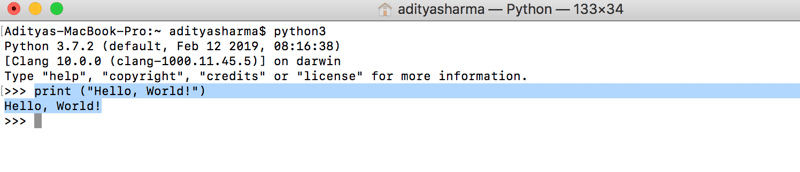
Menyenangkan, bukan? Hanya dengan membuka terminal dan mengetik Python3, Anda bisa menulis kode Python. Mari coba beberapa contoh lagi.
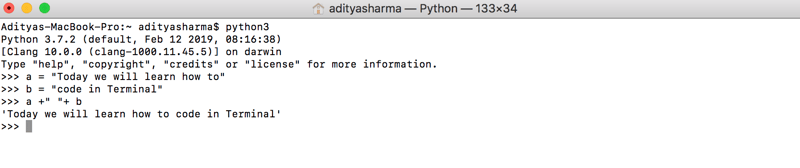
Satu hal yang perlu diperhatikan pada contoh di atas adalah, tanpa mengetik pernyataan print pun, Anda sudah bisa mendapatkan output.
Mari kita sedikit mempersulit kodenya dan menggunakan pustaka NumPy (Numerical Python) untuk membuat dua array dan menerapkan beberapa operasi matematis padanya. Sekilas tentang numpy: ini adalah pustaka pemrograman Python yang mampu menangani array dan matriks besar multidimensi, serta koleksi fungsi matematis tingkat tinggi yang luas untuk mengoperasikan array tersebut.
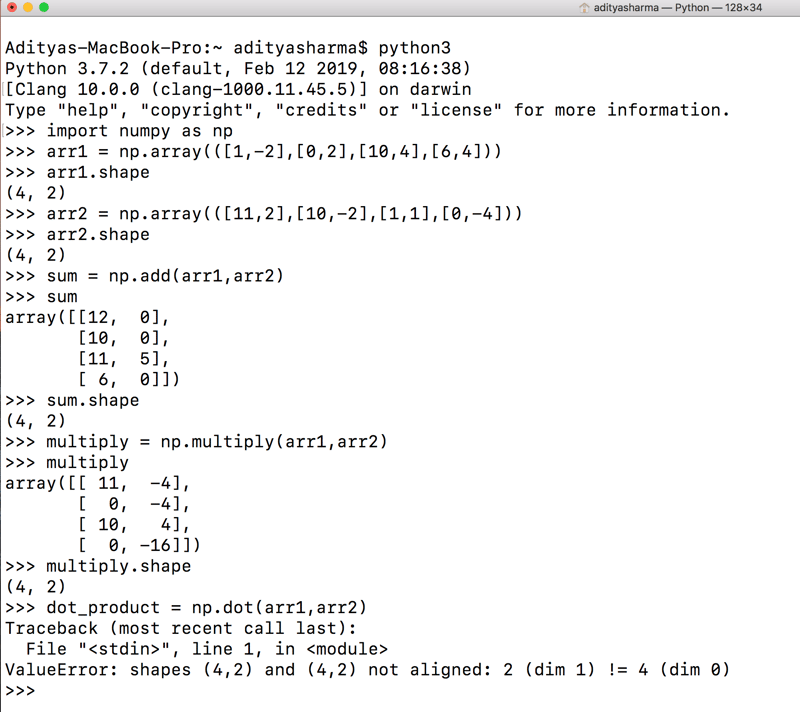
Dari gambar di atas, Anda dapat melihat bahwa dengan numpy, Anda dapat membuat, menjumlahkan, dan mengalikan dua array numpy langsung di terminal. Satu hal yang perlu dicatat adalah fungsi multiply di numpy melakukan perkalian per elemen, sementara fungsi dot mengambil hasil kali titik dari dua matriks. Untuk menjalankan perintah np.dot, Anda harus memastikan bahwa kolom matriks pertama sama dengan baris matriks kedua, sehingga jika tidak, akan muncul value error.
Cara Menjalankan Skrip Python dari Terminal
Menjalankan skrip Python dari terminal sangat sederhana; alih-alih menulis skrip Python di terminal, yang perlu Anda lakukan hanyalah menggunakan editor teks seperti vim, emacs, atau notepad++ dan menyimpannya dengan ekstensi .py. Lalu, buka terminal dan masuk ke direktori tempat kode berada dan jalankan skrip dengan kata kunci python diikuti nama skrip.
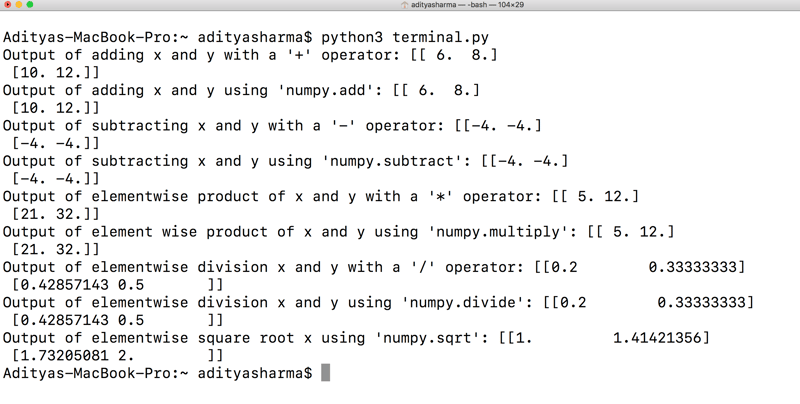
Untuk membuat file terminal.py, gunakan vim di terminal dengan nama program vim terminal.py dan tempelkan kode di bawah ini. Untuk menyimpan kode, tekan tombol esc diikuti wq!. Dan akhirnya, untuk menjalankan skrip tersebut, yang perlu Anda lakukan hanyalah mengetik python3 terminal.py, dan dalam waktu kurang dari satu detik, Anda akan melihat output seperti di atas.
Berikut adalah kode yang digunakan pada contoh di atas.
import numpy as np
x = np.array([[1,2],[3,4]], dtype=np.float64)
y = np.array([[5,6],[7,8]], dtype=np.float64)
# Elementwise sum; both produce the array
# [[ 6.0 8.0]
# [10.0 12.0]]
print("Output of adding x and y with a '+' operator:",x + y)
print("Output of adding x and y using 'numpy.add':",np.add(x, y))
# Elementwise difference; both produce the array
# [[-4.0 -4.0]
# [-4.0 -4.0]]
print("Output of subtracting x and y with a '-' operator:",x - y)
print("Output of subtracting x and y using 'numpy.subtract':",np.subtract(x, y))
# Elementwise product; both produce the array
# [[ 5.0 12.0]
# [21.0 32.0]]
print("Output of elementwise product of x and y with a '*' operator:",x * y)
print("Output of element wise product of x and y using 'numpy.multiply':",np.multiply(x, y))
# Elementwise division; both produce the array
# [[ 0.2 0.33333333]
# [ 0.42857143 0.5 ]]
print("Output of elementwise division x and y with a '/' operator:",x / y)
print("Output of elementwise division x and y using 'numpy.divide':",np.divide(x, y))
# Elementwise square root; produces the array
# [[ 1. 1.41421356]
# [ 1.73205081 2. ]]
print("Output of elementwise square root x using 'numpy.sqrt':",np.sqrt(x))
Output of adding x and y with a '+' operator: [[ 6. 8.]
[10. 12.]]
Output of adding x and y using 'numpy.add': [[ 6. 8.]
[10. 12.]]
Output of subtracting x and y with a '-' operator: [[-4. -4.]
[-4. -4.]]
Output of subtracting x and y using 'numpy.subtract': [[-4. -4.]
[-4. -4.]]
Output of elementwise product of x and y with a '*' operator: [[ 5. 12.]
[21. 32.]]
Output of element wise product of x and y using 'numpy.multiply': [[ 5. 12.]
[21. 32.]]
Output of elementwise division x and y with a '/' operator: [[0.2 0.33333333]
[0.42857143 0.5 ]]
Output of elementwise division x and y using 'numpy.divide': [[0.2 0.33333333]
[0.42857143 0.5 ]]
Output of elementwise square root x using 'numpy.sqrt': [[1. 1.41421356]
[1.73205081 2. ]]
Meneruskan Argumen Command Line ke Skrip Python
Argumen command line sangat memudahkan, dan sering kali digunakan dalam kode yang siap produksi. Ini membuat reprodusibilitas output kode menjadi efisien. Misalnya, jika kode Anda memiliki banyak input pengguna atau berkas yang dibaca, maka dengan menggunakan argumen command line, Anda tidak perlu masuk ke dalam kode untuk melakukan semua perubahan tersebut jika perlu mengubah nama berkas atau nilai variabel.
Untuk melakukan ini, Anda akan menggunakan modul sys, yaitu modul bawaan Python. Di dalam sys, ada argv yang memberikan daftar argumen command line yang diteruskan ke program Python. sys.argv membaca argumen command line sebagai daftar item di mana item/elemen pertama dalam daftar tersebut dapat diakses sebagai sys.argv[1], sedangkan argumen pertama, yaitu sys.argv[0] selalu merupakan nama program sebagaimana dipanggil.
Mari ambil contoh sederhana dan lihat cara kerjanya.
Catatan: Argumen command line dibaca sebagai string oleh Python, jadi pastikan untuk mengonversinya menjadi integer jika Anda berurusan dengan angka.
Seperti pada contoh sebelumnya, simpan baris kode di bawah ini di editor sebagai command_line.py dan untuk menjalankan kode, ketik python3 command_line.py 10 di mana 10 adalah argumen command line.
import sys
num = sys.argv[1]
for i in range(int(num)):
print (i)
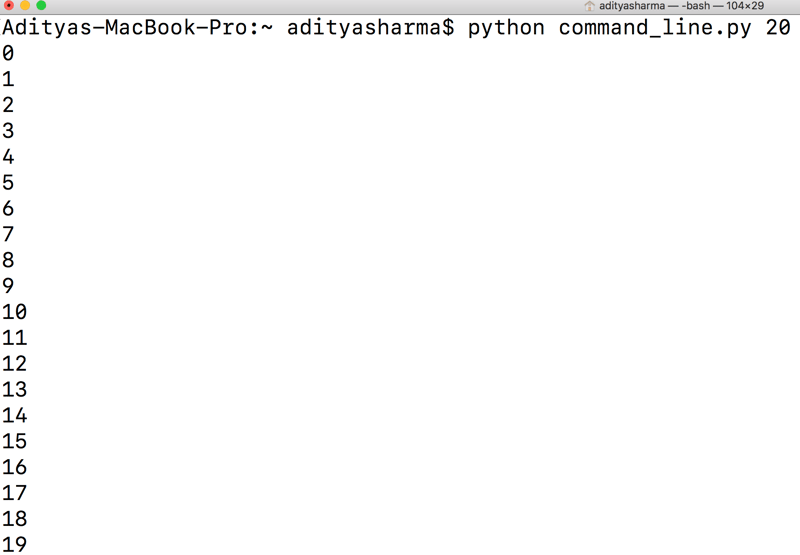
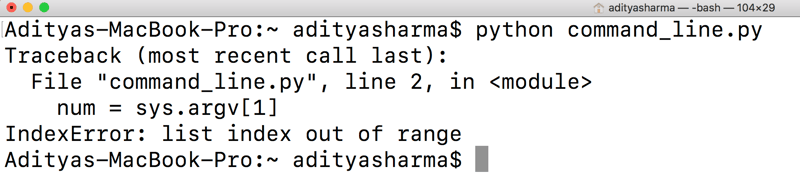
Bagaimana jika Anda tidak memberikan argumen command line?
Anda akan mendapatkan error list index out of range, yang juga menegaskan bahwa sys.argv dibaca sebagai daftar item. Untuk menghindari error seperti itu, Anda memerlukan penanganan eksepsi, yang berada di luar cakupan tutorial ini.
Menulis Output Skrip Python ke Berkas
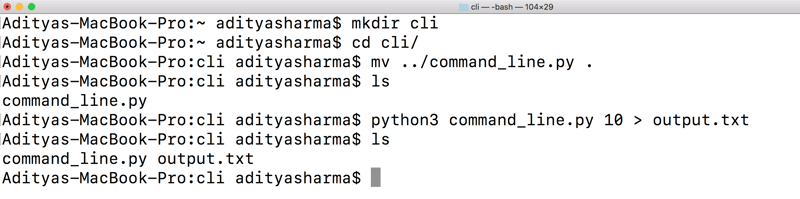
Sebagai bonus, mari lihat bagaimana Anda dapat menyimpan output skrip Python dalam berkas txt menggunakan tombol >.
Pertama, Anda akan membuat folder cli dan memindahkan kode command_line.py ke folder cli. Lalu, Anda akan memeriksa isi folder tersebut untuk memastikan tidak ada berkas txt yang sudah ada.
Kemudian, Anda akan mengetik python3 command_line.py 10 > output.txt dan akhirnya memeriksa isi folder cli. Sekarang, Anda seharusnya bisa melihat berkas output.txt.
Mari buka dan lihat isi berkas output.txt.
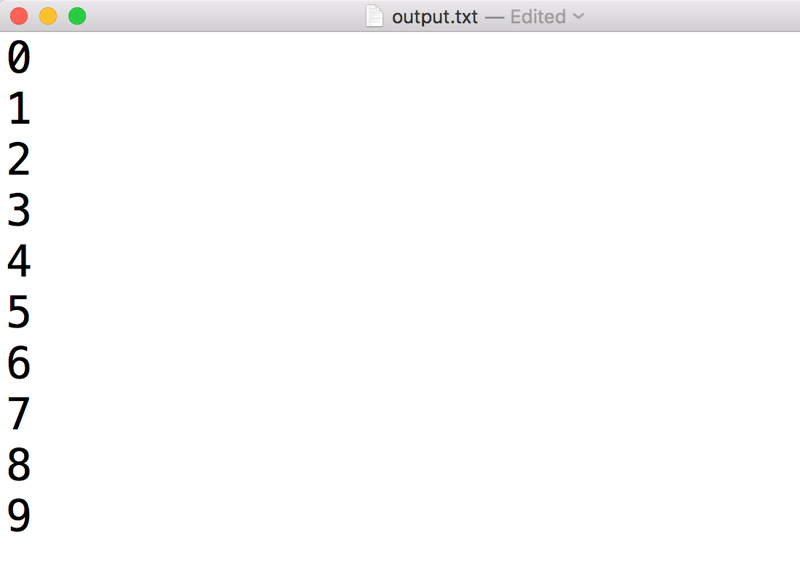
Dari output di atas, Anda dapat melihat bahwa digit 0-9 kini telah dituliskan ke dalam berkas teks hanya dengan tanda >.
Kesimpulan
Selamat telah menyelesaikan tutorial ini.
Masih banyak yang bisa dieksplorasi, seperti eksekusi berbasis GUI di Python, menjalankan skrip Python secara interaktif, dan menjalankan skrip Python dari file manager atau dari IDE. Khusus untuk eksekusi di command line, Anda mungkin ingin bereksperimen pada command prompt Windows dan melihat bagaimana perbedaannya dengan sistem operasi berbasis Unix.
Jika Anda baru memulai dengan Python dan ingin belajar lebih lanjut, ikuti kursus Introduction to Data Science in Python dari DataCamp.
FAQ Skrip Python
Apa itu skrip Python?
Skrip Python adalah berkas yang berisi kode Python. Kode dalam skrip Python dapat dieksekusi dengan menjalankan skripnya, baik dari command line maupun dengan memanggilnya dari skrip lain.
Bagaimana cara membuat skrip Python?
Untuk membuat skrip Python, Anda memerlukan editor teks atau integrated development environment (IDE) yang mampu menulis dan menyimpan kode Python. Beberapa IDE populer untuk Python antara lain PyCharm, IDLE, dan Visual Studio Code.
Untuk membuat skrip Python baru, cukup buat berkas baru dan simpan dengan ekstensi .py. Lalu, Anda dapat menulis kode Python di berkas tersebut dan menyimpannya untuk menjalankan skrip.





Biasanya, setiap pemula belajar menulis skrip Python di command line terlebih dahulu, lalu beralih mengeksekusi skrip dari command line, di mana skrip biasanya ditulis di editor teks dan dijalankan dari command line. Dalam posting ini, kita akan membahas lebih rinci cara menjalankan skrip Python.
Python Scripts dan Interpreter
Komputer tidak dapat memahami kode sebagaimana cara manusia menuliskannya, oleh karena itu Anda memerlukan interpreter antara komputer dan kode yang ditulis manusia. Tugas interpreter adalah mengonversi kode ke format yang dapat dipahami dan diproses komputer.
Interpreter memproses kode dengan cara berikut:
Memproses skrip Python secara berurutan
Mengompilasi kode ke format bytecode yang merupakan bahasa tingkat lebih rendah yang dipahami komputer.
Terakhir, Python Virtual Machine (PVM) berperan. PVM adalah mesin runtime Python. Ini adalah proses yang mengiterasi instruksi dari kode bytecode tingkat rendah Anda untuk menjalankannya satu per satu.
Seperti skrip, ada juga yang disebut Module, yaitu skrip Python yang diimpor dan digunakan dalam skrip Python lain.
Skrip Python disimpan dengan ekstensi .py yang memberi tahu komputer bahwa itu adalah skrip program Python. Tidak seperti Windows, sistem operasi berbasis Unix seperti Linux dan Mac sudah dilengkapi Python pra-instal. Selain itu, cara menjalankan skrip Python di Windows dan sistem operasi Unix berbeda.
Menjalankan Skrip Python: Persiapan
Bagi semua pengguna, terutama pengguna OS Windows, sangat disarankan untuk memasang
Anaconda, yang dapat diunduh dari situs web Anaconda. Anda dapat mengikuti instruksi pada tutorial memasang anaconda untuk Windows ini.Untuk memasang
Python3pada sistem operasi Windows, silakan lihat tutorial penyiapan Python ini.Interpreter command line untuk Python dapat diakses pada berbagai sistem operasi dengan cara berikut:
Windows, command line dikenal sebagai command prompt, yang dapat diakses dengan mengeklik menustartdan mencaricommand prompt. Cara lain adalah dengan membuka kotak dialogRun, ketikcmddan tekan enter (Start menu $->$ Run dan ketik cmd). Setelah itu, jika Python terpasang di drive C Anda, maka yang perlu Anda lakukan hanyalah mengetik C:\python36\python.exe, di mana python36 adalah versi Python (Catatan: Jalur ini dapat bervariasi berdasarkan direktori tempat Python dikonfigurasi).Mac, caranya sangat sederhana. Anda hanya perlu membukaLaunchpaddan mencariTerminal, lalu di terminal, ketikPython, dan Anda akan mendapatkan keluaran dengan versi Python.Linuxjuga sangat mudah. Klik kanan pada desktop dan klikTerminal, lalu di terminal ketikPython.Catatan: Dalam tutorial ini, Anda akan belajar menggunakan Terminal Mac OS.
Jadi tanpa berlama-lama, mari kita mulai!