Pengantar Python
BasicSkill Level
4 jam
7.1M learners
Jalankan dan edit kode dari Tutorial ini secara online
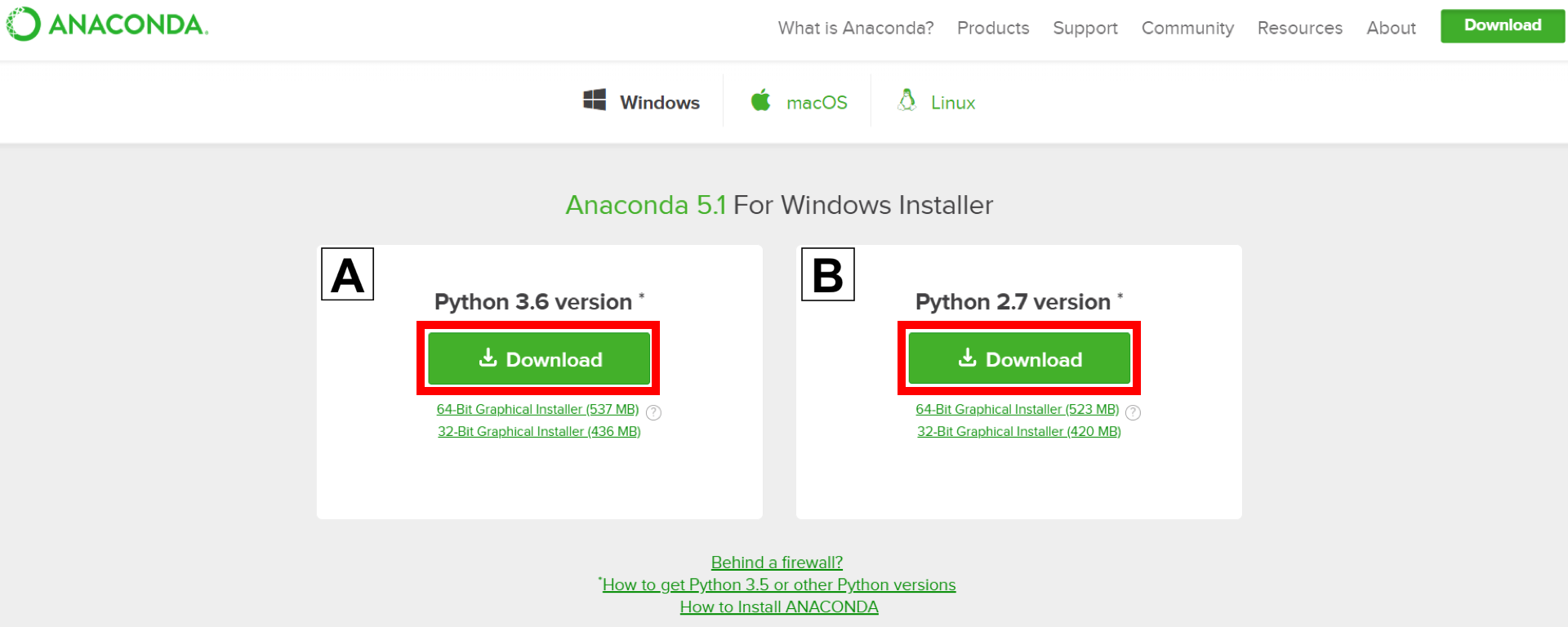
Jalankan kode1. Kunjungi Situs Web Anaconda dan pilih penginstal grafis Python 3.x (A) atau penginstal grafis Python 2.x (B). Jika Anda tidak yakin versi Python mana yang ingin diinstal, pilih Python 3. Jangan pilih keduanya. Catatan: lihat tutorial menginstal anaconda di Mac OS X jika Anda tidak menggunakan Windows.
2. Temukan berkas unduhan Anda dan klik dua kali.
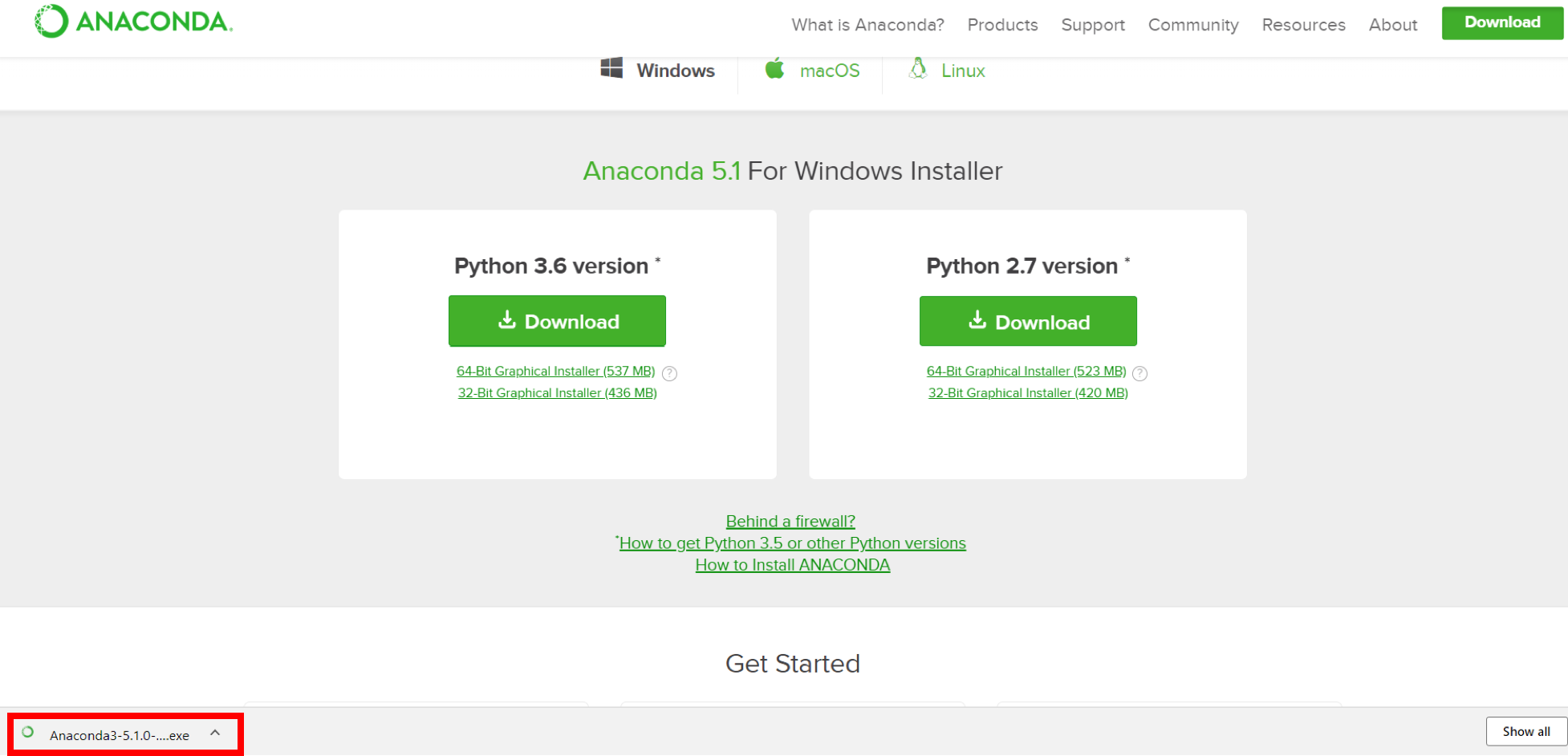
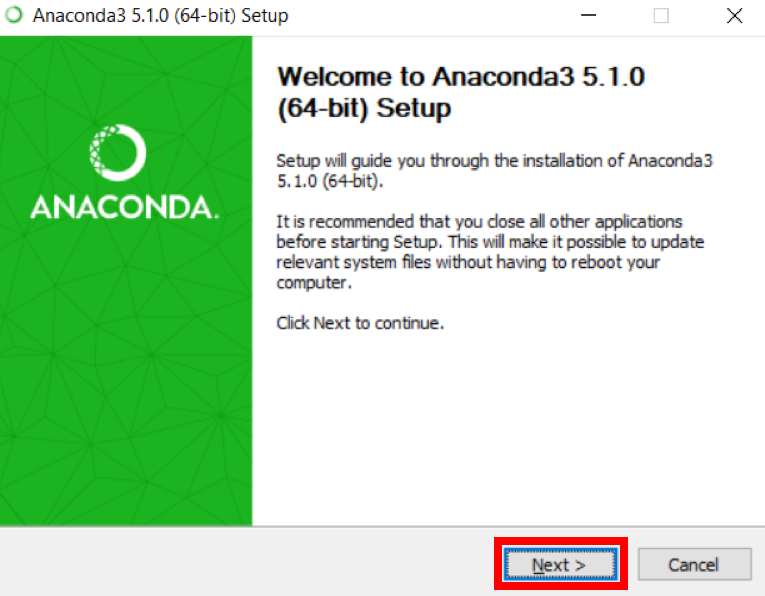
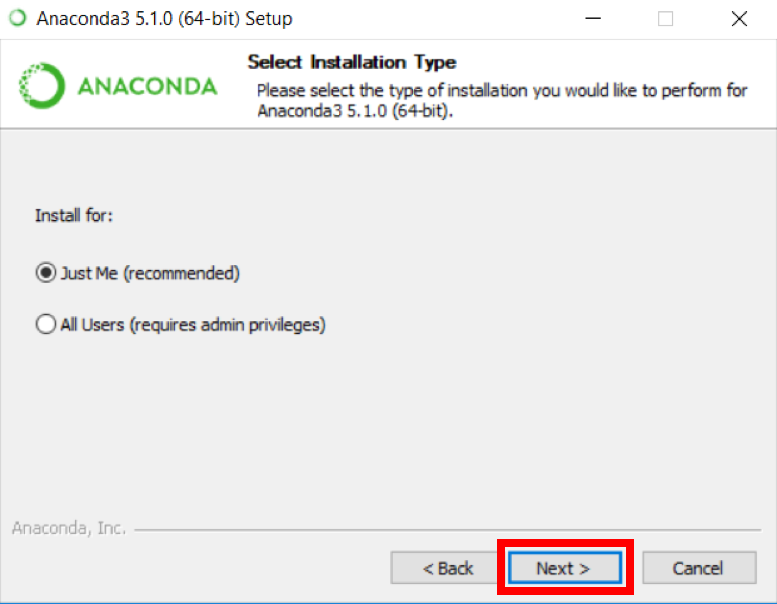
Saat layar di bawah ini muncul, klik Next.
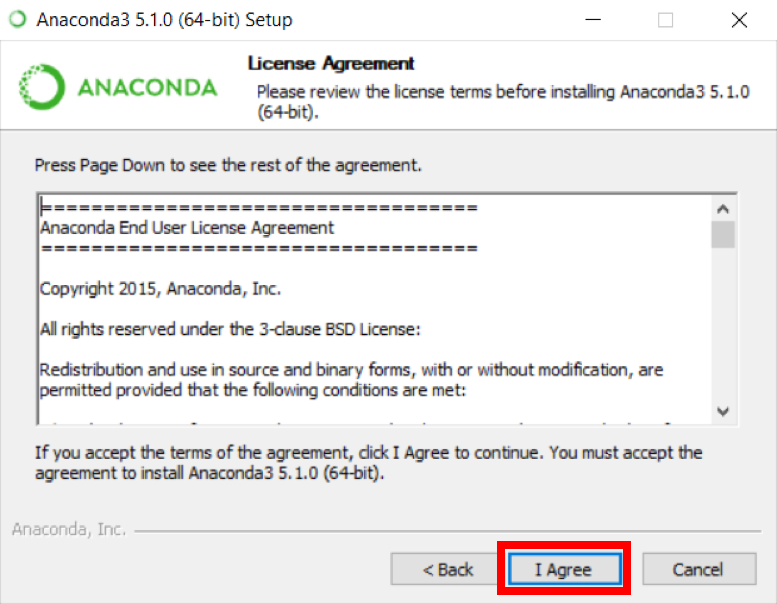
3. Baca perjanjian lisensi dan klik I Agree.
4. Klik Next.
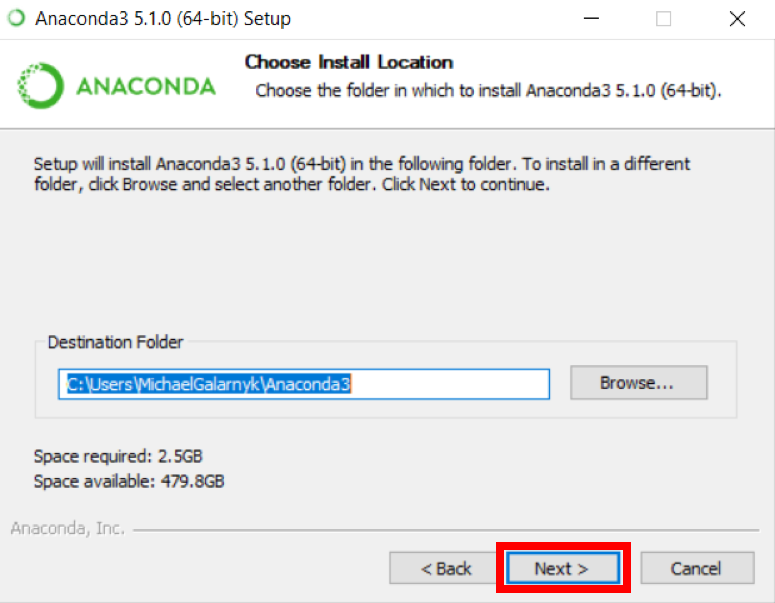
5. Catat lokasi instalasi Anda lalu klik Next.
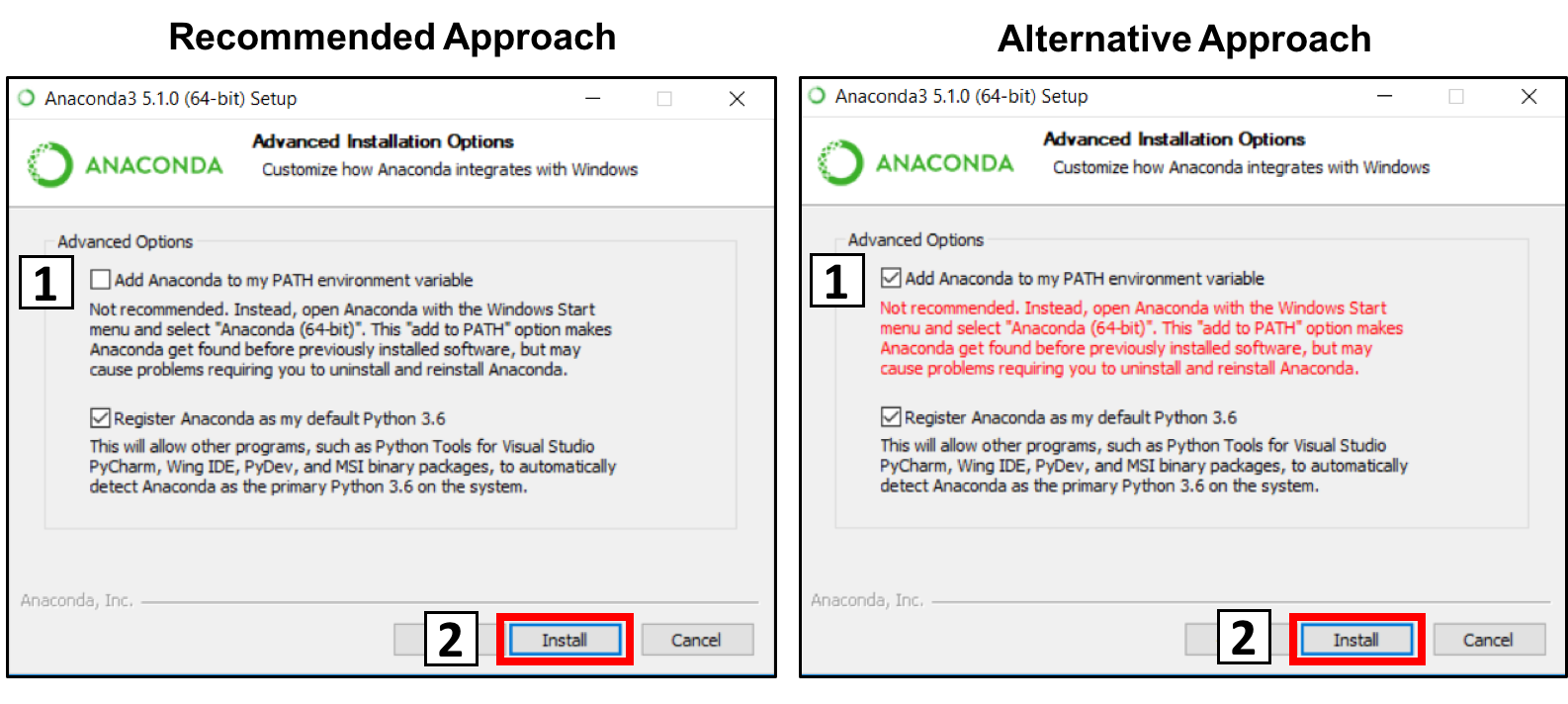
6. Ini adalah bagian penting dari proses instalasi. Pendekatan yang direkomendasikan adalah tidak mencentang kotak untuk menambahkan Anaconda ke path Anda. Ini berarti Anda harus menggunakan Anaconda Navigator atau Anaconda Command Prompt (terletak di Start Menu di bawah "Anaconda") saat ingin menggunakan Anaconda (Anda selalu dapat menambahkan Anaconda ke PATH nanti jika tidak mencentang kotaknya). Jika Anda ingin dapat menggunakan Anaconda di command prompt Anda (atau git bash, cmder, powershell, dll.), silakan gunakan pendekatan alternatif dan centang kotaknya.
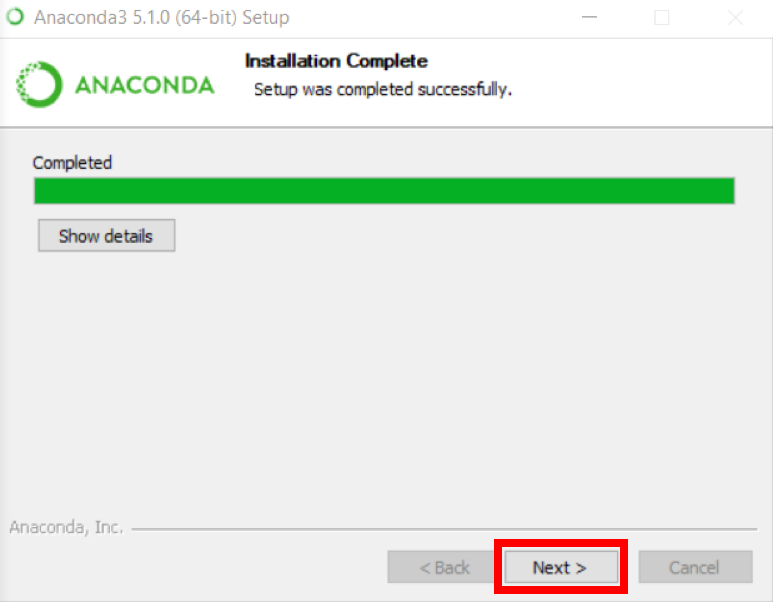
8. Anda dapat menginstal Microsoft VSCode jika diinginkan, tetapi ini opsional.
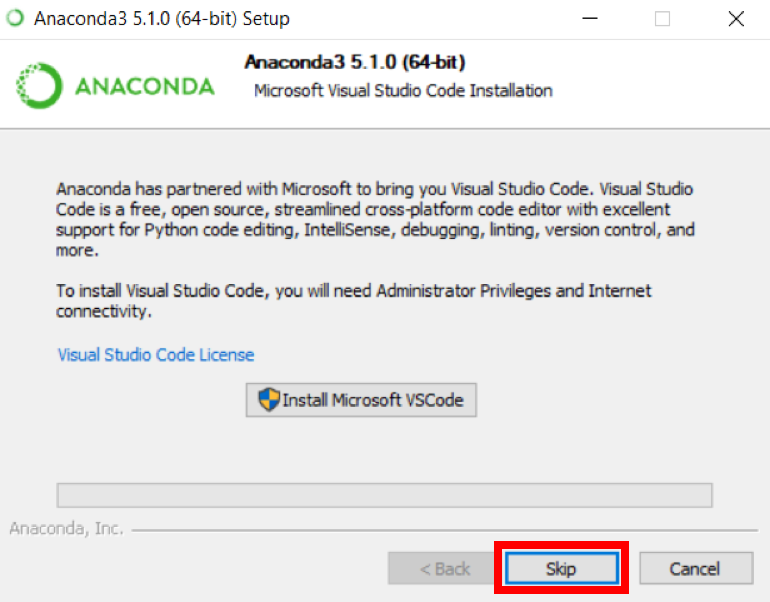
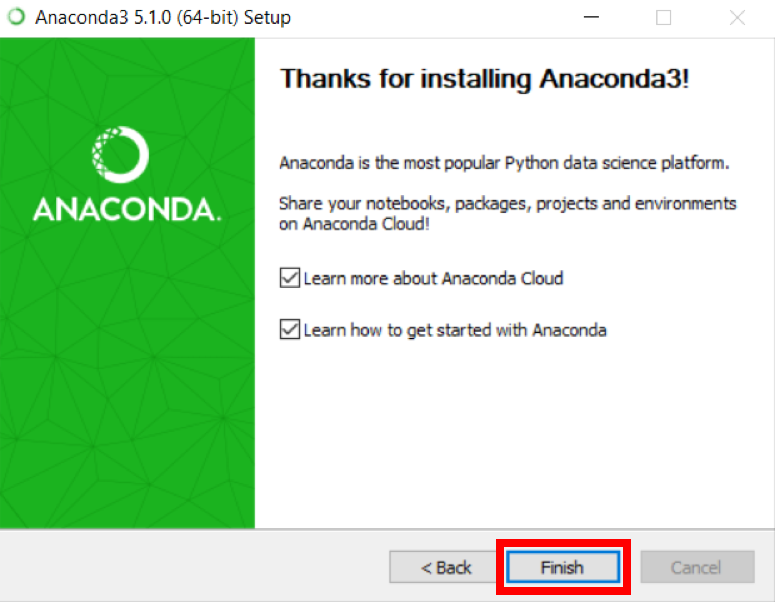
9. Klik Finish.
Ini adalah langkah opsional. Ini untuk kasus ketika Anda tidak mencentang kotak pada langkah 6 dan sekarang ingin menambahkan Anaconda ke Path Anda. Keuntungannya adalah Anda dapat menggunakan Anaconda di Command Prompt, Git Bash, cmder, dll.
1. Buka Command Prompt.
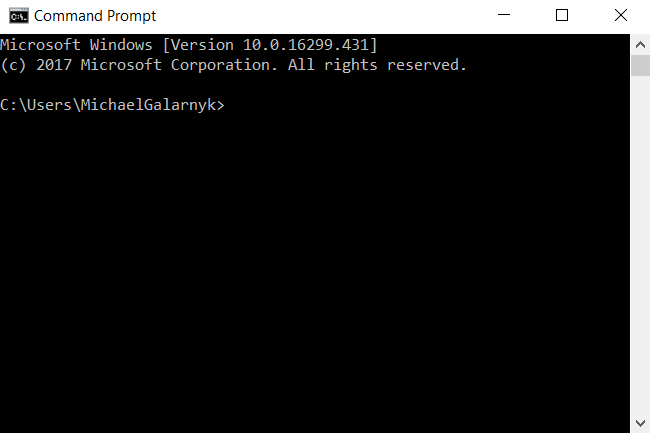
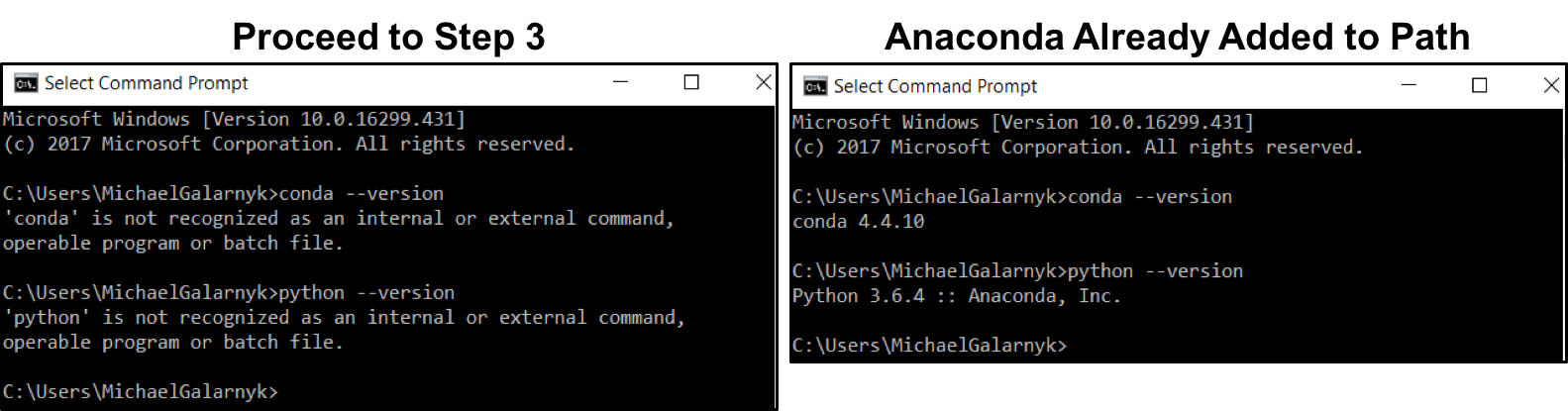
2. Periksa apakah Anda sudah menambahkan Anaconda ke path. Masukkan perintah di bawah ini ke Command Prompt Anda. Ini memeriksa apakah Anda sudah menambahkan Anaconda ke path. Jika Anda mendapatkan galat perintah not recognized seperti di sisi kiri gambar di bawah, lanjutkan ke langkah 3. Jika Anda mendapatkan keluaran yang mirip dengan sisi kanan gambar di bawah, berarti Anda sudah menambahkan Anaconda ke path.
conda --version

python --version
3. Jika Anda tidak tahu di mana letak conda dan/atau python Anda, buka Anaconda Prompt dan ketik perintah berikut. Ini memberi tahu Anda lokasi conda dan python di komputer Anda.
where conda
where python
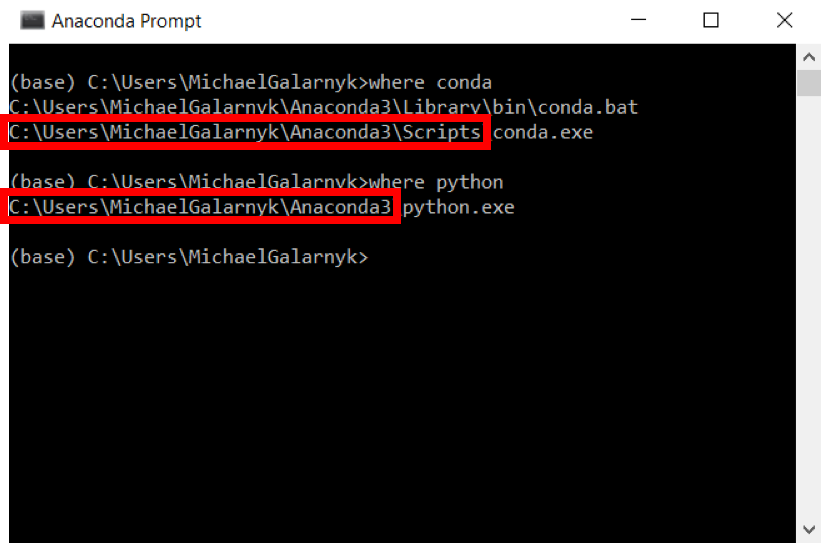
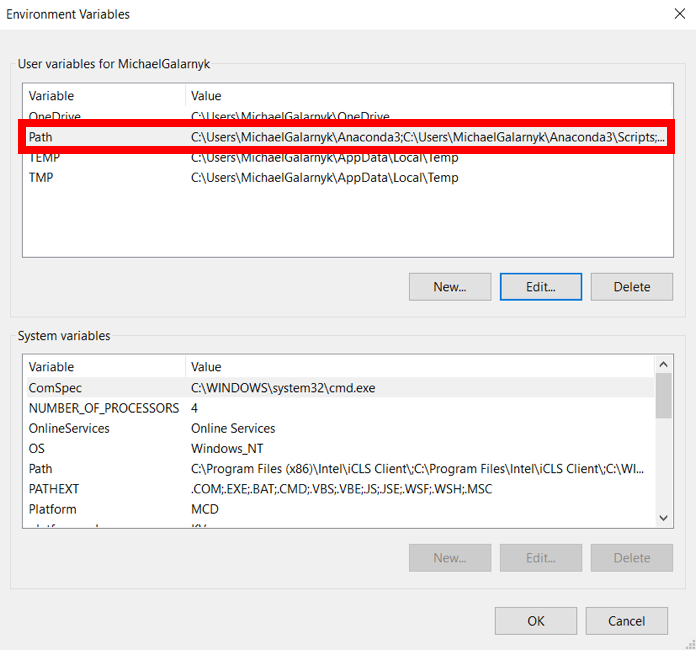
4. Tambahkan conda dan python ke PATH Anda. Anda dapat melakukannya dengan membuka Environment Variables dan menambahkan keluaran dari langkah 3 (yang diapit kotak merah) ke path Anda. Jika Anda mengalami masalah, berikut video singkat tentang menambahkan conda dan python ke PATH Anda.
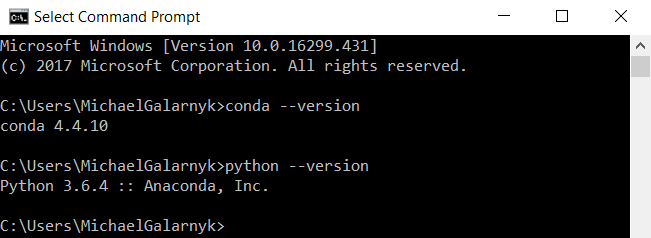
5. Buka Command Prompt baru. Coba ketik conda --version dan python --version di Command Prompt untuk memeriksa apakah semuanya berjalan dengan baik.
Tutorial ini memberikan panduan singkat tentang cara menginstal Anaconda di Windows serta cara menangani masalah instalasi umum. Jika Anda ingin mempelajari lebih lanjut tentang Anaconda, Anda dapat mempelajarinya di sini. Jika Anda tidak yakin harus mulai dari mana untuk mulai ngoding di komputer Anda, saya sarankan Anda melihat Panduan Definitif Jupyter Notebook untuk belajar ngoding menggunakan Jupyter Notebook.
Jika Anda ingin belajar tentang Python untuk Data Science, saya sarankan Anda melihat kursus DataCamp Intro to Python for Data Science. Jika Anda memiliki pertanyaan atau pemikiran tentang tutorial ini, silakan sampaikan di komentar di bawah atau melalui Twitter.
Kursus Python
Kursus
Kursus
Kursus
blogs
David Woods
13 mnt
blogs
Javier Canales Luna
14 mnt
blogs
Hugo Bowne-Anderson
13 mnt
blogs
Dario Radečić
15 mnt




